Tarefa do código
O que há nesta página
Sobre as tarefas de código
Atenção: O acesso e o uso contínuo desse característica podem exigir uma atualização de sua licença. Contato seu executivo Conta Qualtrics para obter mais informações.

A tarefa código permite que você use JavaScript personalizado para executar operações de manipulação de dados, formatação e cálculo antes ou depois de outras tarefas em um fluxo de trabalho. Por exemplo, você pode usar a tarefa código para transformar a saída de retorno de uma chamada de API em um resultado mais fácil de usar (digamos que você precise comunicar o resultado ao seu gerente não técnico). Em seguida, você pode canalizar esse resultado transformado para uma tarefa de e-mail que envia um e-mail ao seu gerente.
Atenção: os recursos de programação personalizados são fornecidos no estado em que se encontram e requerem conhecimento de programação para serem implementados. O suporte da Qualtrics não oferece assistência nem consultoria em codificação customizada. Em vez disso, você pode perguntar para nossa comunidade de usuários dedicados. Se você quiser saber mais sobre nossos serviços de codificação personalizada, entre em contato com o seu Executivo de Contas da Qualtrics.
Configuração de tarefas de código
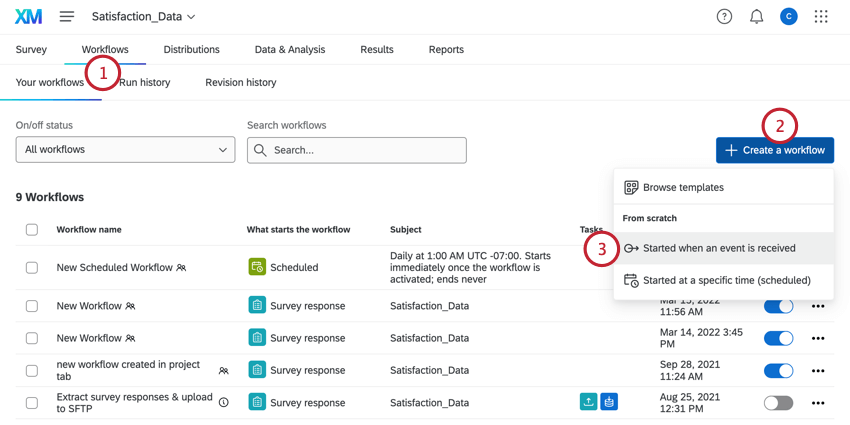
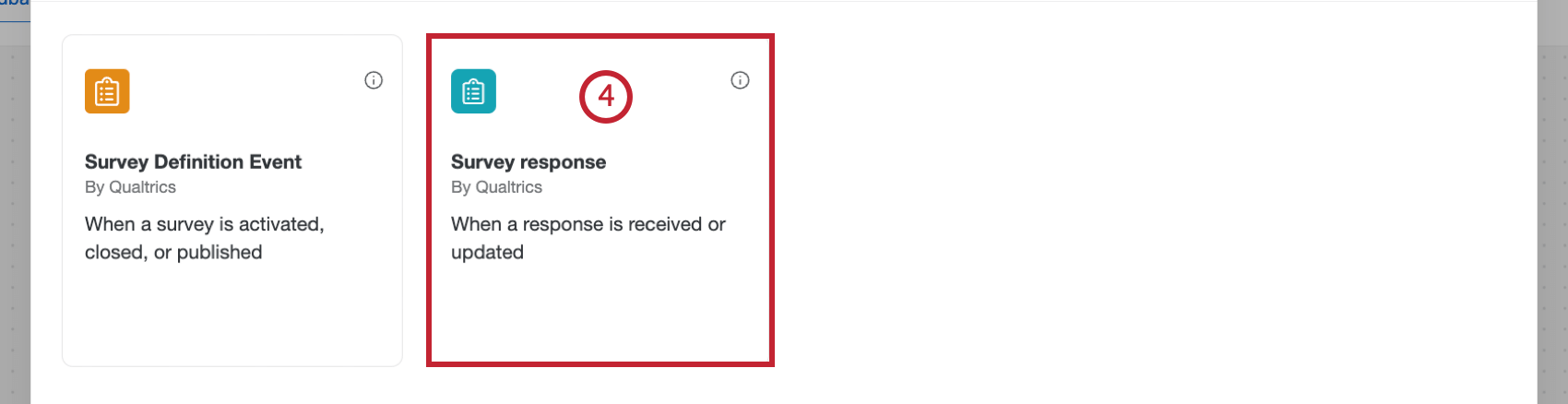

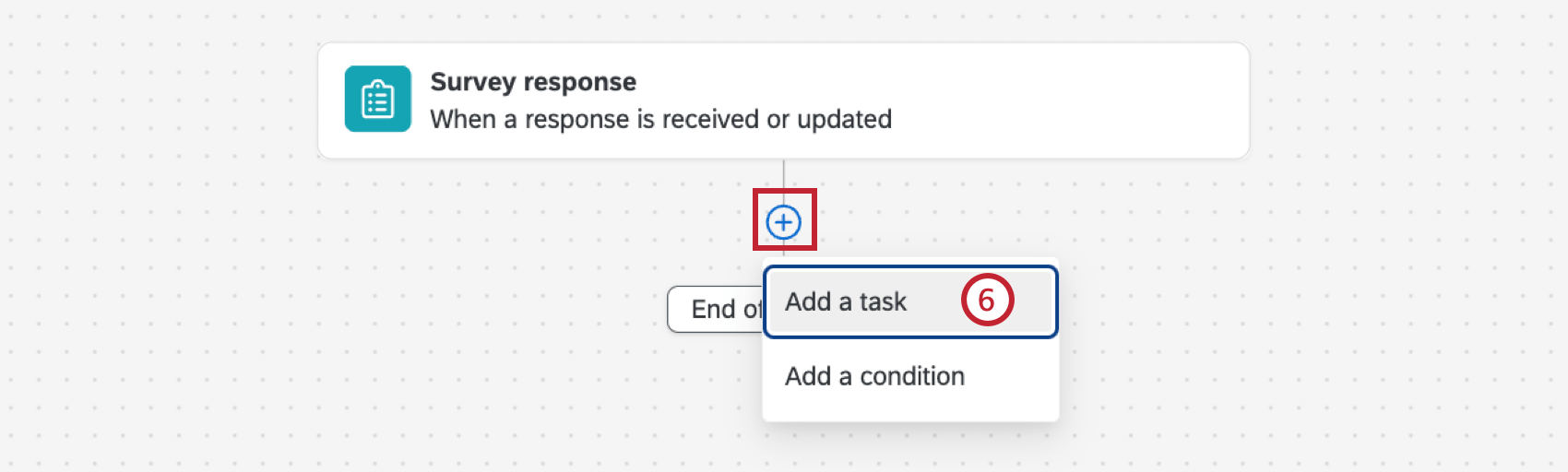
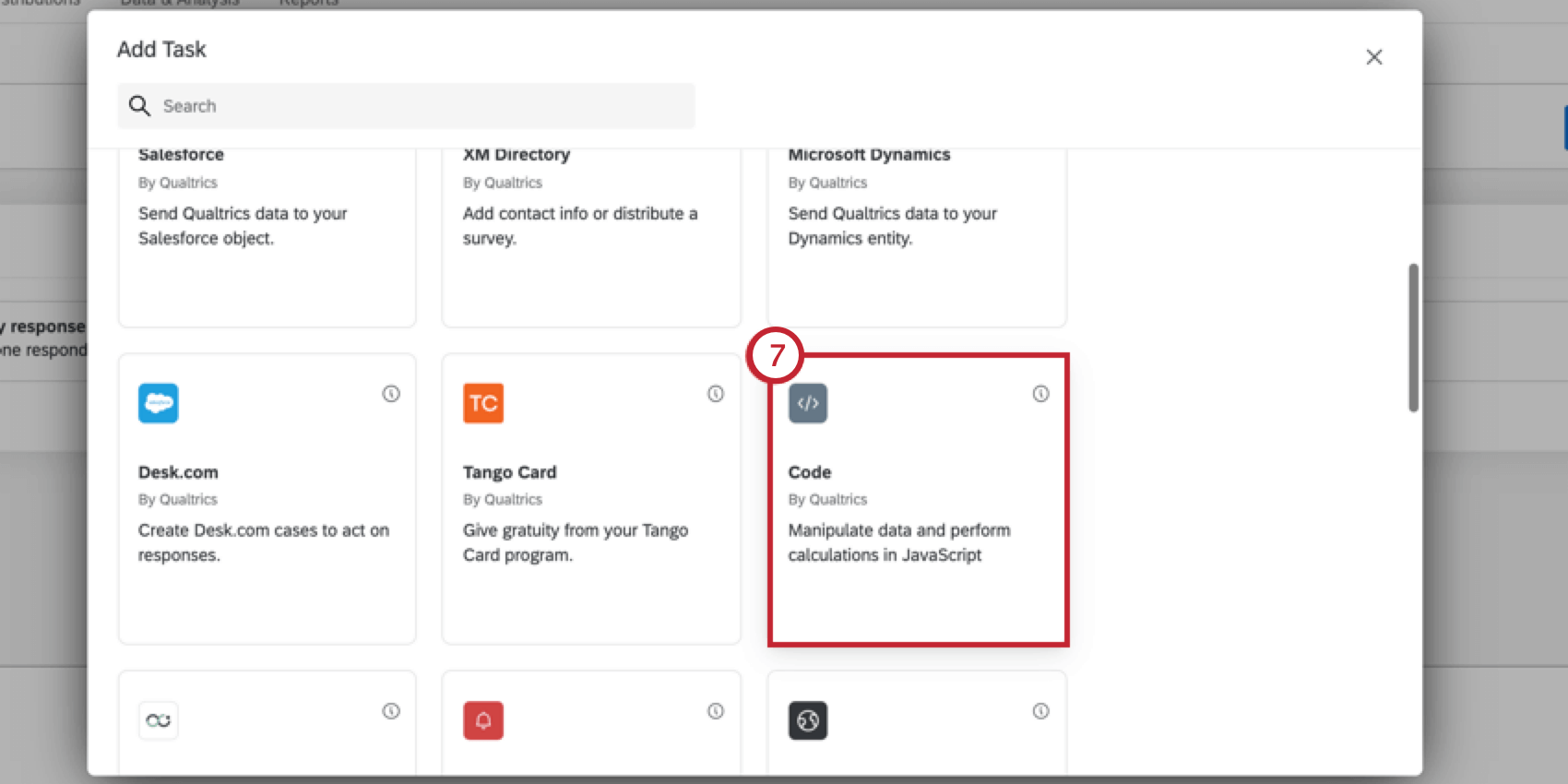
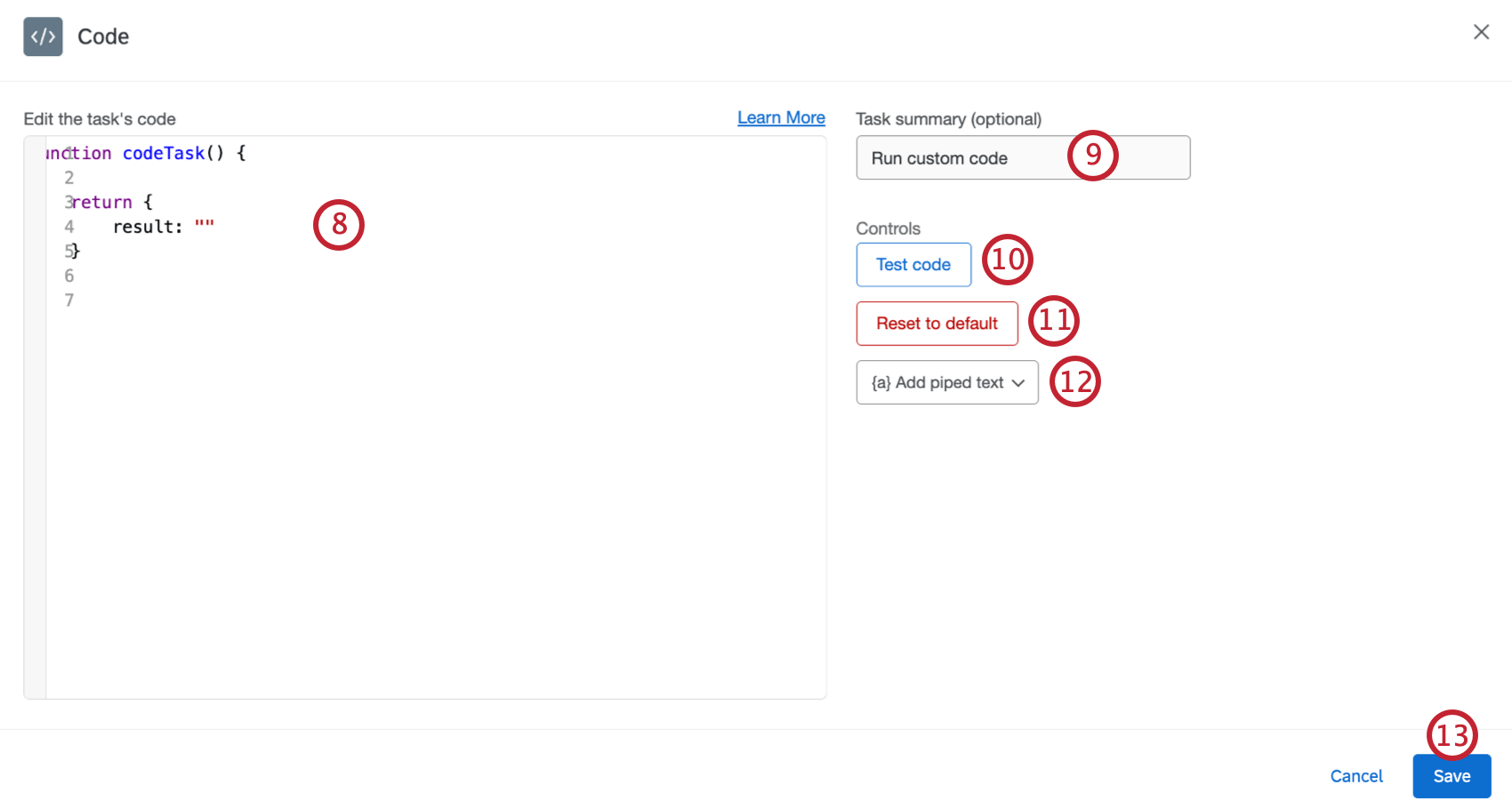
Qdica: o editor de código mantém um histórico de edições para que você possa desfazer as alterações no código pressionando CTRL + Z (PC) ou CMD + Z (Mac). Use SHIFT + CTRL + Y (PC) ou SHIFT + CMD + Y (Mac) para refazer uma alteração.

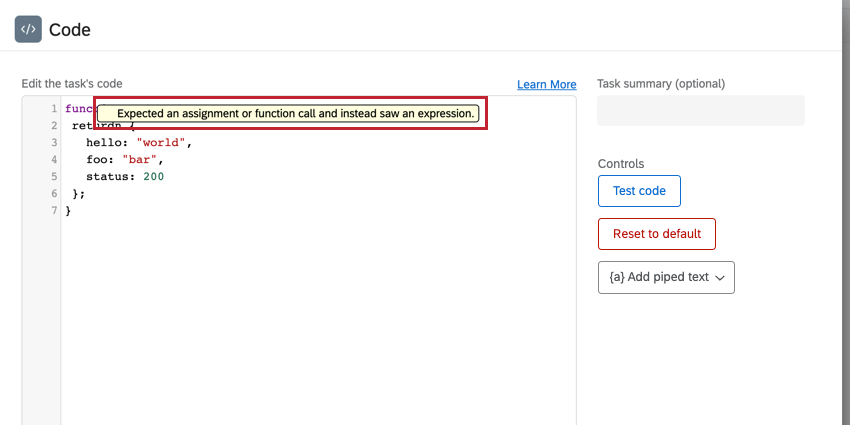
Qdica: ao escrever seu código, você poderá ver erros na janela. Esses erros estão verificando erros de sintaxe, não erros de execução. Os erros de sintaxe sempre aparecerão em inglês, independentemente da configuração de idioma da sua conta. A execução não ocorre até que a tarefa seja salva e o fluxo de trabalho seja acionado.
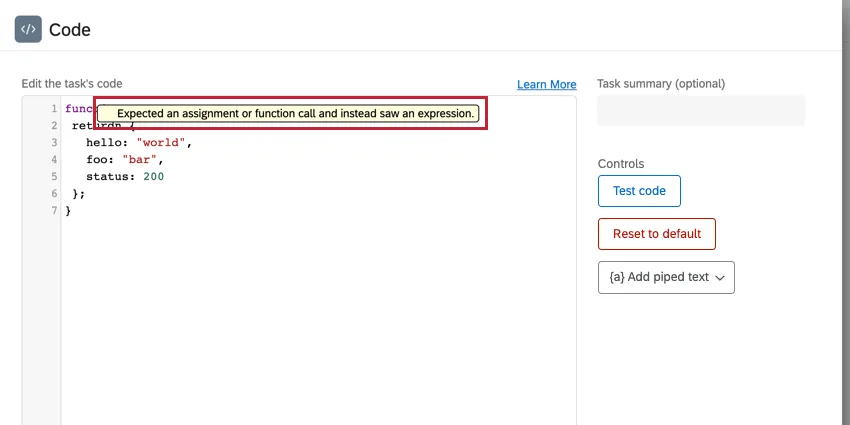
Qdica: como eles ocorrem em ambientes diferentes, testar o código pode não dar exatamente o mesmo resultado que executá-lo no fluxo de trabalho.

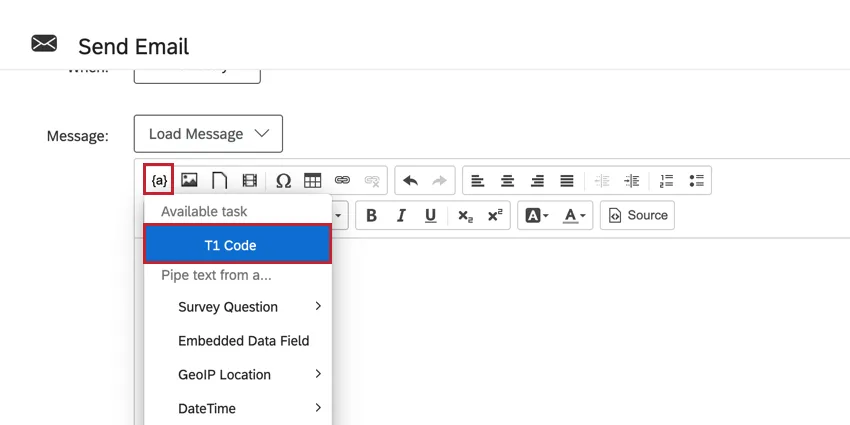
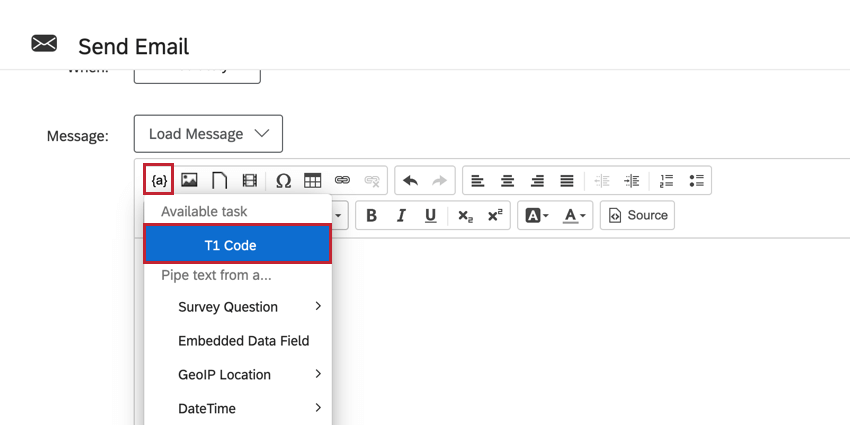
Qdica: ao configurar suas tarefas subsequentes, a saída da tarefa código estará disponível no menu texto transportado da tarefa.
Limites de execução de JavaScript
Ao escrever seu código JavaScript para incluir na tarefa código, esteja ciente dos seguintes limites de execução:
- Tempo máximo de execução: 10 segundos
- Comprimento máximo do JavaScript: 200 KB
- Nenhuma solicitação API de saída: Por motivos de segurança, a tarefa código não pode fazer solicitações de saída para outras APIs ou serviços, nem pode recuperar outras bibliotecas JavaScript em tempo de execução usando solicitações HTTP.
Se seu código JavaScript exceder esses limites, a tarefa código falhará. Se o seu fluxo de trabalho fluxo de trabalho falhar, vá para Relatórios de fluxos de trabalho para obter mais informações sobre o motivo da falha.
Auxiliares de codificação e decodificação
Se você quiser codificar strings em base64 ou decodificá-las para utf-8 dentro da sua tarefa de código, pode usar os seguintes auxiliares:
CodeTaskHelpers.base64.base64ToUtf8()CodeTaskHelpers.base64.utf8ToBase64()
Essas funções são compatíveis com UNICODE, portanto aceitam caracteres como emojis, tremas, acentos e muito mais. As assinaturas de função para cada auxiliar seriam:
função base64ToUtf8(base64String: string): stringfunção utf8ToBase64(utf8String: string): string
Práticas Recomendadas
Ao escrever seu JavaScript, siga as práticas recomendadas abaixo:
- Seu código deve estar em conformidade com a sintaxe ES6.
- Seu código será executado em usando JavaScript puro.
Seu código deve retornar o resultado como um objeto JavaScript. Quando o resultado de retorno é formatado dessa forma, o sistema pode inferir automaticamente quais campos seu código personalizado retornará e fornecer texto transportado apropriado para as tarefas subsequentes.

Exemplo: Neste exemplo, retornamos vários resultados:
função codeTask() {retornar {hello: "world",foo: "bar",status: 200};}Exemplo: Neste exemplo, retornamos um único resultado:
função codeTask() {retorne {resultado: "hello world",};}- Dependendo do tipo de informação que você está esperando, talvez seja necessário encapsular a sintaxe do localizador entre aspas. Você precisará adicionar aspas se quiser que o localizador seja resolvido como uma cadeia de caracteres. Não é necessário adicionar aspas se ele resolver para um objeto
- Ao usar texto transportado para campos que possam conter aspas, você deve usar literais de modelo(`) em vez de aspas ao redor do texto transportado.
Exemplo: Por exemplo, um código como o que aparece abaixo precisaria de aspas:
função codeTask() {let ticketId = "~{ch://OCAC_31HNMUuEpm3Jg/exports.data.key}";...}
Exemplo: Uso de uma Tarefa de código com uma Tarefa de serviço da Web
Este exemplo mostra como utilizar uma tarefa de código em conjunto com uma tarefa de serviço web. É possível usar uma tarefa de código com uma tarefa de serviço da Web para transformar a resposta do pesquisa de um respondente em um código compatível com a API e, em seguida, usar os valores retornados para executar uma chamada de API. Em seguida, você pode obter os resultados da chamada à API e usar outra tarefa de código para transformar os valores retornados em uma resposta amigável.
Neste exemplo, estamos criando um localizador de restaurantes no Qualtrics. Vamos nos aprofundar nos detalhes um pouco mais tarde, mas abaixo está uma visão geral de como faremos isso.
Criação de um localizador de restaurantes com tarefas de código
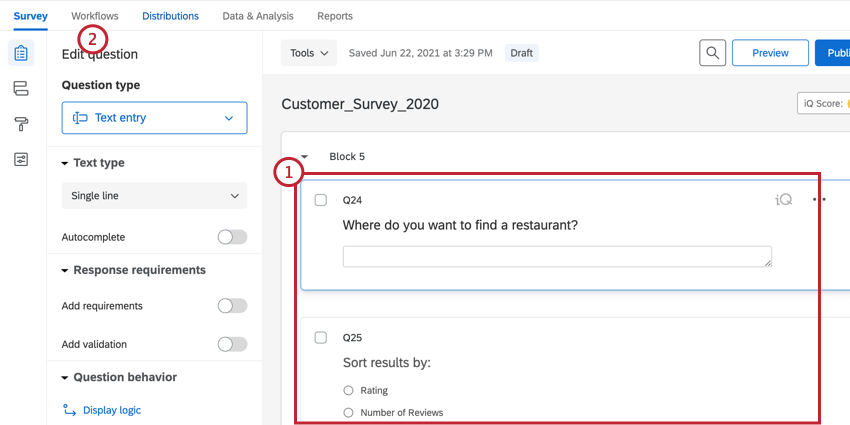
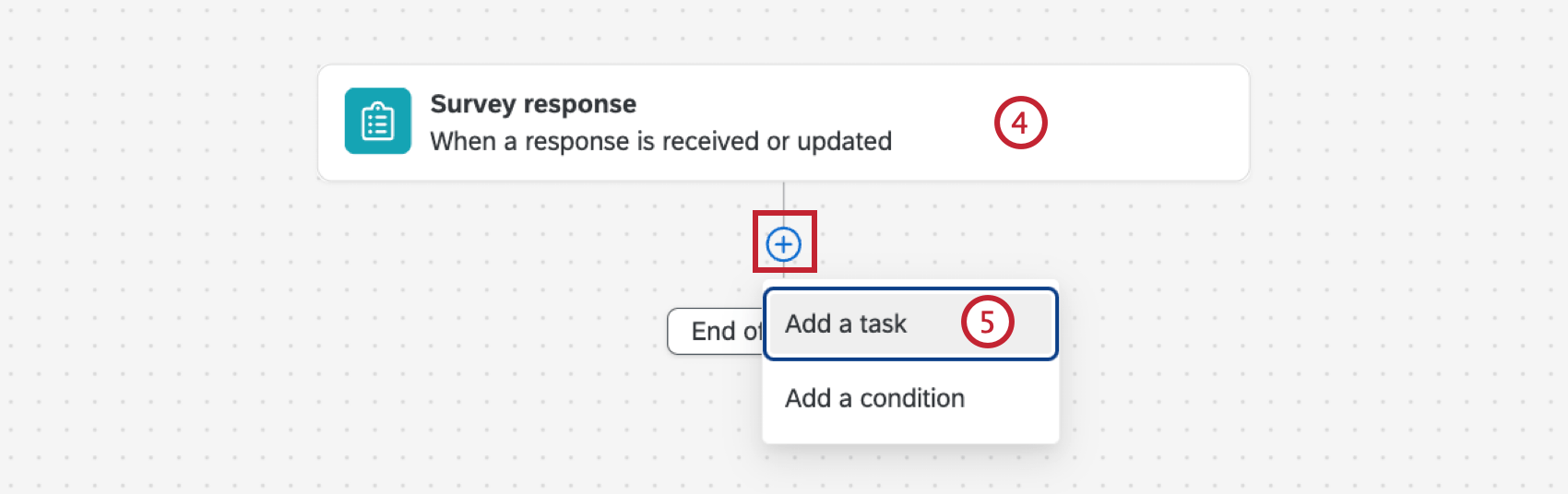
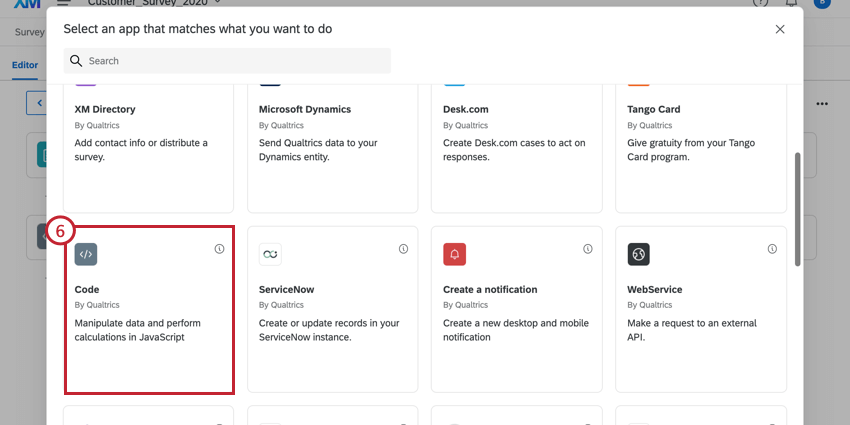
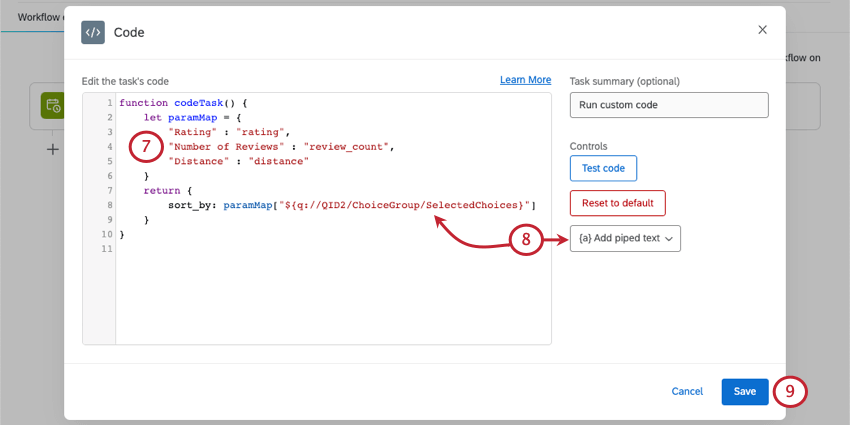

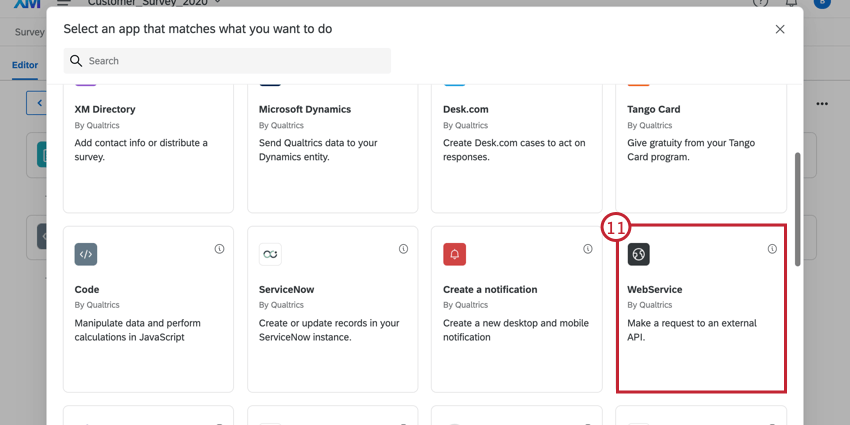
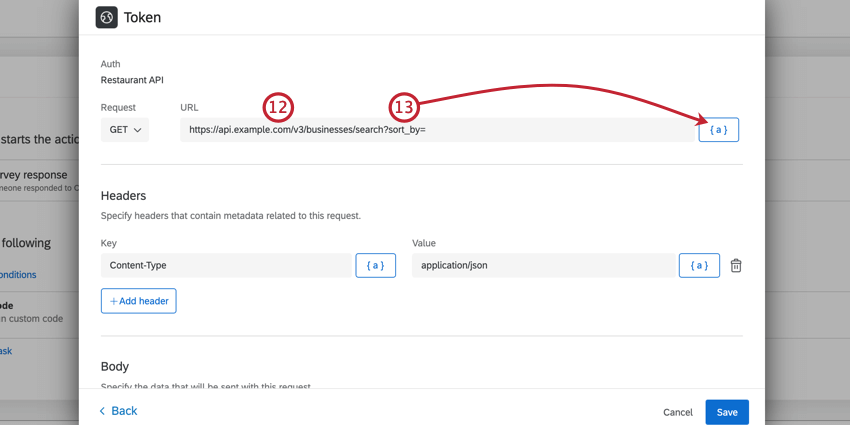
Exemplo: Nossa URL completa é
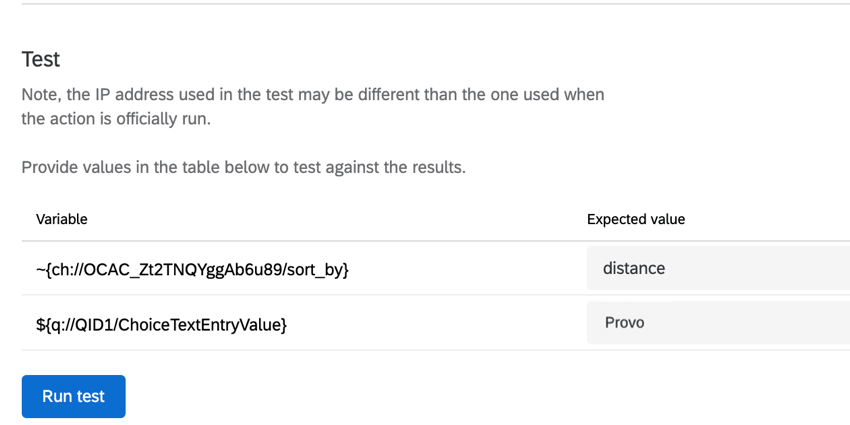
api://OCAC_Zt2TNQYggAb6u89/sort_by}&location=${q://QID1/ChoiceTextEntryValue}Isso contém dois parâmetros: sort_by e location. Para sort_by, o valor é o resultado de nossa primeira tarefa de código. Para localização, o valor é a resposta do entrevistado à pergunta entrada de texto.
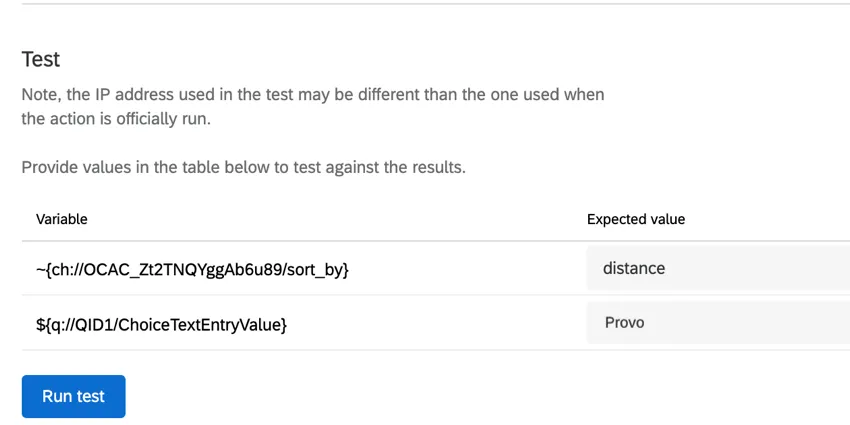
Qdica: na tarefa de serviço da Web, você pode testar os valores retornados esperados para garantir que a chamada à API funcione.
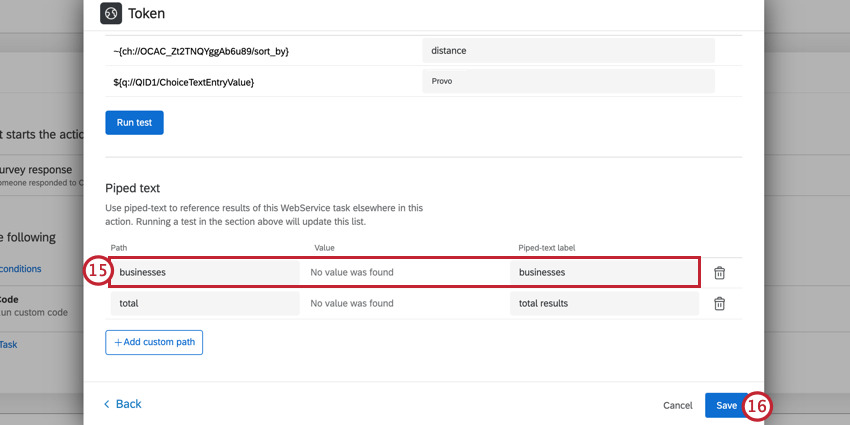
Qdica: Se você testou sua tarefa de serviço da Web, o Qualtrics identificará automaticamente os caminhos JSON e os adicionará aqui. Sinta-se à vontade para excluir os desnecessários clicando no ícone lixeira lixeira.

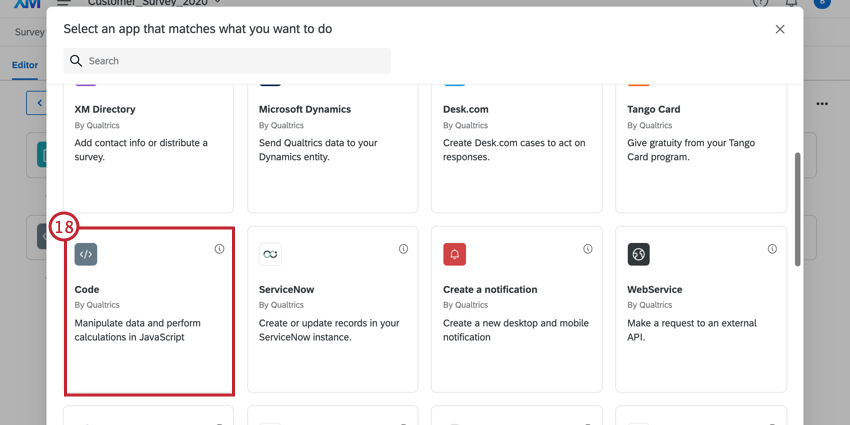
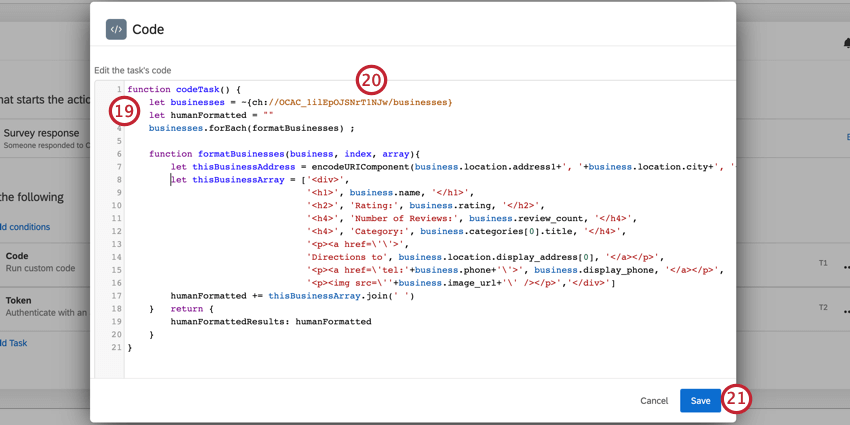
Qdica: se estiver usando texto transportado, você poderá receber um aviso, pois o designador de texto transportado não é um JavaScript válido. No entanto, isso será resolvido antes da execução, pois o designador de texto transportado será substituído pelo valor do campo antes que o código seja executado.
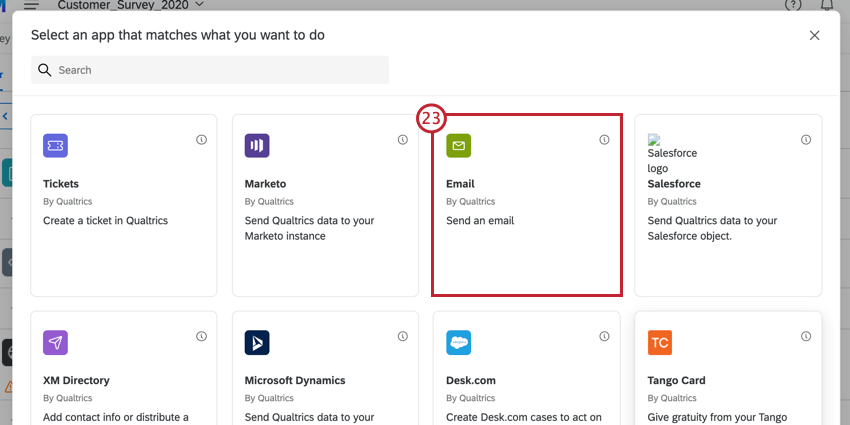
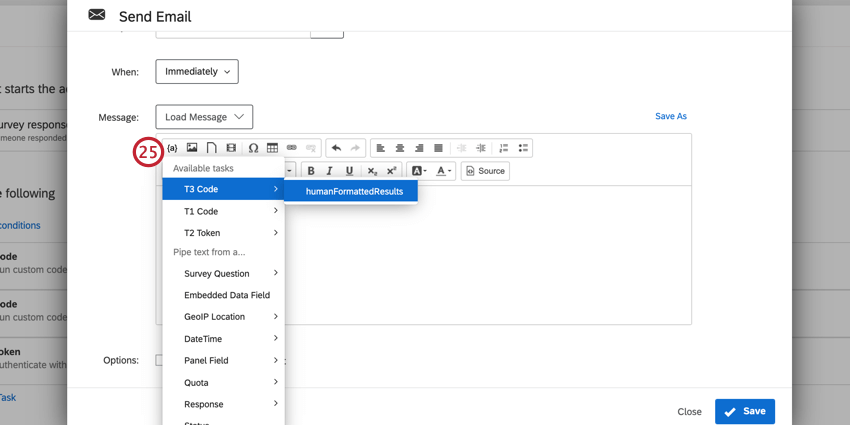
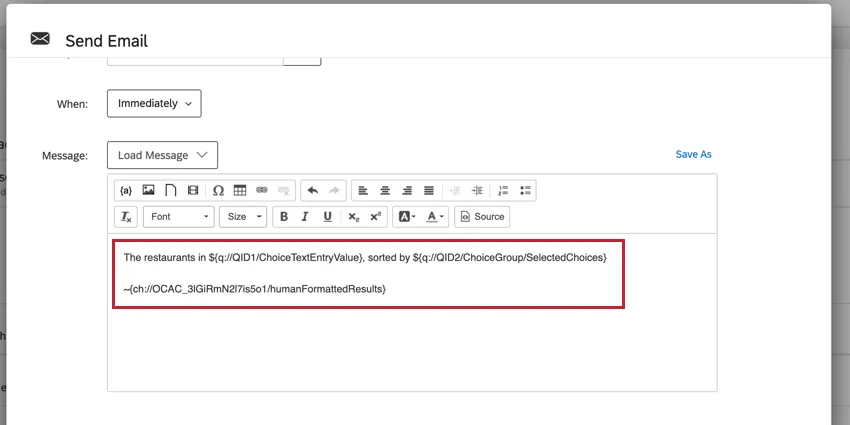
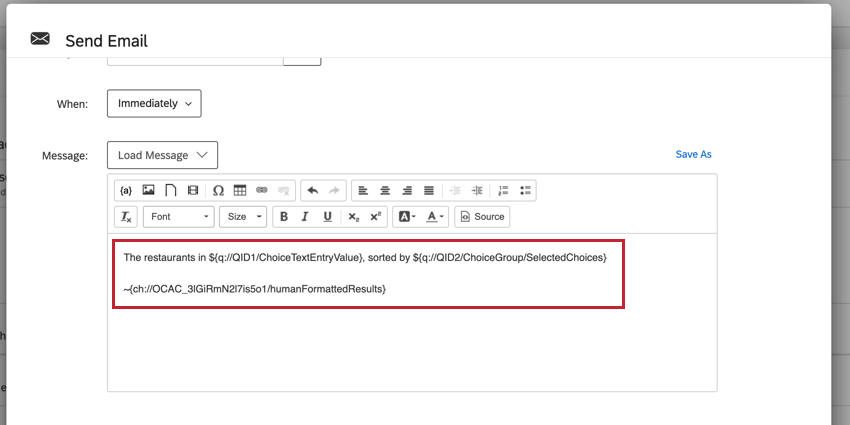
Exemplo: Veja abaixo a aparência do editor de e-mail com as respostas do respondente inseridas, juntamente com o resultado da segunda tarefa de código.

Perguntas frequentes
Tenho acesso a todas as extensões disponíveis nos modelos do Workflows?
Tenho acesso a todas as extensões disponíveis nos modelos do Workflows?
Existe um link para todos os eventos e tarefas do Workflows?
Existe um link para todos os eventos e tarefas do Workflows?
O que são modelos de fluxos de trabalho?
O que são modelos de fluxos de trabalho?
O que são fluxos de trabalho? / Onde estão as ações?
O que são fluxos de trabalho? / Onde estão as ações?
Não há alterações na funcionalidade fluxo de trabalho como parte desta atualização.
Isso é ótimo! Obrigado pelo seu feedback!
Obrigado pelo seu feedback!