Extrair dados de recrutamento da Tarefa do SuccessFactors
O que há nesta página
Sobre a extração de dados de recrutamento do SuccessFactors
A tarefa Extrair dados de recrutamento do SuccessFactors automatiza uma exportação de dados de recrutamento do SuccessFactors. Você pode importar os principais dados do candidato (como nome, e-mail, identificador exclusivo) ou metadados da candidatura (como função, departamento, gerente de contratação) em uma programação recorrente definida por você. Depois que seus dados são extraídos do SuccessFactors, eles precisam ser salvos em outro lugar (por exemplo, um diretório do Qualtrics) usando uma tarefa do carregador de dados.
Qdica: Você pode distribuir automaticamente o Programa de Experiência do Candidato aos seus candidatos sempre que eles forem adicionados ao seu diretório. Por exemplo, depois que a tarefa “Extrair dados de recrutamento do SuccessFactors” for adicionada ao fluxo de trabalho, escolha Adicionar contatos ao XMD como tarefa do carregador de dados e, em seguida, adicione uma tarefa Enviar pesquisa por e-mail para distribuir o programa.

Qdica: esse característica não é ativado por padrão. Se você estiver interessado nesse característica, entre em contato com o Conta Services para verificar se sua marca está qualificada.
Qdica: para obter informações sobre os limites gerais que aplicar aos fluxos de trabalho de ETL, consulte Limites Fluxo de trabalho. Para saber quais são os limites específicos da tarefa, consulte as informações nesta página.
Configuração de uma Tarefa de extração de dados de recrutamento do SuccessFactors

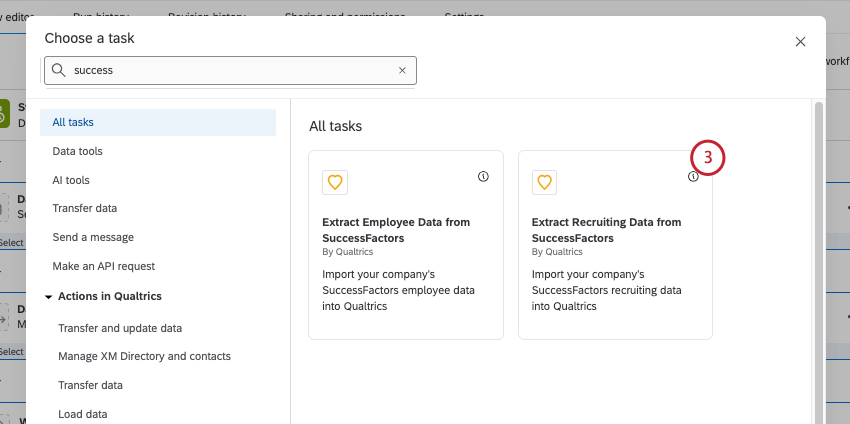
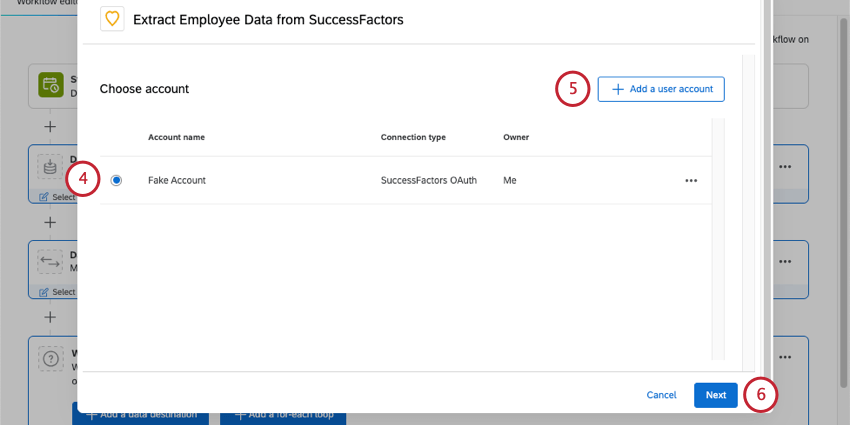
Qdica: depois de clicar em Add new user conta(Adicionar nova conta de usuário), você será direcionado para inserir as informações da sua conta do SuccessFactors. Consulte como encontrar as informações de sua conta do SuccessFactors para obter ajuda na localização dos campos obrigatórios.
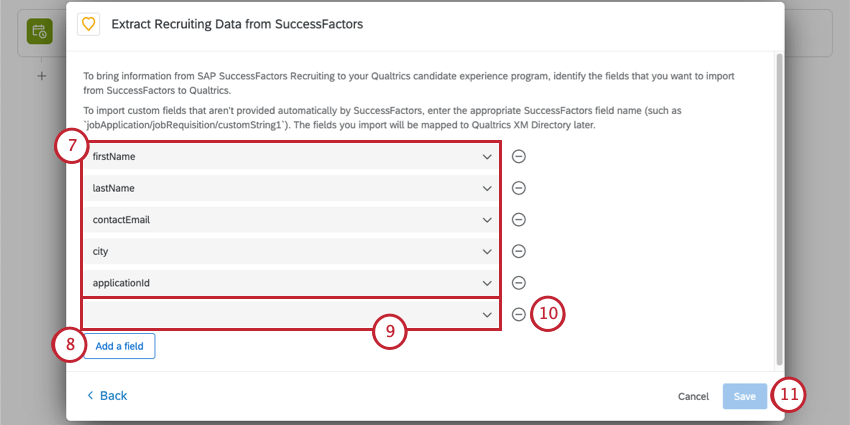
Qdica: os campos personalizados podem ser importados inserindo o nome de campo apropriado do SuccessFactors (por exemplo, jobApplication/custom_fieldname). Os campos personalizados não aparecerão nos resultados da pesquisa à medida que você digitar.
Depois de configurar sua tarefa do SuccessFactors, você deve informar ao Qualtrics onde salvar seus dados com uma tarefa do carregador de dados.
Qdica: recomendamos executar seus dados por meio de uma tarefa de transformação básica antes de enviá-los para uma tarefa de carregador de dados. Isso permite que você se certifique de que seus campos estão no formato correto para facilitar o mapeamento na tarefa do carregador.
Exemplo: Você pode salvar seus dados no Diretório XM com a tarefa Atualizar contatos Diretório XM para poder distribuir o pesquisa com a tarefa de e-mail Enviar pesquisa por e-mail. Salvar os candidatos no Diretório XM também ajuda a mantê-los separados dos funcionários existentes que são salvos no diretório dos colaboradores.

Como encontrar as informações de sua Conta do SuccessFactors
Consulte a seção com o mesmo nome na página de suporte Extract Colaborador Data from SuccessFactors Tarefa.
Solução de problemas das tarefas do SuccessFactors
Consulte Solução de problemas do SuccessFactors Tasks para solução de problemas gerais e Configuração do SuccessFactors Tasks com credenciais OAuth para questões de autenticação.
Perguntas frequentes
Tenho acesso a todas as extensões disponíveis por meio dos modelos de fluxos de trabalho?
Tenho acesso a todas as extensões disponíveis por meio dos modelos de fluxos de trabalho?
Existe um link para todos os acionadores de evento, fluxo de controle e tarefas de fluxos de trabalho?
Existe um link para todos os acionadores de evento, fluxo de controle e tarefas de fluxos de trabalho?
O que são modelos de workflows?
O que são modelos de workflows?
O que são workflows? / Onde estão as ações?
O que são workflows? / Onde estão as ações?
Não há alterações na funcionalidade do fluxo de trabalho como parte desta atualização.
Como posso saber a diferença entre extensões de primeira e de terceiros? Onde eu busco suporte para qualquer tipo?
Como posso saber a diferença entre extensões de primeira e de terceiros? Onde eu busco suporte para qualquer tipo?
Isso é ótimo! Obrigado pelo seu feedback!
Obrigado pelo seu feedback!