Evento segmentos de ID de experiência
O que há nesta página
Sobre a Experience ID Segmentos Eventos
À medida que os contatos são adicionados ou removidos de seus segmentos, você pode definir automaticamente diferentes tarefas, como o envio de notificações (como e-mails ou mensagens do Slack), a criação de tíquetes (no Qualtrics, Freshdesk ou em outro lugar) e muito, muito mais. Também é possível definir fluxos de trabalho quando um contato opta por entrar ou sair de um segmento.
Exemplo: Envie uma mensagem de boas-vindas com um convite pesquisa sempre que um cliente se tornar membro de um segmento de alto valor.
Exemplo: Notifique sua equipe de escalonamento de clientes pelo Slack ou por e-mail sempre que um contato for adicionado a um segmento repleto de clientes em risco de deixar a empresa.
Criação de um segmento
Antes de configurar fluxos de trabalho com base em segmentos, você precisa criar um segmento. Consulte Segmentos Diretório XM para obter etapas detalhadas.
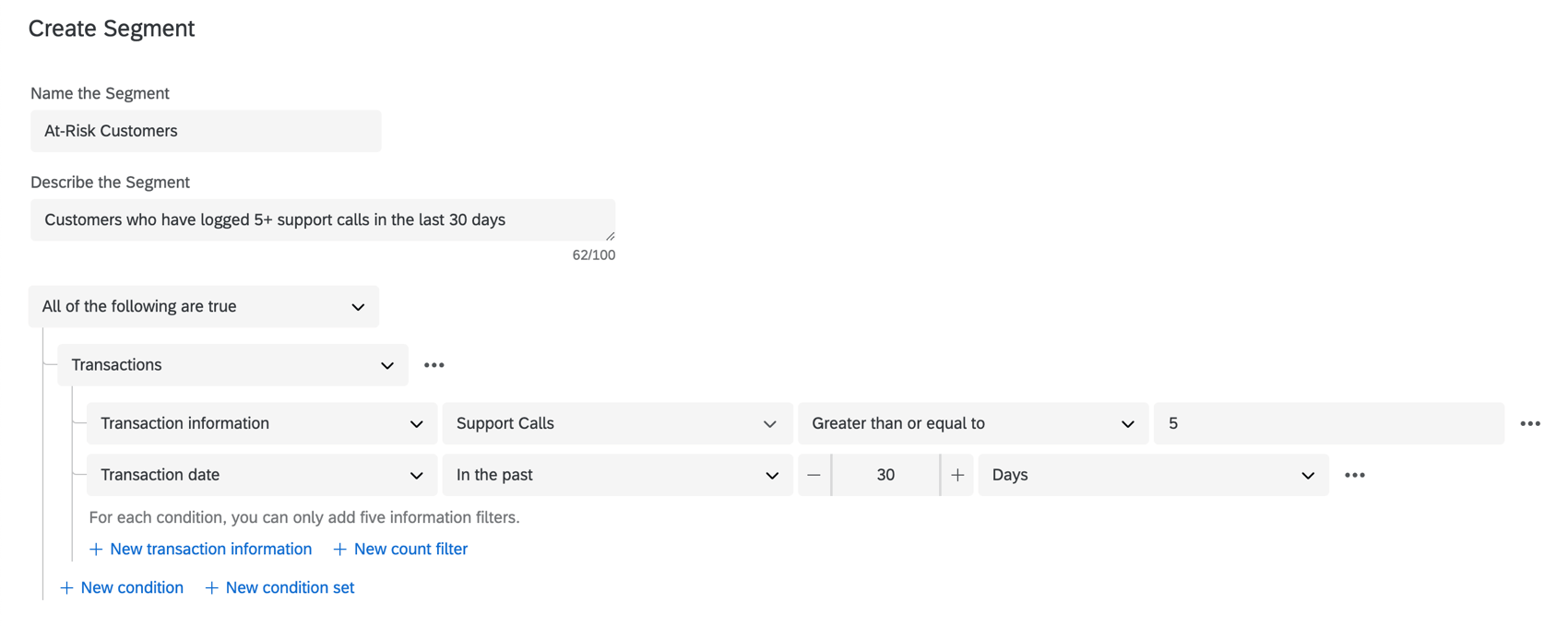
Exemplo: Pense cuidadosamente sobre a finalidade para a qual deseja usar seus segmentos e as informações disponíveis para você. Por exemplo, você pode criar um segmento chamado “At-Risk Customers” (Clientes em risco) que procura clientes que tiveram 5 chamadas de suporte nos últimos 30 dias. Você pode usar dados transacionais para identificar o número de chamadas de suporte.

Quando um novo contato é adicionado a esse segmento “At-Risk Customers” (Clientes em risco), você pode criar tarefas para a sua equipe. Por exemplo, crie um tíquete do Zendesk solicitando que sua equipe ligue para o cliente como parte de uma campanha de recuperação.
Etapa 1: criação de um Evento segmentos de ID de experiência
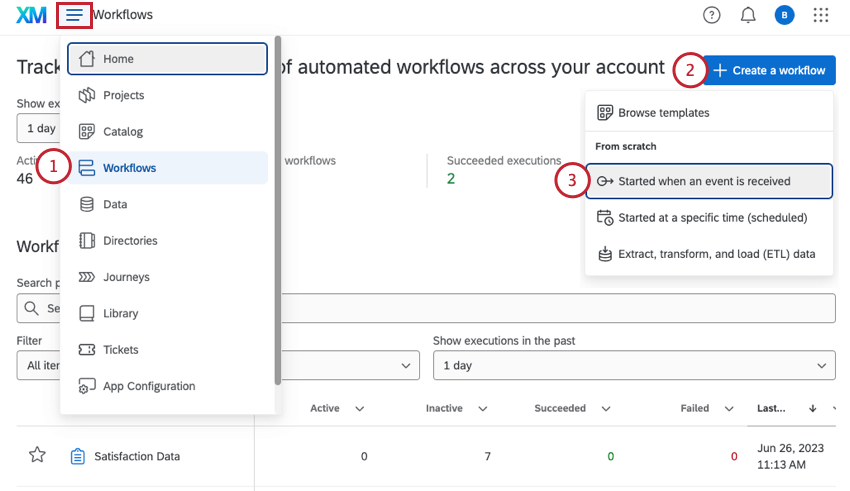
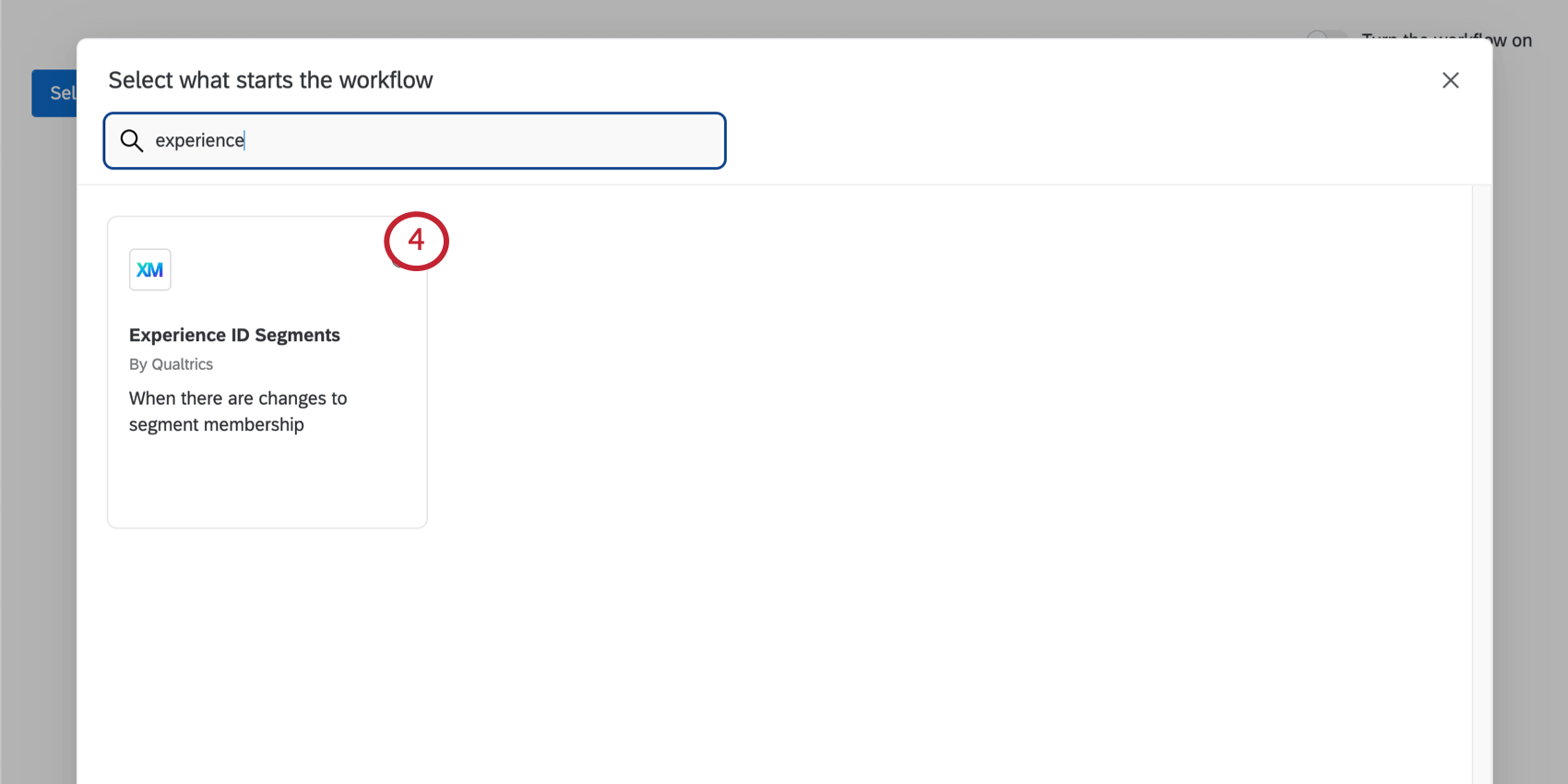
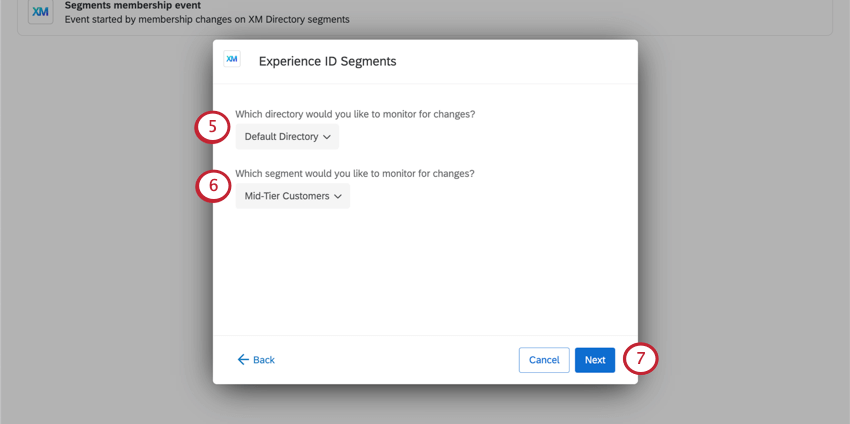
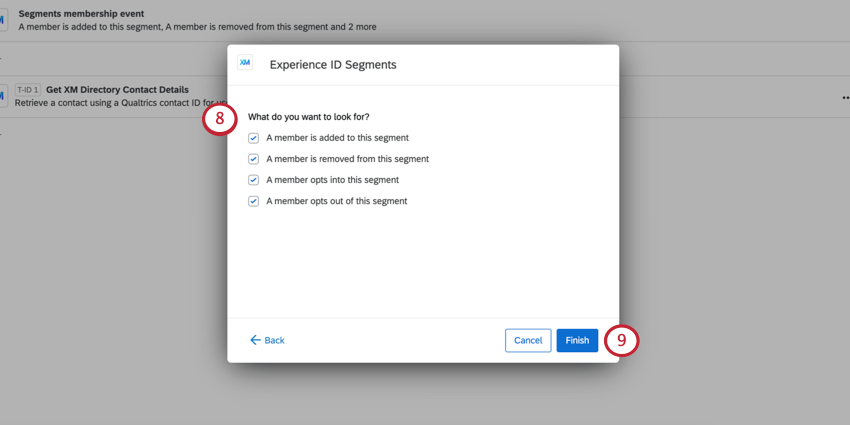
- Um membro foi adicionado a esse segmento
- Um membro foi removido deste segmento
- Um membro opta por participar desse segmento
- Um membro opta por não participar desse segmento
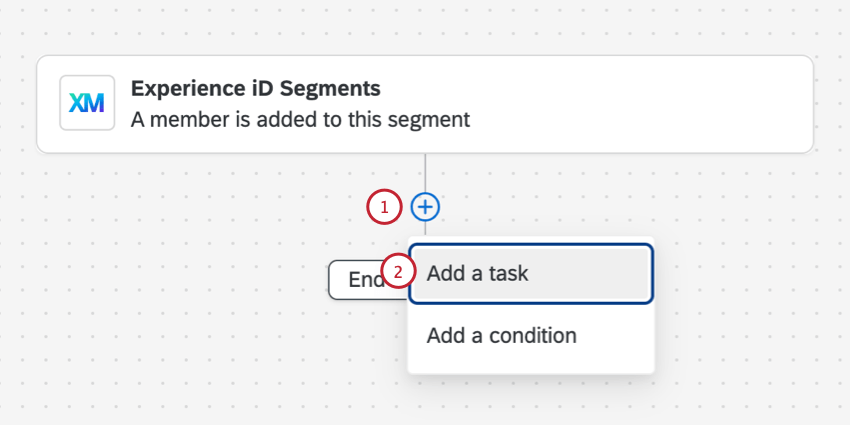
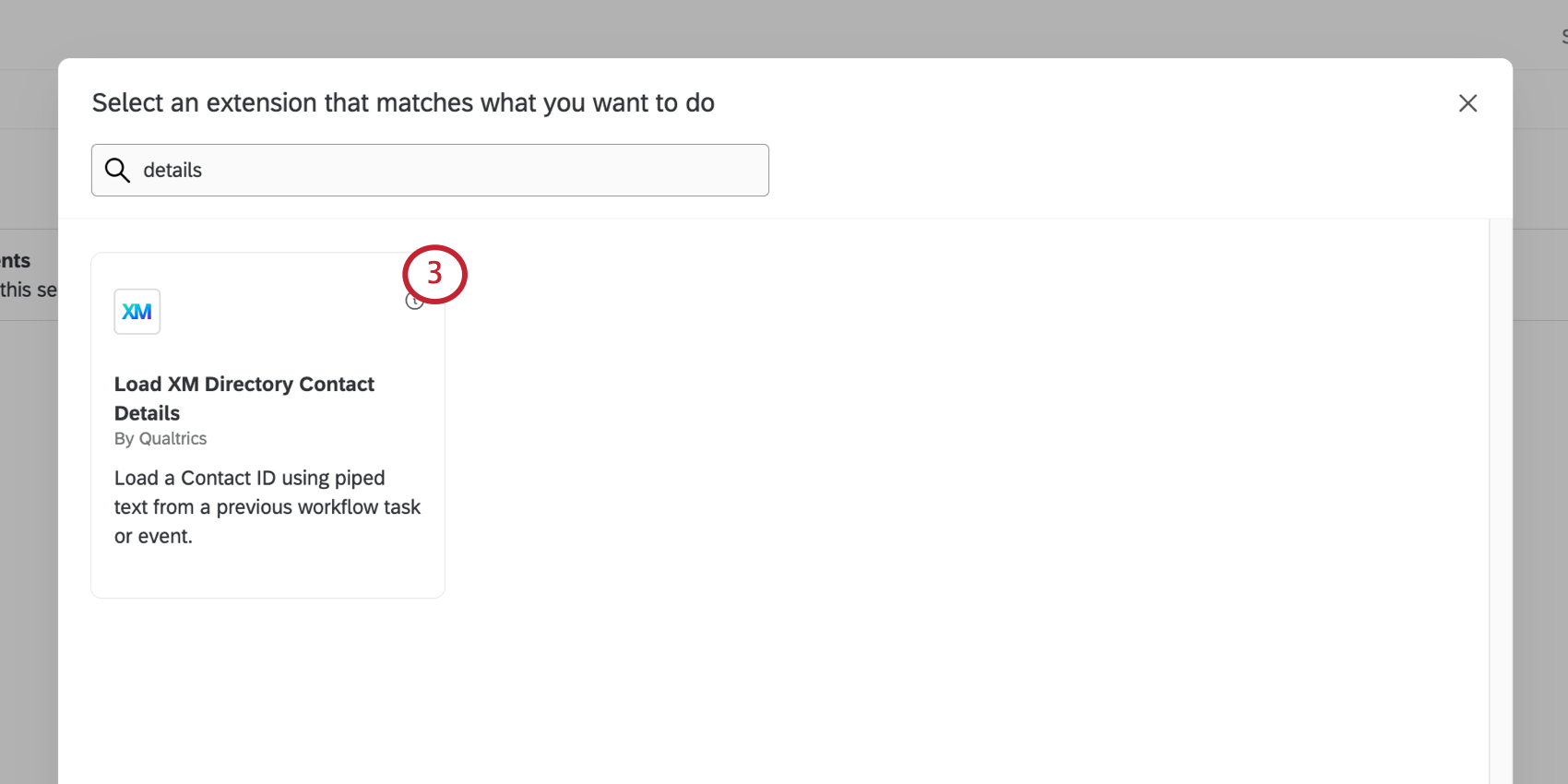
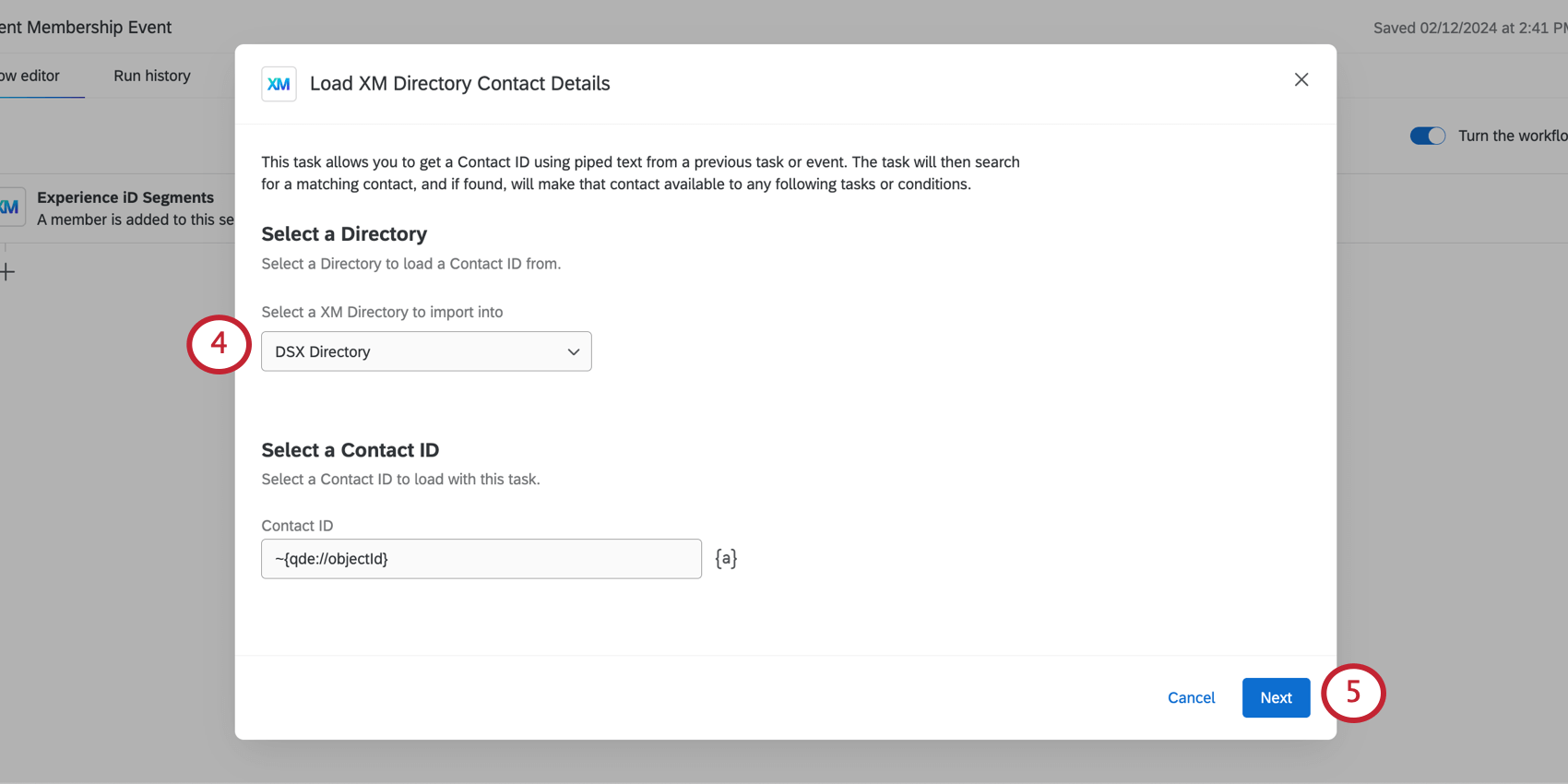
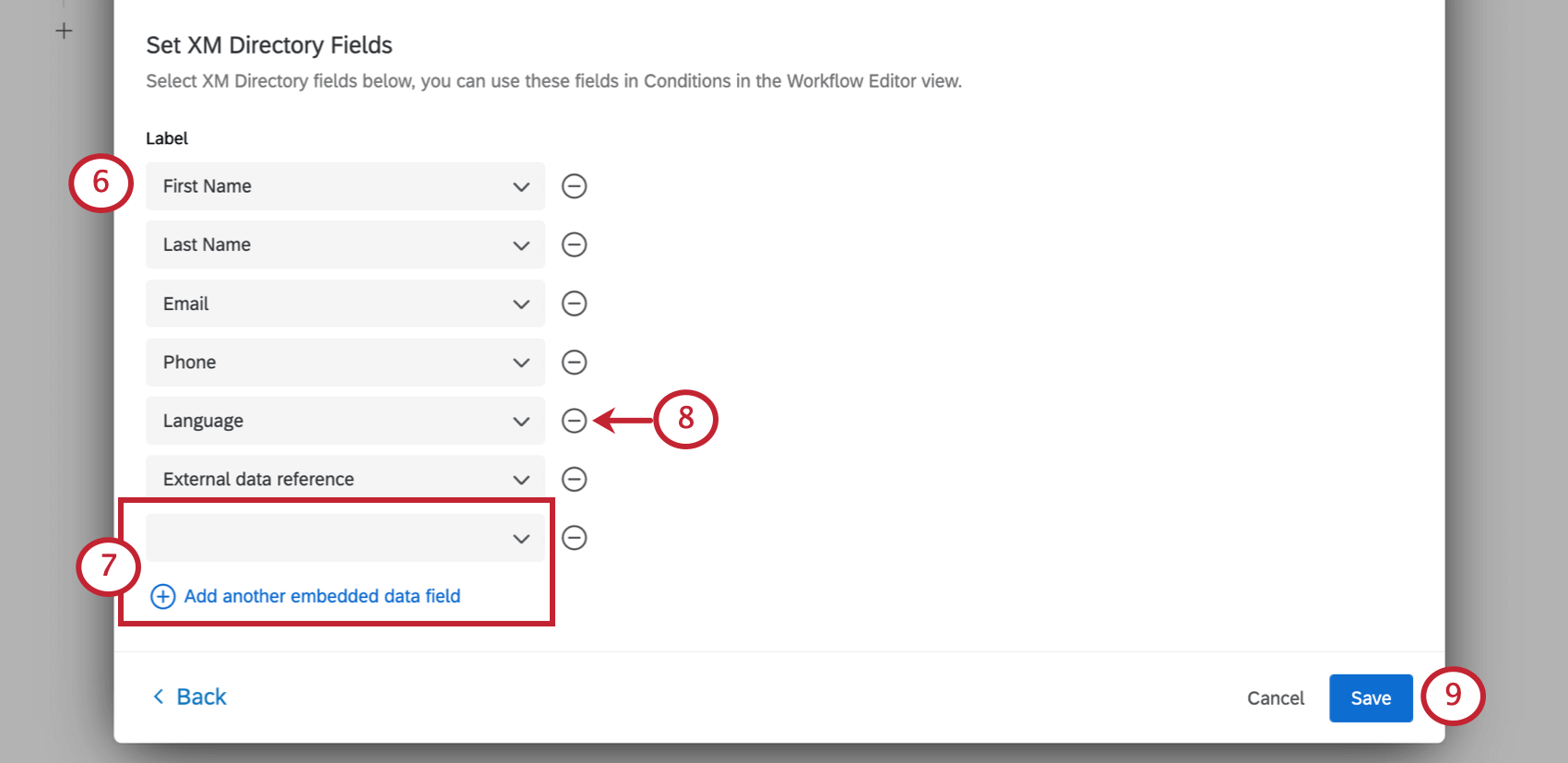
Etapa 2: adição de uma Tarefa de detalhes Contato do Load Diretório XM
Agora você adicionará uma tarefa ao seu fluxo de trabalho chamada “Load Diretório XM Contato Details” (Carregar detalhes de contato do XM Directory ) Esta etapa é tecnicamente opcional, mas pode ser extremamente importante se você quiser fazer um ou ambos os procedimentos a seguir:
- Adicione condições ao seu fluxo de trabalho Exemplo: Você só quer que esse fluxo de trabalho seja acionado se um contato tiver um número de telefone preenchido, já que você está enviando uma mensagem de texto para novos membros.

- Adicionar texto transportado à avançar tarefa em seu fluxo de trabalho Exemplo: Você está enviando uma mensagem para os contatos do seu segmento e, para dar as boas-vindas a eles, quer se dirigir a eles pelo nome. (Ou inclua outras informações específicas do contato)
Qdica: a tarefa “Load Diretório XM Details” (Carregar detalhes Contato do XM Directory ) é útil quando você tem um ID contato, mas não tem informações contato, pois ela encontrará as informações associadas a esse ID. No momento, o único uso dessa tarefa é com o evento”Experience ID Segments”

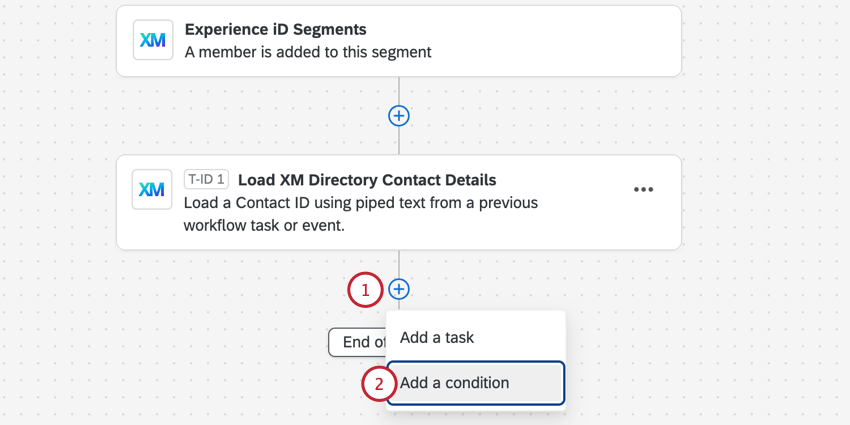
Etapa 3: Adicionar condições ao Fluxo de trabalho
Esta etapa é opcional, mas pode ajudá-lo a restringir os cenários em que seu fluxo de trabalho começa.
Exemplo: Você deseja que um fluxo de trabalho seja iniciado somente se um contato específico deixar o segmento.
Qdica: Se você precisar de ajuda para encontrar os IDs descritos aqui, consulte a página de suporte Localizando IDs do Qualtrics.
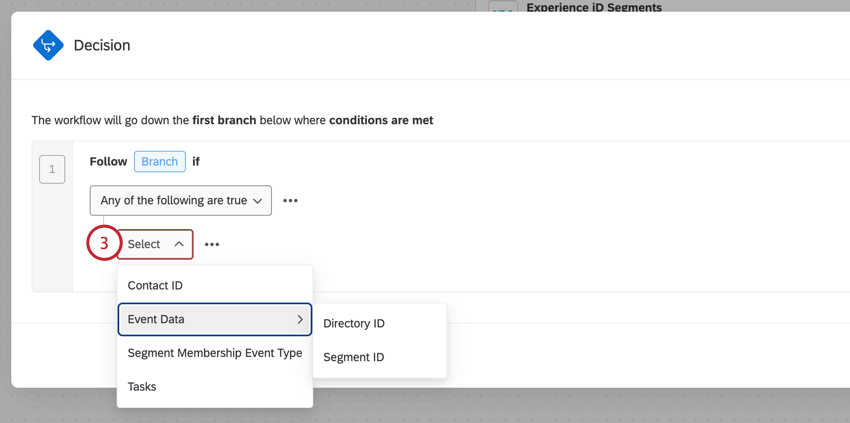
- ID Contato: ID gerado pelo Qualtrics que identifica o contato individual.
- Dados Evento:
- ID Diretório: ID gerada pela Qualtrics que identifica o diretório. Também conhecido como Pool ID.
- ID do segmento: ID gerada pela Qualtrics que identifica o segmento.
- Tipo Evento associação do segmento: Especifique os tipos evento de associação que devem ser incluídos ou excluídos nessas condições. Isso pode ser útil se você tiver selecionado vários tipos de alteração de associação de segmento e quiser que algo diferente aconteça para cada um deles.
- Tarefa: Selecione uma tarefa anterior, como a tarefa Carregar detalhes Contato Diretório XM que acabou de criar. Essa opção é útil se você quiser basear as condições em outros detalhes contato obtidos, como nome, idioma e outros.
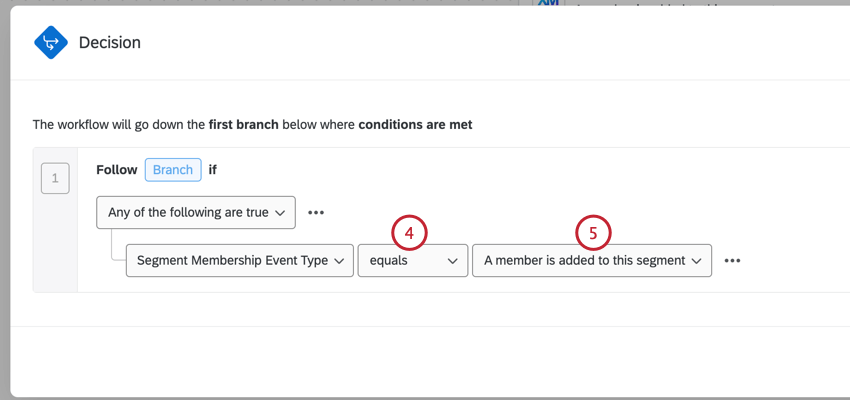
Qdica: se você estiver baseando seu valor em um ID, provavelmente usará apenas as opções equals e doesn’t equal.
Qdica: os IDs do Qualtrics diferenciam maiúsculas de minúsculas.
Para obter mais informações sobre condições fluxo de trabalho, consulte Criação de condições.
Etapa 4: Conclusão do Fluxo de trabalho
Agora é hora de decidir o que você quer que aconteça quando a associação de um segmento mudar. Você está enviando um e-mail? Como criar um tíquete? Algo mais? Navegue pelo site de suporte para saber mais sobre as diferentes tarefas disponíveis para seu fluxo de trabalho.
Certifique-se de adicionar sua tarefa após a tarefa Carregar detalhes Contato Diretório XM e após as condições, caso as tenha.
Qdica: quando terminar de criar seu fluxo de trabalho e estiver pronto para iniciá-lo, verifique se ele está ativado.


Isso é ótimo! Obrigado pelo seu feedback!
Obrigado pelo seu feedback!