Tarefa do Microsoft Excel
O que há nesta página
Sobre a Tarefa do Microsoft Excel
Automatize seus fluxos de trabalho trazendo os dados que você coleta para o software que você e seus colaboradores mais usam. A tarefa do Microsoft Excel permite adicionar automaticamente novas respostas pesquisa como novas linhas a uma pasta de trabalho do Microsoft Excel.
Qdica: esse característica está disponível para qualquer usuário com acesso a fluxos de trabalho.
Edições de dados
Para essa extensão, as retomadas pesquisa são sempre tratadas como uma nova resposta exclusiva e adicionadas como uma nova linha de dados, em vez de reescrever dados antigos.
Quaisquer edições feitas em dados coletados anteriormente no Qualtrics não serão refletidas no Microsoft Excel.
Criação de uma pasta de trabalho do Microsoft Excel
Atenção: Essa tarefa só é compatível com pastas de trabalho armazenadas na plataforma de negócios OneDrive. Não há suporte para pastas de trabalho armazenadas na plataforma do consumidor OneDrive e em sites do SharePoint.

Se você planeja usar uma pasta de trabalho do Excel existente em sua tarefa, certifique-se de que já tenha criado uma pasta de trabalho do Excel na qual planeja importar os dados e de que saiba o nome da pasta de trabalho. Se a pasta de trabalho que você pretende usar foi criada por outra pessoa, certifique-se de que ela lhe deu acesso de edição.
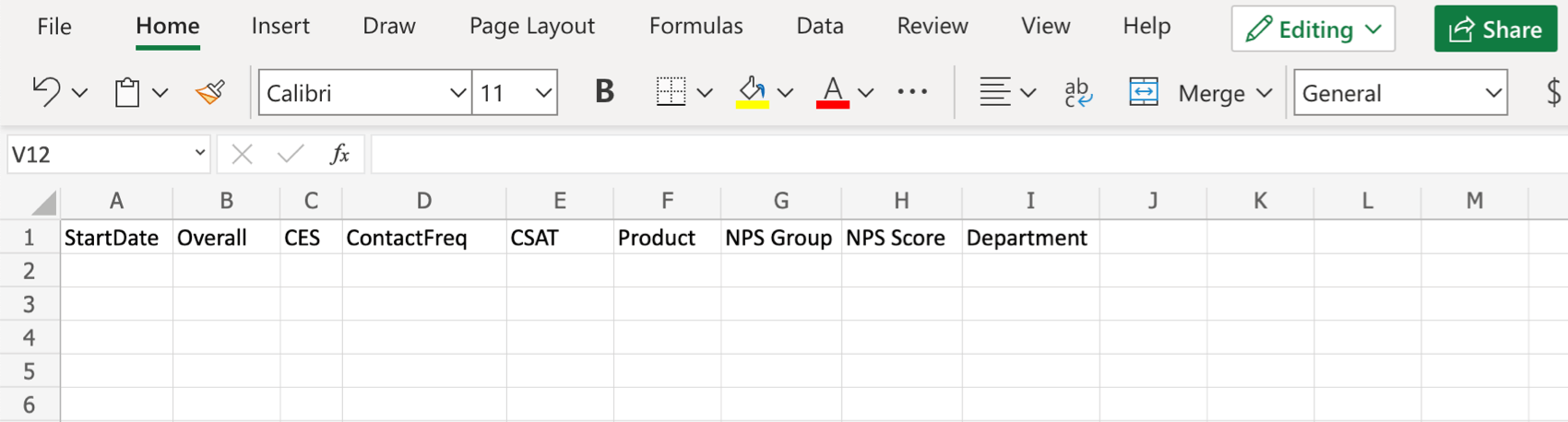
A pasta de trabalho do Excel ainda não precisa ter dados, mas se você planeja adicionar dados a uma planilha (guia) existente, ela deve ter cabeçalhos de coluna definidos antes de você configurar sua automação no Qualtrics. Veja o exemplo abaixo.

Certifique-se de que não haja nomes de coluna duplicar em sua planilha. Não use aspas ( ” ) nos nomes das colunas.
Não edite uma pasta de trabalho depois de se conectar às extensões Qualtrics, ou ela poderá não funcionar corretamente.
Conexão de uma Conta Microsoft
Antes de usar a tarefa do Microsoft Excel, você deve conectar uma conta da Microsoft para que o Qualtrics importe os dados. As contas podem ser adicionadas pelos administradores Marca marca para serem usadas por outros usuários da marca ou por usuários individuais para uso pessoal.
ADICIONAR UMA CONTA COMO ADMINISTRADOR DA MARCA
Se você for um administrador Marca, siga as etapas desta seção para adicionar uma conta Microsoft para alguns ou todos os usuários da sua licença.
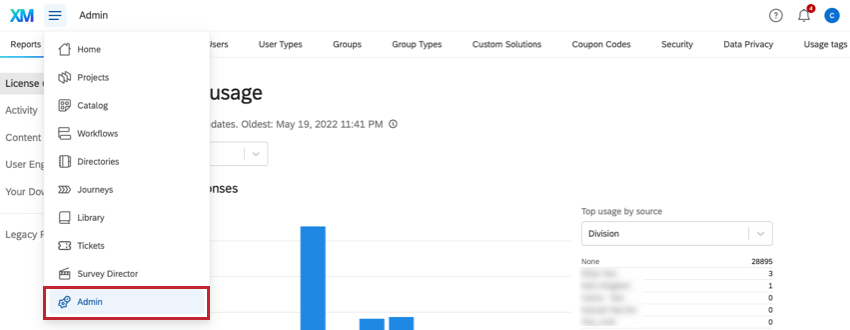
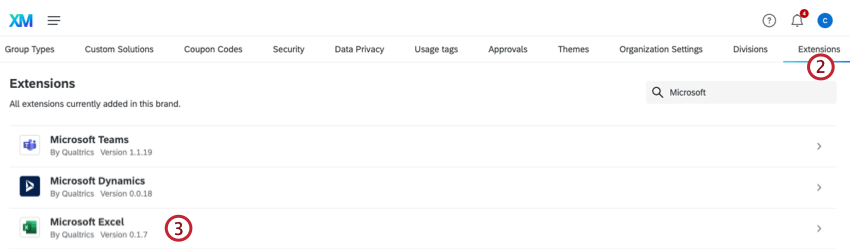
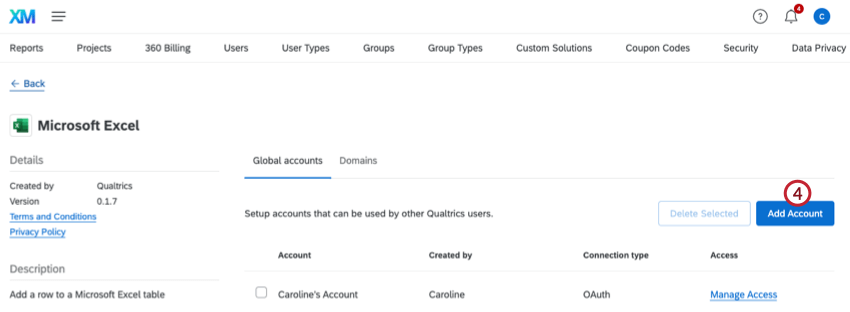
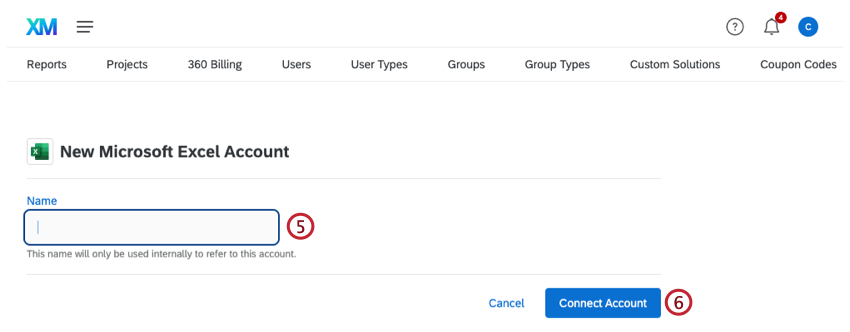
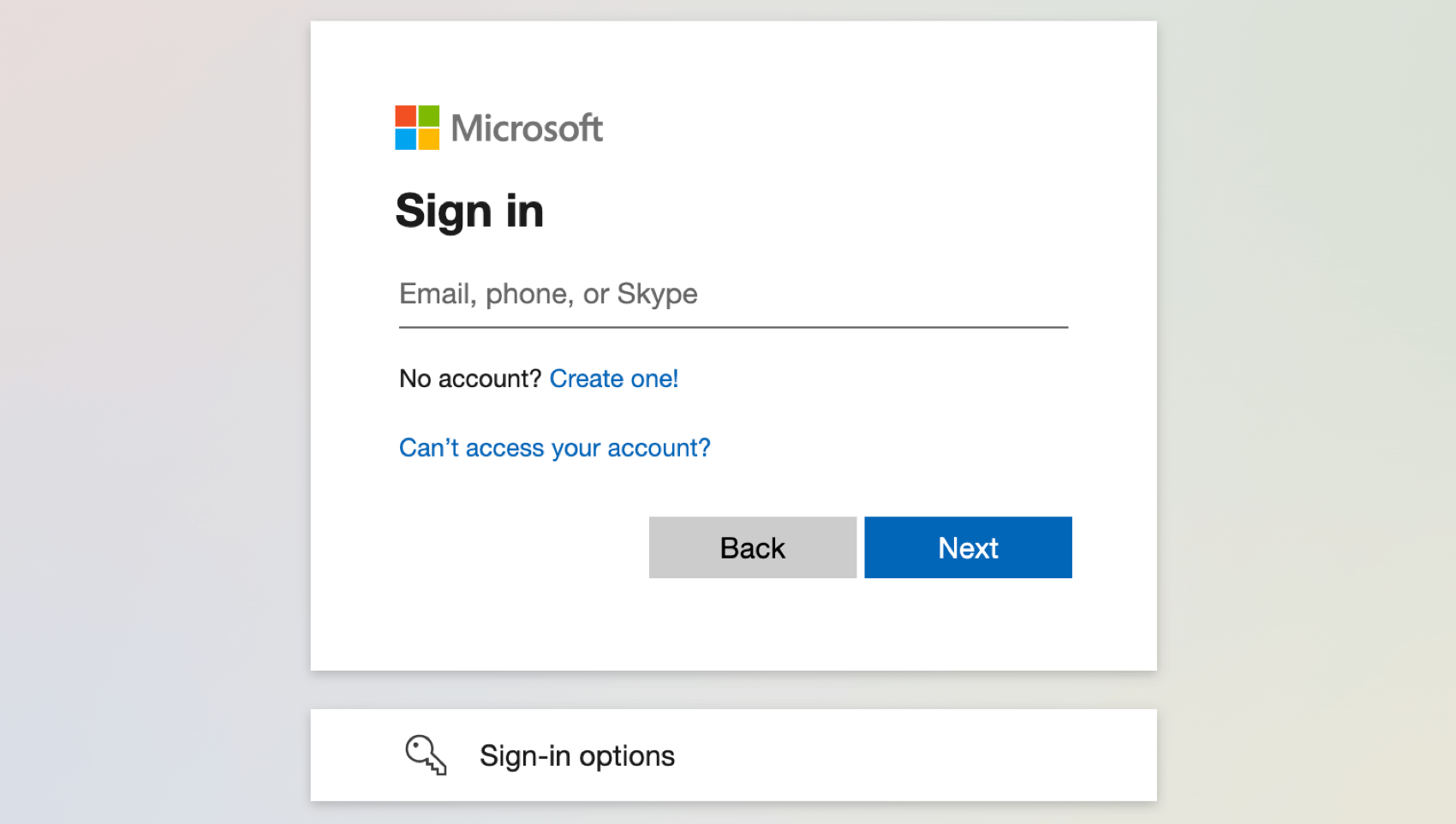
Para saber mais sobre como gerenciar quais usuários têm acesso a essa conta, consulte Determinação de quem pode usar uma Conta extensão.
Qdica: durante esse processo, você poderá ver uma mensagem de erro informando que “o Qualtrics precisa de permissão para acessar recursos em sua organização que somente um administrador pode conceder”. Peça a um administrador para conceder permissão a este aplicativo antes de usá-lo.” Observe que “admin” está se referindo a um administrador da Microsoft, não a um administrador Marca Qualtrics. Você precisará falar com sua equipe de TI para permitir que o Qualtrics se conecte à Microsoft, pois o Qualtrics precisa de permissão para acessar recursos em sua organização que somente um administrador da Microsoft pode conceder.
ADICIONAR UMA CONTA COMO UM USUÁRIO INDIVIDUAL
Siga as etapas desta seção para adicionar uma conta Microsoft para seu uso pessoal. Somente você poderá usar a conta à qual se conectou.
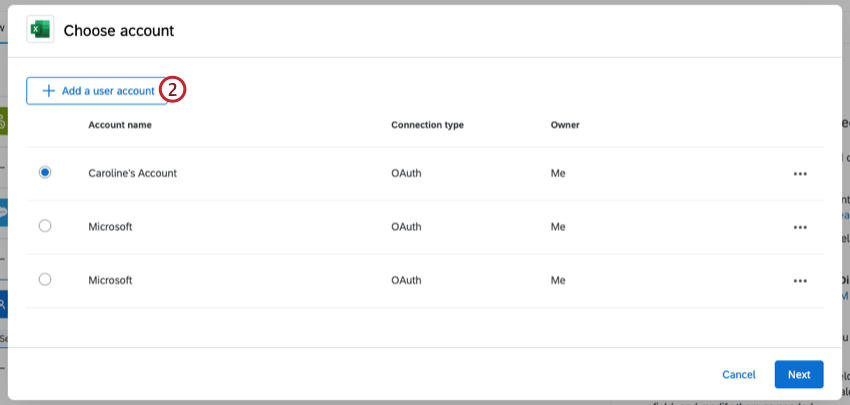
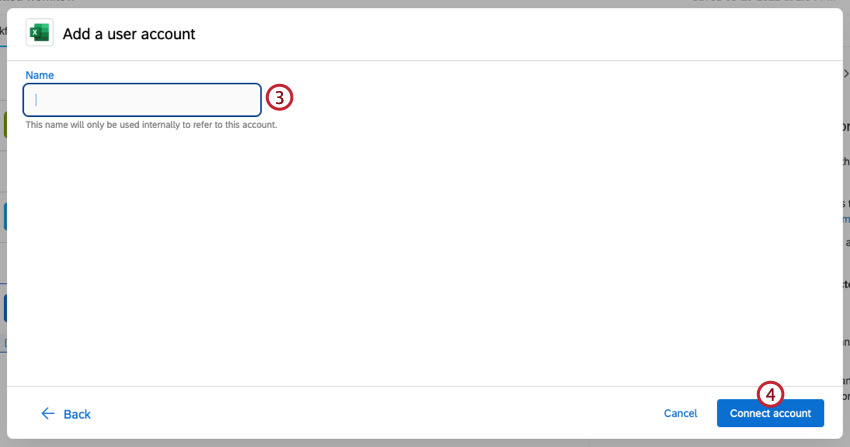
Criação de uma Tarefa do Microsoft Excel
Quando você cria uma tarefa do Microsoft Excel, cada vez que a tarefa executar uma nova linha será criada na pasta de trabalho do Excel selecionada. Novas linhas são adicionadas à parte inferior da planilha, abaixo das linhas existentes.

Qdica: Para vincular isso às respostas de uma pesquisa específica, recomendamos iniciar na guia Fluxos de trabalho de uma pesquisa.
Qdica: para adicionar automaticamente os dados dessa pesquisa à sua pasta de trabalho do Excel, esse deve ser um fluxo de trabalho baseado em eventos.
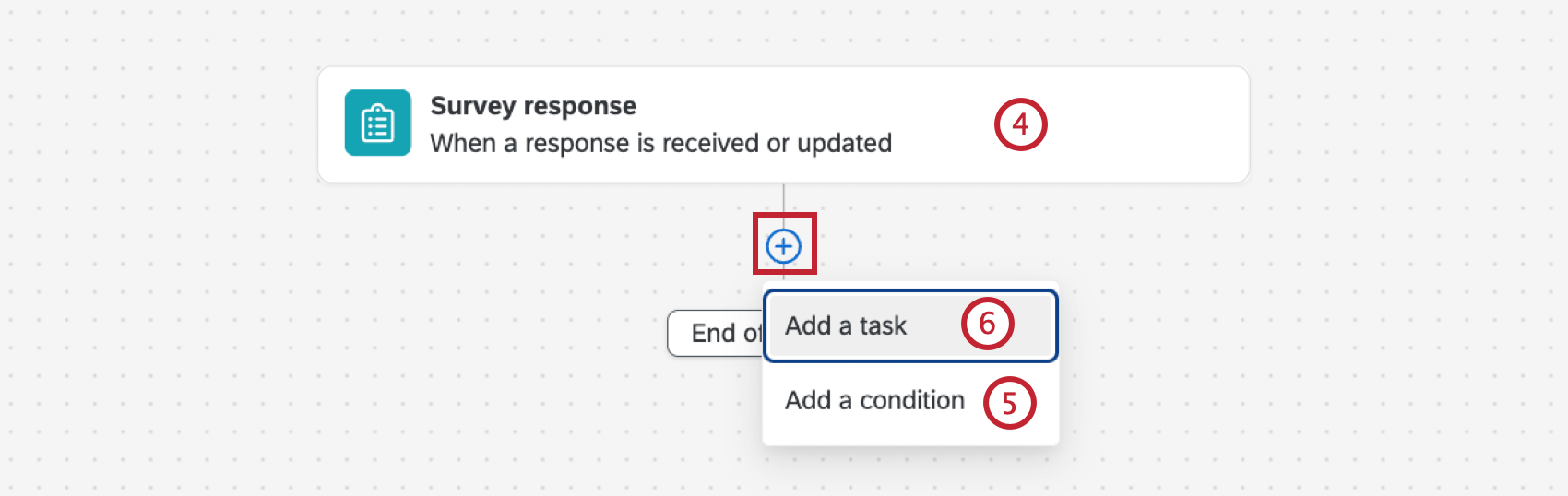
Qdica: Para adicionar automaticamente os dados desse pesquisa à sua pasta de trabalho do Excel, esse deve ser um evento resposta pesquisa com , pelo menos, respostas recém-criadas selecionadas .
Qdica: para obter mais informações sobre a criação de condições em fluxos de trabalho, consulte Criação de condições.
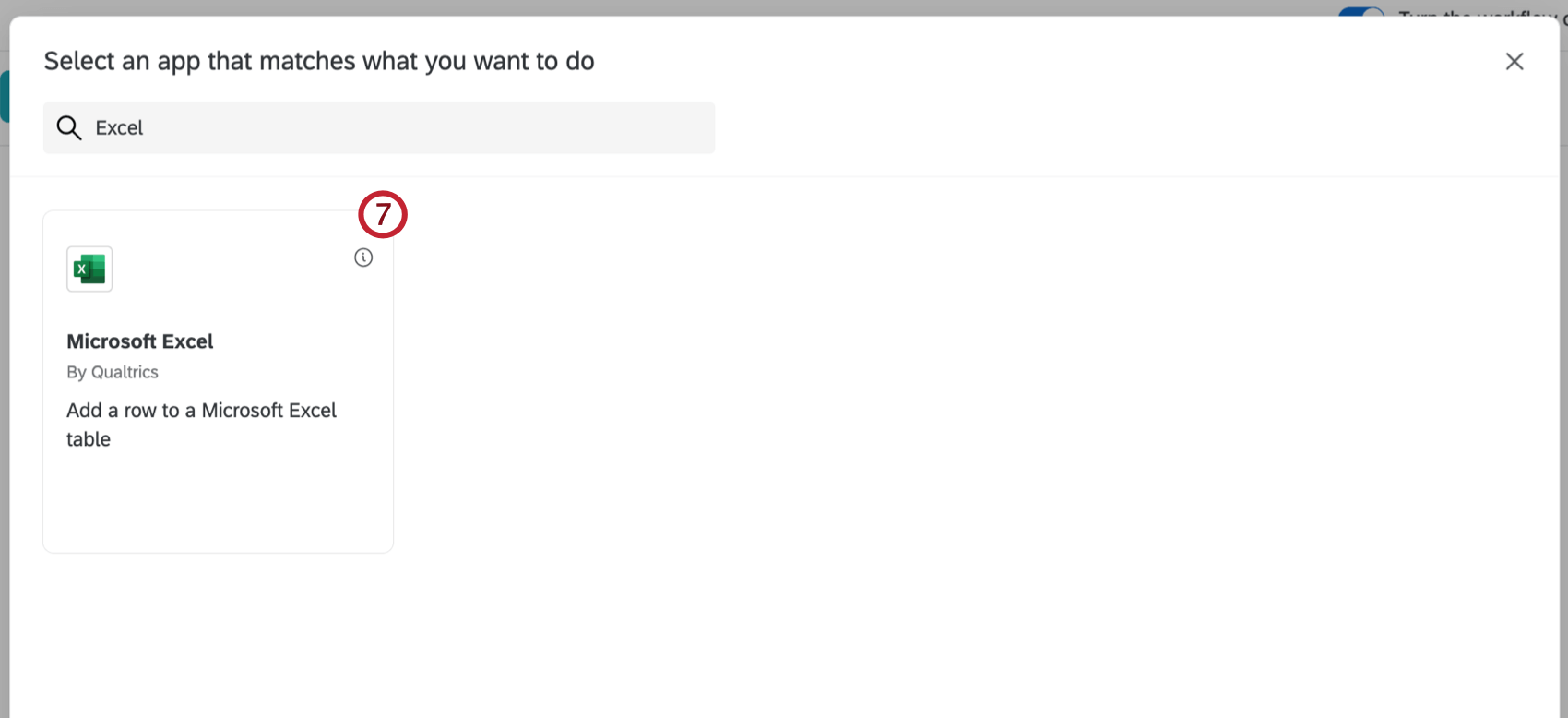
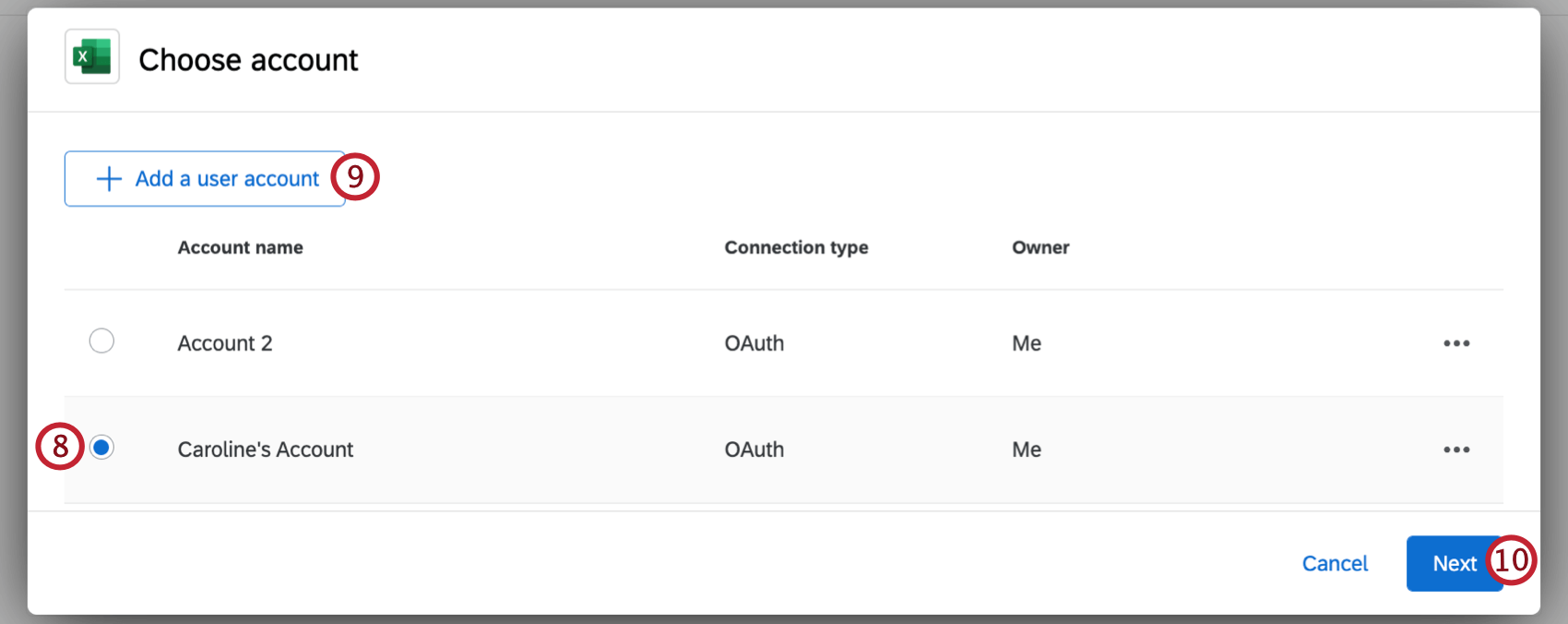
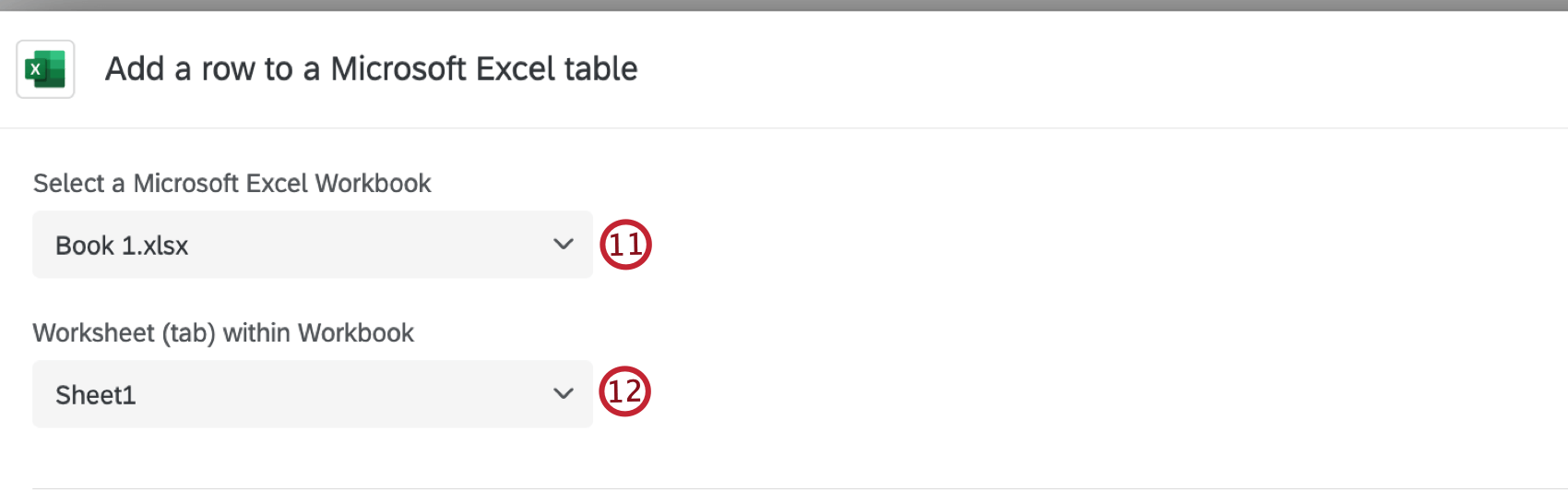
Atenção: Não é possível criar novas pastas de trabalho, você deve selecionar uma pasta de trabalho existente.
Qdica: É possível que uma pasta de trabalho não apareça em uma pesquisa. Um método possível para corrigir isso é “reindexar sua única unidade”. Instruções sobre como reindexar podem ser encontradas aqui. Se o problema persistir, entre contato o suporte da Microsoft.
- Crie uma nova planilha. Se você selecionar essa opção, precisará nomear a nova planilha.
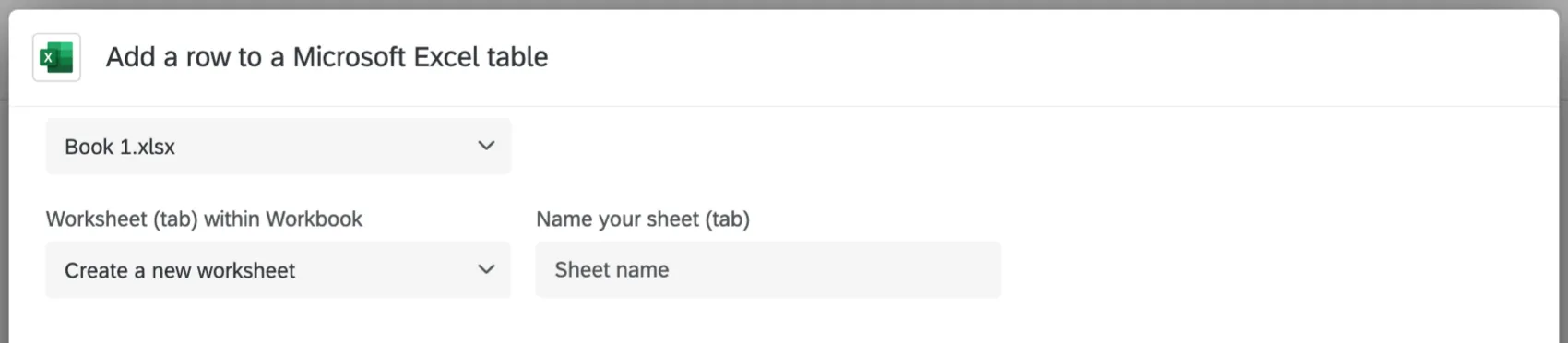
- Adicione o arquivo a uma planilha existente. Certifique-se de que a planilha já tenha cabeçalhos dentro dela e de que não haja células vazias na linha de cabeçalho da planilha. Qdica: Ainda não está vendo as alterações feitas em um arquivo do Excel refletidas no Qualtrics? Não há problema. No Qualtrics, clique em Back (Voltar) no canto inferior esquerdo da janela e, em seguida, selecione novamente a conta à qual você deseja se conectar. Isso recarregará os dados extraídos do Excel, de modo que todos os novos arquivos ou colunas serão exibidos.

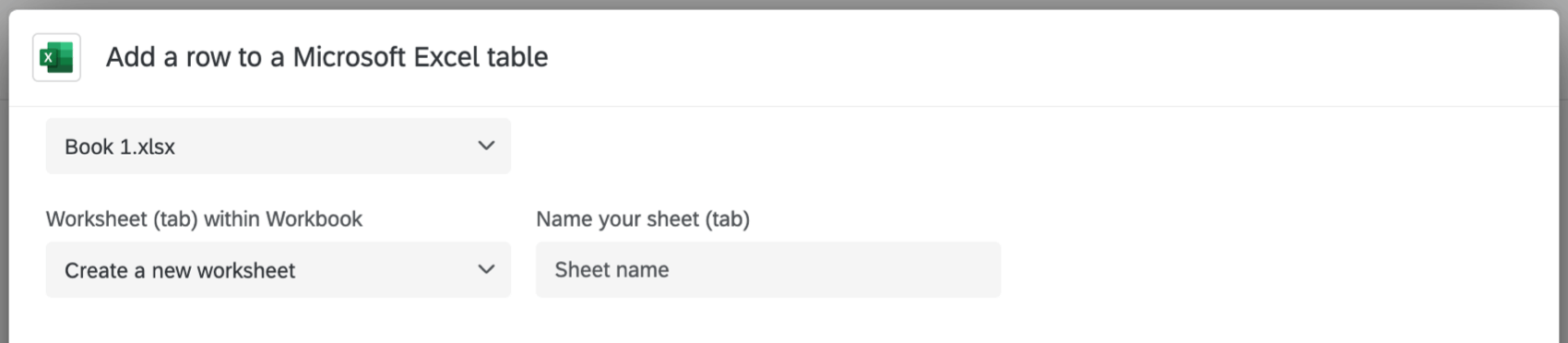
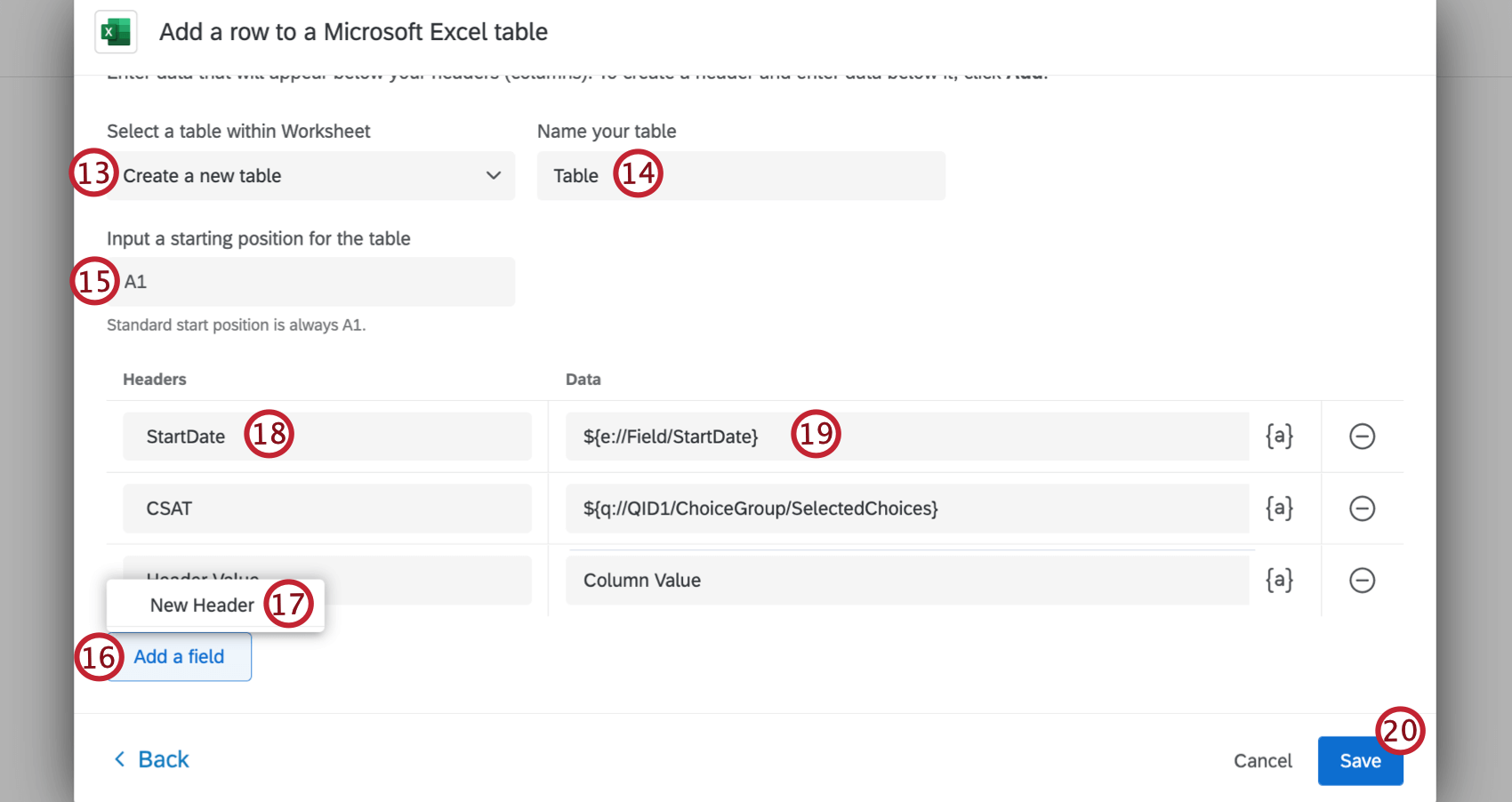
Atenção: O nome da tabela não pode estar vazio ou conter caracteres especiais.
Qdica: a posição inicial padrão é A1.
Qdica: ao configurar a tabela do Excel, certifique-se de inserir intervalos específicos (por exemplo, A1:B2). A inserção de colunas inteiras (por exemplo, A:B) pode causar erros no Excel.
Dicas para mapear texto canalizado para colunas
Para obter mais informações sobre texto transportado, consulte a página de suporte vinculada.
- Texto transportado pode ser usado para extrair dados dos seguintes itens:
- Perguntas da pesquisa
- Campos de dados integrados
- Localização GeoIP
- Data e hora
- Campos Painel
- Cotas
- ID da resposta (consulte a coluna “ID da resposta” na página Entendendo seu conjunto de dados )
- Link de resposta (Link para o relatório de resposta. Não requer nenhum tipo de login ou configuração de segurança para ser visualizado)
- Status (consulte a coluna “Status” na página Entendendo seu conjunto de dados )
- Quando estiver adicionando o texto transportado para uma pergunta, a opção “Selected Choices” (Opções selecionadas) colará dinamicamente a resposta que o respondente selecionou no campo.
- Quando estiver adicionando o texto transportado para uma pergunta, a opção “Selected Choices – Recode” (Opções selecionadas – Recodificar) colará dinamicamente o valor numérico da resposta que o respondente selecionou. No entanto, certifique-se de que os valores de recodificação estejam definidos antes de coletar os dados – como você está ingerindo dados no Excel à medida que eles são enviados ao Qualtrics, quaisquer alterações que você fizer nos valores de recodificação posteriormente não serão refletidas nas pastas de trabalho do Excel.
- “Campos Painel ” refere-se às informações lista de contatos. Isso só será relevante se tiver distribuído o pesquisa com um método que exija uma lista de contatos. (E-mail, SMS, autenticador, links pessoais, etc.)
- É possível digitar valores nos campos em vez de usar texto transportado, mas nem sempre recomendamos fazer isso, pois isso significa que todos os respondentes terão o mesmo valor para esse campo. Isso pode ser útil se estiver usando condições nos fluxos de trabalho para atribuir dinamicamente valores diferentes a grupos diferentes de questionados, mas, mesmo assim, geralmente é melhor usar lógica e dados integrados para atribuir valores e canalizar o valor dos dados integrados para a pasta de trabalho do Excel; dessa forma, os dados são salvos na resposta pesquisa e na pasta de trabalho do Excel, e não apenas na pasta de trabalho do Excel.
Isso é ótimo! Obrigado pelo seu feedback!
Obrigado pelo seu feedback!