Coleta de Respostas de aplicativos off-line
O que há nesta página
Sobre a Coleta de Respostas
Depois de configurar o aplicativo Qualtrics Offline Surveys em seu(s) dispositivo(s) e fazer o download dos questionários, você pode começar a coletar respostas.
Coleta de Respostas anônimas
Com o método a seguir, é possível coletar respostas pesquisa que não estejam associadas a uma lista de contatos.
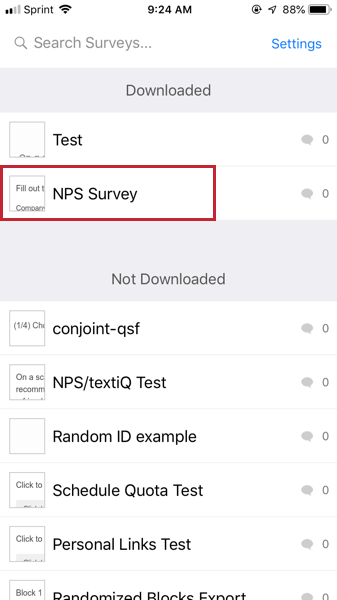
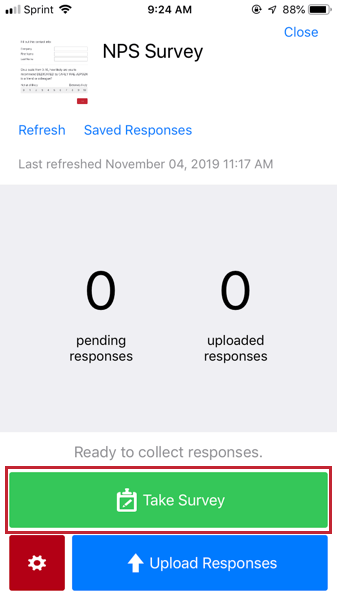
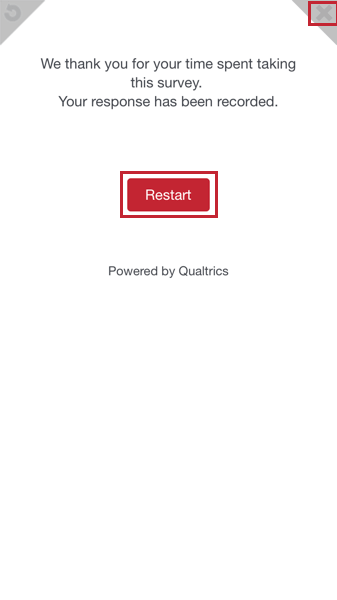
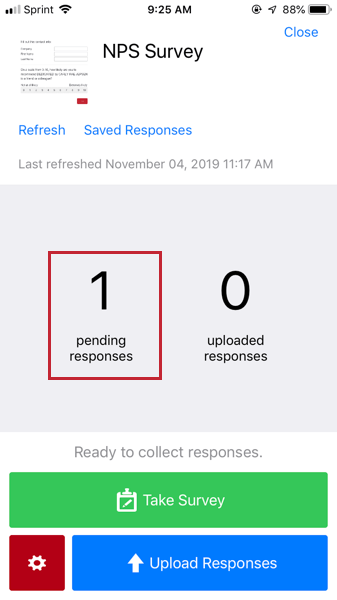
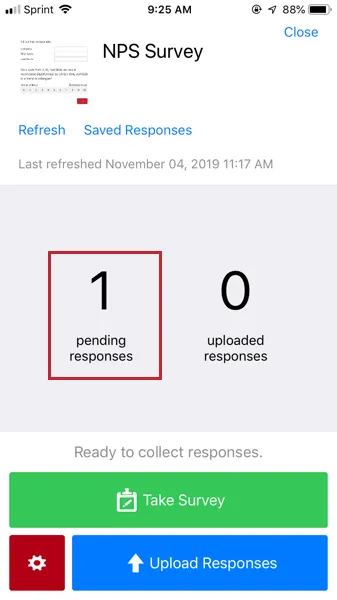
Quando uma resposta pesquisa é concluída, a contagem de Respostas pendentes aumenta.
Coleta de Respostas individualizadas
respostas Aplicativo off-line não precisam ser anônimas. Se você tiver criado uma lista de contatos no Qualtrics, poderá usar essa lista para associar cada resposta off-line a um contato específico.
Qdica: Para que as listas contato sejam exibidas no aplicativo off-line, sua conta deve ter a permissão Access API ativada. Contato o administrador Marca se precisar ativar essa permissão.
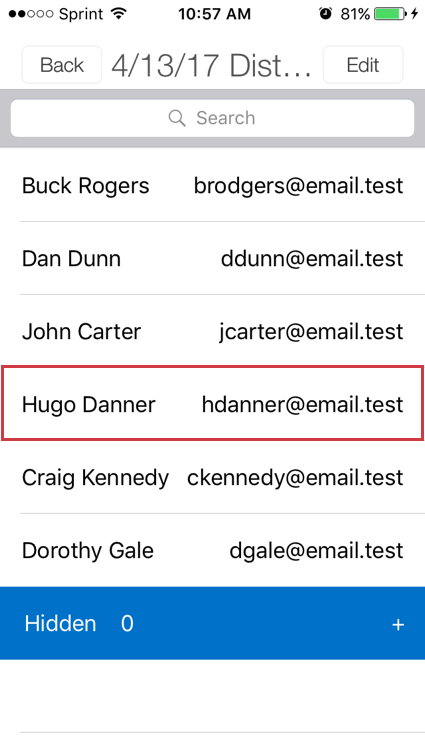
Esse característica funciona de forma semelhante ao envio de uma pesquisa por e-mail para uma lista de contatos. Se tiver salvo Dados incorporados na sua lista de contatos e adicionado esses Dados incorporados ao Fluxo Pesquisa, essas informações serão salvas com a resposta completa do aplicativo off-line do questionado.
Qdica: no aplicativo off-line, você pode responder à pesquisa quantas vezes quiser para um membro lista de contatos! Se você estiver familiarizado com pesquisas por e-mail, isso significa que o característica Visualizar contatos do aplicativo off-line funciona mais como um link de múltiplas conclusões do que como um link individual.
Respostas incompletas
Às vezes, você ou um questionado não conseguirá terminar de responder às perguntas pesquisa uma só vez. Nesses casos, você pode salvar a resposta como incompleta e retornar a ela mais tarde.
Salvando uma resposta incompleta
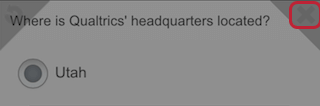
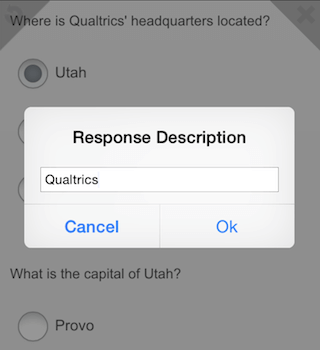
Qdica: Fornecer uma descrição clara de uma resposta em andamento o ajudará mais tarde quando você quiser retornar e concluir essa resposta específica.
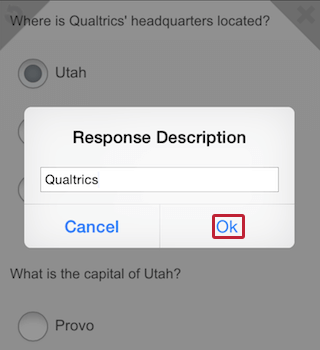
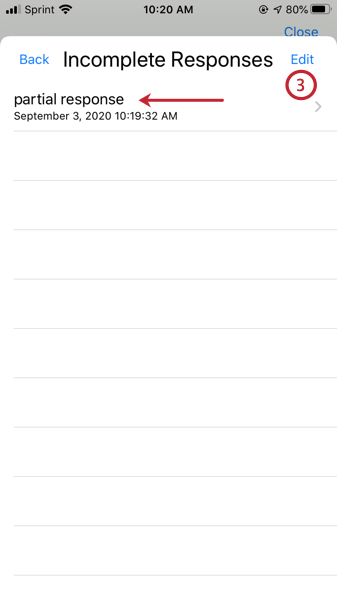
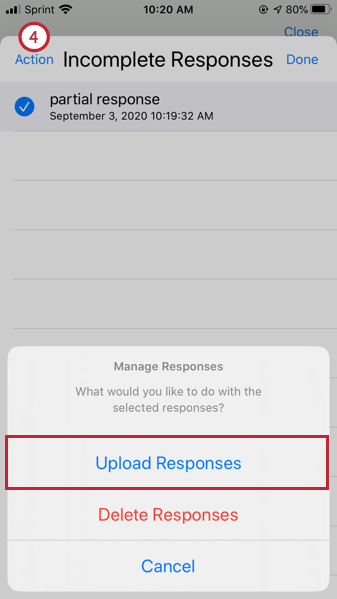
Gerenciar uma resposta incompleta
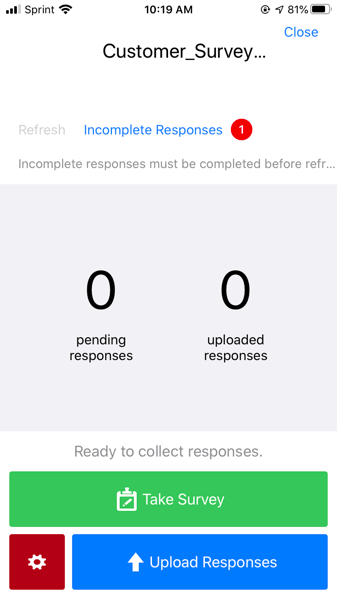
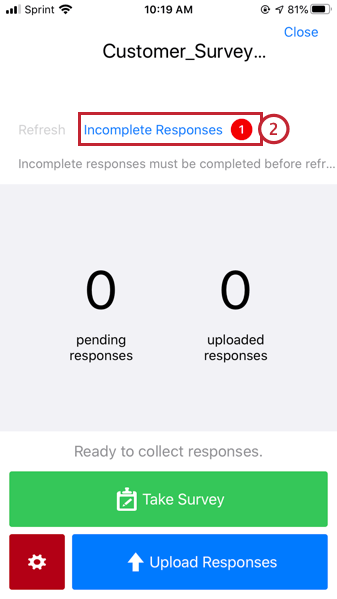
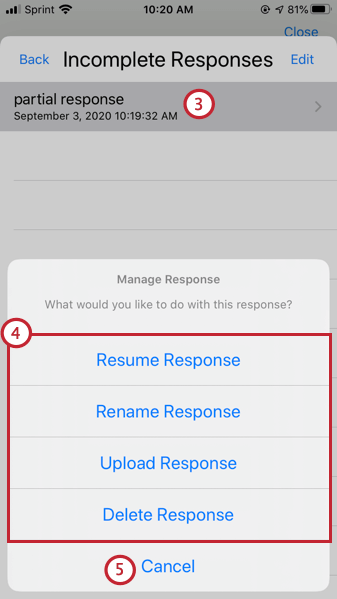
Qdica: Se você tocar em Editar, poderá selecionar e gerenciar várias respostas incompletas de uma só vez.
Experiência do entrevistado
Os questionários em seu dispositivo móvel funcionarão de forma semelhante aos questionários em um computador de tamanho normal, embora o layout da pergunta possa ser ligeiramente alterado para acomodar o tamanho menor da tela. Por exemplo, alguns dispositivos móveis mostrarão uma caixa de seleção como uma lista suspensa.
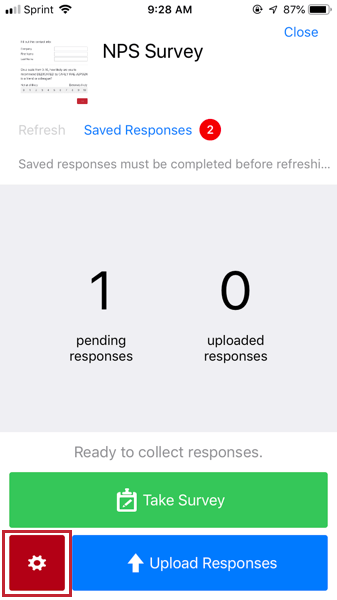
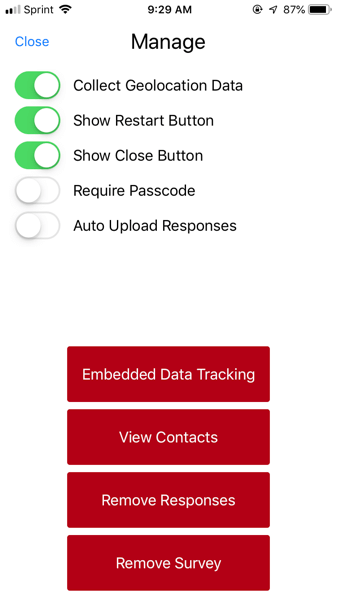
É possível personalizar a experiência do questionado de outras maneiras usando as opções de Configurações Pesquisa. Você pode encontrar essas opções de Gerenciamento tocando no botão vermelho com um ícone de engrenagem na parte inferior esquerda da janela de visão geral pesquisa.

- Coletar dados de geolocalização: Desde que seu dispositivo esteja configurado para coletar dados de geolocalização, o pesquisa salvará essas informações a cada resposta. Se o seu aplicativo off-line não tiver conexão de dados ou wi-fi, o último local registrado no seu dispositivo será salvo com a resposta.
- Modo quiosque: Oculte o botão Fechar e limite o tempo que os questionados têm para responder ao pesquisa. Não disponível para iPhones ou Windows.
- Mostrar botão Reiniciar: Permita que os questionados reiniciem sessão de pesquisa tocando na seta circular no canto superior esquerdo do pesquisa (ativado por padrão).
- Mostrar botão Fechar: Permitir que os questionados saiam da sessão de pesquisa tocando no X no canto superior direito do pesquisa (ativado por padrão). Qdica: Precisa fechar um pesquisa que não tem um botão de fechar? Basta tocar na pesquisa duas vezes com três dedos e um botão Fechar será exibido.

- Exigir código de acesso: Exige que os questionados digitem um código de acesso antes de sair do pesquisa sem terminar.
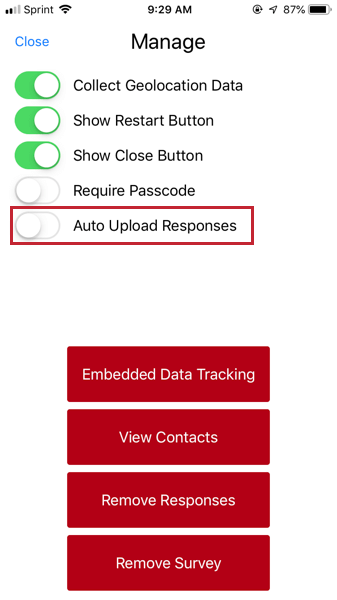
- Upload automático de Respostas: Carrega automaticamente respostas do pesquisa quando o dispositivo estiver conectado à Internet.
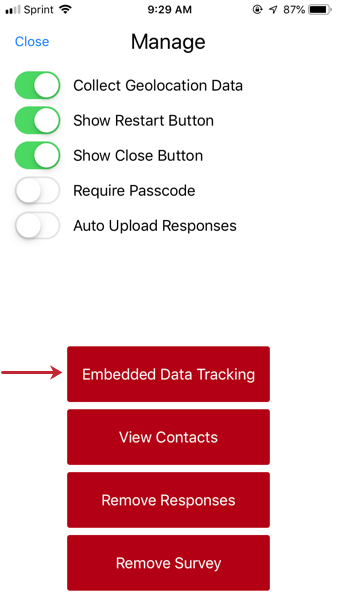
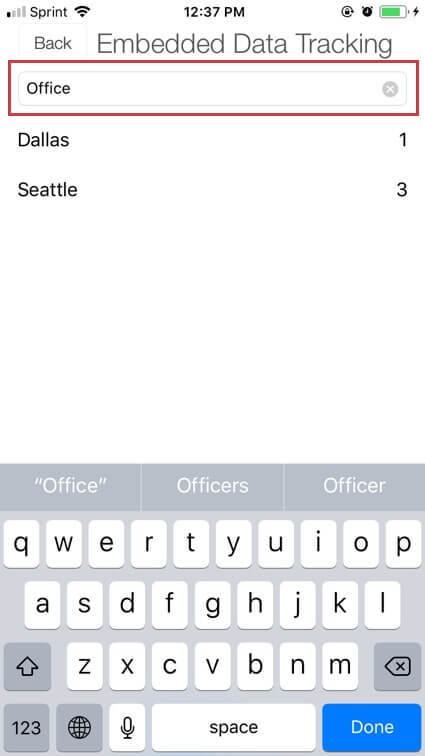
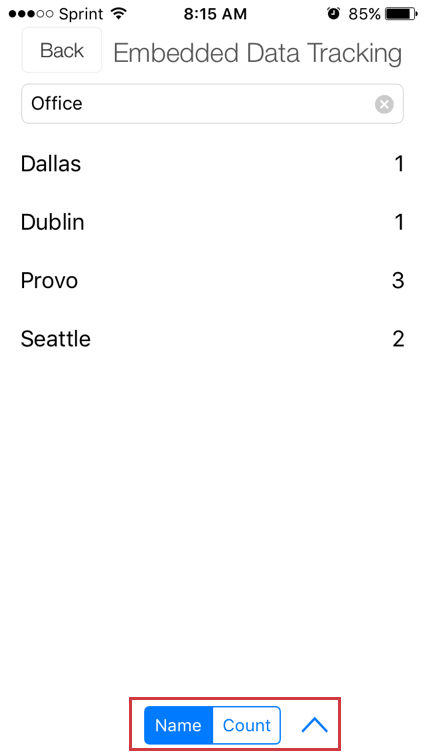
- Rastreamento de dados incorporado: Mantenha o controle dos dados integrados coletados com suas respostas. Consulte a seção vinculada abaixo para obter mais informações.
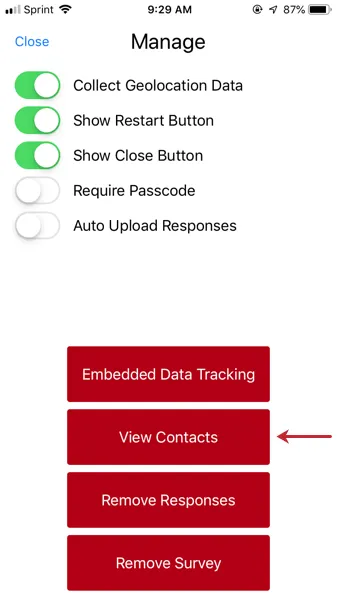
- Exibir contatos: Visualize as listas contato da sua conta e colete respostas pesquisa para os respondentes desejados. Consulte as seções vinculadas abaixo para obter mais informações. Qdica: Para que as listas contato sejam exibidas no aplicativo off-line, sua conta deve ter a permissão Access API ativada. Contato o administrador Marca se precisar que a permissão seja ativada.
- Remover Respostas: Exclui permanentemente todas as respostas off-line do pesquisa atual. Respostas que já foram carregadas no Qualtrics não serão afetadas. Aviso: Depois que respostas são removidas, elas não podem ser restauradas.

- Remover Pesquisa: Remover a pesquisa da lista de pesquisas baixadas. Será necessário fazer o download do pesquisa novamente para coletar mais respostas.

Rastreamento de dados integrados
Digamos que seu Pesquisa Flow tenha uma série de ramificações. Quando um entrevistado responde menos de 18 anos a uma pergunta sobre idade, uma ramificação o atribui a um elemento dados integrados denominado “Grupo de idade” com o valor “Menor de idade” Talvez você use dados integrados para identificar quando um respondente completou uma determinada condição. Ou talvez você tenha salvo dados integrados na sua lista de contatos para indicar informações pessoais, como sexo e data de emprego dos seus contatos.
O característica de rastreamento dados integrados é excelente para manter o controle dos dados integrados coletados em suas respostas. Dessa forma, você pode acompanhar os dados demográficos que respondem à sua pesquisa.
Para que você possa usar esse característica, há várias etapas a serem seguidas.
Preparação para rastrear dados incorporados
Antes de coletar respostas, verifique se dados integrados estão definidos no Pesquisa Flow. É necessário fazer isso mesmo que o contato esteja salvo na lista de contatos.
Se você só adicionou esses dados integrados ao fluxo da pesquisa do pesquisa depois de carregá-lo no aplicativo, certifique-se de atualizar o pesquisa.
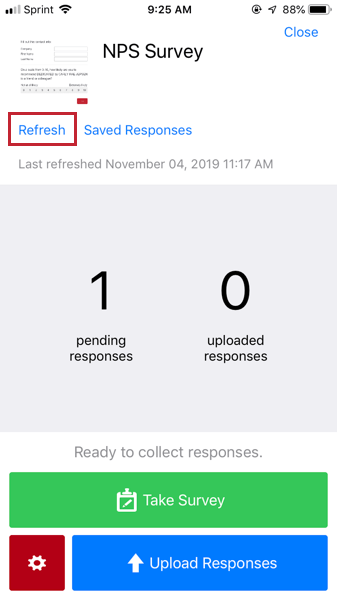

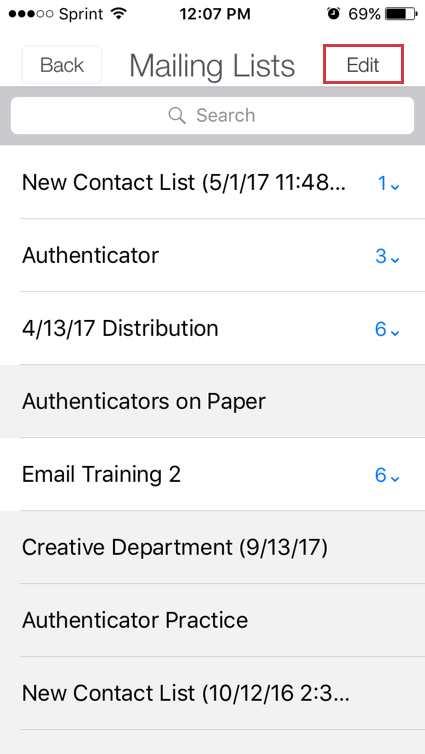
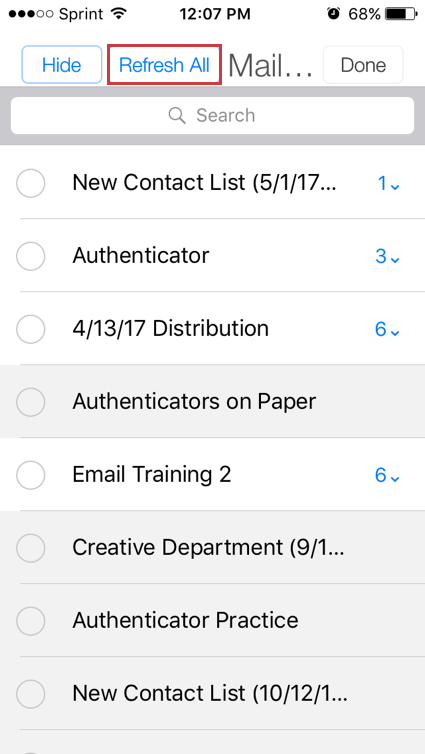
Se estiver coletando respostas de dados integrados carregados em uma lista de contatos, também será útil atualizar a lista. Vá para Manage > View Contacts e clique na lista. Em seguida, clique em Edit e Refresh All.
Qdica: Para que as listas contato sejam exibidas no aplicativo off-line, sua conta deve ter a permissão Access API ativada. Contato o administrador Marca se precisar que a permissão seja ativada.

Uso do rastreamento de dados incorporado
Modo quiosque
O modo de quiosque é uma opção disponível apenas em celulares Android e tablets. Usando o Modo de quiosque, é possível ocultar o botão Fechar dos questionados e cronometrar o tempo que eles têm para trabalhar na resposta antes que o pesquisa seja atualizado. Essa função de atualização pesquisa é excelente se você tiver dispositivos configurados para que as pessoas possam sair facilmente antes de terminar; você não quer que outra pessoa use o dispositivo na mesma resposta inacabada.
Para acessar o modo de quiosque:
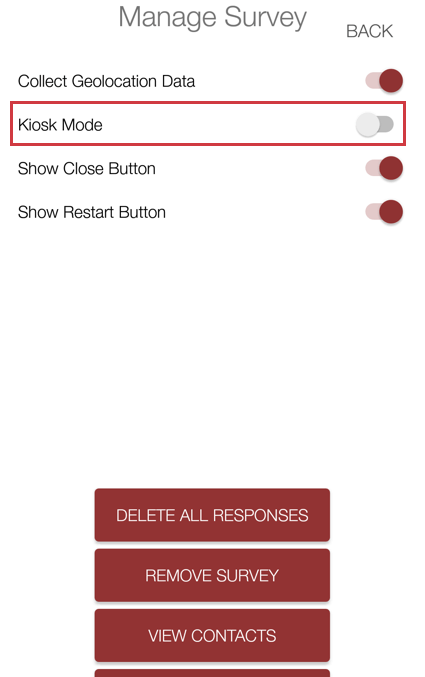
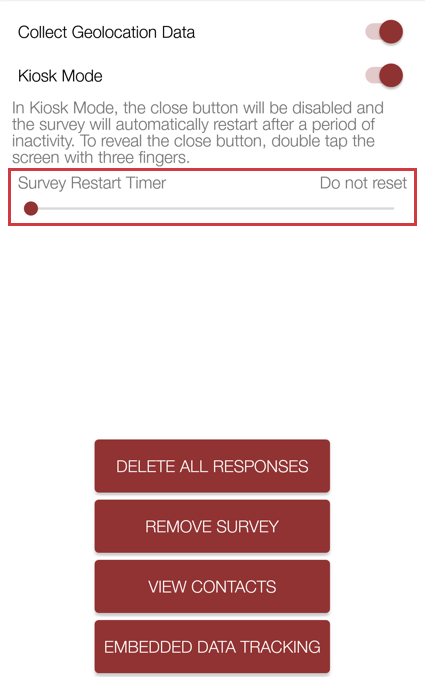
Qdica: você deve definir um tempo de reinicialização se estiver preocupado com o fato de as pessoas começarem, mas depois saírem sem terminar. Você não quer que outra pessoa vá até o tablet e termine a resposta de outra pessoa, pois isso distorce os resultados.
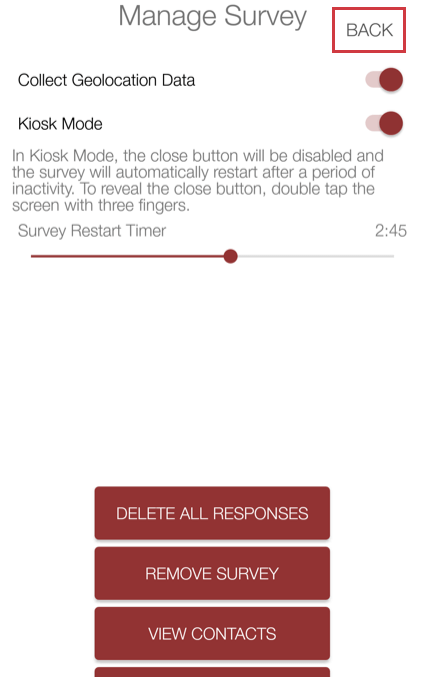
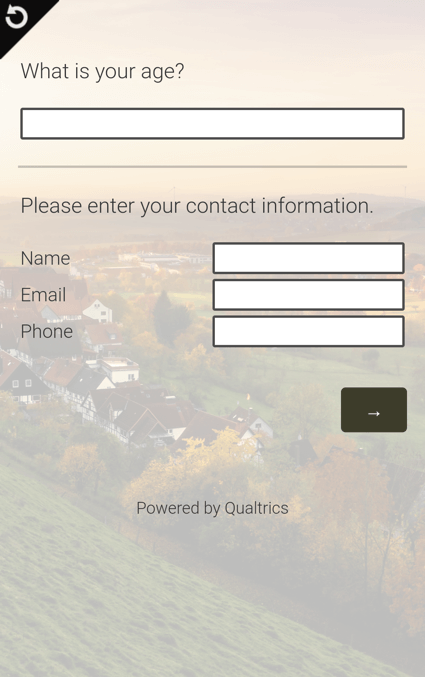
Qdica: você pode usar o botão voltar, deslizar para trás ou outro dispositivo equivalente para sair da pesquisa. Se o seu dispositivo não tiver essas opções, toque duas vezes na tela com três dedos para revelar o botão Fechar.
Visualizar contatos
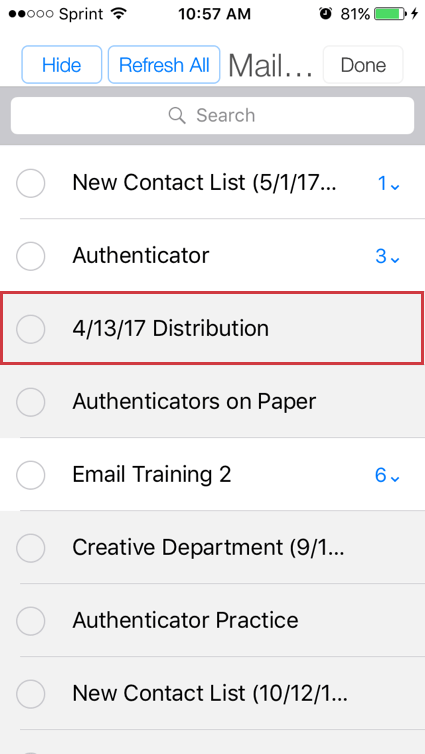
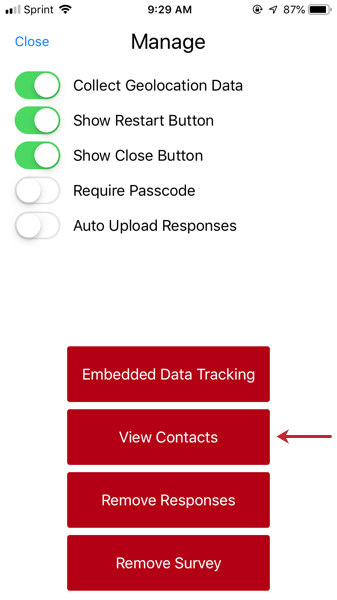
Ao acessar Manage (Gerenciar ) e selecionar View Contacts (Exibir contatos), você pode clicar nos membros lista de contatos para preencher uma pesquisa para eles. No entanto, há funções adicionais nessa página que podem melhorar a experiência de distribuição pesquisa.
Qdica: Para que as listas contato sejam exibidas no aplicativo off-line, sua conta deve ter a permissão Access API ativada. Contato o administrador Marca se precisar que a permissão seja ativada.
Qdica: Para que as listas contato sejam exibidas no aplicativo off-line, elas devem pertencer ao diretório padrão da sua marca .
Atualizando seus contatos
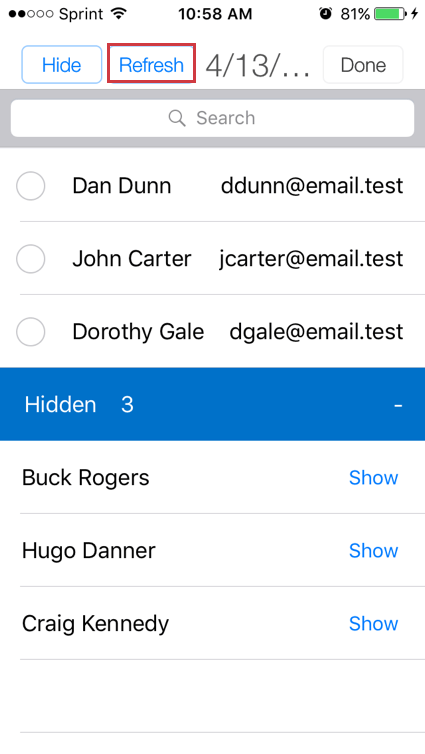
Às vezes, se você alterar suas listas contato no desktop e voltar ao aplicativo sem atualizar, não verá as alterações imediatamente. Você precisará atualizar suas listas para ver as alterações.
Ocultação de membros Lista Contato
Às vezes, você trabalhará com uma grande lista de contatos e desejará colocar de lado determinados membros dessa lista. Isso pode incluir respondentes que já terminaram ou membros que lhe disseram que não querem mais participar. Você pode ocultar esses membros lista para que eles fiquem fora do caminho.
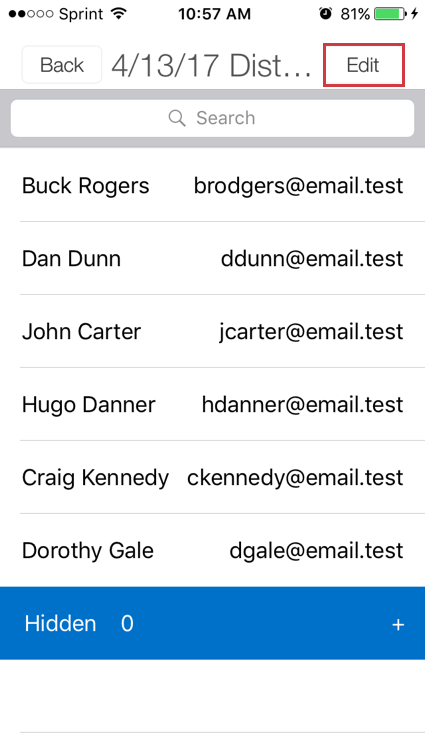
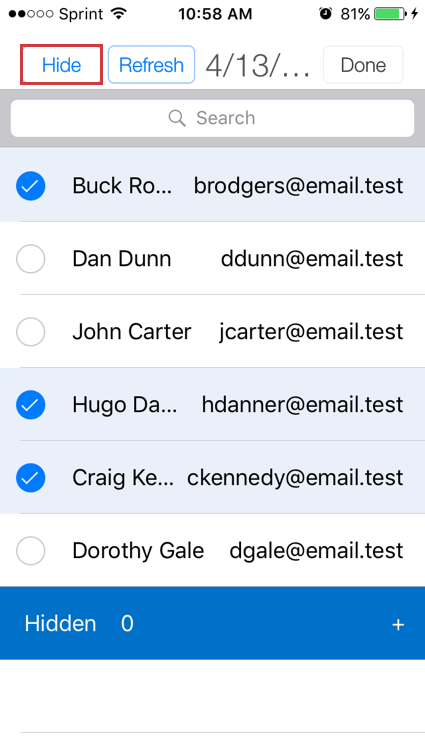
Qdica: você pode pesquisar contatos específicos digitando o nome ou o endereço de e-mail deles na barra de pesquisa na parte superior da lista.
Role até o final da sua lista de contatos para encontrar a lista de membros ocultos. Clique para expandir.
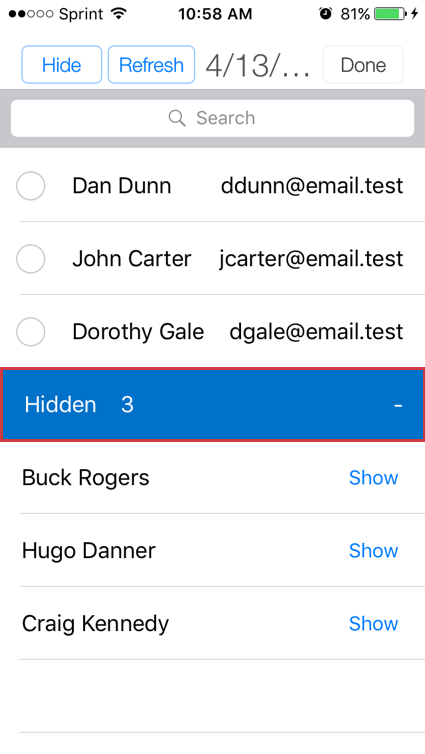

Se você não quiser mais ocultar um membro, clique em Show (Mostrar avançar do nome dele.
Qdica: não é possível responder a um pesquisa para um membro oculto lista. É necessário mostrar esse membro na lista de contatos para entrar na sessão de pesquisa dele.
Carregando respostas
Depois de coletar respostas e ter uma conexão ativa com a Internet, você pode carregar as respostas na sua conta Qualtrics. Por padrão, os uploads são sempre realizados “por solicitação”, o que significa que o aplicativo não fará upload automático de respostas em seu nome, a menos que seja especificado.
Após o upload, respostas são removidas do seu dispositivo móvel e ficam disponíveis nas guias Respostas e Resultados da sua conta Qualtrics. O carregamento também aumenta o número de Respostas concluídas na janela de visão geral pesquisa.
Aviso: Nunca saia do aplicativo off-line se tiver respostas para carregar. Se você sair do aplicativo sem fazer o upload das respostas, respostas serão perdidas.
Para carregar respostas pendentes e visualizações
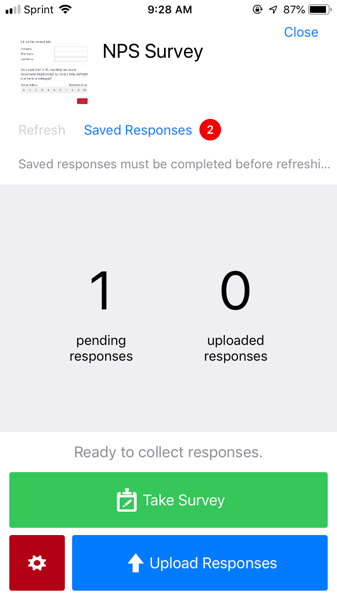
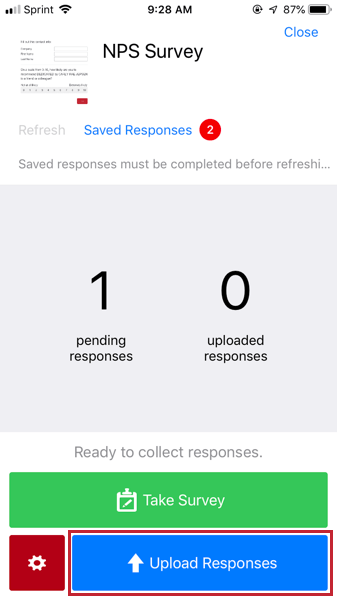
Upload de respostas incompletas
Upload automático de Respostas
O Aplicativo off-line permite que você ative o upload automático de respostas. Quando essa configuração estiver ativada, seu dispositivo carregará automaticamente suas respostas quando estiver conectado à Internet.
Solução de problemas
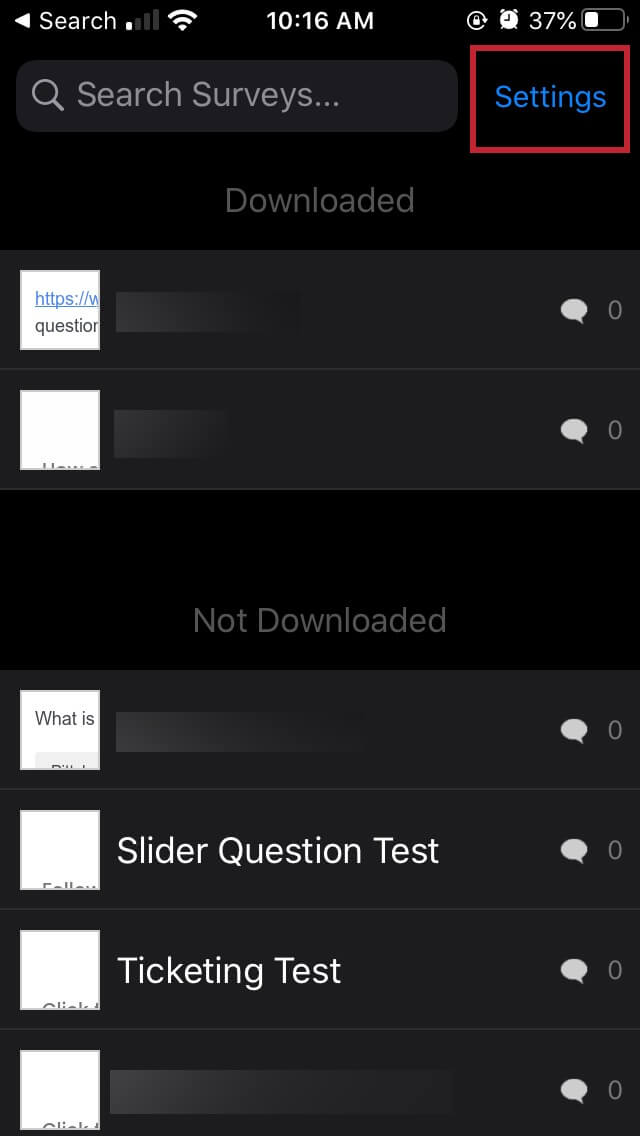
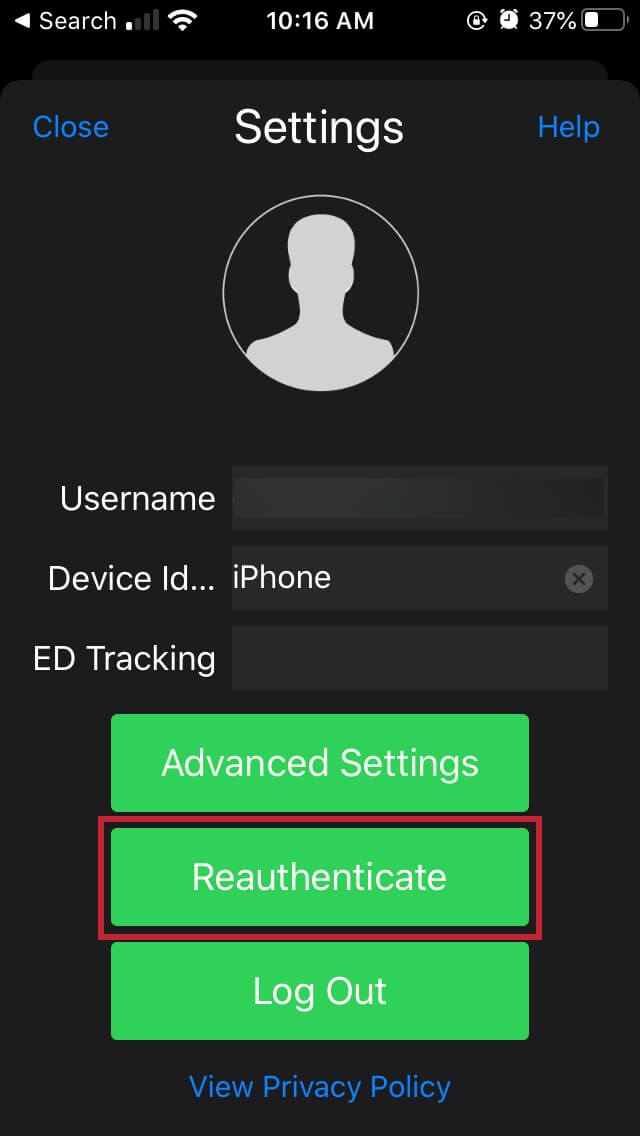
Ocasionalmente, determinadas configurações impedirão que o aplicativo faça o upload das respostas para sua conta on-line. Nesse caso, há várias coisas que você pode verificar:
Perguntas frequentes
Por que não consigo fazer login no Aplicativo off-line?
Por que não consigo fazer login no Aplicativo off-line?
- Permissão para usar o aplicativo: o Aplicativo off-line é um recurso extra e nem todas as licenças ou contas pagaram pelo acesso. Pode ser que sua licença não inclua o Aplicativo off-line ou que ela o faça, mas o recurso não foi ativado em sua conta. Entre em contato com o Administrador da marca para obter mais detalhes.
- Login SSO: se sua organização usa um login SSO para acessar a Qualtrics, não armazenamos sua senha em nossos servidores. Assim, você precisará fazer login com o método de SSO da sua organização.
Isso é ótimo! Obrigado pelo seu feedback!
Obrigado pelo seu feedback!