Gráfico de barras (Resultados)
O que há nesta página
Qdica: Há uma nova versão do Resultados disponível. Para optar por usar os novos painéis de Resultados, navegue até a guia Resultados e clique em Experimente agora.


Sobre gráficos de barras
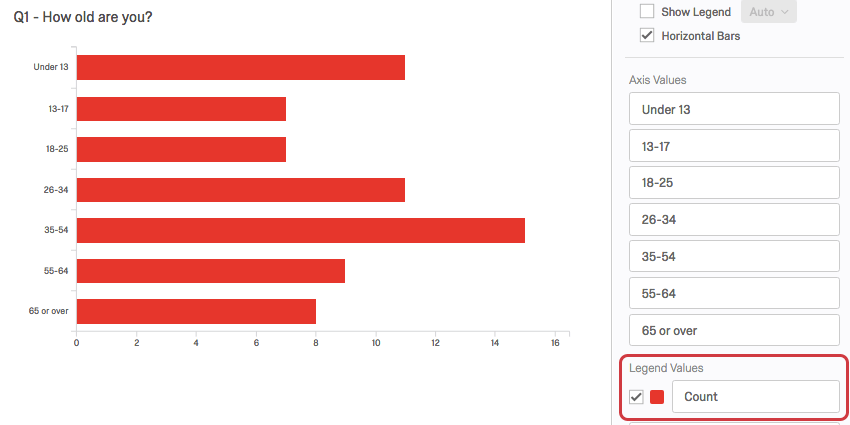
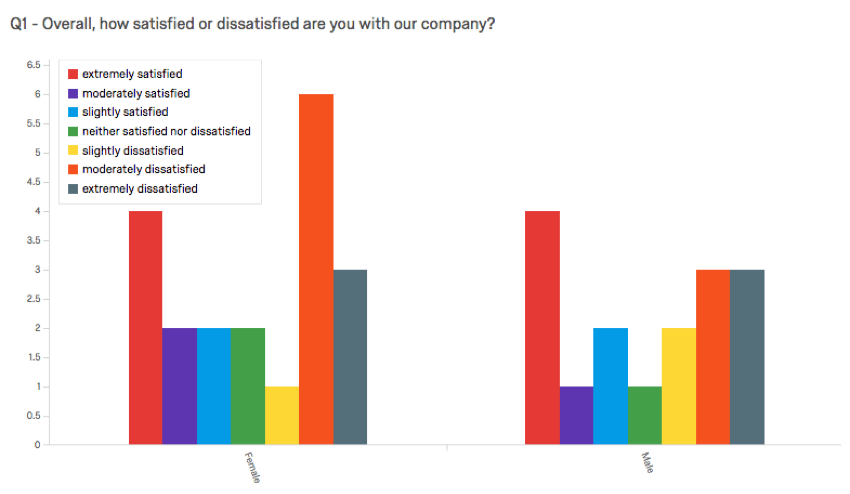
A visualização do gráfico de barras permite que você visualize opções de resposta ou dados de valores de campo como barras retangulares. O comprimento de cada barra é proporcional ao número de entrevistados que selecionaram ou receberam o valor. Um eixo da visualização mostra as opções de resposta específicas que estão sendo comparadas, e o outro eixo representa um valor discreto (por exemplo, contagens ou porcentagens de respondentes com essa opção).

Opções de personalização
Para obter configurações gerais, consulte a página de suporte Visão geral das visualizações. Continue lendo para ver as configurações específicas do gráfico de barras.
Opções de exibição
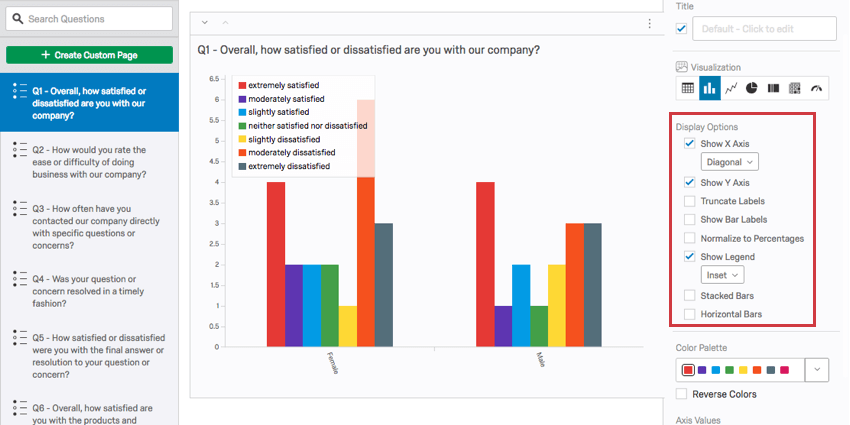
Você tem seis configurações na lista Opções de exibição no painel de edição da visualização. Algumas dessas opções serão ativadas por padrão, mas você pode ativar qualquer combinação delas para obter a visualização desejada:

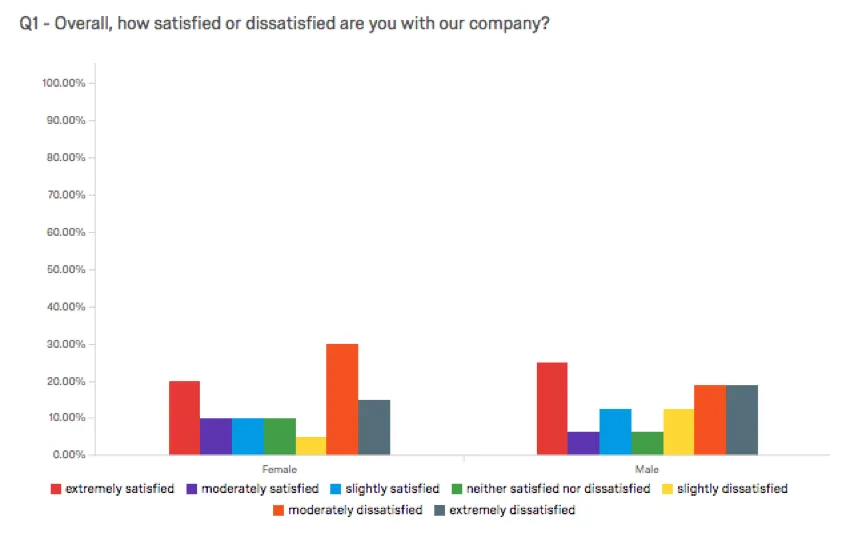
- Classificar valores da barra: Classifique as opções em ordem crescente ou decrescente. Essa opção desaparece quando você aplicar uma quebra.

- Show X Axis: Exibe o eixo X e seus valores na visualização. Observe que, quando as barras horizontais estão ativadas, o eixo X está na posição Y. Em um gráfico de barras vertical, você também pode alterar a orientação do texto para Horizontal, Vertical ou Diagonal.
- Show Y Axis: Exibe o eixo Y e seus valores na visualização. Observe que, quando as barras horizontais estão ativadas, o eixo Y está na posição X.
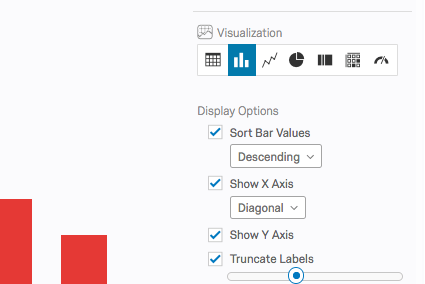
- Truncar rótulos: Reduza os rótulos de cada barra quando eles atingirem um determinado comprimento.

- Mostrar rótulos de barra: Exibir o número de questionados que responderam ou foram atribuídos a cada opção no final de cada barra.

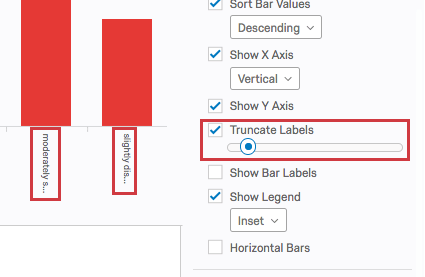
- Normalize to Percentages (Normalizar para porcentagens): Exibe a porcentagem de respondentes que responderam ou foram atribuídos a cada opção em vez da contagem. Disponível somente quando uma quebra é aplicada.
- Show Legend (Mostrar legenda): Exibir os valores da legenda com a configuração automática, na parte inferior, à esquerda ou inserida no gráfico.
- Barras empilhadas: Exibir as opções empilhadas umas sobre as outras em vez de barras separadas. Observe que, quando as barras horizontais estiverem ativadas, as opções serão empilhadas lado a lado. Disponível somente quando uma quebra é aplicada.

- Barras horizontais: Gire a visualização de modo que as barras apareçam longitudinalmente ao longo do gráfico em vez de verticalmente.

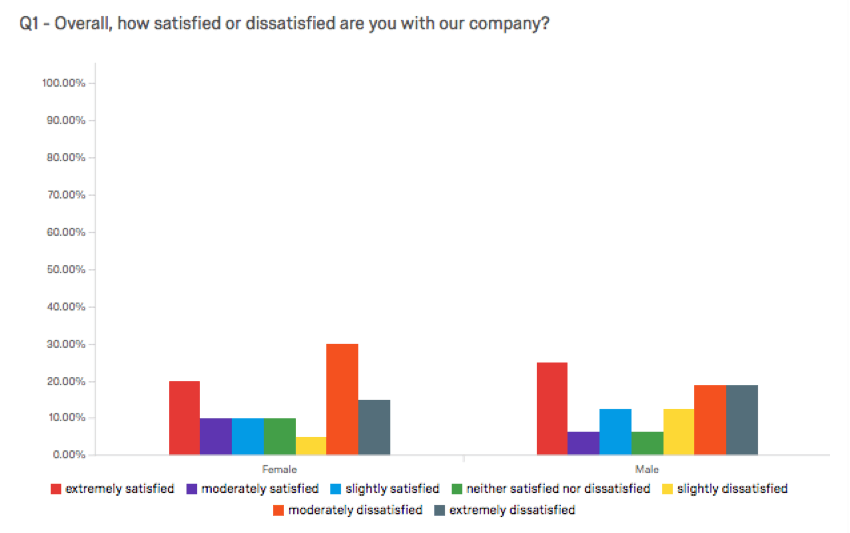
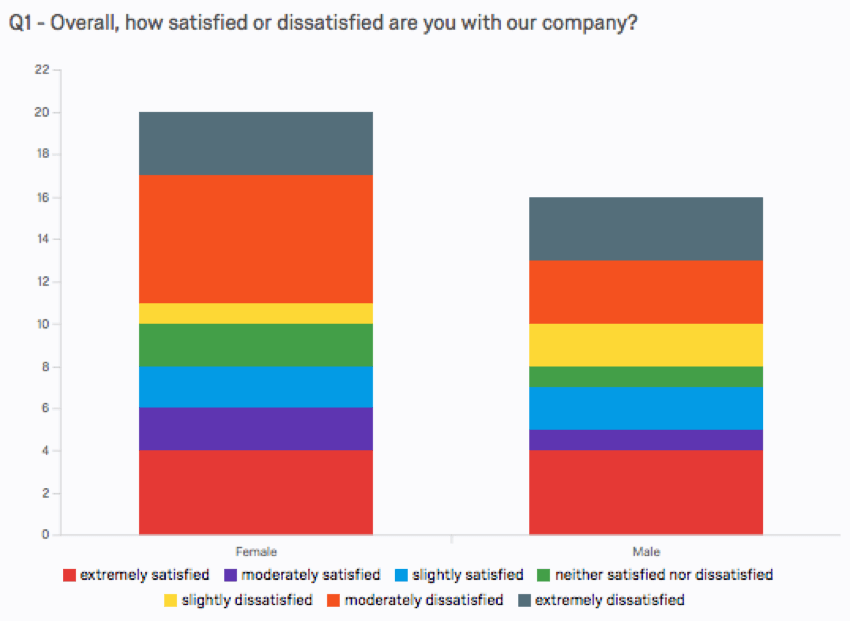
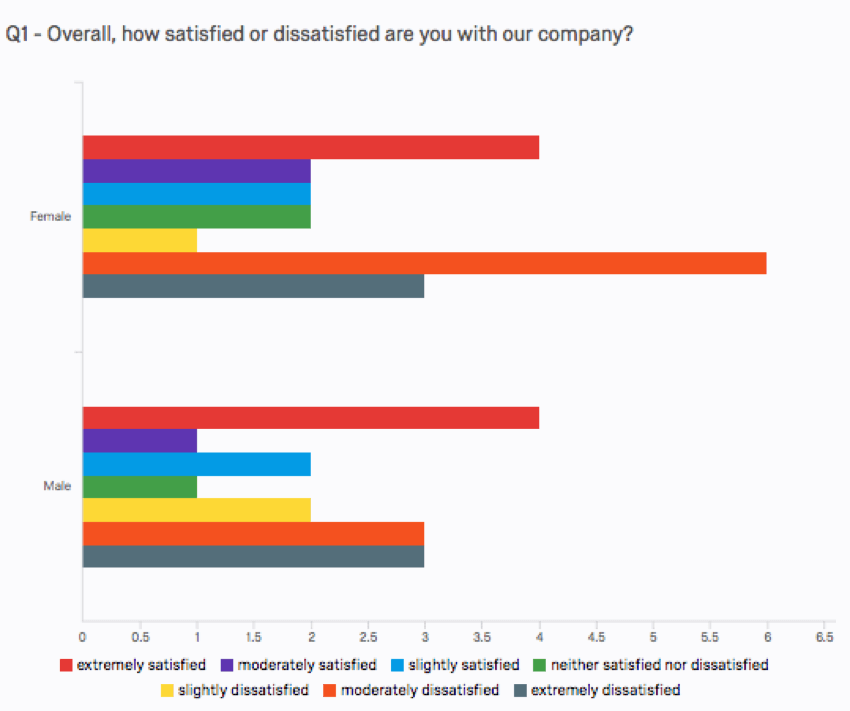
Valores de eixo
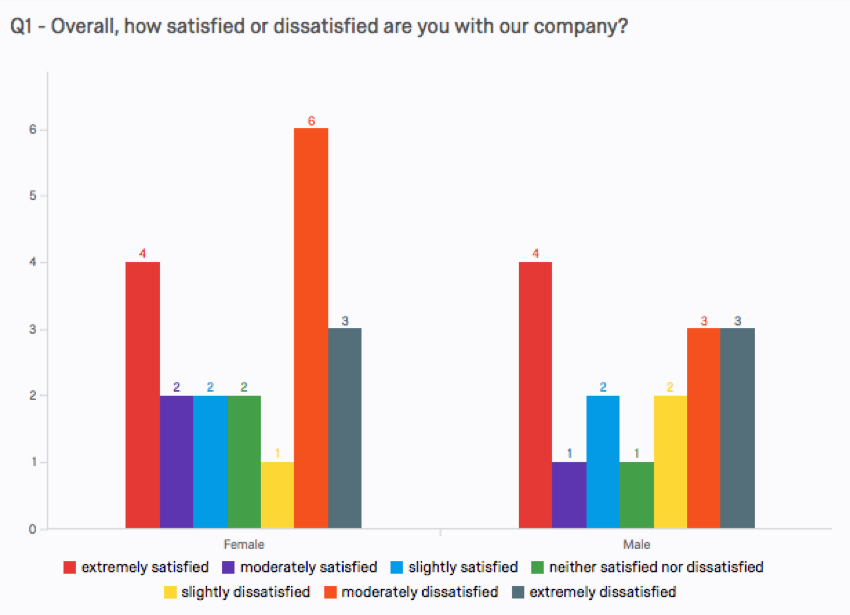
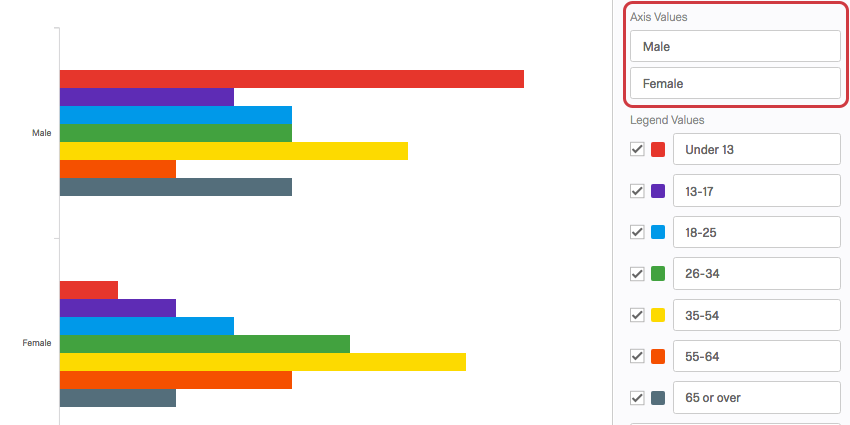
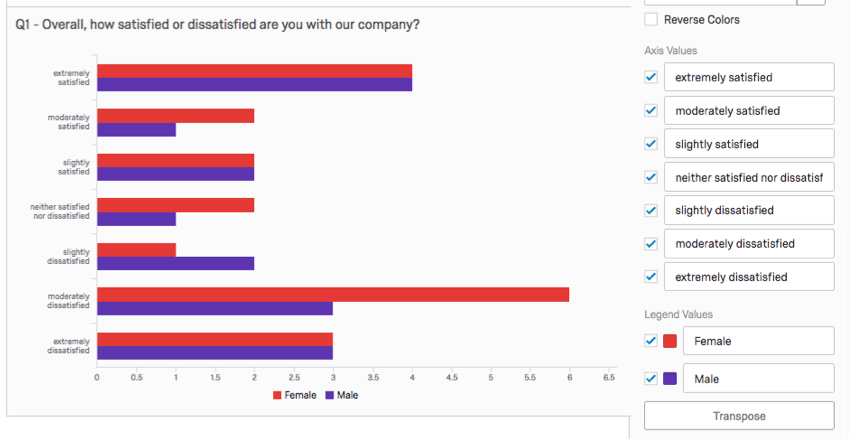
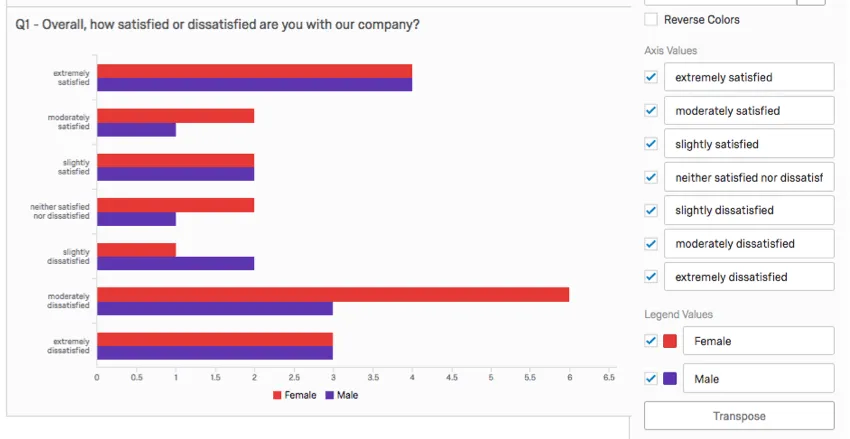
Sempre que você aplicar um quebra em um gráfico de barras, a visualização é dividida em vários conjuntos de barras, um para cada uma das opções de Quebra (ou “valores de eixo”). Você pode editar o texto desses valores de eixo clicando diretamente na caixa de texto do nome e digitando o novo nome.

Valores de legenda
Você tem várias opções relacionadas aos nomes das respostas (ou “valores de legenda”), incluindo as seguintes:
- Altere o texto do valor da legenda clicando diretamente na caixa de texto do nome e digitando o novo nome. Para ativar/desativar a legenda, use as Opções de exibição.

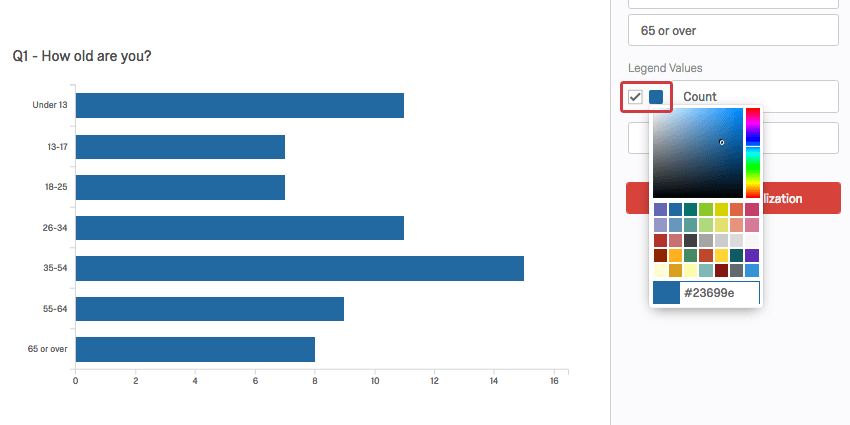
- Ajuste a cor da opção clicando diretamente na caixa de cores à esquerda do valor e selecionando uma nova cor.

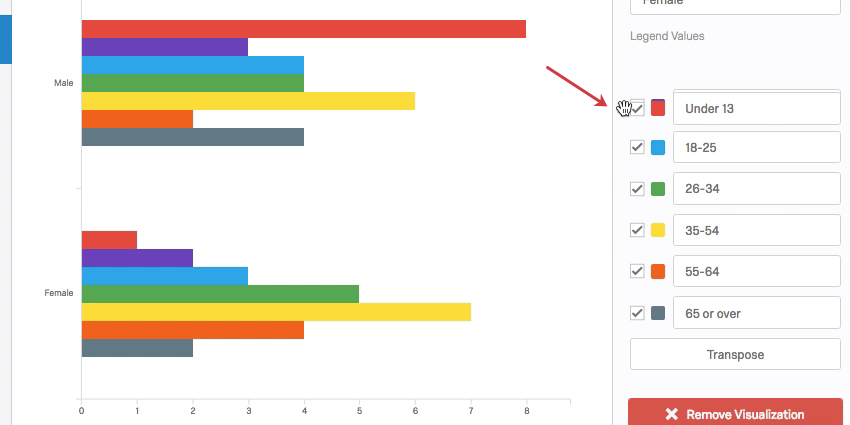
- Altere a ordem em que os valores aparecem na visualização clicando à esquerda de um valor e arrastando-o para a posição desejada.
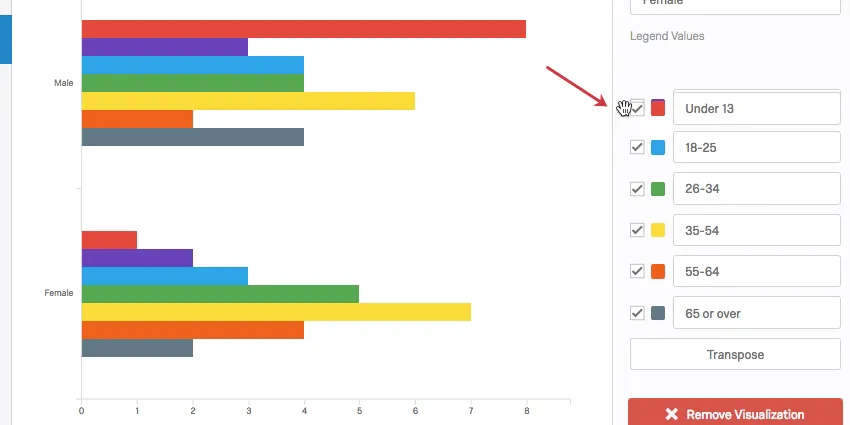 Esse gráfico de barras tem mais valores de legenda porque foi dividido por gênero. Para configurar isso, use a opção quebra by encontrada no painel de edição de visualização.
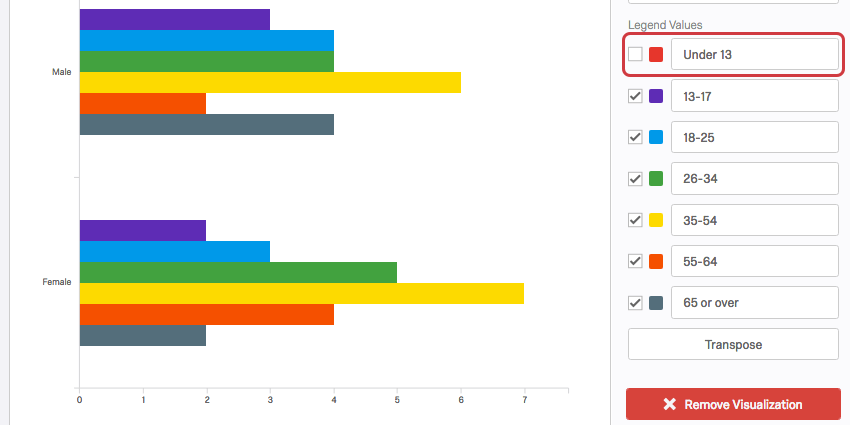
 - Oculte os valores da visualização desmarcando a caixa de seleção à esquerda do valor.

Transpor
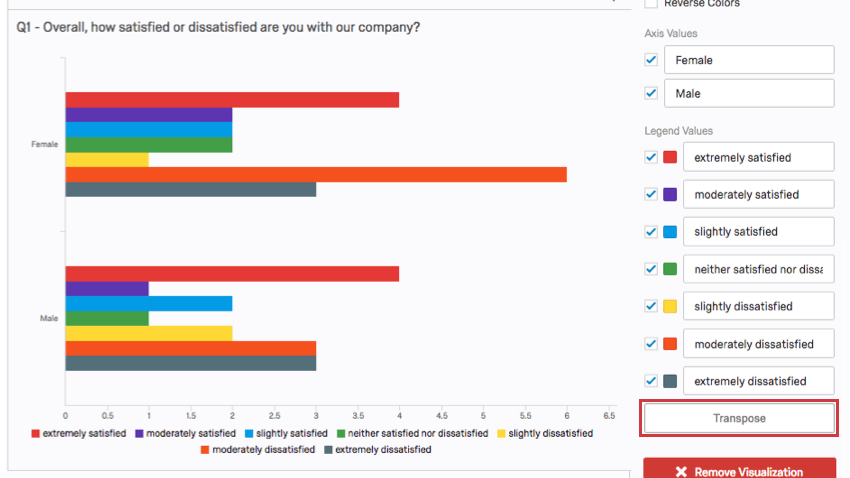
Sempre que você aplicar um quebra a um gráfico de barras, a visualização é dividida em vários conjuntos de barras, um para cada valor do eixo. Por padrão, os valores dos eixos são definidos pelas opções de Quebra, mas você pode clicar no botão Transpor para alternar os valores dos eixos (opções de Quebra ) com os valores da legenda (opções de Fonte de dados).

Campos incompatíveis
Os gráficos de barras são compatíveis com quase todos os tipos de variáveis no Qualtrics porque podem exibir tanto dados discretos (por exemplo, uma escala finita de cinco pontos) quanto dados contínuos (por exemplo, uma pergunta em que os questionados digitam sua idade). Isso inclui a maioria dos tipos de perguntas, metadados pesquisa, dados incorporados e variáveis personalizadas, como fórmulas ou variáveis em compartimentos.
Abaixo estão as poucas variáveis com as quais os gráficos de barras não são compatíveis:
- Perguntas de entrada de texto sem validação numérica
- Perguntas de campo de formulário sem validação numérica
- Abrir campos de texto em outras perguntas, como tabelas Matriz entrada de texto, colunas entrada de texto em Side by Sides e caixas de texto “Outros” sem validação numérica
- Mapas de calor sem regiões definidas
- Pergunta sobre a Assinatura
- Upload de arquivo
- Filtro somente dados incorporados
- Dados incorporados ao texto
- Variáveis manuais de texto
Em geral, os gráficos de barras são incompatíveis com conteúdo de texto aberto que não seja numérico.
Qdica: tenha cuidado com os dados numéricos coletados de perguntas abertas e com escalas finitas que têm centenas de opções. Um gráfico de barras não pode exibir confortavelmente centenas de opções, portanto, para variáveis como essas, talvez seja melhor definir sua métrica como média ou usar filtros para que menos resultados sejam incluídos.
Isso é ótimo! Obrigado pelo seu feedback!
Obrigado pelo seu feedback!