Visualizações de resultados e relatórios
O que há nesta página
Atenção: A partir de 1º de abril de 2027, os Relatórios de Resultados antigos não estarão mais disponíveis, e você só poderá usar os Painéis de Resultados. Embora alguns relatórios sejam migrados automaticamente, o conteúdo personalizado precisará ser salvo ou transferido manualmente antes dessa data. Veja o guia de migração.

Qdica: Há uma nova versão do Resultados disponível. Para optar por usar os novos painéis de Resultados, navegue até a guia Resultados e clique em Experimente agora.

Sobre as visualizações de resultados e relatórios
As visualizações são tabelas ou gráficos que exibem seus dados. Ao gerar um relatório na seção Resultados, as visualizações são criadas automaticamente para você, mas sempre é possível adicionar mais. Cada visualização varia em suas opções e configurações; no entanto, há alguns princípios básicos que aplicar a todos ou à maioria dos tipos visualização, que detalharemos nesta página.
Qdica: esta página de suporte aborda as visualizações em Resultados.
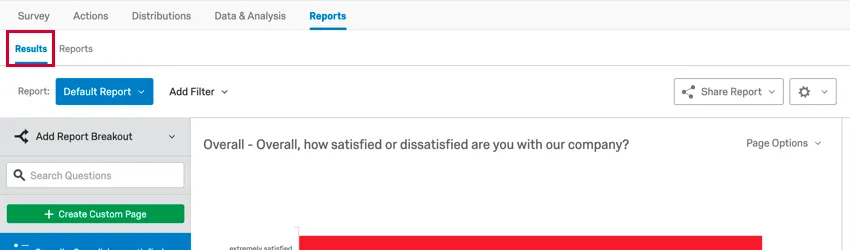
Se, por outro lado, você estiver procurando informações sobre visualizações na seção Relatórios, consulte “Visualizações avançadas em relatórios”.
Os tipos de visualização
Você pode alterar a visualização selecionando o ícone correspondente na seção Visualização. Ao passar o mouse sobre o ícone, você saberá o nome. Para visualizações existentes, o tipo atual será destacado em azul.
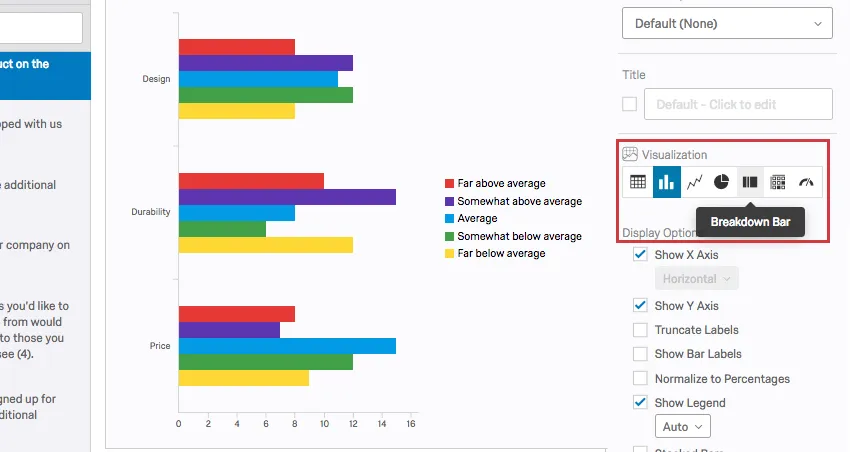
Cada visualização varia em suas opções e configurações, que podem ser encontradas em detalhes nas páginas vinculadas.
Atenção: Nem todo tipo de pergunta é compatível com todas as visualização. Por exemplo, não faz sentido ter uma opção de “Gráfico de barras” para questões do tipo “Entrada de texto”. Para obter detalhes mais específicos, consulte a página de suporte visualização cada visualizaçãopara ver uma lista dos recursos compatíveis ou incompatíveis.
Gráficos
Tabelas
Outros
Fontes de dados
Uma fonte de dados é a fonte dos dados que você deseja que a visualização exiba. Essas fontes podem incluir perguntas feitas no pesquisa ou campos adicionais, como metadados pesquisa e dados integrados.
Para definir ou alterar a fonte de dados visualização, clique na visualização e, em seguida, clique no menu suspenso abaixo de “Fonte de dados”.
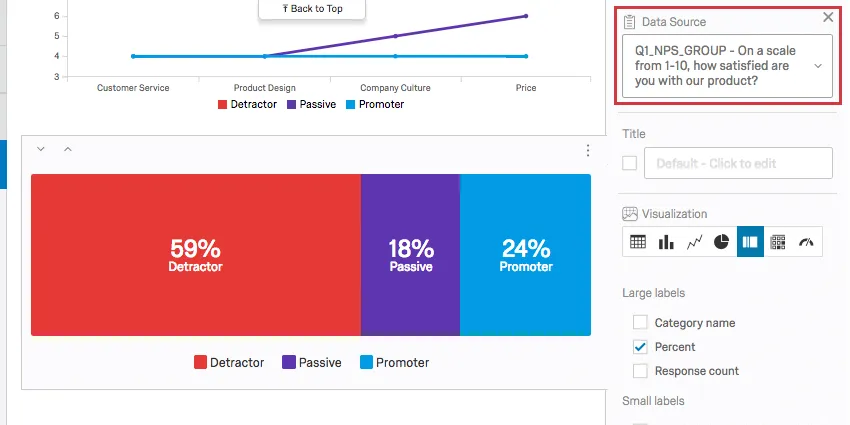
Algumas páginas de seu relatório são específicas para uma pergunta. Nesse caso, não é possível alterar a fonte de dados, e essa seção ficará acinzentada. No entanto, alguns tipos de perguntas, como NPS e perguntas matriz, terão várias opções. Mais detalhes estão na seção Perguntas Pesquisa abaixo.
Por outro lado, é sempre possível alterar a fonte de dados de uma visualização em uma página personalizada.
Aviso: Você só pode carregar um campo na fonte de dados de cada vez! Você não pode colocar duas perguntas diferentes na mesma visualização. Se quiser dividir resultados por outros campos, por exemplo, mostrando como os homens e as mulheres responderam a uma pergunta, consulte a seção Detalhamentos abaixo.
Existem três tipos principais de fontes de dados que você pode representar em uma visualização: metadados pesquisa, respostas às perguntas e dados incorporados. Dependendo do tipo específico de informação que você selecionar, você terá diferentes visualizações disponíveis para usar.
Perguntas do questionário
Existem muitos tipos diferentes de perguntas no Qualtrics, e cada tipo de pergunta é compatível com diferentes visualizações. Alguns tipos de perguntas têm apenas uma opção de fonte de dados (ou seja, apenas uma maneira de representar os dados), mas para outros tipos de perguntas, você terá opções adicionais. As opções possíveis incluem o seguinte:
Entrada de texto: Para perguntas de campo de formulário, você pode escolher qual campo deseja exibir.
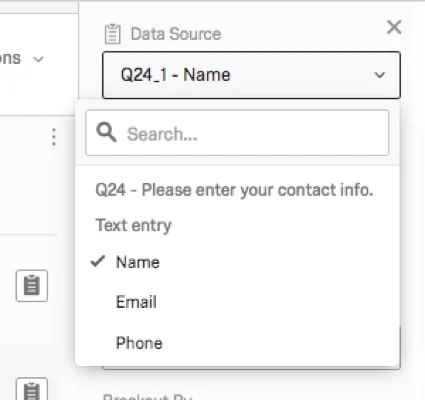
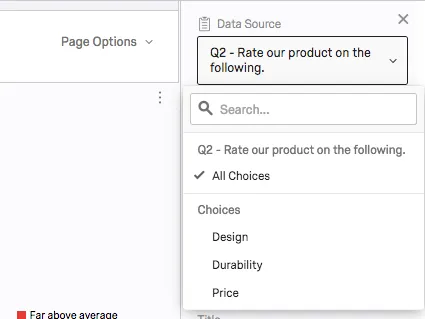
Opções: Para perguntas com várias declarações e opções (matriz, ordem de classificação, controle deslizante etc.), você pode optar por exibir todas as opções possíveis juntas ou apenas uma opção de resposta específica.
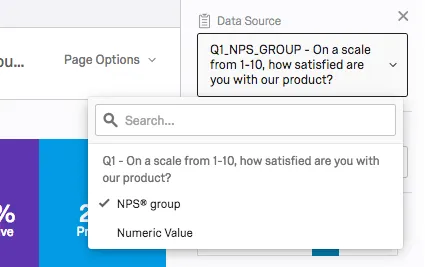
NPS®: Para perguntas do NPS®, é possível visualizar os grupos do NPS® (Detrator, Passivo e Promotor, todos calculados para você) ou visualizar os valores numéricos reais (0-10) que a pergunta exibe aos respondentes.
Dados integrados
Dados integrados são quaisquer informações adicionais que você tenha registrado além das respostas às perguntas. Entre eles estão os campos dados integrados definidos no fluxo da pesquisa e as colunas personalizadas adicionadas na guia “Dados e Análise ”.
Os campos Dados integrados não têm várias opções de fonte de dados, mas o tipo de dados capturados no campo pode afetar os tipos de visualizações disponíveis.
Qdica: Algumas visualizações não estarão disponíveis para seus dados integrados até que você os salve de forma a especificar de que tipo de variável se trata. Por exemplo, é necessário especificar que dados integrados são numéricos antes que possam ser carregados em uma tabela estatística. Consulte a página sobre Opções de dados incorporados para obter mais assistência. Regras semelhantes também aplicar a variáveis manuais.
Metadados da pesquisa
metadados Pesquisa são informações coletadas automaticamente quando um respondente responde a um pesquisa. Os campos metadados Pesquisa incluem o seguinte:
- Data de início: A data e a hora em que a pesquisa foi iniciada.
- Data de conclusão: A data e a hora em que a pesquisa foi concluída.
Tipo de resposta: O tipo de resposta coletada (visualização pesquisa, endereço IP, aplicativo off-line, etc.).

Qdica: O tipo de resposta “Endereço IP” significa que a resposta foi coletada por meio do link anônimo, de links individuais ou de links pessoais.
- Endereço IP: O endereço IP coletado do navegador do respondente.
Progresso: A porcentagem em que a pesquisa foi concluída. Para a maioria dos respondentes, esse valor será 100.
Qdica: Se uma resposta estiver incompleta e só for registrada após o término da sessão, o progresso exibirá um número menor.
- Duração: O número de segundos que o entrevistado levou para responder à pesquisa.
- Concluído: O status da pesquisa do entrevistado (verdadeiro = concluída, falso = incompleta).
- Data de registro: A data e a hora em que a pesquisa foi registrada no conjunto de dados.
Métrica
Para algumas visualizações, você pode selecionar a métrica (contagem, porcentagem, média etc.) que está sendo exibida. As opções exatas disponíveis dependerão da fonte de dados específica e do tipo visualização selecionado.
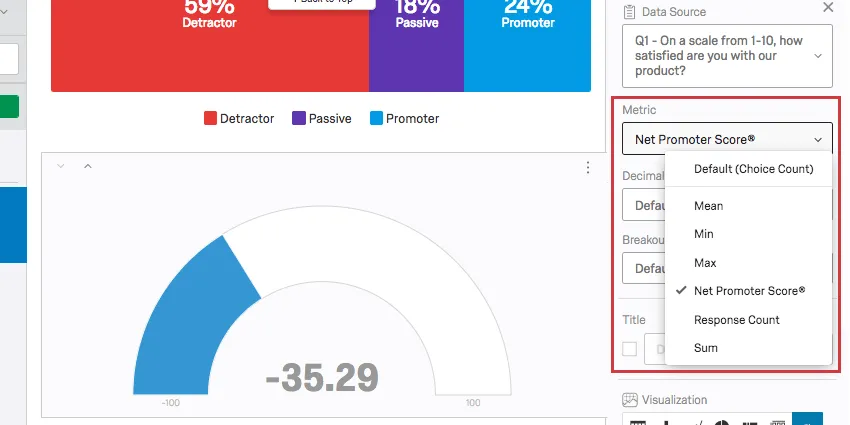
Tipos de métricas
- Média: Exibe a média das respostas coletadas.
- Mínimo: Exibe a resposta do valor mínimo. Esse será sempre o ponto mais baixo da sua escala, caso se trate de uma questão múltipla escolha; já uma questão em que os respondentes possam inserir valores será menos previsível.
- Max: Exibe a resposta do valor máximo. Esse será sempre o ponto mais alto da escala se você tiver uma pergunta múltipla escolha, enquanto uma pergunta em que os respondentes podem inserir valores será menos previsível.
- Net Promotor Score: Este é o cálculo do Net Promotor Score. Embora, tecnicamente, seja possível selecionar essa métrica para outros tipos de perguntas, ela é mais indicada quando sua pesquisa contém, de fato, uma pergunta do tipo “ ” do NPS®.
Contagem de respostas: O número de pessoas que responderam a uma pergunta.
Qdica: Se suas perguntas não tiverem validação que obrigue os respondentes a respondê-las, esse número pode ser menor do que o número total de respondentes pesquisa.
Contagem de Opção de resposta: O número de vezes que cada opção de resposta foi selecionada pelos respondentes.
Qdica: se você tiver perguntas em que os respondentes possam fornecer várias respostas, esse número poderá ser muito maior do que a contagem de respondentes.
- Soma: O total das respostas de todos os entrevistados às perguntas, somadas.
- Porcentagem: A porcentagem de respondentes que escolheram cada opção de resposta.
Casas decimais
Você pode determinar quantas casas decimais serão exibidas em sua visualização.
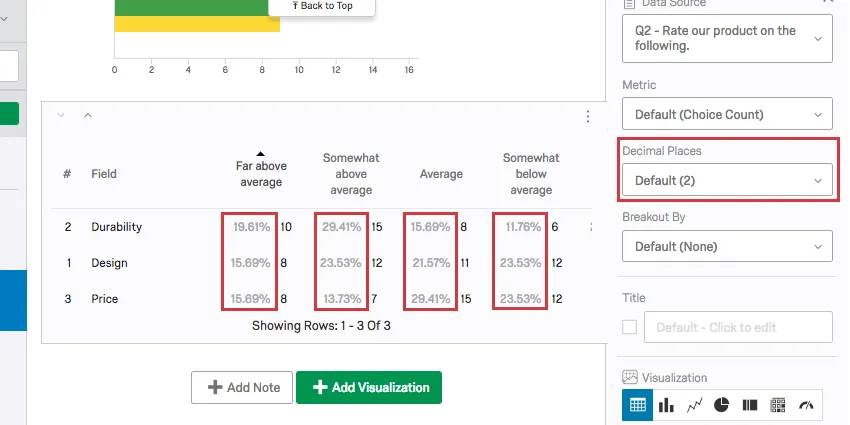
Para definir essa configuração globalmente, para todas as visualizações do seu relatório, abra as opções globais.
Quebras
Você já quis exibir dados de diferentes amostras lado a lado? Talvez você queira que seu gráfico de barras de satisfação mostre como as mulheres responderam e como os homens responderam, um ao avançar outro. Talvez você queira mostrar os dados de cada local de loja no mesmo gráfico. Nesse caso, talvez você queira usar uma quebra visualização.
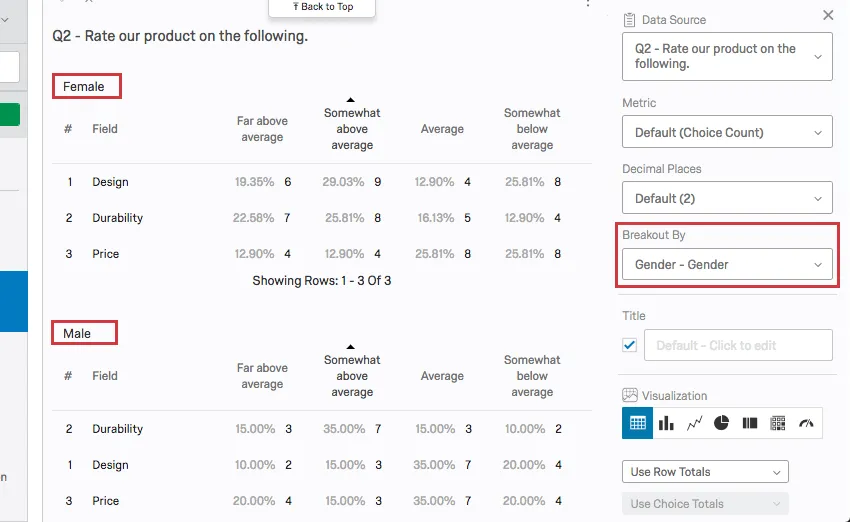
Para obter mais informações, acesse a página de suporte “Resultados e Relatórios: Detalhamento ”.
Título
Cada visualização permite que você defina um título personalizado para sua tabela ou gráfico.
Marque a caixa avançar do campo “Título” para que o título padrão apareça automaticamente. Digite no campo para criar seu próprio título personalizado.
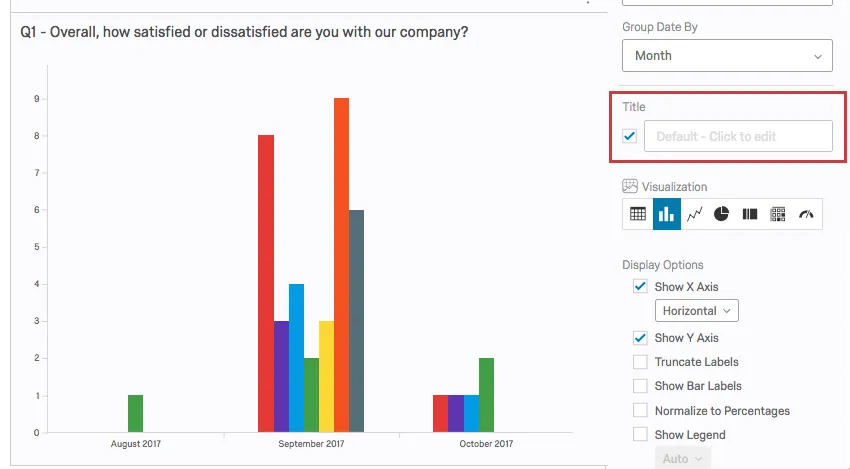
Para voltar ao título padrão, basta apagar o que você escreveu.
Qdica: Se visualização sua visualização se referir a um único registro de uma tabela matriz, é recomendável marcar a caixa de título para que você saiba a qual registro a visualização se refere.
Paleta de cores
Você pode ajustar as cores usadas nas visualizações do tipo gráfico. Clique no menu suspenso abaixo de “Paleta de cores” para selecionar uma lista paletas pré-definidas.
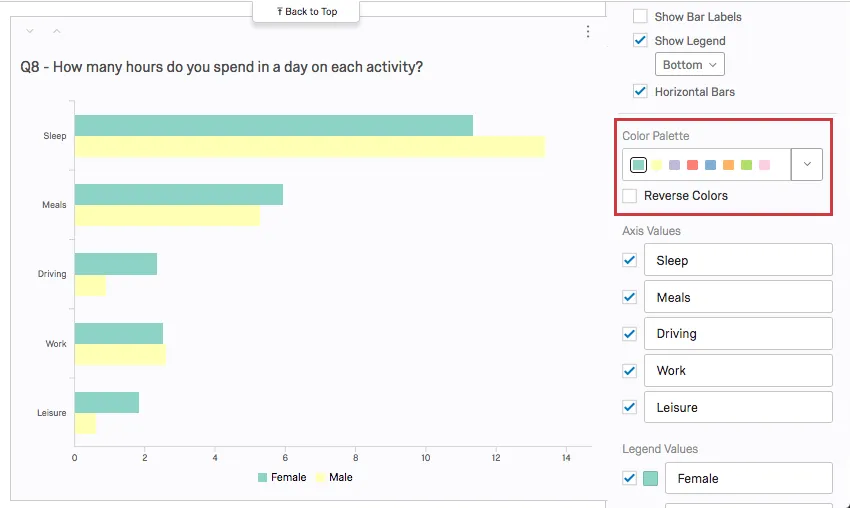
Para inverter a ordem da paleta, selecione “Inverter cores”.
Adicione suas próprias paletas personalizadas clicando no menu suspenso e selecionando “ ” e, em seguida, “Adicionar paleta personalizada”. Consulte a página “Adicionando paletas personalizadas ” para obter mais informações.
Qdica: Altere a paleta padrão para todas as visualizações do seu relatório nas opções globais!
Perguntas frequentes
Como posso exportar um relatório de respostas individual para o formato PDF? É possível baixar todos de uma vez?
Como posso exportar um relatório de respostas individual para o formato PDF? É possível baixar todos de uma vez?
Infelizmente, não é possível exportar todas respostas individuais para PDF de uma só vez. No entanto, você pode exportar todas as suas respostas para diversos formatos (CSV, SPSS etc.) usando nosso característica “Exportar dados ”.
Por que estou recebendo a mensagem de erro “ Fonte de dados configurada incorretamente para esta visualização ”?
Por que estou recebendo a mensagem de erro “ Fonte de dados configurada incorretamente para esta visualização ”?
- A questão era, originalmente, de um tipo diferente. Clique na visualização. Se isso não resolver o problema, selecione novamente a fonte de dados (por exemplo, a pergunta vinculada à visualização).
- Foi aplicado quebra que a visualização não aceitou. Altere a visualização para um tipo diferente e, em seguida, volte ao tipo visualização original.
- filtro resultados incompleto pode causar isso. Retirar ou ajustar o filtro pode resolver o problema. Consulte “Filtragem Resultados para obter mais detalhes.
Por que as informações lista de contatos minha lista de contatos não aparecem em nenhum dos meus relatórios?
Por que as informações lista de contatos minha lista de contatos não aparecem em nenhum dos meus relatórios?
Se você se esqueceu de incluir os Dados Incorporados no Fluxo da Pesquisa, é possível adicioná-los aos seus dados posteriormente, desde que haja valores na lista de contatos. Consulte a página de suporte sobre Dados Incorporados para obter mais instruções.
Observe que, se as informações lista de contatos que você está tentando baixar não estavam incluídas na lista de contatos no momento em que os participantes responderam à pesquisa, adicionar retroativamente os campos de Dados Incorporados ao Fluxo Pesquisa não incluirá essas informações nos relatórios posteriormente.
Quero usar uma determinada visualização para meus dados, mas essa opção visualização não aparece quando seleciono minha fonte de dados. Por quê?
Quero usar uma determinada visualização para meus dados, mas essa opção visualização não aparece quando seleciono minha fonte de dados. Por quê?
Alguns tipos de perguntas oferecem mais de uma fonte de dados (ou seja, mais de uma maneira de representar seus dados); portanto, talvez você consiga escolher uma fonte de dados alternativa e usar a visualização desejada.
Posso alterar as configurações padrão de um relatório em vez de editar cada visualização uma por uma?
Posso alterar as configurações padrão de um relatório em vez de editar cada visualização uma por uma?
Você pode saber como alterar suas configurações padrão do Results-Reports na página de suporte “Configurações globais do Results-Reports ” e pode saber como alterar as configurações padrão do Advanced-Reports na página de suporte “Configurações globais do Advanced-Reports ”.
Minhas visualizações referentes a diferentes perguntas estão todas em páginas diferentes do meu Relatório de Resultados. Posso colocá-los na mesma página?
Minhas visualizações referentes a diferentes perguntas estão todas em páginas diferentes do meu Relatório de Resultados. Posso colocá-los na mesma página?
Observe que, no Advanced-Reports, você personaliza cada página.
Posso adicionar outras colunas de informações às minhas visualizações?
Posso adicionar outras colunas de informações às minhas visualizações?
No painel de edição de qualquer uma visualização, você poderá selecionar “Adicionar colunas adicionais”.
Nenhuma outra visualização permite adicionar colunas adicionais dessa forma.
Posso dividir as informações de uma visualização em grupos com base em outros dados?
Posso dividir as informações de uma visualização em grupos com base em outros dados?
Consulte “Breakouts” nos Relatórios Avançados ou “Breakouts” nos Relatórios de Resultados, dependendo do tipo de relatório que você estiver utilizando.
Tenho muitas perguntas na minha pesquisa e prefiro não exportar os dados de toda a pesquisa. Existe alguma maneira rápida de visualizar a resposta completa de uma pessoa?
Tenho muitas perguntas na minha pesquisa e prefiro não exportar os dados de toda a pesquisa. Existe alguma maneira rápida de visualizar a resposta completa de uma pessoa?
Quando vou perder o acesso ao Results-Reports?
Quando vou perder o acesso ao Results-Reports?
- 1º de novembro de 2026: Não será mais possível criar novos Relatórios de Resultados do Legado, seja para projetos pesquisa existentes ou novos. Os relatórios de resultados do sistema antigo já existentes continuarão disponíveis para visualização e edição.
- 17 de março de 2027: Não será mais possível editar relatórios de resultados do sistema antigo já existentes. Os relatórios de resultados antigos já existentes continuarão disponíveis para visualização.
- 1º de abril de 2027: As páginas de perguntas são transferidas automaticamente para Dashboards de Resultados. O recurso “Legacy Results-Reports” foi totalmente removido do Qualtrics, e os relatórios antigos não estão mais disponíveis.
A Qualtrics pode, a seu exclusivo critério e sem responsabilidade, alterar o temporizador de lançamento de qualquer característica do produto, alterar a funcionalidade de qualquer característica do produto em pré-visualização ou em desenvolvimento, ou optar por não lançar um característica ou funcionalidade do produto por qualquer motivo ou sem motivo.
Isso é ótimo! Obrigado pelo seu feedback!
Obrigado pelo seu feedback!