Dados pessoais
O que há nesta página
Sobre o Característica dados pessoais
As leis de privacidade, como o GDPR, às vezes exigem que você exclua dados pessoais quando solicitado. No Qualtrics, os dados pessoais podem ser armazenados em alguns locais diferentes, como contatos, diretórios, respostas pesquisa, tíquetes, contas de usuário e assim por diante. Você pode localizar dados de um indivíduo ou de um grupo de indivíduos pesquisando o endereço de e-mail deles e, em seguida, excluir essas informações conforme necessário. Também é possível exportar respostas pesquisa vinculadas a um e-mail / vários endereços de e-mail em um formato de arquivo JSON.
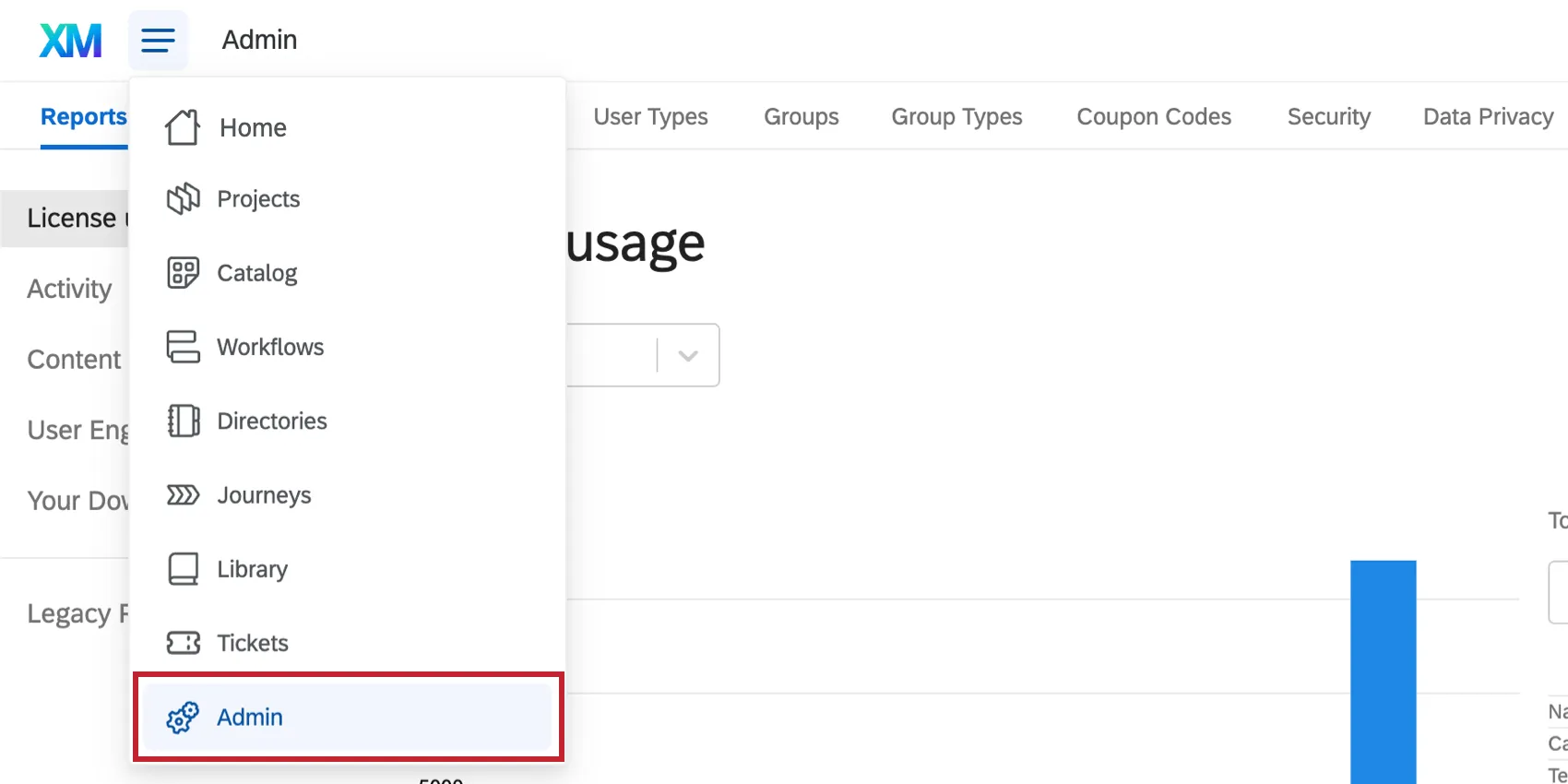
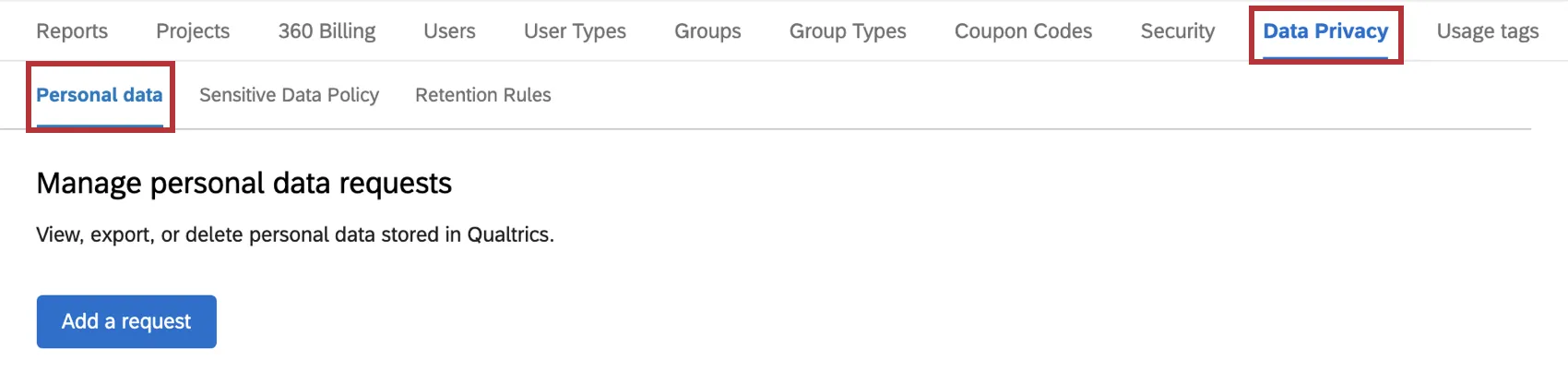
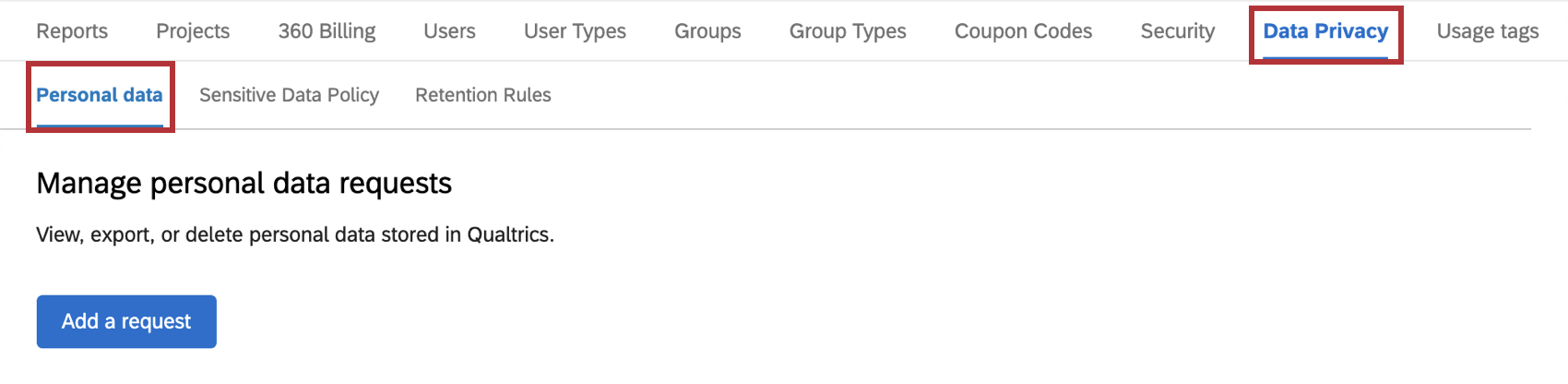
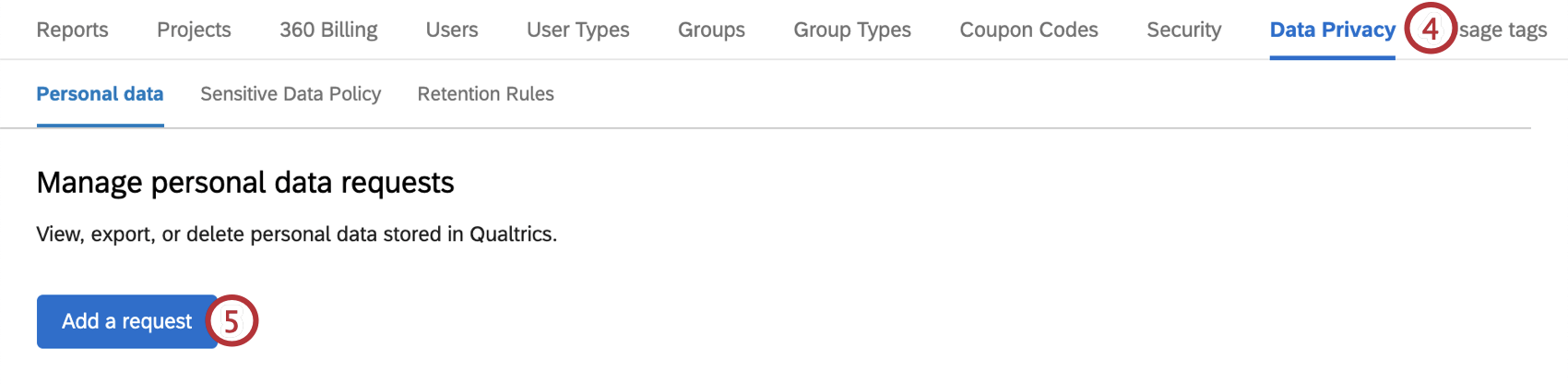
Para começar, vá para Admin, selecione Privacidade de dados e verifique se está na seção Dados pessoais.
Os registros que podem ser localizados e/ou excluídos por endereço de e-mail incluem o número de:
- respostas Pesquisa pesquisa (todas as respostas registradas, incluindo respostas incompletas que foram fechadas)
- Distribuições (excluindolinkspessoais/únicos)
- respostas parciais pesquisa (respostas em andamento )
- Contatos(original e Diretório XM )
- Tíquetes
- Participantes
- Usuários
Qdica: os administradores Marca têm acesso a esse característica, mas os administradores Divisão não.

Qdica: essa ferramenta não exclui respostas em andamento no aplicativo off-line, questionários inteiros ou dados do servidor SFTP. Ele também não atualiza os dados Stats iQ (embora remova os dados para que, quando Stats iQ for atualizado, os dados desapareçam). Consulte a página de suporte Qualtrics & GDPR Compliance para obter instruções sobre como remover os dados listados.
Atenção: Essa ferramenta só captura registros que estejam claramente conectados a um contato no Diretório XM (ou contatos, se você não tiver o Diretório XM). Isso significa que, por exemplo, se um e-mail foi digitado em uma pergunta entrada de texto que solicita um endereço de e-mail em uma pesquisa distribuída por meio de link anônimo, essa resposta pesquisa não será excluída pela solicitação de exclusão, pois a resposta não é distribuída usando uma lista de contatos. Nesse cenário, você deseja filtro seus dados pela pergunta entrada de texto e, em seguida, excluir a resposta.

Mostrar um resumo de todos os registros associados a um e-mail
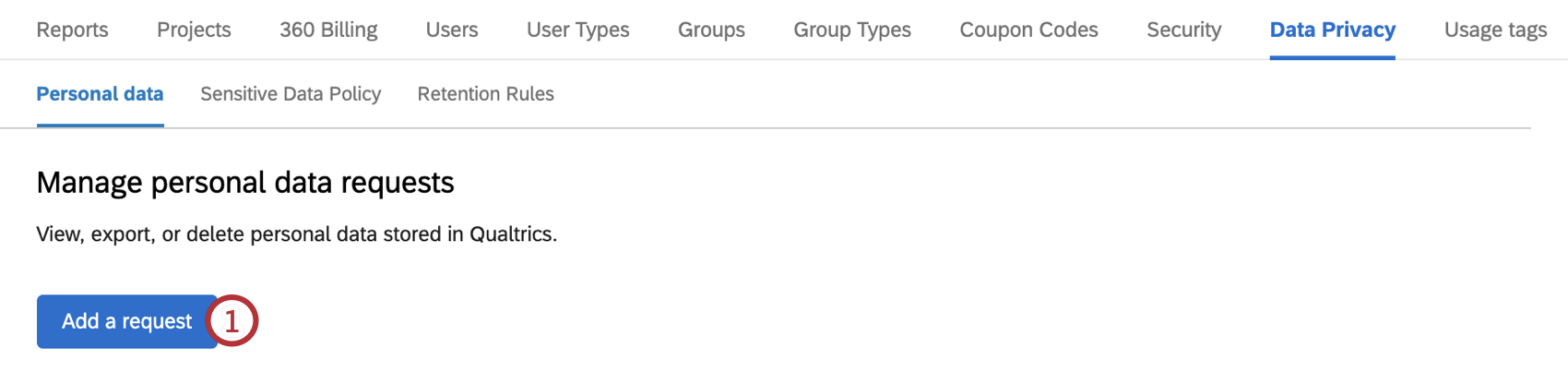
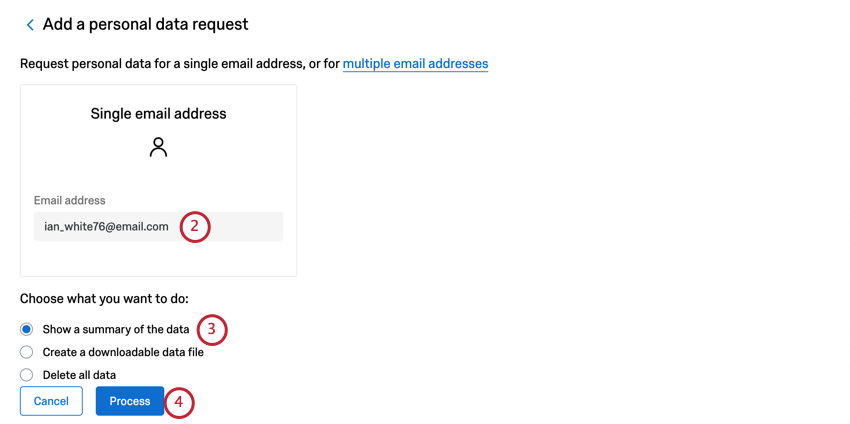
Você pode pesquisar todas as informações pessoais vinculadas a um determinado endereço de e-mail. Esse resumo permite localizar registros e descobrir quantos dados da sua marca Qualtrics estão relacionados a um endereço de e-mail antes de realizar uma exclusão.
Qdica: essa pesquisa mostra apenas as distribuições (e os registros associados) de e-mails que foram enviados especificamente para o endereço de e-mail inserido. Uma distribuição pode ser enviada a vários contatos ao mesmo tempo, mas o destinatário deve ter sido inserido manualmente para que o registro apareça nessa pesquisa.
Qdica: Ou clique em vários endereços de e-mail para encontrar as respostas pesquisa associadas a várias pessoas. Certifique-se de que sua planilha de endereços de e-mail atenda aos seguintes requisitos:
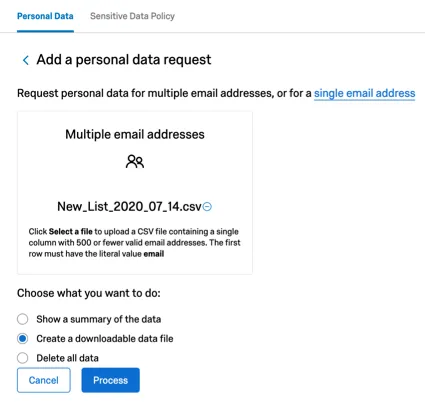
- Uma coluna chamada e-mail
- Não mais do que 500 endereços de e-mail
- Salvo como um CSV no formato UTF-8
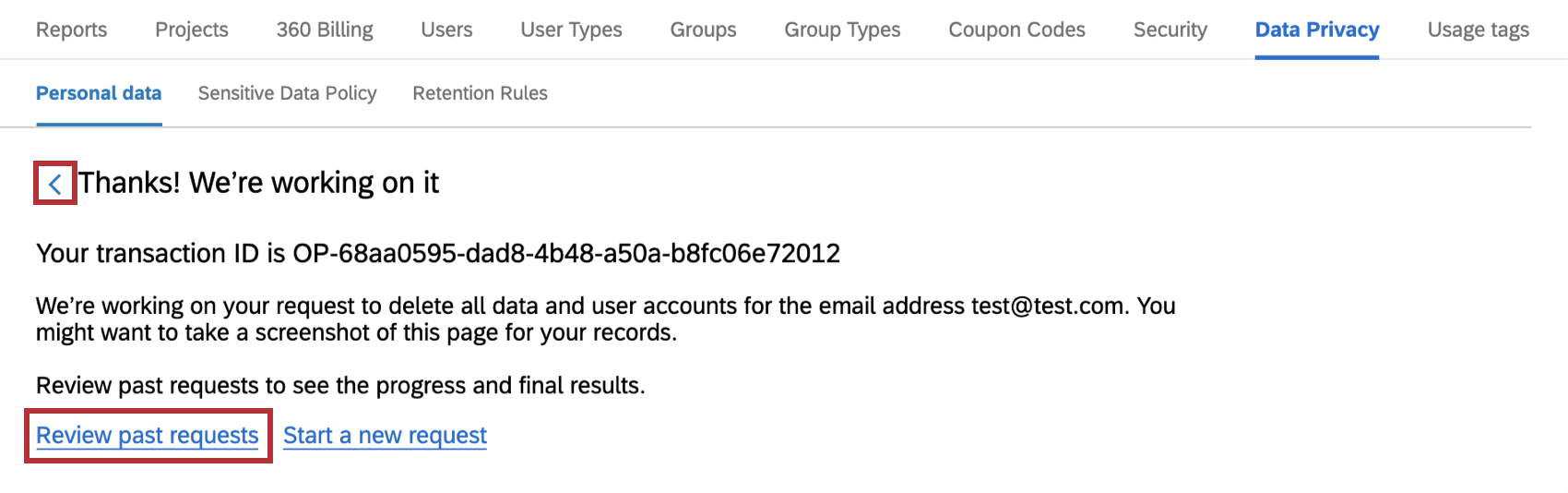
Qdica: você também pode iniciar uma nova solicitação ou navegar em outra parte do produto enquanto sua solicitação é processada. Talvez seja necessário desativar o bloqueador de anúncios para visualizar o resumo das solicitações anteriores.
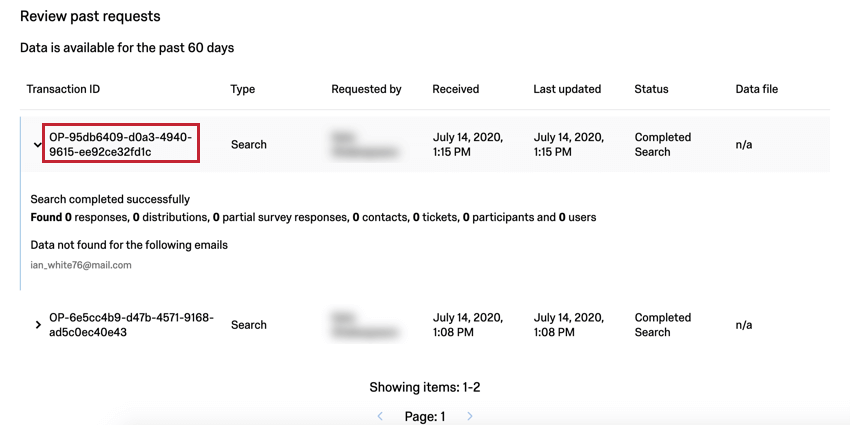
Qdica: a solicitação pode estar pendente ou em andamento. Não há problema em sair da página e trabalhar em outras coisas enquanto o sistema pesquisa os registros da sua marca.
Qdica: os endereços de e-mail que você pesquisou foram excluídos desta entrada para manter sua privacidade em relação a outros Marca Administrators. Somente os endereços de e-mail que não conseguimos encontrar em seu sistema serão listados.
Exclusão de todos os registros associados a um e-mail
Aviso: Depois que esses registros forem excluídos, eles não poderão ser recuperados. Não exclua registros a menos que tenha certeza absoluta.
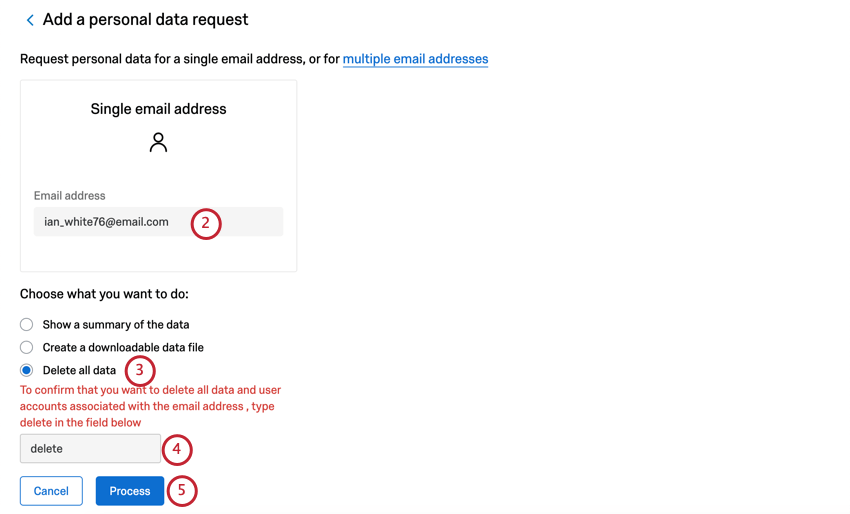
Qdica: Ou clique em vários endereços de e-mail para encontrar as respostas pesquisa associadas a várias pessoas. Certifique-se de que sua planilha de endereços de e-mail atenda aos seguintes requisitos:
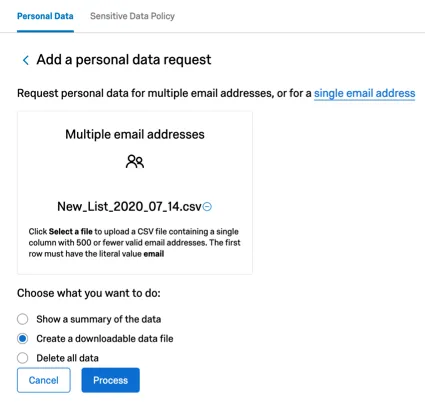
- Uma coluna chamada e-mail
- Não mais do que 500 endereços de e-mail
- Salvo como um CSV no formato UTF-8
Qdica: você também pode iniciar uma nova solicitação ou navegar em outra parte do produto enquanto sua solicitação é processada.
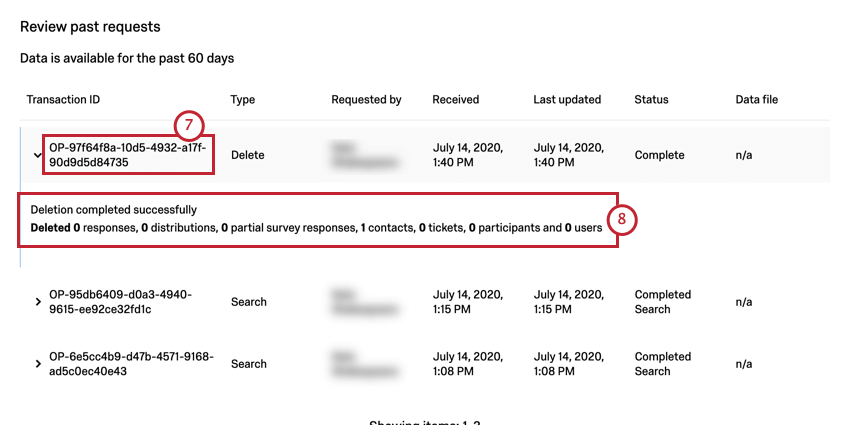
Qdica: a solicitação pode estar pendente ou em andamento. Não há problema em sair da página e trabalhar em outras coisas enquanto o sistema pesquisa os registros da sua marca.
Qdica: os endereços de e-mail pesquisados são excluídos desta entrada para manter sua privacidade em relação a outros Marca Administrators e para realmente apagar todos os registros desse e-mail. Somente os endereços de e-mail que não pudemos encontrar em seu sistema serão listados. Essas informações serão mantidas por 60 dias, após os quais apagaremos qualquer registro desses e-mails.
Criação de um arquivo JSON para download
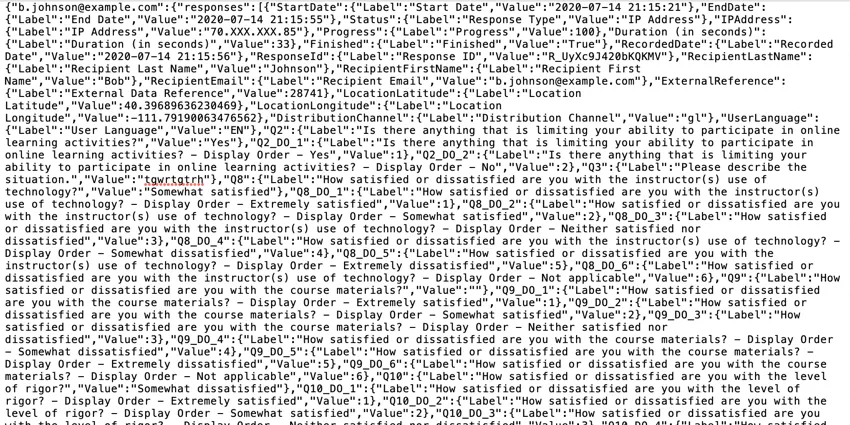
É possível exportar todas as respostas pesquisa associadas a um e-mail / vários endereços de e-mail em um formato de arquivo JSON. Esse arquivo pode ser importado para outros programas que aceitam arquivos JSON, como o Intuit.
Essa exportação só está disponível no formato JSON. Para exportar dados em outros formatos, exporte-os diretamente de pesquisas individuais.
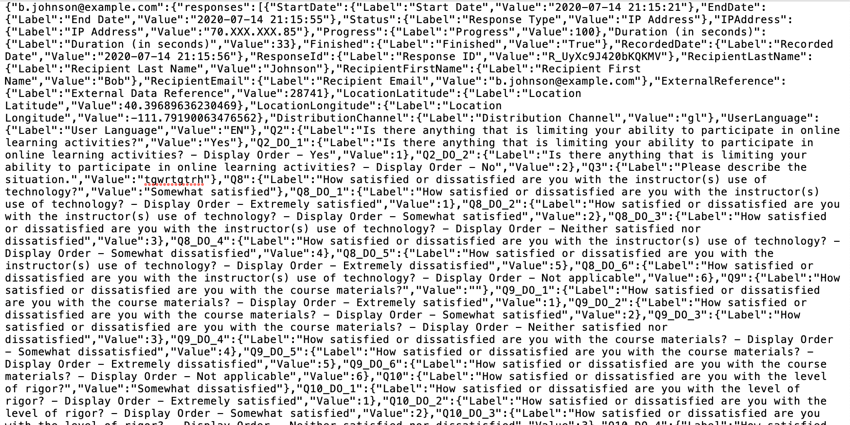
Exemplo: Esta é a aparência da exportação JSON quando aberta em um editor de texto.


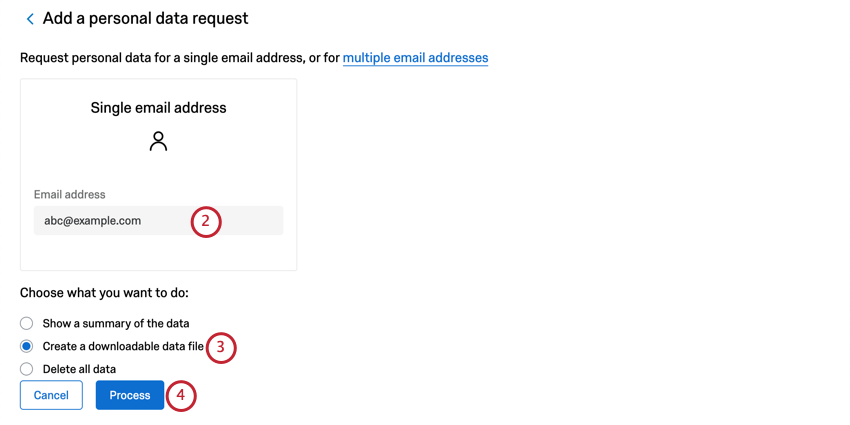
Qdica: Ou clique em vários endereços de e-mail para encontrar as respostas pesquisa associadas a várias pessoas. Certifique-se de que sua planilha de endereços de e-mail atenda aos seguintes requisitos:
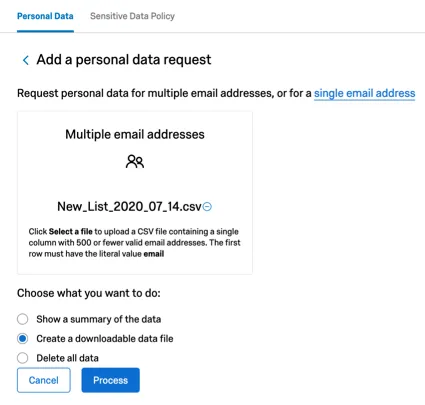
- Uma coluna chamada e-mail
- Não mais do que 500 endereços de e-mail
- Salvo como um CSV no formato UTF-8
Qdica: você também pode iniciar uma nova solicitação ou navegar em outra parte do produto enquanto sua solicitação é processada.
Qdica: a solicitação pode estar pendente ou em andamento. Não há problema em sair da página e trabalhar em outras coisas enquanto o sistema pesquisa os registros da sua marca.
Qdica: o arquivo será compactado quando você fizer o download pela primeira vez. Clique para descompactá-lo antes de fazer o upload em outro programa.
Preparação de um arquivo com vários e-mails
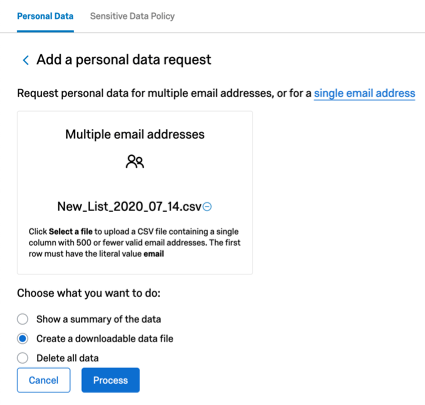
É possível pesquisar, excluir ou fazer download de registros associados a vários endereços de e-mail usando um CSV. Esta seção explica como formatar e carregar uma lista de endereços de e-mail para essa finalidade.
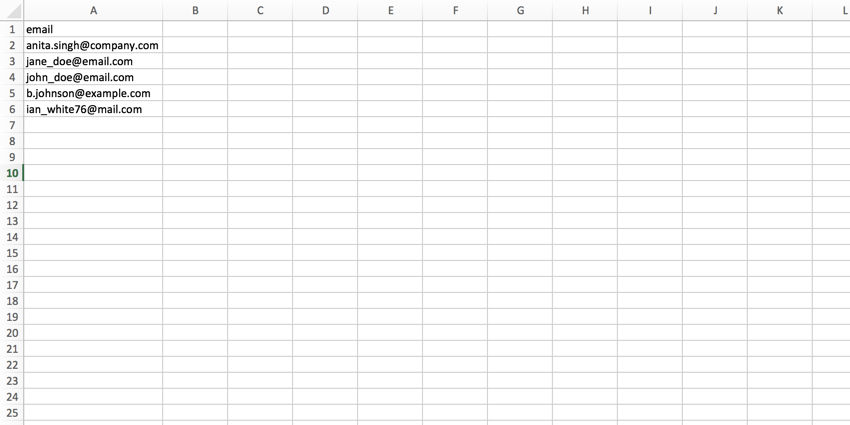
Qdica: você não pode lista mais de 500 endereços de e-mail.
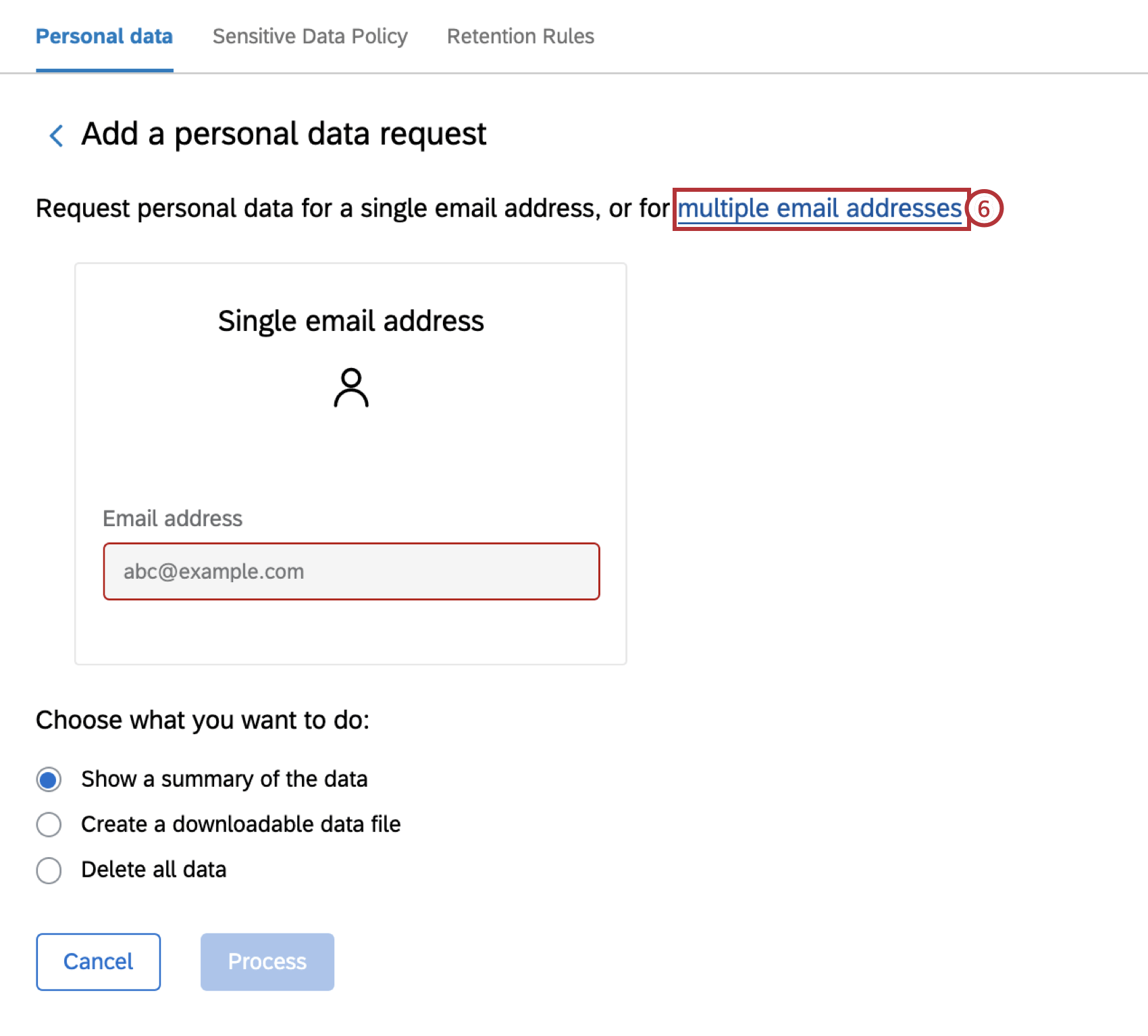
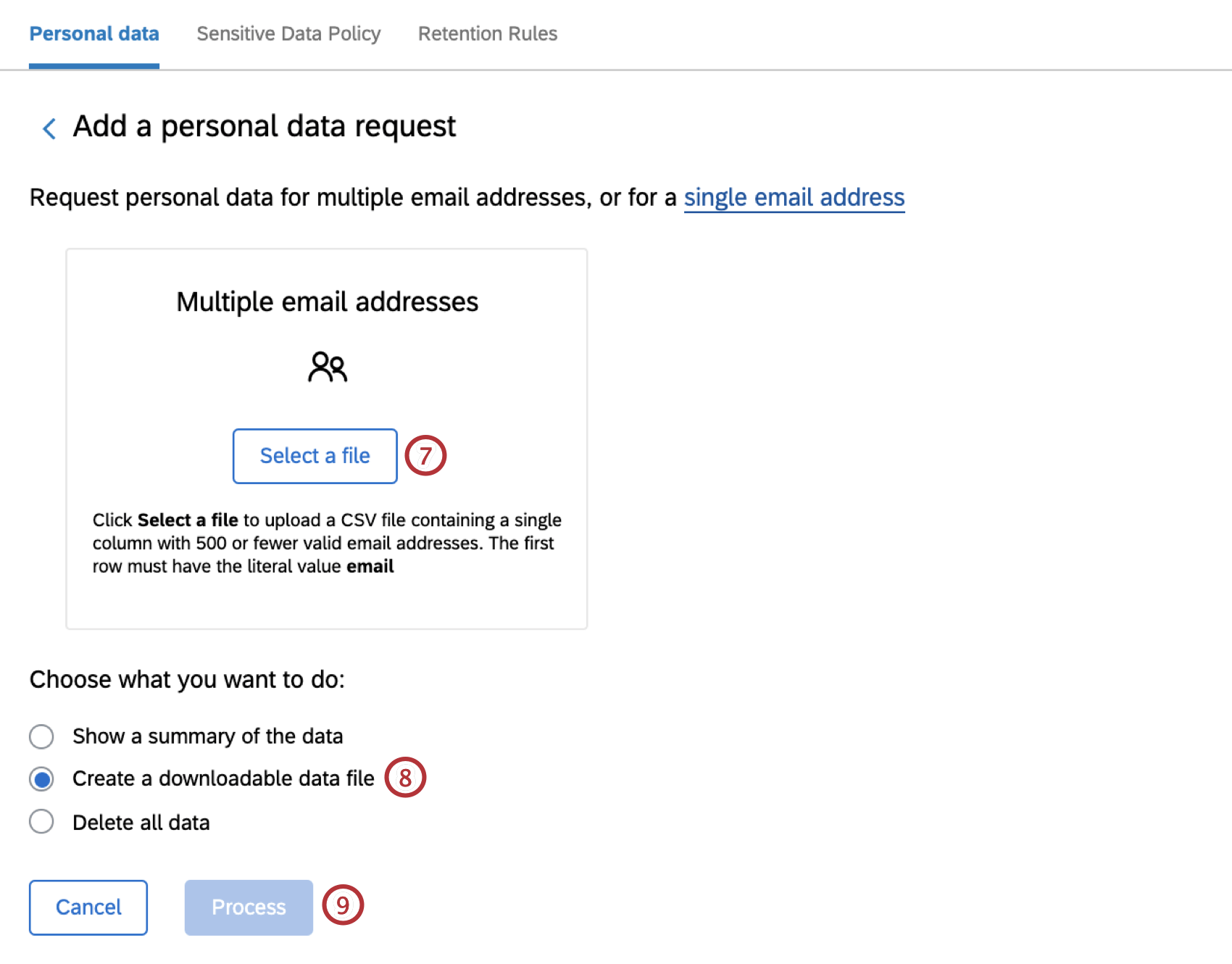
Qdica: para remover esse arquivo e poder adicionar um novo (por exemplo, se você selecionou o nome de arquivo errado), clique no sinal de menos ( – ) ao avançar do nome do arquivo.
- Mostrar um resumo dos dados: Pesquise todas as informações pessoais vinculadas aos endereços de e-mail. Esse resumo permite localizar registros e descobrir quantos dados da sua marca Qualtrics estão relacionados a um endereço de e-mail antes de realizar uma exclusão.
- Crie um arquivo de dados para download: Exporte todas as respostas pesquisa associadas aos endereços de e-mail em um formato de arquivo JSON. Esse arquivo pode ser importado para outros programas que aceitam arquivos JSON
- Excluir todos os dados: Exclua todas as informações pessoais armazenadas na marca Qualtrics que estejam vinculadas aos endereços de e-mail.
Solicitacões Anteriores
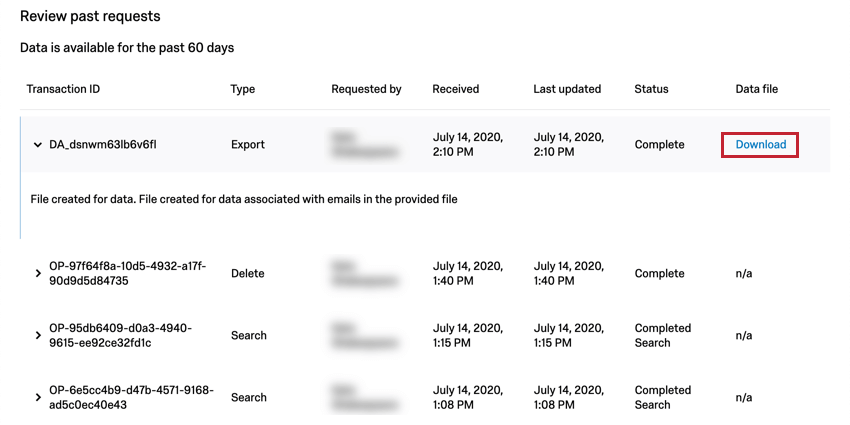
Embora os e-mails pesquisados sejam sempre excluídos para atender às exigências de privacidade e exclusão, há registros de todas as exclusões e pesquisas anteriores. Isso permite que você acompanhe quem está pesquisando ou excluindo esses registros. O nome do usuário (não o e-mail ou o nome de usuário) está na coluna Solicitado por.
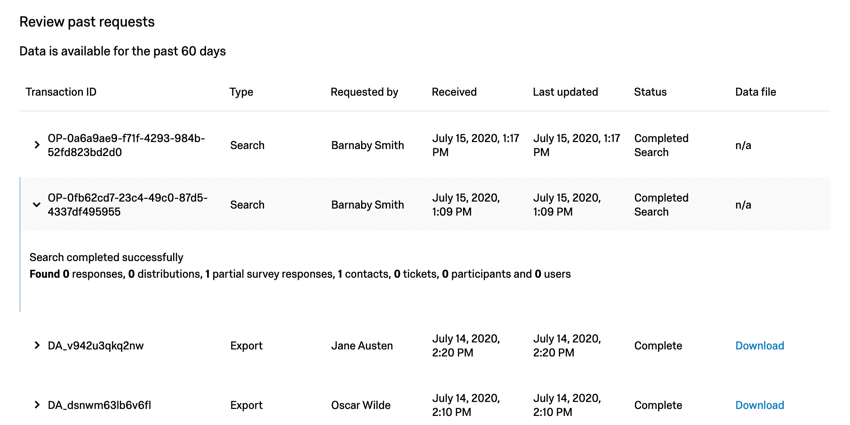
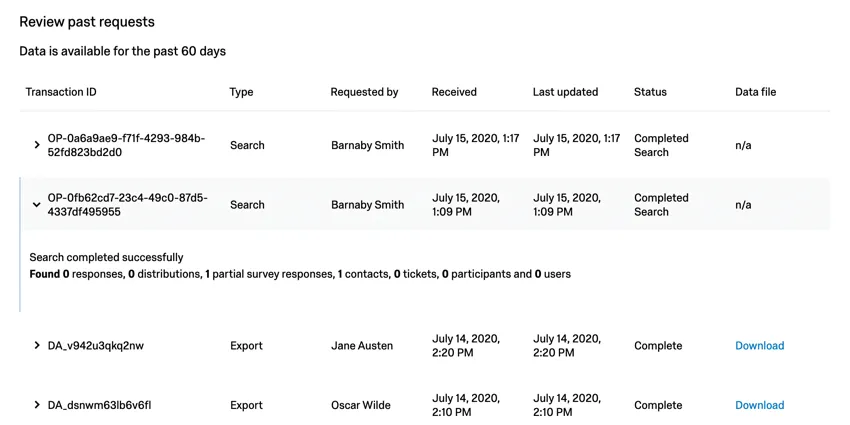
A coluna Status fornece uma visão rápida para saber se foi uma pesquisa(Pesquisa concluída) ou uma exclusão(Concluída). Clique no cabeçalho para obter mais detalhes sobre a transação.
Todos os Marca Administrators poderão exportar quaisquer arquivos para download que tenham sido preparados.
Todos os registros de pesquisas, exclusões e downloads anteriores são removidos permanentemente dessa lista após 60 dias.
Qdica: os endereços de e-mail que você pesquisou são excluídos dessas entradas para manter sua privacidade em relação a outros Marca Administrators. Somente os endereços de e-mail que não conseguimos encontrar em seu sistema serão listados.
Perguntas frequentes
Preciso adquirir o XM Directory para usar a ferramenta "Direito de apagamento"?
Preciso adquirir o XM Directory para usar a ferramenta "Direito de apagamento"?
Tenho que comprar acesso à ferramenta "Direito de apagamento"?
Tenho que comprar acesso à ferramenta "Direito de apagamento"?
A exclusão de "Direito de apagamento" remove toda a resposta, ou apenas os dados pessoais da resposta?
A exclusão de "Direito de apagamento" remove toda a resposta, ou apenas os dados pessoais da resposta?
Os recursos na ferramenta "Direito de apagamento" também estão disponíveis na API da Qualtrics?
Os recursos na ferramenta "Direito de apagamento" também estão disponíveis na API da Qualtrics?
Isso é ótimo! Obrigado pelo seu feedback!
Obrigado pelo seu feedback!