Configurações gerais de visual
O que há nesta página
Sobre as configurações gerais de aparência e comportamento
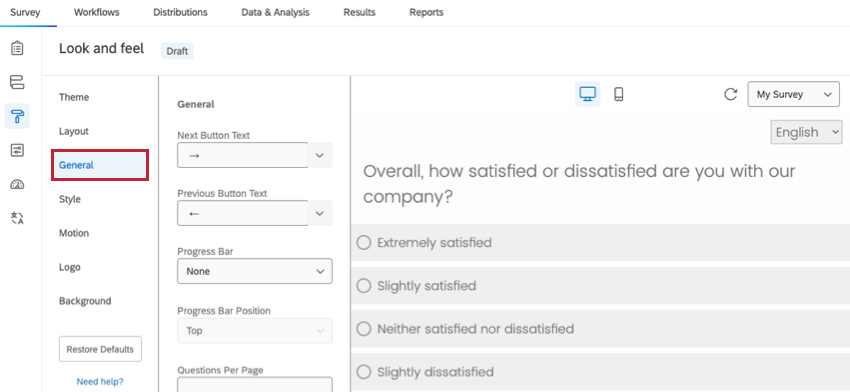
A seção Geral do menu Visual contém opções para alterar os principais aspectos da aparência do pesquisa. Essas opções incluem a alteração do texto botão voltar e Voltar, a adição de uma barra de progresso, a limitação do número de perguntas por página e a adição de um cabeçalho ou rodapé pesquisa.

Alterando o texto do botão Avançar e Voltar
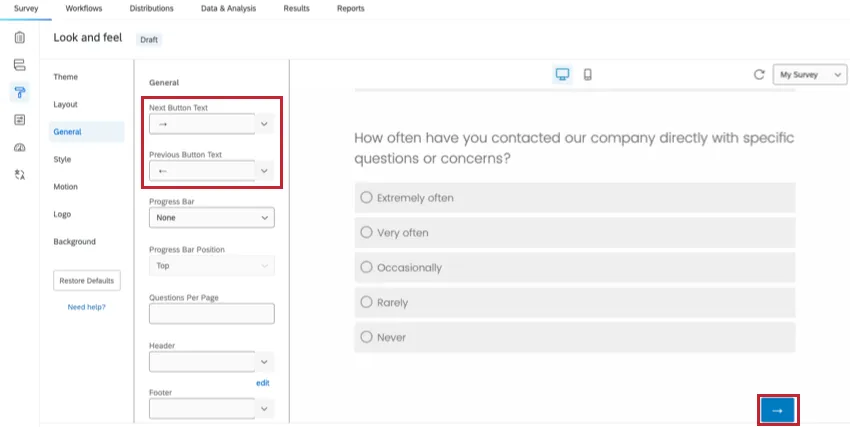
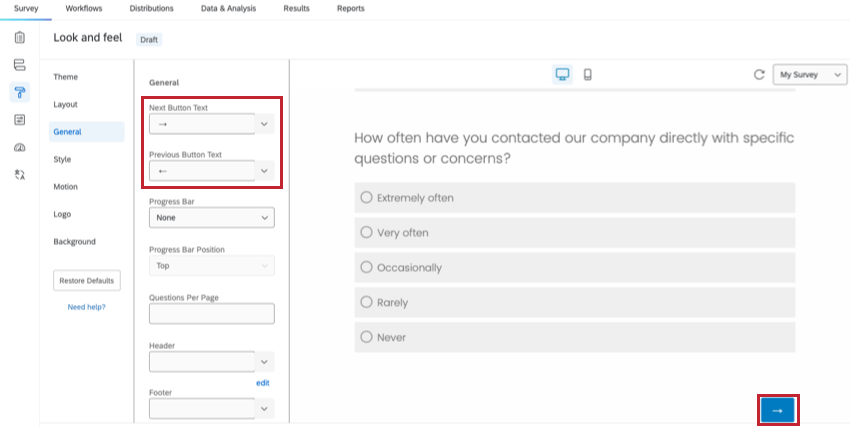
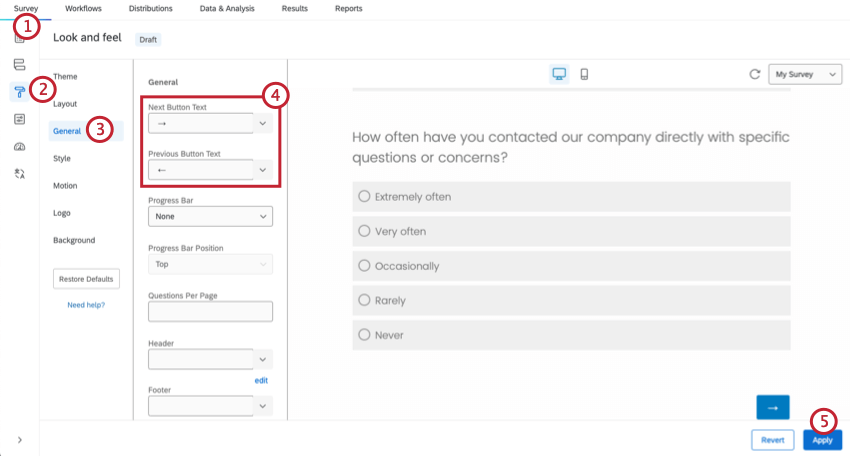
Por padrão, os botões na parte inferior de cada página mostrarão → e ← para atender a um público internacional. Esses botões podem ser personalizados com suas próprias palavras.
Qdica: Por padrão, os questionários não incluem um botão voltar. Você pode adicionar um botão voltar no opções de pesquisa.

Aviso: Em alguns casos, o botão voltar não será exibido em uma página, mesmo que a configuração esteja selecionada nas opções da pesquisa. Isso é causado pelo fato de haver elementos entre blocos em seu fluxo da pesquisa. Qualquer elemento (lógica de ramificação, dados integrados, randomizador, serviço da webetc.) desativará o botão voltar na primeira página do bloco que o segue.

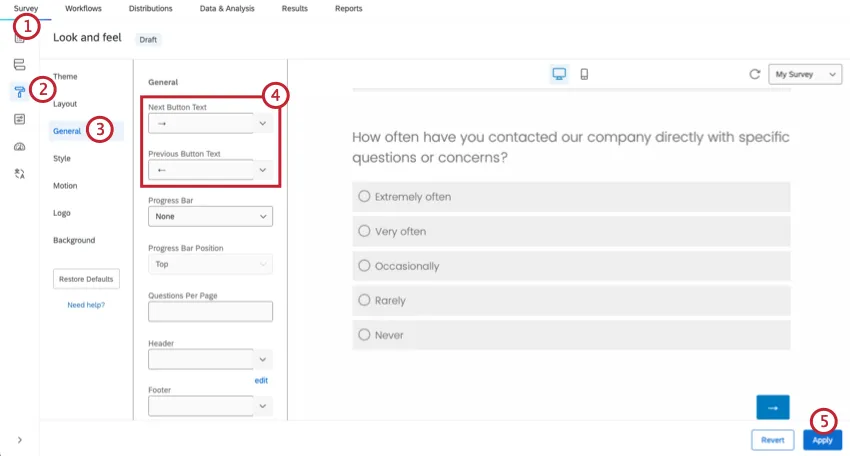
Alteração do texto do botão para todo o pesquisa
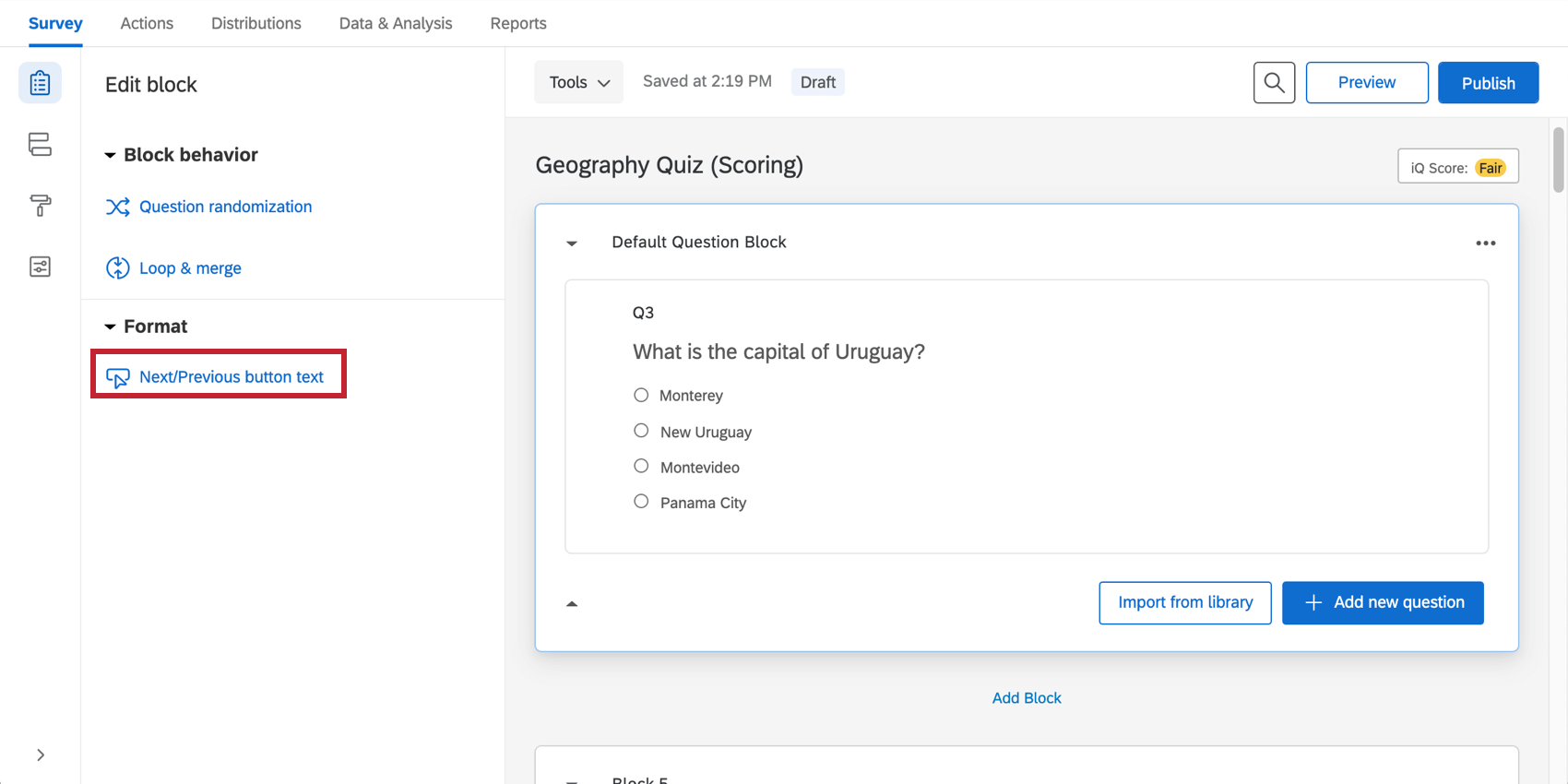
Alteração do texto do botão de uma página da pesquisa
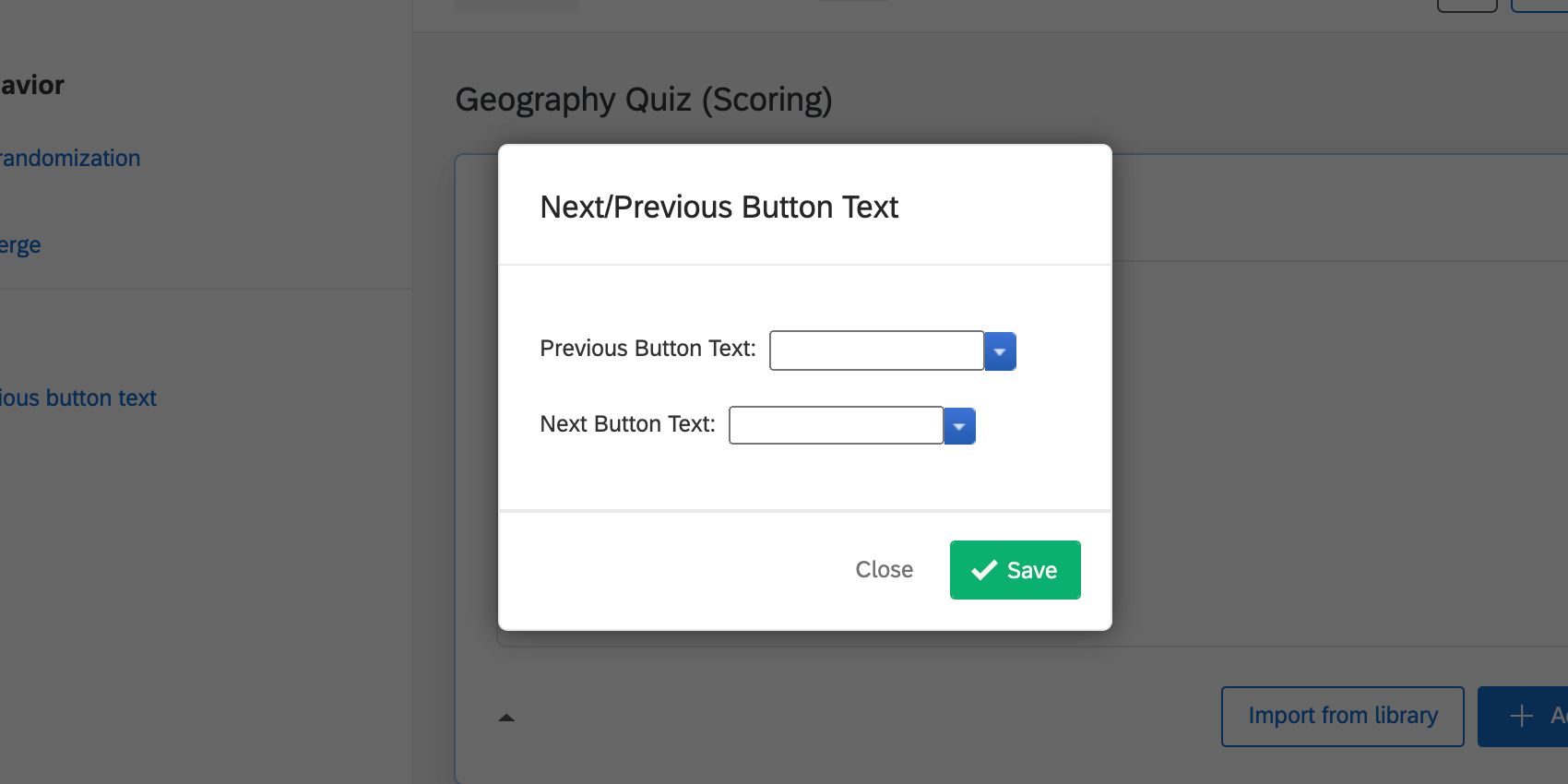
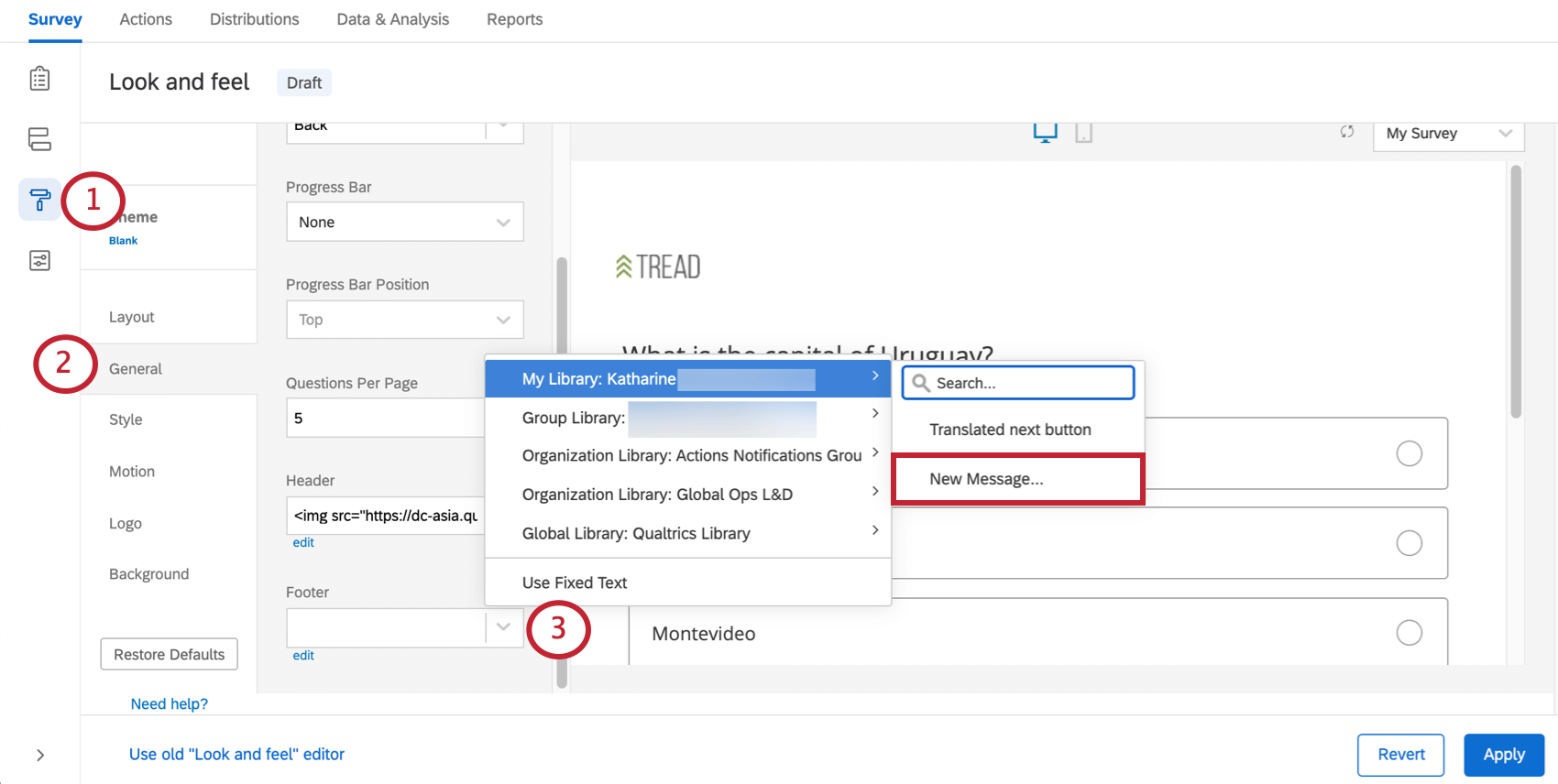
Traduzindo o texto do Botão voltar Avançar / Previous
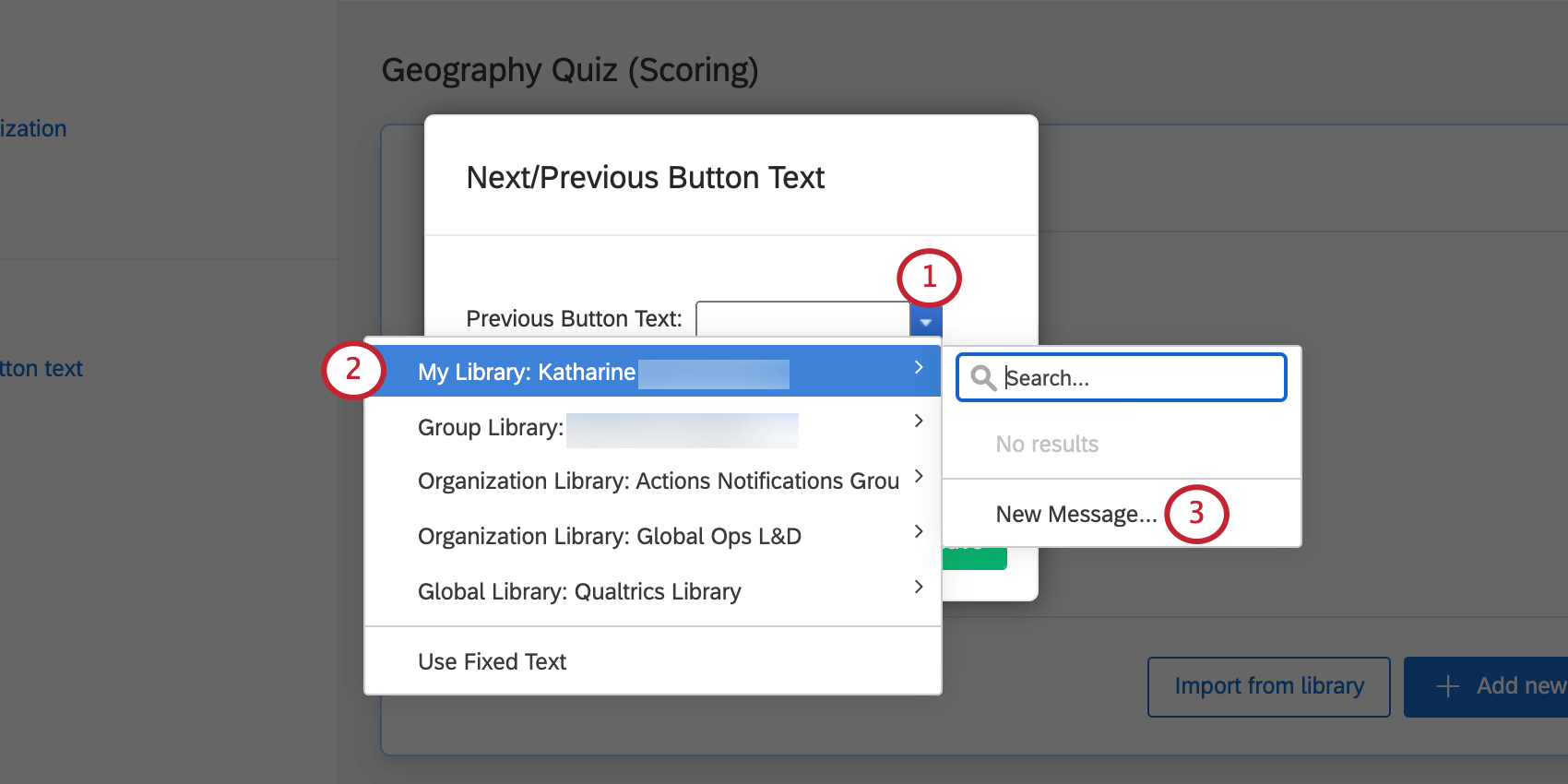
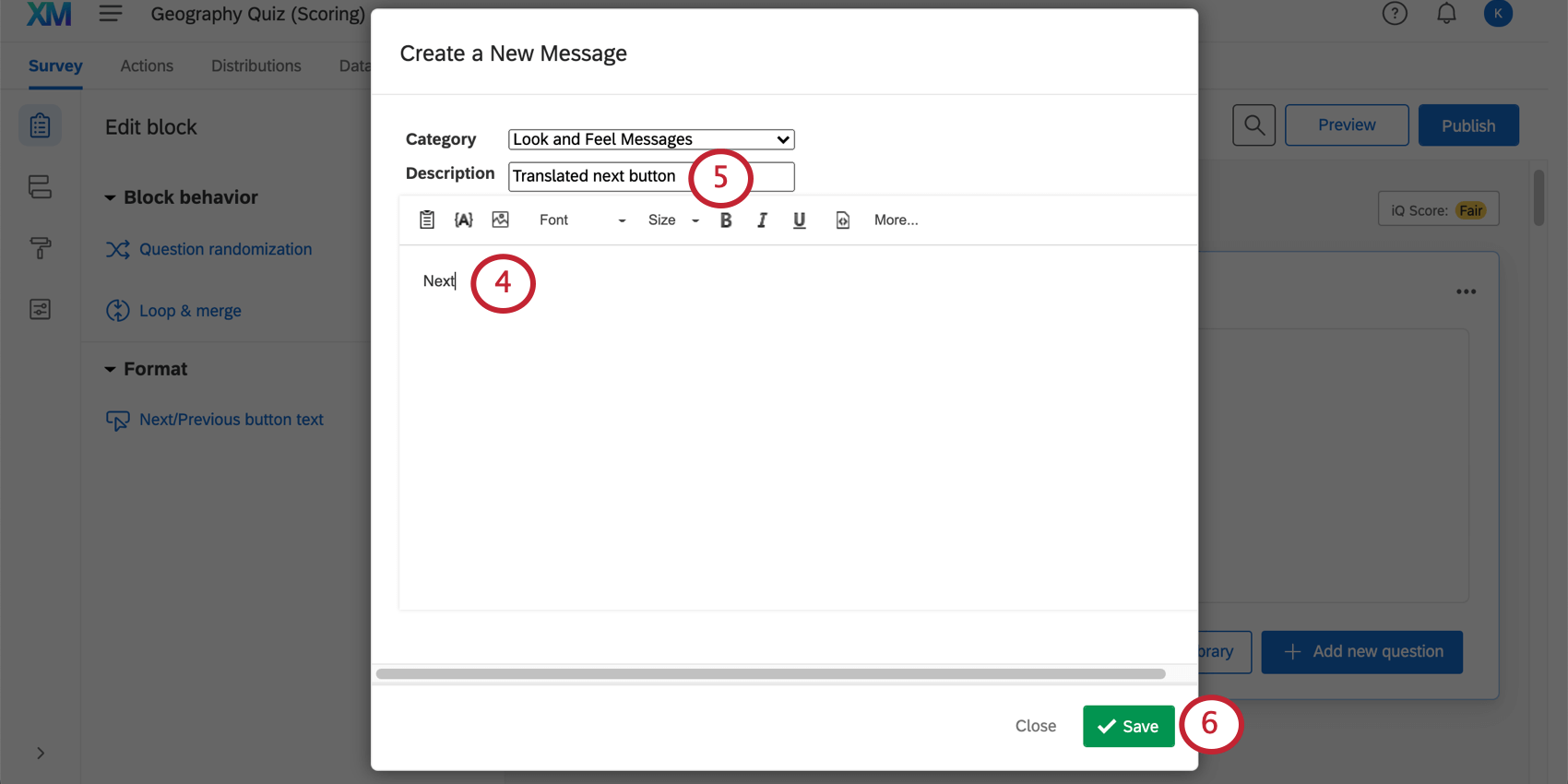
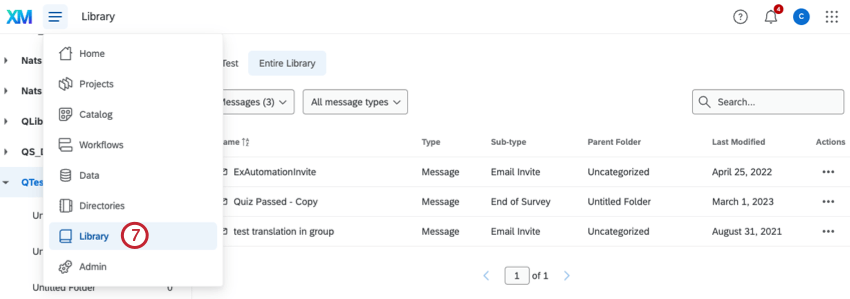
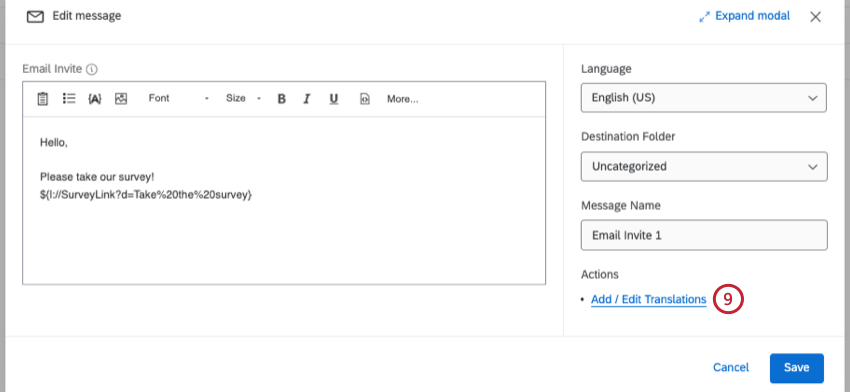
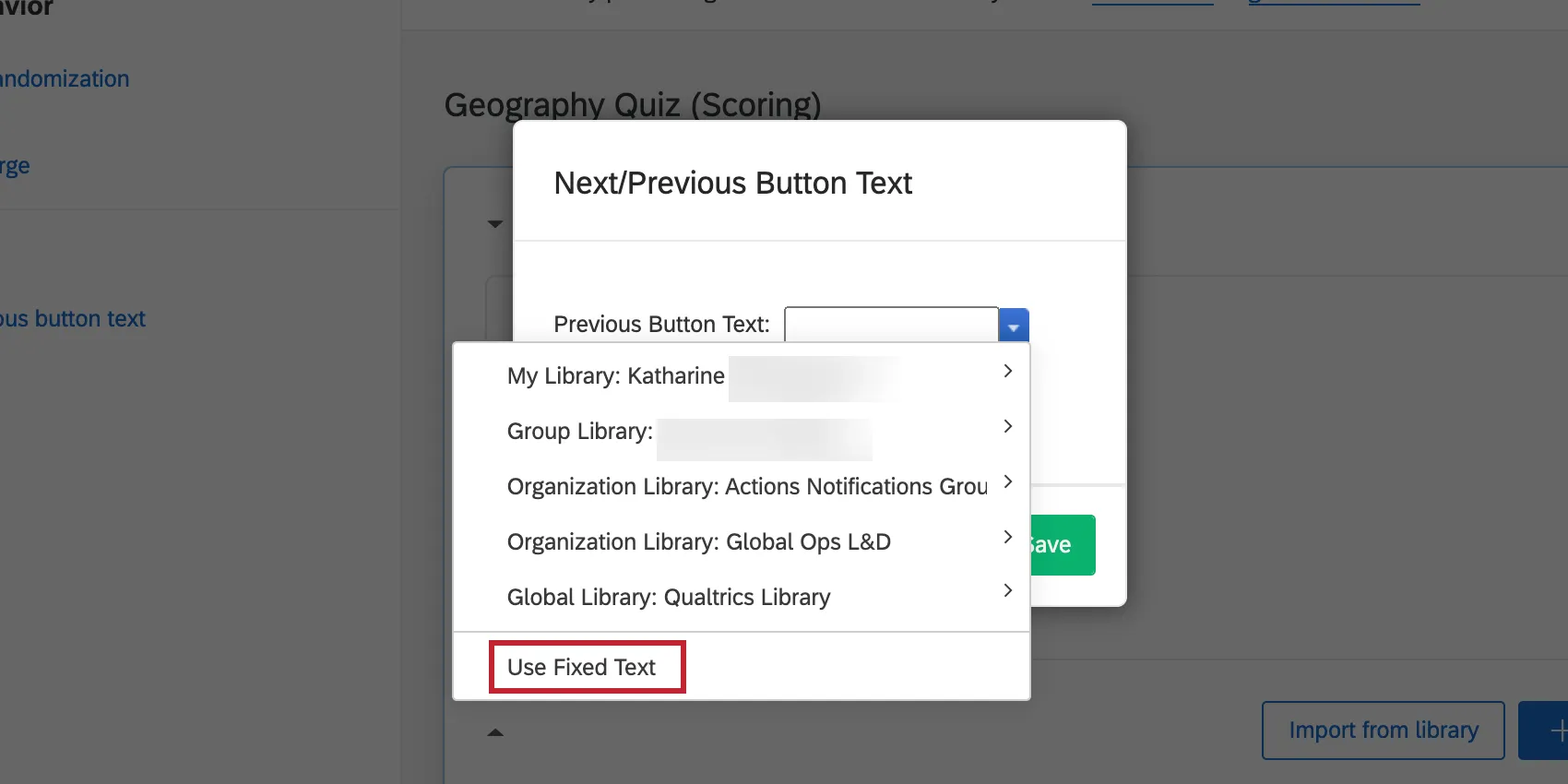
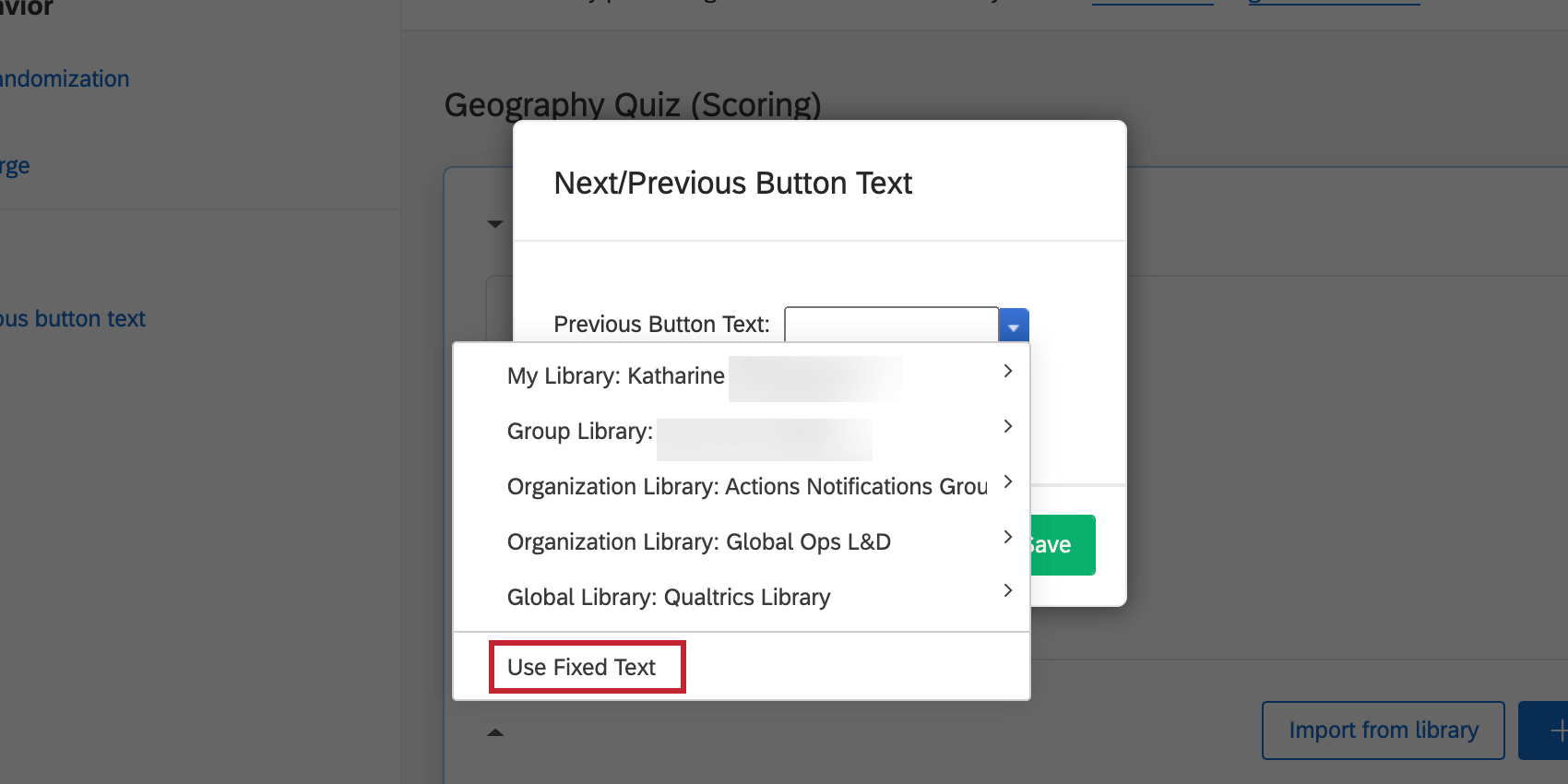
Qdica: para anular para o texto padrão do botão, clique em Use Fixed Text (Usar texto fixo ) no menu suspenso.
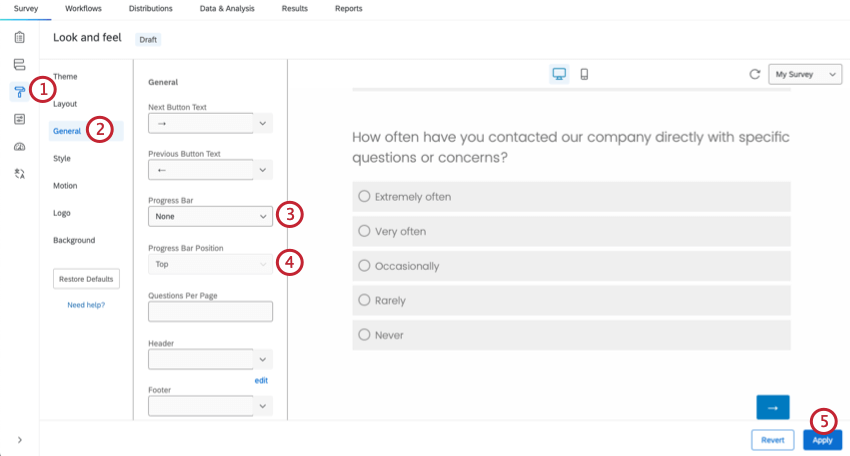
Adicionando uma barra de progresso
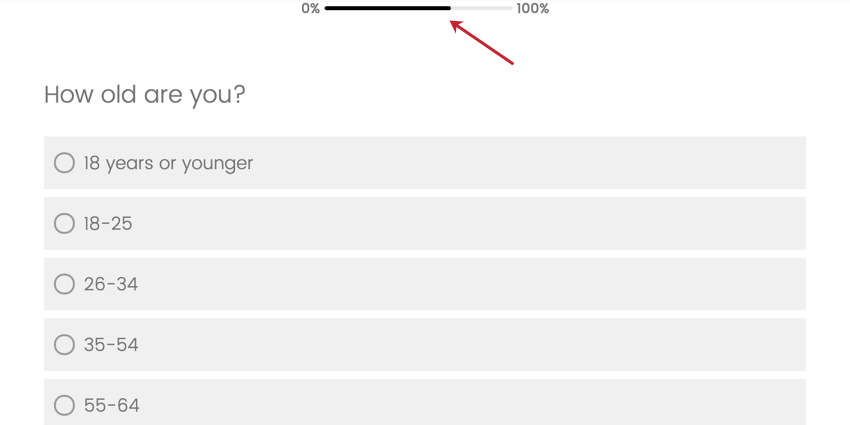
Com uma barra de progresso, os participantes podem ver em que ponto estão na pesquisa. Em geral, recomendamos uma barra de progresso sobre números de perguntas porque dá aos participantes uma ideia do quanto já percorreram e do quanto ainda precisam avançar.

Qdica: A barra de progresso conta cada pergunta pesquisa em seu cálculo. Se a lógica em sua pesquisa ignorar os participantes após um conjunto de perguntas, o progresso deles aumentará de acordo. Se você quiser que determinado conteúdo não seja calculado na barra de progresso, consulte Excluir do cálculo da barra de progresso.
Qdica: a porcentagem de progresso é calculada com base em todos os elementos do pesquisa, incluindo os elementos do fluxo da pesquisa. Se o seu pesquisa contiver muitos elementos, a porcentagem de progresso poderá ser inferior a 1%, mesmo quando as perguntas forem respondidas. O progresso inferior a 1% é arredondado para 0%.
Adicionando uma barra de progresso

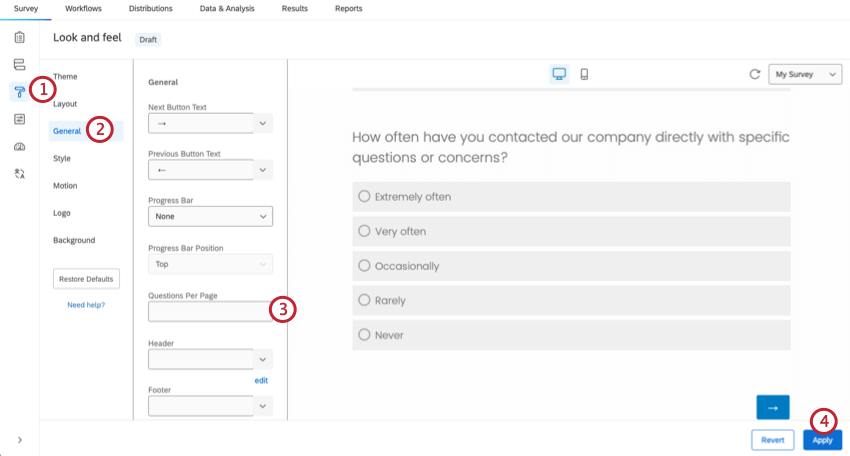
Especificando perguntas por página
Por padrão, todo o seu pesquisa será exibido em uma página, a menos que você tenha adicionado quebras de página ou lógica para suas perguntas. O característica perguntas por página é uma maneira rápida de adicionar quebras de página automaticamente, economizando seu tempo ao criar questionários mais longos.
Especificar um número definido de perguntas por página

Qdica: Se o seu pesquisa incluir temporizador perguntas, considere dividir manualmente o pesquisa em páginas usando quebras de página. As perguntas por página podem resultar em perguntas temporizador trabalhando em uma página diferente da página pretendida.
Qdica: Se estiver editando um projeto conjunto ou MaxDiff, consulte as diferenças no comportamento de quebra de página em Criação de conteúdo adicional Pesquisa.
Adicionando um cabeçalho/rodapé à pesquisa
Cabeçalhos e rodapés da pesquisa são úteis para a exibição de conteúdo em todas as páginas da sua pesquisa, na parte superior ou inferior da página. É possível usar esses campos para adicionar um logotipo personalizado da empresa, um título de pesquisa ou instruções para os respondentes pesquisa.
Qdica: se você precisar de um cabeçalho ou rodapé para apenas uma página, tente uma pergunta texto/gráfico. Esta pergunta exibe informações sem solicitar feedback e é perfeita para obter instruções ou títulos de seção.
Adição de um cabeçalho/rodapé:
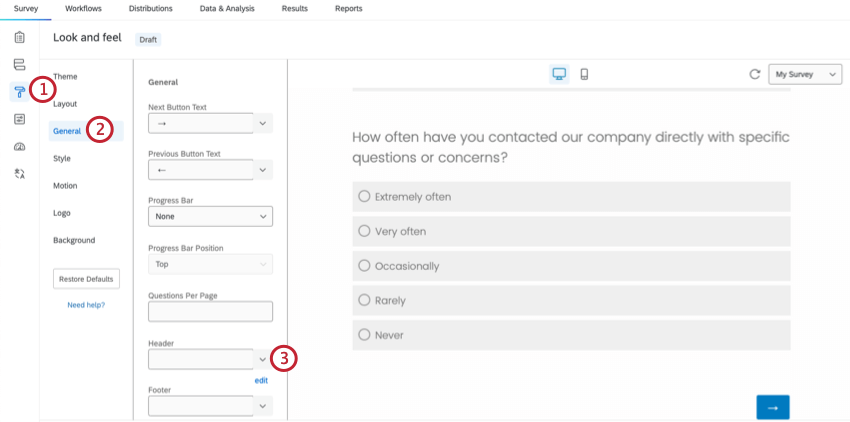
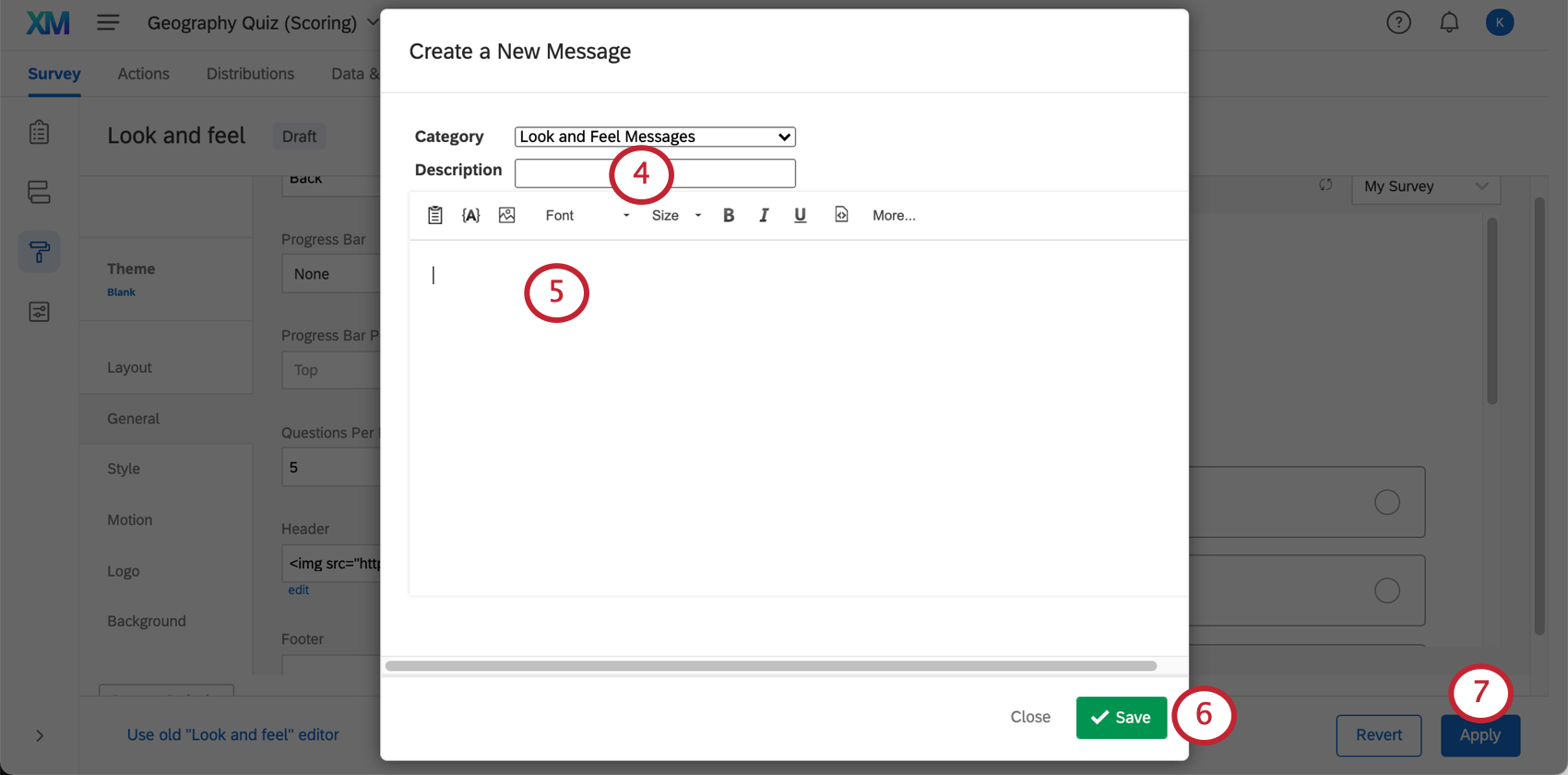
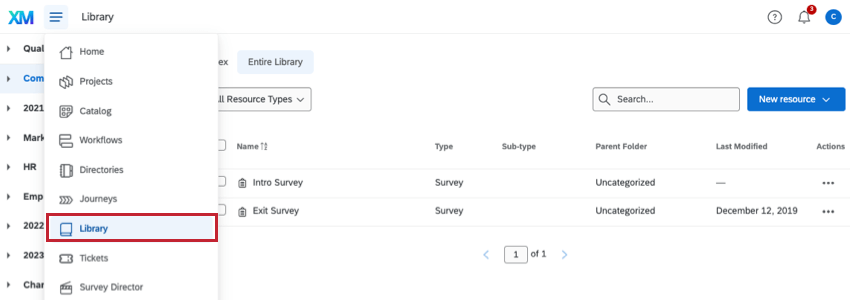
Qdica: também é possível clicar na seta suspensa, escolher a biblioteca apropriada e clicar em Nova mensagem para acessar o editor de conteúdo e criar um cabeçalho que possa ser traduzido e usado em vários questionários.

Tradução do texto do cabeçalho/rodapé
Perguntas frequentes
Como posso alterar o plano de fundo/o tema da minha pesquisa?
Como posso alterar o plano de fundo/o tema da minha pesquisa?
Como mostro aos entrevistados o progresso deles na pesquisa?
Como mostro aos entrevistados o progresso deles na pesquisa?
Por que todas as minhas fontes são diferentes na minha pesquisa? Como faço para corrigi-lo?
Por que todas as minhas fontes são diferentes na minha pesquisa? Como faço para corrigi-lo?
Alterações globais de fonte são feitas no menu Visual e as alterações locais de fonte são feitas no editor de conteúdo avançado para essa opção específica de pergunta ou resposta.
As alterações locais de fonte substituem as alterações globais de fonte, então se você fez ambos os tipos, você acabará com uma mistura entre as configurações globais de fonte e as configurações de fonte local para perguntas. Siga estas etapas para limpar toda a formatação local e permitir que as alterações globais entrem em vigor uniformemente:
- Selecione todas as perguntas (clique na primeira pergunta, role até a parte inferior, mantenha a tecla Shift pressionada e clique na última pergunta).
- Clique em Ferramentas.
- Destaque Revisão.
- Selecione Remover formatação.
Por que minhas quebras de página estão sendo ignoradas?
Por que minhas quebras de página estão sendo ignoradas?
- Perguntas por página definidas no Visual
- Randomização de perguntas configurada em um bloco
- Lógica de salto, lógica de exibição e transporte (todos os 3 por padrão inserirão uma quebra de página)
Como faço para atualizar ou relatar problemas com temas estáticos?
Como faço para atualizar ou relatar problemas com temas estáticos?
Isso é ótimo! Obrigado pelo seu feedback!
Obrigado pelo seu feedback!