Dados suplementares no fluxo Pesquisa
O que há nesta página
Sobre dados suplementares no fluxo Pesquisa
As fontes de dados suplementares (SDS) permitem que você pesquise vários pontos de dados importantes com base em apenas um. Use o SDS para personalizar a experiência do pesquisa com base nas informações sem precisar armazenar tudo no próprio pesquisa. Por exemplo, você pode criar lógica de exibição, lógica de ramificação e inserir texto transportado com base nas informações salvas no SDS. Também é possível usar o SDS no fluxo da pesquisa para obter informações adicionais que gostaria de incluir na análise.
Exemplo: Em sua pesquisa, você coleta feedback sobre seus agentes de suporte. Mas a única informação de identificação que você tem é o ID de colaborador do agente. Usando essa ID, você pode obter mais informações, como a equipe, o gerente e a região do agente. A partir daí, você pode analisar essas informações ou criar caminhos pesquisa personalizados e ramificados.

Adição de um elemento de dados suplementar ao fluxo Pesquisa
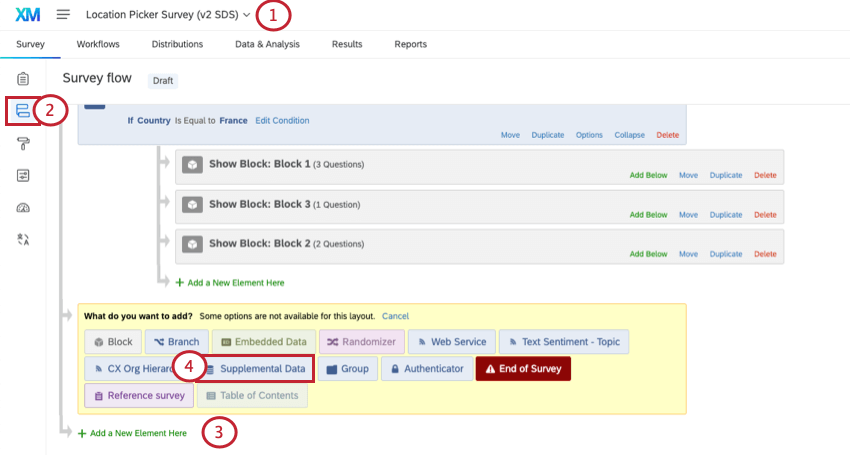
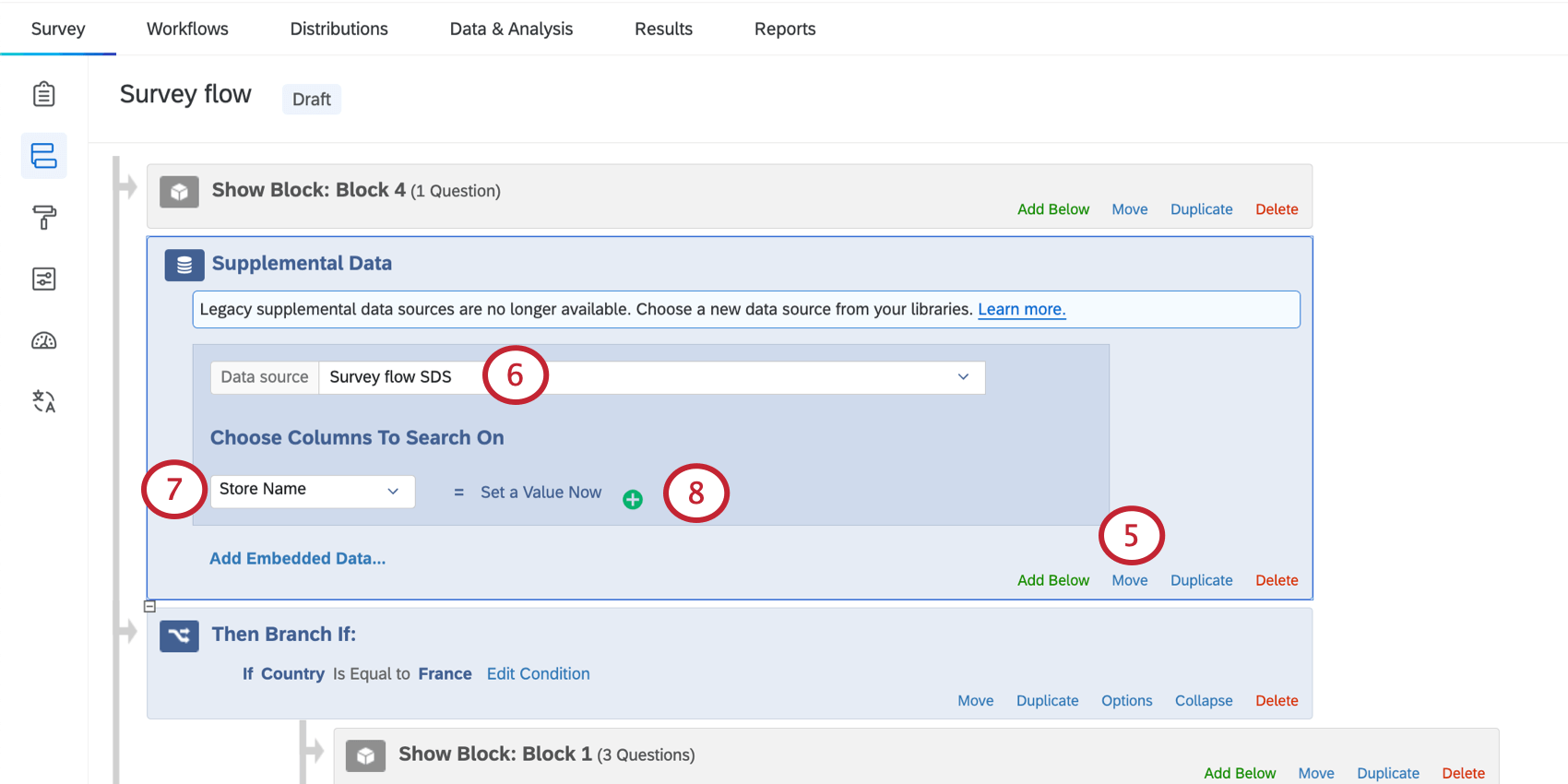
Exemplo: Você tem uma pergunta pesquisa em que pergunta qual loja o cliente visitou. Após esse bloco, você adicionaria este elemento.
Qdica: Digamos que você use o nome da loja para encontrar o endereço de uma loja e queira mostrar esse endereço no pesquisa usando texto transportado. Você também precisa se certificar de que esse elemento apareça antes do bloco com o texto transportado. Para saber mais sobre o fluxo da pesquisa e a importância de colocar seus elementos em ordem, consulte Fluxo Pesquisa.

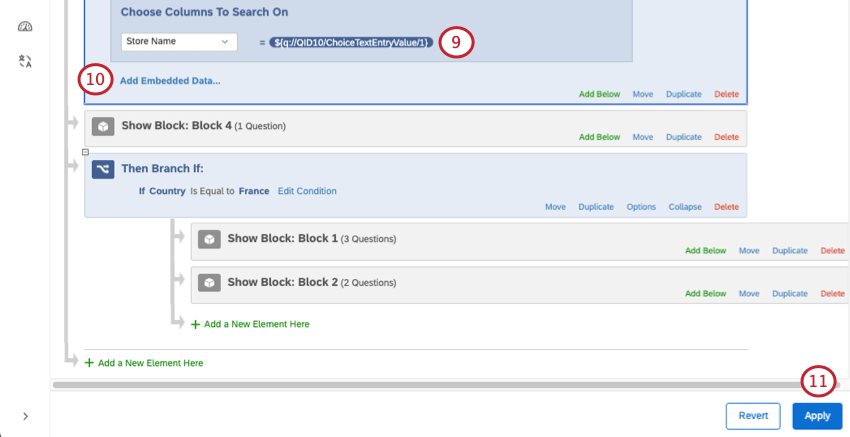
Exemplo: Você tem uma pergunta de preenchimento automático em que os questionados pesquisam e selecionam uma loja. Para obter mais informações sobre essa loja em seu pesquisa, é necessário selecionar essa pergunta de preenchimento automático nesta etapa.
Exemplo: Você tem um campo dados integrados em que o ID colaborador do agente de suporte é salvo. Você associa isso a um campo “ID do agente” que usa como coluna para pesquisar. No entanto, certifique-se de que o elemento dados integrados esteja acima do SDS no fluxo da pesquisa!
Atenção: Se o seu elemento de dados suplementares estiver entre os blocos pesquisa, o botão voltar do pesquisa não será exibido.

Adicionando dados incorporados
Adicionar dados integrados ao seu pesquisa pode ser útil para vários casos de uso:
- Análise de dados
- Lógica de ramificação
- Lógica de exibição
- Texto transportado
Qdica: o conjunto Dados integrados em uma fonte de dados suplementar é registrado como um tipo de variável“conjunto de texto“.
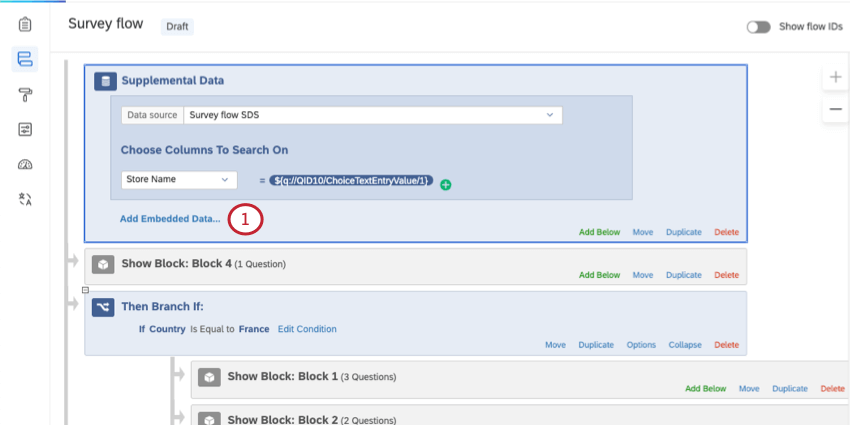
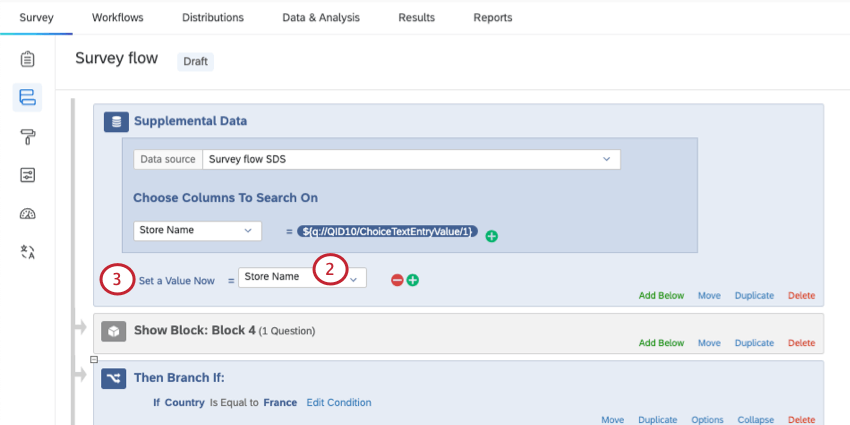
Qdica:não pule esta etapa. Não há problema em usar exatamente o mesmo nome que você usa em sua SDS ou um nome diferente. No entanto, certifique-se de que todos os nomes de campo adicionados sejam exclusivos no pesquisa.
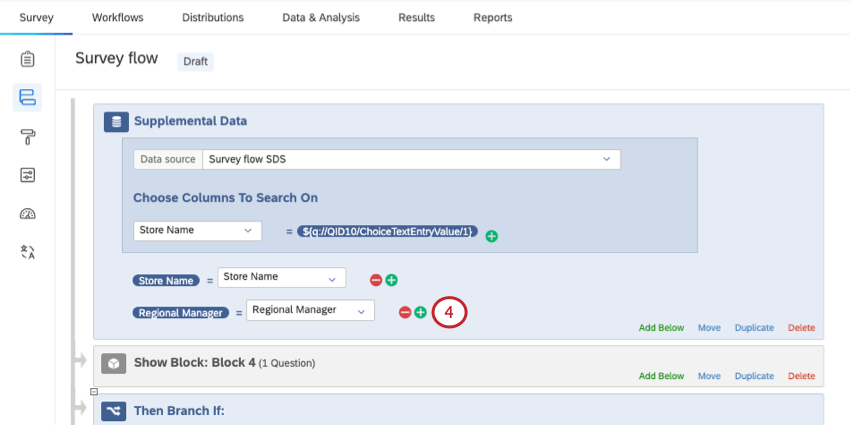
Uso de dados suplementares na lógica de Ramificação
Atenção: Você deve salvar os dados suplementares como dados integrados antes de poder usá-los na lógica de ramificação.
Uma das maneiras mais comuns de usar dados suplementares no fluxo da pesquisa é na lógica de ramificação. Depois de obter os dados desejados, você pode criar diferentes caminhos de ramificação para seus respondentes.
Exemplo: Depois de identificar a loja que o entrevistado visitou, você pode fazer perguntas específicas para a região.
Para saber mais sobre a criação de lógica de ramificação, consulte Lógica Ramificação. Para obter ajuda na criação de condições, consulte Uso da lógica.
Edição de uma fonte de dados suplementar
Depois de criar um SDS no fluxo da pesquisa, ele é salvo na biblioteca da sua conta. Vá até lá para fazer edições nos dados do seu SDS, excluir a fonte ou renomeá-la.
Consulte Gerenciamento de fontes de dados suplementares na Biblioteca e Substituição de dados suplementares.
Tipos de Projetos com os quais esse Característica é compatível
Quando você tiver acesso a esse característica, as fontes de dados suplementares poderão ser usadas com os seguintes projetos:
Perguntas frequentes
O que são "colunas para pesquisar?"
O que são "colunas para pesquisar?"
Quando você adiciona uma SDS ao seu fluxo de pesquisa, também deve escolher colunas para pesquisar. As colunas disponíveis serão as mesmas que você definiu na FDS.
Por exemplo, quando crio minha lista de locais de loja em minha SDS, tornei o nome da loja e o endereço pesquisáveis. Quando adiciono a mesma SDS ao meu fluxo de pesquisa, posso tornar os campos pesquisáveis por nome e/ou endereço da loja.
Isso é ótimo! Obrigado pelo seu feedback!
Obrigado pelo seu feedback!