Cotas
O que há nesta página
Sobre as cotas
A configuração de cotas permite que você acompanhe quantos entrevistados satisfazem uma condição da sua pesquisa. Você também pode especificar o que acontecerá com seus entrevistados depois que uma cota for alcançada, como encerrar a pesquisa prematuramente ou excluir respostas adicionais.
O objetivo de uma cota é garantir que você colete apenas a quantidade exata de dados necessários para o seu estudo.
Exemplo: Você poderia usar uma cota para controlar quantos clientes de cada região do seu mercado responderam à sua pesquisa para garantir que tenha reunido uma amostra equilibrada.
Advertência: As cotas nem sempre são infalíveis. As informações da cota não são salvas até que o respondente envie sua pesquisa, dando tempo para os entrevistados mudarem suas respostas ou deliberarem sobre suas escolhas. Como mais de uma pessoa pode entrar na pesquisa ao mesmo tempo, há uma chance de que várias pessoas enviem respostas ao mesmo tempo, o que possivelmente resultará em ultrapassar a cota. Por esse motivo, advertimos que os usuários não confiem exclusivamente nos dados cota para oferecer recompensas monetárias ou compensações aos respondentes pesquisa.

As cotas são salvas automaticamente à medida que você faz alterações. Um carimbo de data/hora será exibido na parte superior avançar ao lado do nome da cota, para mostrar a última vez que ela foi salva.
Qdica: as cotas podem ser usadas em projetos pesquisa, Conjoints, MaxDiff e soluções XM variadas. As cotas não podem ser usadas em nenhum projetos experiência dos colaboradores, Employee Experience. Veja mais em Tipos de projeto.
Criando cotas
Atenção: As cotas não são retroativas. As cotas não incluirão nenhuma respostas coletada antes de sua criação.
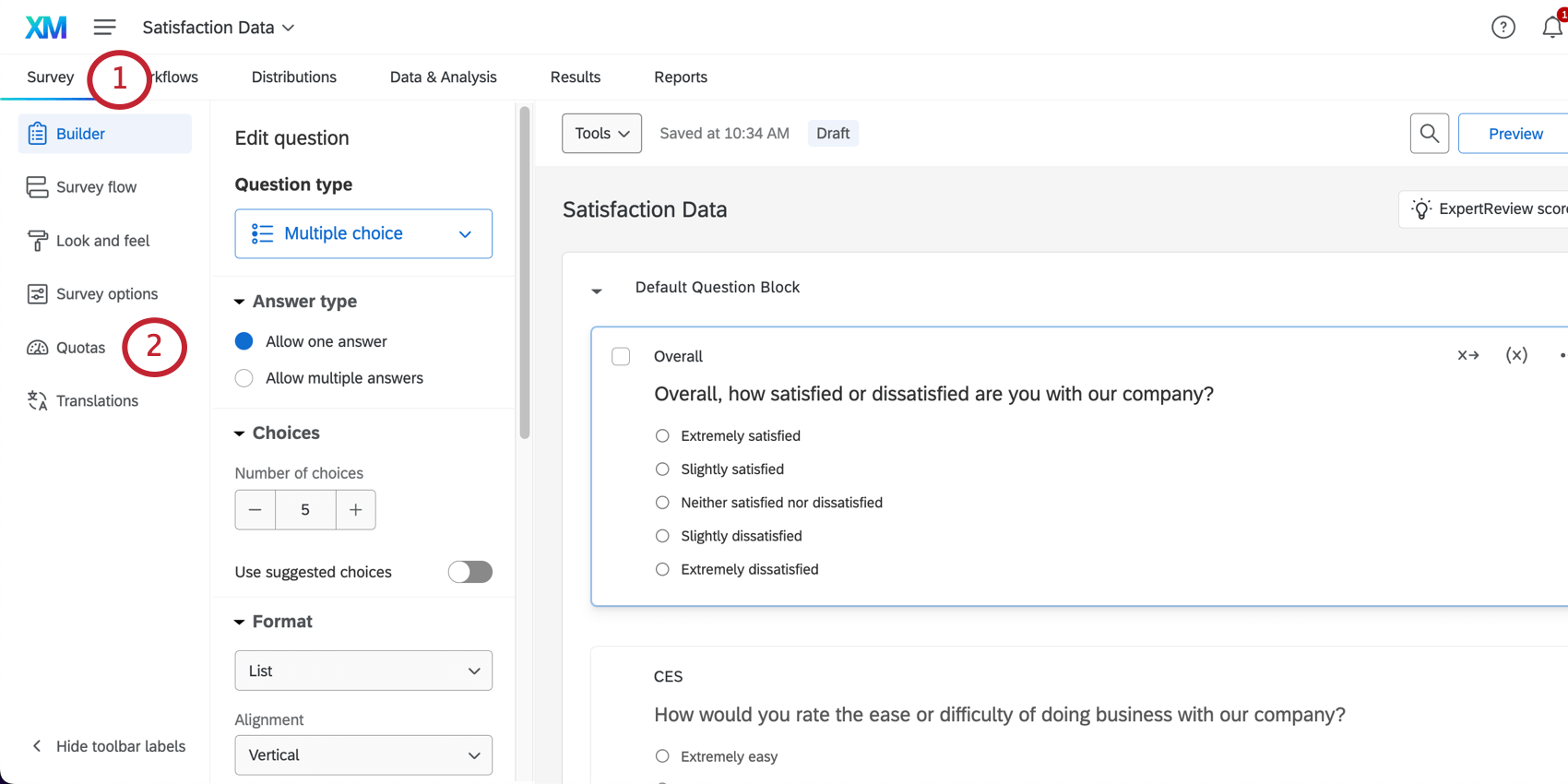
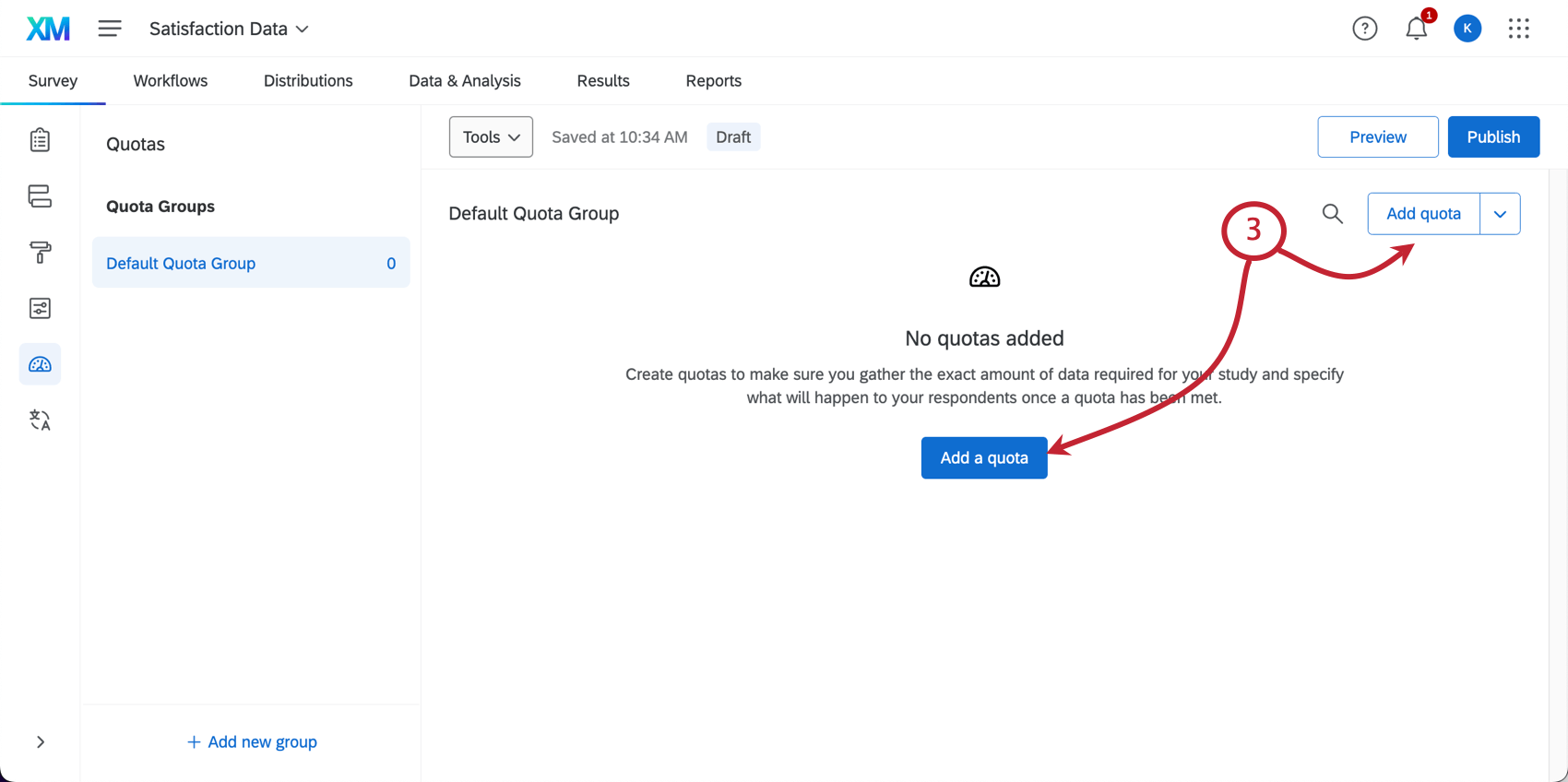
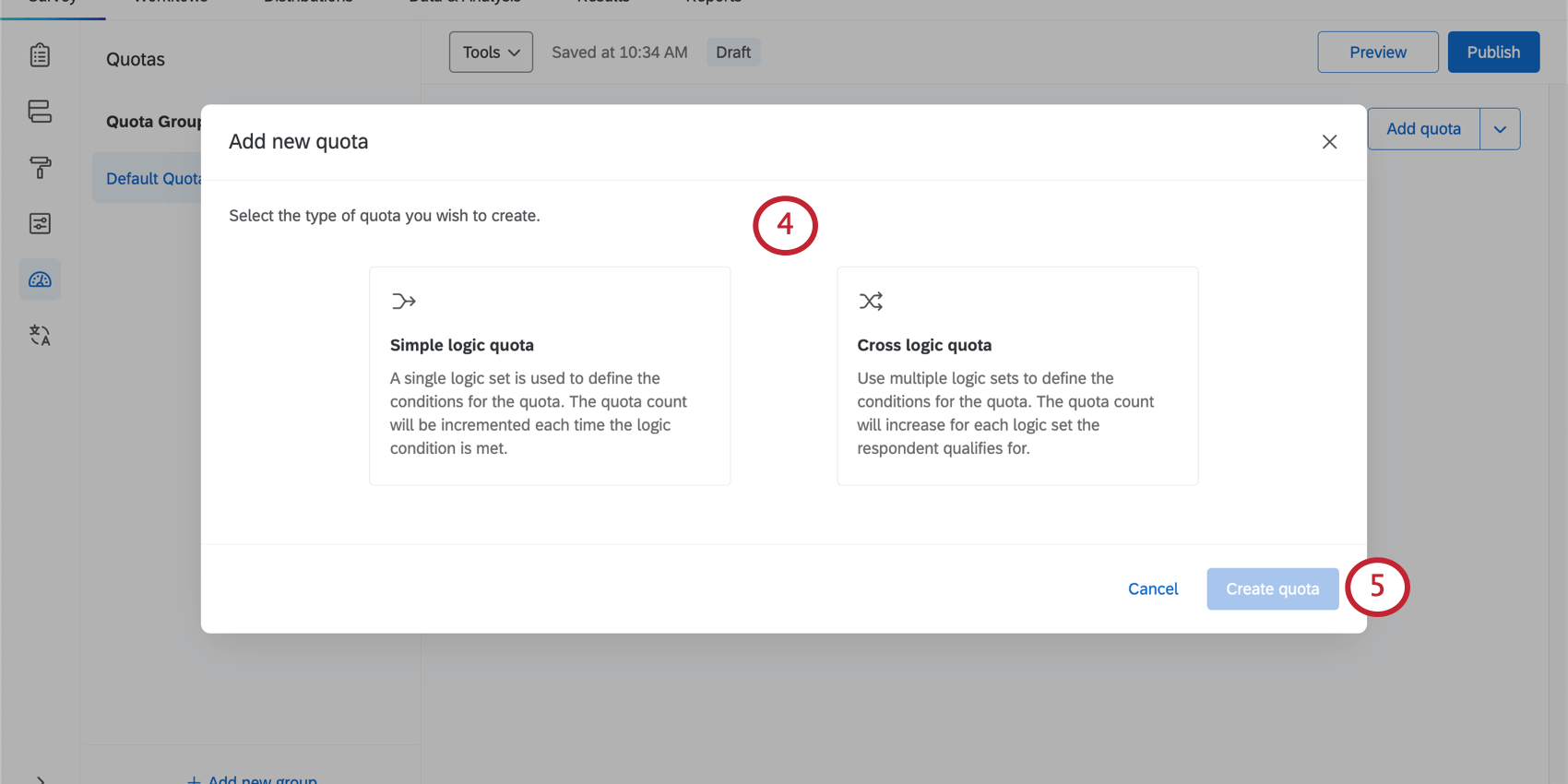
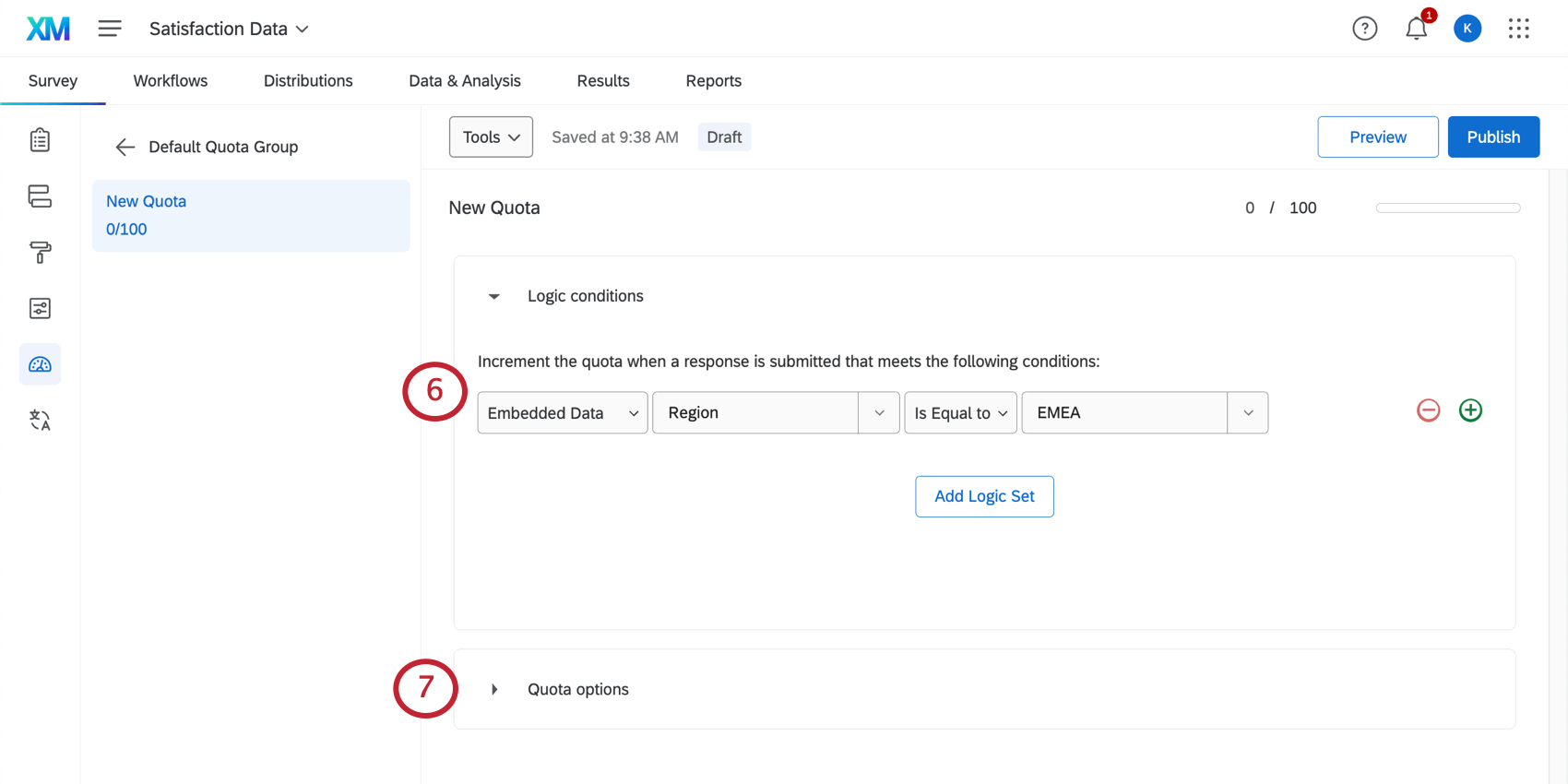
- Cota de lógica simples: Defina quando um respondente atinge sua cota. A contagem cota será incrementada sempre que um respondente entrar na pesquisa e atender às condições que você definiu. Apesar do nome, você pode criar condições bastante complexas, se necessário; no entanto, as cotas lógicas simples não terão os recursos baseados em porcentagem da cota lógica cruzada.
- Cota de lógica cruzada: Use porcentagens para definir como os entrevistados são distribuídos em sua cota. Especifique qual porcentagem de respondentes deve corresponder a cada critério e, em seguida, o Qualtrics fará o trabalho pesado de descobrir quantos respondentes são necessários para cada combinação de condições.
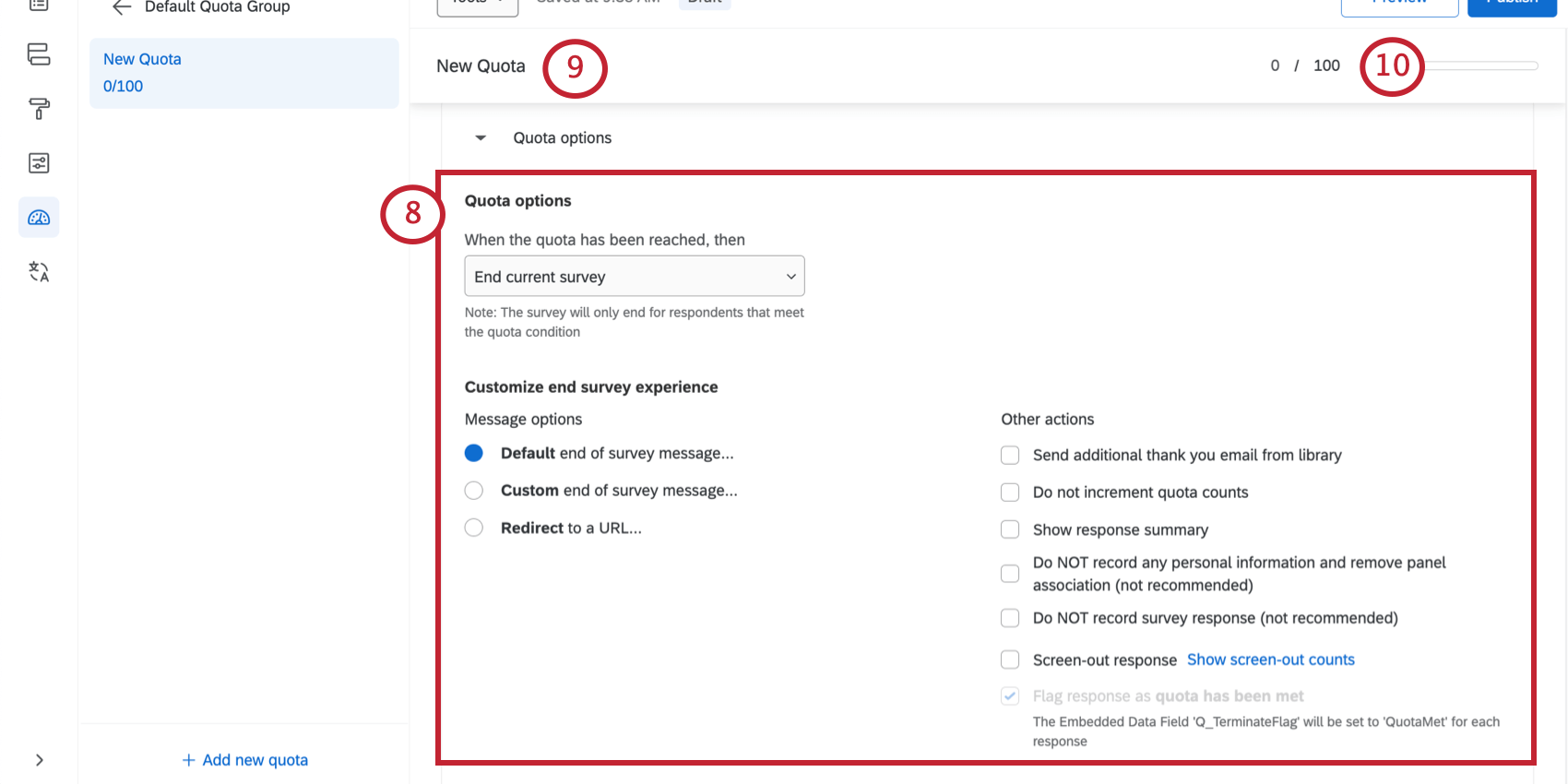
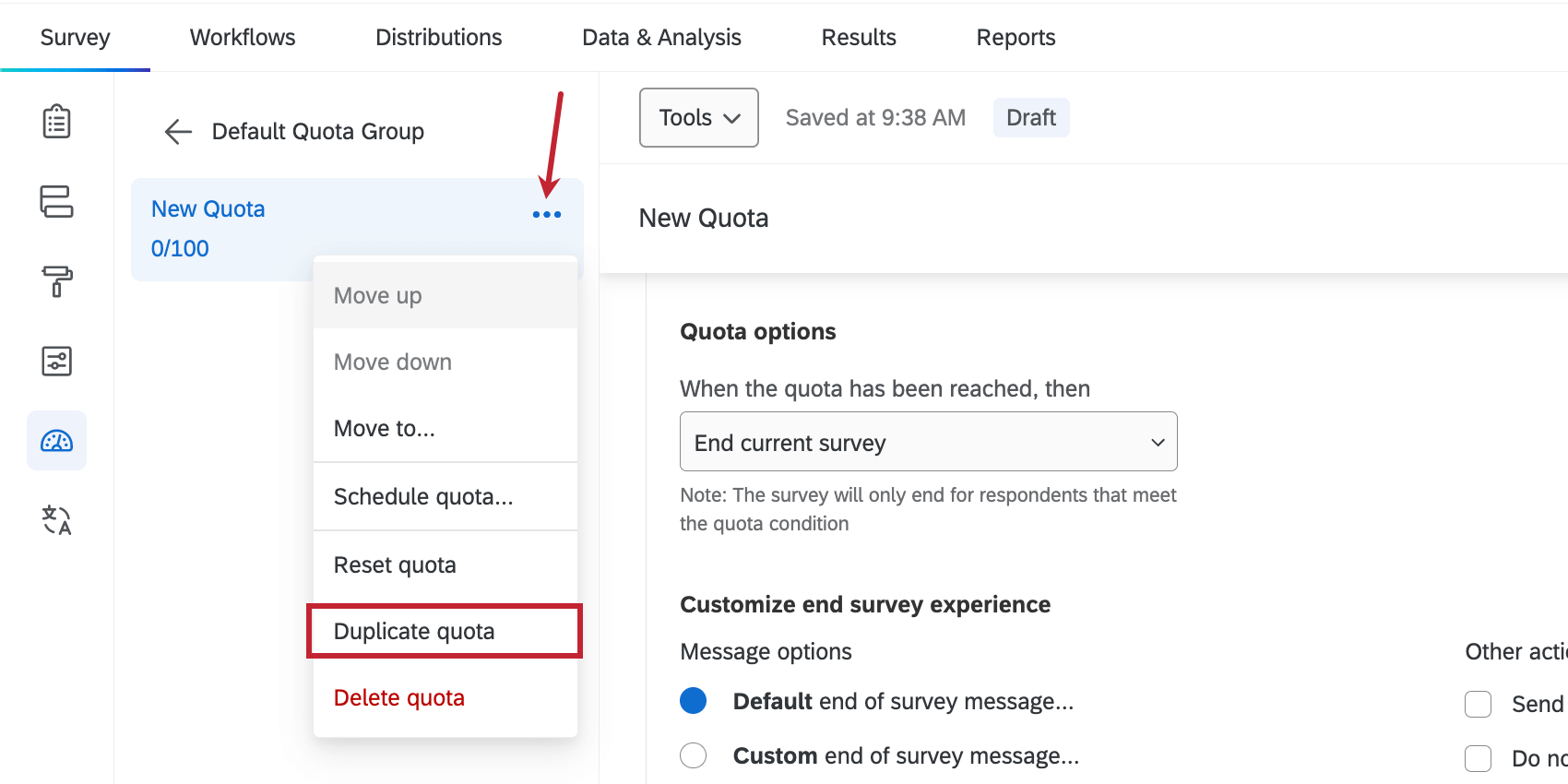
Qdica: você também pode criar novas cotas a partir de cópias de cotas existentes. Clique no menu suspenso avançar de qualquer cota e clique em Duplicar cota duplicada ).
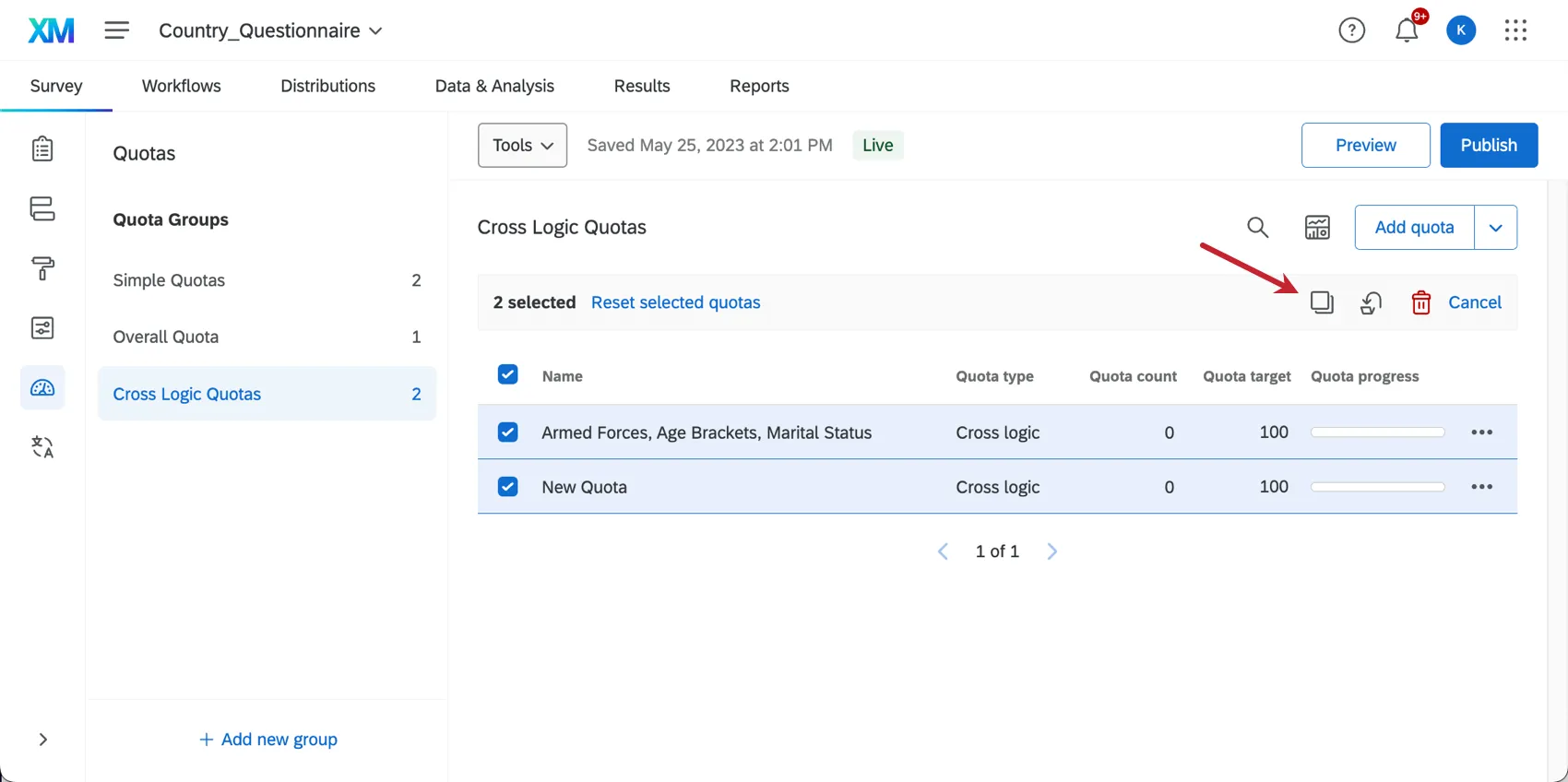
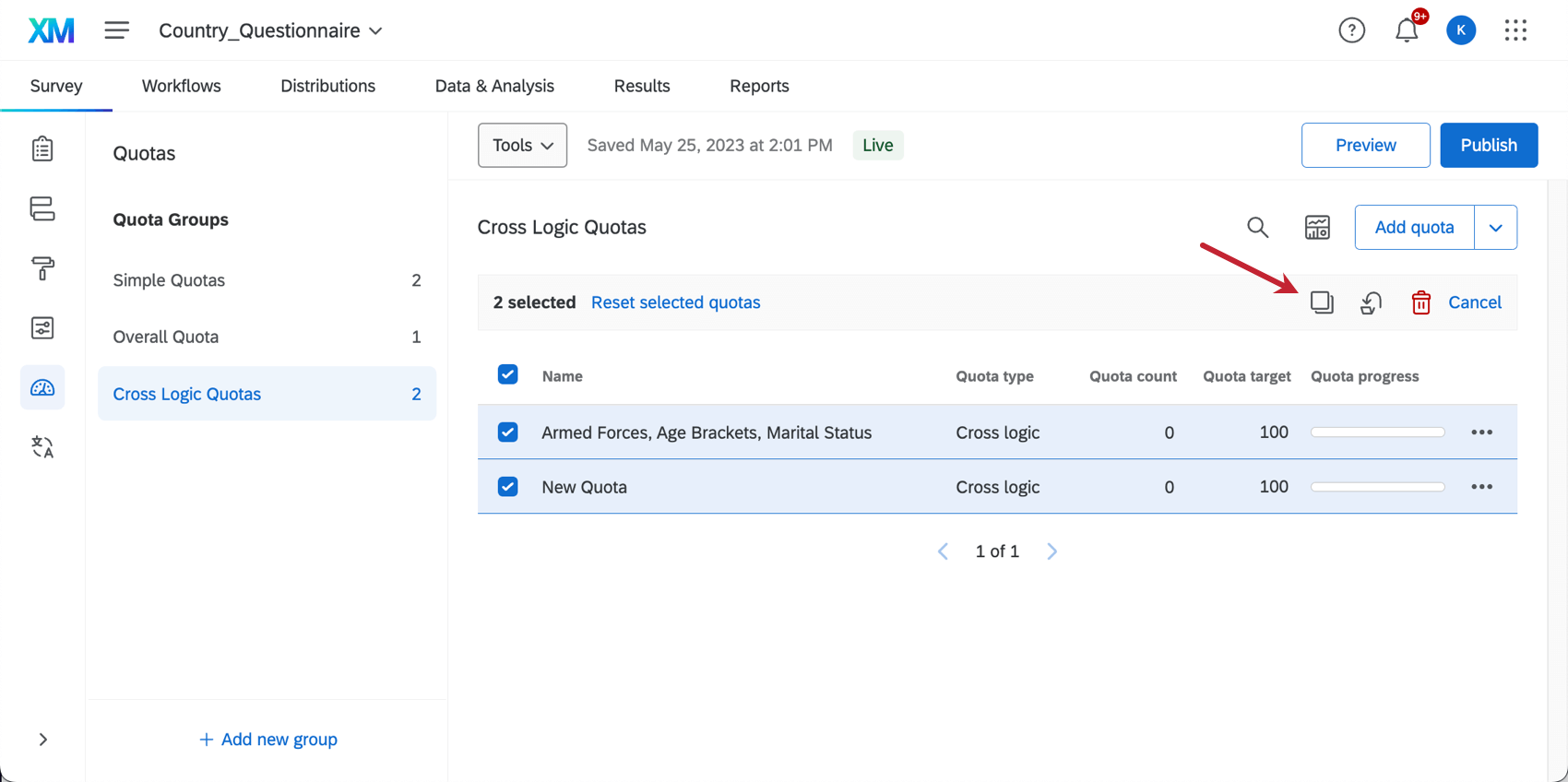
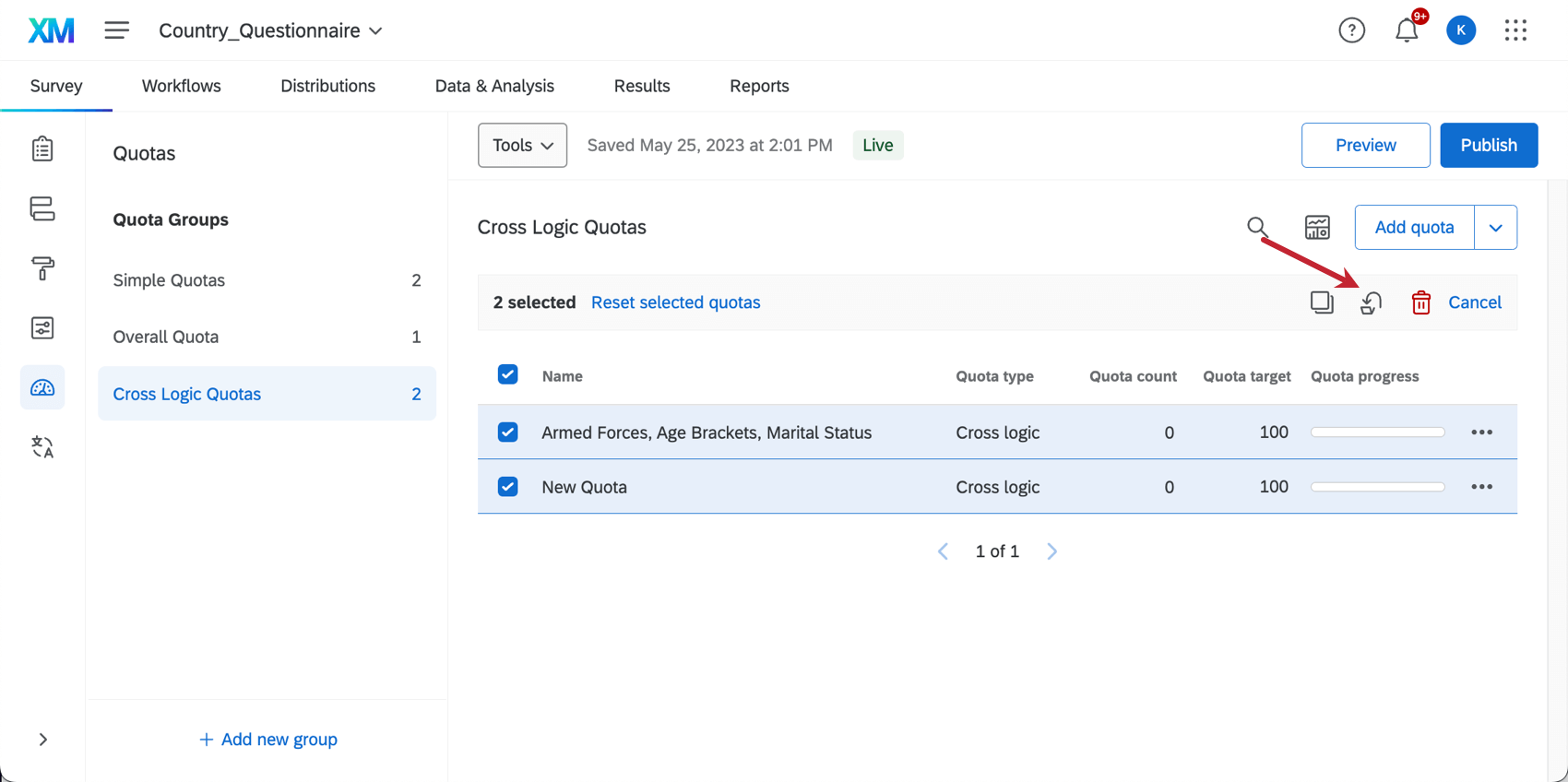
Também é possível copiar várias cotas de uma vez, selecionando-as e clicando no ícone Duplicar.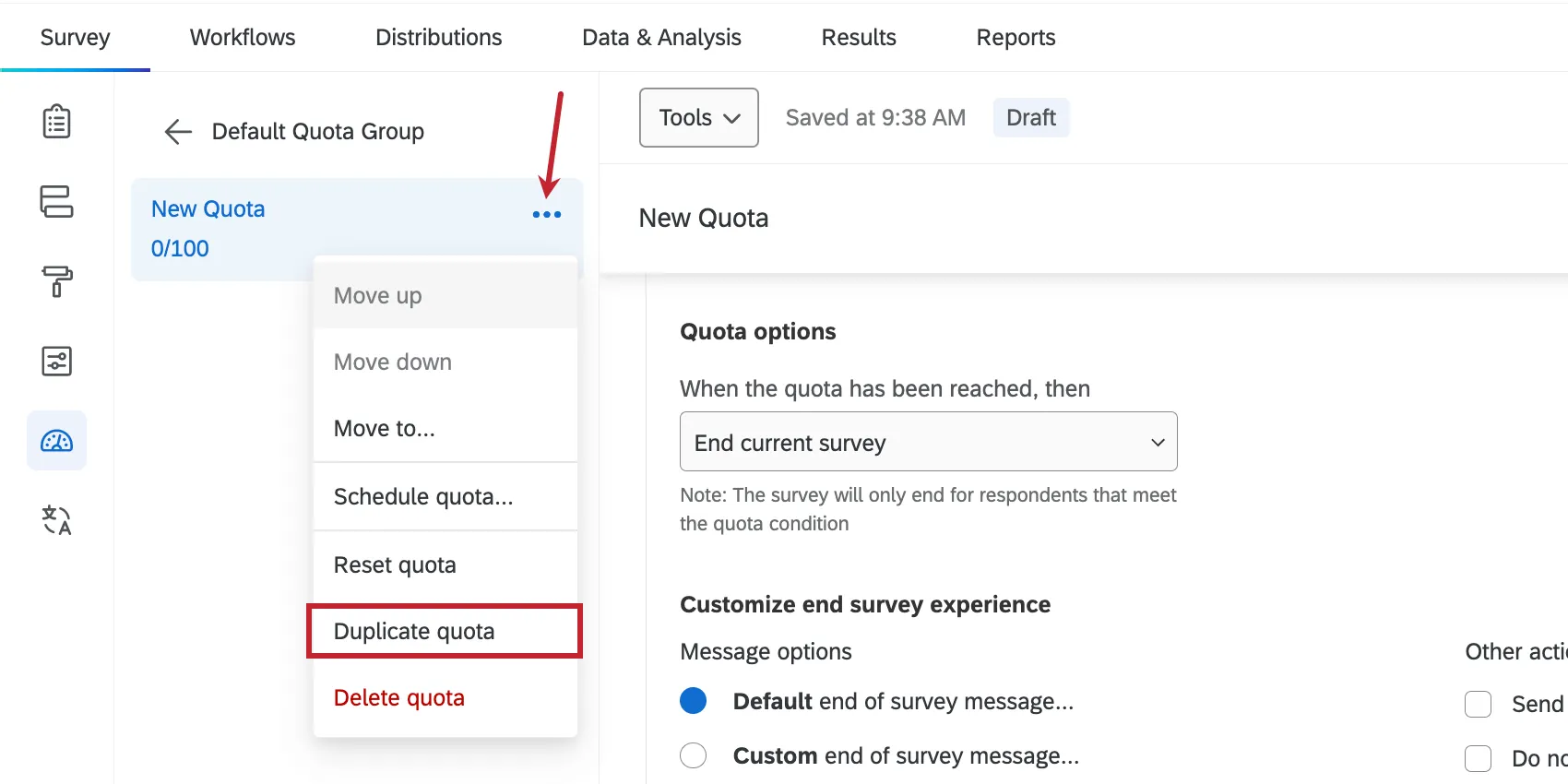
Definição de contagens e metas Cota
Avançar de cada cota, você verá um par de números – por exemplo, 0/100. O número à esquerda da barra (por exemplo, 0) é a contagem cota. O número à direita (por exemplo, 100) é a destino cota.
Destino Cota
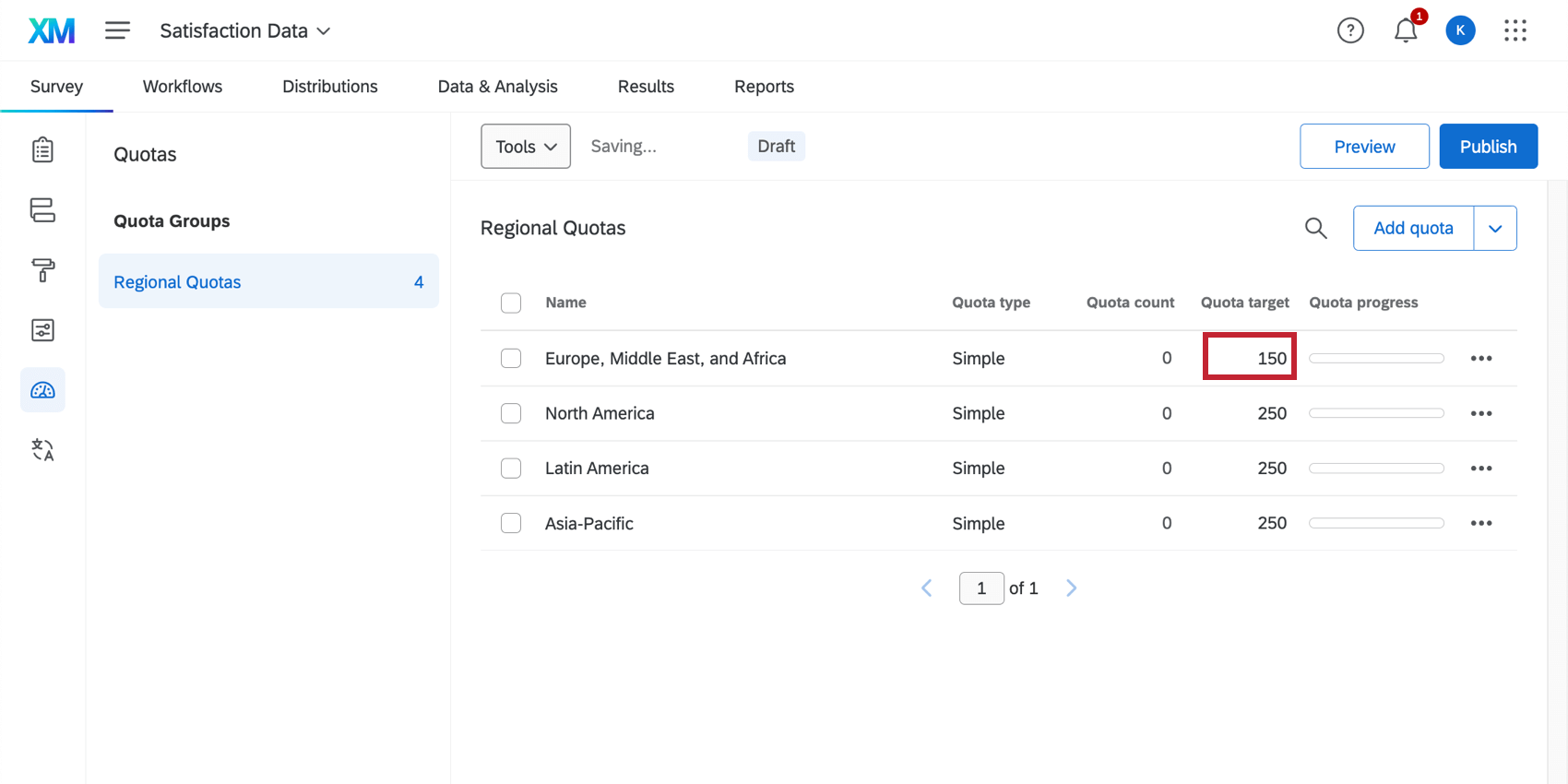
Para garantir que você colete apenas a quantidade exata de dados necessários para o seu estudo, é importante definir um limite de número para sua cota. A destino cota é o número máximo de questionados que deseja que participem da pesquisa e que atendam às condições cota.
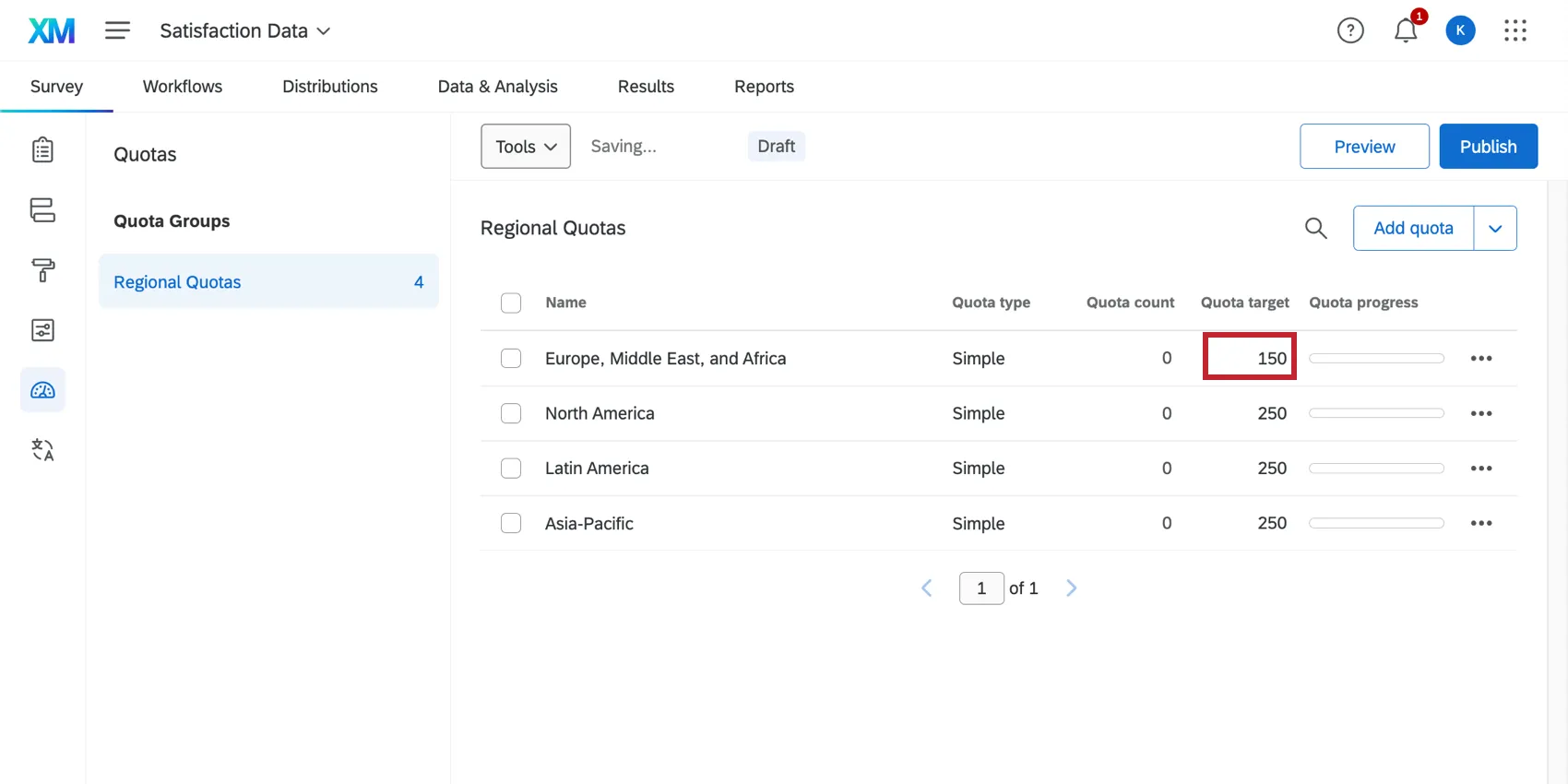
Para definir a destino cota, tudo o que você precisa fazer é clicar na destino cota atual e alterá-la.
Contagem de Cota
A contagem da cota é o número que indica quantos entrevistados responderam à sua pesquisa e atenderam às condições da cota. Esse número muda automaticamente à medida que novos respondentes respondem à sua pesquisa e atendem às condições especificadas.
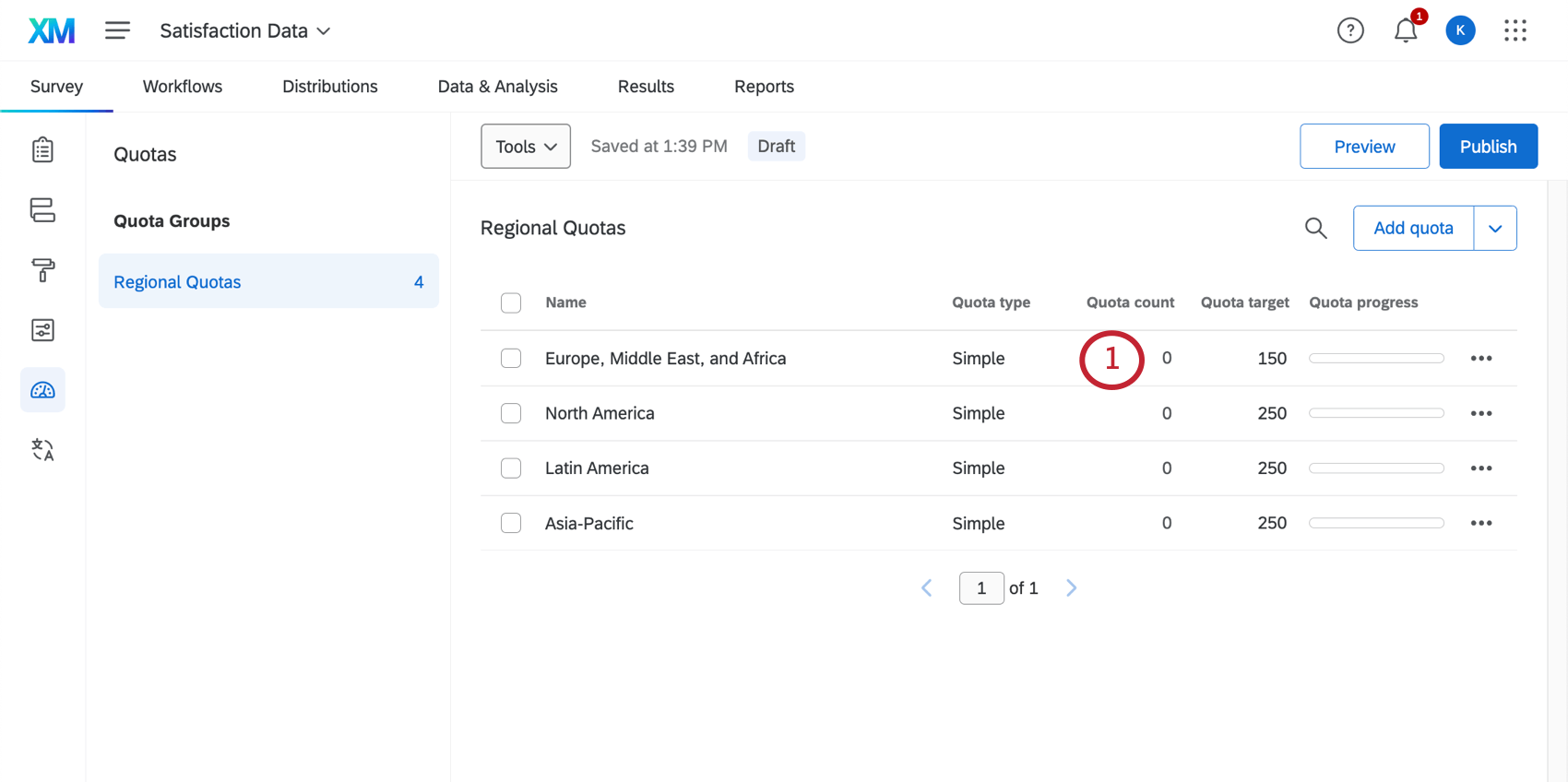
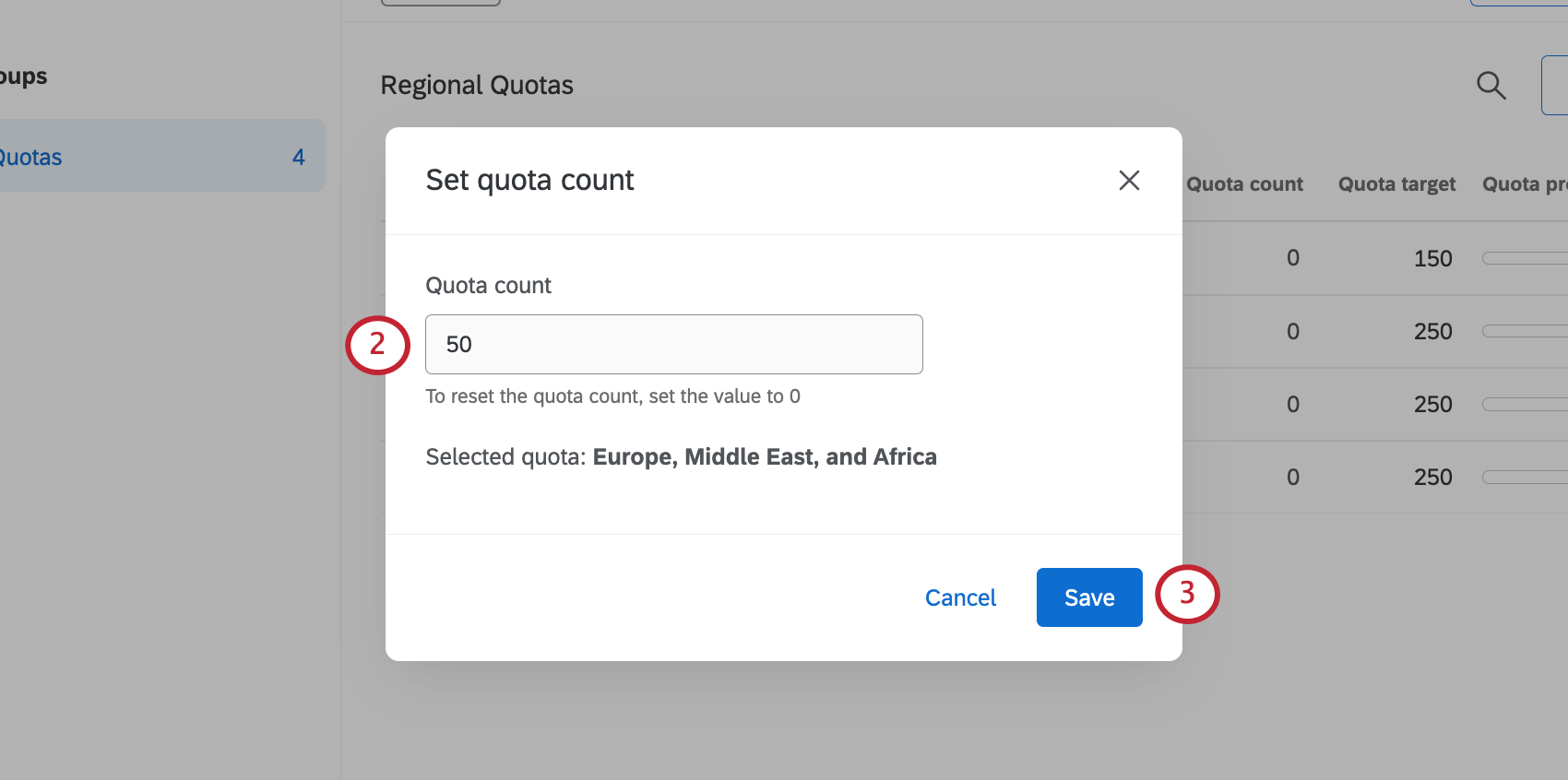
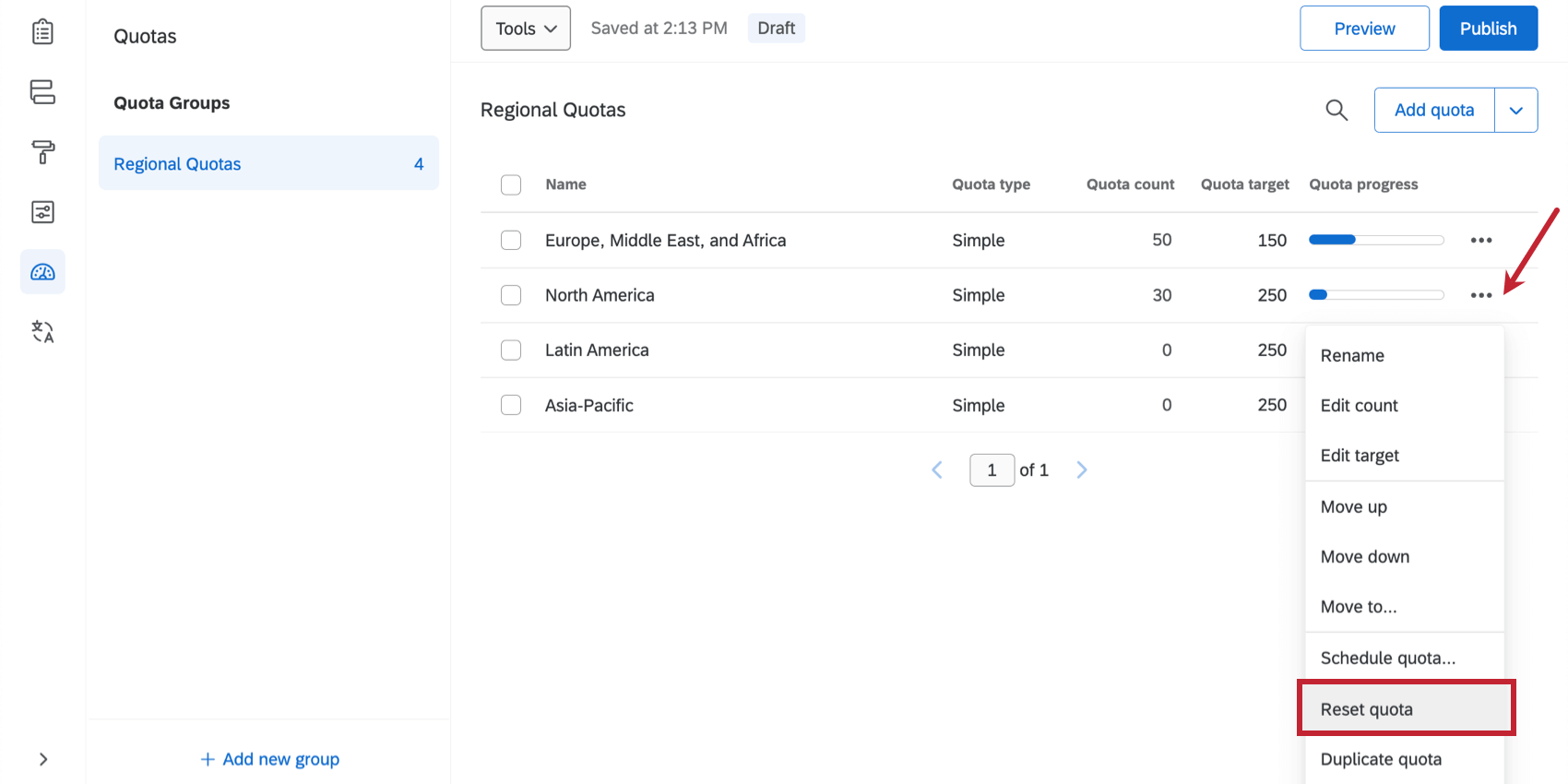
Você também pode ajustar manualmente a contagem de cota. Isso pode ser útil em circunstâncias em que a cota foi adicionada depois que você já começou a coletar respostas, ou quando a cota foi criada antes do lançamento do pesquisa, mas foi configurada incorretamente. Você também pode usar essa opção para zerar as cotas antes de iniciar outra rodada do estudo ou se precisar remover respostas de visualização que aumentaram uma cota.
Ajuste de contagens Cota simples
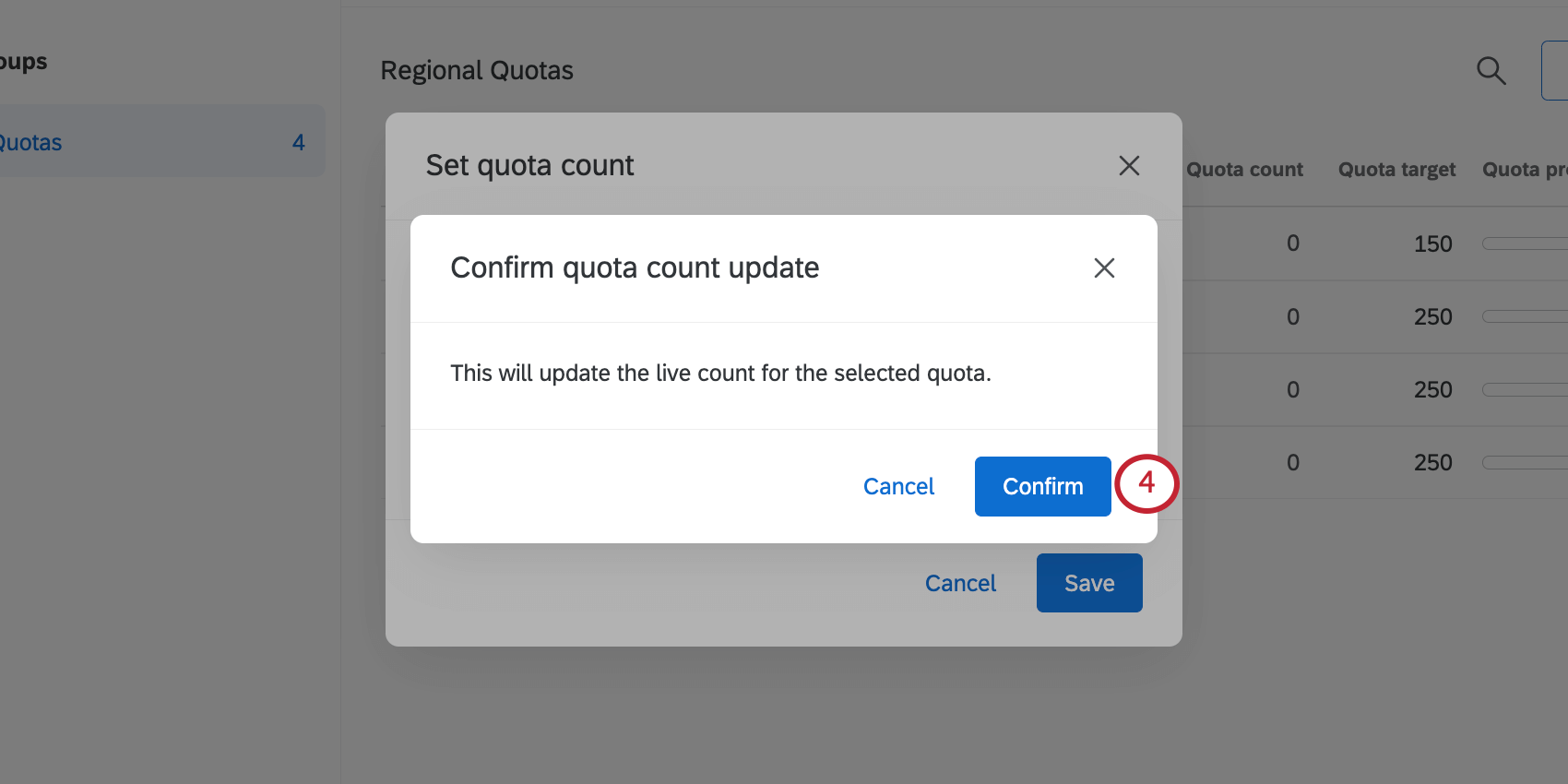
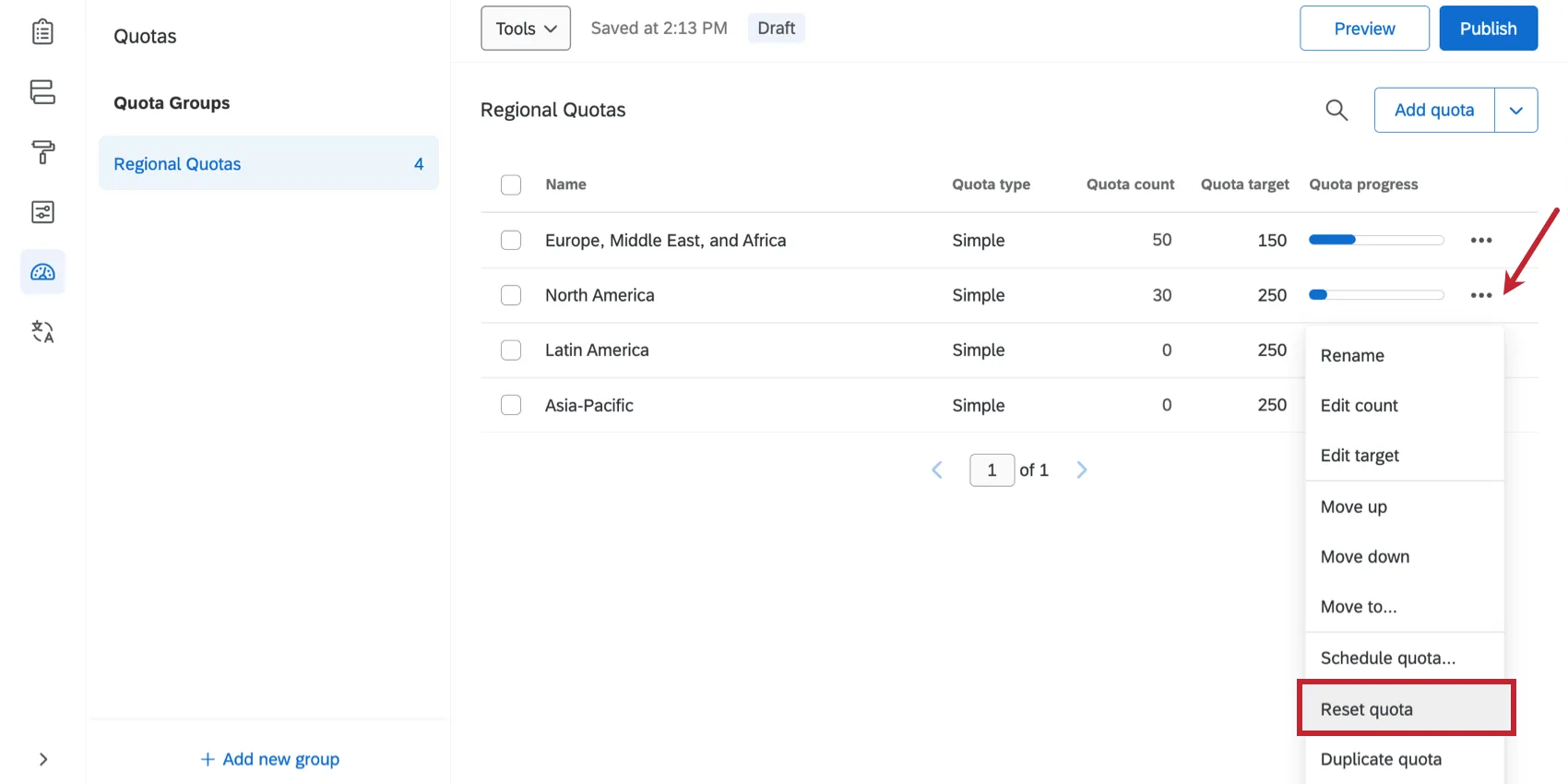
Qdica: para definir uma cota de volta a zero ( 0 ), clique no menu suspenso avançar de uma cota e selecione Resetar cota. Você será solicitado a confirmar essa opção de resposta.
Ajuste de contagens Cota entre lógicas
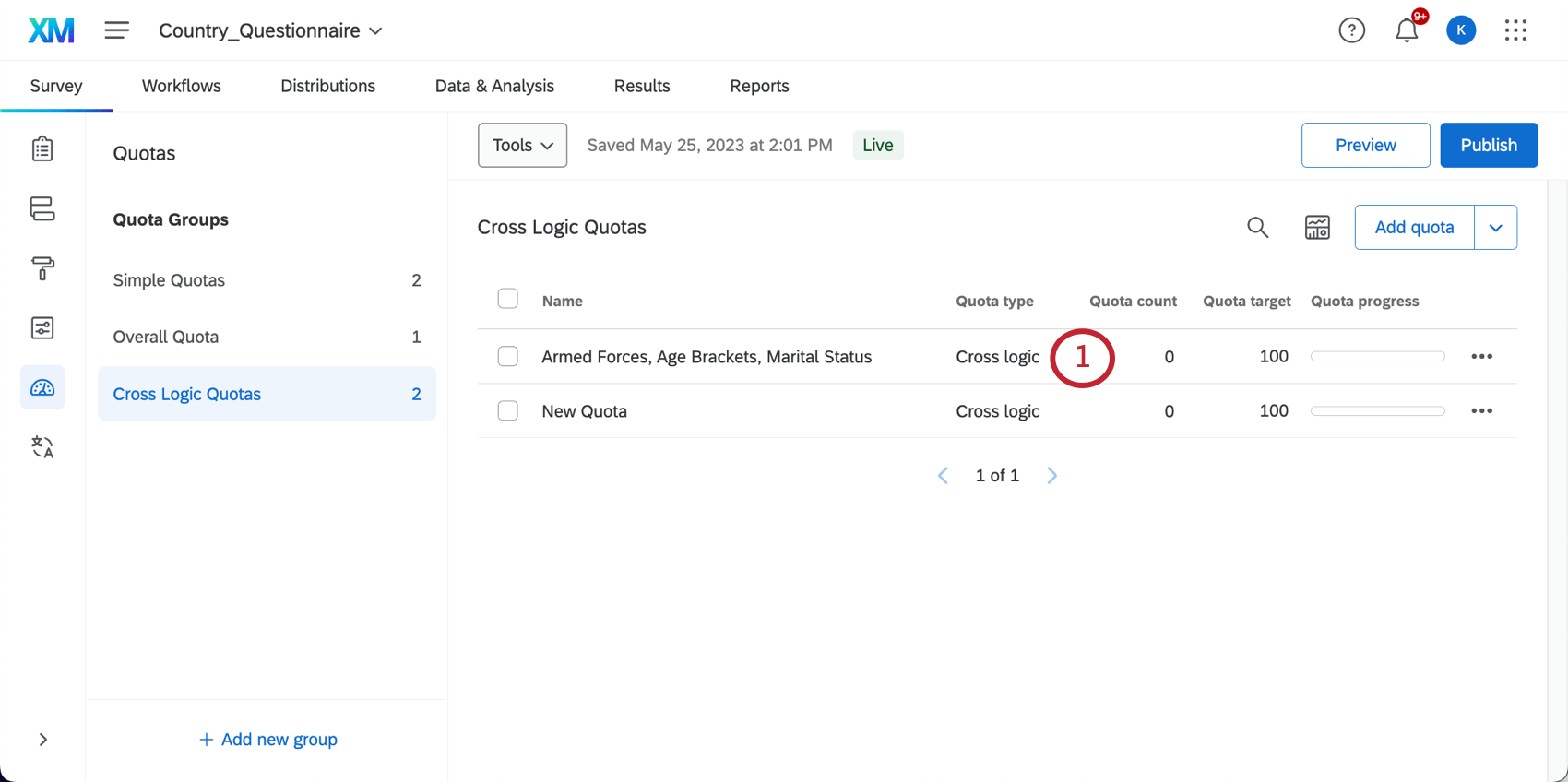
Para cotas de lógica cruzada, não é possível ajustar uma contagem geral cota, porque não se trata apenas de uma cota, mas tecnicamente de uma combinação de muitas cotas demográficas. Em vez disso, você precisa ajustar individualmente cada segmento da cota lógica cruzada.
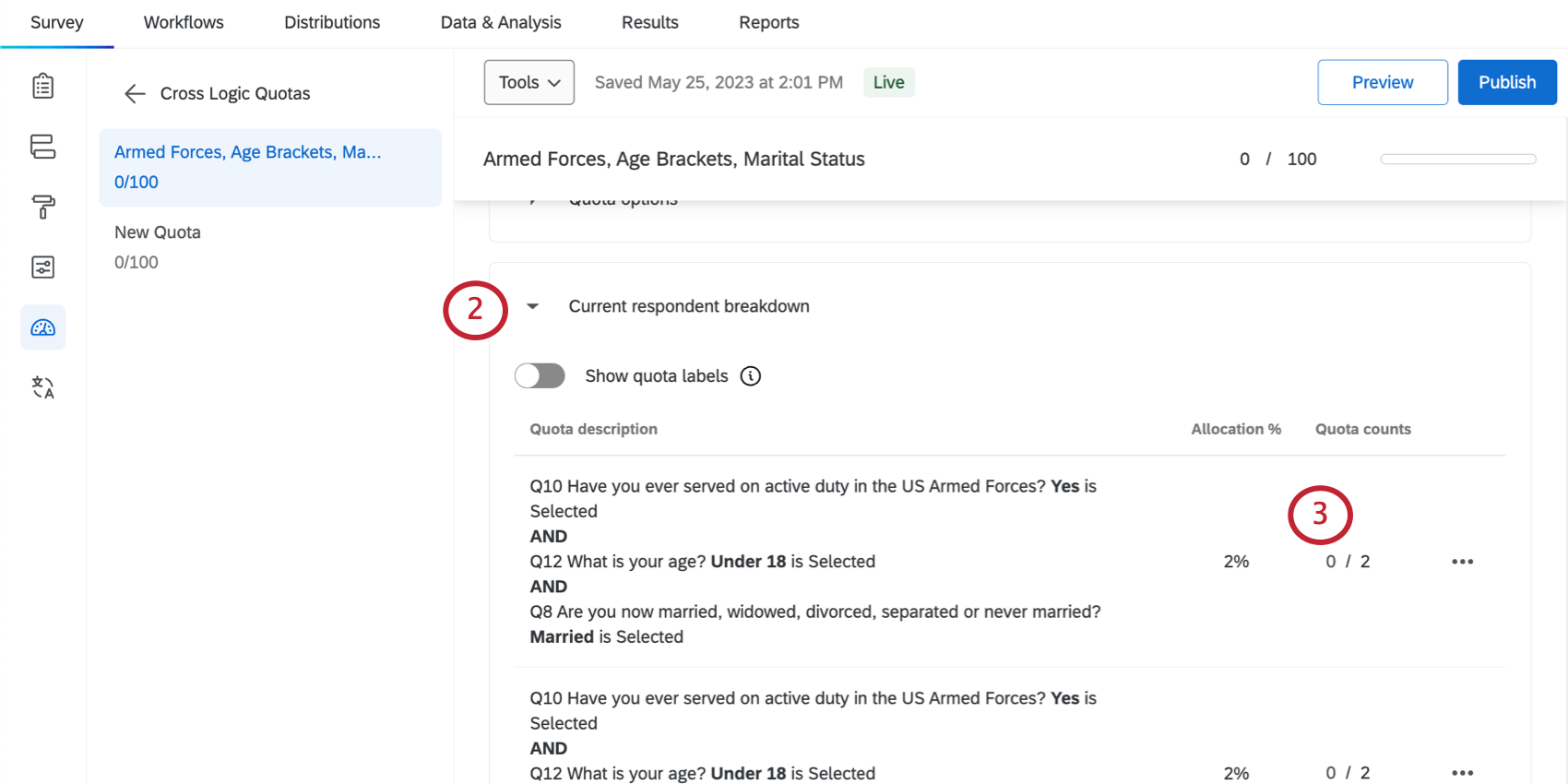
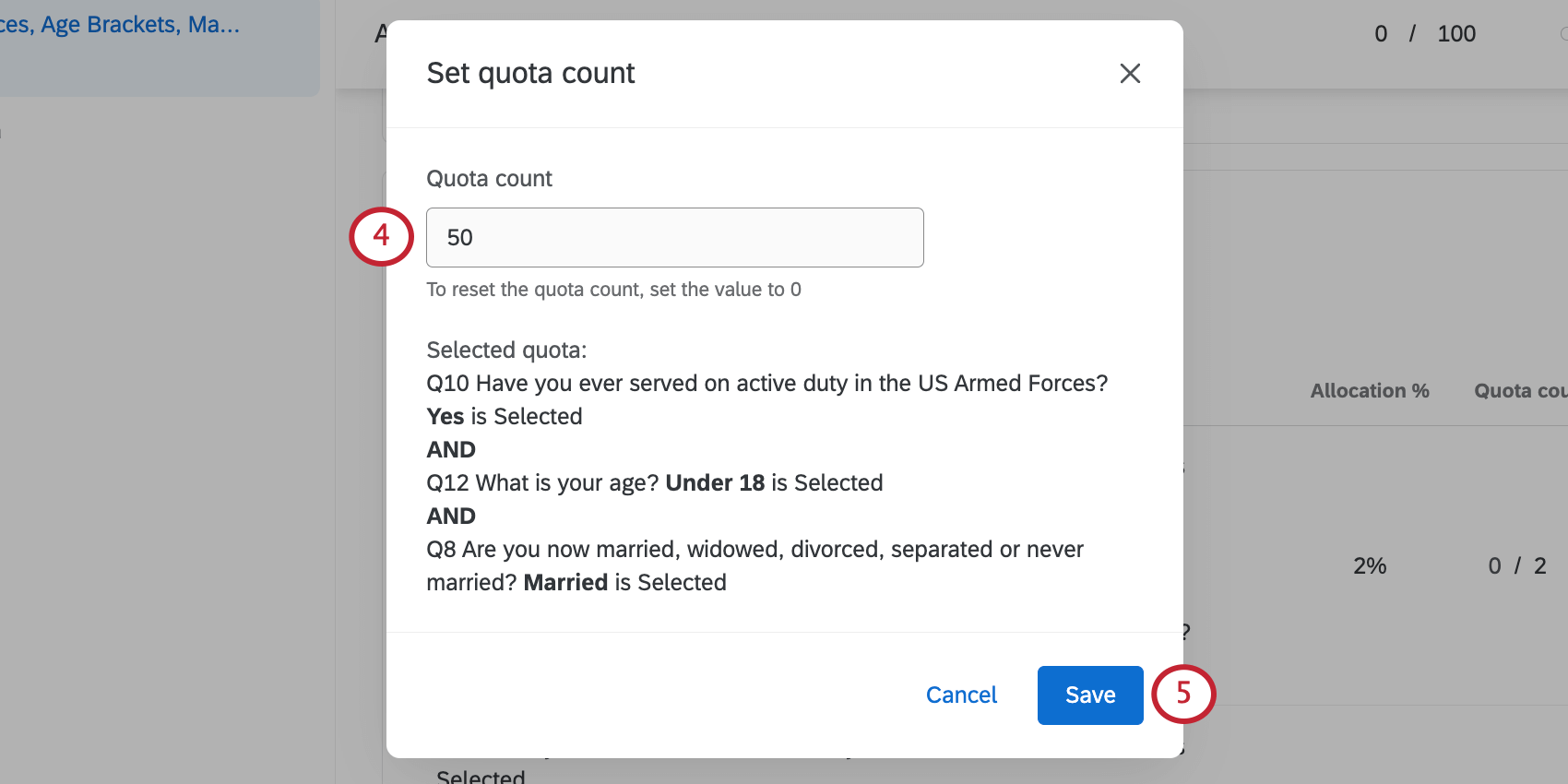
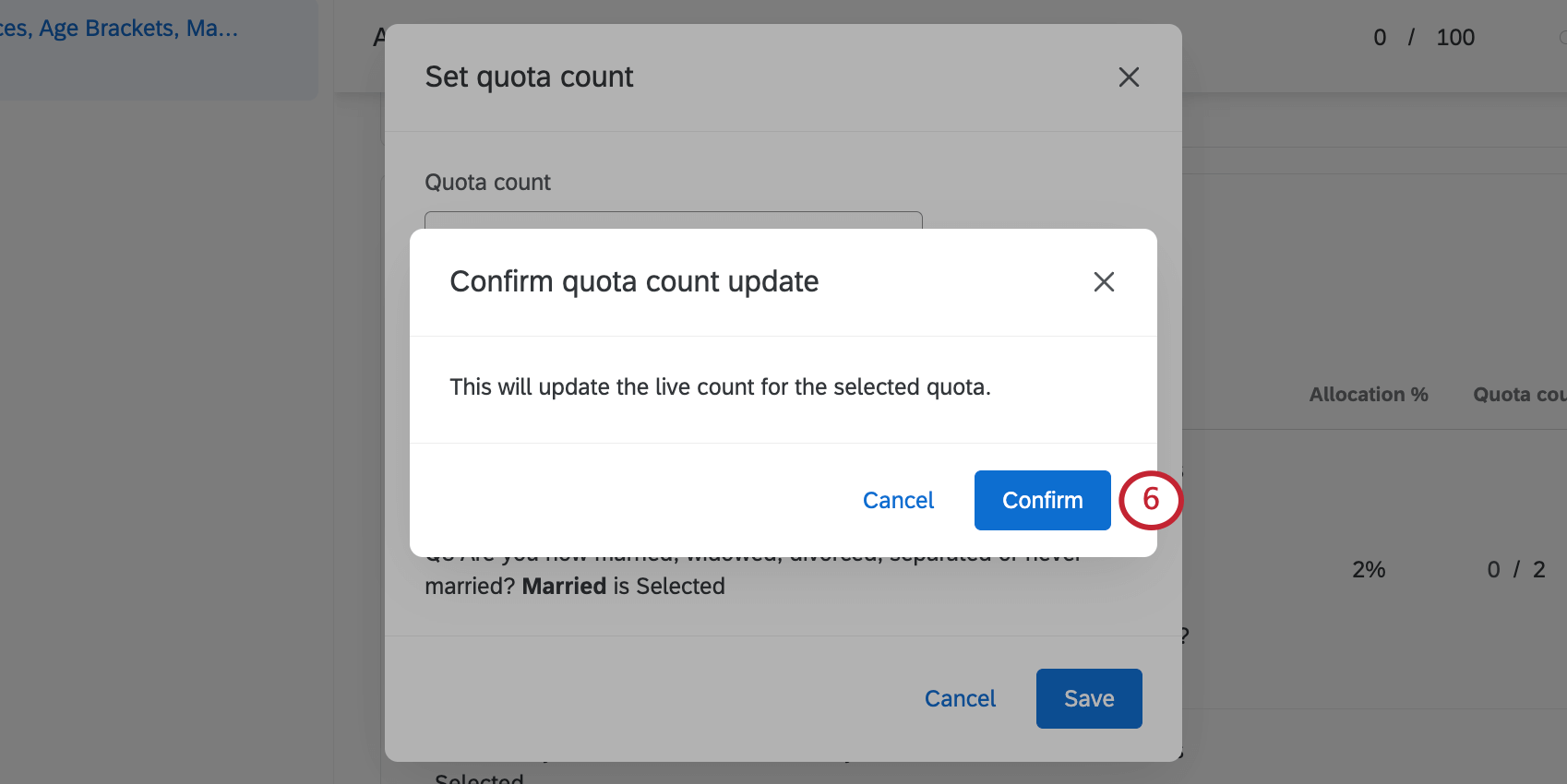
Para programar uma redefinição automática de Cota
Você também pode redefinir suas cotas automaticamente após um certo período de tempo. Isso pode ser útil se, por exemplo, você precisar coletar um número específico de respostas a cada mês.
Qdica: as cotas programadas estão incluídas no característica Advanced Quotas. As cotas avançadas são um característica adicional não incluído na licença padrão do Qualtrics; entre contato o seu Qualtrics Conta Executive para obter mais informações.
Atenção: As cotas programadas só estão disponíveis quando se usam cotas lógicas simples. As cotas programadas não podem ser usadas com cotas de lógica cruzada.
Você pode programar quando sua cota zera a contagem. Isso pode ser útil para estudos em que você envia a mesma pesquisa e planeja usar as mesmas cotas repetidamente.
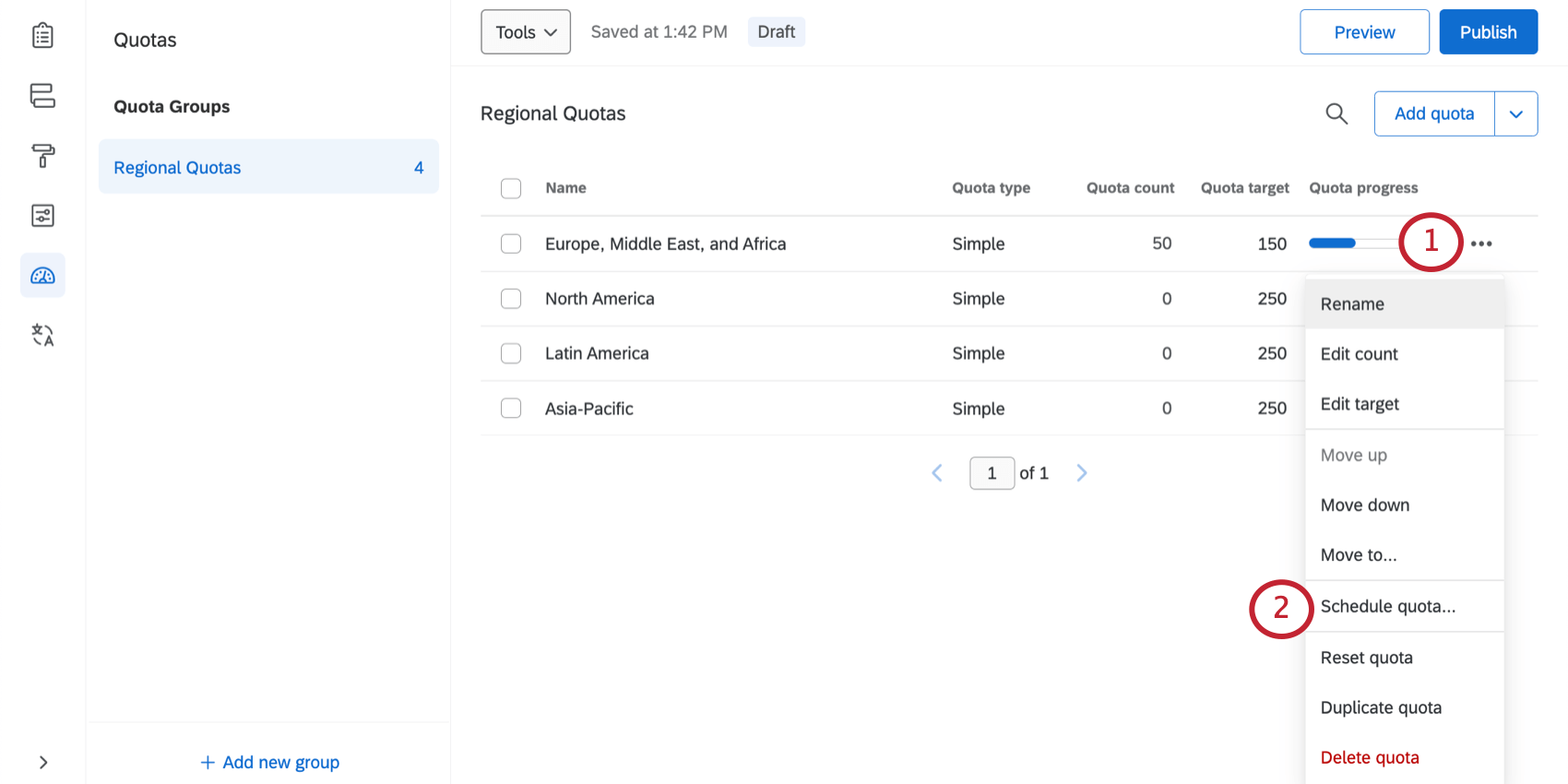
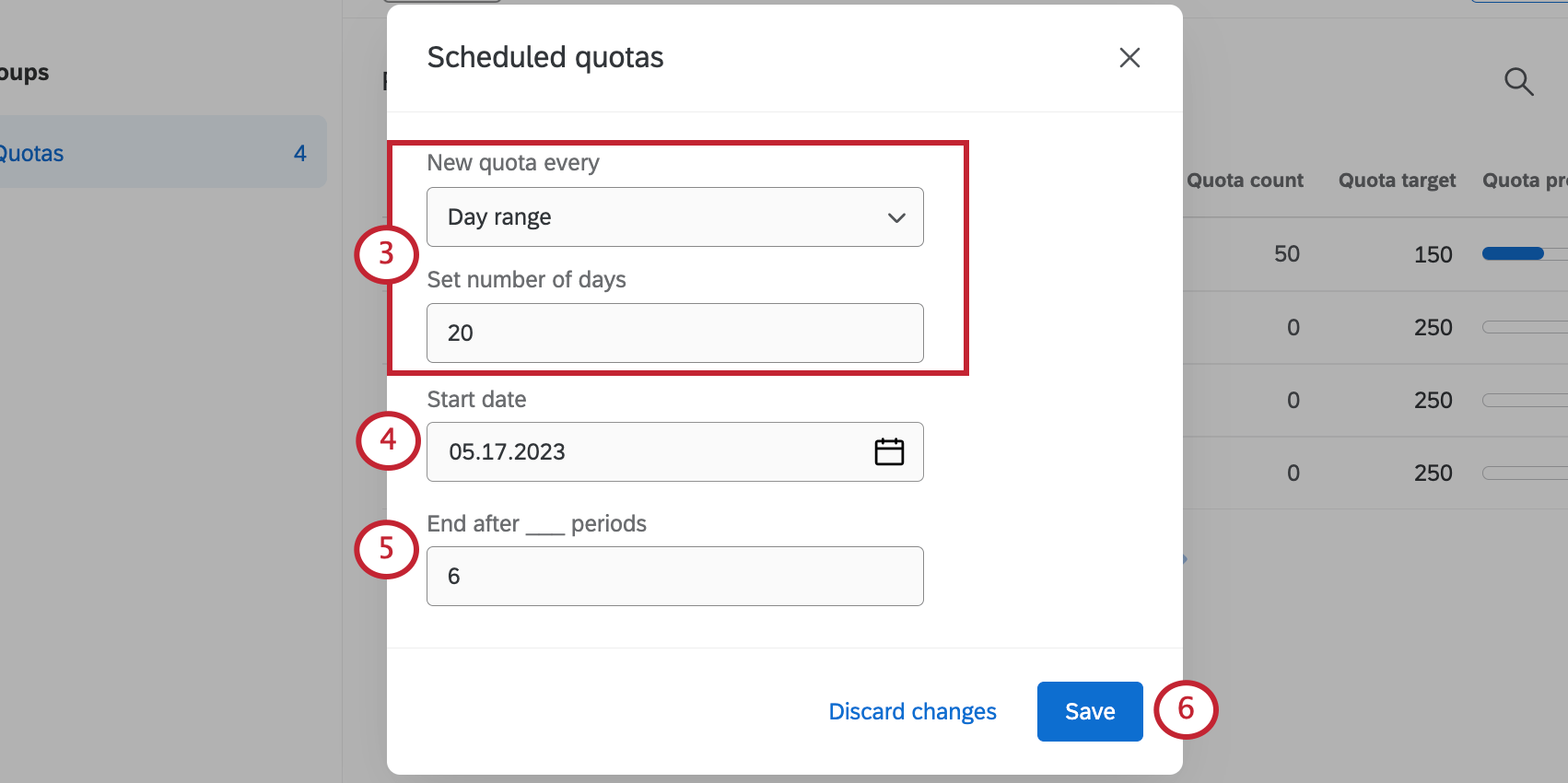
Qdica: as cotas serão redefinidas à meia-noite dessa data, de acordo com o zona horário definido em sua conta.
Exemplo: Por exemplo, se você redefinir a contagem de cota todos os meses, poderá dizer que a cota deixa de ser redefinida após 6 meses. Se a cota for redefinida a cada 20 dias, você pode dizer que a cota para de ser redefinida após cinco períodos de 20 dias.
Aviso: Você pode alterar a frequência e as datas de sua cota programada a qualquer momento. No entanto, alterar as condições redefinirá suas contagens de cota para zero.
Atenção: Quando a cota for redefinida, ela não reativará uma interceptor desativada.
Definição de condições Cota simples
A próxima etapa na configuração de uma cota é especificar condições que devem ser verdadeiras para que um respondente aumente a cota. Sua cota será incrementada quando um respondente atender à(s) condição(ões) que você definiu e concluir o pesquisa.
Qdica: Respostas incompletas e respostas importadas não aumentarão a contagem de cota.
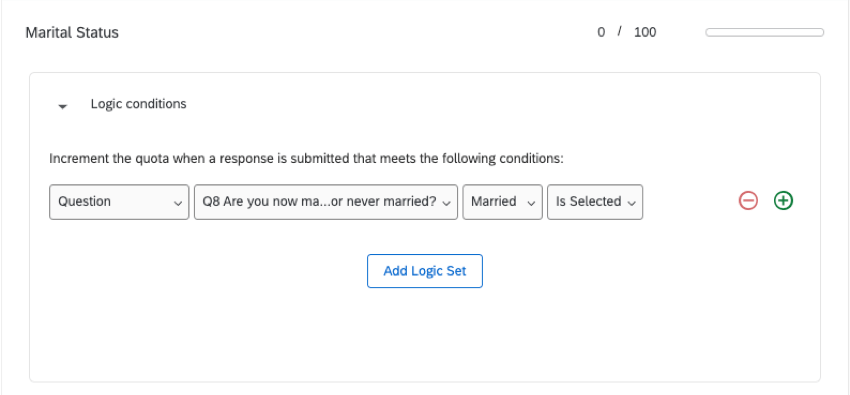
Exemplo: Somente os entrevistados que disserem que são casados incrementarão essa cota.
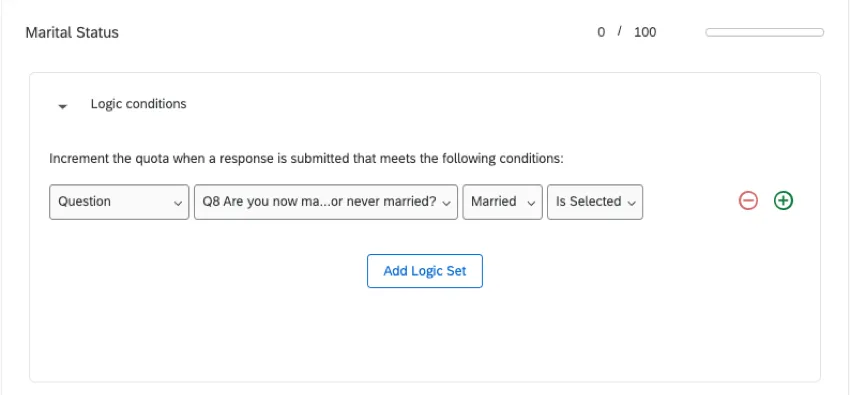
Esta seção discutirá a definição de condições para cotas lógicas simples. Sua conta também pode incluir a opção de criar o que é chamado de cota lógica cruzada. Consulte a seção Cotas de lógica cruzada abaixo para obter informações sobre como definir lógica para esse tipo de cota.
Para definir as condições Cota
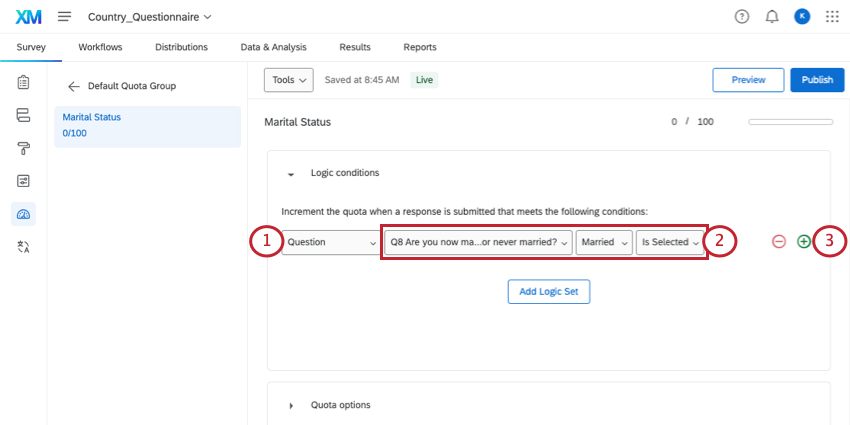
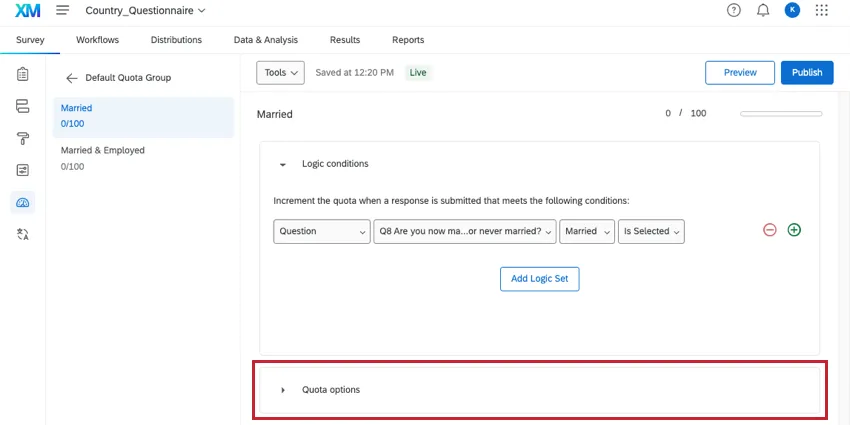
Exemplo: Queremos limitar o número de pessoas casadas que participam da pesquisa. Então, primeiro, escolhemos a pergunta em que perguntamos o estado civil do entrevistado, Q8. Em seguida, os avançar campos especificam que, se “Married” (Casado) for o que o entrevistado “Selected” (Selecionado), ele contará para a cota.
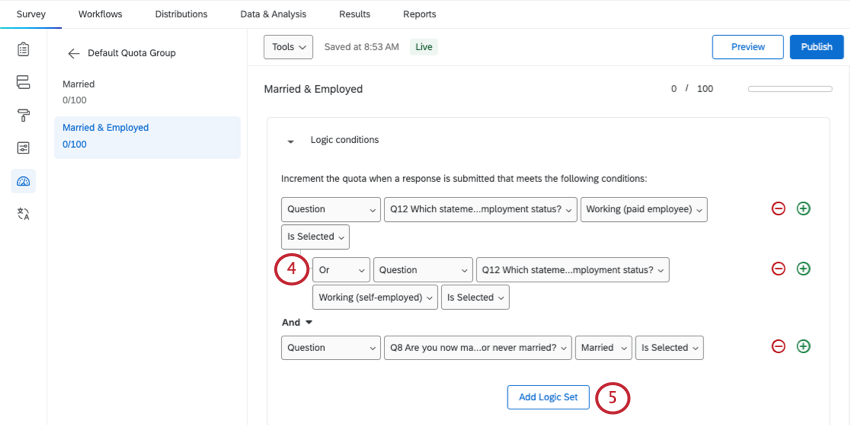
Exemplo: Na captura de tela acima, estamos criando uma cota para pessoas casadas e empregadas. O entrevistado pode selecionar uma de duas respostas para indicar que está empregado, mas também deve indicar que é casado para se qualificar para essa cota. Portanto, separamos as condições de status de emprego da condição estado civil em conjuntos lógicos diferentes.
Qdica: precisa de ajuda para configurar uma lógica cota mais complexa? Confira nossa página sobre o uso da lógica. Aqui você pode aprender como configurar várias condições, solução de problemas e conjuntos de condição avançadas.
Especificação do que acontece quando uma Cota é atingida
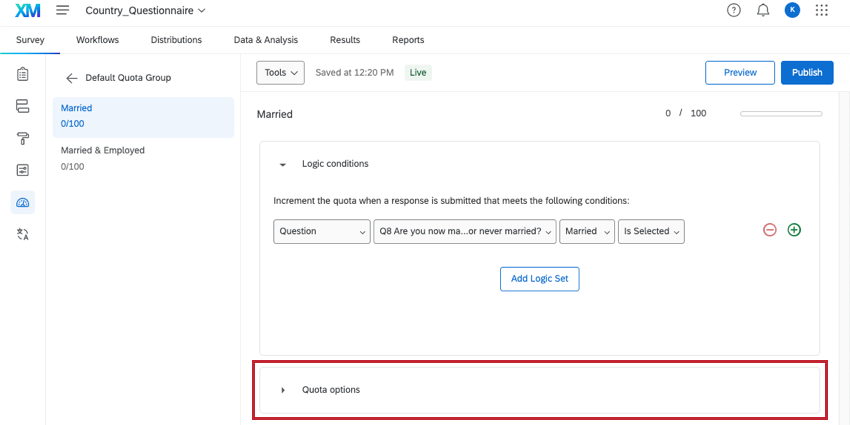
Em Opções Cota, é possível decidir o que deve acontecer com seus entrevistados depois que a cota for atingida. Aqui, descreveremos todas as opções disponíveis.
Finalizar pesquisa atual
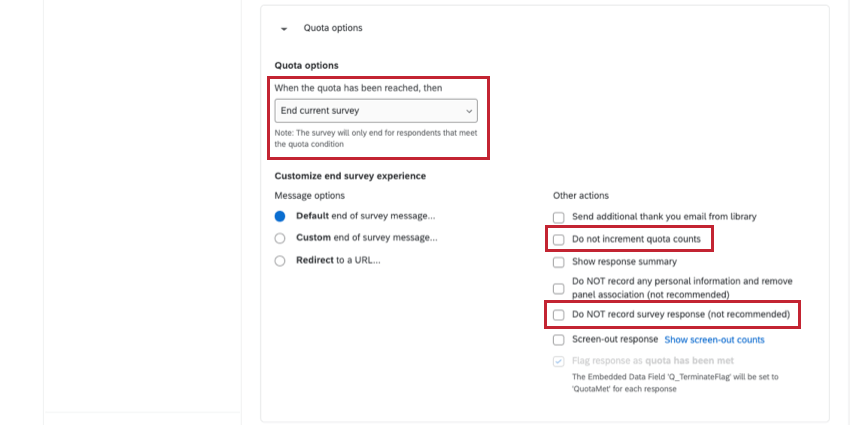
o “End current pesquisa” faz exatamente o que o nome indica. Se um respondente atender às condições de uma cota e essa cota já tiver sido preenchida, ele será imediatamente direcionado para sair da pesquisa.
Exemplo: É possível definir uma experiência personalizada fim da pesquisa para os questionados que saem do pesquisa porque a cota está cheia. Por exemplo, você pode mostrar uma mensagem que diz algo como: “Obrigado por sua disposição em participar. Infelizmente, já cumprimos o nosso limite de respostas desejadas”.
Em Personalizar experiência fim da pesquisa, você poderá personalizar o que acontece quando os questionados chegam ao final do pesquisa. Essas são as mesmas opções de mensagem e ações disponíveis em um elemento fim da pesquisa.
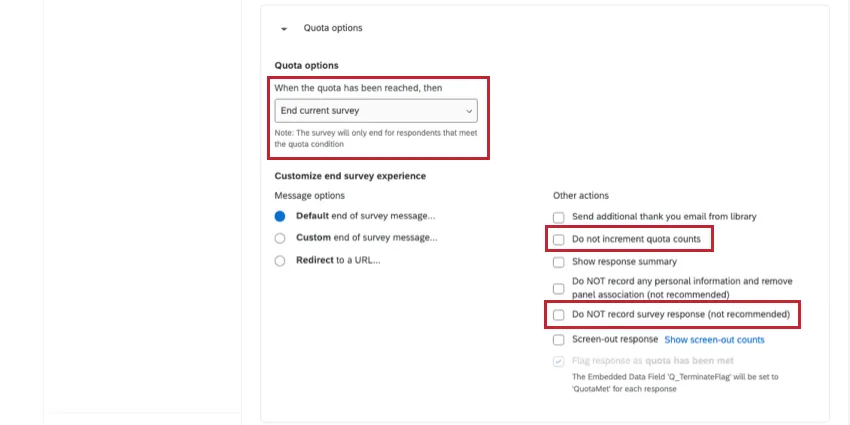
Embora haja muitas opções disponíveis, há duas configurações em particular que você pode querer considerar:
- Não incrementar contagens cota: Por padrão, um respondente que é encerrado da pesquisa devido ao fato de a cota estar cheia ainda fará com que a cota seja incrementada. Marque essa caixa para evitar que os respondentes com cota excedente incrementem as contagens de cota.
- Não registrar resposta pesquisa: Selecionar essa opção impedirá que todas as respostas acima da cota sejam registradas nos seus dados, o que pode evitar o uso de respostas indesejadas. Respostas removidas dessa forma não podem ser recuperadas. Para obter mais informações sobre a triagem de respondentes, consulte Gerenciamento de triagem.
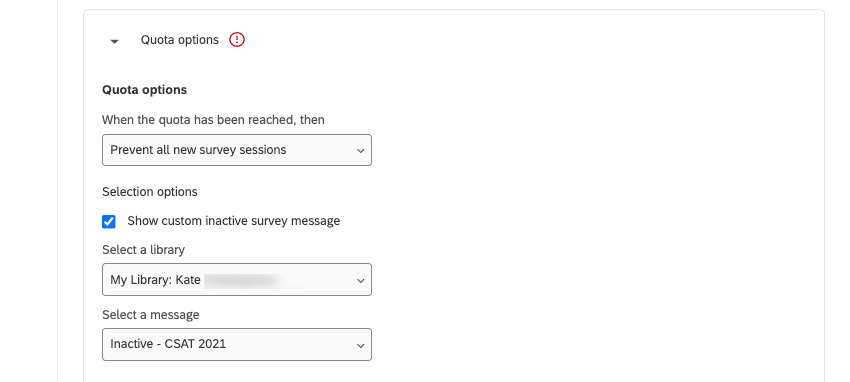
Evitar todas as novas sessões de pesquisa
“Prevent all new pesquisa sessions” (Impedir todas as novas sessões de pesquisa ) impede que novos respondentes entrem na pesquisa depois que a cota for preenchida. É possível selecionar Show custom inactive pesquisa message (Mostrar mensagem personalizada de pesquisa inativa ) para ajustar a mensagem que é mostrada aos questionados que tentam entrar na pesquisa.
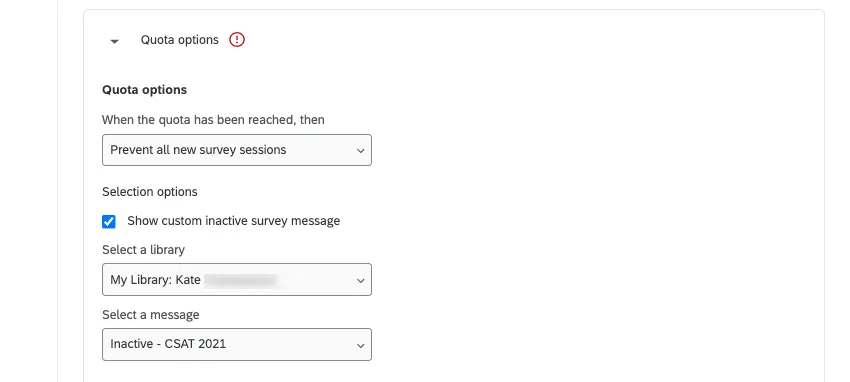
Você pode adicionar uma nova mensagem nessa janela ou criar uma mensagem em sua biblioteca com o tipo de mensagem definido como Inactive Pesquisa.
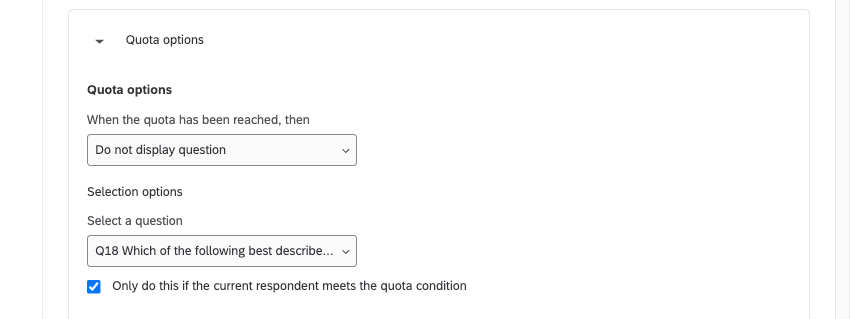
Não exibir uma pergunta
“Não exibir pergunta” oculta uma pergunta de sua opção de resposta quando a cota for preenchida. É possível ocultar essa pergunta para todos os respondentes ou marcar a caixa para ocultá-la somente para os respondentes que atenderem à condição cota.
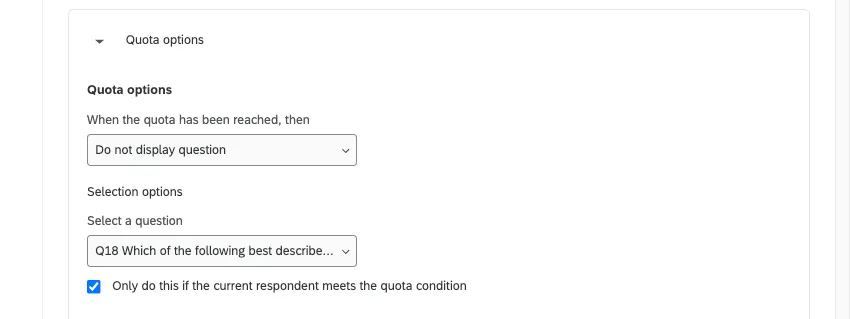
Qdica: para obter opções mais avançadas de exibição de perguntas, como ocultar várias perguntas ou adicionar várias condições para que uma pergunta seja exibida, considere a possibilidade de definir a ação cota como “Nenhuma” e ocultar as perguntas usando lógica de exibição.
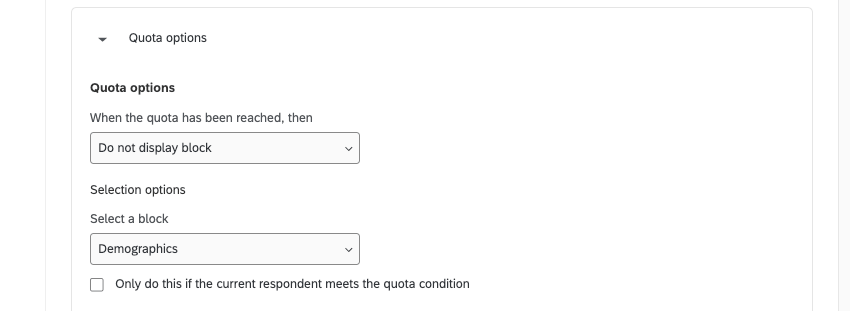
Não exibir um Bloco
“Do not display bloco” (Não exibir bloco ) permite ocultar um bloco de perguntas depois que a cota for preenchida. Você pode ocultar este bloco para todos os entrevistados ou marcar a caixa para ocultá-lo apenas para aqueles que atendem à condição da cota.
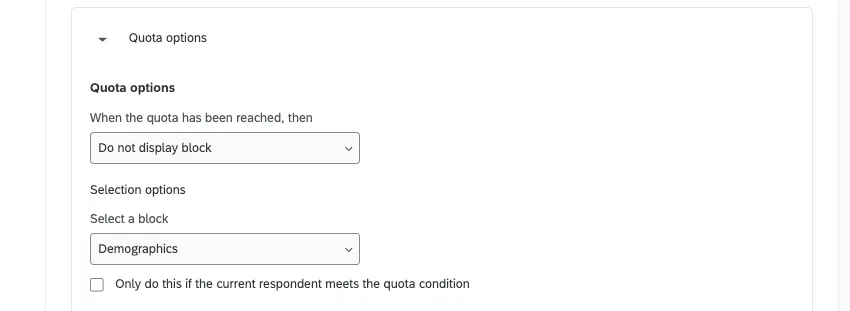
Qdica: para obter opções mais avançadas de exibição bloco, como ocultar vários blocos ou adicionar várias condições para que um bloco seja exibido, considere a possibilidade de definir a ação cota como “Nenhuma” e ocultar o bloco usando lógica de ramificação.
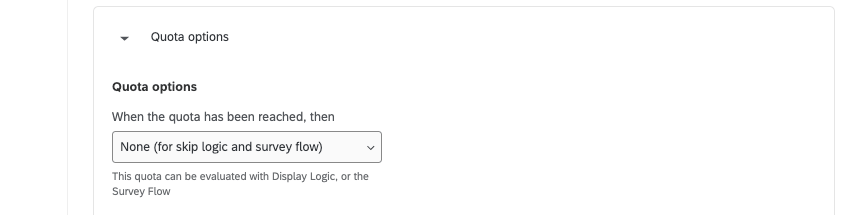
Nenhum (para lógica de ramificação e fluxo Pesquisa )
Se “None” for selecionado, nenhuma ação predefinida ocorrerá quando a cota for preenchida. Essa opção foi criada para permitir que você use lógica de ramificação, lógica de salto ou lógica de exibição para determinar o que acontece quando a cota é preenchida.
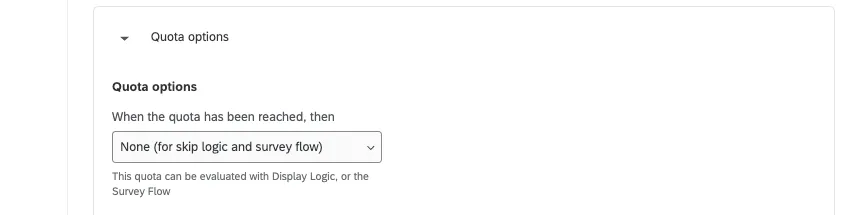
O uso mais comum dessa configuração é em uma situação em que você precisa imitar o comportamento de “Encerrar pesquisa atual” ou “Impedir todas as novas sessões pesquisa “, mas também gostaria de registrar dados integrados na resposta.
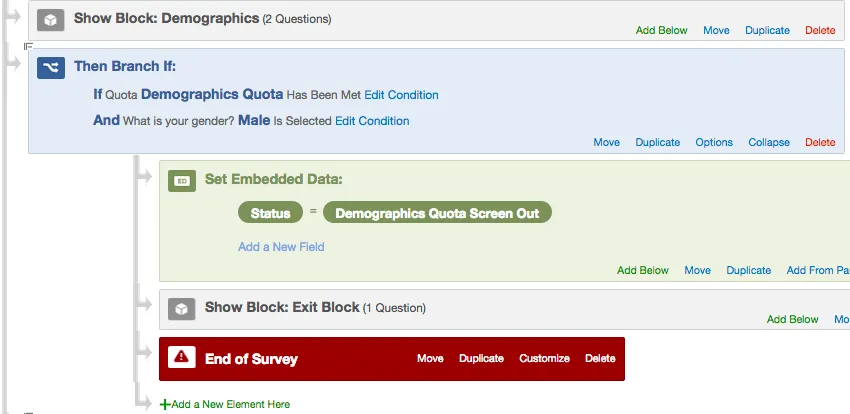
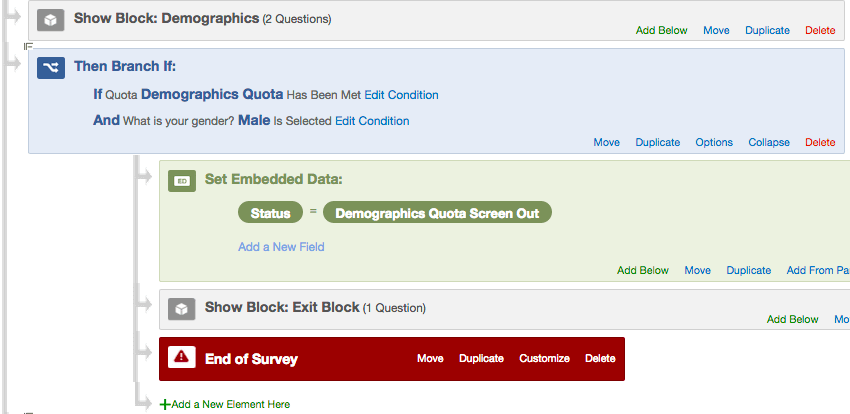
Exemplo: Estamos selecionando os respondentes que atendem às nossas condições demográficas depois que a cota é preenchida. Normalmente, “Encerrar pesquisa atual” atenderia a essa necessidade, mas, no caso mostrado abaixo, queremos registrar dados integrados sobre a resposta. Portanto, usaríamos “None” como nossa opção de cota.
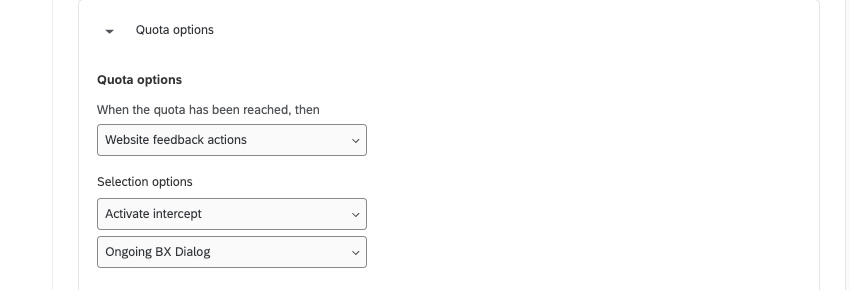
Ações de feedback do website
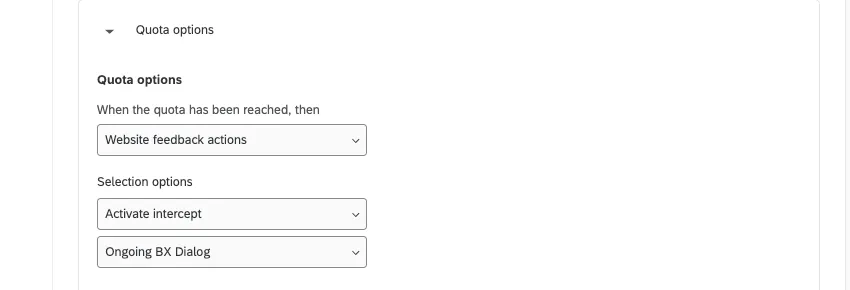
as “Ações de feedback do site” só estarão disponíveis para um usuário se ele tiver acesso ao tipo de projeto Website/App Feedback. Para obter mais informações, visite a seção Cotas Pesquisa nas páginas de Website/App Feedback.
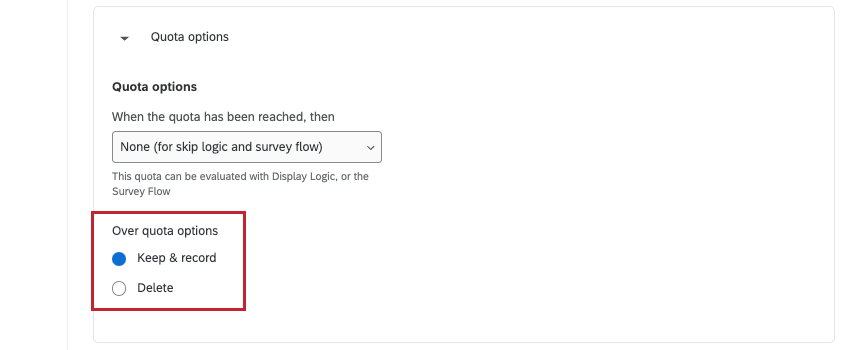
Opções de cota excedente
Além de especificar o que acontece quando a sua cota é atingida, você também tem a chance de especificar o que deve acontecer com respostas que ultrapassam a cota. respostas acima da cota são respostas que atendem aos requisitos da sua cota depois que ela foi preenchida. Você pode manter e registrar essas respostas ou excluí-las. Isso permite que você seja mais eficiente ao configurar lógica de ramificação para suas cotas.
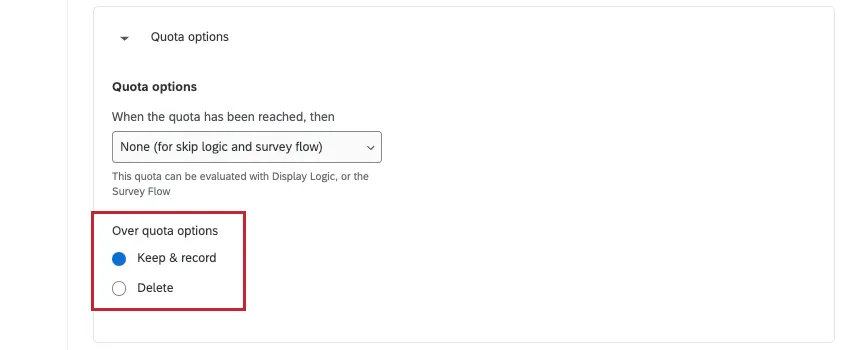
as “Opções acima da cota ” aparecem para todos os resultados cota possíveis, exceto “Encerrar Pesquisa atual” Esse característica está disponível para todos os usuários com acesso a cotas.
Adição de cotas a grupos
Qdica: os grupos de Cota fazem parte das cotas avançadas, que não estão disponíveis para todos os clientes. Se você tiver dúvidas sobre a ativação desse característica, entre em contato com o administrador Marca.
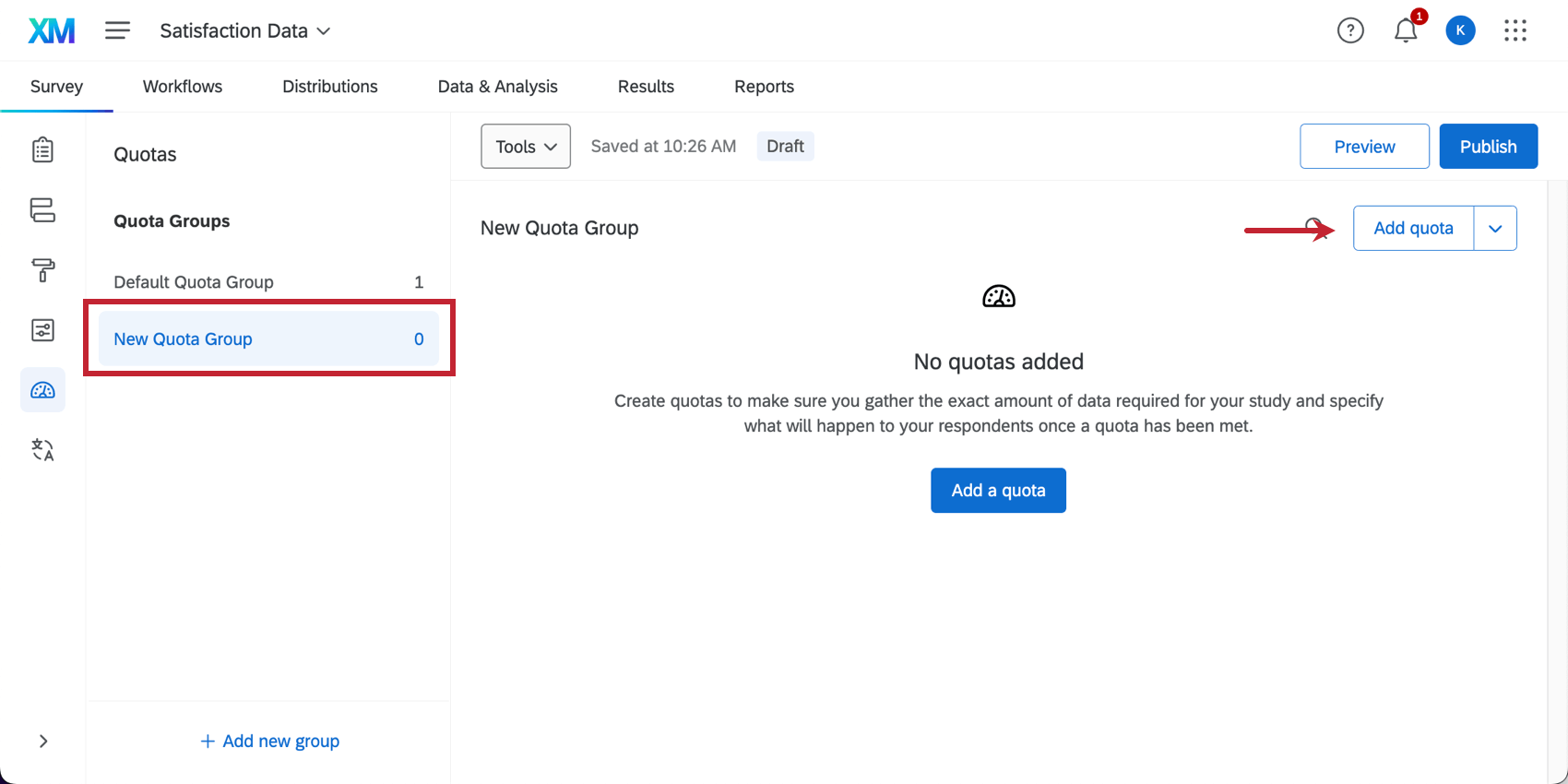
Os grupos Cota permitem que você organize suas cotas. Eles também são importantes para configurar o tratamento de múltiplas combinações e painéis de controle cota públicas.
Para criar um grupo cota, clique em Adicionar novo grupo.
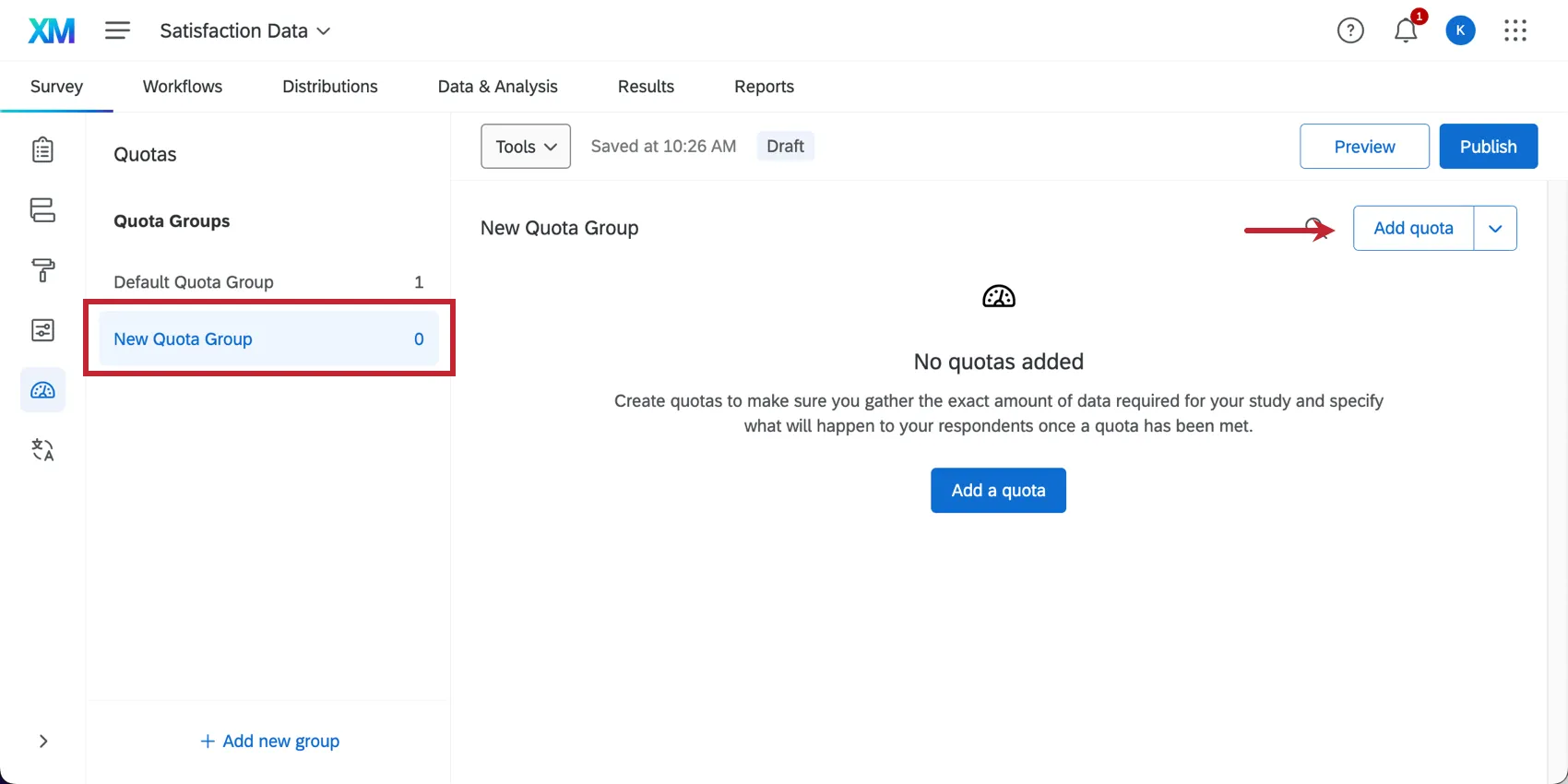
Clique em um grupo para começar a criar cotas dentro dele.
Qdica: se você não vir Add new group (Adicionar novo grupo), use a seta para navegar para fora do grupo cota em que está atualmente.
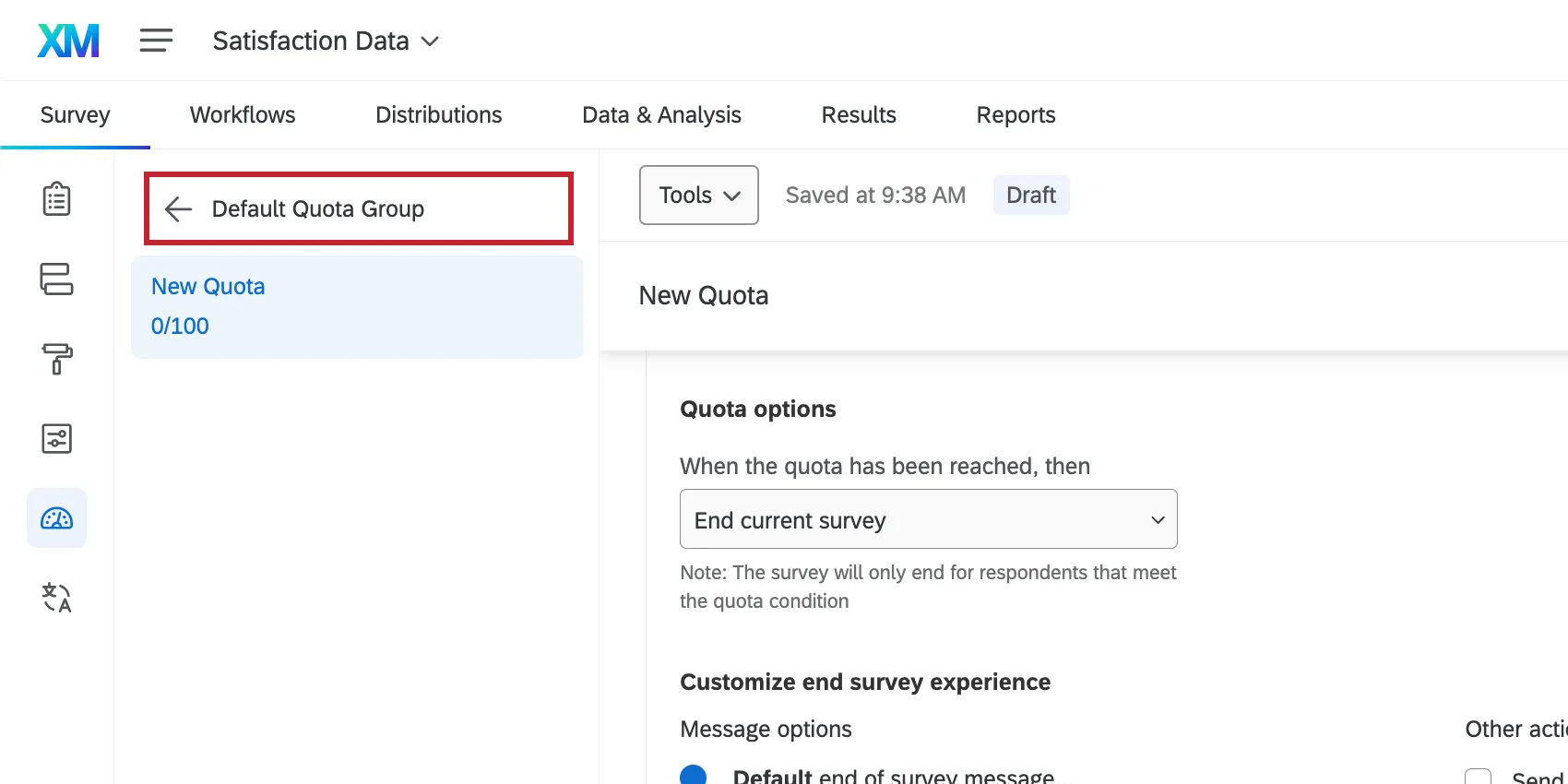
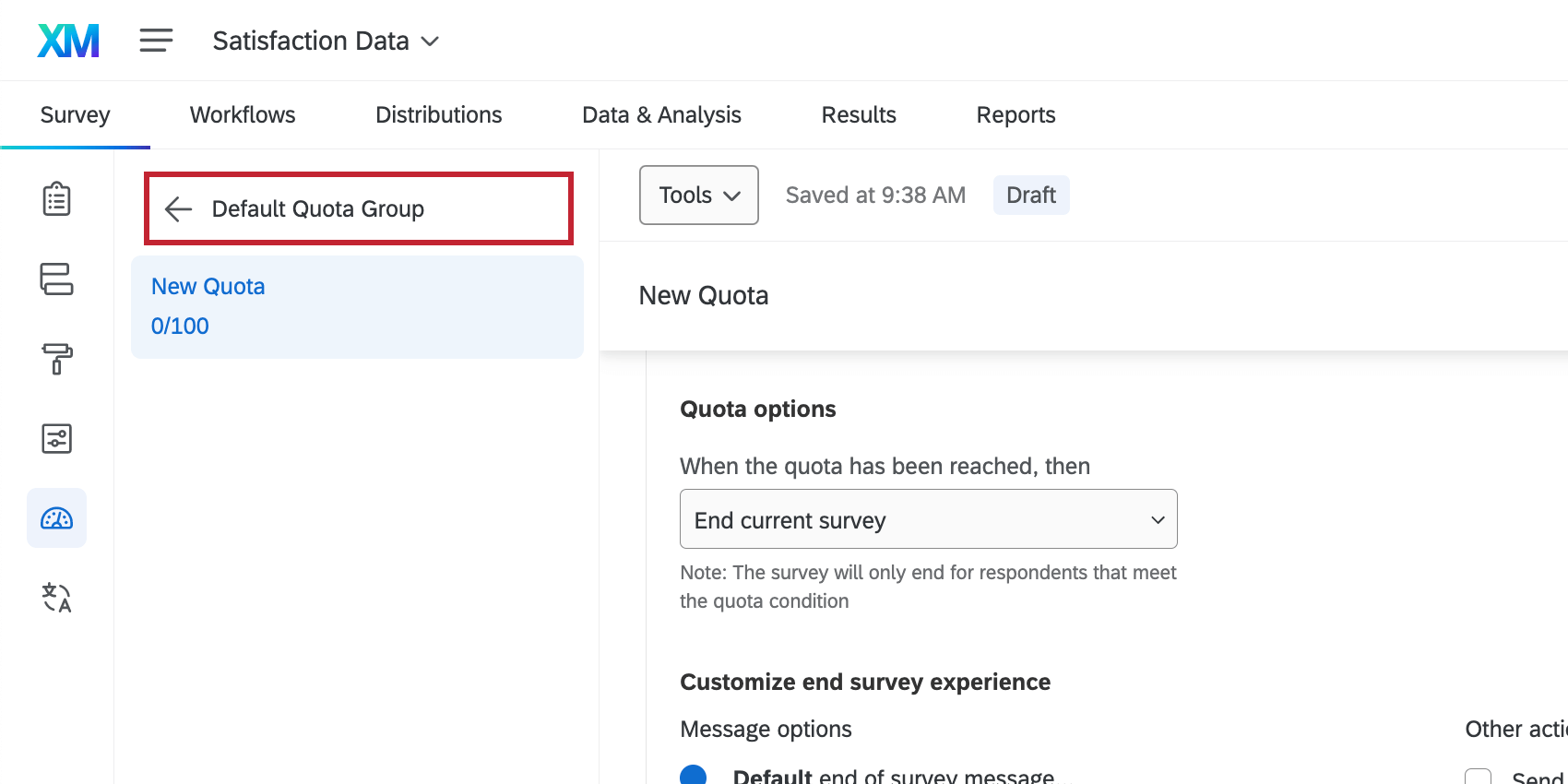
Movendo cotas para grupos
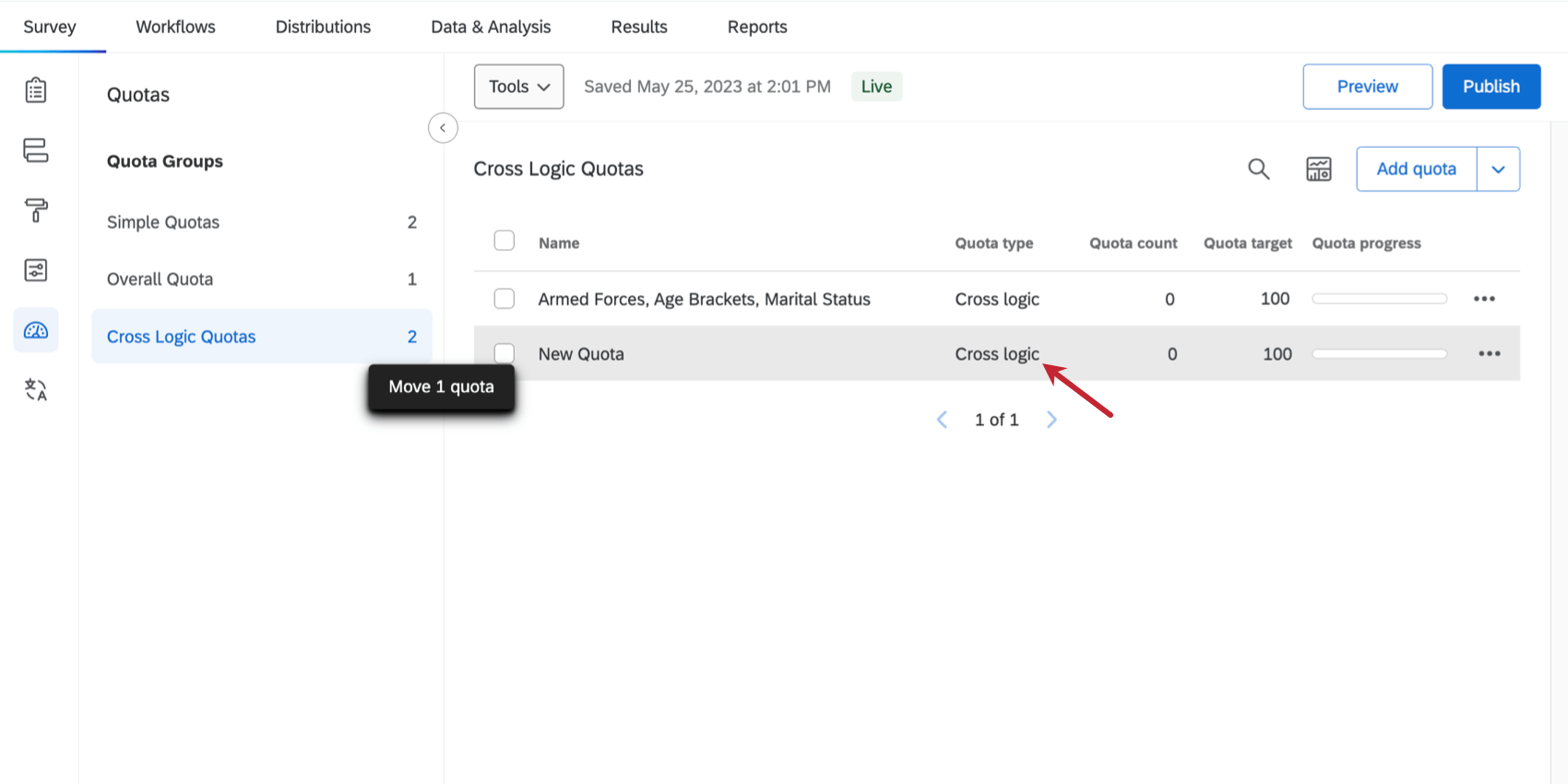
Você pode mover uma cota existente para um grupo diferente arrastando e soltando as cotas nos grupos desejados.
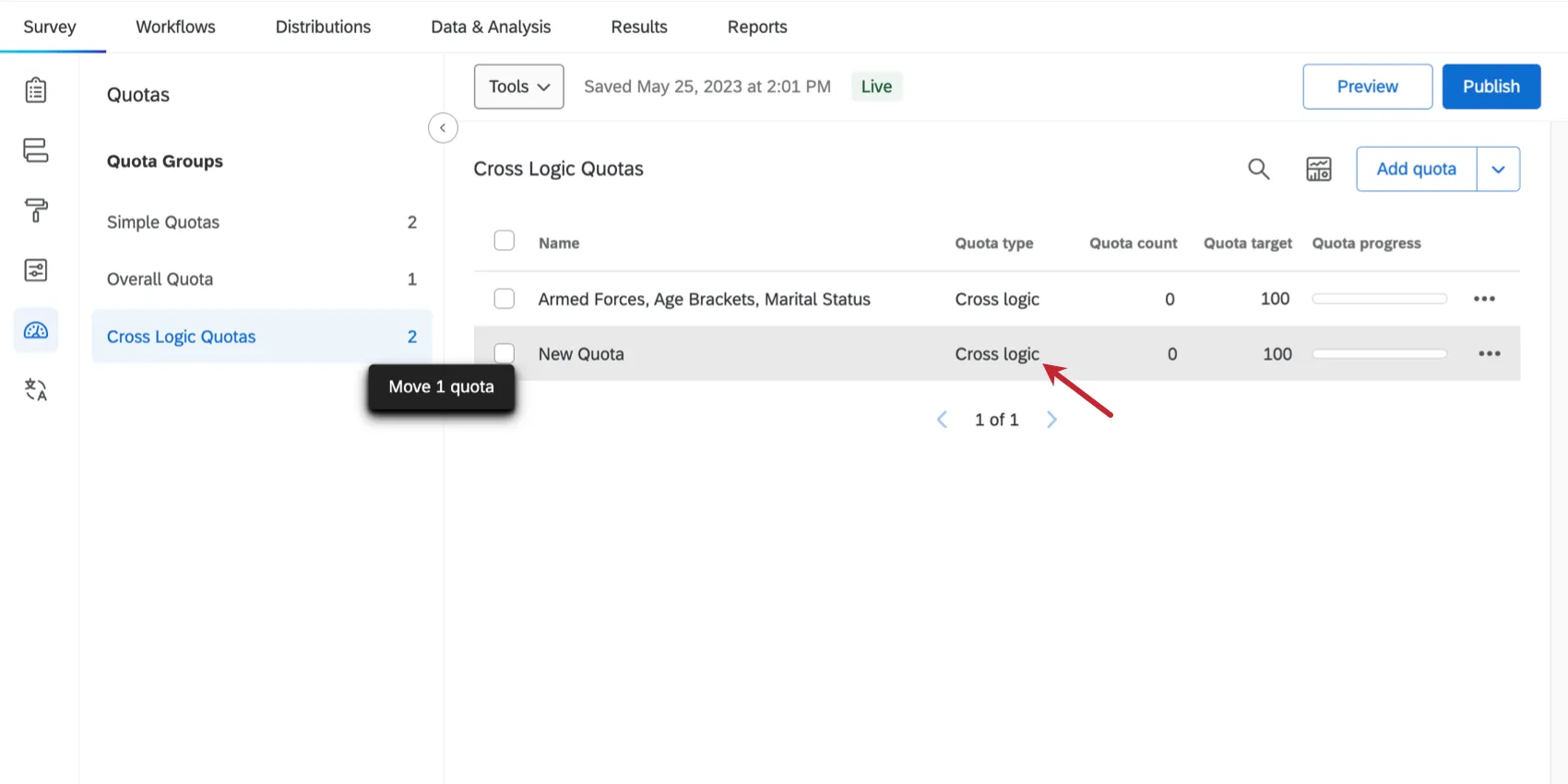
Você também pode mover uma cota fazendo o seguinte:
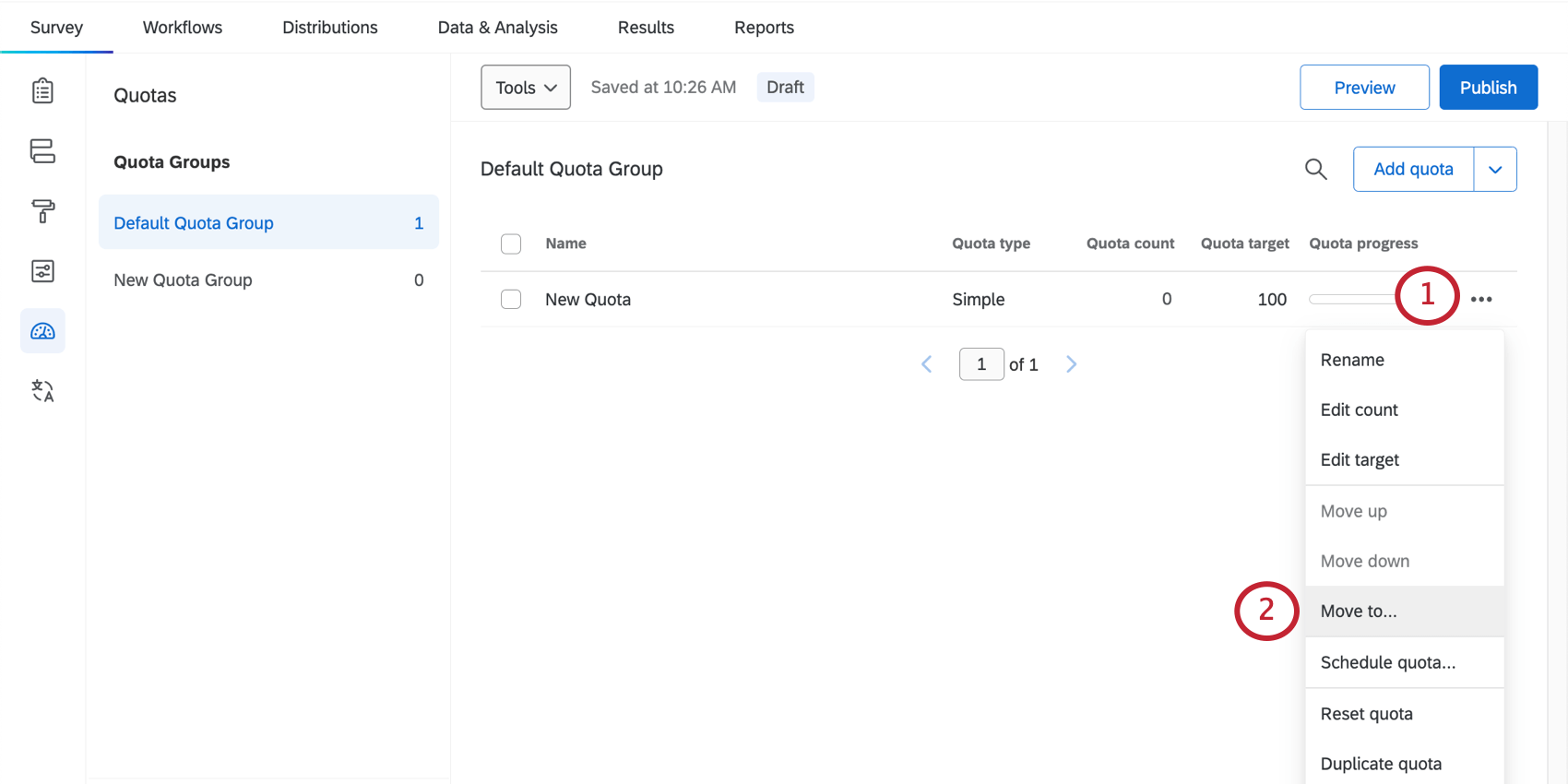
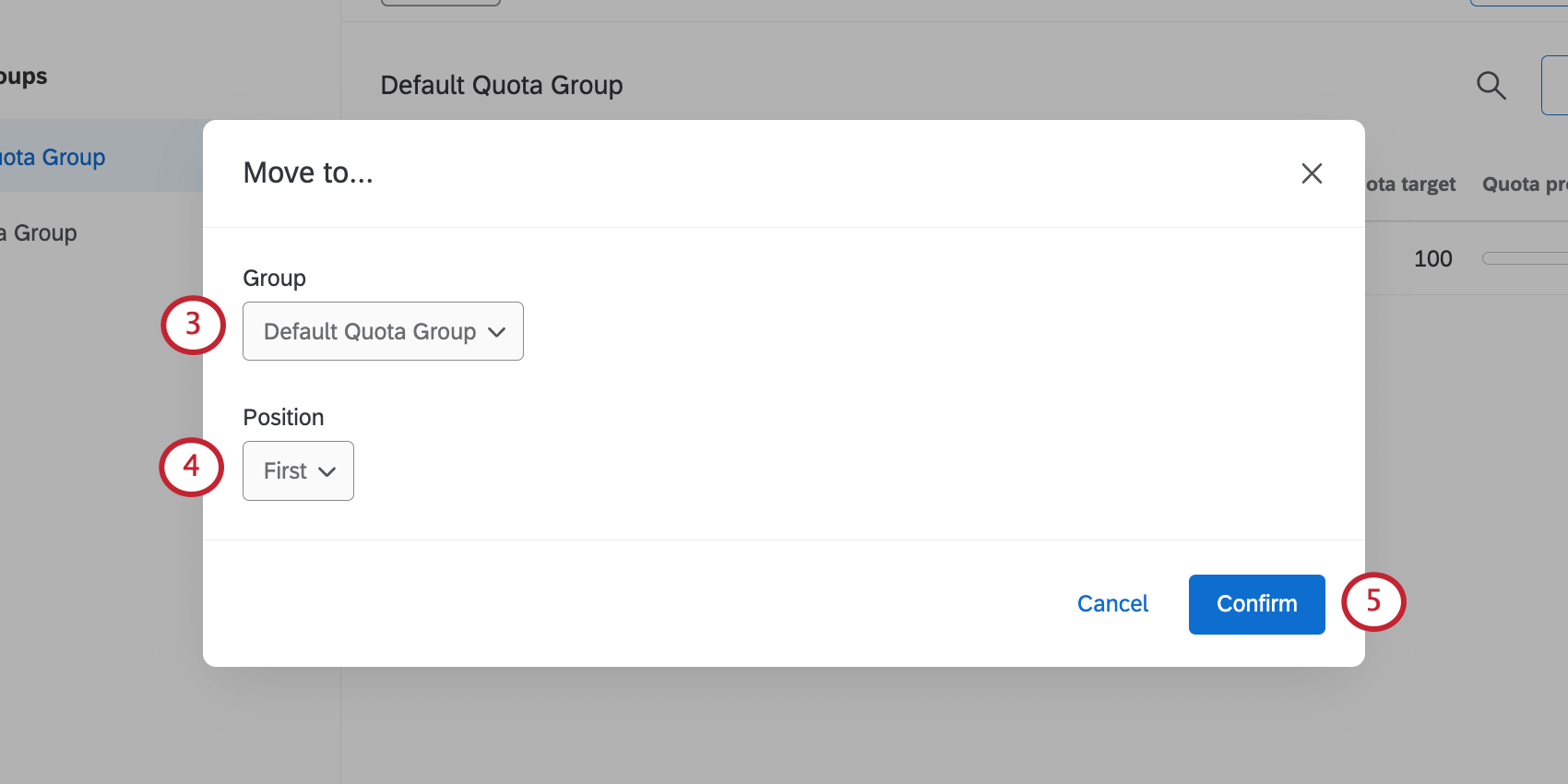
- Primeiro da lista
- Último da lista
- Antes de uma cota selecionada no grupo
- Após uma cota selecionada no grupo Qdica: Por padrão, um respondente aumentará a contagem de todas as cotas para as quais atender às condições. No entanto, a ordem das cotas é importante para o tratamento de múltiplas combinações.

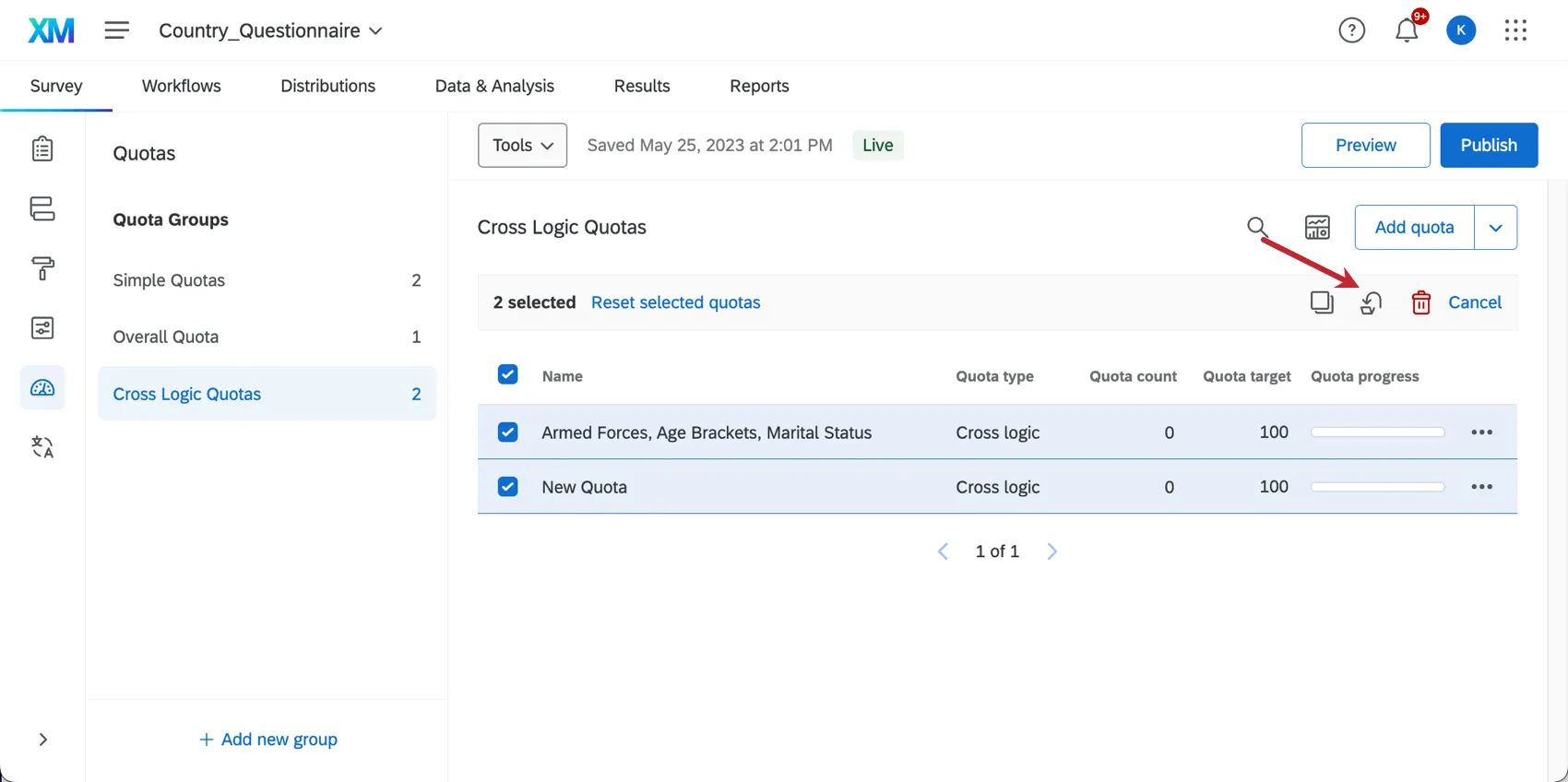
Qdica: você pode mover várias cotas de uma vez selecionando-as e clicando no ícone Mover cotas selecionadas na parte superior.
Ações do grupo de Cota
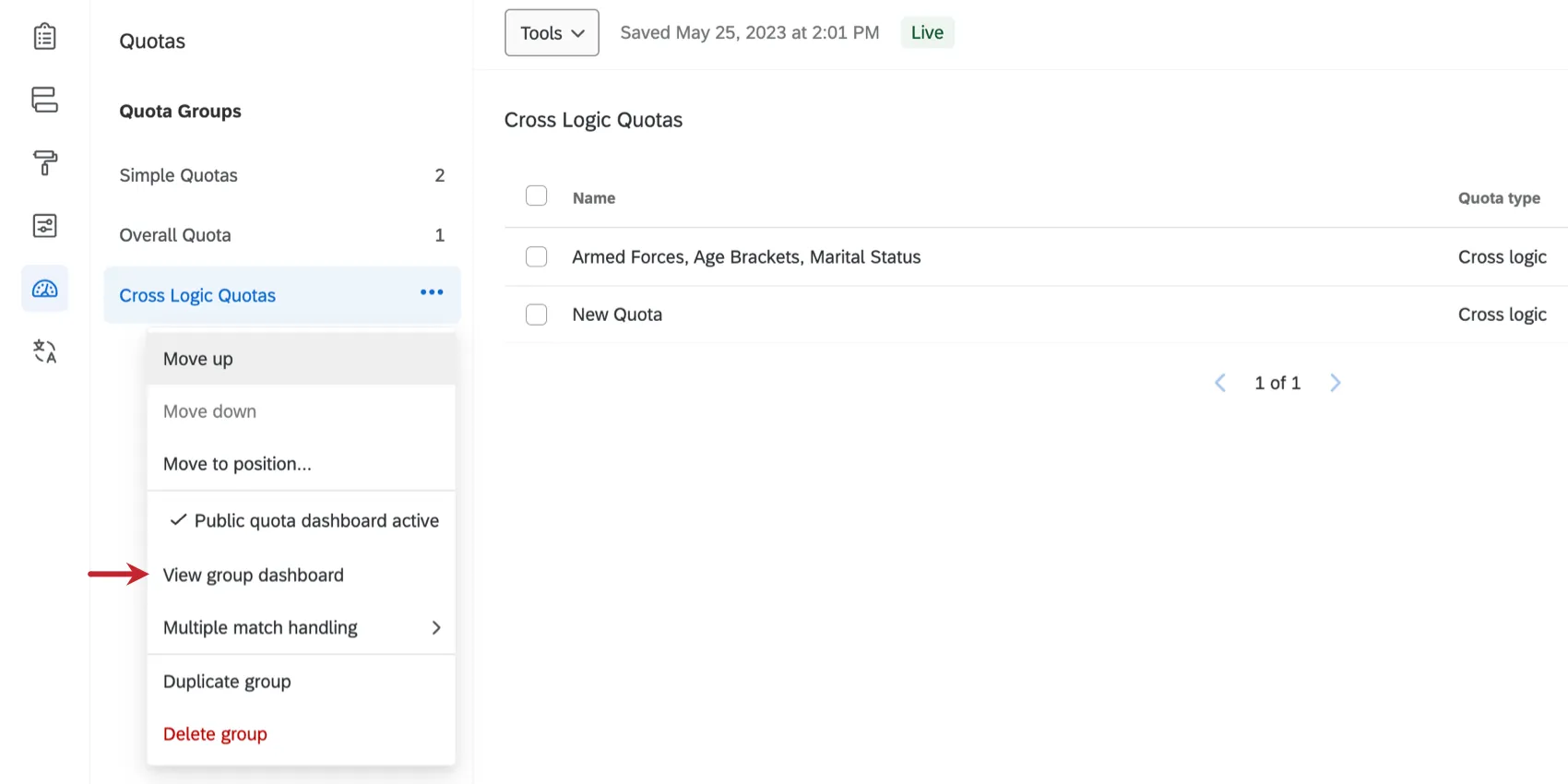
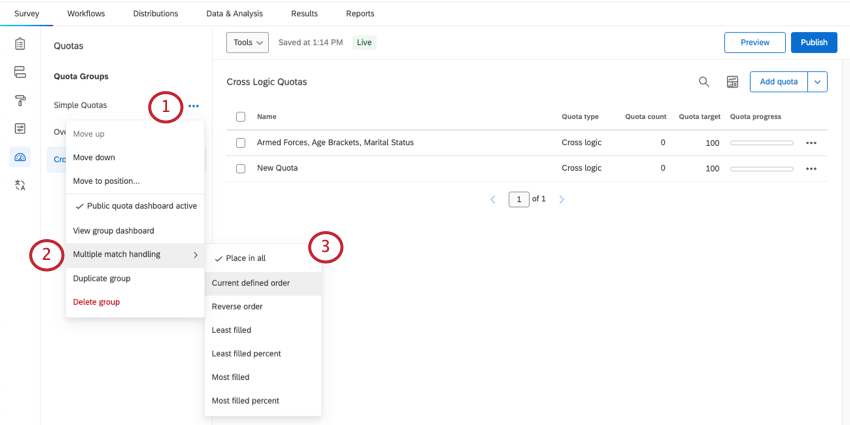
Se você clicar no menu suspenso avançar de um grupo cota, poderá executar as seguintes ações:
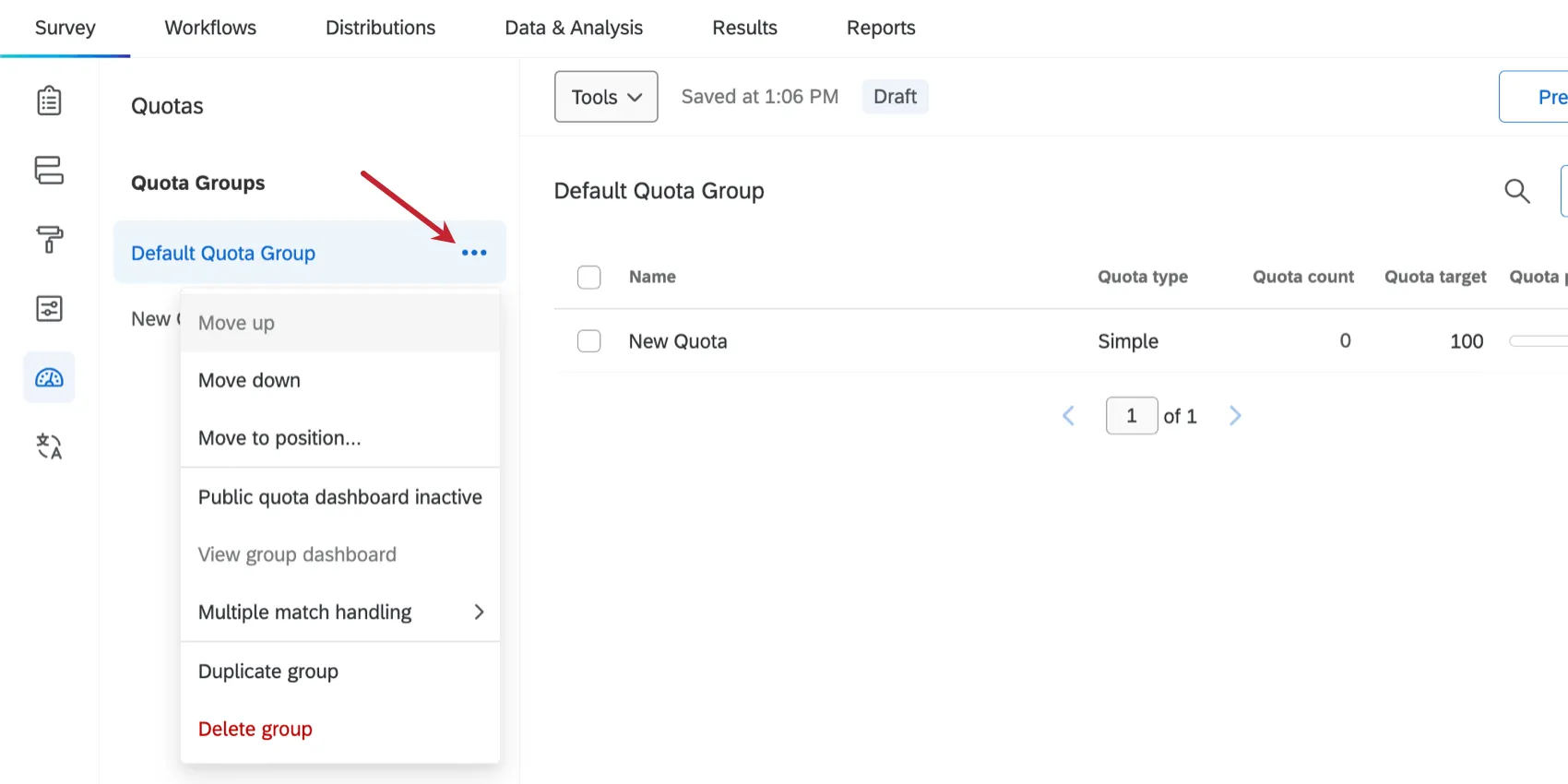
- Mover para cima / Mover para baixo: Altera a ordem dos grupos cota na lista. Qdica: você também pode arrastar e soltar cotas para reordená-las.
- Mover para a posição: Escolha uma posição específica para seu grupo cota na lista. Você pode escolher entre:
- Primeiro da lista
- Último da lista
- Antes de uma cota selecionada no grupo
- Após uma cota selecionada no grupo
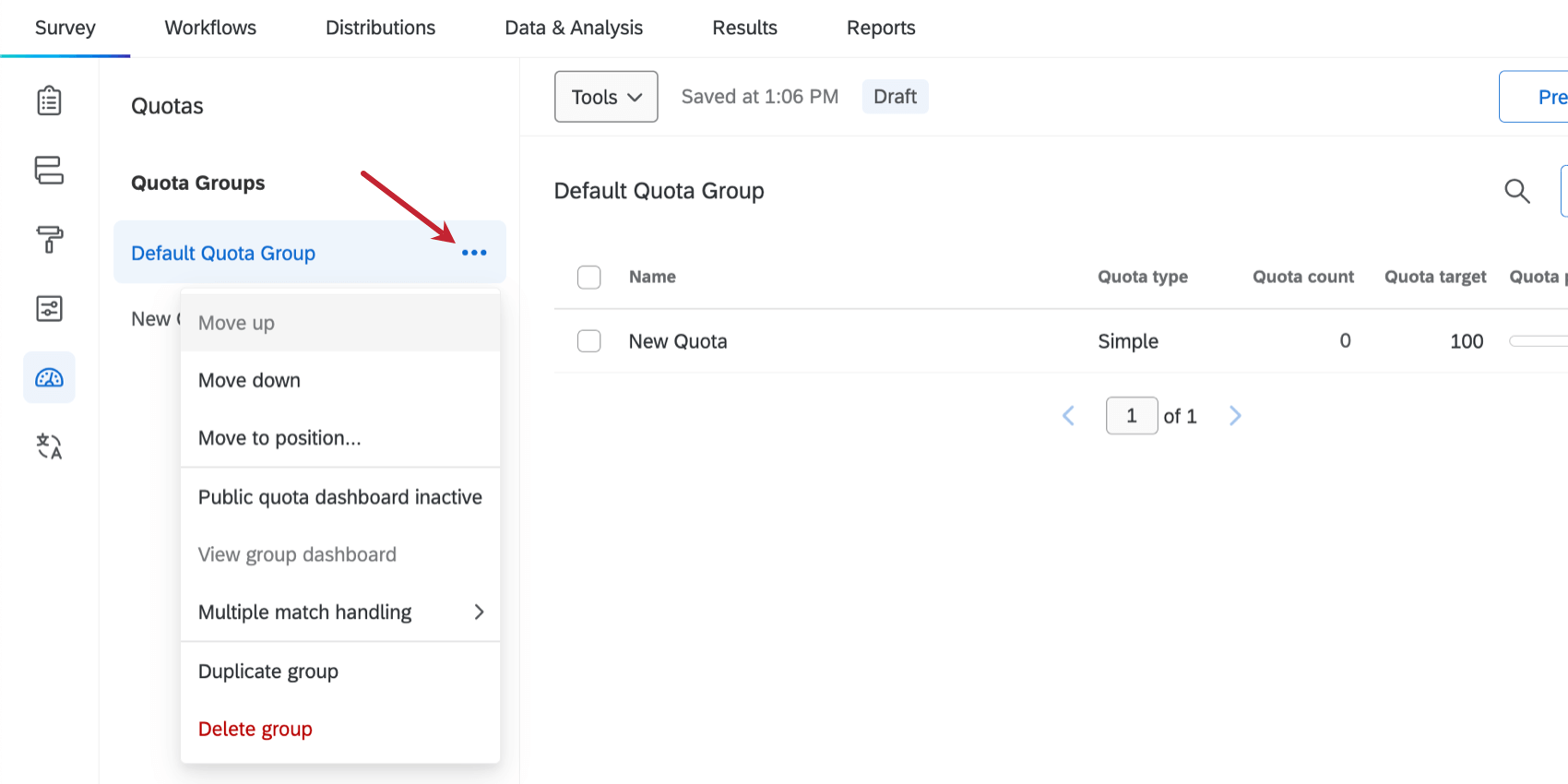
- dashboard cota pública ativo / inativo: Consulte Painéis Cota pública.
- Exibir dashboard grupo: Consulte Painéis de Cota pública.
- Tratamento de múltiplas combinações: Consulte Tratamento de correspondências múltiplas.
- Duplicar grupo: Criar uma cópia do grupo cota otas, com cópias das mesmas cotas em seu interior.
- Excluir grupo: Excluir o grupo. Todas as cotas do grupo também serão excluídas.
Aviso: Depois de excluir um grupo, você não poderá desfazer essa ação.
Uso de cotas em outras partes da Qualtrics
Além de especificar o que acontece com os respondentes no editor cota, também é possível usar cotas em outros contextos.
- Como uma condição em sua lógica de ramificação.
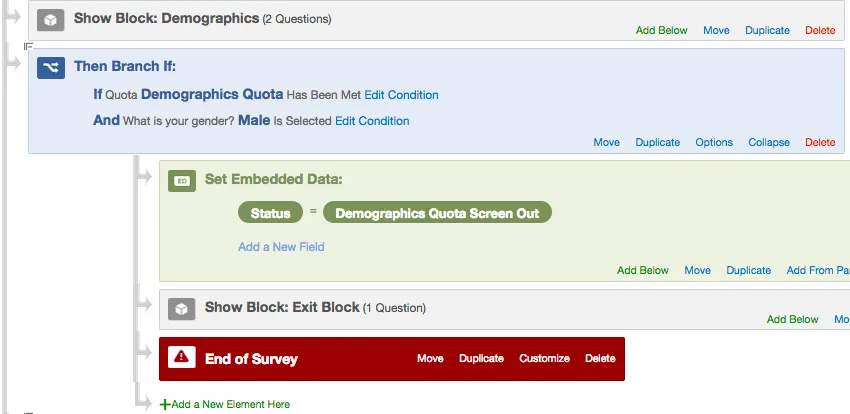 Exemplo: Se a cota dados demográficos tiver sido atingida e o respondente se qualificar para essa cota, encerre a pesquisa para esse respondente e marque a resposta com um campo dados integrados especial.
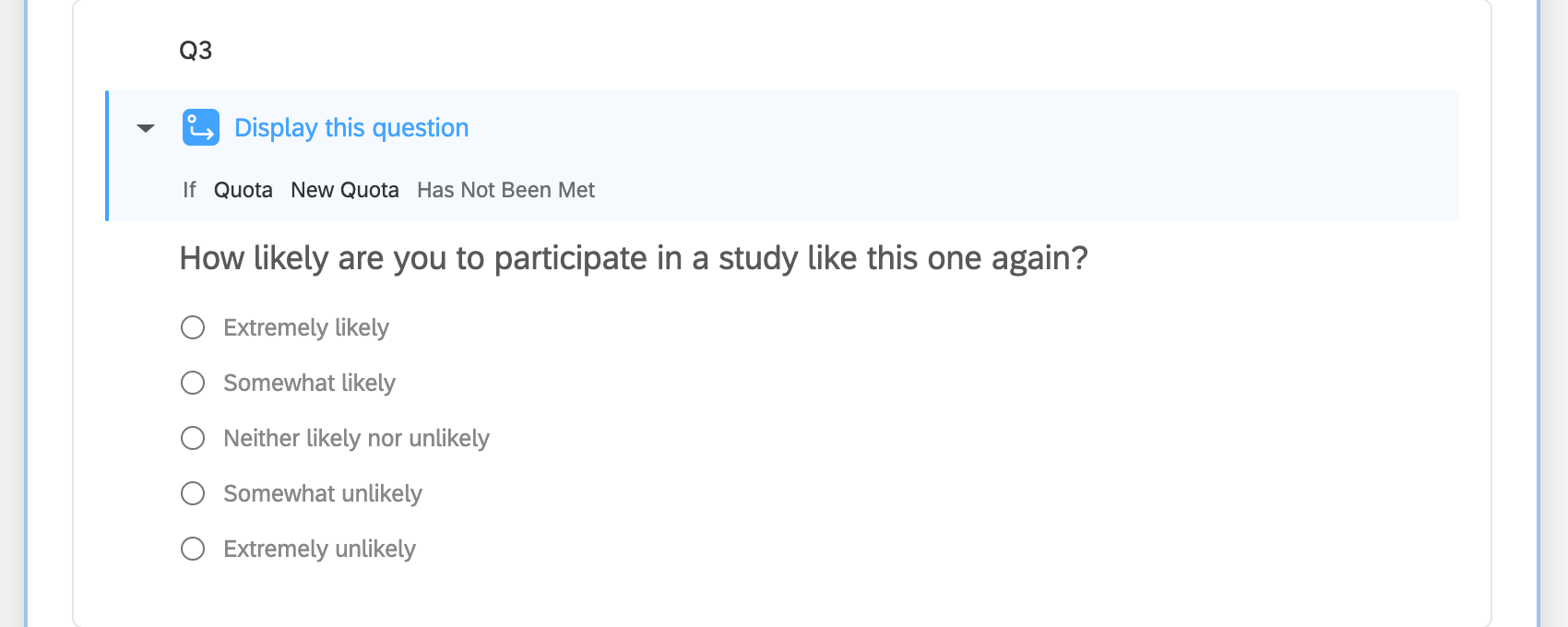
- Como uma condição em sua lógica de exibição.
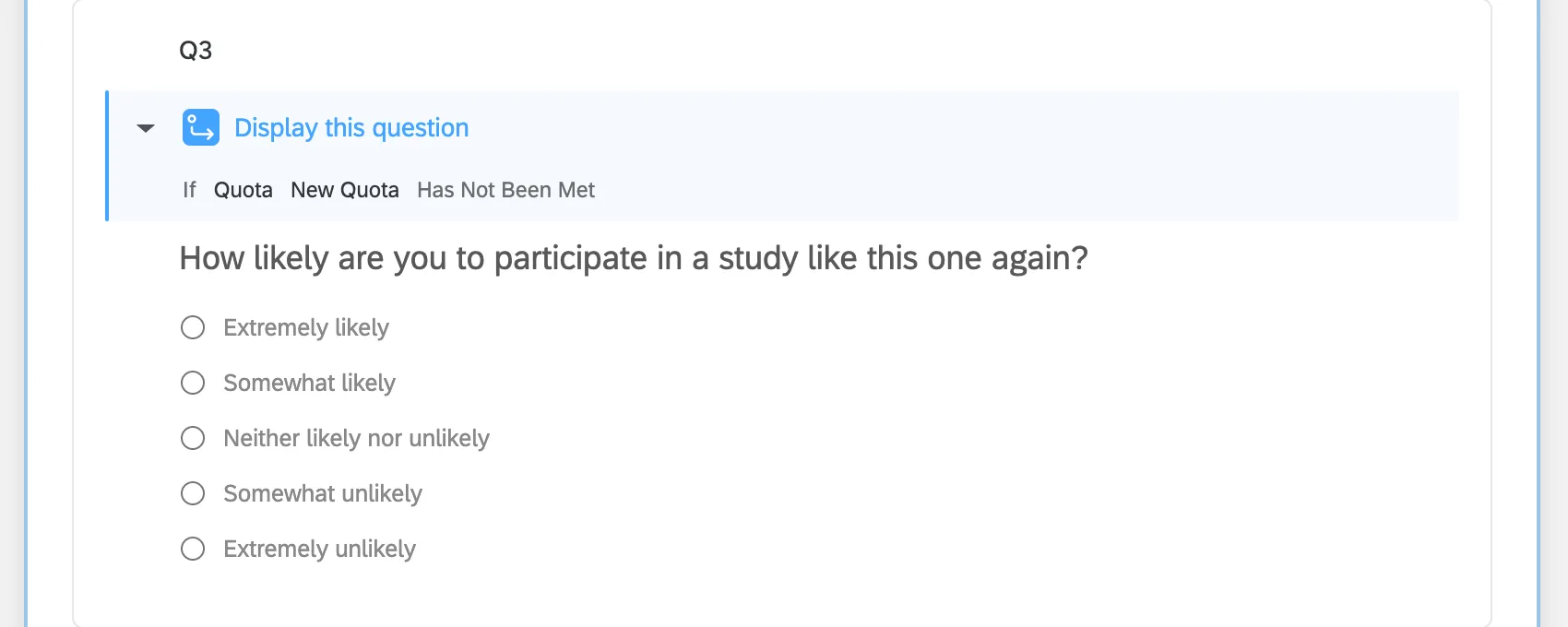 Exemplo: Usando nossa cota como uma condição na lógica de exibição, podemos especificar que essa pergunta só será exibida se a cota do nosso pesquisa ainda não tiver sido atingida.
 - Como forma de limitar o número total de respostas para sua pesquisa. Consulte a seção Limitação do total de Respostas a uma Pesquisa.
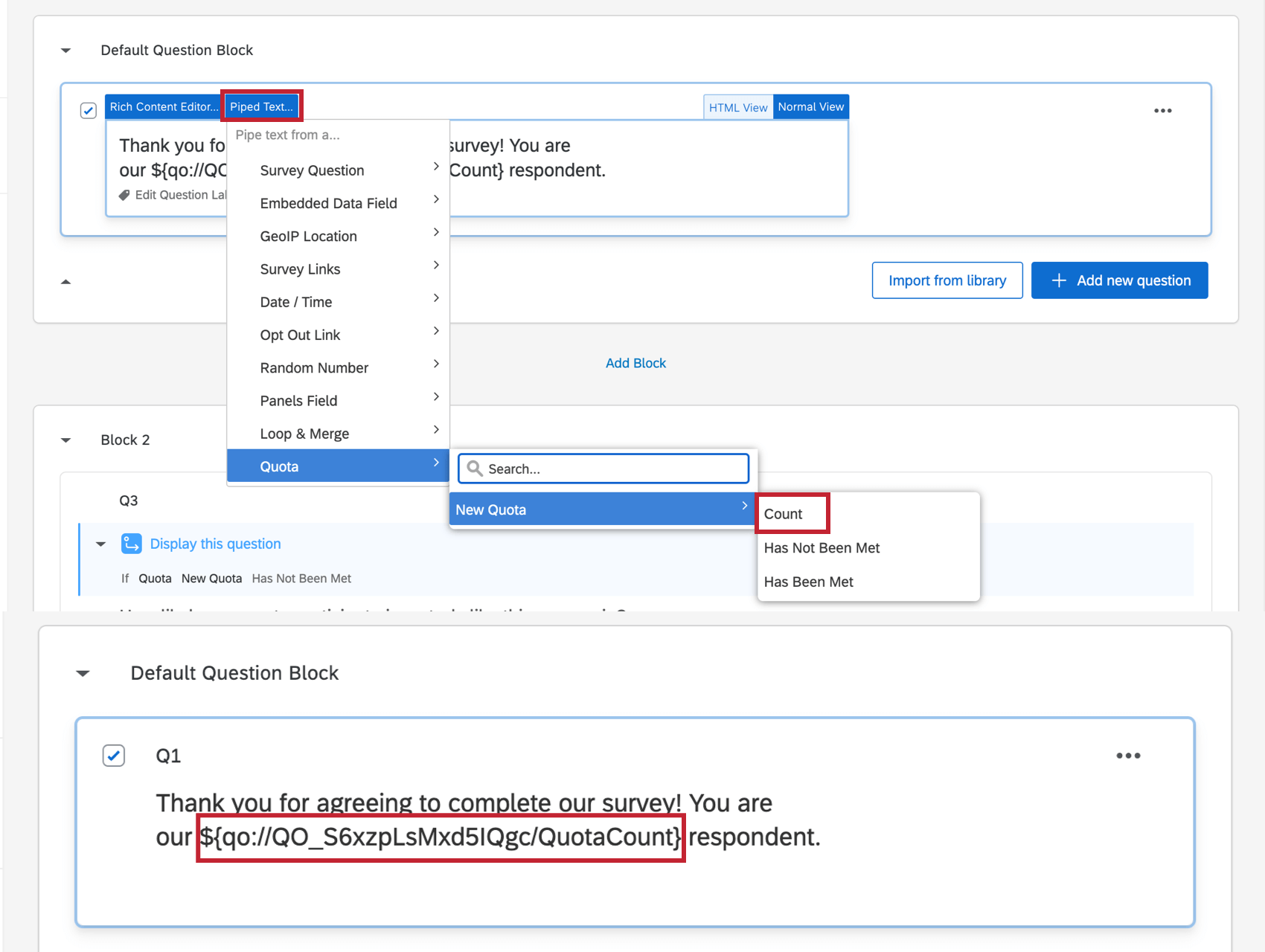
- Como uma forma de mostrar uma contagem cota atual aos seus entrevistados por meio de texto transportado.
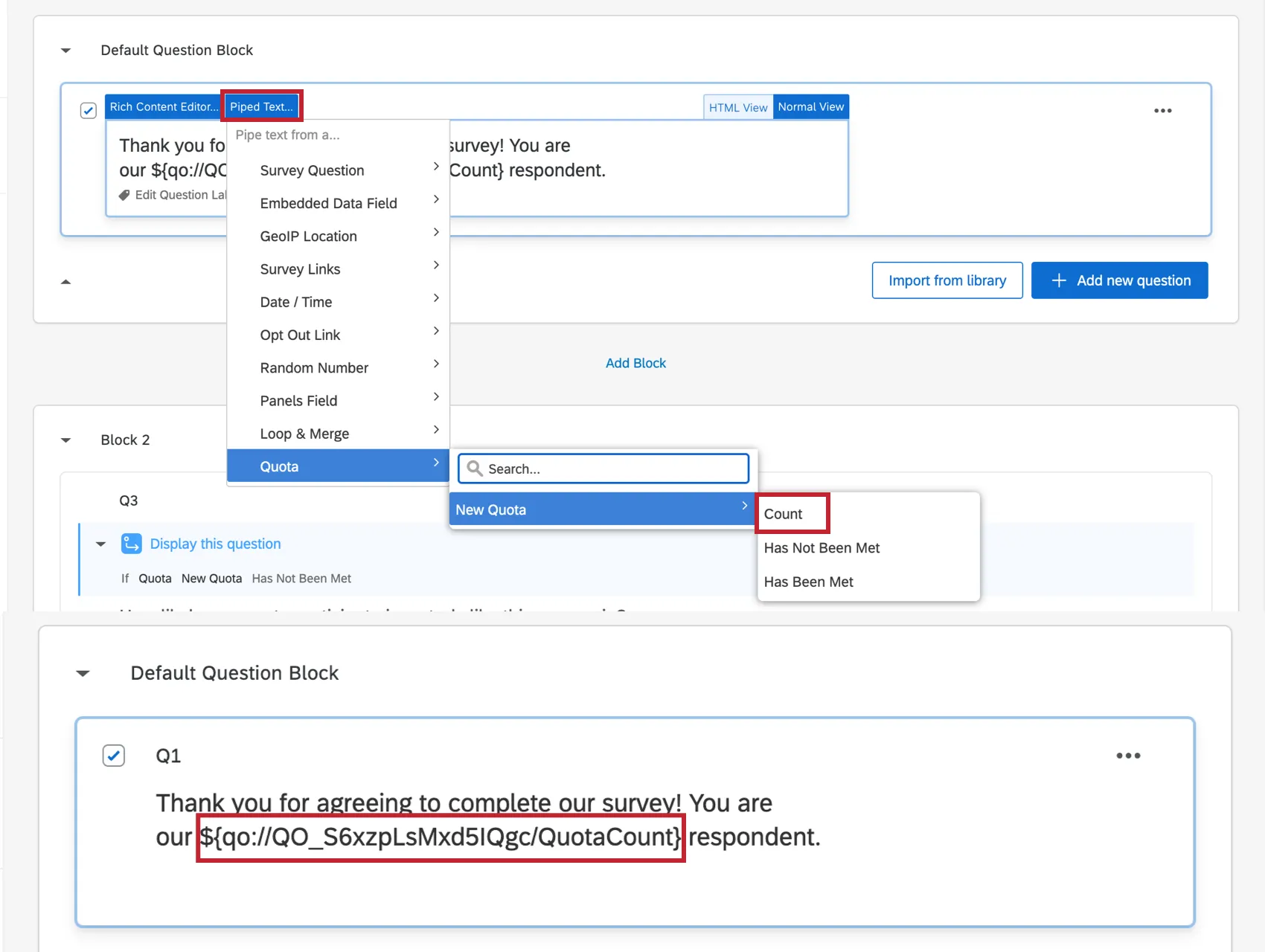 Exemplo: Podemos usar uma contagem cota Total de Visitantes para controlar o número de respondentes. Esse número será exibido ao respondente para que ele saiba quantos outros visitantes a pesquisa teve.
Qdica: Você está procurando exemplos de como outros usuários do Qualtrics costumam usar as cotas? Confira estas páginas de suporte:
- Integração da empresa Painel: Guia para configurar seu pesquisa para uso com um painel on-line.
- Pesquisa de registro de Evento: crie uma pesquisa em que os usuários possam se inscrever para um evento ou compromisso. Os intervalos de tempo não aparecem mais para os novos respondentes, pois são reservados por outros respondentes.
- Criar um sorteio anônimo: Aprenda a realizar um sorteio em uma pesquisa Qualtrics, usando cotas para limitar a distribuição do prêmio.
Limitar o total de respostas para uma pesquisa
As cotas podem ser usadas para limitar o número total de pessoas que respondem à sua pesquisa. Isso pode ser útil se sua conta tiver um limite de respostas. No exemplo abaixo, definimos uma cota para uma pesquisa que pode ter apenas 100 respostas, independentemente dos dados demográfico dos entrevistados ou de como eles responderam às outras perguntas da pesquisa.
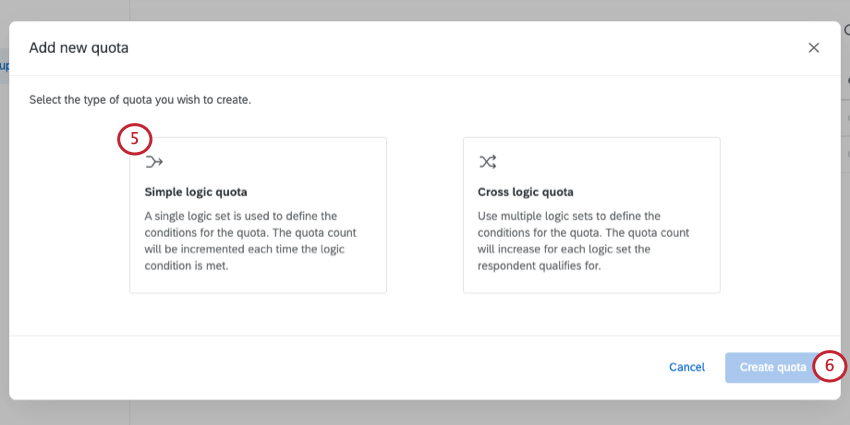
Qdica: se não for possível opção de resposta entre lógica simples e lógica cruzada, então você está trabalhando com cotas de lógica simples.
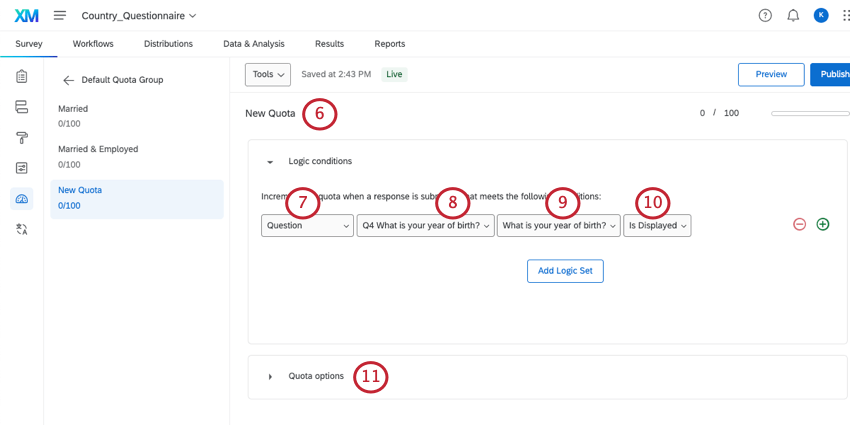
Qdica: as cotas são incrementadas após o envio pesquisa. Embora improvável, é possível ultrapassar a cota. Isso pode ocorrer se duas pessoas enviarem a pesquisa exatamente ao mesmo tempo.
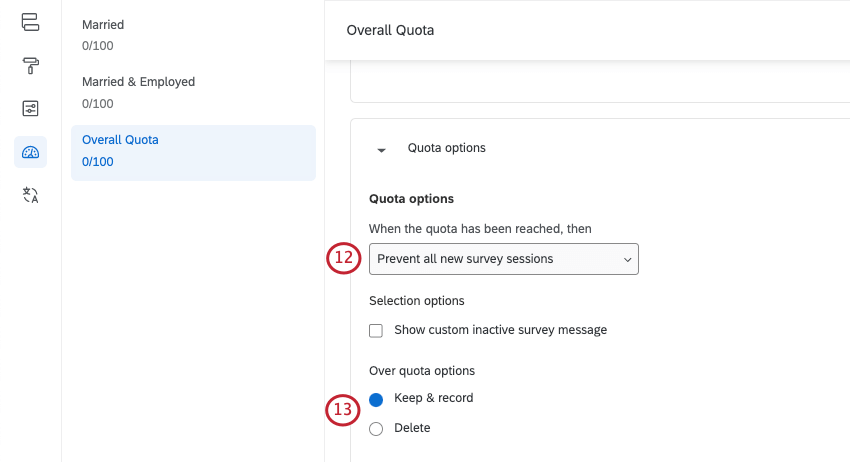
Criação de um dashboard de cotas públicas
Pode haver situações em que você deseja permitir que outras pessoas acompanhem suas contagens de cota. Os painéis de cota públicas são páginas da Web que exibem o progresso de suas cotas. Você pode referenciar qualquer pessoa a esta página, independentemente de ter uma conta Qualtrics.
Para criar um Dashboard Cota públicas
Cada grupo de cotas pode ter seu próprio dashboard cota públicas.
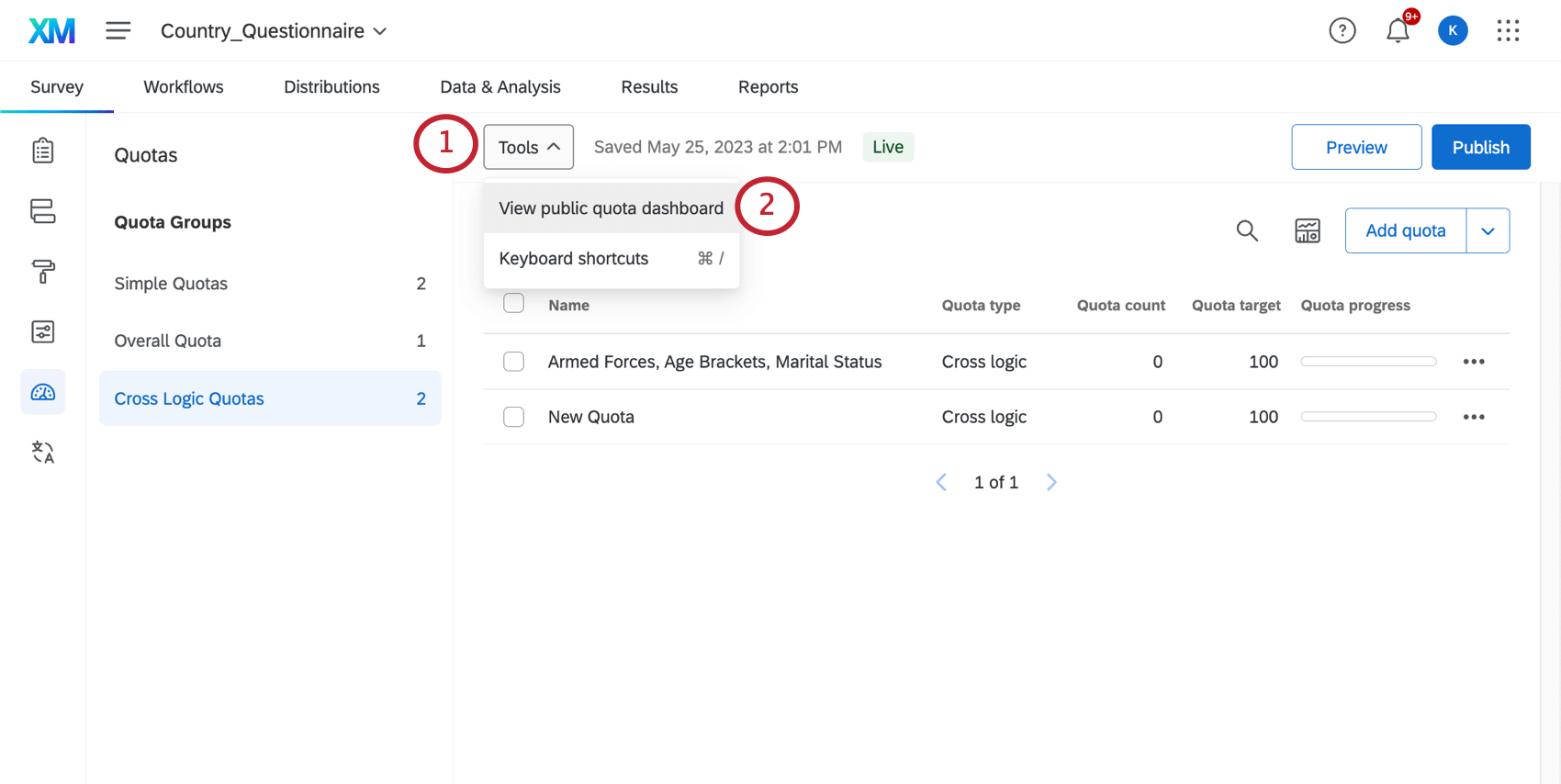
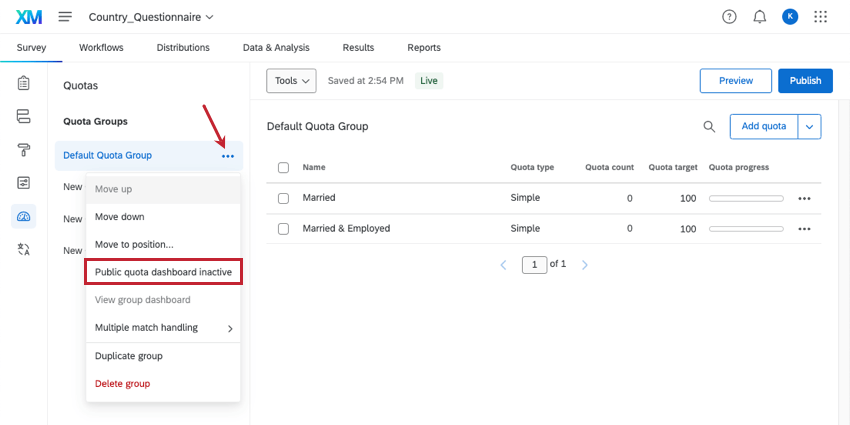
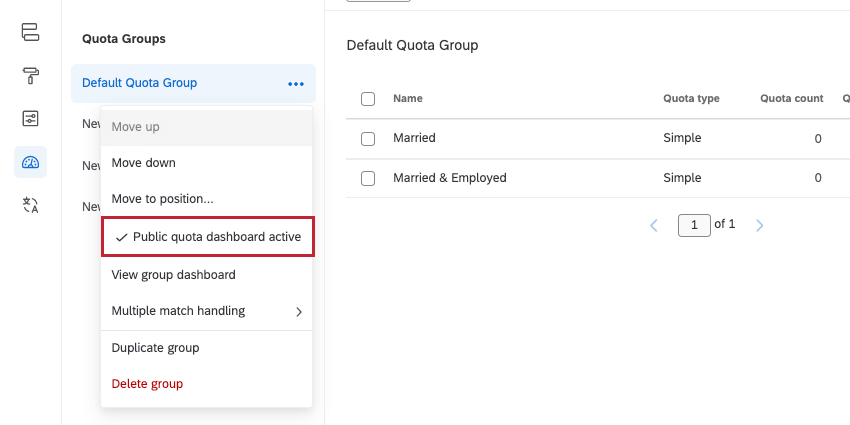
Clique no menu suspenso avançar de um grupo cota e selecione Public cota dashboard inactive ( Painel de cotas públicas inativo).
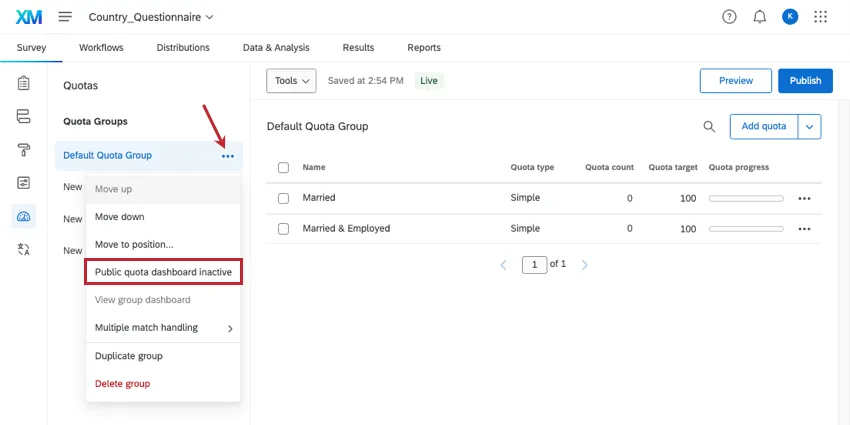
Assim que isso for selecionado, seu dashboard cota públicas será ativado.
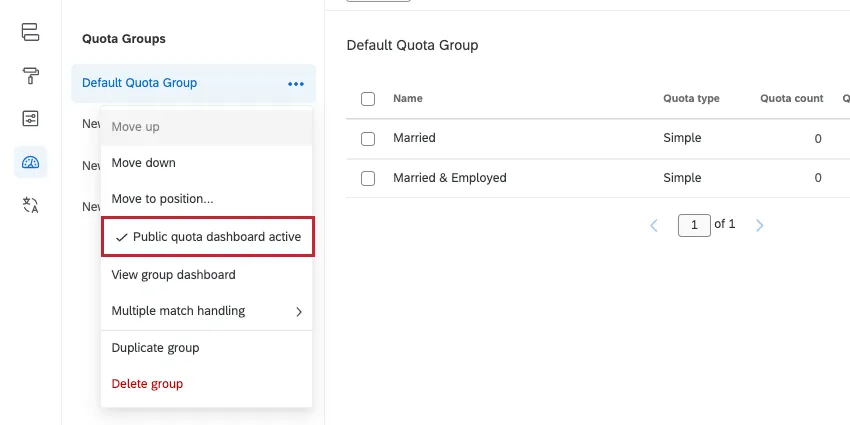
Para acessar um Dashboard Cota pública
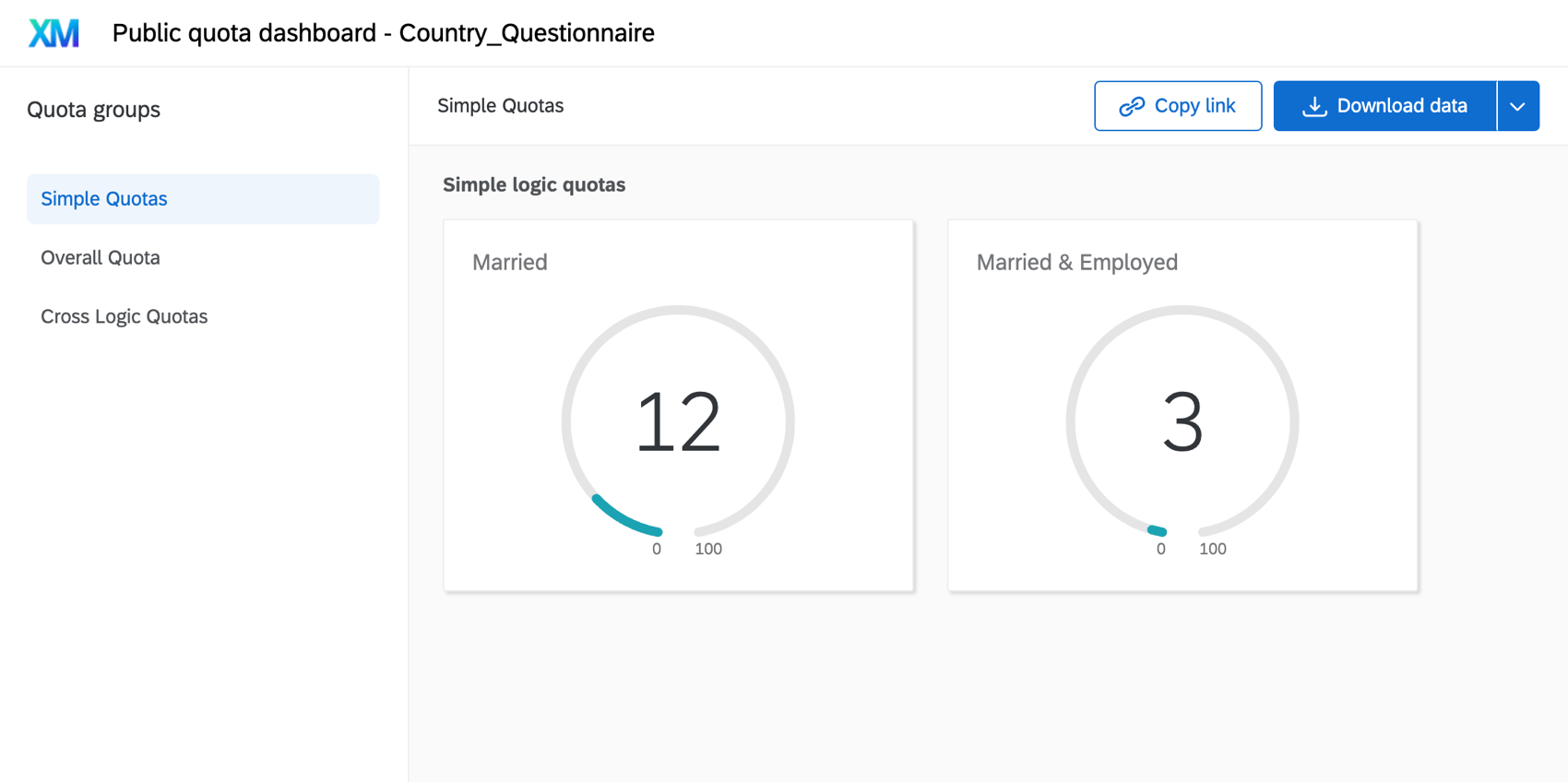
As cotas simples e lógicas cruzadas são mostradas em seções separadas no dashboard. As cotas de lógica simples são exibidas como gráficos de indicadores, enquanto as cotas de lógica cruzada são exibidas como uma tabela que divide as contagens de cada segmento cota.
Há duas versões do seu dashboard que você pode visualizar e compartilhar: uma versão com todos os seus grupos de cota e uma versão com apenas um grupo de cotas.
Qdica: O nome dos grupos de cota e as próprias cotas são exibidos exatamente como estão escritos no dashboard cotas públicas, portanto, certifique-se de nomeá-los de forma clara e profissional!
Para abrir dashboard um grupo de cota individuais,
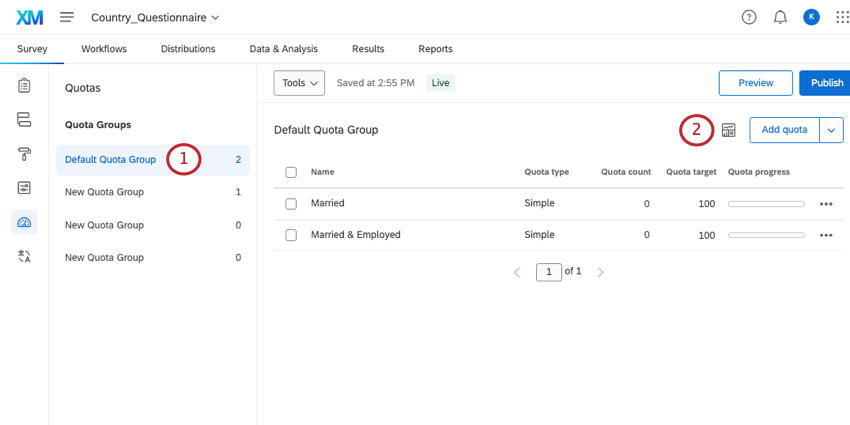
Qdica: você também pode selecionar View group dashboard (Exibir painel do grupo) no menu suspenso do grupo.
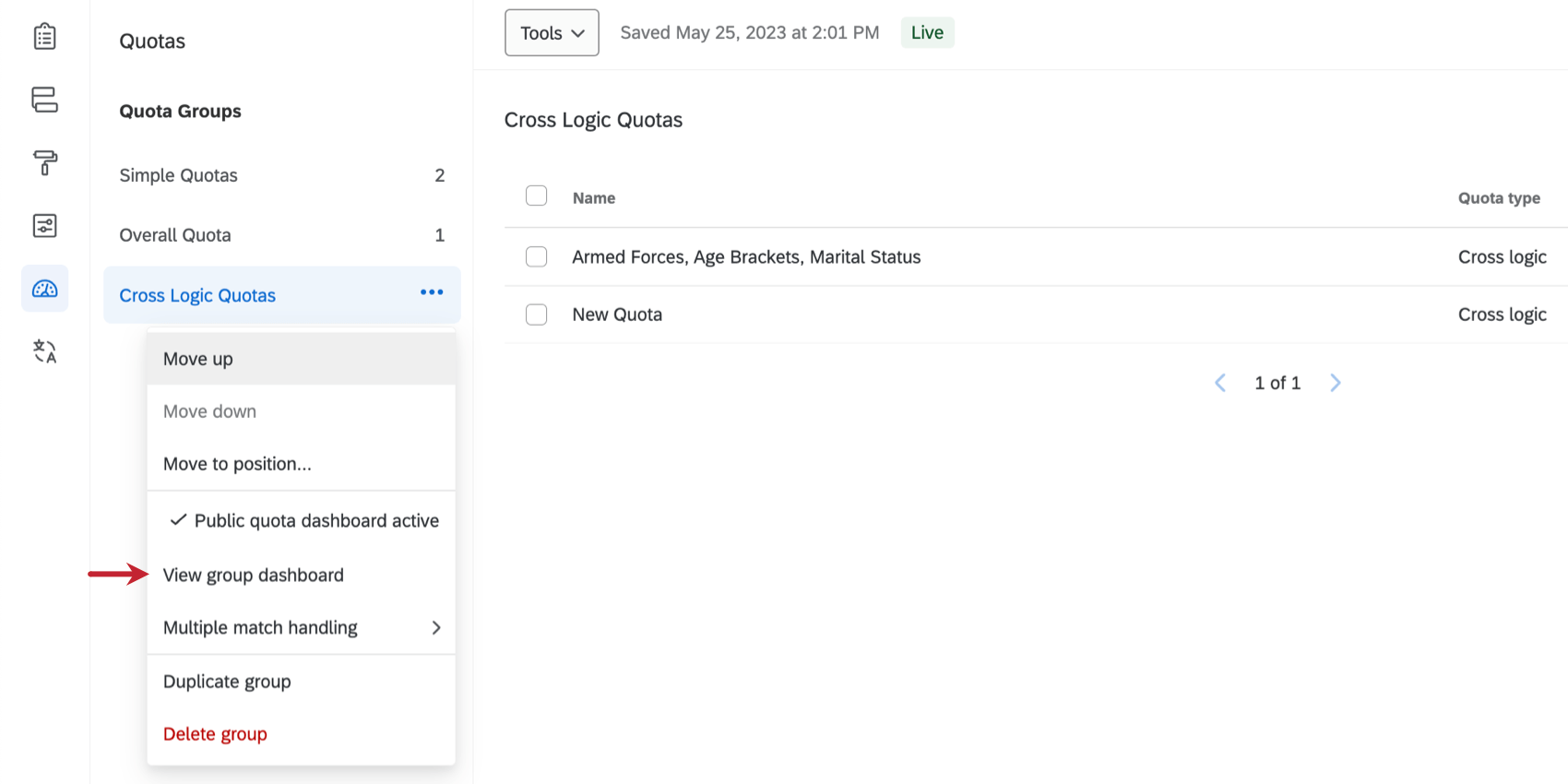
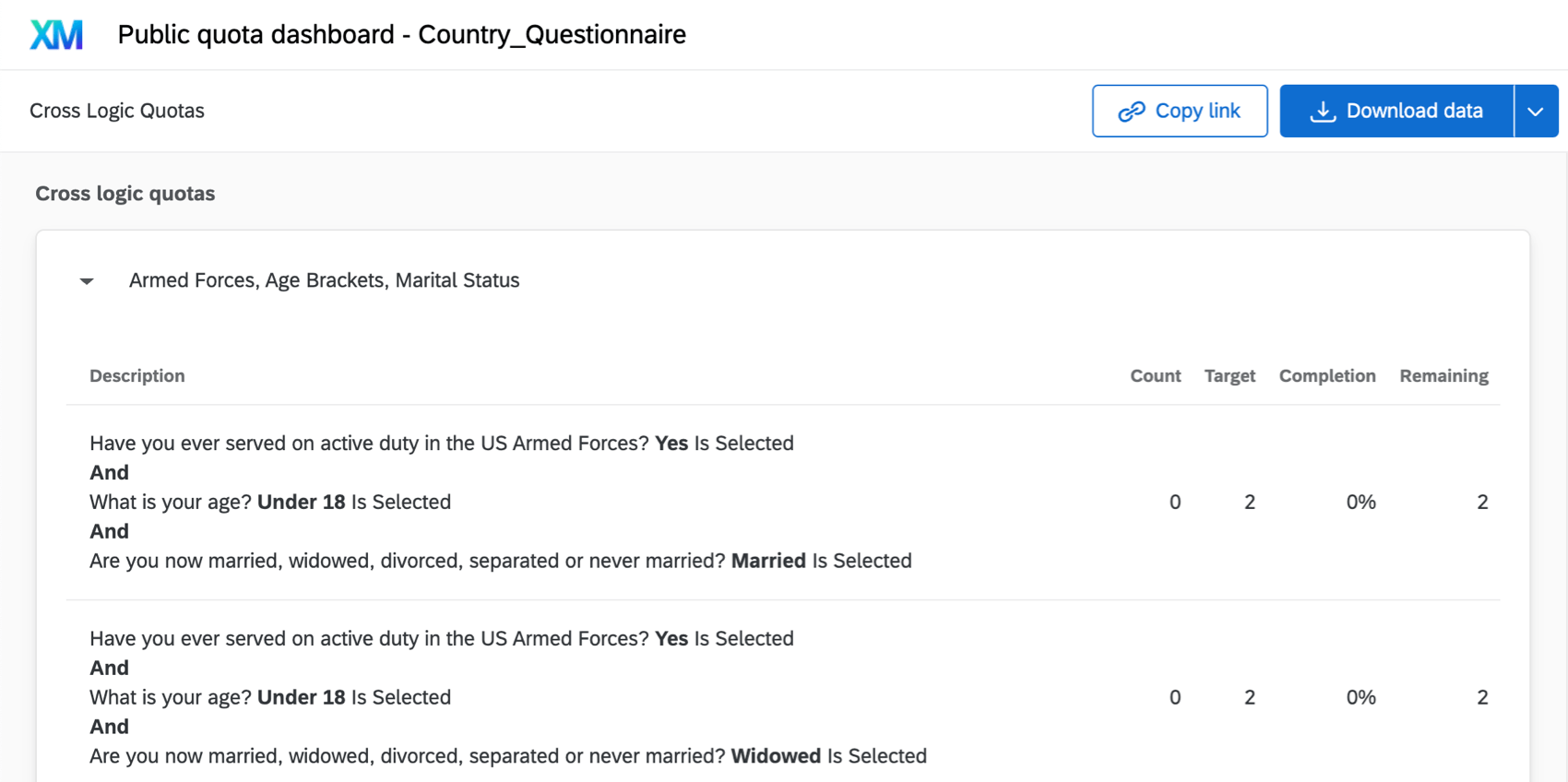
Você também pode abrir uma versão do dashboard com todos os seus grupos cota. Cada grupo de cota será uma página separada do dashboard. Para ver isso,
Para compartilhar painéis de Cota públicas

- Clique em Copiar link para copiar o URL do relatório para que você possa compartilhá-lo.
Qdica: esse link inclui exatamente o que você vê, inclusive todas as mesmas páginas de relatório e opções de download. - Clicando no menu suspenso avançar de Download de dados, você pode fazer o download de um CSV ou TSV do progresso de sua cota.
- Baixar CSV / TSV para o grupo: Faça o download dos dados apenas para o grupo de cota que você selecionou à esquerda.
- Faça o download de CSV / TSV para todos os grupos: Faça o download dos dados de todos os grupos cota incluídos no dashboard. Essa opção só está disponível para o dashboard cota públicas que contém todos os seus grupos.
Uso de opções avançadas de cota
Qdica: os recursos Cota avançada estão disponíveis apenas para clientes da Strategic Research. Se você for um administrador Marca, entre contato seu executivo Conta se estiver interessado em obter acesso.
Os recursos a seguir estão incluídos apenas no Advanced Quotas:
- Cotas de lógica cruzada: Use lógica avançada com base em porcentagens ao configurar sua cota.
- Manuseio de correspondências múltiplas: Especifique como suas cotas devem ser incrementadas se um respondente atender às condições de várias cotas.
- Cotas programadas: Você pode programar cotas para serem redefinidas automaticamente após um determinado período de tempo. Consulte o título Para programar uma redefinição automática de Cota em Definindo contagens e limites Cota
Qdica: Uma vez habilitado em sua licença Qualtrics, o acesso a esses recursos é controlado pela permissãoUse Advanced Quotas (Usar cotas avançadas ). Por padrão, essa permissão é ativada apenas para os administradores Marca, mas os administradores podem ativar essa permissão para outros usuários, tipos, grupos ou divisões, conforme necessário.
Definição de condições em cotas de lógica cruzada
Qdica: esse característica faz parte do Advanced Quotas, que não está disponível para todos os clientes. Se você tiver dúvidas sobre como ativar esse característica, entre em contato com o administrador Marca.
Diferentemente de uma cota lógica simples, uma cota lógica cruzada usa porcentagens para definir como os questionados são distribuídos em sua cota. Esse tipo de cota é ideal quando se tem vários grupos de condições. Com as cotas de lógica cruzada, basta especificar qual porcentagem de respondentes deve corresponder a cada critério e, em seguida, o Qualtrics fará o trabalho pesado de descobrir quantos respondentes são necessários para cada combinação de condições.
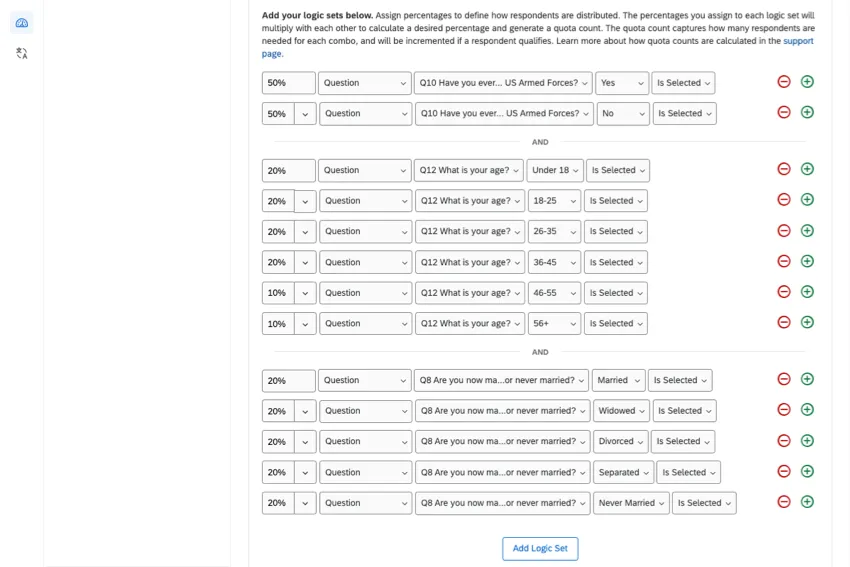
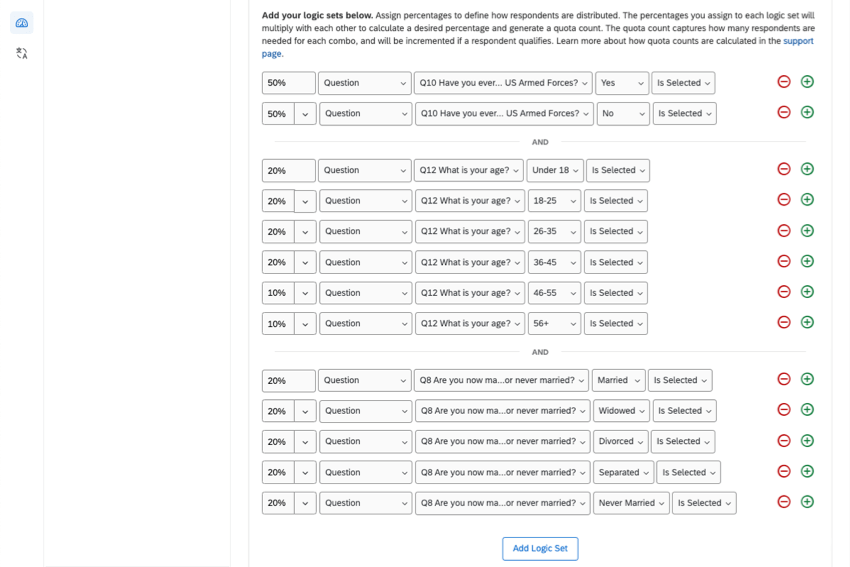
Exemplo: Se quisesse criar cotas que controlassem os questionados que estão e não estão alistados nas forças armadas, 6 faixas etárias e 5 estados civis, as cotas lógicas simples precisariam de 84 cotas separadas para controlar esses grupos. Com as cotas de lógica cruzada, podemos condensar tudo isso em uma única cota abrangente, conforme mostrado na captura de tela a seguir.
Para criar uma Cota lógica cruzada
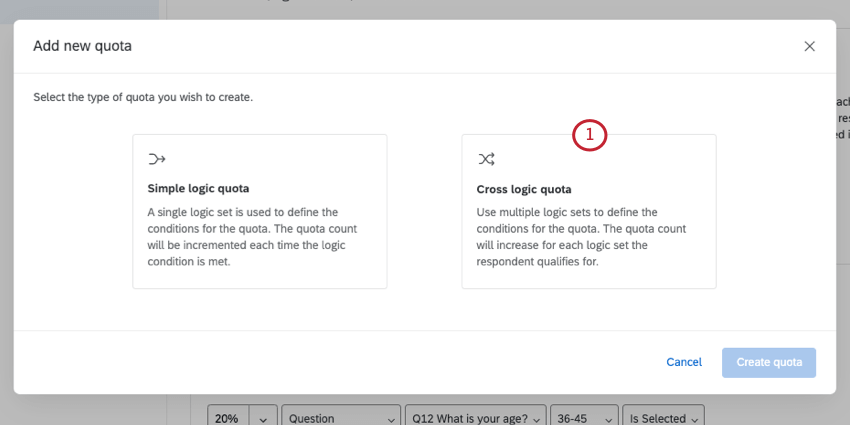
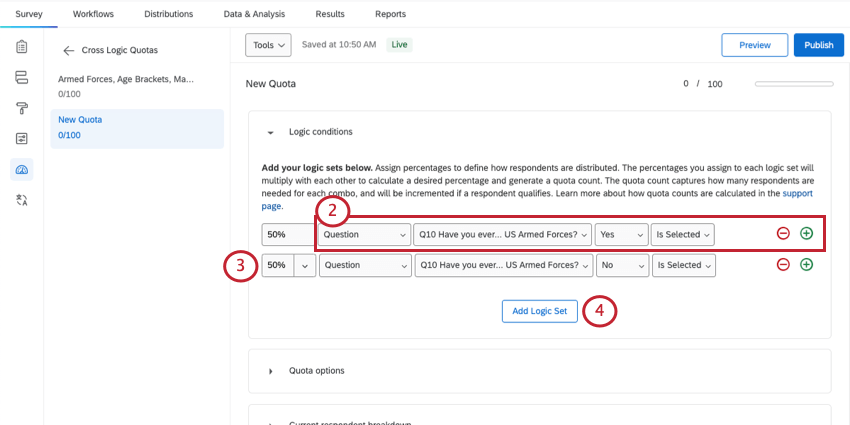
Exemplo: Vamos começar adicionando duas condições em nosso primeiro conjunto: matriculado nas forças armadas e não matriculado nas forças armadas.
Exemplo: Nesse caso, 50% do total de entrevistados para essa cota acabarão sendo alistados nas forças armadas e 50% não serão alistados.
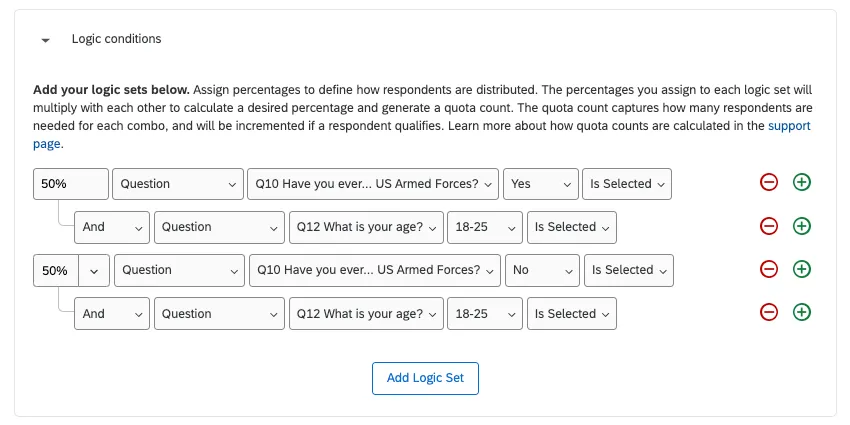
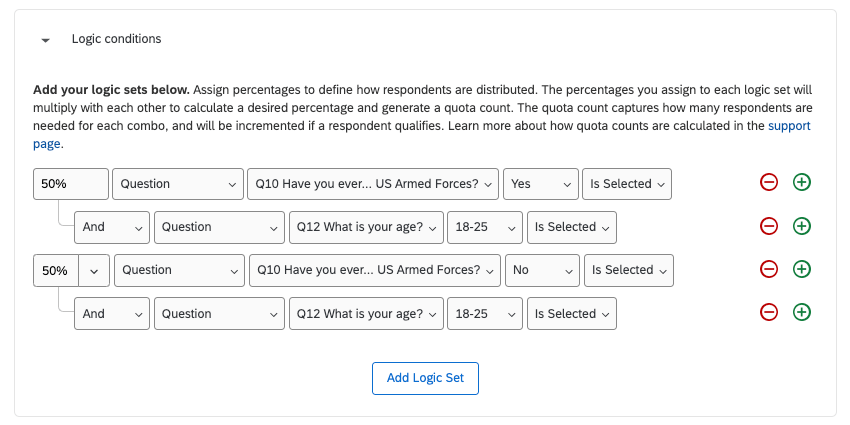
Exemplo: Aqui, adicionamos outro conjunto de lógica focado em grupos de idade.
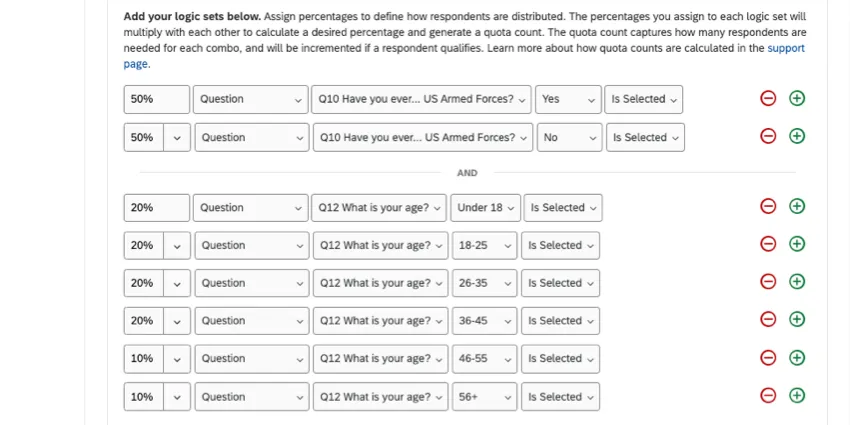
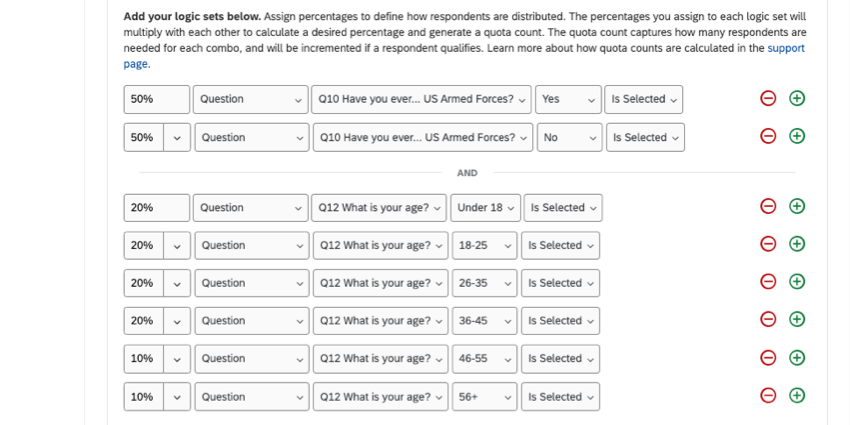

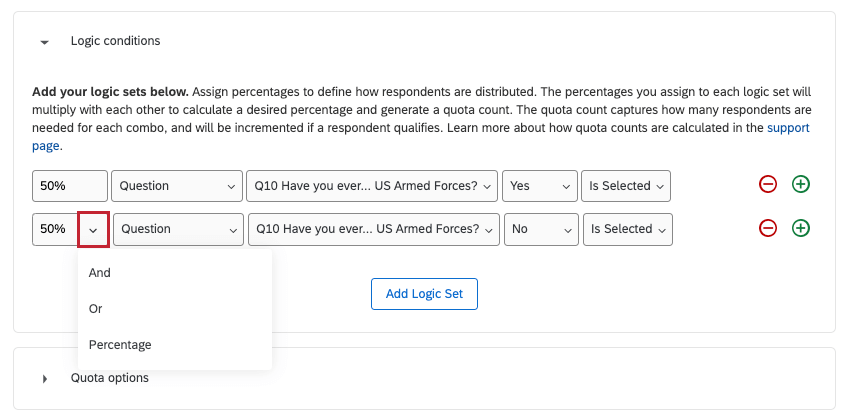
Qdica: ao clicar na seta suspensa, você pode ajustar se está conectando declarações por E, conectando declarações por Ou ou especificando uma porcentagem.
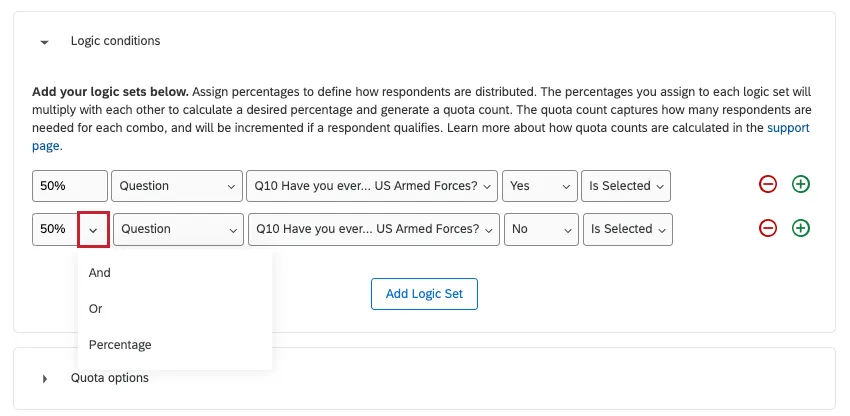
Por exemplo, isso permite que você crie porcentagens para condições mais dinâmicas, como mostrado abaixo.
Detalhamento do respondente atual
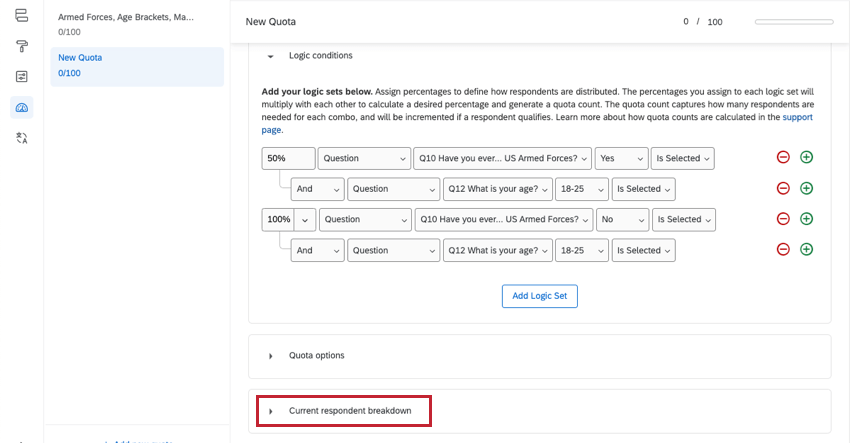
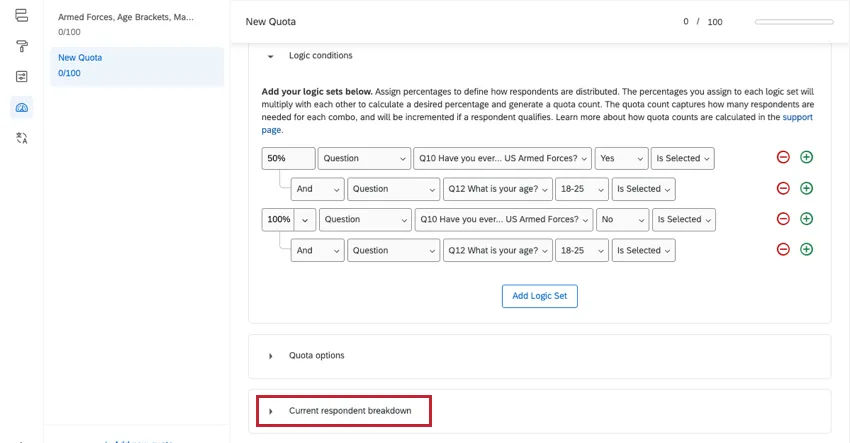
Na parte inferior da sua lógica, há uma tabela de distribuição que mostra quantos entrevistados cada combinação de condições fornece a você, com base no limite de cota total e nas porcentagens definidas acima.
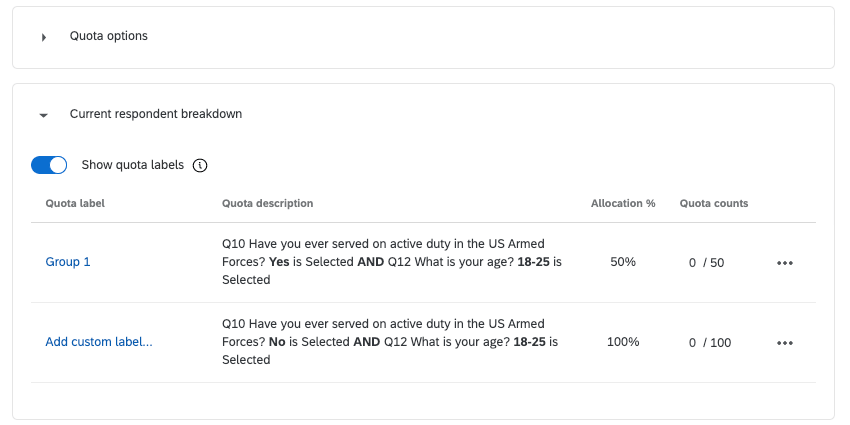
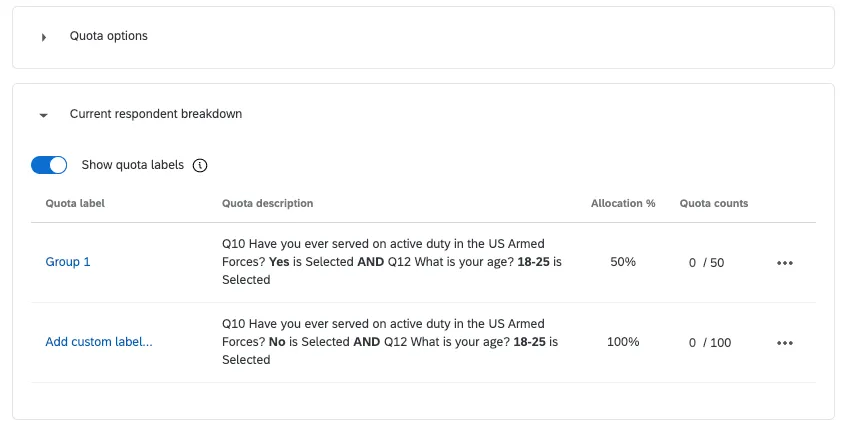
Você também pode adicionar rótulos personalizados a cada conjunto de lógica cruzada para facilitar a diferenciação entre eles. Esses rótulos serão exibidos em painéis públicos cota.
Exemplo: Se um grupo incluir apenas pessoas solteiras com um ou mais filhos, você poderá renomeá-lo como “Single parents” (Pais solteiros) para abreviar.
Clique em Mostrar rótulos cota e, em seguida, clique em Adicionar rótulo personalizado avançar do grupo que deseja renomear.
Qdica: o ajuste das condições em uma cota pode alterar o rótulo. Certifique-se de adicionar rótulos personalizados quando terminar as edições.
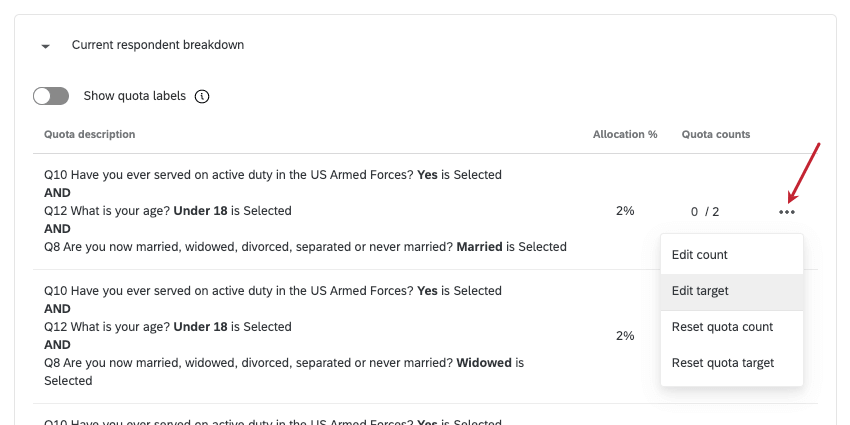
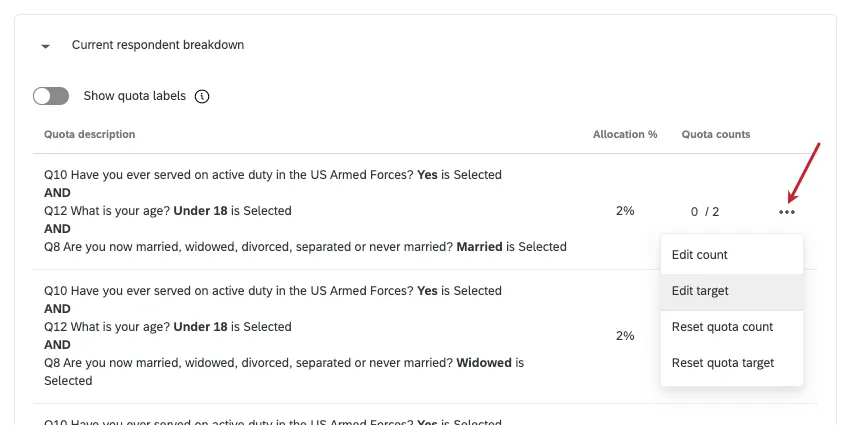
Use o menu suspenso avançar de um grupo para editar ou redefinir as contagens e metas da cota.
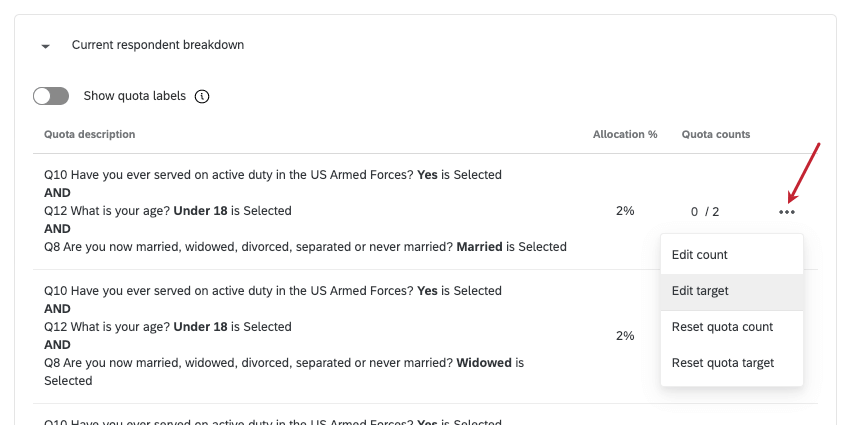
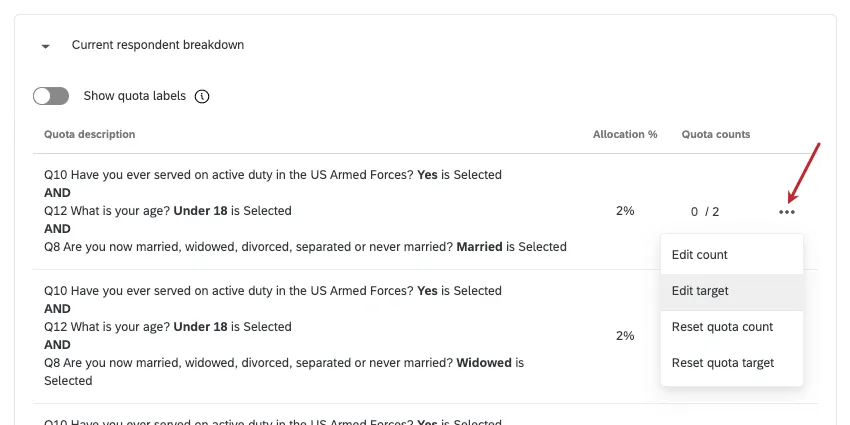
Atenção: Tenha cuidado ao editar suas contagens cota em uma cota lógica cruzada! Se você alterar o total geral da cota para uma cota de lógica cruzada, os números de “Current Counts” (Contagens atuais) serão ajustados conforme apropriado para as condições cota. No entanto, se você editar manualmente um dos números de “Current Counts” (Contagens atuais), esse número não será mais ajustado automaticamente se você alterar o total geral.
Configuração do tratamento de múltiplas combinações
Qdica: esse característica faz parte do Advanced Quotas, que não está disponível para todos os clientes. Se você tiver dúvidas sobre como ativar esse característica, entre em contato com o administrador Marca.
Às vezes, seus entrevistados podem atender às condições de várias cotas. Por padrão, um respondente aumentará a contagem de todas as cotas para as quais atendem às condições. O Tratamento de múltiplas combinações múltiplas pode ajustar a forma como o Qualtrics lida com esses respondentes de correspondências múltiplas.
Qdica: certifique-se de que todas as cotas para as quais você deseja definir tratamento de múltiplas combinações estejam no mesmo grupo de cota.
Para alterar a forma como as correspondências múltiplas são tratadas
Solução de problemas com cotas
Criamos esta seção para quem leu o material abordado nesta página e ainda está tendo problemas com suas cotas. Embora as cotas possam parecer complicadas, a maioria dos problemas pode ser diagnosticada verificando-se alguns itens básicos.
- Certifique-se de que a contagem e o limite cota atual estejam definidos com o número correto.
- Verifique se as condições estão configuradas para registrar os entrevistados corretos.
- A página Usando a lógica tem um guia abrangente sobre as condições de construção. Qdica: qualquer pessoa pode usar este guia. Você não precisa ter acesso a cotas avançadas/cotas de lógica cruzada para criar os conjuntos de condição descritos na página Usando lógica.
- Ao trabalhar com várias condições unidas por AND / OR, lembre-se da ordem das operações.
- Se estiver testando suas cotas, lembre-se de que é possível excluir respostas de teste para diminuir as cotas e que você pode redefinir ou editar manualmente as contagens cota.
- A página Usando a lógica tem um guia abrangente sobre as condições de construção.
- Verifique novamente suas ações cota. Se você escolher “Nenhum”, precisará ter uma personalização adicional configurada em outra parte do pesquisa para que algo aconteça.
- Revise lógica de ramificação e lógica de exibição que usa suas cotas em suas condições.
Perguntas frequentes
O que preciso fazer para garantir que apenas as pessoas que terminam minha pesquisa aumentem a contagem da cota?
O que preciso fazer para garantir que apenas as pessoas que terminam minha pesquisa aumentem a contagem da cota?
Por que minha contagem de cotas ainda está subindo, mesmo que minha cota tenha sido preenchida?
Por que minha contagem de cotas ainda está subindo, mesmo que minha cota tenha sido preenchida?
Estou trabalhando com um provedor de amostra externo e eles me deram um link "over-Quota". O que eu faço com isso?
Estou trabalhando com um provedor de amostra externo e eles me deram um link "over-Quota". O que eu faço com isso?
Tenha em mente que a maioria das empresas exigirá que você personalize o link que enviaram para que ele capture e envie algum tipo de identificador de participante.
Para saber mais sobre o processo de formatação correta de um link de sobrecota, visite nossa página Integração da empresa de painéis.
Eu usei minha cota como condição na Lógica de ramificação, mas, em vez de expulsar apenas os entrevistados que atendem às condições, é chutar todos os meus entrevistados. O que está acontecendo?
Eu usei minha cota como condição na Lógica de ramificação, mas, em vez de expulsar apenas os entrevistados que atendem às condições, é chutar todos os meus entrevistados. O que está acontecendo?

Você notará que nesta lógica, uma vez preenchida a cota, finalizamos a pesquisa para todos que chegam a esse ramo. Se quisermos encerrar a pesquisa apenas para os entrevistados que atendem às condições da cota preenchida, precisaremos adicionar outras condições à nossa Lógica de ramificação. A lógica revisada ficaria assim:

Lembre-se de que essa configuração só é necessária se você precisar registrar Dados integrados antes de redirecionar seus entrevistados para fora da pesquisa. Se você não precisar registrar essas informações, uma maneira mais fácil de atender às suas necessidades seria usando a opção Finalizar pesquisa atual.
Estou criando muitas cotas que têm condições lógicas semelhantes. Existe alguma maneira de acelerar esse processo?
Estou criando muitas cotas que têm condições lógicas semelhantes. Existe alguma maneira de acelerar esse processo?
Filtrei meus resultados e eles dizem que tenho 45 pessoas que atendem minha condição, mas minha Cota diz que tenho 50. Por que existe uma discrepância?
Filtrei meus resultados e eles dizem que tenho 45 pessoas que atendem minha condição, mas minha Cota diz que tenho 50. Por que existe uma discrepância?
Você tem a opção de diminuir sua cota quando exclui uma resposta. Para isso, selecione Diminuir todas as cotas associadas a respostas excluídas ao confirmar a exclusão de suas respostas. Isso ajudará sua contagem de cotas a permanecer precisa.

Isso é ótimo! Obrigado pelo seu feedback!
Obrigado pelo seu feedback!