Uniões transacionais
O que há nesta página
Sobre as uniões transacionais
A mesma pesquisa pode ser distribuída para a mesma pessoa várias vezes com dados de transação. Os dados de Transação servem como um histórico de todas as vezes em que um determinado contato interagiu com a sua empresa.
Ao pensar na jornada do cliente com nossa marca, é importante ter uma visão holística de cada ponto de contato que ele teve conosco. Com o Qualtrics, você pode obter dados transacionais no mesmo dashboard que os dados da sua pesquisa clientes, permitindo combinar dados qualitativos e quantitativos em uma análise mais perspicaz.
Exemplo: Crie um dashboard abrangente para seus representantes de suporte que mostre os dados do perfil de contato do cliente, o histórico de transações e todos os dados relevantes tíquete. Coloque tudo em primeiro plano, desde as taxas de resposta até os índices de satisfação do cliente.

Na solução que descrevemos nesta página, você juntará os dados transacionais de um cliente com os dados pesquisa correspondentes.
Atenção: O tamanho do conjunto de dados tem um limite de 20 milhões de transações.

Etapa 1: Preparação das transações
Antes de usar essa solução, é necessário que os dados transação já estejam salvos no Diretório XM. Para obter mais detalhes, consulte Transações.
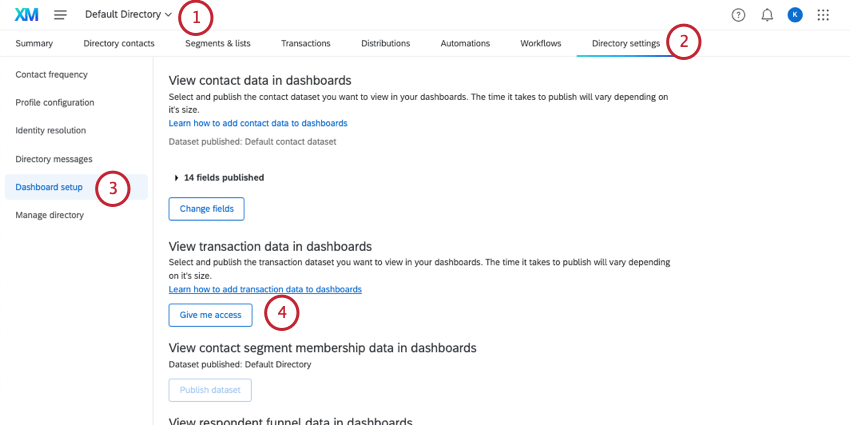
Você também precisa se certificar de que as configurações corretas estejam ativadas em seu diretório.
Qdica: você só precisa concluir essa etapa uma vez por conta. Depois que os dados forem publicados e você tiver acesso, poderá criar quantos conjuntos de dados dashboard com transações forem necessários.


Qdica: se quiser gerar relatórios sobre transações de vários diretórios, será necessário repetir essas etapas para cada diretório.
Qdica: se alguém do seu diretório já tiver publicado esses dados, esse botão indicará Give me access (Dê-me acesso). Clique nesse botão.
Depois que o conjunto de dados for publicado, você poderá editar os campos transação sobre os quais os usuários com acesso podem fazer relatórios. Isso funciona da mesma forma que para os conjuntos de dados contato. Para obter as etapas, consulte Edição do conjunto de dados Contato.
Etapa 2: Preparação dos dados Pesquisa
Ao unir dados, é importante ter em mente como os registros são identificados para que possam ser combinados. Em outras palavras, como você sabe como conectar as informações diretório de uma pessoa com a resposta pesquisa? Isso é feito usando um campo que os dados pesquisa e diretório têm em comum, que atua como um identificador exclusivo.
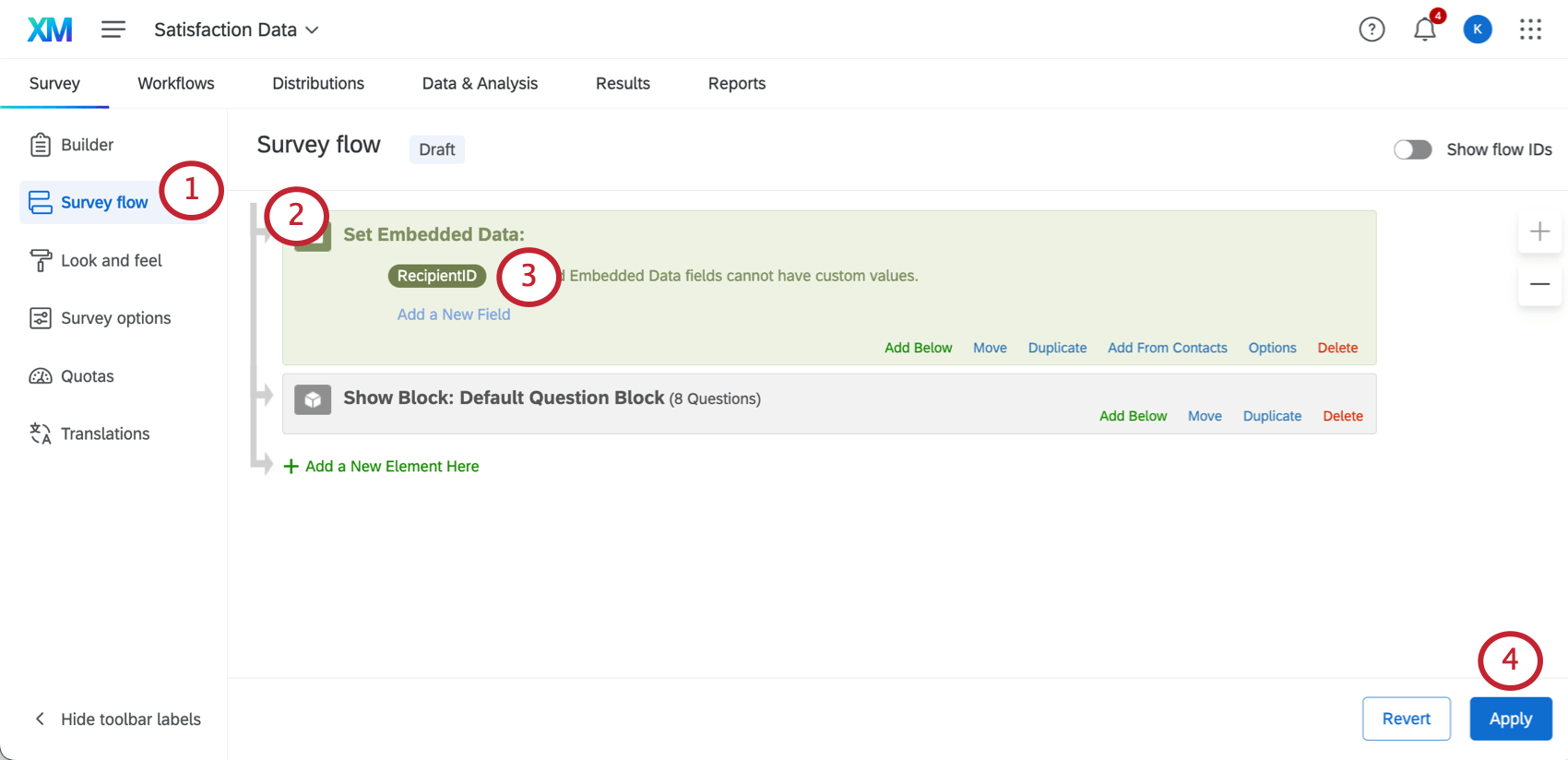
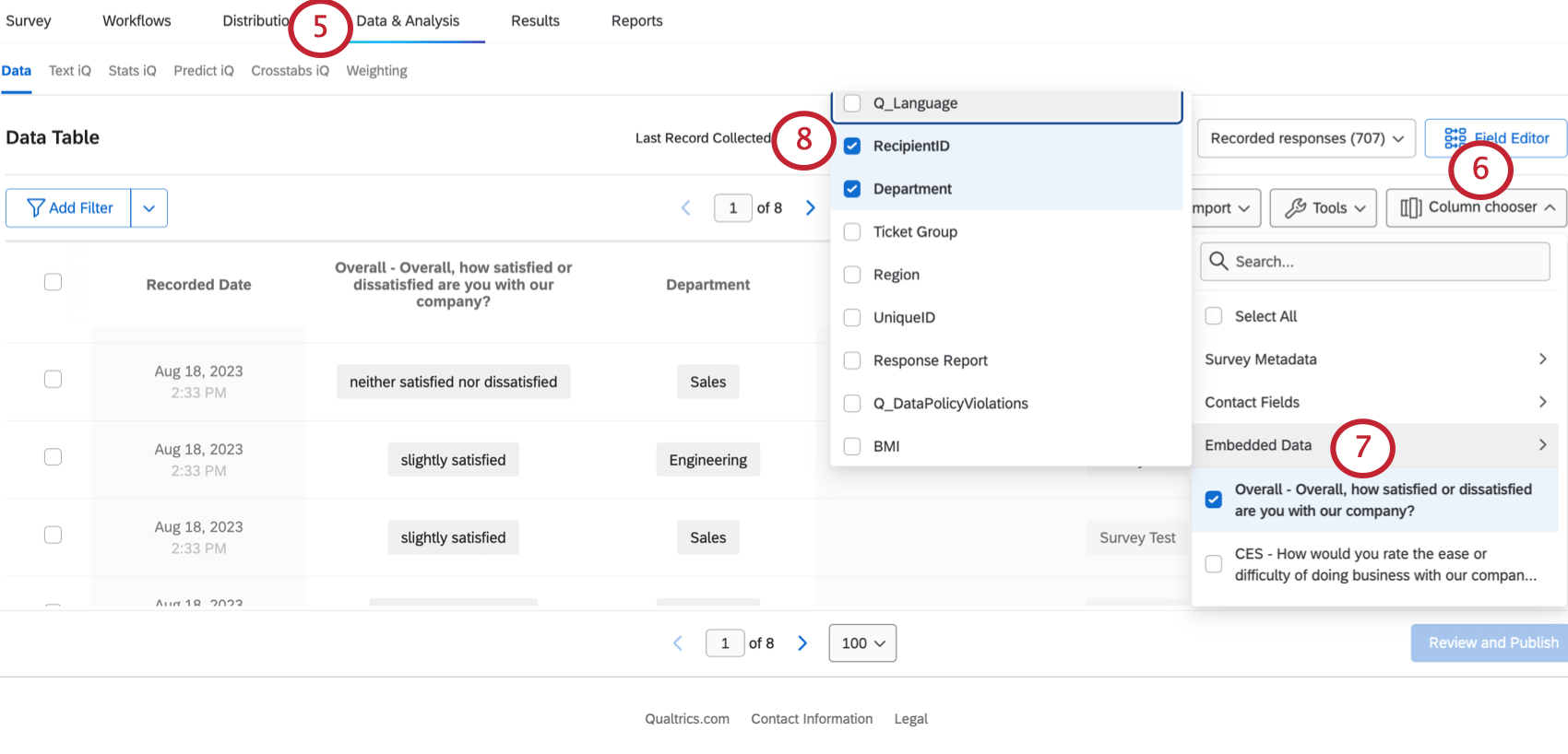
Para unir dados transacionais e dados pesquisa, é necessário fazer a correspondência entre o TransactionID do contato e o Destinatário ID da pesquisa. Para que isso funcione, precisamos garantir que o ID Destinatário seja salvo no pesquisa.
Atenção: Certifique-se de que esteja usando um pesquisa que foi distribuído com uma lista de contatos, caso contrário, essas etapas não funcionarão. Essa configuração funciona com pesquisas distribuídas por e-mail, SMS e autenticadores, desde que você tenha usado uma lista de contatos e que seus e-mails e SMS não tenham sido enviados usando links anônimos.
Etapa 3: Habilitação de dados Contato
Para usar os dados diretório no CX Dashboards, você precisa disponibilizá-los como uma fonte.
Consulte Uso de dados Contato como fonte de Dashboard CX para obter etapas detalhadas.
Etapa 4: Criação do conjunto de dados Dashboard
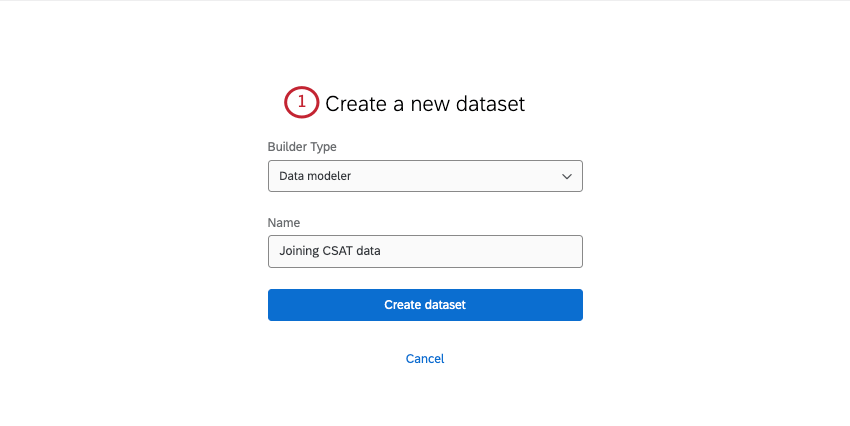
Qdica: para obter mais informações, consulte Uniões (CX) e Criação de um modelo de dados (CX).
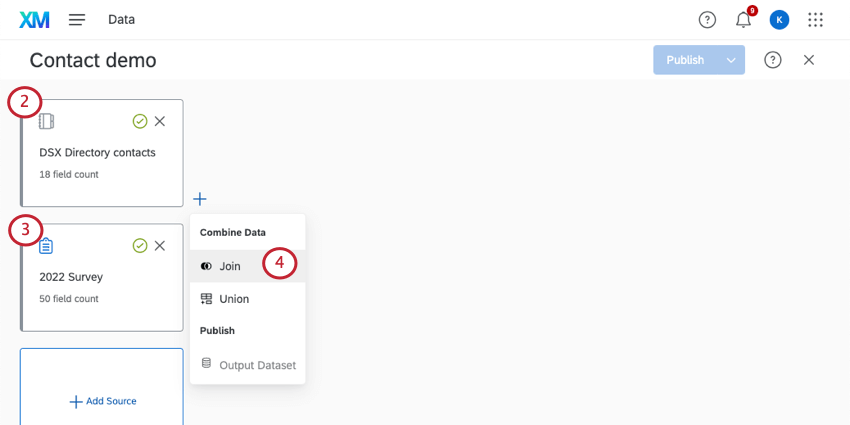
Qdica: seja cuidadoso com os campos que inclui da sua fonte de dados contato. Se houver campos confidenciais que você não deseja que sejam exibidos aos usuários, considere excluí-los completamente dos dados dashboard ou adicioná-los a um conjunto de dados separado com acesso limitado.
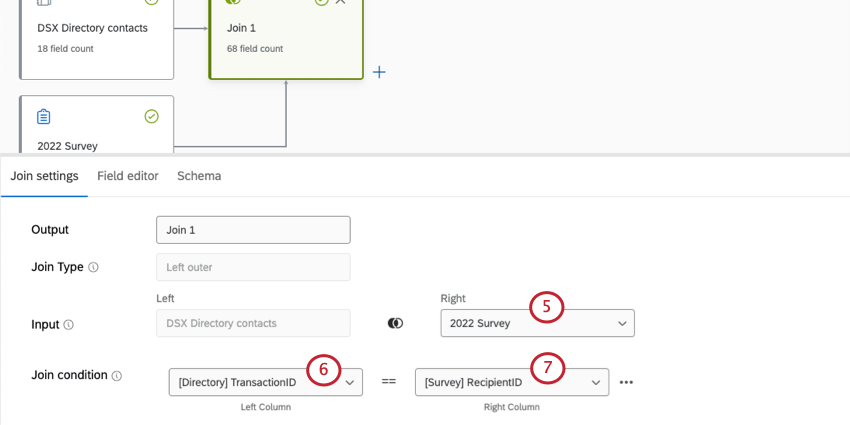
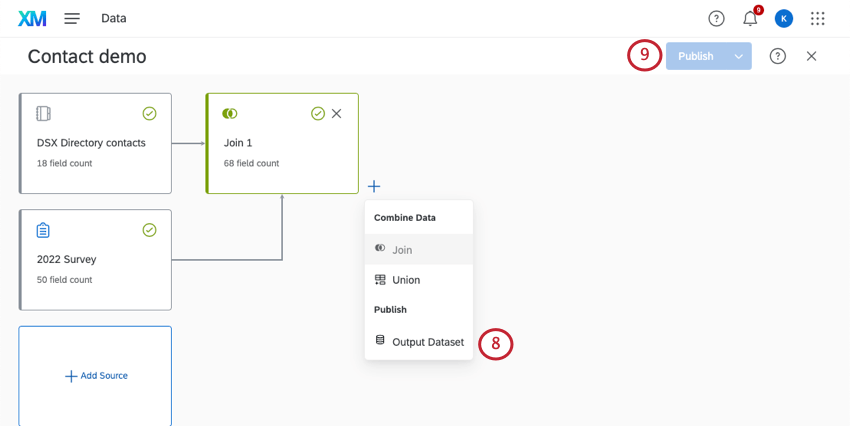
Etapa 5: Criação de painéis
Depois de criar o modelo de dados e a união, você pode usá-los para criar um dashboard. Consulte Criação de seu projeto e adição de um Dashboard (CX).
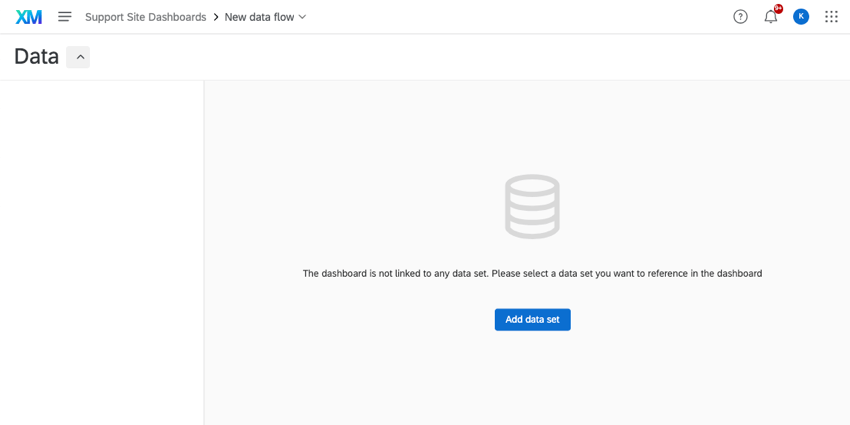
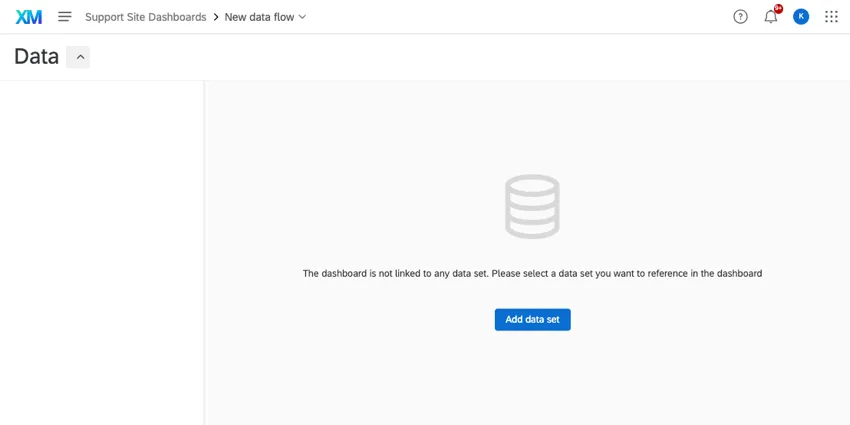
Todos os dados que você mapeou podem aparecer juntos em páginas regulares dashboard. Isso significa que você está livre para começar a criar widgets e filtros como faria normalmente, com uma combinação de dados transacionais e de pesquisa disponíveis para você trabalhar.
Qdica: se você fizer uma atualização em seu conjunto de dados transacionais, talvez não veja essas alterações refletidas em seu dashboard. Nesse caso, recomendamos o seguinte:
Isso é ótimo! Obrigado pelo seu feedback!
Obrigado pelo seu feedback!