Sindicatos (CX)
O que há nesta página
Sobre sindicatos
Em um modelo de dados, as uniões permitem combinar várias fontes de dados em um único conjunto de dados. Em vez de combinar linhas individuais de dados, como é feito em uma união, você simplesmente adiciona mais linhas ao mesmo conjunto de dados.
Qdica: as uniões são a única maneira de combinar dados no mapeador de dados.

Entendendo os sindicatos
Para entender os sindicatos, vamos dar uma olhada em alguns exemplos.
Exemplo 1
Realizamos a mesma pesquisa NPS em 2019 e em 2020. Criamos uma união entre essas duas pesquisas e agora podemos gerar relatórios sobre os dados de ambas no dashboard.
Se quisermos criar um widget que mostre o desempenho médio do NPS, podemos fazer isso com os dados do NPS de ambas as
Pesquisa
| Pontuação NPS | Departamento |
|---|---|
| 10 | Roupas |
| 9 | Eletrônicos |
| 7 | Utensílios domésticos |
dados Pesquisa 2020
| Pontuação NPS | Loja |
|---|---|
| 5 | Toronto |
| 6 | Raleigh |
| 9 | Seattle |
Conjunto de dados resultante
| Pontuação NPS | Departamento | Loja |
|---|---|---|
| 10 | Roupas | Nulo |
| 9 | Eletrônicos | Nulo |
| 7 | Utensílios domésticos | Nulo |
| 5 | Nulo | Toronto |
| 6 | Nulo | Raleigh |
| 9 | Nulo | Seattle |
Exemplo 2
Realizamos uma pesquisa NPS em 2019 e em 2020. No entanto, a cada ano, adicionamos e removemos algumas perguntas diferentes. Ainda assim, quando criamos uma união entre essas duas pesquisas, podemos gerar relatórios sobre os dados de ambas no dashboard.
Se quisermos criar um widget de NPS médio, poderemos fazer isso com os dados de NPS de ambas as pesquisas, pois elas compartilham esses dados.
Se também quisermos gerar relatórios sobre Departamentos, podemos adicionar outro widget ao nosso dashboard. No entanto, é importante observar que esse widget só terá dados de 2019, pois não há dados de departamento para a pesquisa
Pesquisa
2020
| Pontuação NPS | Departamento |
|---|---|
| 10 | Roupas |
| 9 | Eletrônicos |
| 7 | Utensílios domésticos |
dados Pesquisa 2020
| Pontuação NPS | Loja |
|---|---|
| 5 | Toronto |
| 6 | Raleigh |
| 9 | Seattle |
Conjunto de dados resultante
| Pontuação NPS | Departamento | Loja |
|---|---|---|
| 10 | Roupas | Nulo |
| 9 | Eletrônicos | Nulo |
| 7 | Utensílios domésticos | Nulo |
| 5 | Nulo | Toronto |
| 6 | Nulo | Raleigh |
| 9 | Nulo | Seattle |
Criação de sindicatos
Qdica: você só pode criar 3 uniões por conjunto de dados.
Qdica: se você planeja criar uniões de colunas, recomendamos que o faça depois de criar os sindicatos. Isso resultará em um desempenho mais rápido dashboard.
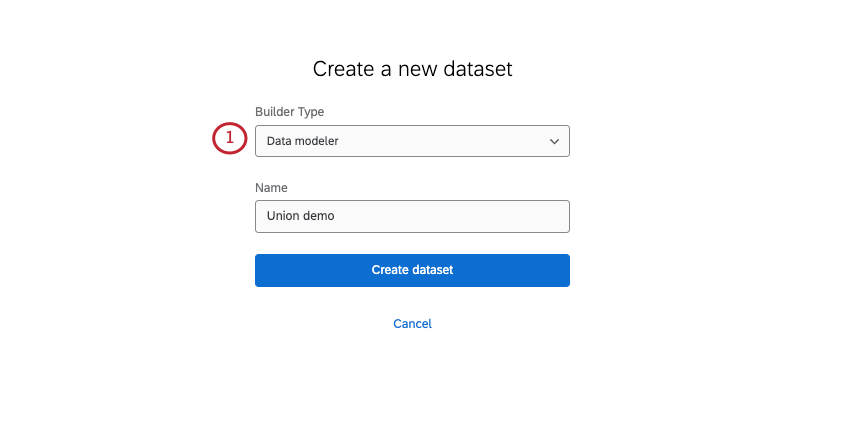
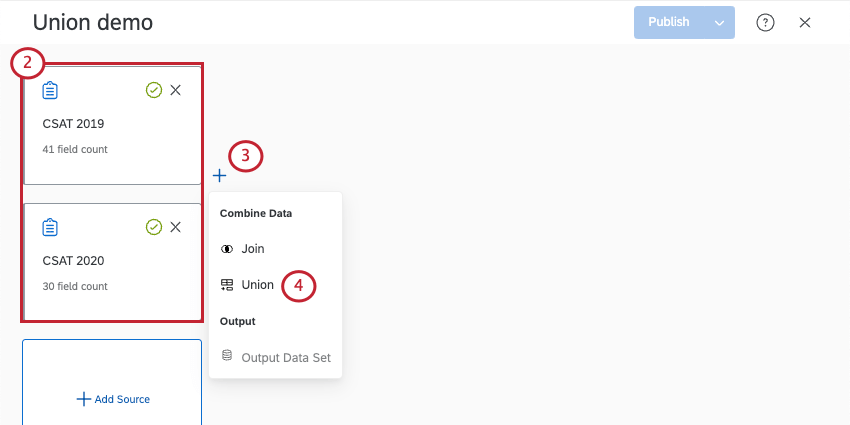
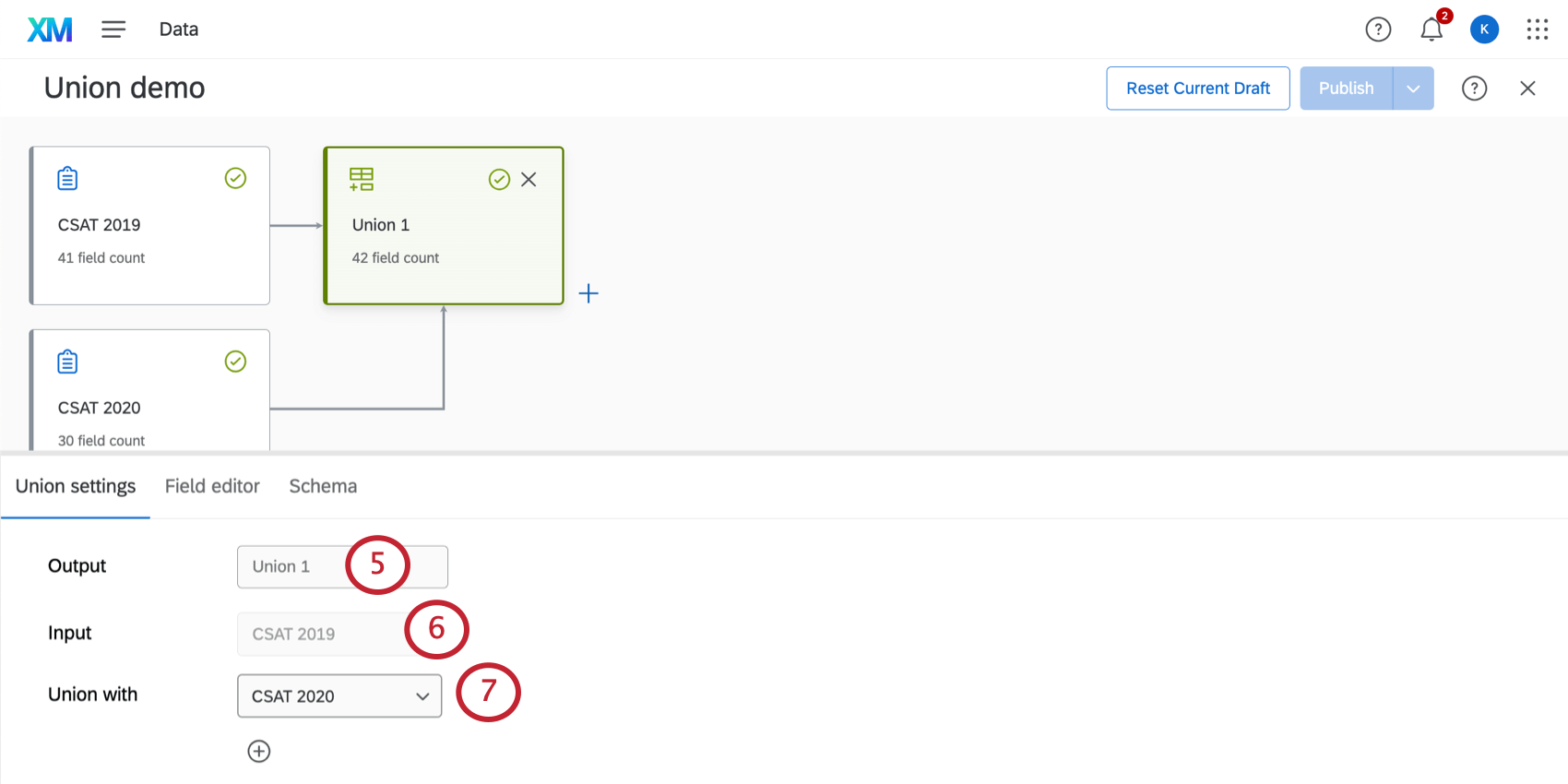
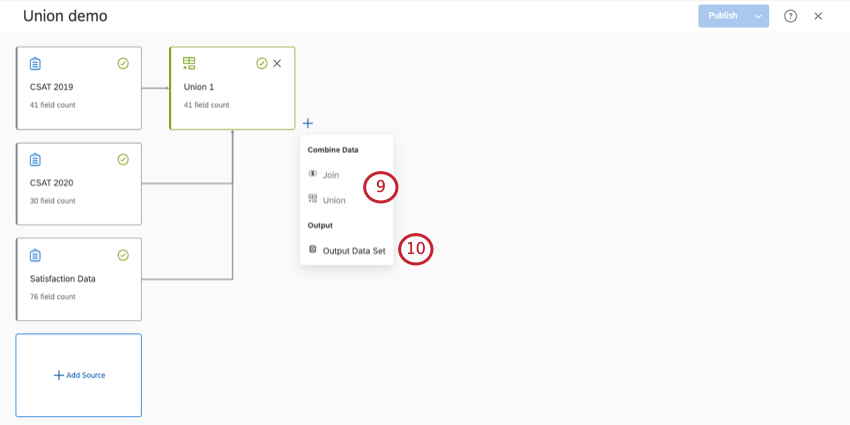
Qdica: clique no sinal de mais ( + ) para adicionar mais fontes à união.
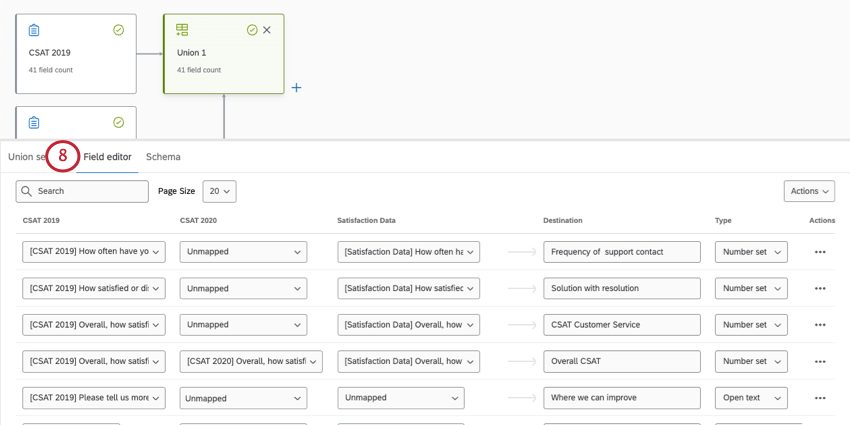
Qdica: consulte Mapeamento, mesclagem e separação de campos para obter mais detalhes.
Mapeamento, mesclagem e separação de campos
Ao mapear os dados, você decide as perguntas específicas pesquisa e os metadados que se relacionam com os dados dashboard. Ao criar uma união, perguntas semelhantes de diferentes pesquisas serão mapeadas para o mesmo campo dashboard.
Exemplo: A mesma pergunta de satisfação geral do cliente de três pesquisas diferentes é mapeada no mesmo campo dashboard chamado CSAT geral.



Muitos campos são mapeados automaticamente com base nas semelhanças detectadas. No entanto, é sempre melhor verificar novamente a precisão dos dados.
Qdica: os campos só serão mapeados automaticamente se o campo em cada fonte corresponder à nomenclatura exata. Por exemplo, se você tiver um campo chamado “Idade” em uma fonte e “Q3 – Idade” na segunda fonte, eles não serão mapeados automaticamente. Mas se os campos forem chamados apenas de “Idade” em ambas as fontes, eles serão mapeados juntos.
Todo o mapeamento de dados ocorre na guia Editor de campo.
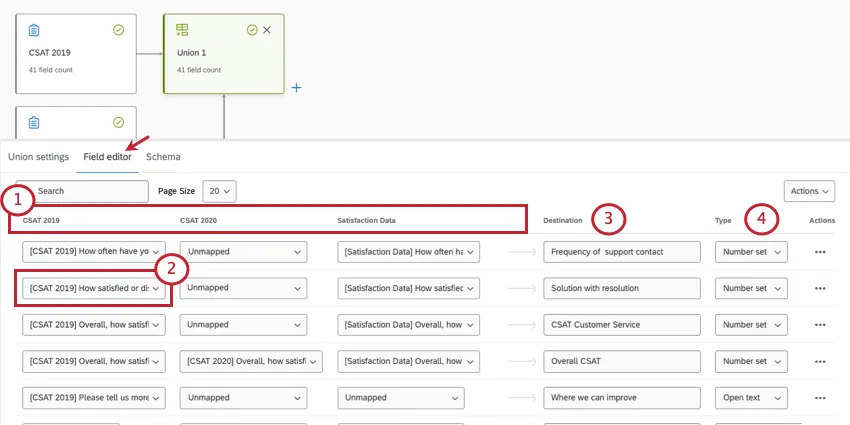
Exemplo: Nesta linha, as pesquisas CSAT 2019 e Satisfaction Data têm perguntas mapeadas para o campo Solution with resolution (Solução com resolução ). O CSAT 2020 não é mapeado para esse campo.
Você não precisa mapear cada fonte para cada campo; não há problema em deixar itens não mapeados. Você pode mesclar dados de várias fontes no mesmo campo ou manter os dados separados, conforme necessário.
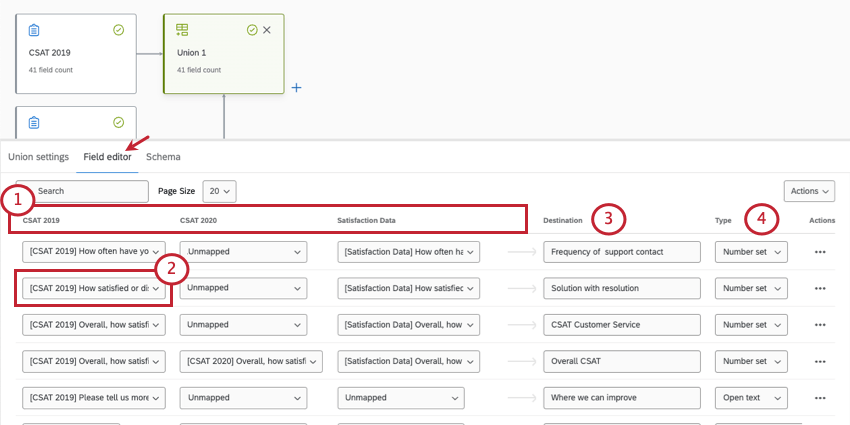
Exemplo: Os dados de localização que coletamos nessas três pesquisas não comunicam as mesmas informações: uma é a localização da loja e a outra é a localização da residência do cliente. Separamos esses campos mapeando para garantir que apenas a fonte correspondente seja mapeada, deixando a outra fonte sem mapeamento.


Adição de um novo campo
Você pode adicionar um novo campo à sua união, à fonte original e a qualquer união que tenha em seu modelo de dados. Se estiver adicionando um novo campo, é necessário certificar-se de adicioná-lo a todos os nós do modelo.
Para obter etapas mais detalhadas, consulte Adição de um novo campo.
Perguntas frequentes
As alterações nos modelos de dados são refletidas imediatamente nos painéis?
As alterações nos modelos de dados são refletidas imediatamente nos painéis?
Se você tiver várias fontes do mesmo tipo em seu conjunto de dados (como tíquetes e pesquisas), geralmente recomendamos criar uniões antes de criar uniões.
Isso é ótimo! Obrigado pelo seu feedback!
Obrigado pelo seu feedback!