Adição, importação e exportação de usuários (CX)
O que há nesta página
Sobre como adicionar, importar e exportar usuários (CX)
Na seção Usuários da guia User Admin, é possível carregar usuários em massa usando um arquivo ou digitando manualmente as informações em um formulário. Também é possível exportar uma lista dos seus usuários para uso em outro dashboard ou para uso em registros externos que você possa manter.
Ao adicionar ou fazer upload de usuários, é necessário incluir os seguintes campos: e-mail, nome e sobrenome.
Atenção: Somente usuários com determinadas permissões têm acesso ao User Admin. Consulte Obter acesso ao administrador de usuários para obter mais detalhes.

Qdica: o upload de valores em branco em uma coluna de Metadados excluirá os valores atributo existentes.
Qdica: esta página refere-se ao gerenciamento de usuários somente em projetos Dashboard CX .
Adicionar usuários manualmente
Você pode adicionar usuários digitando suas informações nos campos ou colando-as.
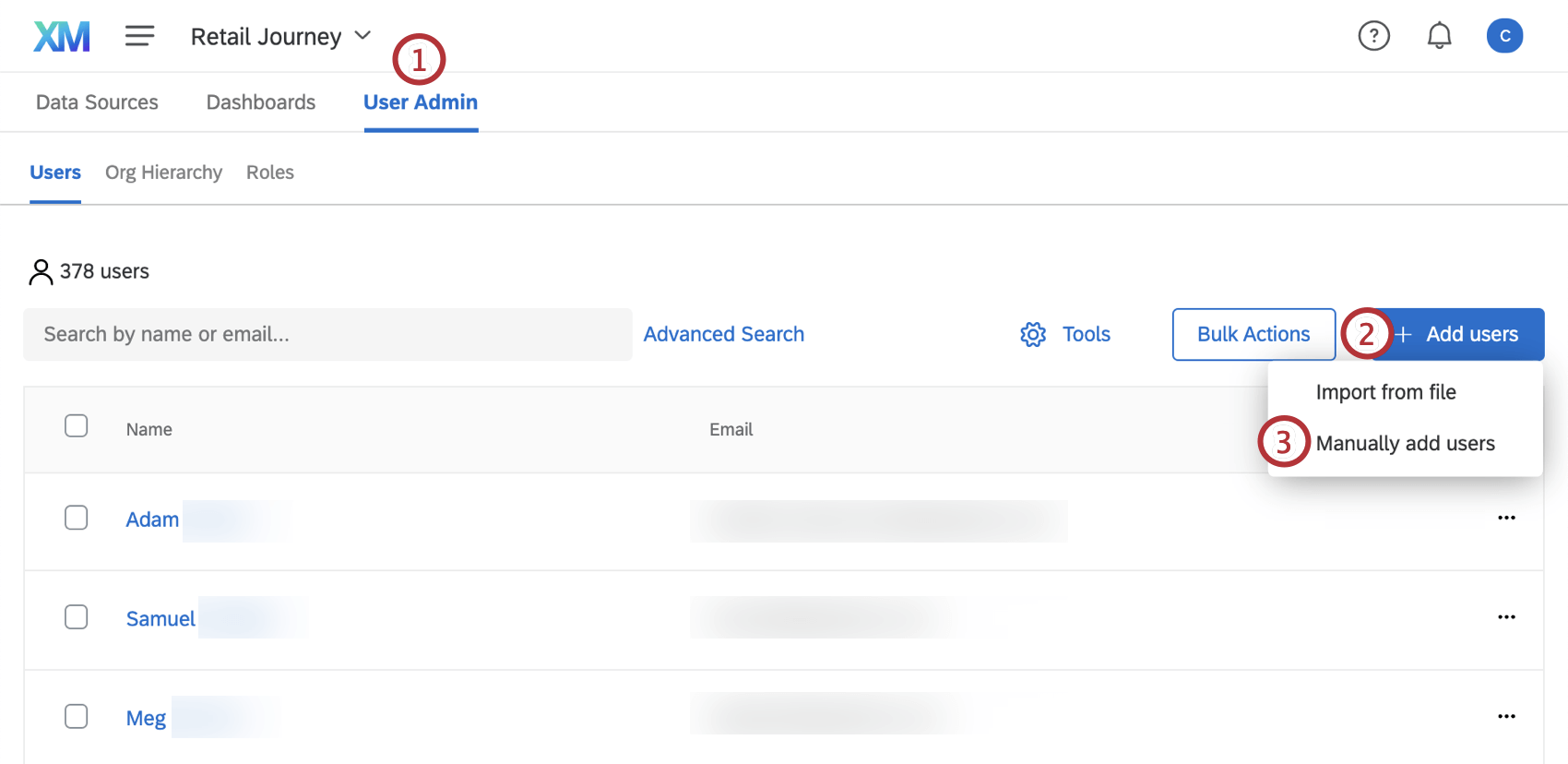
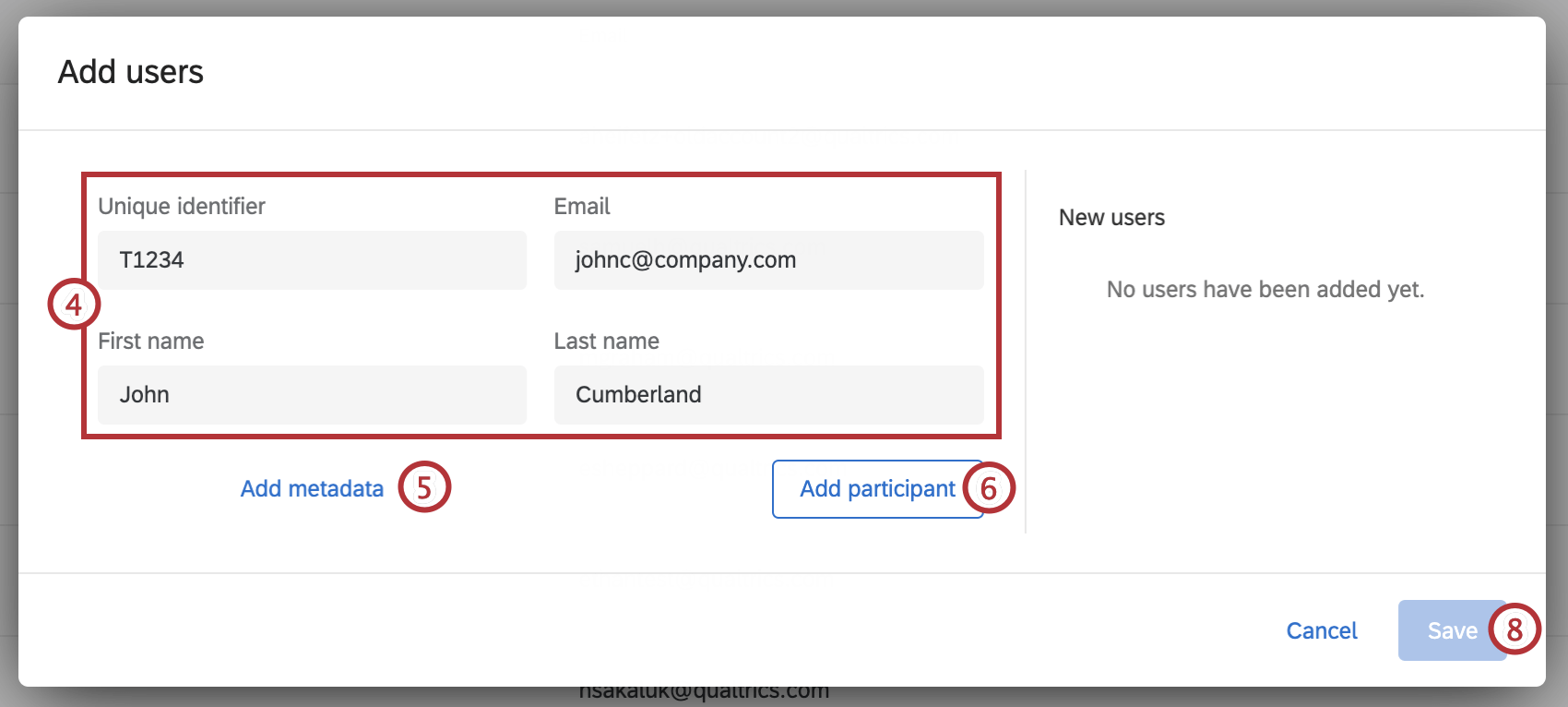
Atenção: Consulte Caracteres máximos e suportados para obter diretrizes e restrições sobre campos de usuário e metadados.
Qdica: O endereço de e-mail se tornará o nome de usuário do usuário para fazer login no Qualtrics. Todos os caracteres em maiúsculas serão automaticamente convertidos em minúsculas.
Qdica: Metadados servem como qualquer informação adicional que você queira incluir além dos campos básicos fornecidos. Você pode nomear a coluna como quiser.
Importação de um arquivo
Pode ser muito mais fácil fazer o upload de muitos usuários de uma só vez usando um arquivo criado no Excel. Isso também evita que você tenha que adicionar manualmente colunas metadados ou digitar valores um a um.
Formatação do documento para importação
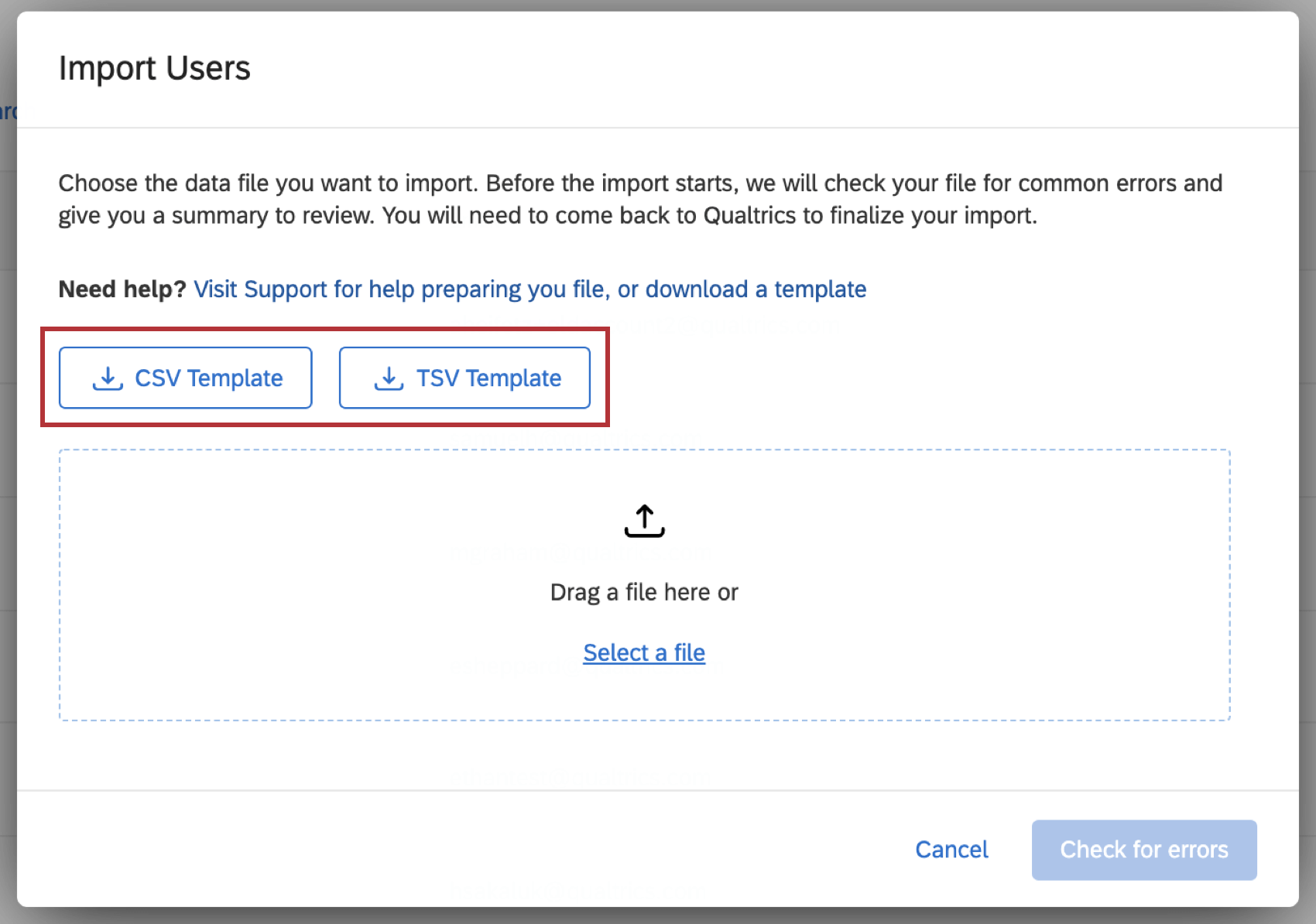
Quando estiver na janela de upload, clique em CSV Template (Modelo CSV ) ou TSV Template (Modelo TSV ) para fazer o download de um arquivo de exemplo do formato que você deve seguir.
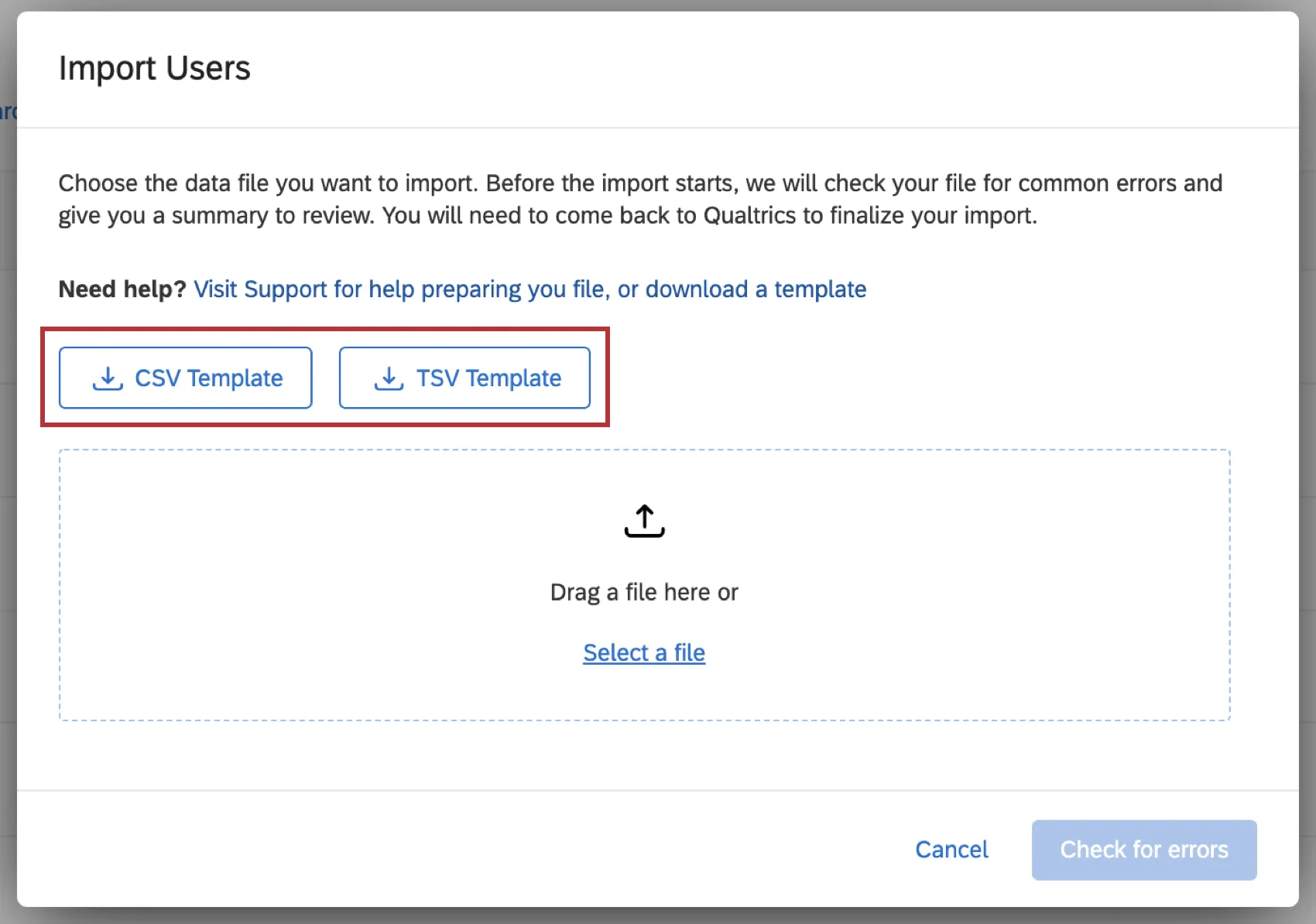
Aqui está uma lista dos requisitos que esse arquivo deve atender:
- Você deve incluir FirstName, LastName, UniqueIdentifier e Email para todos os usuários. Qdica: se sua organização usa SSO, você deve incluir uma coluna Nome de usuário! A coluna Nome de usuário precisa ser preenchida com os valores do Active Diretório que você está nos passando para o atributo nome de usuário. O #brandID será anexado ao nome de usuário automaticamente após o upload do arquivo.
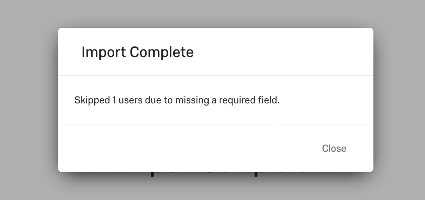
 Qdica: se a importação falhar, você poderá receber a mensagem“Skipped X users due to missing a required field”
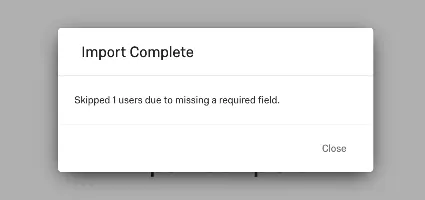
Isso provavelmente aconteceu porque você se esqueceu de adicionar um endereço de e-mail, nome ou sobrenome para um ou mais dos usuários que estava importando. - O arquivo deve ser salvo como CSV ou TSV. Qdica: consulte nossa página Problemas de upload de CSV/TSV para obter ajuda na solução de problemas de upload.
- A ortografia e a capitalização de determinados cabeçalhos (FirstName, Email, LastName) são essenciais para que essas informações sejam carregadas corretamente. Os únicos cabeçalhos de coluna que você pode alterar são as colunas de Metadados, que podem ter o nome de cabeçalho que você quiser, ter quantas colunas quiser ou ser totalmente excluídas.
- Se estiver incluindo uma coluna Idioma, certifique-se de que Idioma esteja em letras maiúsculas e que o valor de cada usuário esteja no formato código de idioma.
Atenção: Consulte Caracteres máximos e suportados para obter diretrizes e restrições sobre campos de usuário e metadados.
Importando o arquivo
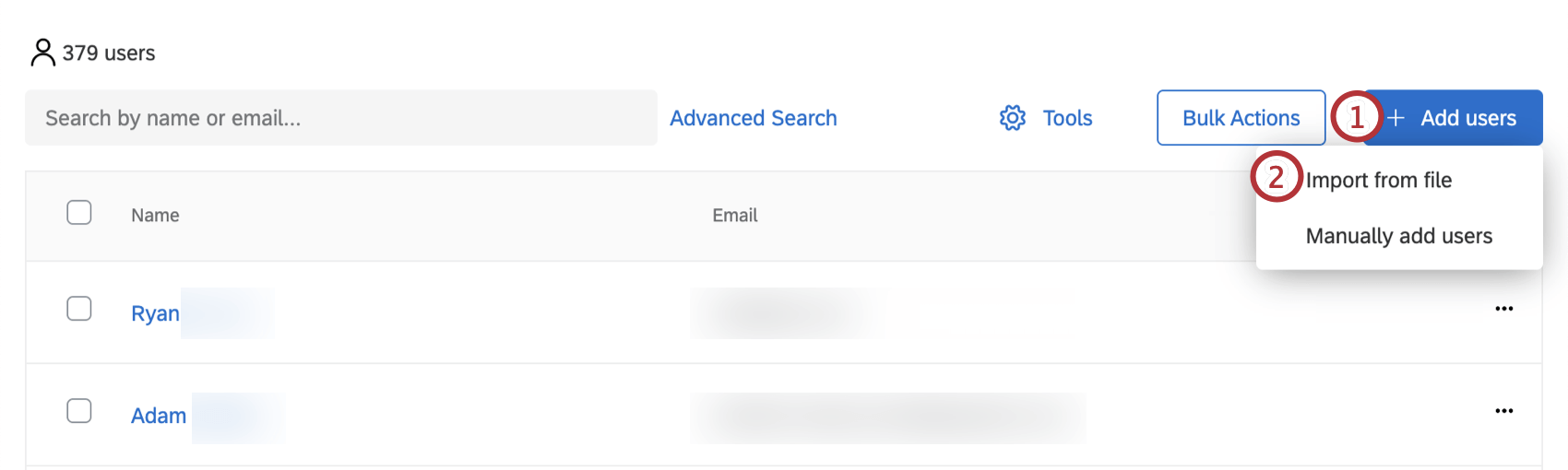
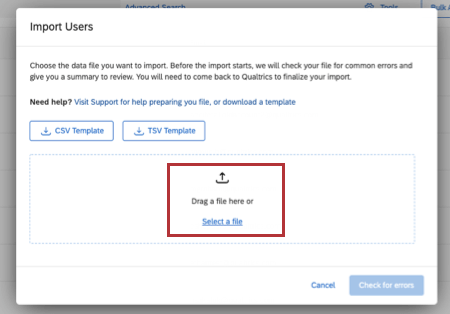
Quando o arquivo estiver configurado para importação, você poderá carregar usuários na guia Usuários.
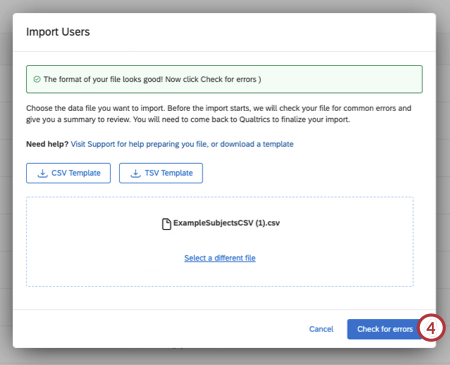
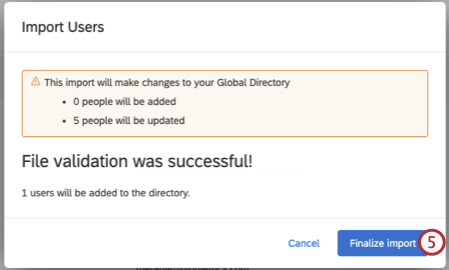
Qdica: deseja fazer upload de usuários automaticamente de forma regular? Confira a tarefa Carregar usuários no CX Diretório.
Exportação de usuários
Também é possível exportar uma lista de seus usuários para um arquivo CSV ou TSV. Esse arquivo contém todas as colunas de informações, incluindo FirstName, LastName, Email, UniqueID e todos os metadados.
Exportação de usuários selecionados
Depois de selecionar os usuários usando as caixas de seleção à esquerda, vá para Bulk Actions (Ações em massa ) e selecione Export selected users (Exportar usuários selecionados).
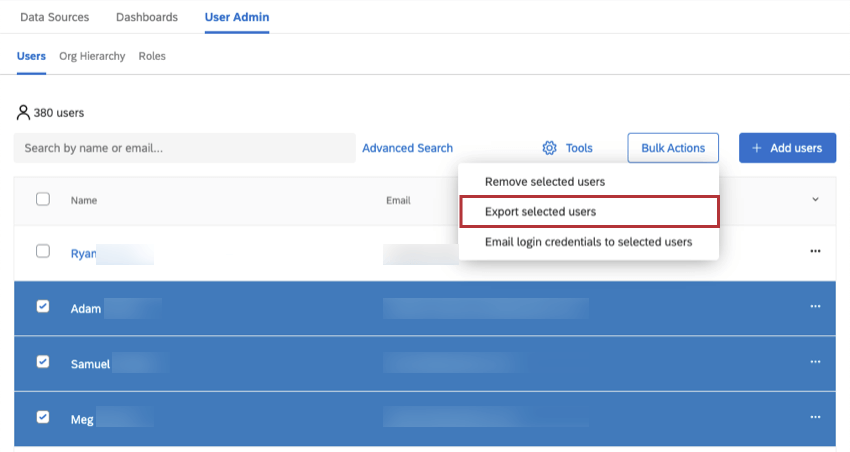

Os únicos metadados que aparecem nessa exportação são os metadados para os quais pelo menos um dos usuários tem um valor. Os dados em branco serão excluídos se nenhum dos usuários selecionados tiver um valor para esse metadados.
Qdica: os usuários precisam ser selecionados para serem exportados. A adição de um filtro ou de termos de pesquisa não afetará os usuários que serão incluídos no seu arquivo; também é necessário selecionar os usuários. A opção Selecionar tudo selecionará apenas aqueles que atendem aos requisitos de pesquisa e filtro.
Exportação de todos os usuários
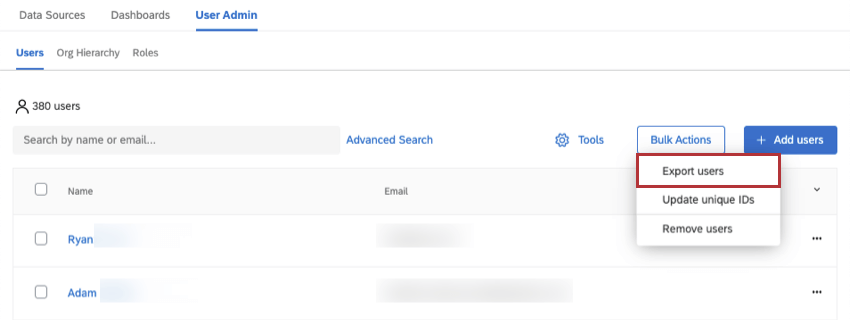
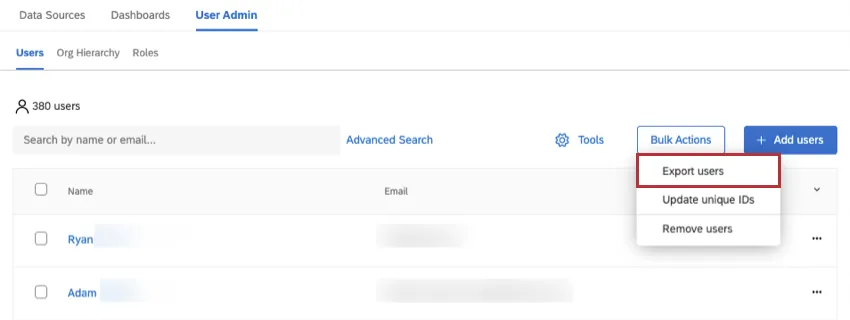
Para exportar todos os usuários da sua marca, clique em Bulk Actions (Ações em massa ) e selecione Export users (Exportar usuários).
Remoção de usuários
Você pode usar um arquivo para remover usuários do administrador em massa ou pode optar por remover apenas usuários selecionados.
Aviso: Tenha cuidado ao excluir usuários. A exclusão de um usuário do CX User Admin pode excluí-lo de toda a sua organização de usuários. (Consulte: Usuários administradores.) Se você quiser ajustar essa configuração, para habilitá-la ou desabilitá-la, entre em contato com o Suporte Técnico Qualtrics.
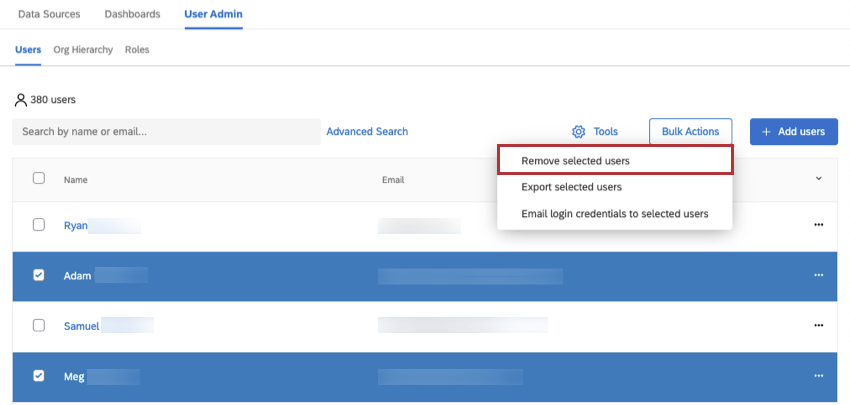
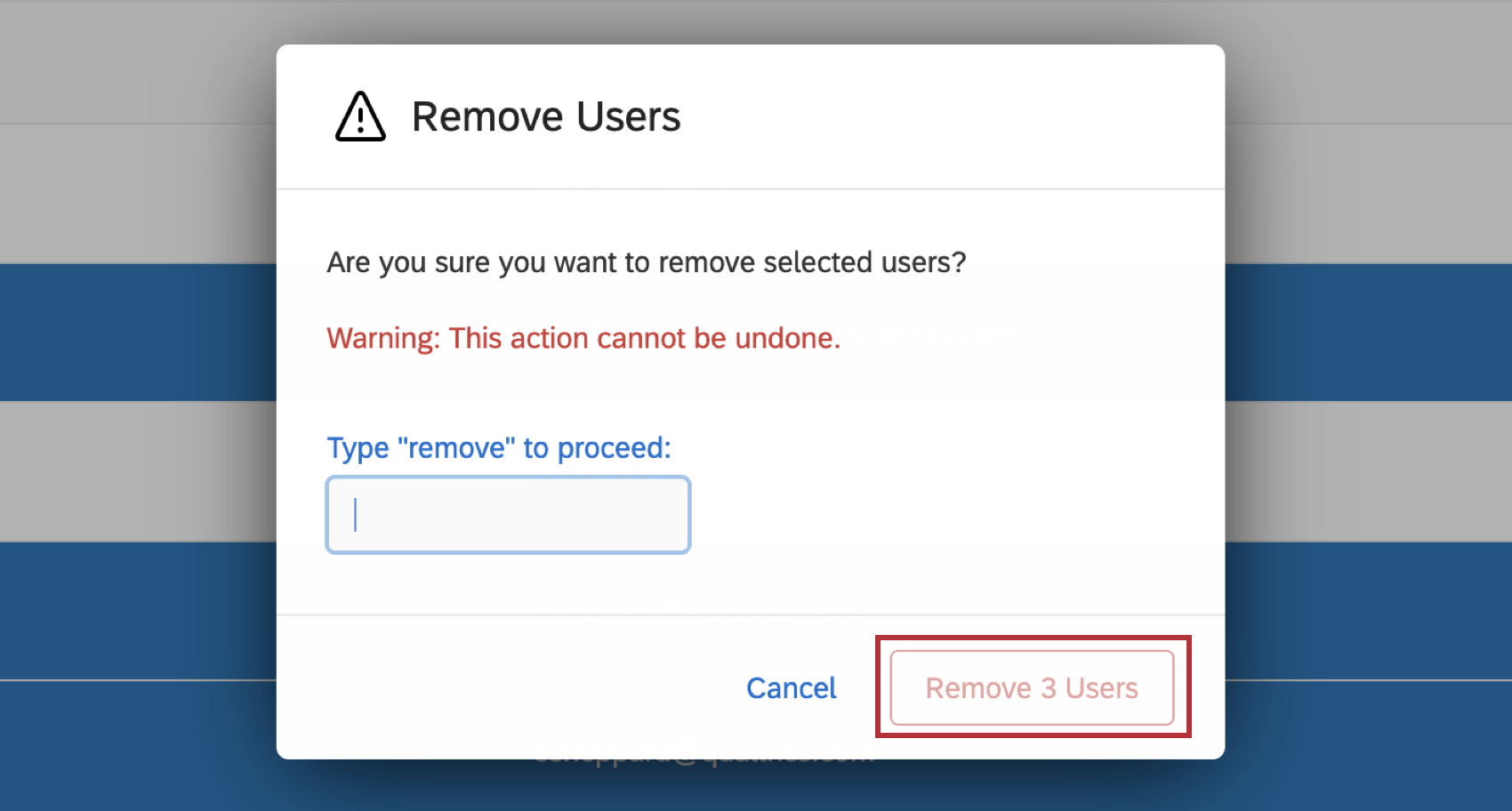
Remoção de usuários selecionados
Remoção de usuários com um arquivo
Você pode usar um arquivo para remover usuários do administrador. Esse arquivo só precisa conter os usuários que você deseja remover. Os usuários só serão removidos da guia Usuários no User Admin e permanecerão no diretório global do Qualtrics.
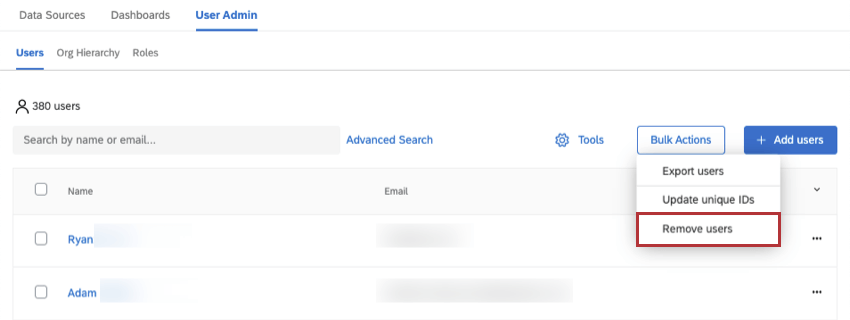
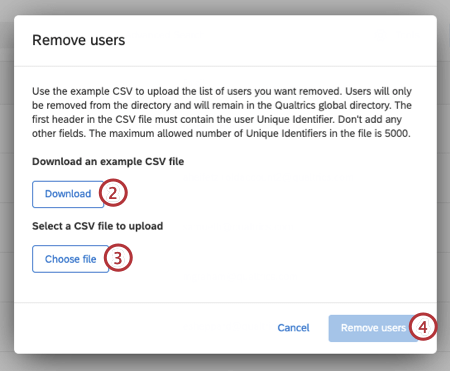
Qdica: o primeiro cabeçalho do arquivo CSV deve conter o identificador exclusivo do usuário. Não adicione nenhum outro campo. O número máximo de identificadores exclusivos permitido no arquivo é 5000.
Atualização de usuários
Também é possível usar um arquivo para atualizar os usuários como um grupo. Consulte a página Atualização de valores Metadados de vários usuários para obter mais instruções.
Atualização de IDs exclusivos
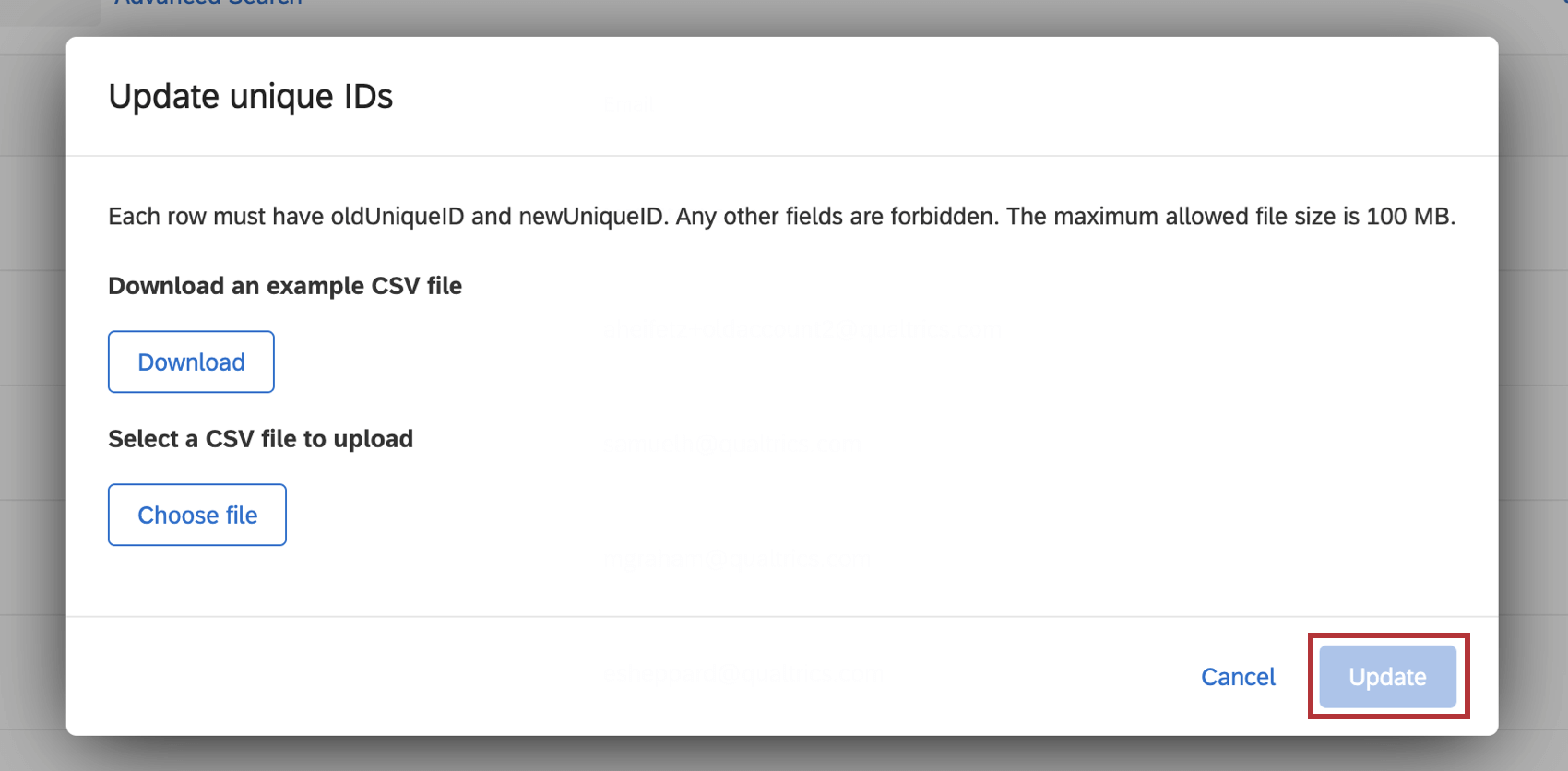
Selecione Ações em massa e clique em Atualizar IDs exclusivos. Faça upload de um arquivo CSV com os usuários que deseja atualizar. Cada linha deve ter oldUniqueID e newUniqueID. Quaisquer outros campos são proibidos.
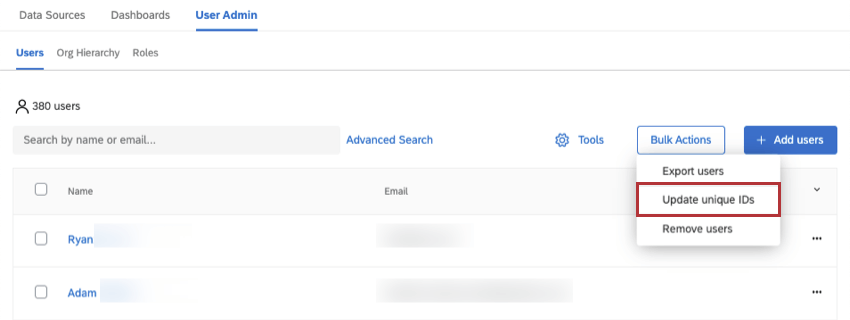

Qdica: o tamanho máximo permitido do arquivo é 100 MB.
Depois que o arquivo for carregado, clique em Update (Atualizar).
Upload automático de usuários
É possível fazer upload automático de usuários para o diretório CX em uma programação regular usando fluxos de trabalho. Aqui estão alguns recursos que recomendamos verificar:
- Fluxos de trabalho programados
- tarefa Carregar usuários no CX Diretório Qdica: essa etapa também permite que você atualize automaticamente sua hierarquia.
- Atribuição de funções automática
Perguntas frequentes
Posso adicionar apenas um usuário de cada vez à guia Administrador de usuários?
Posso adicionar apenas um usuário de cada vez à guia Administrador de usuários?
Como defino a senha para novos usuários do painel?
Como defino a senha para novos usuários do painel?
Quando você carrega usuários em massa, eles são adicionados automaticamente a uma função com base nos critérios que eles atendem?
Quando você carrega usuários em massa, eles são adicionados automaticamente a uma função com base nos critérios que eles atendem?
Se eu carreguei um usuário Qualtrics na página Admin primeiro, ele será adicionado automaticamente ao meu diretório CX?
Se eu carreguei um usuário Qualtrics na página Admin primeiro, ele será adicionado automaticamente ao meu diretório CX?
Por outro lado, se você criar um usuário por meio da página Administrador de usuários de um projeto de dashboard, esse usuário também será adicionado automaticamente à sua página de administração.
Primeiro carreguei os usuários do Qualtrics na página Admin. Como vinculo esses usuários aos dashboards CX?
Primeiro carreguei os usuários do Qualtrics na página Admin. Como vinculo esses usuários aos dashboards CX?
Posso automatizar alterações na minha hierarquia organizacional CX?
Posso automatizar alterações na minha hierarquia organizacional CX?
Isso é ótimo! Obrigado pelo seu feedback!
Obrigado pelo seu feedback!