Widget de mesa Text iQ (CX e EX)
O que há nesta página
Sobre o Widget de tabela Text iQ
O widget de tabela Text iQ permite que você relate o sentimento de cada um dos seus tópicos de texto em um formato fácil de ler que vem com uma legenda útil na parte inferior. Você pode até mesmo pesquisar sentimento de diferentes tópicos em sua hierarquia de tópicos.
Atenção: No momento, esse tipo de widget não está disponível para todas as licenças. Se estiver interessado nesse característica, contato Conta Services.
Atenção: Esta página trata do uso de widgets de tabela Text iQ diretamente em um Dashboard. Você deve ter acesso ao Text iQ nos painéisCX ou EX para usar esse widget.
Atenção: Esse widget não é compatível com campos de um conjunto de dados DXA.
Uso do Text iQ em seu Dashboard
Antes de poder usar o widget de tabela Text iQ, você deve configurar seu dashboard para análise de texto. A configuração é ligeiramente diferente, dependendo do tipo de dashboard que você estiver usando (CX ou EX).
Para projetos Dashboard CX e Pulse, consulte Configuração do Text iQ no painel.
Para ver os painéis Engagement, Lifecycle, Ad Hoc Colaborador Research e Análise da jornada dos colaboradores, consulte EX Dashboard Text iQ Setup.
Configuração de coluna
Você pode personalizar as colunas da sua tabela Text iQ, escolhendo as informações que considera importantes, os períodos de comparação e até mesmo decidindo como elas serão rotuladas.
Qdica: Os nomes dos tópicos e a contagem de quantas respostas aparecem para cada tópico são sempre incluídos, por padrão. Lembre-se de que você pode ocultar tópicos individuais que não deseja exibir ou limitar quais tópicos são incluídos por contagem de respostas.
As colunas a seguir podem ser adicionadas e removidas conforme desejado:
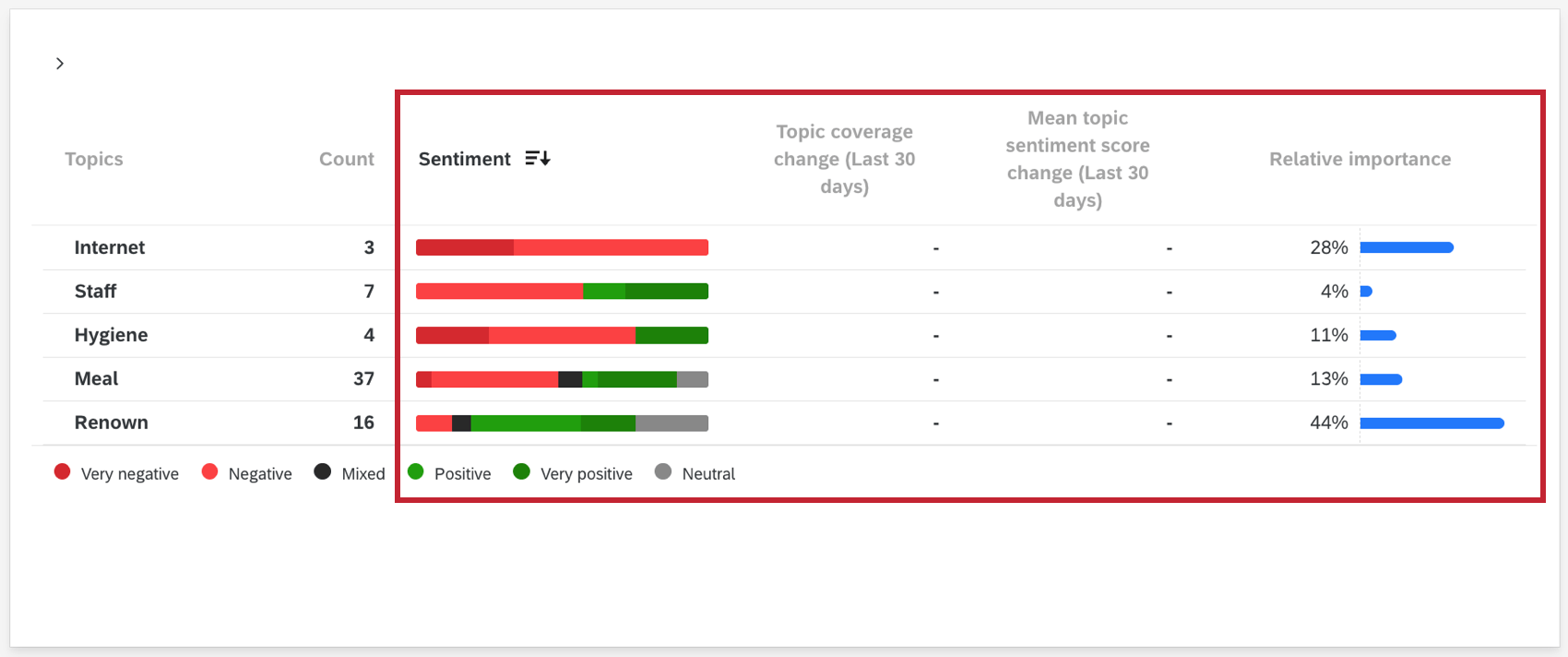

- Sentimento: Uma barra para cada tópico que é segmentada nos sentimentos que os entrevistados expressaram em relação a esse tópico. O tamanho de cada segmento é determinado pela porcentagem de entrevistados que correspondem a esse sentimento. Se você passar o mouse sobre a barra, poderá ver esse valor exato. Qdica: lembre-se de que você pode ajustar as cores usadas para indicar cada tipo de sentimento.

- Mudança na cobertura do tópico: A alteração na proporção de respostas marcadas com cada tópico. Representado como uma porcentagem de aumento ou redução. Isso é calculado tomando-se a proporção (porcentagem) de respostas da janela de tempo anterior e subtraindo-a da janela de tempo posterior.
- Alteração da pontuação média de Sentimento: A alteração na pontuação sentimento para cada tópico. Se o sentimento não tiver mudado para esse tópico específico, haverá um zero ( 0 ) em seu lugar.
- Importância relativa: A importância relativa (peso) de um tópico para uma determinada pontuação. Esse campo permite que você visualize como determinados tópicos influenciam as métricas de negócios, como o NPS. Para obter mais informações sobre as estatísticas por trás do cálculo da importância relativa, consulte esta página de suporte. Qdica: se estiver usando o campo de importância relativa, você deverá usar 20 ou menos tópicos de texto. O widget escolherá 20 tópicos automaticamente se houver mais de 20 tópicos. Para alterar os tópicos selecionados, clique no botão Excluir ao editar o widget e, em seguida, selecione os tópicos que deseja incluir. Consulte a seção de tópicos excluídos para obter mais informações.Atenção: Não é recomendável incluir a coluna Importância relativa se a contagem total de respostas em todas as fontes de dados for superior a 5 milhões. As análises acima desse limite podem ter um tempo limite ou falhar.
 Atenção: Depois de adicionar a coluna de importância relativa, o cálculo pode levar até uma hora para ser concluído. Essa coluna será recalculada se você coletar novas respostas ou fizer alterações no Text iQ. Ao calcular, a coluna de importância relativa mostrará uma mensagem de carregamento, enquanto o restante do widget será carregado normalmente. Observe que respostas recém-coletadas terão um pequeno atraso de até 1 hora antes de serem incorporadas ao cálculo da importância relativa.
As setas são usadas para indicar a direção da mudança de volume e sentimento. Se uma coluna de alteração mostrar zero ( 0 ), isso significa que não houve alteração. Se uma coluna de alteração mostrar um traço ( – ), isso significa que não há dados para exibir. As cores dessas setas não podem ser alteradas.
Qdica: Se a mudança na cobertura do tópico for para baixo, isso significa que houve menos (e talvez nenhuma) respostas para esse tópico específico. Isso significa que pode não haver alteração na pontuação média de sentimento para essa coluna correspondente.
Adição de novas colunas
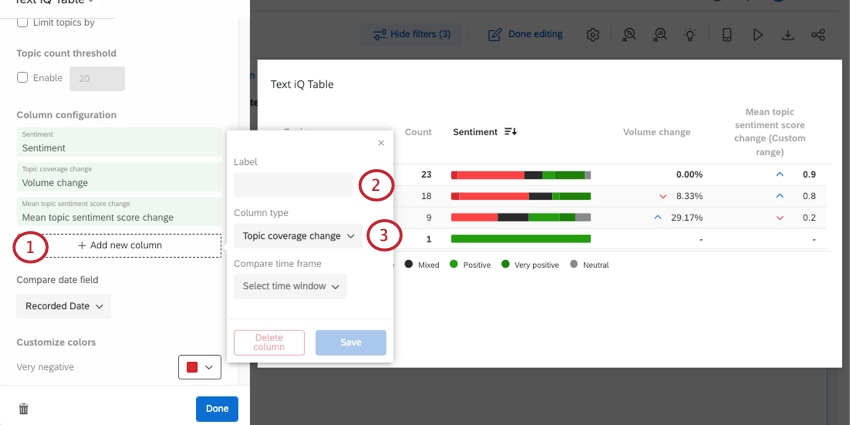
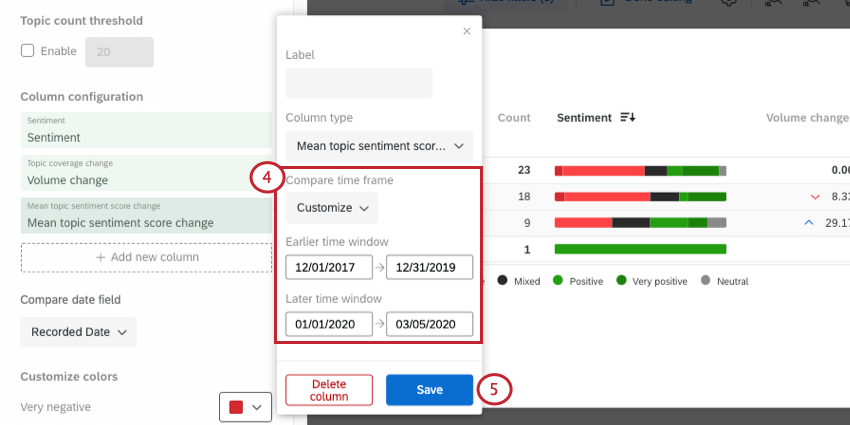
Qdica: se em “Compare time frame” (Comparar período de tempo) você selecionar “Last week” (Última semana) ou “Last month” (Último mês), os dados serão comparados com esta semana/mês, incluindo os dados coletados até o momento para hoje. Os dados de um dia param às 23h59 no zona horário do dashboard.
Qdica: você pode clicar em uma coluna no painel de edição widget para renomeá-la ou alterar o período de tempo.
Especificação da data usada nas colunas de modificação
Todas as colunas de alteração de cobertura de tópico ou de alteração de pontuação média de sentimento que você incluir no widget funcionarão com base no mesmo campo de data. Para especificar o campo de data que você deseja usar, use o menu suspenso Comparar campo de data.
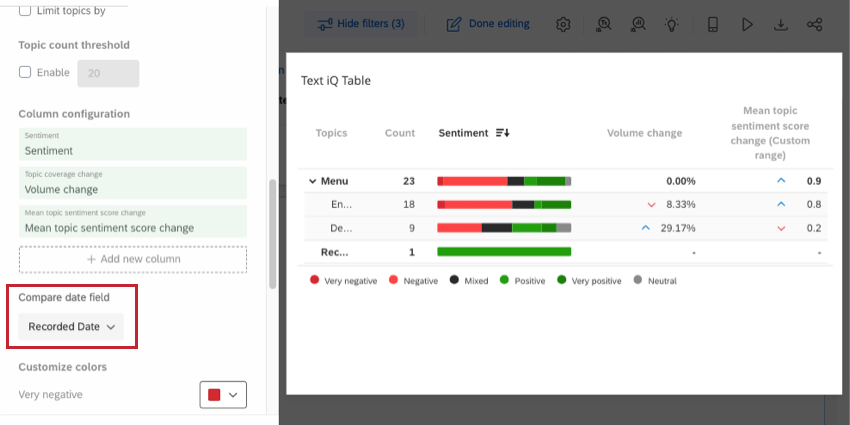

Exclusão de colunas
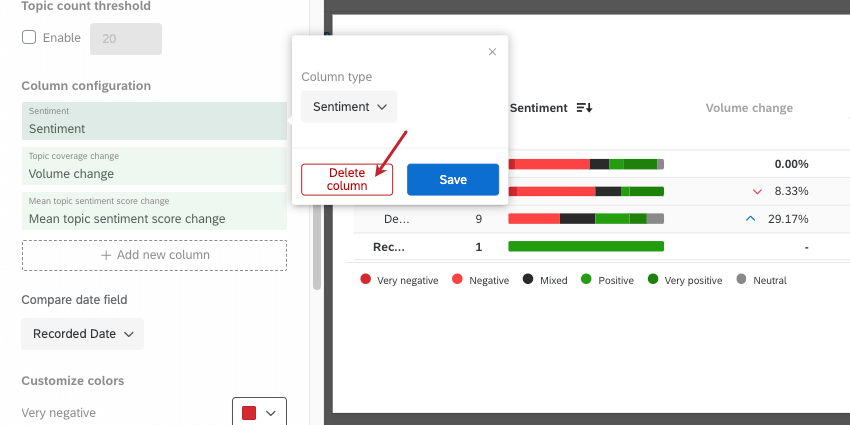
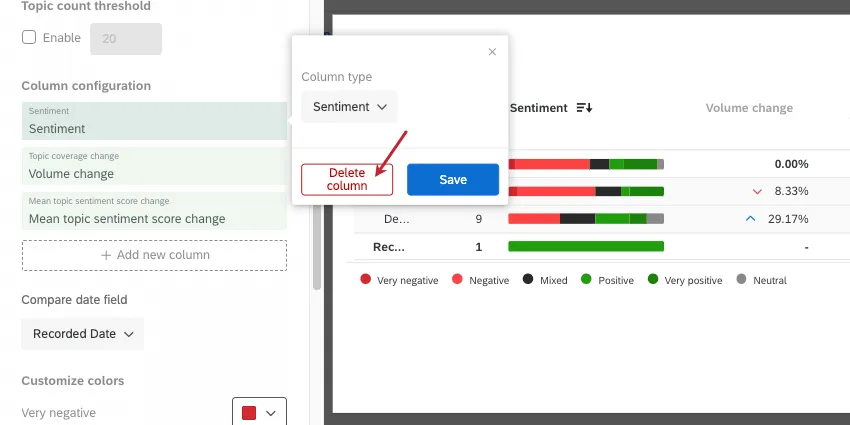
Clique no nome da coluna no painel de edição widget e selecione Excluir coluna para removê-la do widget.
Reordenação de colunas
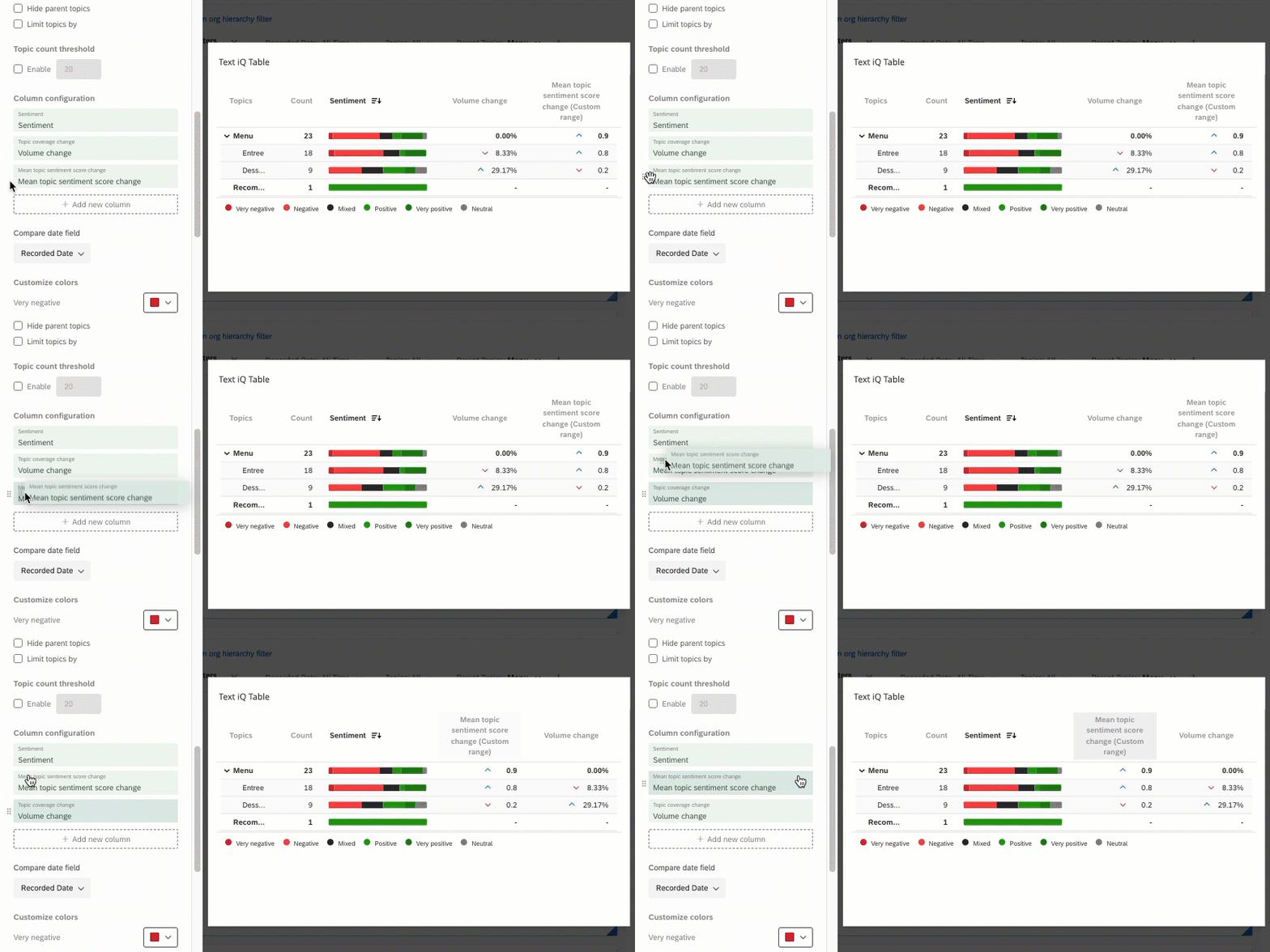
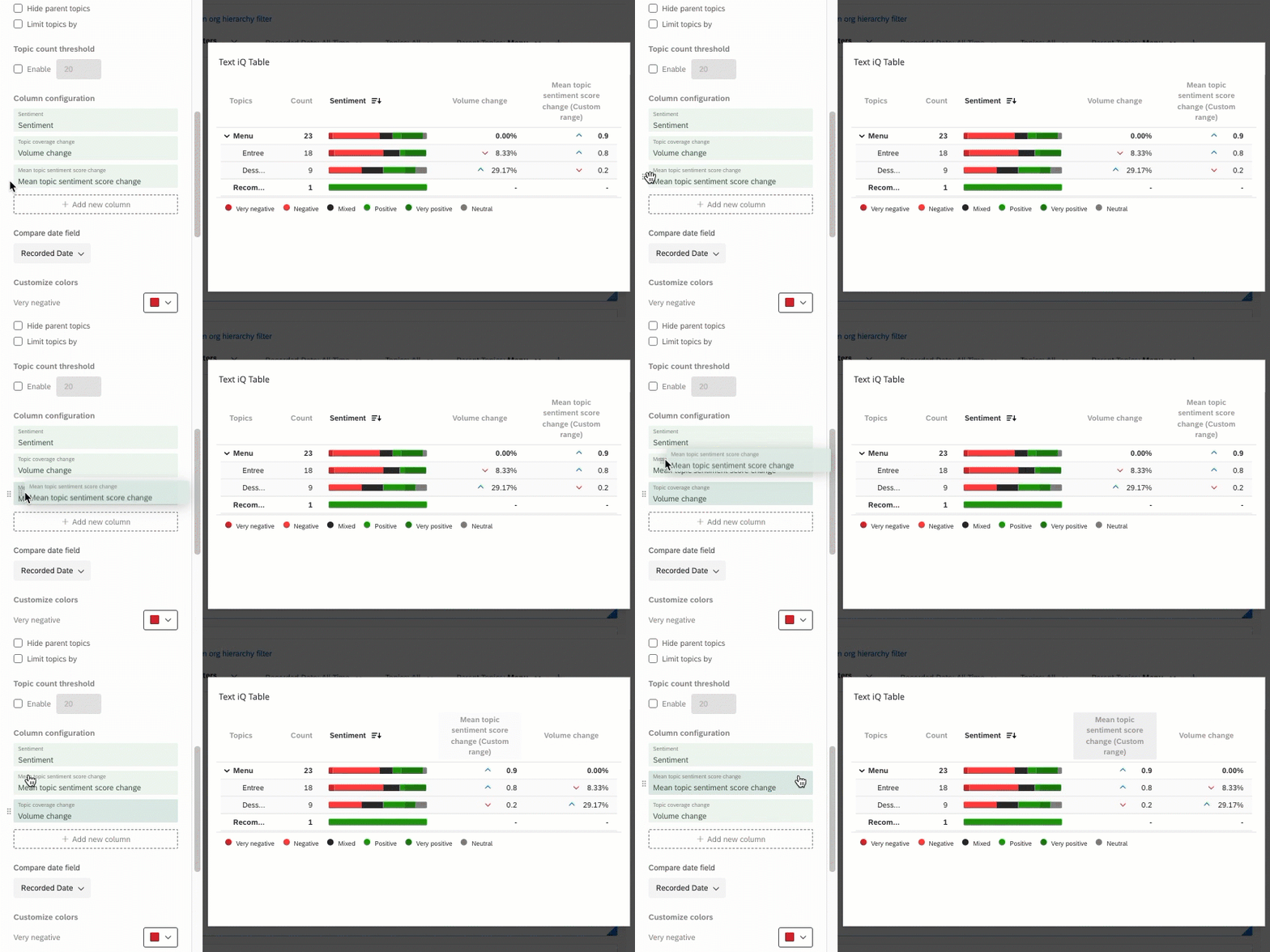
Você pode alterar a ordem em que as colunas aparecem no widget. Passe o mouse sobre uma coluna no painel de edição do widget e clique nos ícones para arrastá-la.
Personalização de Widget
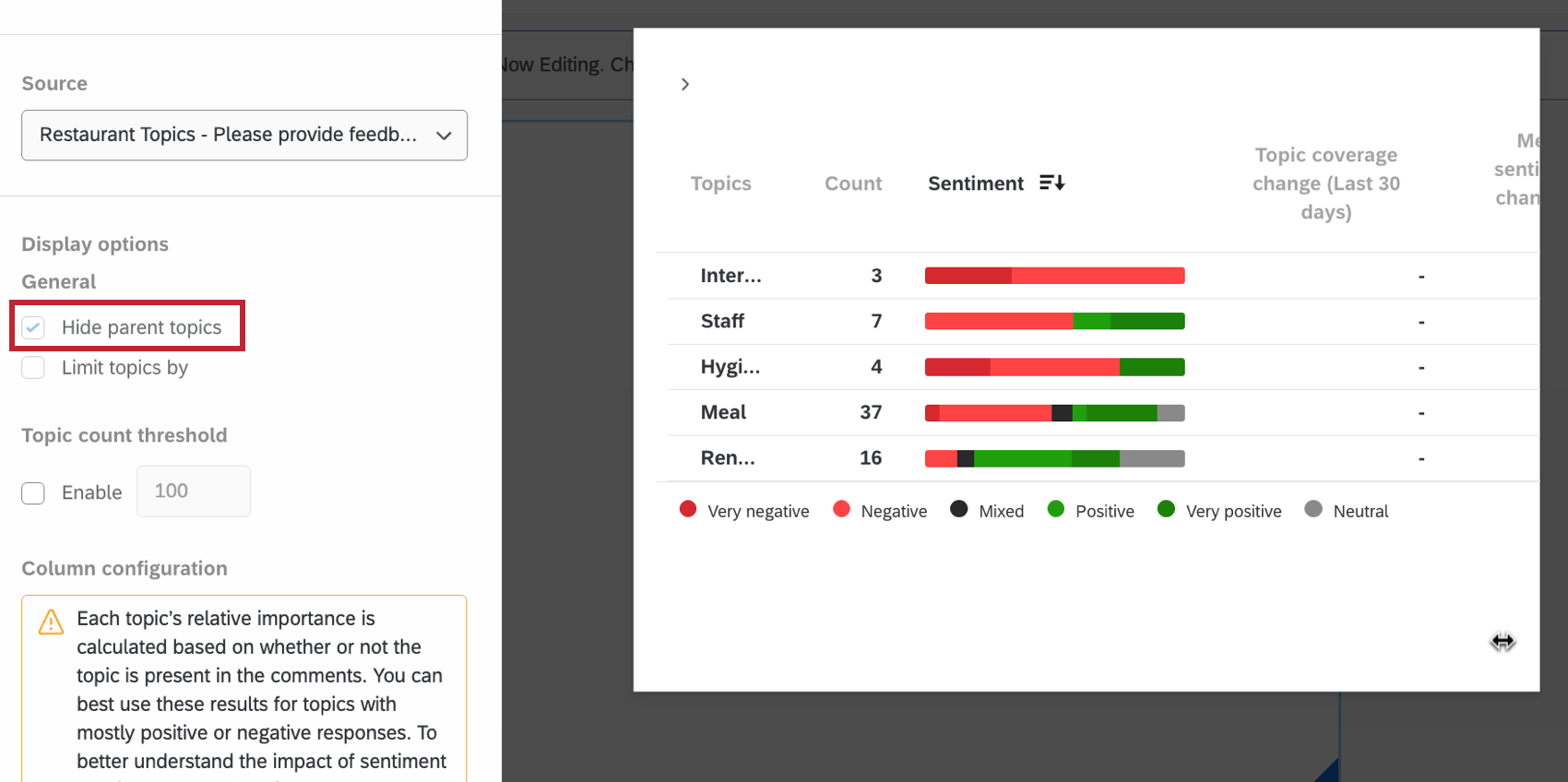
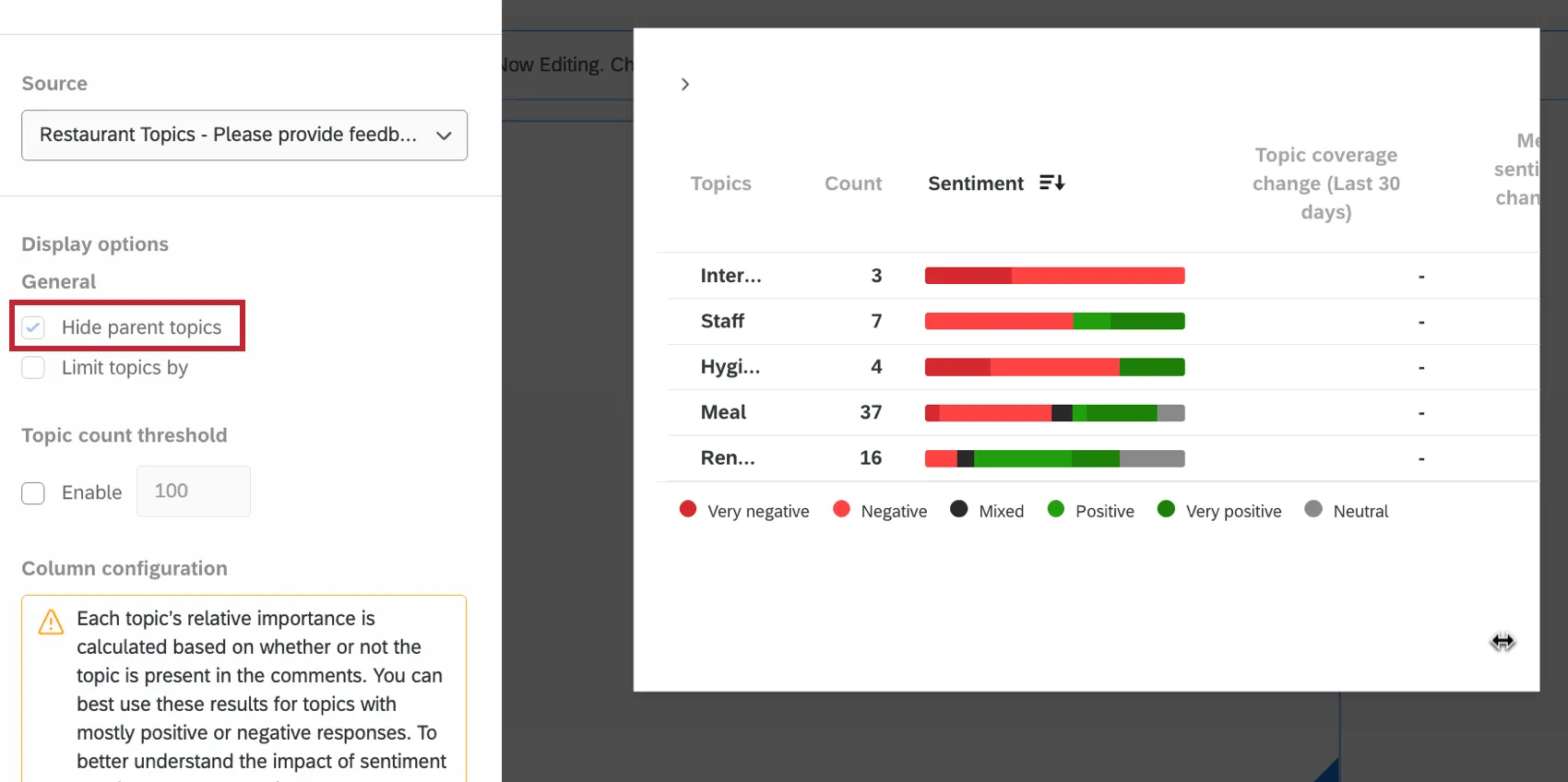
Ocultar tópicos dos pais
Se você tiver criado hierarquias de tópicos, alguns de seus tópicos poderão ter tópicos aninhados abaixo deles – esses são chamados de tópicos pai e são automaticamente incluídos em sua análise. Se você quiser excluir os tópicos pai, selecione Ocultar tópicos pai.
Quando você limitar os tópicos, os tópicos principais serão ocultados automaticamente.
Qdica: todos os tópicos exibidos em seu widget podem ser traduzidos.
Limitação de tópicos
A opção Limitar tópicos por permite restringir os tópicos exibidos em seu widget. Você pode escolher se deseja destaque sentimentos positivos ou negativos e se deseja limitar por contagem ou porcentagem. A limitação por contagem compara o número de respostas, enquanto a limitação por porcentagem compara a proporção dos sentimentos dentro dos tópicos.
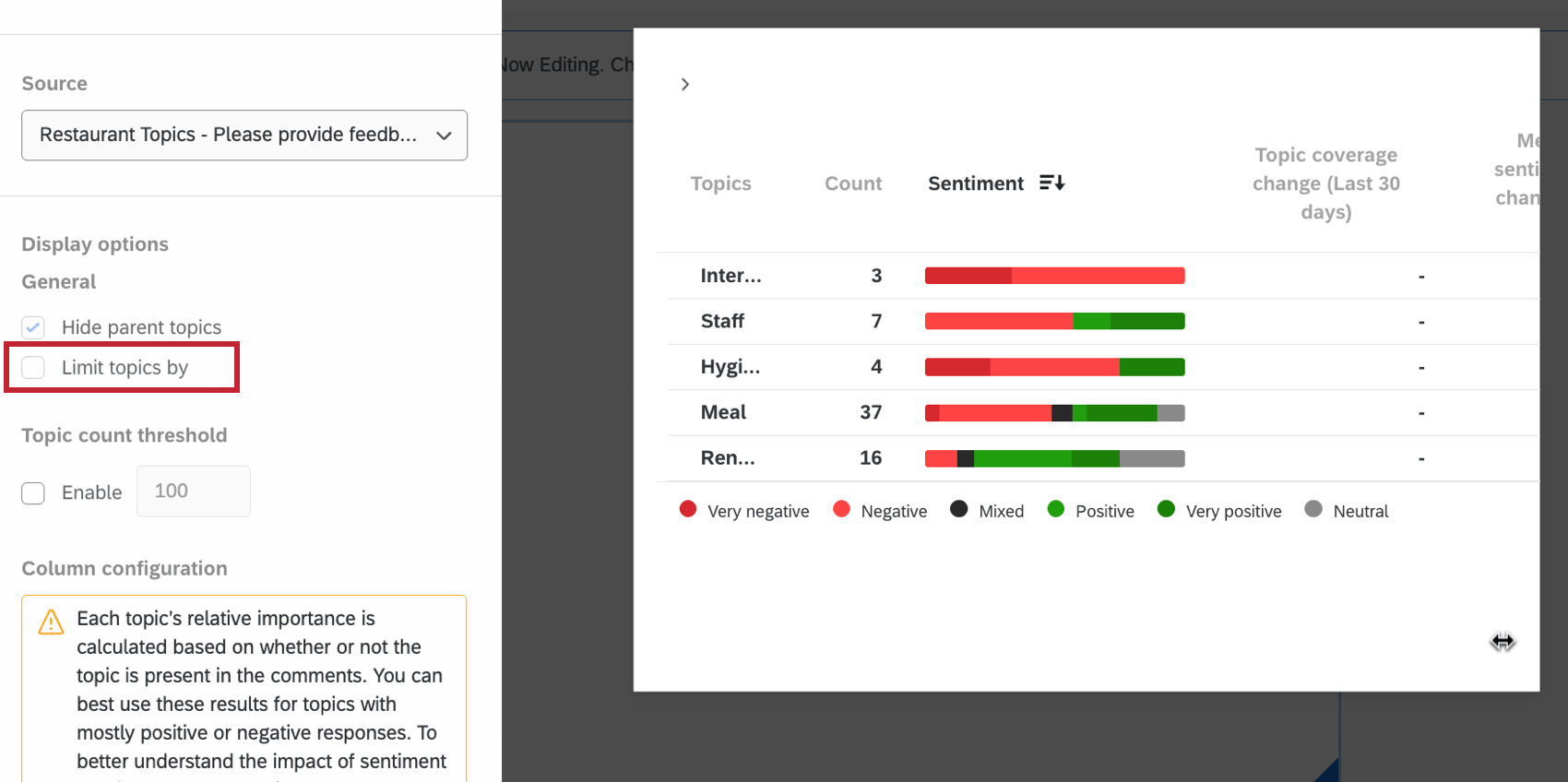

Quando você limitar os tópicos, os tópicos principais serão ocultados automaticamente.
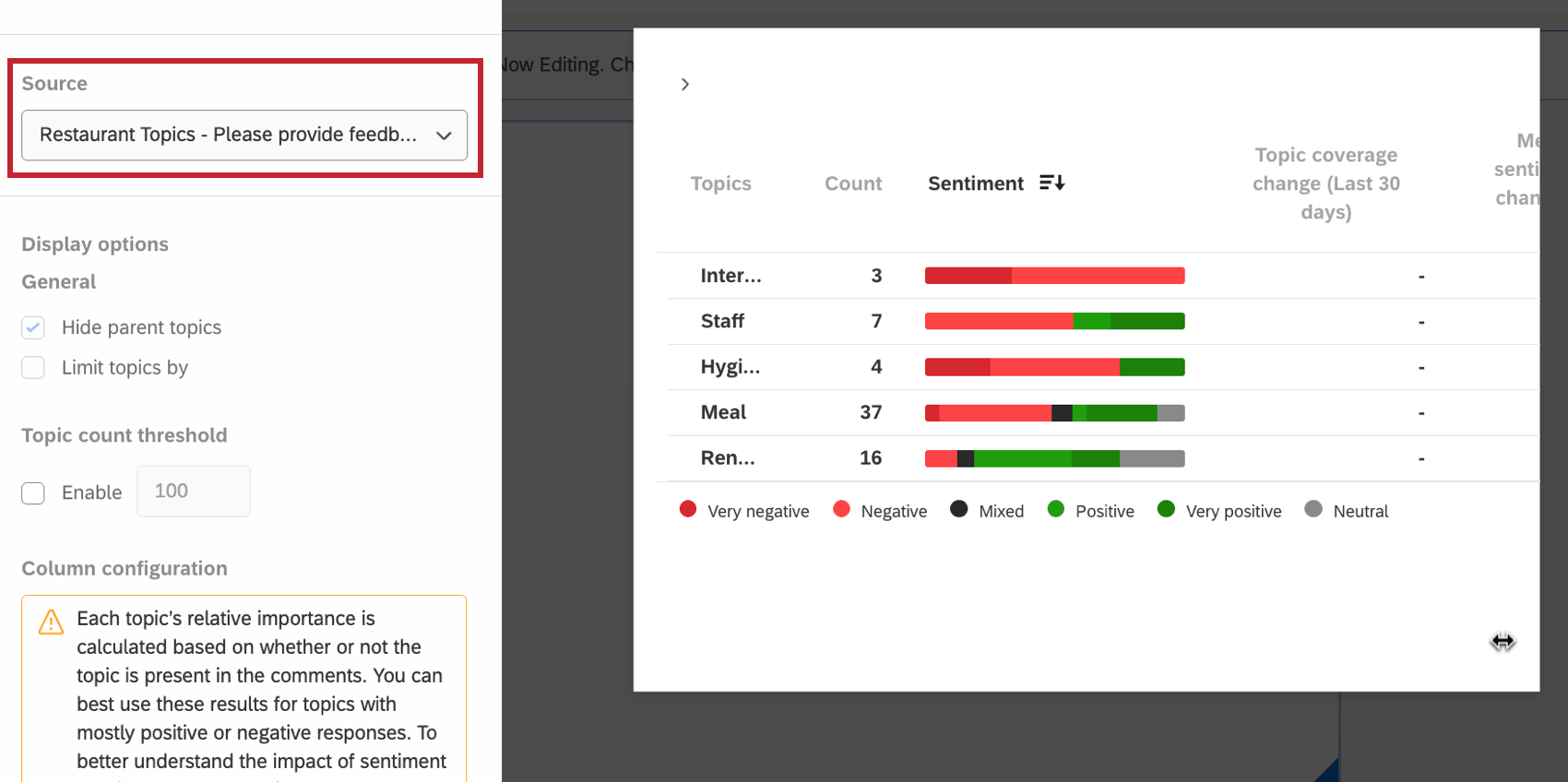
Filtro origem
Você pode usar o menu suspenso Fonte para selecionar a pergunta pai que deseja exibir.

Limite de contagem de tópicos
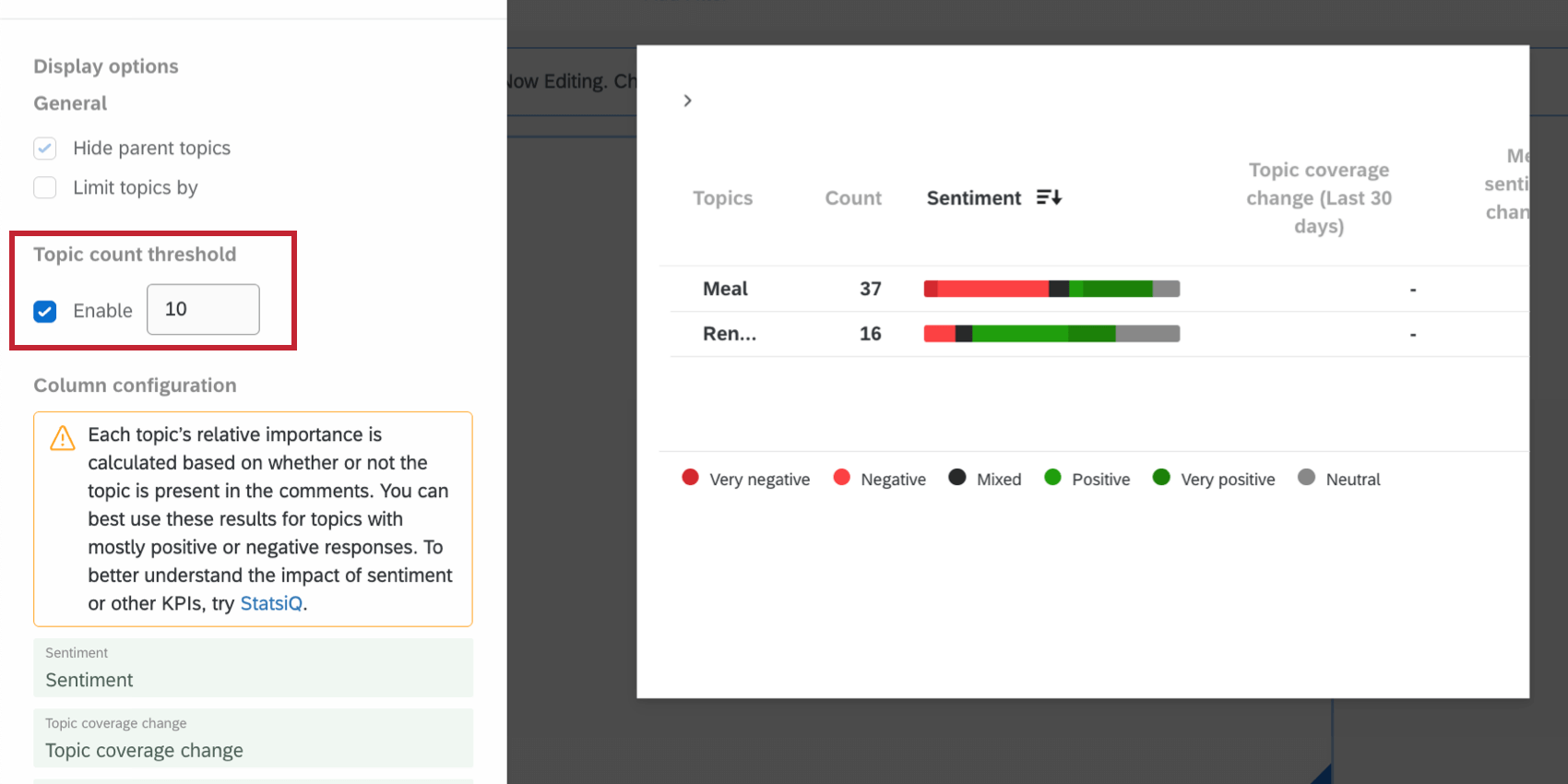
Os limites de contagem de tópicos permitem que você exclua do widget os tópicos que não atingirem um número específico de respostas.
Qdica: Se um tópico principal for ocultado devido a um limite de contagem de tópicos, todos os tópicos filhos associados também serão ocultados, mesmo que o número de respostas marcadas com os tópicos filhos exceda o limite.
Por exemplo, nesta captura de tela, apenas os tópicos com 10 ou mais respostas são listados. Os únicos tópicos listados são Refeição (23 respostas) e Renome (12).

Personalizar cores
Você pode alterar as cores que correspondem a cada sentimento para combinar melhor com o estilo do seu programa XM. Escolha em uma paleta de cores ou insira um código hexadecimal.
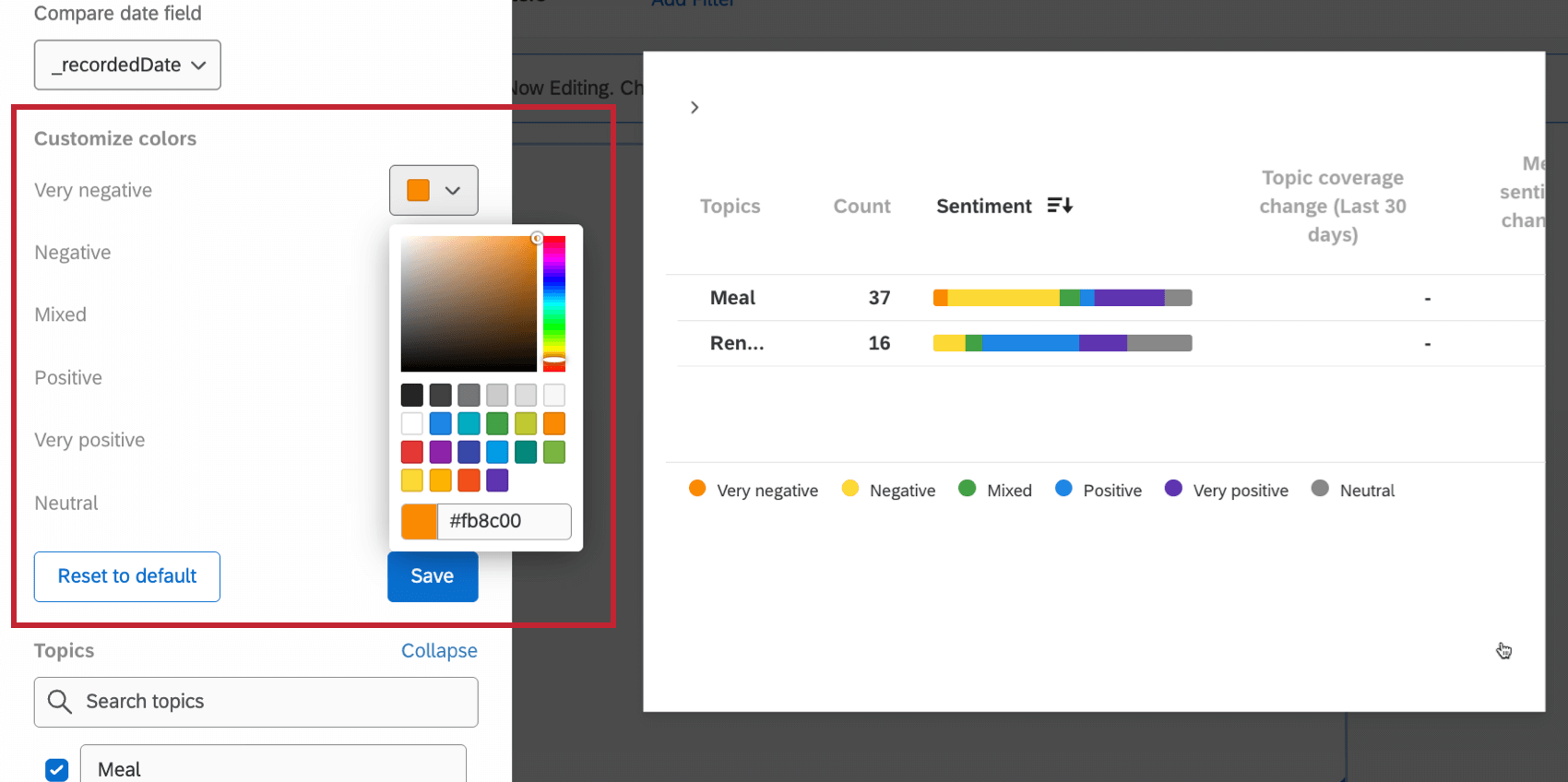

Você pode redefinir as cores do widget para as configurações padrão clicando em Redefinir para o padrão na parte inferior do painel de edição widget.
As edições de cores afetam apenas as barras; elas não afetam as setas azuis para cima e vermelhas para baixo.
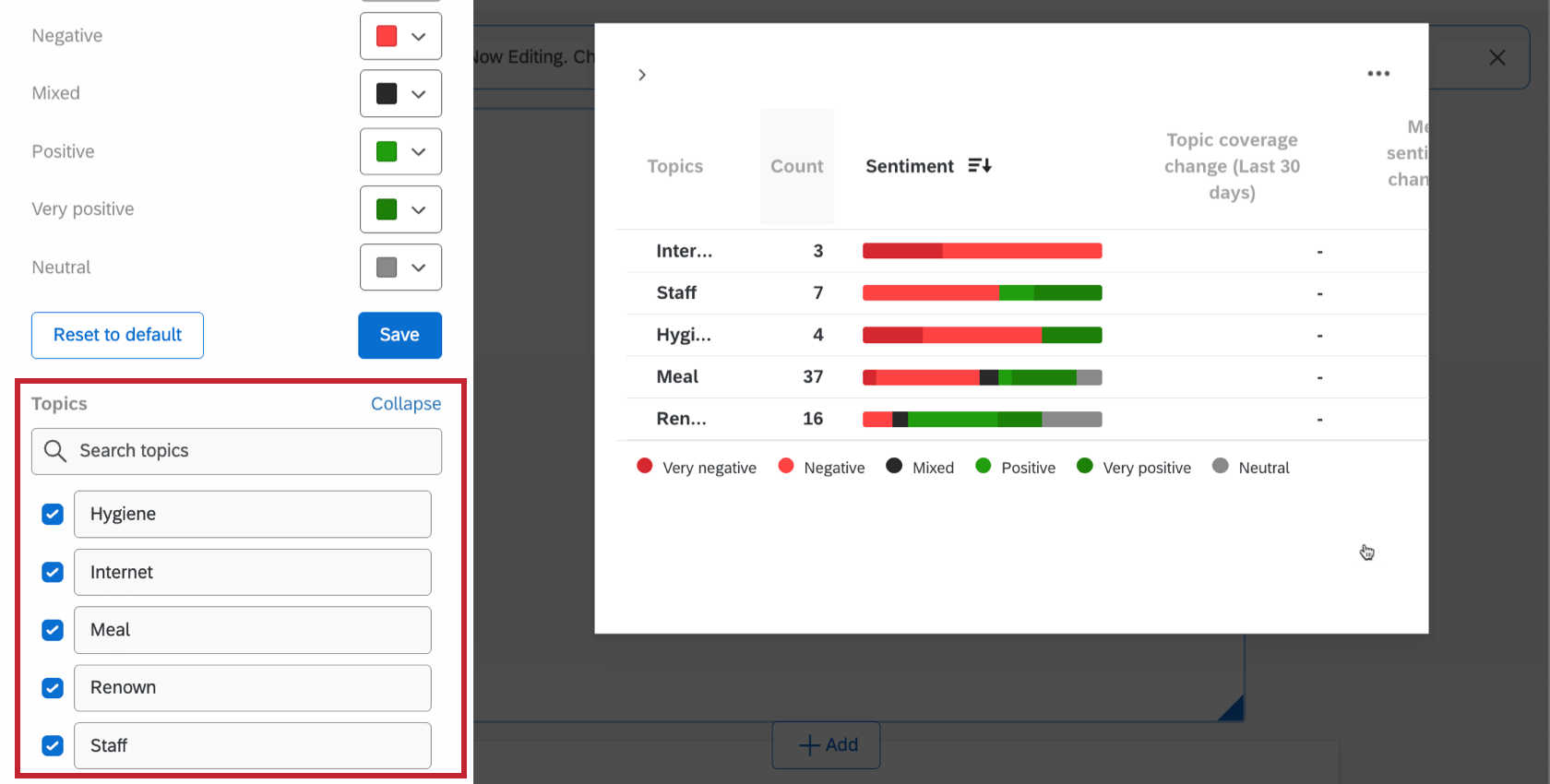
Exclusão de tópicos
Se você quiser ocultar ou remover tópicos específicos do widget,
Classificação da tabela
Clique em um título de coluna para ajustar a classificação da tabela. Você pode classificar os tópicos por ordem alfabética, contar pelo menor ou maior valor e por sentimento. Você também pode escolher se as linhas serão classificadas pela porcentagem ou pela contagem dos respectivos sentimentos.
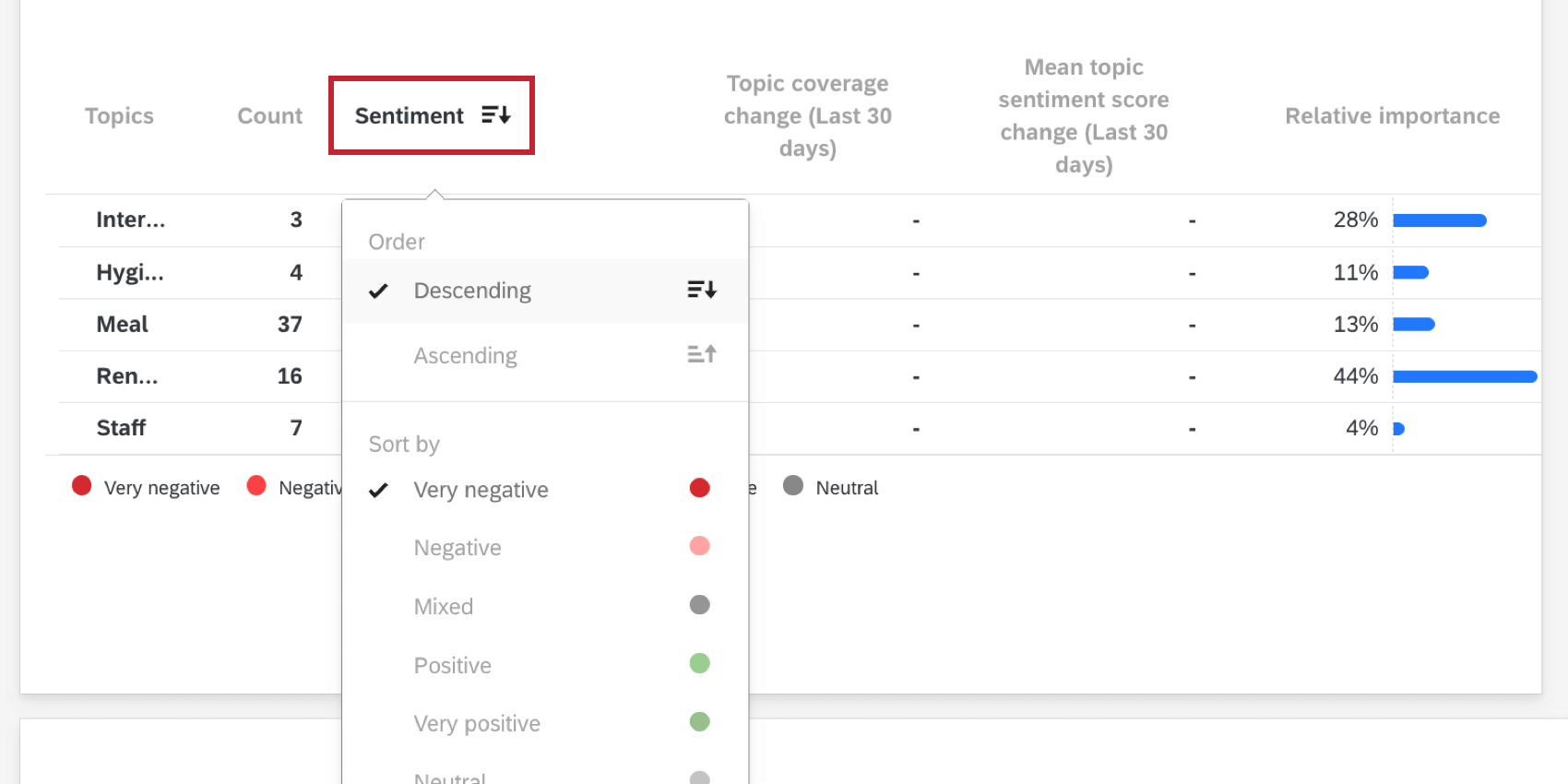

Para remover a classificação personalizada, clique em Redefinir para o padrão.
Filtrando
Ao clicar em um tópico pai ou padrão, você criará um filtro página. Por padrão, esse filtro atuará de forma inclusiva, o que significa que qualquer resposta com esse tópico será incluída na página. Na captura de tela abaixo, embora estejamos filtrando o tópico “Entrada”, ainda vemos 4 respostas”Sobremesa”, porque houve pelo menos 4 respostas coletadas com os tópicos “Entrada” e “Sobremesa” marcados.
Depois de adicionados, esses filtros podem ser editados da mesma forma que os outros filtros página do dashboard. Por exemplo, você pode definir filtros exclusivos. Se você definir um filtro exclusivo na captura de tela abaixo, somente respostas marcadas com “Entrada” e nada mais aparecerão (por exemplo, as 4 respostas em que “Sobremesa” também foi marcada não aparecerão mais).
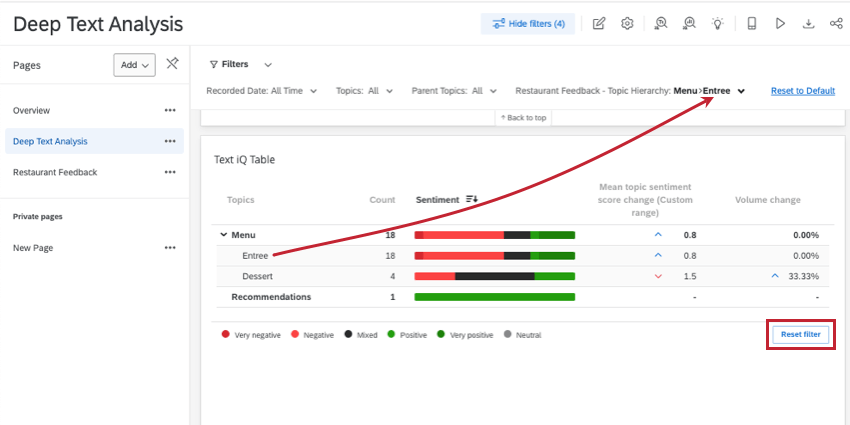

Se você quiser remover todos os filtros de tópicos adicionados à página do dashboard, clique em Redefinir filtro no canto inferior direito do widget.
Qdica: Você não pode desativar a capacidade de filtro clicando em um tópico.
Perguntas frequentes
Em vez disso, quero usar pesquisa Text iQ em meu dashboard. Como faço para que isso funcione?
Em vez disso, quero usar pesquisa Text iQ em meu dashboard. Como faço para que isso funcione?
Consulte Uso do Pesquisa Text iQ em um Dashboard CX para obter mais detalhes.
Tenho vários conjuntos de dados em meu dashboard. Posso usar esse característica com todos os meus widgets?
Tenho vários conjuntos de dados em meu dashboard. Posso usar esse característica com todos os meus widgets?
- Alterar o conjunto de dados que seu widget mostra: Nem todos os widgets podem ter seu conjunto de dados referenciado alterado. Alguns só podem usar o conjunto de dados padrão. Para obter uma lista compatível, consulte esta seção.
- Exibição de vários conjuntos de dados no mesmo widget: Nem todos os widgets podem mostrar resultados de vários conjuntos de dados ao mesmo tempo. Para obter uma lista compatível, consulte esta seção.
Isso é ótimo! Obrigado pelo seu feedback!
Obrigado pelo seu feedback!