Pesquisa opt-in ao sair do site
O que há nesta página
Qdica: se você não tiver acesso a nenhum dos recursos descritos nesta página, entre em contato com o executivo Conta sua conta. Para obter mais informações sobre as diferenças entre o Digital Feedback e CustomerXM for Digital, consulte Digital Feedback vs. CustomerXM for Digital. CustomerXM for Digital.

Sobre os questionários Inscrição ao sair do site
As pesquisas de saída do site solicitam que os visitantes forneçam feedback após saírem de um site.
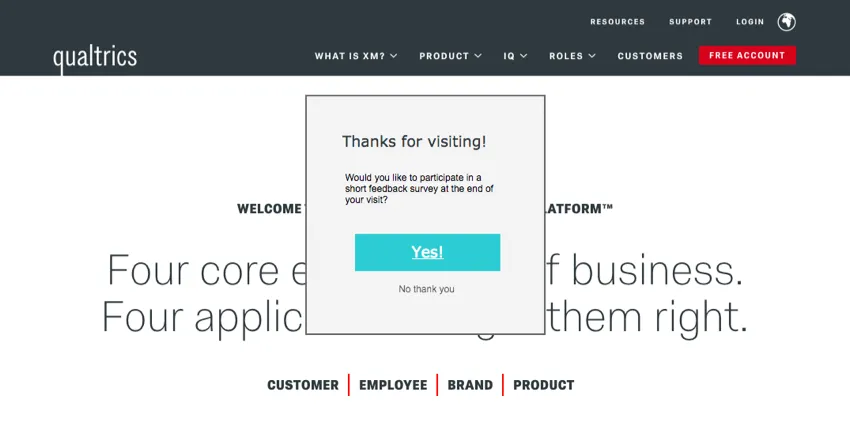
A maioria das pesquisas de saída do site pop under página da Web sem pedir que o visitante opte inscrição. Por exemplo, um Pop Under padrão cria uma janela que contém um convite para pesquisa e se esconde atrás da página da Web até que o visitante saia do site. Quando o visitante sai, a janela de convite para pesquisa aparece. No entanto, nos últimos anos, os principais navegadores passaram a impedir esse comportamento da mesma forma que bloco os pop-ups.
Ao solicitar o consentimento do visitante (permitindo que ele opte “inscrição”) antes de enviar pesquisa de saída do site, você pode contornar os bloqueadores de anúncios. No Criativo inicial, é perguntado ao visitante se ele concorda com a exibição da janela Pop Under, ignorando assim qualquer comportamento de bloqueio do navegador. O uso desse método inscrição para pesquisas de saída do site é amplamente considerado como uma prática recomendada para coletar índices de satisfação do site e outras informações de um público representativo.
A configuração de uma pesquisa de saída do site inscrição envolve três etapas principais:
Qdica: Este esboço pressupõe uma compreensão básica dos seguintes conceitos: criação de Creatives, diálogos responsivos, Pop Unders e criação de Intercepts.
Atenção: Os pop unders não são compatíveis com navegadores de celular. Evite que essas interceptações sejam ativadas em navegadores móveis usando a lógica de tipo de dispositivo.

Desenvolvendo seus criativos
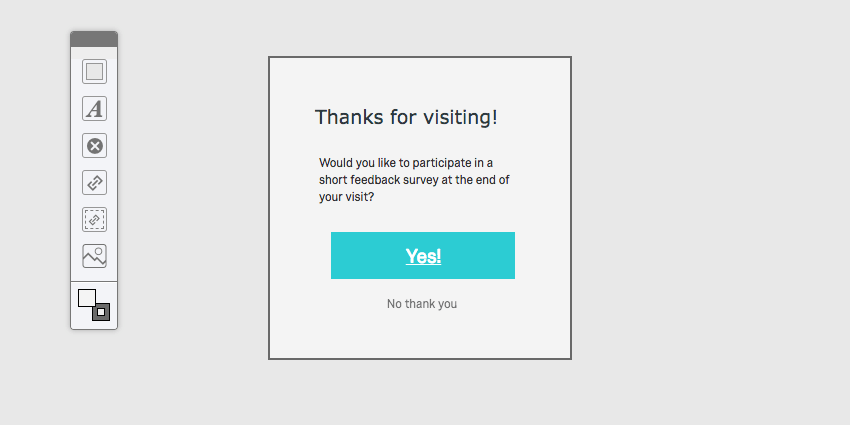
Qdica: Não deixe de publicar sua Criativo.
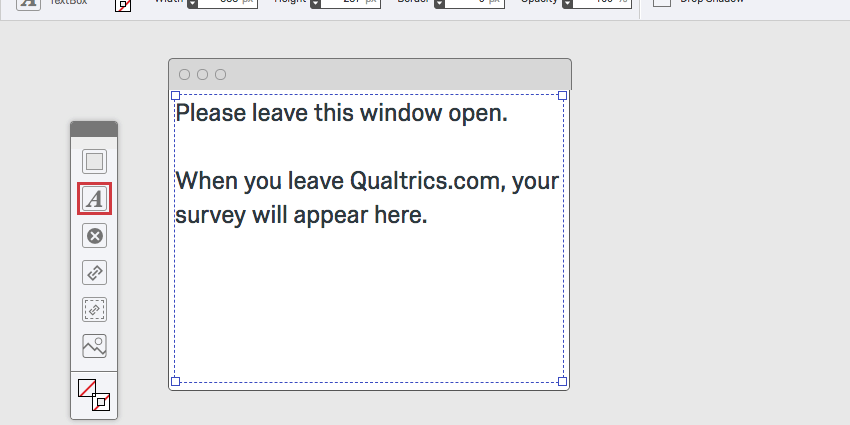
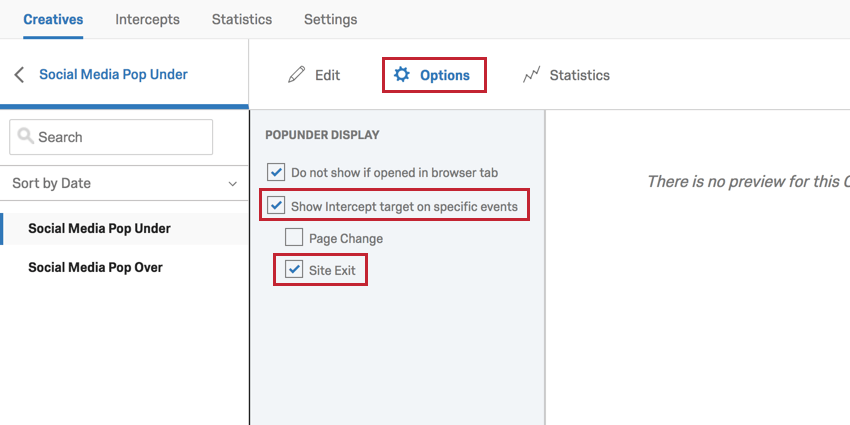
Atenção: Você poderá ver uma mensagem de aviso amarela sobre Pop Unders e Chrome. Essa mensagem de aviso se refere ao uso do Pop Under Creatives sem a parte de inscrição. Quando você adiciona a parte de inscrição, isso garante que o Pop Under apareça depois que o visitante fechar a página.
Configurando o Seu Interceptor
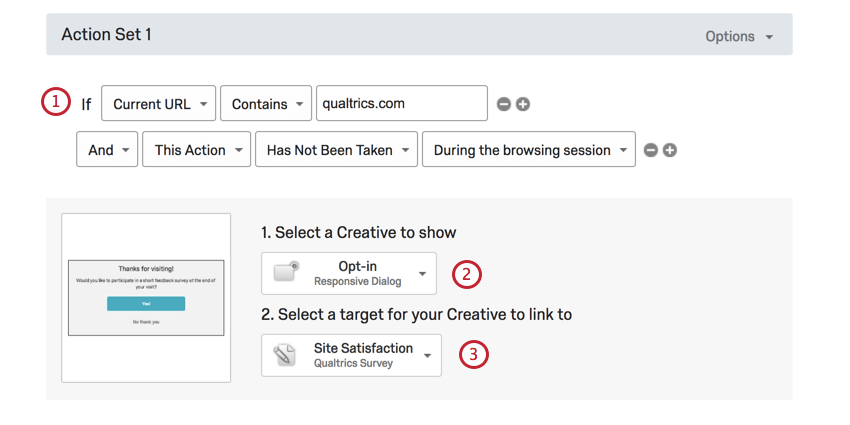
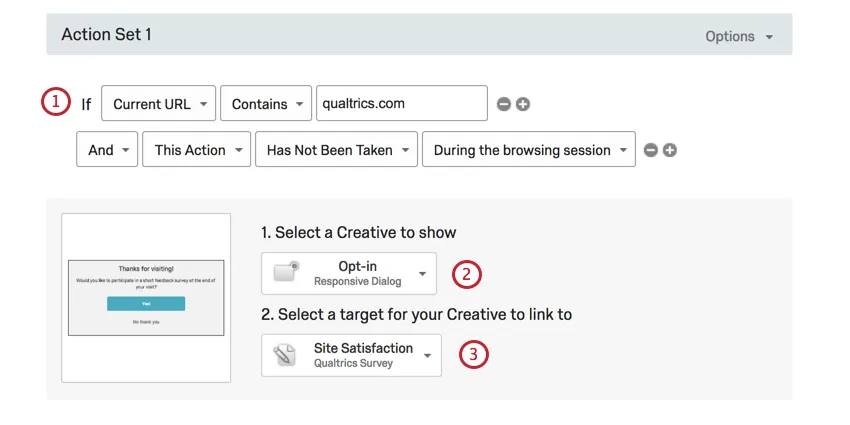
Conectando seu Pop Under
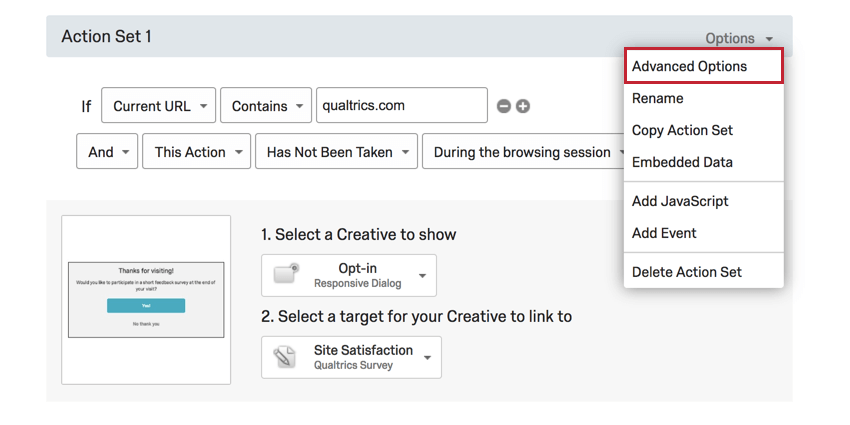
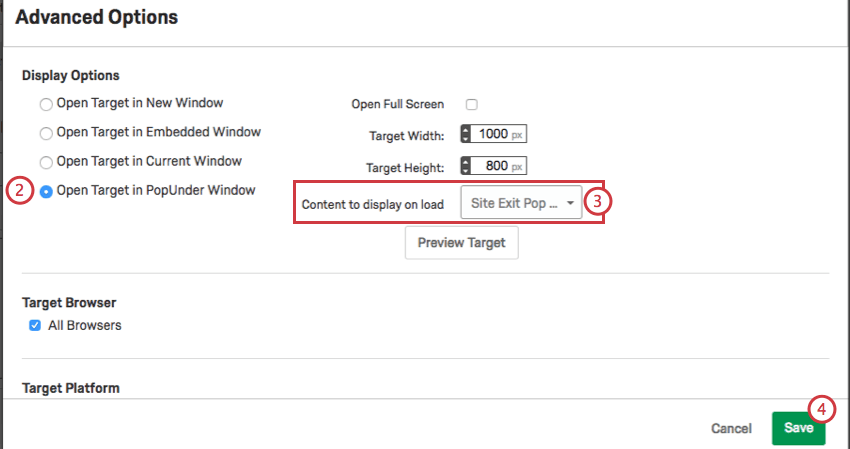
O resultado
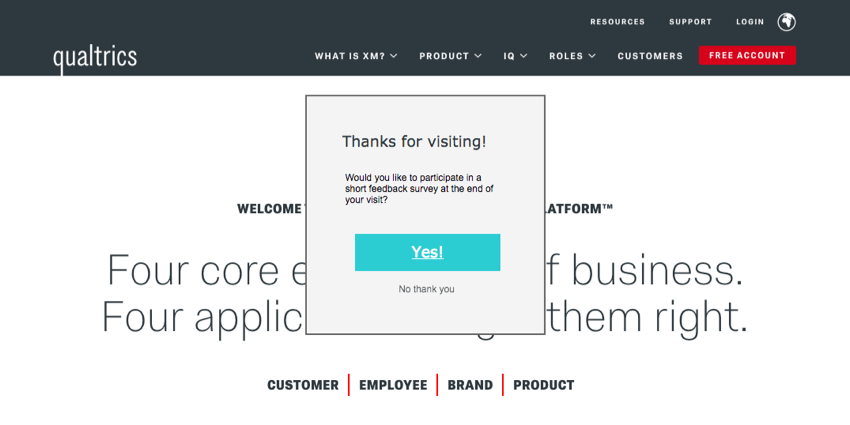
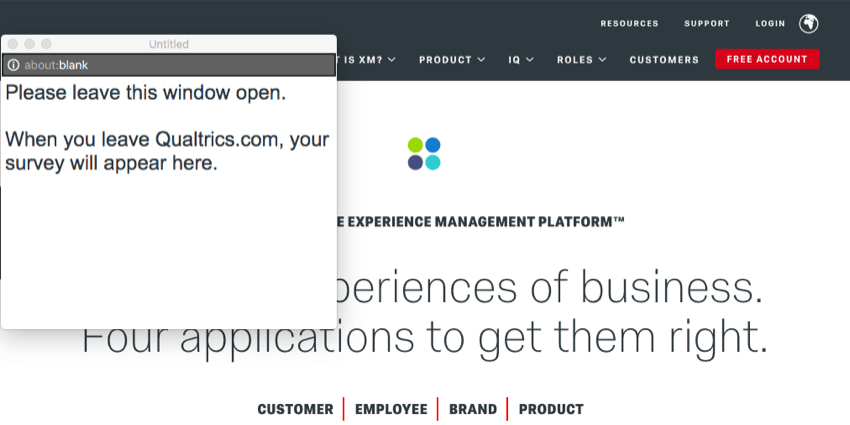
Qdica: todos os dados incorporados que estão sendo coletados pela interceptor são definidos no momento em que o Pop Under é carregado (ou seja, quando o visitante opta por participar da pesquisa). Por exemplo, se você estiver registrando o Histórico do site, o Histórico do site não será atualizado no Pop Under se o visitante navegar para uma nova página depois que o Pop Under for carregado.
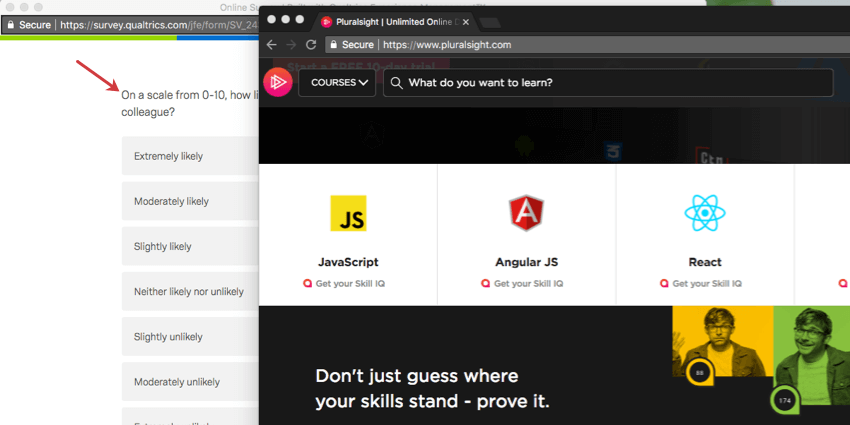
Perguntas frequentes
Eu ativei meu interceptor, mas ele não aparece no meu site. Por que não?
Eu ativei meu interceptor, mas ele não aparece no meu site. Por que não?
- Lógica: a lógica de direcionamento de interceptor e a lógica de conjunto de ações são as condições que devem ser atendidas para que uma interceptor seja exibida a um visitante. A verificação dessa lógica será útil para descobrir por que o Interceptor não está sendo exibido em uma página.
- Conjuntos lógicos que usam "Contém": Uma causa comum de erro lógico é o uso do conjunto lógico "Contains" vs. "Contains". "É." Dizer que uma condição "Contém" significa que o parâmetro no qual você está baseando a lógica (ou seja, URL atual) terá o valor especificado presente, além de mais informações. Por exemplo, se eu tivesse uma lógica que lesse como URL atual contém "qualtrics", isso faria com que a interceptor fosse exibida em qualquer URL que tivesse a palavra qualtrics presente. A outra opção que você tem é usar o URL atual é [URL]. Essa condição depende do fato de o URL visitado ser uma correspondência exata. Quaisquer diferenças ou caracteres adicionais impedirão a aprovação da lógica interceptor.
- Revisões Interceptor: Ao fazer edições em interceptações, as alterações não são ativadas até que a interceptor seja publicada. Ao publicar uma Interceptor, uma versão da interceptor, ou uma "revisão", é salva. A revisão das revisões feitas é muito útil para identificar quaisquer alterações que possam ter impedido repentinamente o aparecimento da interceptor.
- Janela de depuração: A janela de depuração é uma ferramenta inestimável para testar por que uma interceptor não está sendo exibida em uma determinada página.
Para interceptações cujo código de implementação foi implementado antes de março de 2019, para ativar a janela de depuração, anexe uma query string a qualquer URL chamado Q_DEBUG. Isso deve ser prefixado com um ? ou um &, como nos exemplos a seguir: https:qualtrics qualtrics
Para interceptações cujo código de implementação foi implementado após março de 2019, execute o seguinte trecho de JavaScript no console da sua página da Web:QSI.API.unload(); QSI.isDebug = true; QSI.API.load(); QSI.API.run();A janela de depuração divide todas as condições necessárias para que as interceptações em execução na URL sejam exibidas. Se você achar que uma interceptor não está aparecendo, localize-a na janela de depuração e identifique os avisos vermelhos de falha.Qdica: O depurador do Website Insights não funcionará se o código tiver sido implementado usando um gerente de tags. Além disso, se o URL já tiver uma query string com um ?, o depurador exigirá um & em vez disso. - Solicitação de rede: A maioria dos navegadores possui um menu ferramentas desenvolvedor que permite que o usuário veja o código-fonte, os recursos, os cookies e as chamadas de rede de um site. O Website Insights possui uma presença distinta na seção Rede dessas ferramentas. Para verificar se esses scripts estão sendo executados, abra ferramentas do desenvolvedor e navegue até a seção Rede. Uma vez aqui, recarregue a página da Web e o menu deverá começar a ser preenchido com todas as solicitações de rede que estão sendo feitas pelo site. Para identificar o código do Website Insights, procure por chamadas que comecem com ?Q_ZID ou ?Q_SID. Esse é o próprio código que executa verificações na lógica de exibição. Se você não encontrar nada que corresponda a esse formato, há um problema com a implementação do código do seu projeto. Você pode consultar nossa página de suporte sobre implementação para obter orientação sobre o melhor local para colocar o código.
- Problemas de política de segurança de conteúdo: Se você receber um log de console que viole uma política de segurança de conteúdo, provavelmente há uma restrição no seu site que está impedindo a implementação das nossas interceptações. Recomendamos entrar em contato com sua equipe de desenvolvimento da Web para resolver o problema. Para garantir que suas interceptações funcionem, geralmente recomendamos permitir a inclusão dos seguintes itens nos cabeçalhos da Content Security Policy:
- connect-src https://*qualtrics.com
- frame-src https://*qualtrics.com
- img-src qualtrics
- script-src https://*qualtrics.com
- Tratamento de URL de SPA: Se o seu site usa uma estrutura de aplicativo de página única (SPA), verifique se o código aciona history.pushState() ao navegar entre as exibições. Algumas estruturas podem renderizar novamente ou atualizar o URL sem enviar uma nova entrada de histórico, o que pode impedir o disparo de interceptações. Se estiver usando useEffect ou ganchos lifecycle semelhantes, certifique-se de que a lógica interceptor seja executada após a conclusão da navegação.
Criei meu interceptor, mas gostaria de testá-lo antes da ativação. Como eu posso fazer isso?
Criei meu interceptor, mas gostaria de testá-lo antes da ativação. Como eu posso fazer isso?
Qual é a diferença entre exibir Em carregamento, Em foco, Na intenção de saída e Manualmente?
Qual é a diferença entre exibir Em carregamento, Em foco, Na intenção de saída e Manualmente?
- On Load: A opção On Load é a opção de exibição mais básica. Com essa opção selecionada, uma interceptor é disparada em uma página válida assim que a própria página é carregada. Isso significa que um visitante do site pode carregar um URL em uma guia separada ou em uma instância do navegador e ter um criativo mostrado a ele sem que ele mesmo o veja.
- Em foco: A opção On Focus nos permite garantir de forma mais confiável que um visitante do site esteja ativo em uma página antes de encontrar uma interceptor. Quando uma página é carregada para exibir uma interceptor, a configuração On Focus impede que o script seja executado até que o visitante esteja ativo na página. Isso é determinado pelo movimento e clique do mouse. Isso significa que, se o URL for carregado em uma nova guia, por exemplo, o usuário precisará navegar até essa guia e interagir com a página antes de executar o script. Isso é útil se seus criativos estiverem configurados para serem exibidos em um cronômetro.
- On Exit Intent (Intenção de saída): Essa opção tem como objetivo exibir um criativo quando o visitante do site tentar sair do seu site. Quando código de implementação está presente em uma página, podemos detectar o movimento do mouse de um usuário dentro dos limites do navegador. O característica Exit Intent detecta o momento em que um cursor se move para as regiões superiores de um navegador e aciona a interceptor nesse momento. Assim, quando alguém tentar fechar uma guia, você poderá chamar a atenção dessa pessoa.
- Manualmente: Essa opção é usada principalmente em configurações de aplicativos de página única. A seleção dessa opção impedirá que qualquer coisa seja exibida automaticamente. Em vez disso, a API do Website Insights deve ser executada pelo próprio site para que o script seja acionado e uma exibição criativo seja exibida. Geralmente, isso é usado quando se deseja que uma interceptor seja acionador quando determinados elementos em uma única página são alterados, como a alteração de valores filtro ou o carregamento de elementos no mesmo URL.
Isso é ótimo! Obrigado pelo seu feedback!
Obrigado pelo seu feedback!