Feedback do aplicativo incorporado
O que há nesta página
Qdica: se você não tiver acesso a nenhum dos recursos descritos nesta página, entre em contato com o executivo Conta sua conta. Para obter mais informações sobre as diferenças entre o Digital Feedback e CustomerXM for Digital, consulte Digital Feedback vs. CustomerXM for Digital. CustomerXM for Digital.
Sobre o feedback de aplicativos incorporados
O feedback de aplicativo incorporado é um interceptor criativo e interativo disponível para projetos de insights de sites/aplicativos. O feedback incorporado ao aplicativo apresenta uma maneira de criar uma escuta natural e conversacional na experiência do aplicativo. A configuração guiada para feedback de aplicativo incorporado permite que você crie uma interceptor imediatamente, permitindo que você comece a coletar feedback dentro do seu aplicativo com facilidade.
Qdica: esse característica costumava se chamar Mobile Embedded Feedback.
Criação de feedback de aplicativo incorporado
Atenção: Antes de iniciar seu projeto de feedback de aplicativo móvel, certifique-se de que você implementou a integração do SDK de aplicativo móvel.
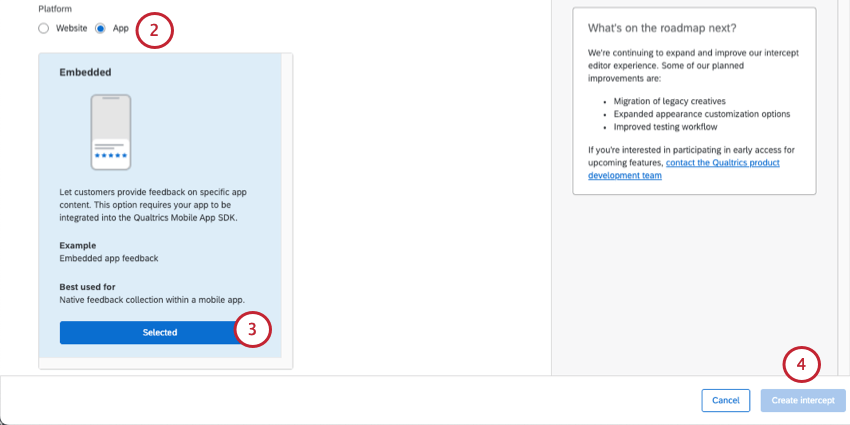
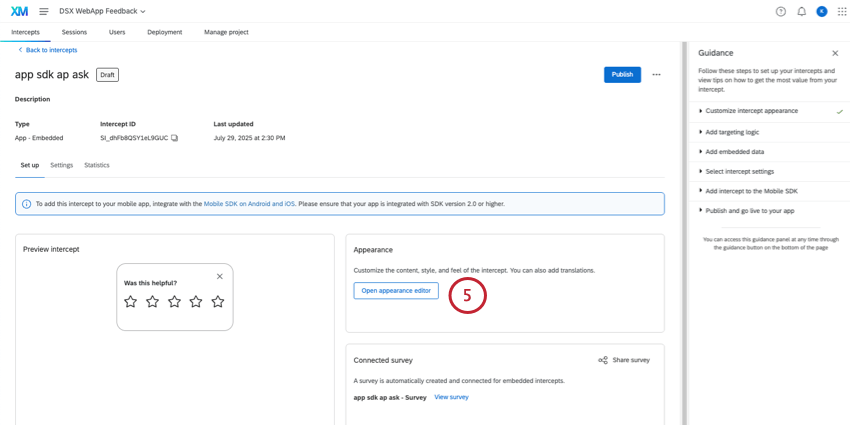
Qdica: ao usar a integração do SDK (Software Developer’s Kit) do aplicativo móvel, para que o seu aplicativo defina o idioma correto no interceptor de feedback do aplicativo incorporado, as traduções procurarão primeiro as propriedades personalizadas, depois o idioma do aplicativo e, em seguida, mostrarão o padrão.
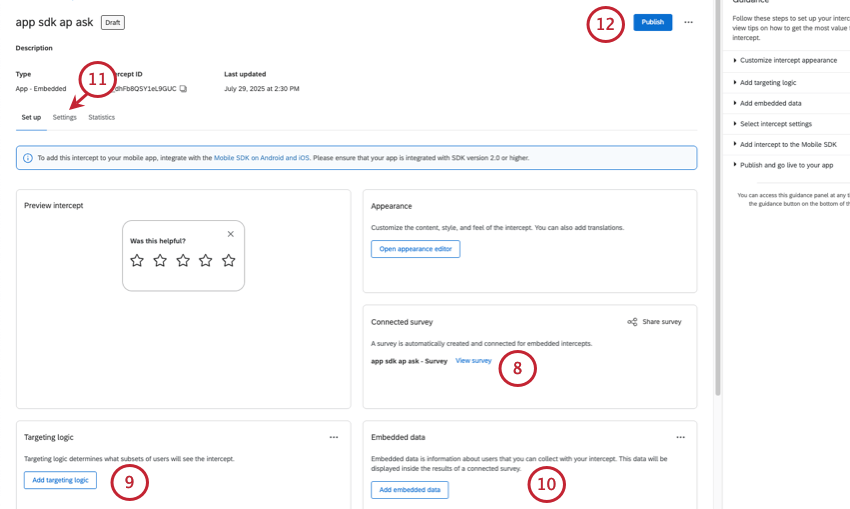
Qdica: para feedback incorporado, não recomendamos o uso da lógica de direcionamento para limitar o que os usuários veem no feedback incorporado, pois a interceptor está incorporada na página e isso pode causar confusão se estiver em branco. Consulte Configuração de interceptações móveis para obter ajuda adicional na configuração de sua lógica de direcionamento.
Atenção: Essa etapa é fundamental se você quiser filtro ou separar seus dados por páginas ou seções específicas do conteúdo que está sendo avaliado.
Qdica: consulte Configuração de interceptações móveis para obter ajuda adicional na configuração de seus dados integrados.
- Amostragem
- Prevenção contra exibição repetida
- Conexão Diretório XM Qdica: como o feedback é incorporado diretamente no aplicativo e não impede a capacidade dos visitantes de navegar ou usar um site, não há motivo para limitar a frequência com que essa interceptor é vista e, na verdade, limitá-la pode ser mais confuso do que não. Aconselhamos nunca ocultar o feedback incorporado, coletar amostras de 100% dos visitantes e não impedir a exibição repetida.

Qdica: para obter detalhes sobre a importação e mais informações sobre a barra lateral de orientação, consulte Interceptações guiadas.
Personalização do conteúdo
Atenção: Para feedback de aplicativos incorporados, não há necessidade de criar uma pesquisa separada. A configuração guiada criará automaticamente um pesquisa para você, sem nenhum trabalho adicional de sua parte.
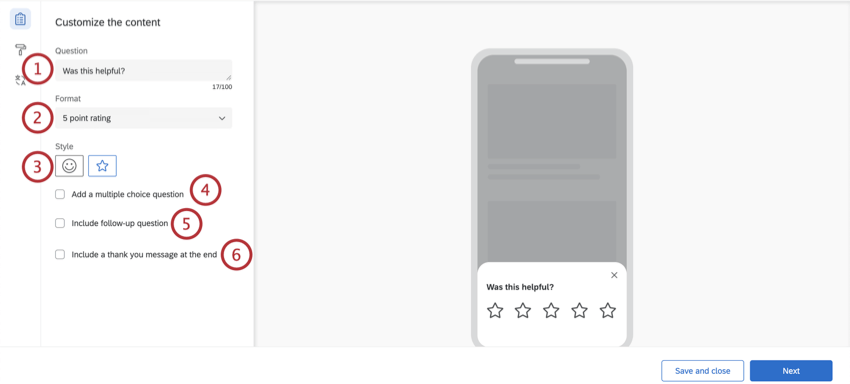
A primeira seção do interceptor de feedback do aplicativo incorporado permitirá que você personalize o conteúdo do interceptor com perguntas, mensagens de agradecimento e alterações opcionais nos botões que aparecem.
Qdica: ao editar a interceptor de feedback do aplicativo incorporado, a visualização no lado direito da tela será atualizada para corresponder às configurações que você adicionou, e você pode até clicar nos botões para ver como será a agradecimento mensagem de agradecimento ou a pergunta de acompanhamento. Para redefinir a visualização, fique à vontade para selecionar diferentes opções no painel de edição no lado esquerdo.

Exemplo: Você pode incluir uma pergunta como: “Isso foi útil?” ou “Avalie o quanto você achou este conteúdo útil”
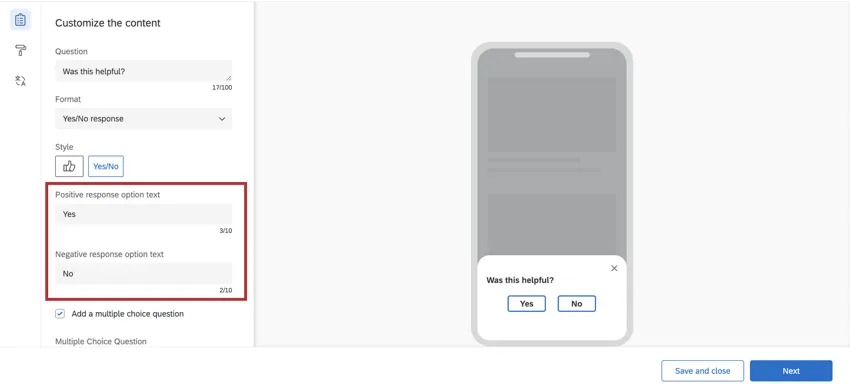
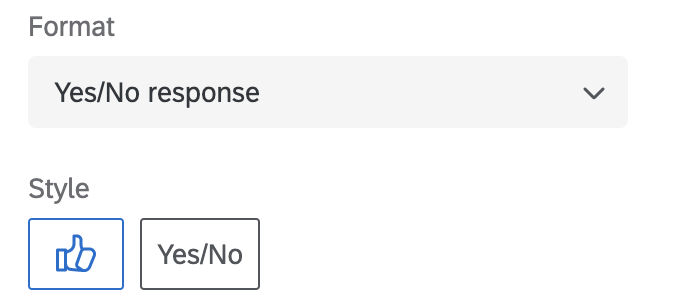
- Resposta Sim/Não: Você terá a opção de selecionar ícones de polegar para cima / polegar para baixo ou Sim/Não.
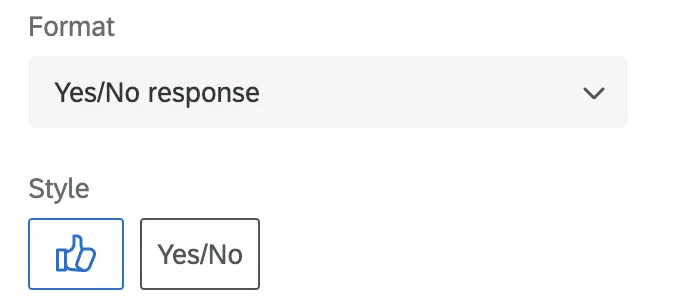
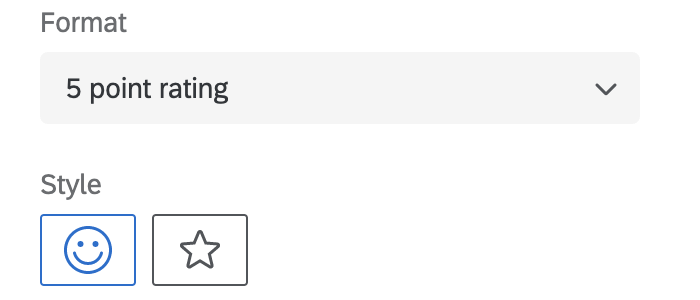
- classificação de 5 pontos: Você terá a opção de selecionar emojis ou estrelas.
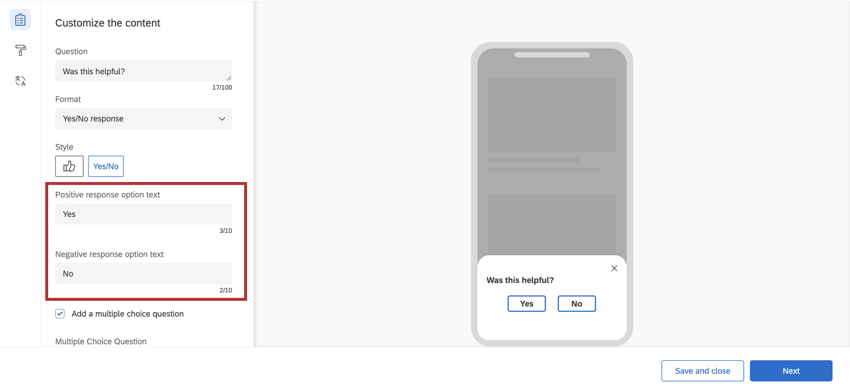
 Qdica: Se você escolher “Sim/Não”, poderá modificar as palavras usadas na pergunta do seu interceptor inserindo seu próprio texto no texto da opção de resposta positiva ou no texto da opção de resposta negativa. Por padrão, esse texto será “Sim” e “Não”
 Qdica: não é possível inverter a ordem em que os emojis aparecem. Por exemplo, você não pode mudar de cada vez mais positivo para cada vez mais negativo.
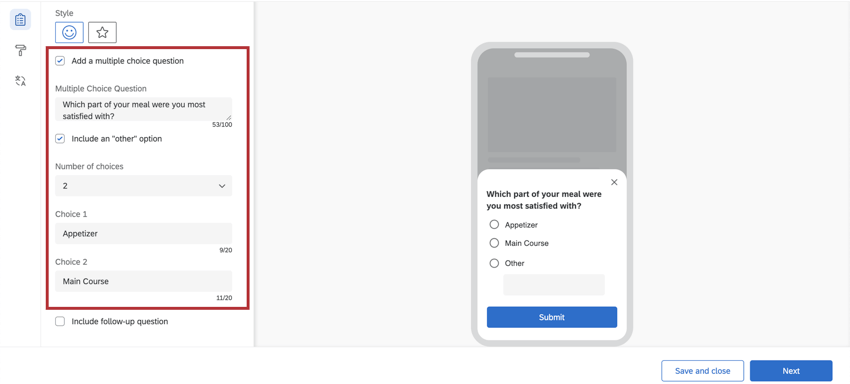
- Pergunta de múltipla Opção de resposta: Digite o texto da pergunta.
- Incluir uma opção “outro”: Quando marcada, essa opção de resposta permitirá que os respondentes digitem sua própria resposta.
- Número de opções: Modifique o número de opções de resposta disponíveis.
- Opção de resposta: Digite o texto opção de resposta resposta. Exemplo: Por exemplo, o interceptor acima pergunta aos clientes: “Com qual parte da sua refeição você ficou mais satisfeito?” e oferece a opção de selecionar “Aperitivo”, “Prato principal” ou “Outro” Se “Outro” for escolhido, o visitante do aplicativo poderá inserir uma opção alternativa, como “Sobremesa”

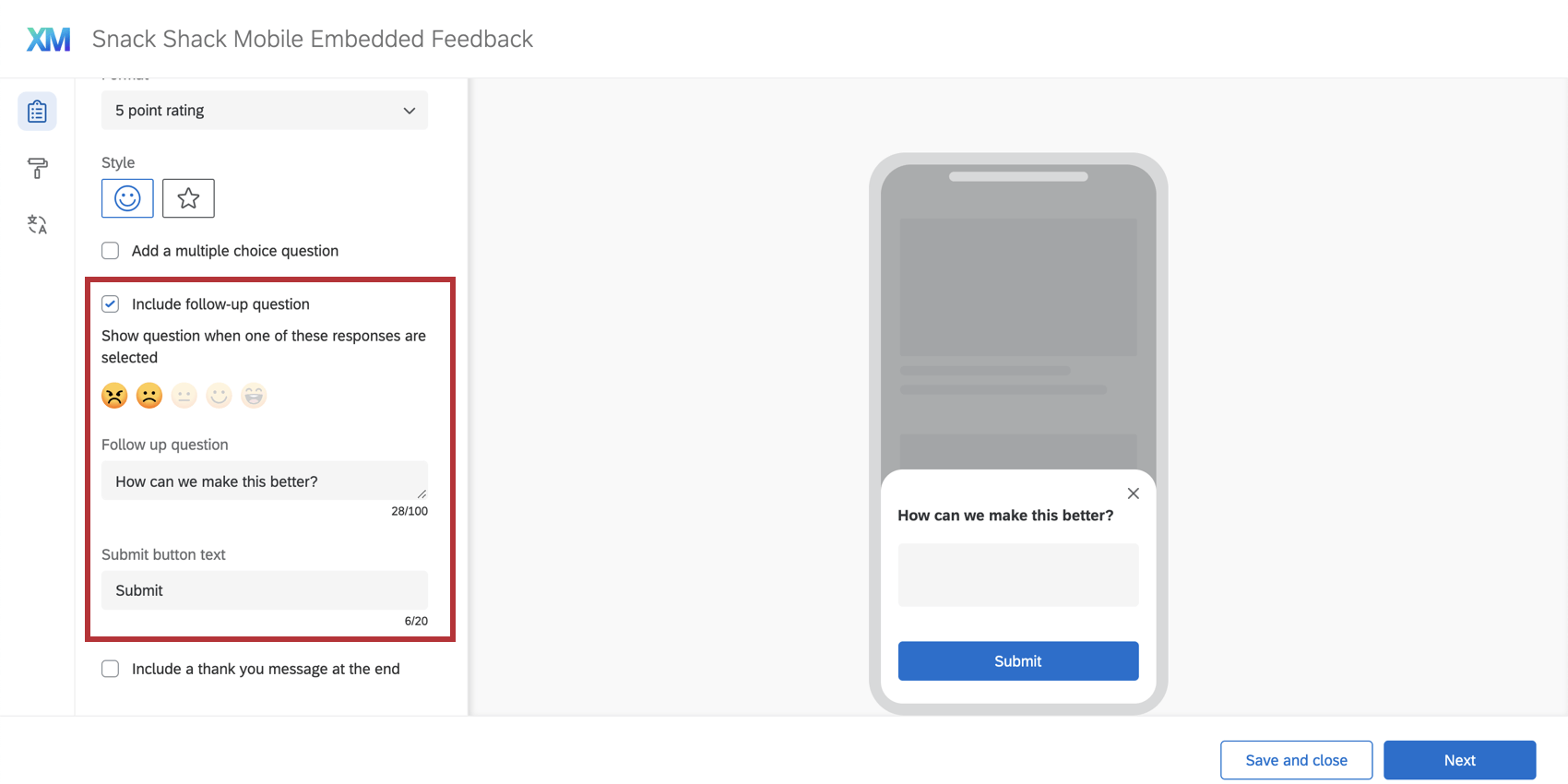
- Mostrar a pergunta quando uma dessas respostas for selecionada: Determine quando essa pergunta será exibida com base em como os questionados responderam à primeira pergunta. Qdica: você pode selecionar todas as respostas ou algumas delas, embora seja recomendável que você dê um feedback negativo.
- Pergunta de Acompanhamento: Digite o texto da pergunta da pergunta para sua pergunta de acompanhamento.
- Texto do botão Enviar: Aqui, você terá a opção de especificar o texto do seu próprio botão de envio. O texto do botão indicará “Submit” por padrão. Exemplo: Talvez você queira que esse botão diga “Send” (Enviar) em vez de “Submit” (Enviar) Você terá a opção de alterar o texto na caixa de texto do botão Enviar!
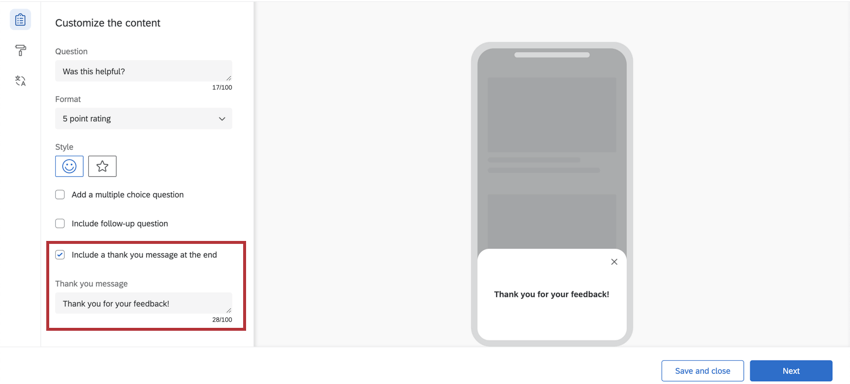
Qdica: Por padrão, a agradecimento mensagem dirá: “Obrigado por seu feedback!”
Atenção: Não clique em Avançar ) no canto inferior direito até que você esteja satisfeito com a aparência e as traduções!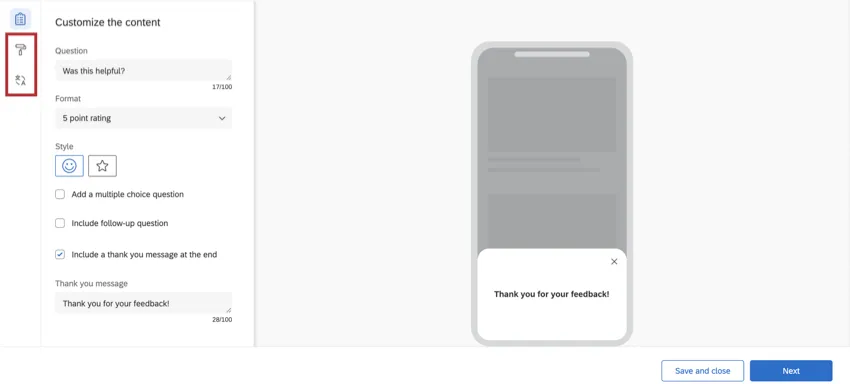
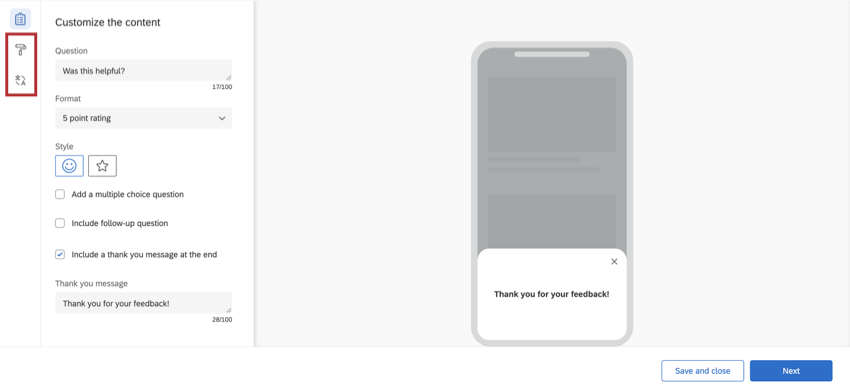
Visual
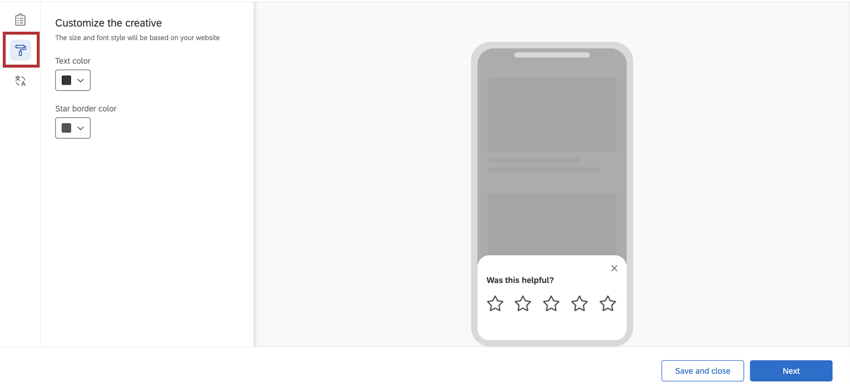
A seção Look & Feel permite ajustar o layout, a espessura do texto e as cores do interceptor de feedback do aplicativo incorporado.
Qdica: as opções de personalização mudarão dependendo de como você configurou suas perguntas nas etapas anteriores.

- Substituído pelo SDK: Essa configuração permite que você substitua determinados elementos de sua criativo por detalhes de configuração do SDK. Para obter mais documentação sobre o SDK, consulte nossa documentação API. Quando essa configuração é ativada, algumas outras configurações de visual se tornam somente leitura. Atenção: Essa opção está disponível apenas nas versões 2.13.0 (iOS) e 2.10.0 (Android) ou superior do SDK.

- Cor do texto: A cor do texto da pergunta e da resposta.
- Personalização de botões: As cores que você pode alterar dependerão do formato e do estilo que você escolheu anteriormente.
- Sim/Não: Altere a cor do texto do botão, da borda do botão e do preenchimento do botão.
- Polegares para cima/polegares para baixo: Altere a cor do contorno (borda) e do preenchimento do botão.
- Emojis: Se a opção Padrão for selecionada, os emojis serão amarelos. Se a opção Personalizar for selecionada, você terá a opção de alterar a cor da borda e do preenchimento do emoji.
- Estrelas: Altere a cor do contorno (borda) da estrela. Essa também é a cor de preenchimento das estrelas quando o entrevistado passa o mouse sobre elas ou as seleciona.
- Cor da pergunta de múltipla escolha Múltipla escolha: Altere a cor de preenchimento dos botões de rádio na pergunta de múltipla escolha.
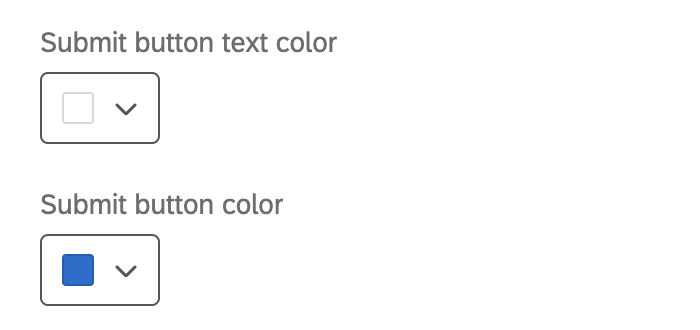
- Texto do botão Enviar / cor do botão: essa configuração permite que você altere o texto e a cor de preenchimento do botão Enviar. As opções de personalização do botão Enviar só serão exibidas se você tiver incluído uma pergunta de acompanhamento no interceptor de feedback do aplicativo incorporado.

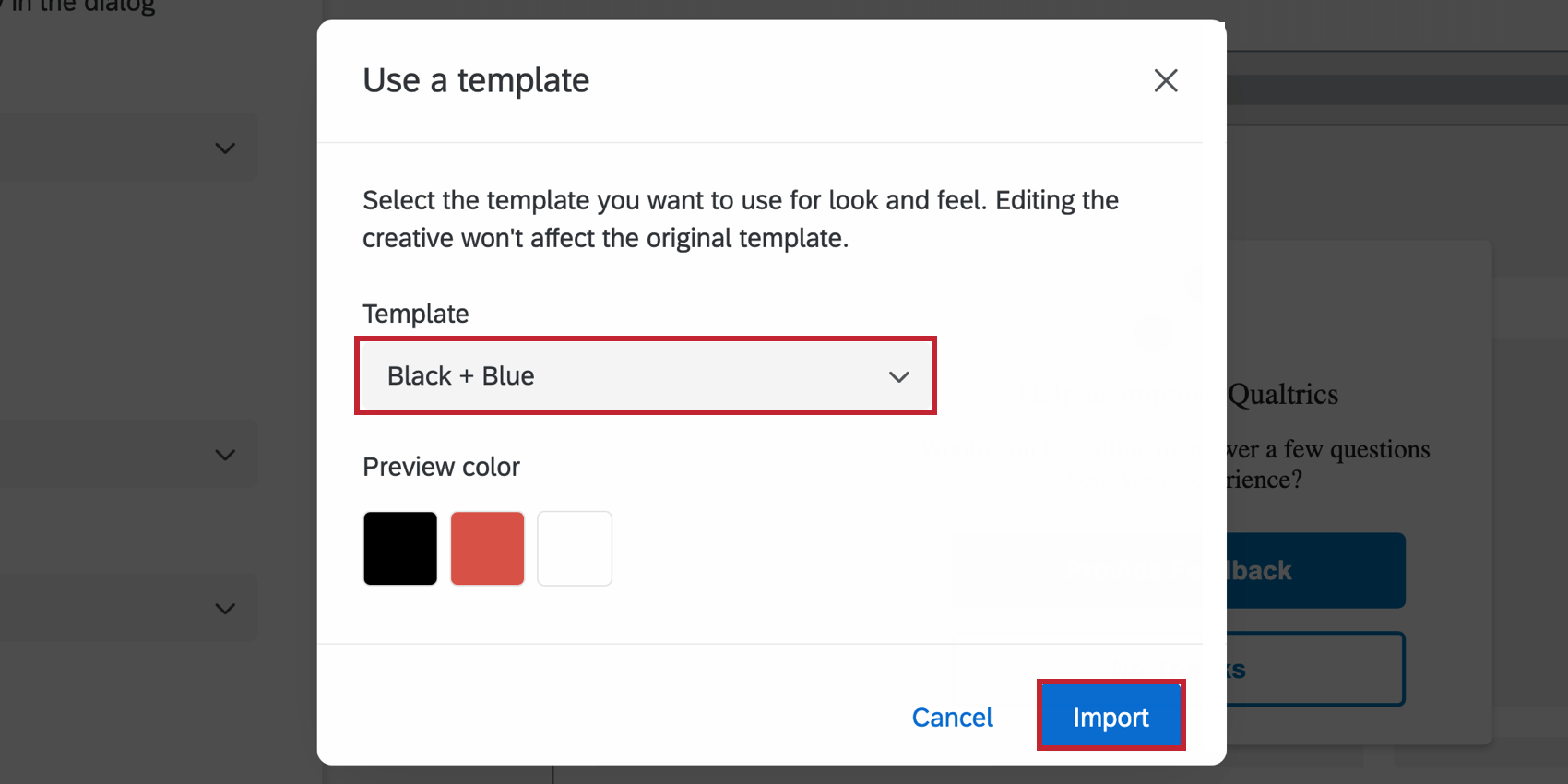
- Use um modelo: Use um tema pesquisa como modelo para as configurações de estilo do criativo. Isso importará as configurações de cor primária e secundária do tema pesquisa.
 Qdica: As configurações no criativo são desconectadas do tema usado como modelo. As configurações do criativo não são atualizadas se o tema do modelo for alterado, e a alteração das configurações do criativo não alterará o tema do modelo.
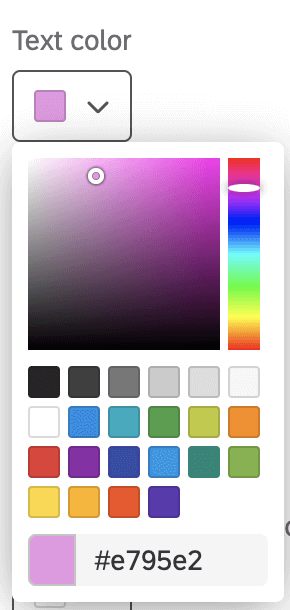
Qdica: para personalizar ainda mais as cores no interceptor de feedback do aplicativo incorporado, você pode usar os menus suspensos de cores abaixo de cada opção.

Pesquisas incorporadas
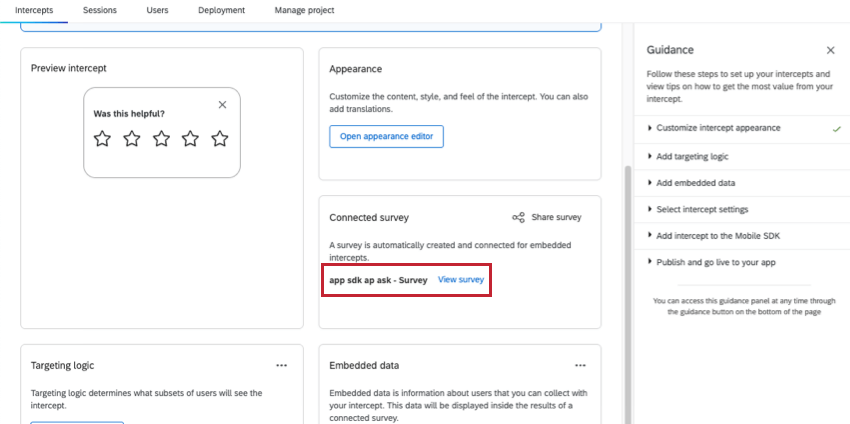
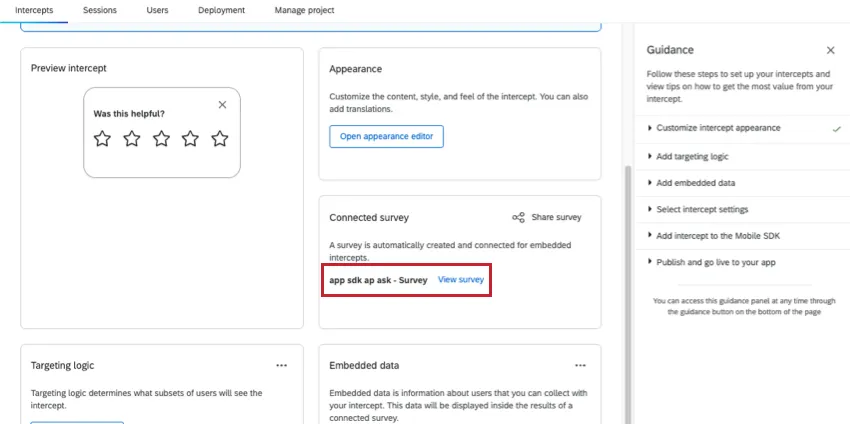
Quando você cria o Feedback de aplicativo incorporado, um pesquisa é gerado automaticamente para você. Para visualizar essa pesquisa e seus dados, vá para Configuração, veja pesquisa conectada e clique no nome da pesquisa.
Para obter orientação sobre como lidar com os dados desta pesquisa, consulte Pesquisas incorporadas. Para obter dicas sobre como convidar outras pessoas para trabalhar neste projeto, consulte Colaboração em Pesquisas incorporadas . Embora esses links levem à página de suporte do Templated Embedded Feedback, o equivalente à interceptor guiada feita para sites em vez de aplicativos, a forma como pesquisas incorporadas funcionam é a mesma.
Perguntas frequentes
Quando devo usar a lógica nos meus conjuntos de ações?
Quando devo usar a lógica nos meus conjuntos de ações?
Por exemplo, uma vez que os criativos não respondem ao tamanho da tela, muitos usuários gostam de implementar uma lógica de conjunto de ações focada em se um visualizador de site está ou não usando um dispositivo móvel ou se o site está sendo exibido em um determinado tamanho de tela. Ao usar a lógica nesta instância, você pode direcionar um criativo formatado e dimensionado adequadamente para a pessoa apropriada.
A lógica de conjunto de ações baseada em localização pode até ser usada para garantir que os visualizadores do site estejam vendo um criativo que está escrito na linguagem que provavelmente se aplica a eles.
Posso capturar informações dos visitantes do meu site na pesquisa do meu interceptor? Como?
Posso capturar informações dos visitantes do meu site na pesquisa do meu interceptor? Como?
Além de definir simplesmente um valor estático que você deseja incluir na pesquisa, o menu de dados incorporados também vem pré-criado com outras opções que podem ser levadas para a pesquisa. Por exemplo, você poderá capturar automaticamente o ID do interceptor e do criativo mostrados, o URL da página que exibiu o interceptor, o histórico do site da pessoa ou mesmo quanto tempo foi gasto no site. Você poderá até mesmo capturar informações de um cookie que aparece no navegador da Web dessa pessoa ou pode escrever uma expressão JavaScript que capture uma variável específica na qual você está interessado.
Se você estiver executando uma pesquisa no Qualtrics, também poderá adicionar os dados integrados no Fluxo da pesquisa para salvar essas informações na resposta da pesquisa.
Qual é a diferença entre interceptações autônomas, interceptações guiadas e criativos guiados?
Qual é a diferença entre interceptações autônomas, interceptações guiadas e criativos guiados?
Interceptações guiadas são quando você cria recursos como caixas de diálogo responsivas, feedback incorporado com modelo, botões de feedback e feedback incorporado ao aplicativo usando essas etapas. Também conhecidas como configurações guiadas, as interceptações guiadas combinam o elemento visual de um criativo e as configurações de um criativo em um fluxo fácil de seguir que o guiará do início ao fim.
Os criativos guiados são quando você cria recursos como caixas de diálogo responsivas, feedback incorporado com modelo, botões de feedback e feedback de aplicativo incorporado usando essas etapas. Com um criativo guiado, você precisa criar um interceptor separado para combiná-lo. Você ainda obtém o editor criativo aprimorado, mas não o restante da configuração guiada.
Isso é ótimo! Obrigado pelo seu feedback!
Obrigado pelo seu feedback!