Propriedades Dashboard (Studio)
O que há nesta página
Sobre as propriedades Dashboard
As propriedades Dashboard definem o título, a descrição, o proprietário, o provedor de conteúdo e as configurações de personalização do dashboard.
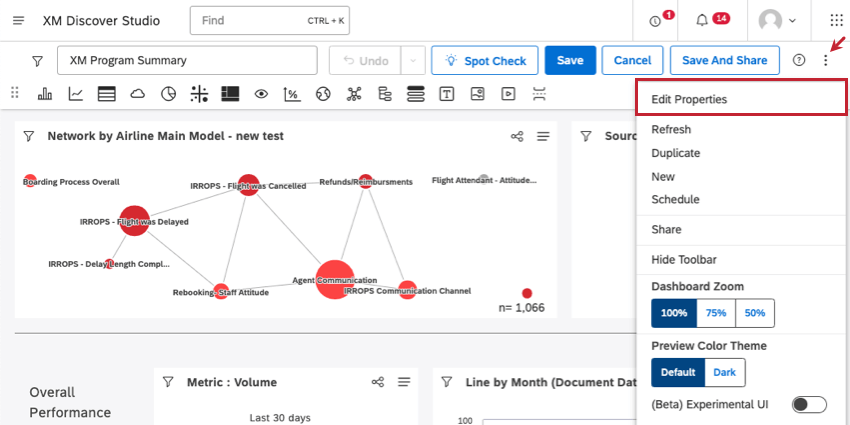
Para editar as propriedades de seu dashboard, clique no menu suspenso e selecione Edit Properties (Editar propriedades).

Configurar Dashboard
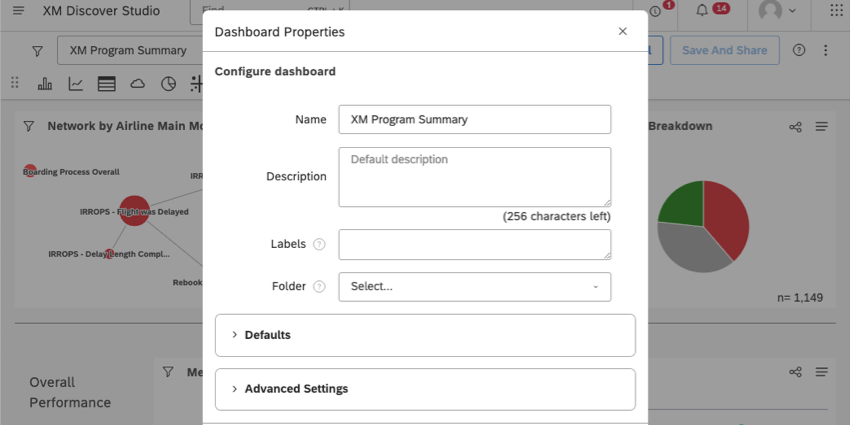
Na seção Configure dashboard (Configurar painel) , você encontrará as seguintes configurações:

- Nome: Forneça um nome exclusivo para seu dashboard. Qdica: o nome dashboard deve ser exclusivo quando comparado a todos os outros painéis de sua organização. Por exemplo, você e outro usuário não podem nomear seu dashboard como “Executive Dashboard” O Studio o avisará se você tentar usar um nome que já está sendo usado.

- Descrição: Forneça uma breve descrição da finalidade de seu dashboard. (Opcional.)
- Rótulos: Adicionar ou excluir rótulos dashboard. (Opcional.)
- Pasta: Adicione seu dashboard a uma pasta. (Opcional.)
Padrões
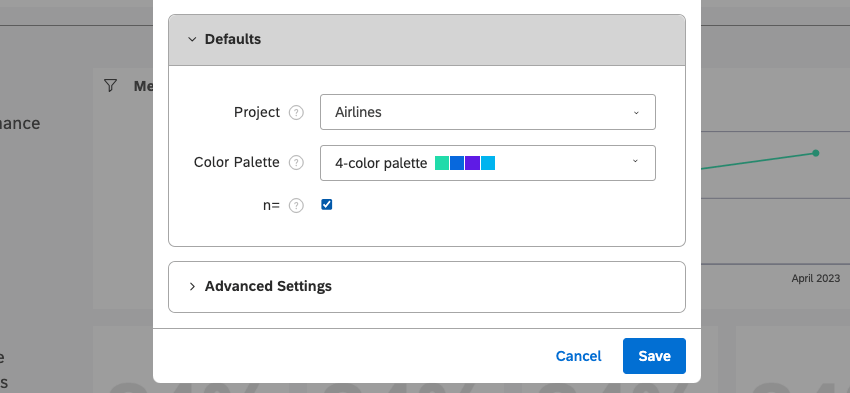
Você pode definir várias propriedades padrão para novos widgets criados nesse dashboard. Você pode editar as propriedades dashboard a qualquer momento, mas os widgets existentes dashboard não serão afetados.
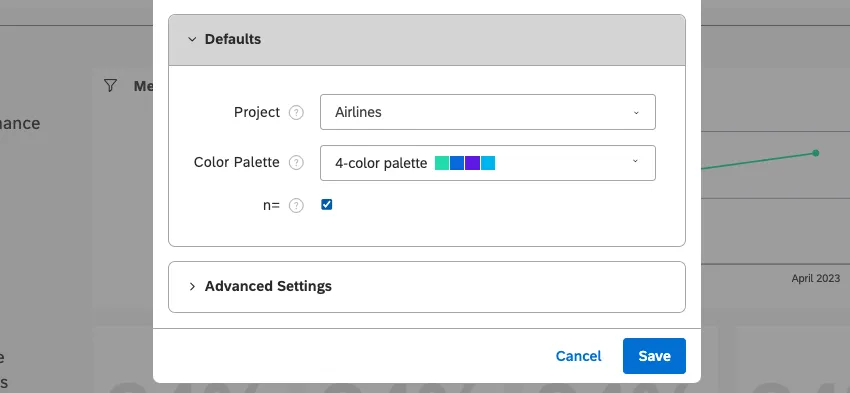
- Provedor de conteúdo: Se tiver acesso a mais de um provedor de conteúdo, você verá essa opção. Defina o provedor de conteúdo do qual os dados dashboard devem vir.
- Projeto: O projeto padrão do Designer do qual os dados devem vir quando você cria novos widgets em um dashboard em branco. Exemplo: Definimos nosso projeto padrão como o projeto “Bakeries”. Quando criamos um novo gráfico de barras, ele já está definido para o projeto “Bakeries”. Também podemos alterá-lo para widgets individuais, conforme necessário.

- Paleta de cores: Escolha uma paleta de cores padrão para todos os widgets de relatório que serão adicionados a esse dashboard no futuro.
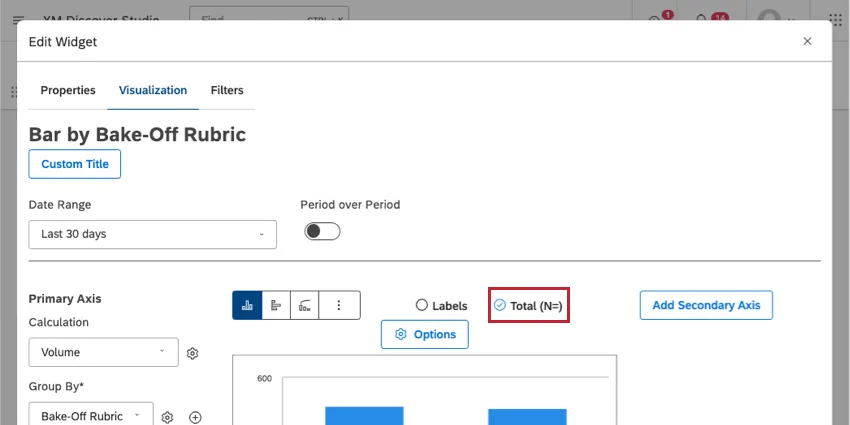
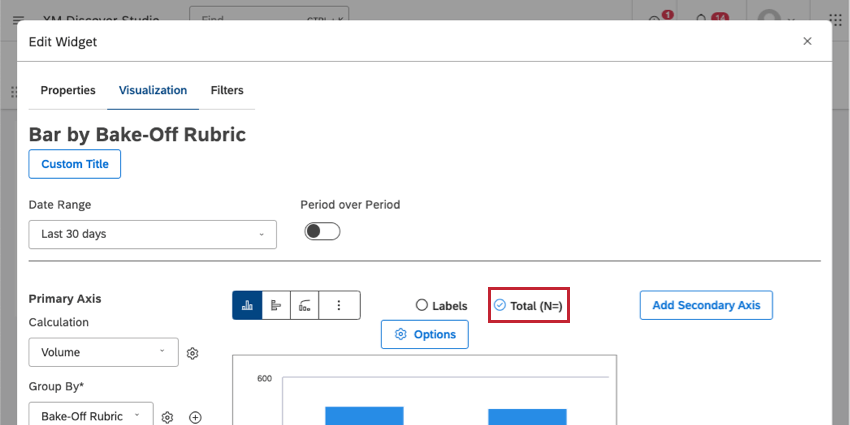
- n=: Escolha se deseja mostrar o número de pontos de dados por padrão para novos widgets criados nesse dashboard. Quando selecionado, os novos widgets mostrarão o volume por padrão. Qdica: temos o n= ativado nas propriedades dashboard. Quando criamos um novo widget, o Total (N=) já está selecionado.
Configurações avançadas
As propriedades Dashboard incluem as seguintes configurações avançadas:
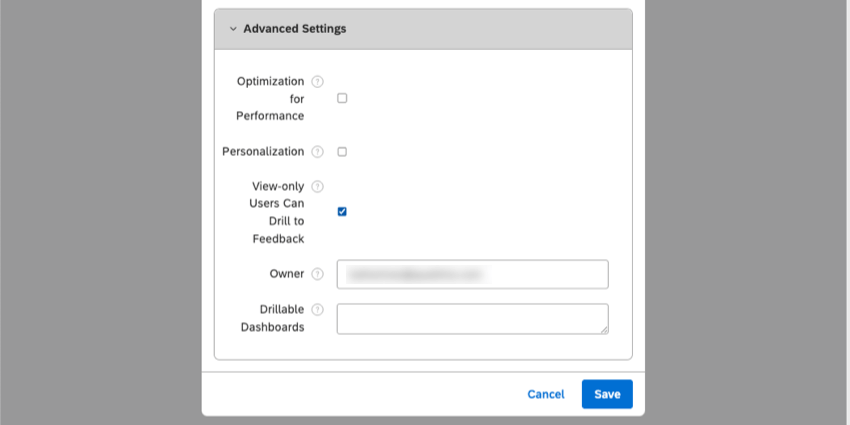

- Otimização para desempenho: Consulte Otimização Dashboard.
- Personalização: Marque essa caixa de seleção para ativar a personalização e selecione a hierarquia organização a ser usada na lista suspensa exibida. Quando a personalização está desativada, o dashboard mostra os mesmos dados para todos os usuários. Qdica: a lista de hierarquias organização disponíveis é filtrada para incluir apenas as hierarquias organização que são relevantes para o projeto padrão.
- Contexto Organização: Essa opção aparece somente se você tiver Personalização Marque essa caixa de seleção para permitir que os usuários vejam (mas não acessem) toda a hierarquia organização nos filtros dashboard, independentemente de sua posição dentro dela.
- Os usuários com acesso somente para visualização podem acessar o feedback: Limite o que os usuários com acesso somente para visualização podem ver no dashboard.
- Se selecionada (configuração padrão), os usuários com acesso somente de visualização a esse dashboard e com a permissãoDrill to Feedback in View Mode poderão pesquisar o feedback usando o explorador de documentos ou o widget feedback.
- Se não for selecionada, os usuários com acesso somente de visualização não poderão perfurar o feedback. Atenção: Essa configuração substitui a opção Drill to Feedback dos usuários no modo de visualização.

- Indicar colocação do usuário: Essa opção só estará disponível se você estiver usando relatórios de colegas e pais. Selecione essa opção para mostrar a posição do visualizador na hierarquia organização usando uma cor que você seleciona aqui. Outros níveis serão exibidos em tons mais claros da mesma cor.
- Proprietário: esse é o usuário que tem controle total sobre o dashboard. Você pode transferir seu dashboard para outro usuário. Consulte Transferência de painéis e livros para obter detalhes. Somente o proprietário dashboard pode fazer o seguinte:
- Compartilhe um dashboard.
- Agendar ações dashboard.
- Gerenciar versões dashboard. Qdica: a cópia (duplicação) de um dashboard não copia sua propriedade. Ou seja, se Paulo copiar um dashboard criado por João, o novo dashboard será de propriedade de Paulo.
- Dashboards perfuráveis: Consulte Dashboards perfuráveis.
Otimização Dashboard
Com a otimização dashboard, você pode melhorar o desempenho dos relatórios que usam agregações de Processamento de Linguagem Natural (NLP) (médias ou somas para agrupamentos como palavras ou atributos de enriquecimento) sacrificando sua precisão.
Para ativar a otimização dashboard, marque a caixa de seleção Otimização para desempenho nas propriedades dashboard.
Qdica: recomendamos desativar a Otimização para desempenho para priorizar a precisão das métricas. Recomendamos ativar essa configuração somente se o tamanho do projeto ou a complexidade da solicitação resultados em um desempenho lento widget.
Quando a otimização para desempenho está ativada
Para agrupamentos baseados em NLP, as médias e somas de métricas com menos de 11 valores distintos (ou seja, OSAT, NPS etc.) são realizadas usando uma média ou soma ponderada estimada. resultados estimados normalmente têm uma margem de erro baixa.
Médias e somas para métricas com mais de 11 valores distintos (ou seja, duração da chamada, custo, receita etc.) são realizadas no nível frase e podem gerar números distorcidos em comparação com as estatísticas no nível do registro com base no número de vezes que um único registro é duplicado em qualquer valor do agrupamento baseado em NLP.
Quando a otimização para desempenho está desativada
As agregações para agrupamentos baseados em NLP são calculadas com maior precisão.
Qdica: você pode decidir se a Otimização para desempenho está ativada ou desativada para novos painéis por padrão nas propriedades da sua conta.
Isso é ótimo! Obrigado pelo seu feedback!
Obrigado pelo seu feedback!