Navegação em painéis usando o Explorer (Studio)
O que há nesta página
Sobre o Dashboard Explorer
Dashboard Explorer é onde você visualiza e gerencia todos os painéis e livros que possui ou que outros usuários compartilharam com você.
Abertura do Dashboard Explorer
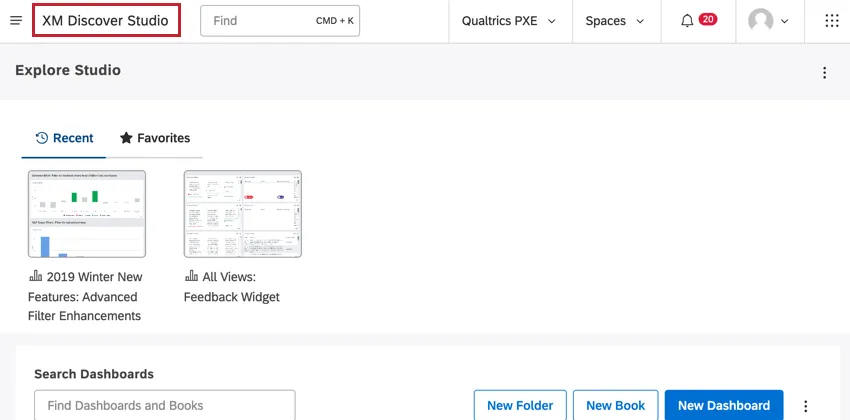
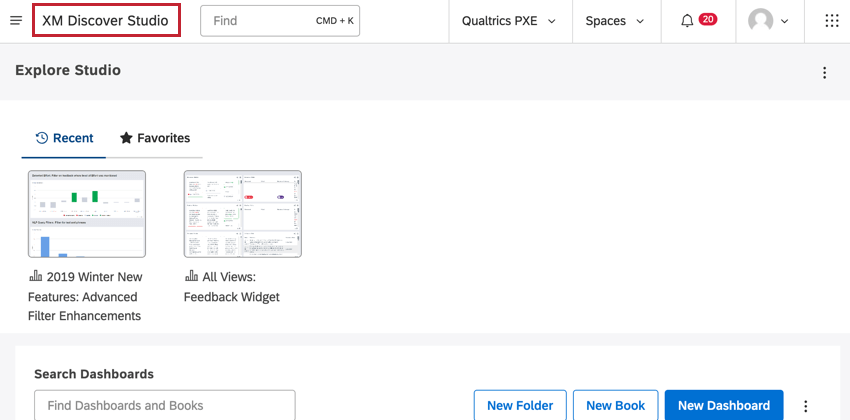
Clique no logotipo no canto superior esquerdo. Se não houver um logotipo, clique no título XM Discover Studio no canto superior esquerdo.
Visão geral básica do Dashboard Explorer
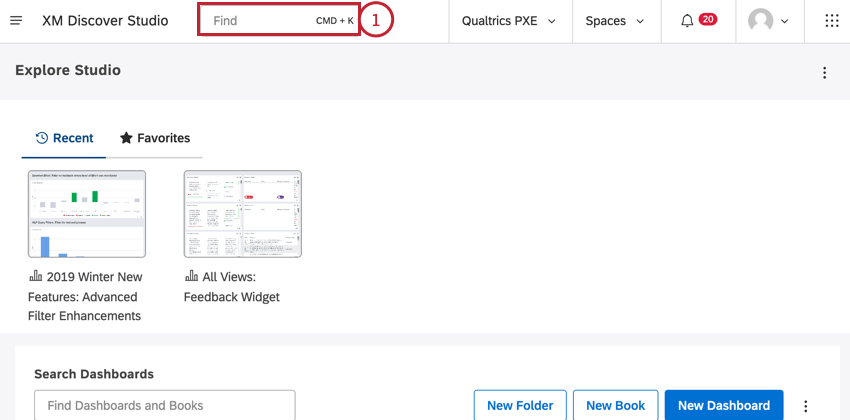
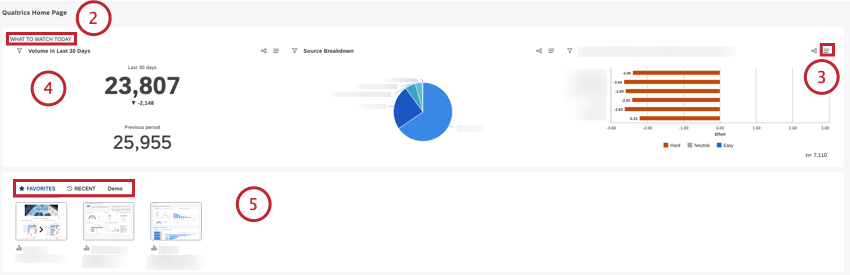
- What to Watch Insights (Informações sobre o que observar): exibe dois, três ou quatro widgets com informações importantes definidas na seção Layout Options (Opções de layout ).
- Mostrar Quick Insights: exibe o XM Discover Search, um assistente de pesquisa inteligente que ajuda você a explorar e investigar insights.
- Dashboard Carousel: exibe o carrossel de miniaturas de livros e painéis. Qdica: Para obter mais informações sobre como criar e configurar uma página inicial, consulte Criação de uma página inicial no Studio.

- RECENTE: Mostra painéis e livros que você visualizou recentemente (ordenados da esquerda para a direita, do mais recente para o menos recente).
- FAVORITOS: Exibe painéis e livros que você marcou como favoritos.
- Guias personalizadas: Mostra as guias personalizadas que exibem painéis e livros com base em seus rótulos.
 Qdica: consulte Configurações do carrossel do Dashboard Explorer para obter informações sobre como adicionar guias personalizadas e gerenciar o carrossel.
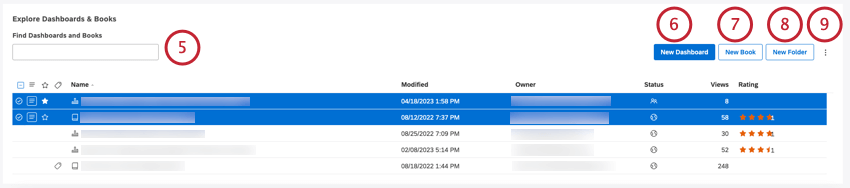
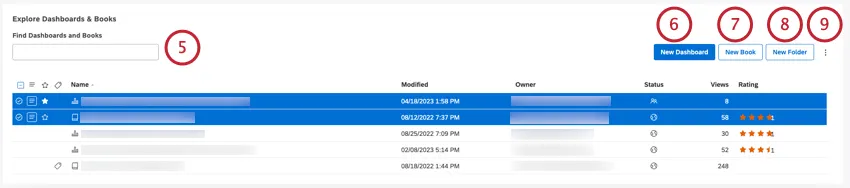
- Digite dashboards para ver apenas os dashboards.
- Digite books para ver apenas os livros.
- Digite rótulos para ver apenas painéis e livros que tenham rótulos.
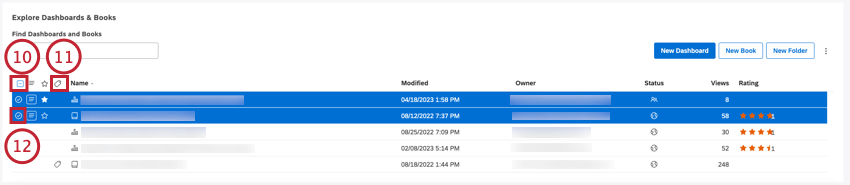
Qdica: As seleções não se aplicar a itens ocultos e invisíveis ou filtrados por uma consulta de pesquisa.

Qdica: use shift-click para selecionar vários itens de uma vez.
Qdica: Várias seleções compartilham o mesmo menu de ações.
Tabela de painéis e livros
A tabela Dashboards and Books fornece as seguintes informações:
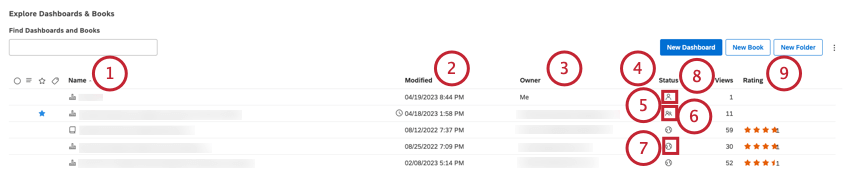
Localização de painéis e livros
No dashboard explorer, você pode encontrar um dashboard ou livro específico usando qualquer um dos métodos a seguir:
- Veja os painéis e livros que você visualizou recentemente na guia RECENT.
- Acesse rapidamente seus painéis e livros favoritos na guia FAVORITOS.
- Localize painéis e livros por nome ou por rótulo usando o campo de pesquisa na parte superior da tabela de painéis e livros. Qdica: digite a palavra dashboards na caixa Pesquisar para exibir apenas os dashboards aos quais você tem acesso (independentemente de a palavra “dashboards” estar no nome deles). Digite a palavra books (livros ) para exibir apenas os livros. Digite a palavra labels (rótulos ) para exibir painéis e livros que tenham rótulos.
- Classifique os objetos por nome, data de modificação, autor ou contagem de visualizações clicando nos cabeçalhos das colunas correspondentes. Clique em um cabeçalho várias vezes para alternar entre a classificação ascendente e descendente.
Ocultação de painéis e livros
Se não quiser que determinados painéis ou livros sejam exibidos no dashboard explorer, você poderá ocultá-los.
Veja como funciona:
- A ocultação de um dashboard ou livro afeta apenas sua visibilidade no explorador de dashboard.
- Os itens ocultos ainda aparecerão nas guias RECENTES e FAVORITOS em seu carrossel de miniaturas.
- Você pode acessar painéis e livros ocultos ativando a visibilidade deles, bem como exibi-los completamente.
Qdica: Como alternativa, você pode organizar painéis e livros em pastas, mas as pastas não podem ser ocultadas.
A ocultação de painéis e livros é um processo de duas etapas: primeiro, você marca os itens selecionados como ocultos e, em seguida, ativa ou desativa a visibilidade deles.
Ativar ou desativar a visibilidade de itens ocultos
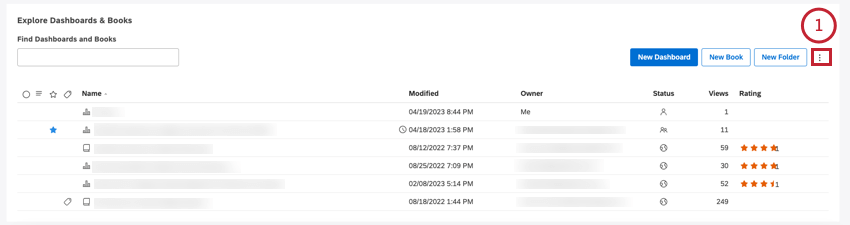
- Show All Hidden (Mostrar tudo oculto ) (a visibilidade está desativada). Indica que os itens ocultos não estão sendo exibidos no momento. Clique para exibi-los.

- Hide All Hidden (Ocultar tudo ) (a visibilidade está ativada). Indica que os itens ocultos estão sendo exibidos no momento. Clique para ocultá-las.



Marcar um item como oculto
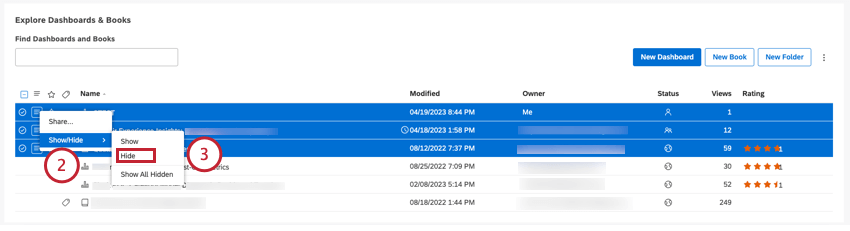
Os itens ocultos não serão mais exibidos no Dashboard Explorer, a menos que sua visibilidade seja ativada novamente.
Marcar um item como não oculto
Quando um dashboard ou livro estiver oculto, você poderá exibi-lo.
Qdica: Os itens ocultos são exibidos com cores mais claras.
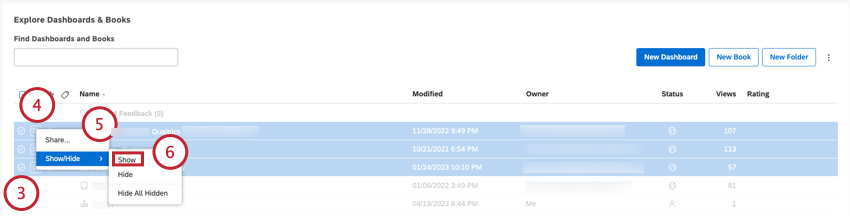
Criação de uma pasta
Você pode usar pastas para organizar painéis e livros no Dashboard Explorer. As pastas são sempre exibidas na parte superior, seguidas pelos painéis e livros em ordem alfabética.


Atenção: O nome da pasta deve ser exclusivo para cada usuário.

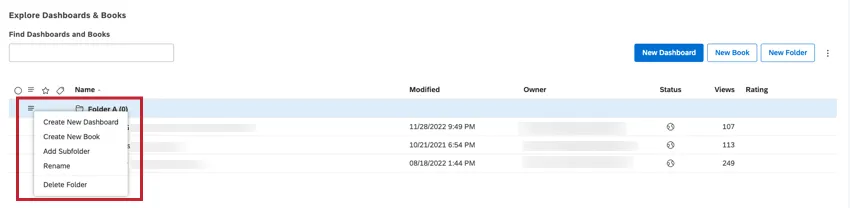
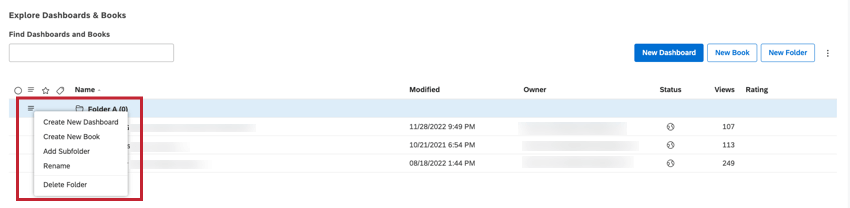
Depois que uma pasta é criada, você pode expandir o menu de ações avançar dela e executar as seguintes ações:
- Create New Dashboard (Criar novo painel): Crie um dashboard dentro dessa pasta.
- Criar novo livro: Criar um novo livro dentro dessa pasta.
- Adicionar subpasta. Crie uma pasta aninhada (até 5 níveis de profundidade).
- Renomear. Alterar o nome ou a descrição da pasta.
- Excluir pasta. Excluir uma pasta (sem painéis). Consulte Exclusão de uma pasta.
- Excluir subpasta (para pastas aninhadas). Excluir uma subpasta (sem painéis).
Você também pode mover objetos para essa pasta.
Mover itens para uma pasta
Depois de criar uma pasta, você pode mover seus painéis e livros para essa pasta.
Qdica: Quando uma pasta é excluída, os painéis e livros que estavam nela são movidos para a pasta raiz.
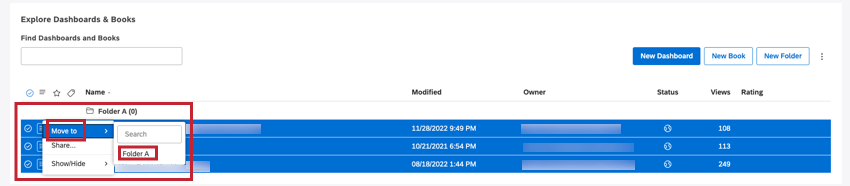
Qdica: Se você precisar mover vários itens, selecione-os usando as caixas de seleção à esquerda. Várias seleções compartilham o mesmo menu de ações.
Mover um item para a pasta raiz
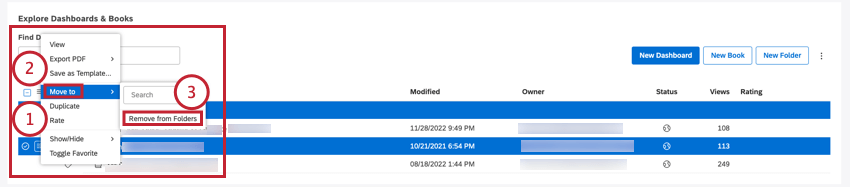
Criar um Dashboard dentro de uma pasta
Exclusão de uma pasta
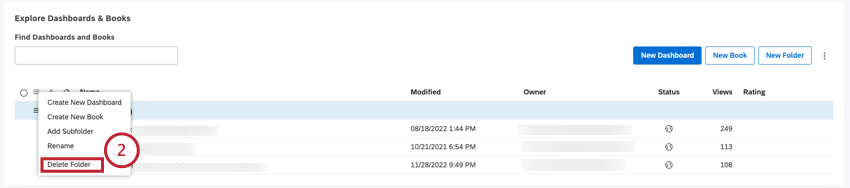
Você pode excluir pastas no Dashboard Explorer.
Qdica: Se você optar por excluir uma pasta que contenha painéis ou livros, eles serão movidos para o pai imediato dessa pasta (ou pasta raiz para pastas de nível superior).
Adição de painéis e livros aos favoritos
O Studio oferece várias maneiras de acessar rapidamente seus dashboards e livros favoritos. Você pode marcar qualquer número de painéis ou livros como seus favoritos para tê-los à mão na guia FAVORITOS do Dashboard Explorer. Você também pode definir um dashboard ou livro como sua página inicial para ir diretamente a ele quando fizer login no Studio.
Marcação de painéis ou livros como favoritos
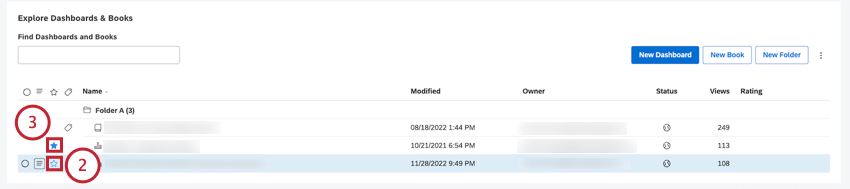
Os itens marcados como favoritos ficam disponíveis na guia FAVORITOS do Dashboard Explorer.
Isso é ótimo! Obrigado pelo seu feedback!
Obrigado pelo seu feedback!