Erstellen einer Aufgabe der Stichprobe für das XM Directory
Was finden Sie hier?
Informationen zur Aufgabe
Mit der Beispielaufgabe „XM Directory erstellen“ können Sie Beispielkontakte erstellen, die Sie in einem Workflow verwenden können. Dieses Stichprobe kann dann in nachfolgenden Workflow referenziert werden.
Angenommen, Sie haben eine Mailingliste in Ihrem XM Directory, die alle Kunden enthält, die für Ihr Kundenbindungsprogramm angemeldet sind. Sie möchten, dass jeden Monat 10% dieser Mailingliste eine Umfrage zum Feedback erhalten, um das Programm zu verbessern. Sie möchten auch nicht, dass derselbe Kunde innerhalb eines Zeitraums von 6 Monaten die Umfrage zum Feedback erhält. Sie können einen Workflow einrichten, um diese Stichprobe zu erstellen, und dann kann derselbe Workflow eine Umfrage zur Rückmeldung an diese Stichprobe verteilen.
Tipp: Diese Aufgabe ist mit beiden kompatibel XM Directory und XM Directory Lite. Diese Aufgabe ist jedoch nicht in allen Lizenzen verfügbar und enthält möglicherweise nicht bestimmte Funktionen, wenn sie mit XM Directory Lite verwendet wird. Wenn Sie auf XM Directory umsteigen möchten, wenden Sie sich bitte an Ihren Account Executive.
Tipp: Die in dieser Aufgabe erstellte Ausgabe kann zwar im Workflow verwendet werden, wird jedoch nicht als Mailinglisten-Beispiel gespeichert, es sei denn, eine vorhandene Mailingliste wird als Beispielquelle ausgewählt.
Einrichten einer Aufgabe
Folgen Sie den verknüpften Anweisungen, um einen neuen Workflow. Ihr Workflow kann durch ein Ereignis ausgelöst oder nach einem festgelegten Plan ausgeführt werden.
Wenn Sie zum Schritt des Hinzufügens einer Aufgabe gelangen, wählen Sie die Aufgabe XM Directory Stichprobe erstellen .
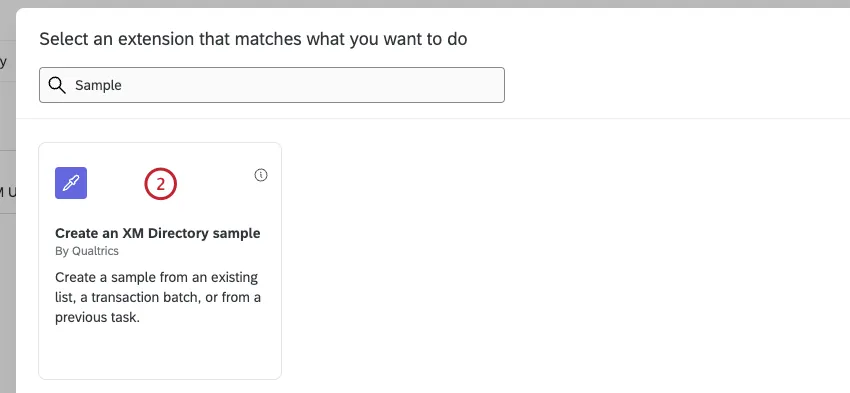
Wählen Sie eine Stichprobelegt fest, welche Kontakt Ihnen zur Verfügung stehen, um Ihre Stichprobe zu generieren.
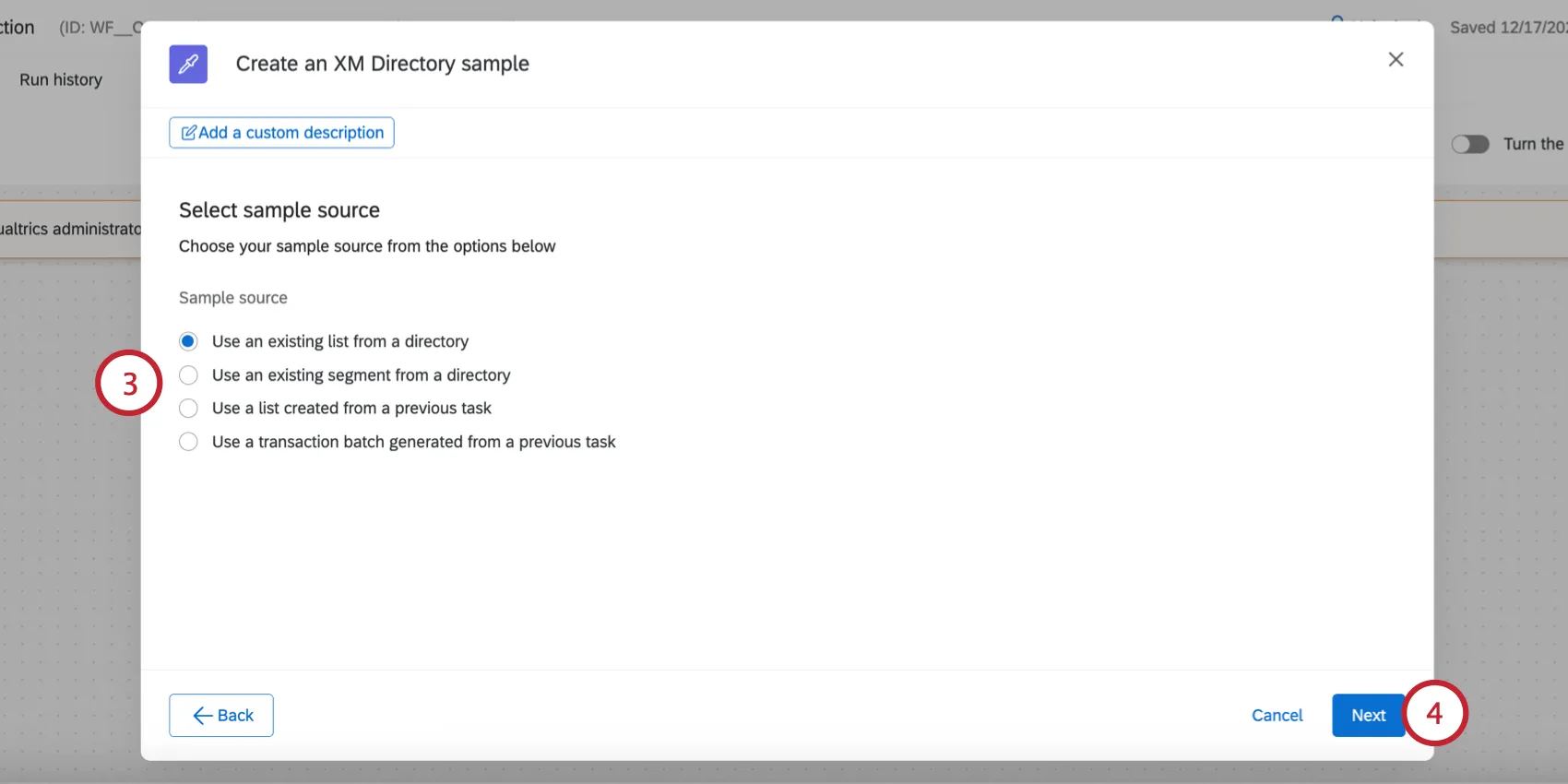
Folgende Optionen sind verfügbar:
- Vorhandene Liste aus einem Verzeichnis verwenden : Generieren Sie Ihre Stichprobe aus einer Mailingliste, die bereits in Ihrem XM Directory vorhanden ist.
- Verwenden Sie ein vorhandenes Segment aus einem Verzeichnis: Erzeugen Sie Ihre Probe aus einem Segment, das bereits in Ihrem XM Directory vorhanden ist.
Verwenden Sie eine Liste, die aus einer vorherigen Aufgabe: Generieren Sie Ihre Stichprobe aus einer Mailingliste aus einer vorherigen Aufgabe in Ihrem Workflow. Siehe Dynamischer Text für Stichprobenahme Um weitere Informationen zu erhalten, stellen Sie sicher, dass Sie die richtige Mailingliste auswählen.

Beispiel: Angenommen, Sie laden Kundenkontakte über den SFTP Ihres Unternehmens hoch. Aufgabe zum Extrahieren von Daten aus SFTP . Sie können diese Kontakte dann in einer neuen Liste in Ihrem Verzeichnis speichern, indem Sie ein Hinzufügen von Kontakten und Transaktionen zur Aufgabe. Verwenden Sie dann die Aufgabe "Erstellen einer XM Directory Stichprobe", um eine Stichprobe aus dieser Liste zu erstellen.
- Verwenden Sie einen Transaktion, der aus einer vorherigen Aufgabe generiert wurde: Generieren Sie Ihr Stichprobe aus einem Transaktion aus einer vorherigen Aufgabe in Ihrem Workflow.
Klicken Sie auf „Weiter“.
Geben Sie Ihrer Probe einen Namen, damit Sie sie später identifizieren können. Jedes Mal, wenn eine neue Probe erstellt wird, wird eine eindeutige ID generiert und dem Probennamen hinzugefügt.
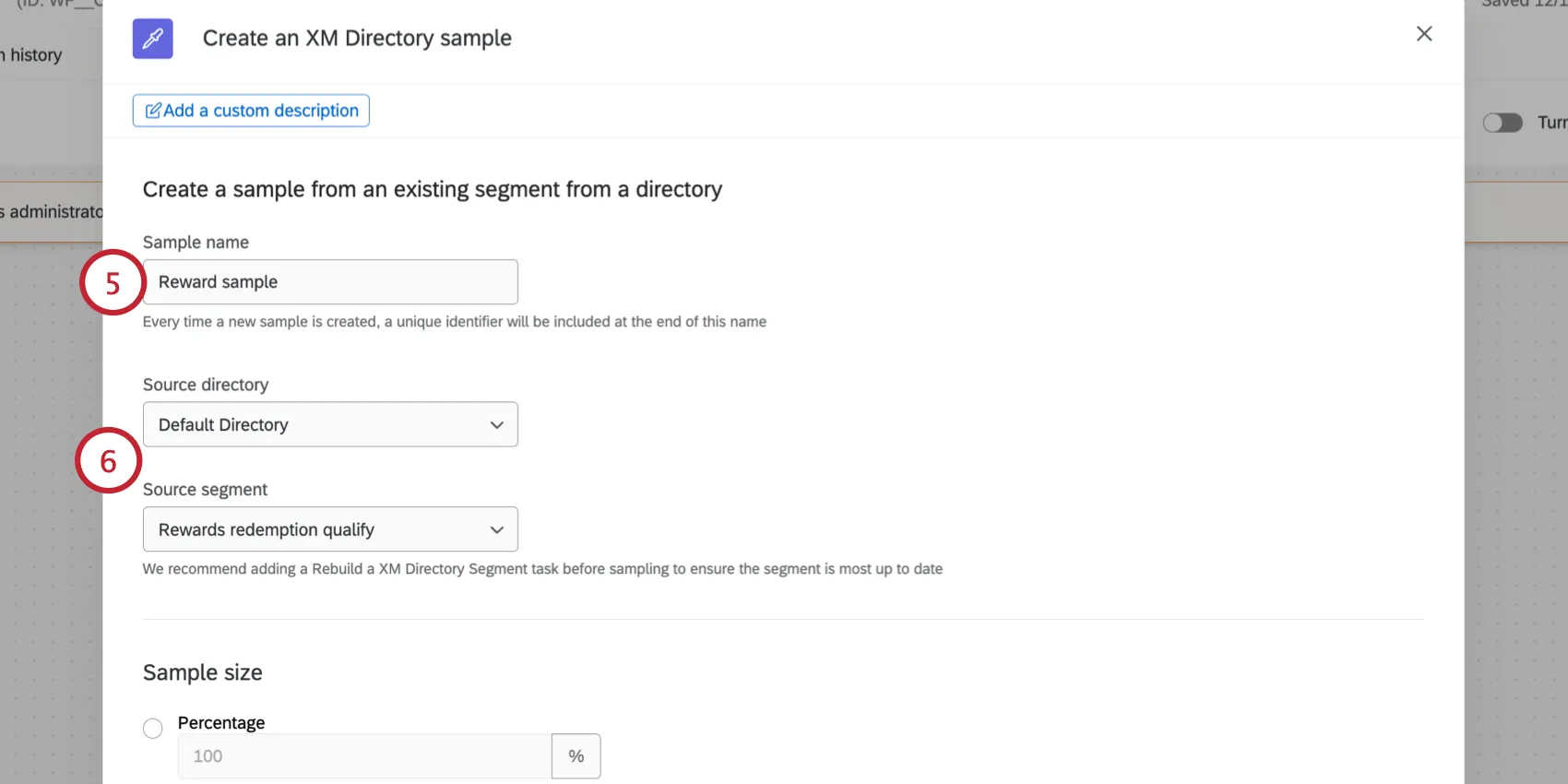
Wählen Sie dann die Eingabedaten für die Probe aus:
Wählen Sie für das Verzeichnis „ “das Verzeichnis aus, in dem sich die Mailingliste befindet, auf die Sie verweisen möchten. Wenn Sie als Quelle "Auswahl aus vorheriger Aufgabe" gewählt haben, wählen Sie dasselbe Verzeichnis, das die Mailingliste oder den Transaktionsstapel enthält, auf den Sie verweisen möchten. Ihr neu angelegtes Stichprobe wird in diesem Verzeichnis gespeichert.

Tipp: Nicht alle Organisationen haben mehrere Verzeichnisse. Wenn Ihre Organisation nur ein Verzeichnis hat, ist Ihre einzige Option „Verzeichnis“.
- Wählen Sie als zweite Quelle die Kontaktliste aus, die die Kontakte enthält, aus denen Sie eine Stichprobe ziehen möchten. Die hier angezeigten Optionen hängen davon ab, welche Option Sie in Schritt 3 ausgewählt haben. Wenn Sie beispielsweise eine Stichprobe auf der Grundlage eines bestehenden Segments erstellen, wählen Sie hier das Segment aus.
Wählen Sie Ihre Stichprobe.
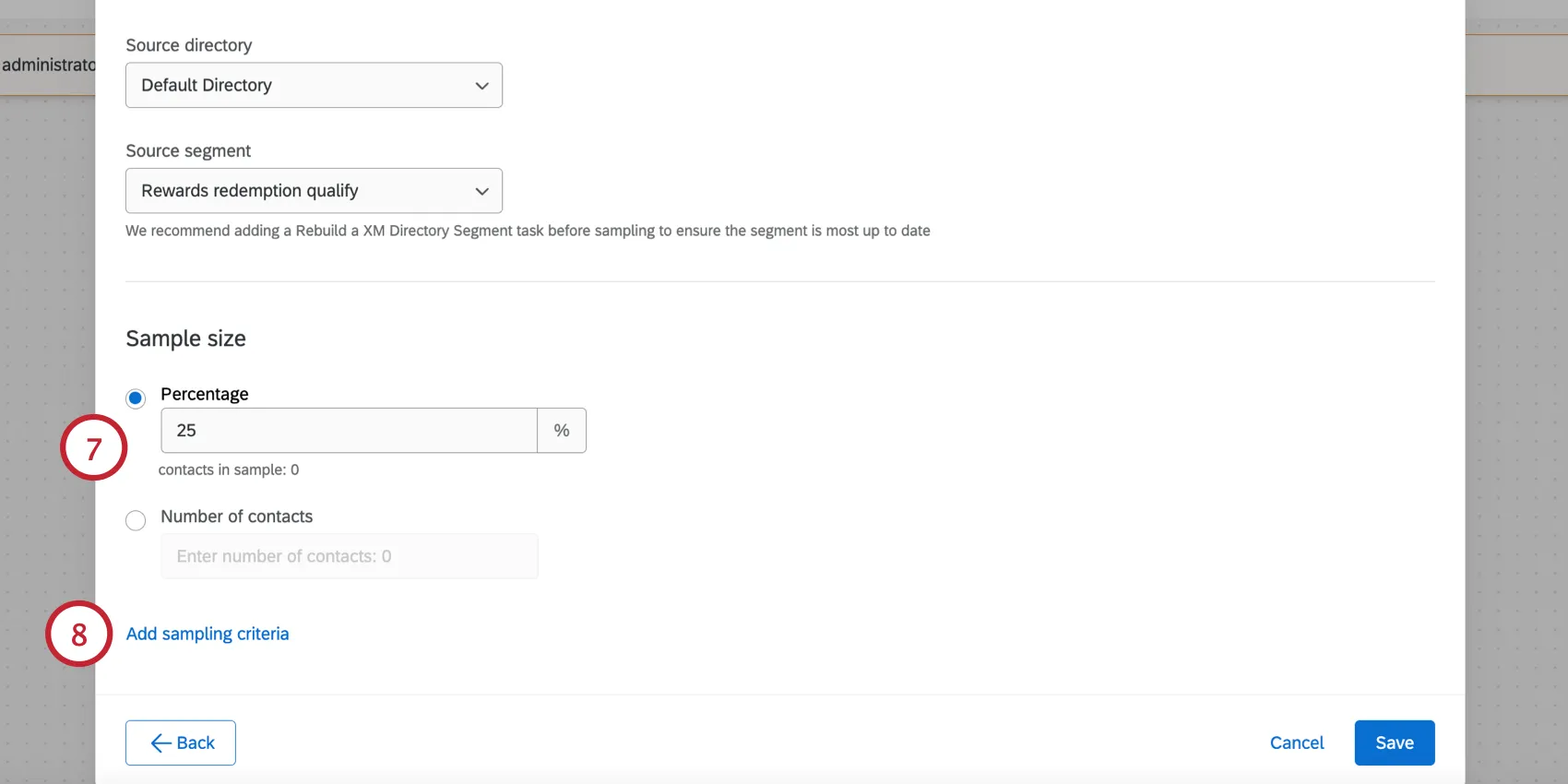
Sie können den Stichprobe mit zwei verschiedenen Methoden festlegen:
- Prozentsatz: Geben Sie einen Prozentsatz zwischen 1-100 ein, um einen Teil des Quellenverzeichnisses zu prüfen.
Anzahl der Kontakte: Geben Sie die Anzahl der Kontakte ein, die Sie in die Stichprobe aufnehmen möchten.
Tipp: Wenn die Anzahl der Kontakte, die die Stichprobenahme erfüllen, kleiner ist als die hier angegebene Anzahl, werden nur die Kontakte zurückgegeben, die die Stichprobenahme erfüllen.
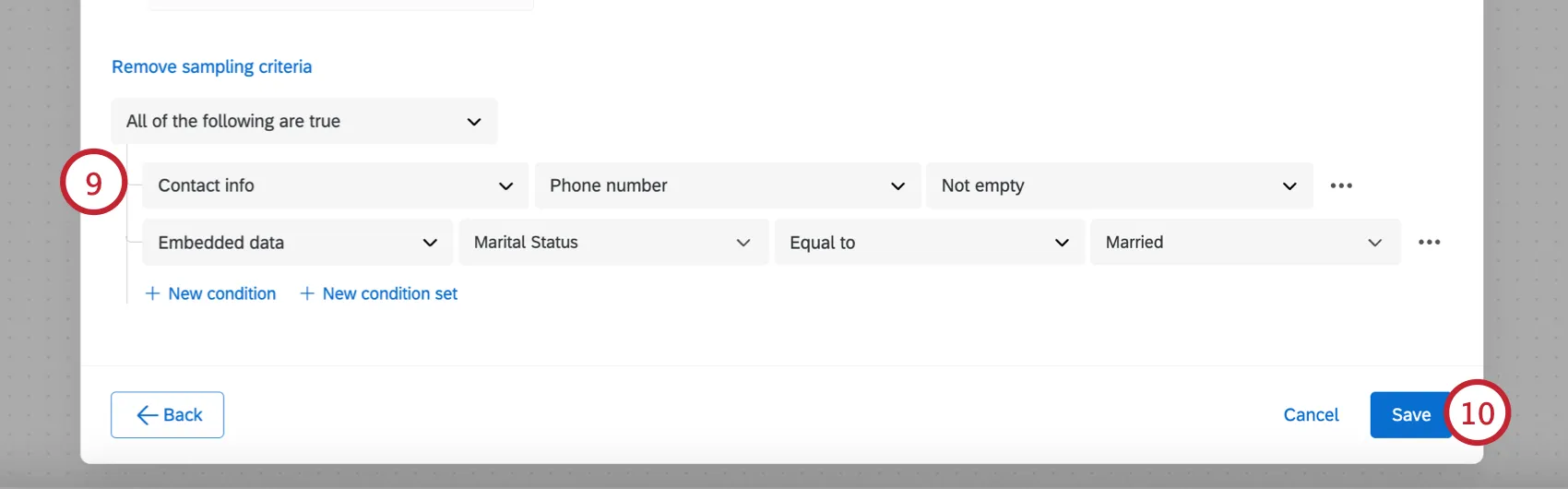
Sie können weiter eingrenzen, wer in Ihrer Stichprobe enthalten ist, indem Sie auf Stichprobenahme hinzufügen.
Die Art und Weise, wie Sie Stichprobenahme in dieser Aufgabe anlegen, ist identisch mit der Erstellung von Stichproben und Filtern in XM Directory. Siehe Erstellen von Verteilungslistenbeispielen und Felder, nach denen Sie filtern können für weitere Informationen zum Erstellen von Stichprobenahme. Sie können 10 Bedingungen auf oberster Ebene und 10 Bedingungen pro Block festlegen (also insgesamt 100 Bedingungen), aber bei der Stichprobenauswahl aus einer Transaktion sind insgesamt nur 10 Bedingungen zulässig.
Achtung! Bei der Stichprobenziehung nach Transaktionsfeldern werden nur Transaktionen mit einem Transaktionsdatum aus dem letzten Jahr zurückgegeben. Wenn Sie z. B. heute einen Vorgang hinzugefügt haben, dessen Datum aber 2 Jahre in der Vergangenheit liegt, erfüllt dieser Kontakt nicht die Stichprobenkriterien.

Achtung: Nachgestellte Leerzeichen werden nicht entfernt.
Klicken Sie auf Speichern.
Klicken Sie auf das Pluszeichen ( + ) und dann Aufgabe hinzufügen um Ihrem Workflow eine Aufgabe hinzuzufügen.
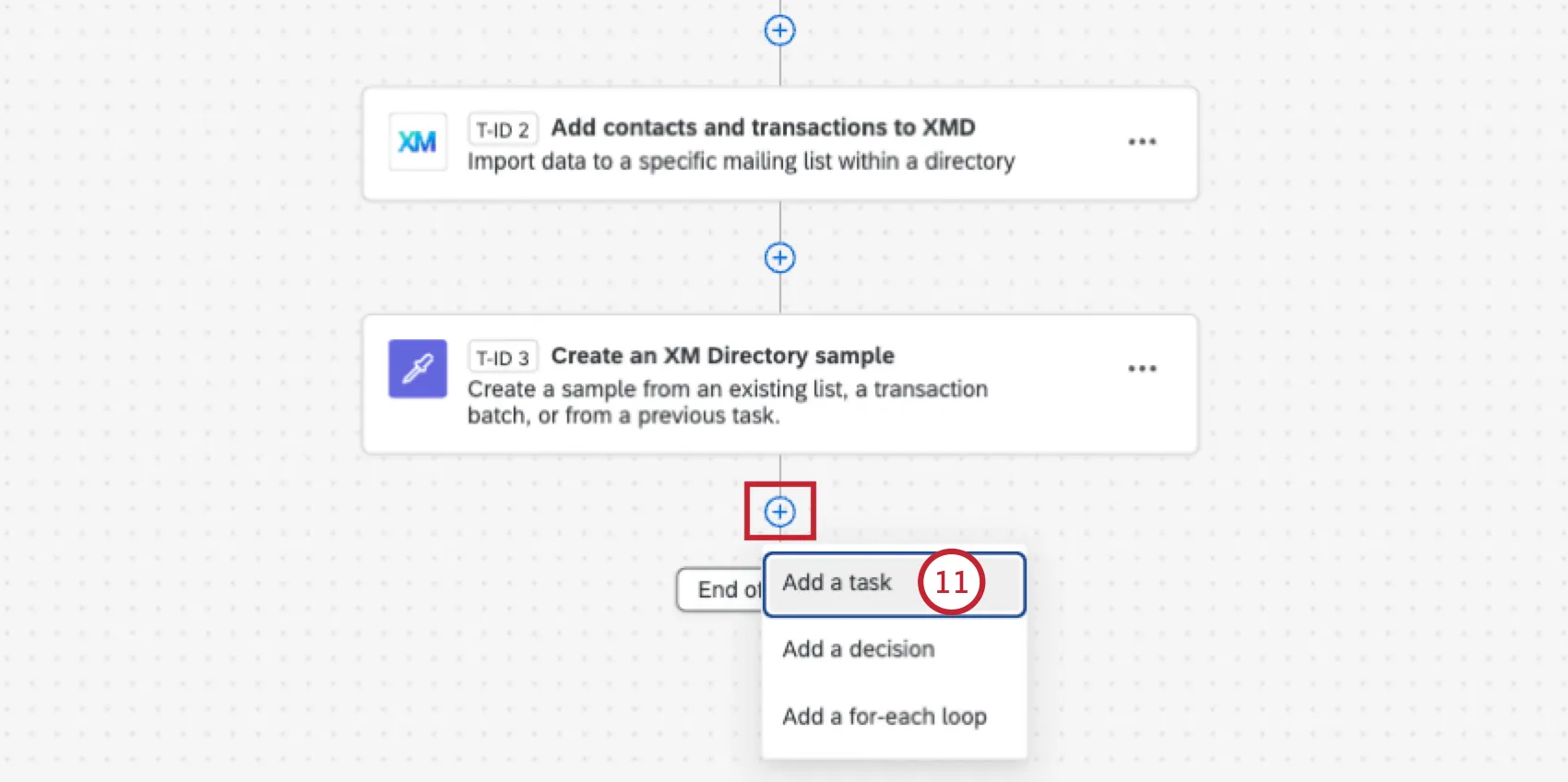
Die am häufigsten verwendeten Aufgaben sind:
- Aufgabe „Umfrage per E-Mail versenden“: Versenden Sie eine Umfrage per E-Mail an Ihre Stichprobe.
- Umfrage per SMS versenden: Versenden Sie eine Umfrage per SMS an Ihre Stichprobe.
Beim Einrichten Ihrer Aufgabe können Sie Ihr angelegtes Stichprobe referenzieren, indem Sie die dynamischer Text Menü, {a}. Siehe Dynamischer Text für Stichprobenahme für weitere Informationen.
Dynamischer Text für Stichprobenahme
In diesem Abschnitt wird erläutert, wie man dynamischen Text für verschiedene Sampling-Workflows einsetzt.
Proben auf der Grundlage von Listen erstellen, die im selben Workflow erstellt wurden
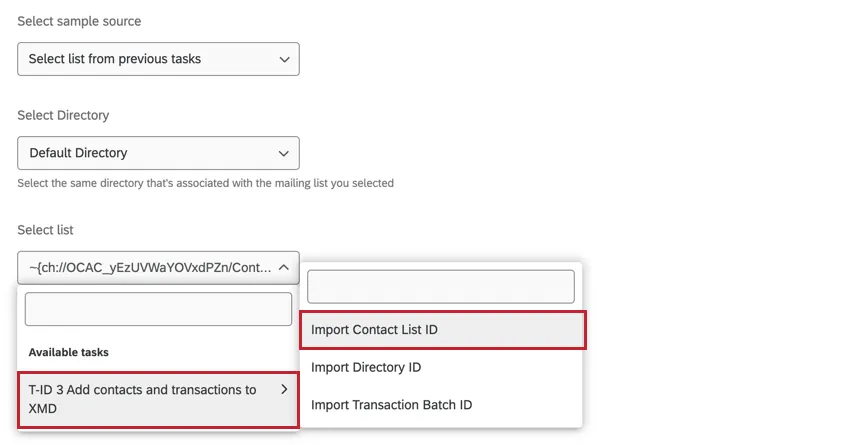
Mit der Stichprobenaufgabe können Sie eine Stichprobe auf der Grundlage einer Mailingliste erstellen, die im selben Workflow angelegt wurde (Beispielaufgabe). Dazu benötigen Sie die ID der Liste, die zuvor im Workflow erstellt wurde. Dies lässt sich mithilfe der folgenden Schritte dynamisch generieren.
Bewegen Sie den Mauszeiger in der Dropdown-Liste „Auswählen“ über die Aufgabe, mit der die Mailingliste erstellt wird, und wählen Sie dann „Kontaktlisten-ID importieren“ aus.
Verteilung auf die mit dieser Aufgabe erstellten Stichproben
Sobald Sie mit dieser Aufgabe eine Stichprobe generiert haben, können Sie ihr im Rahmen desselben Workflows eine Umfrage senden.
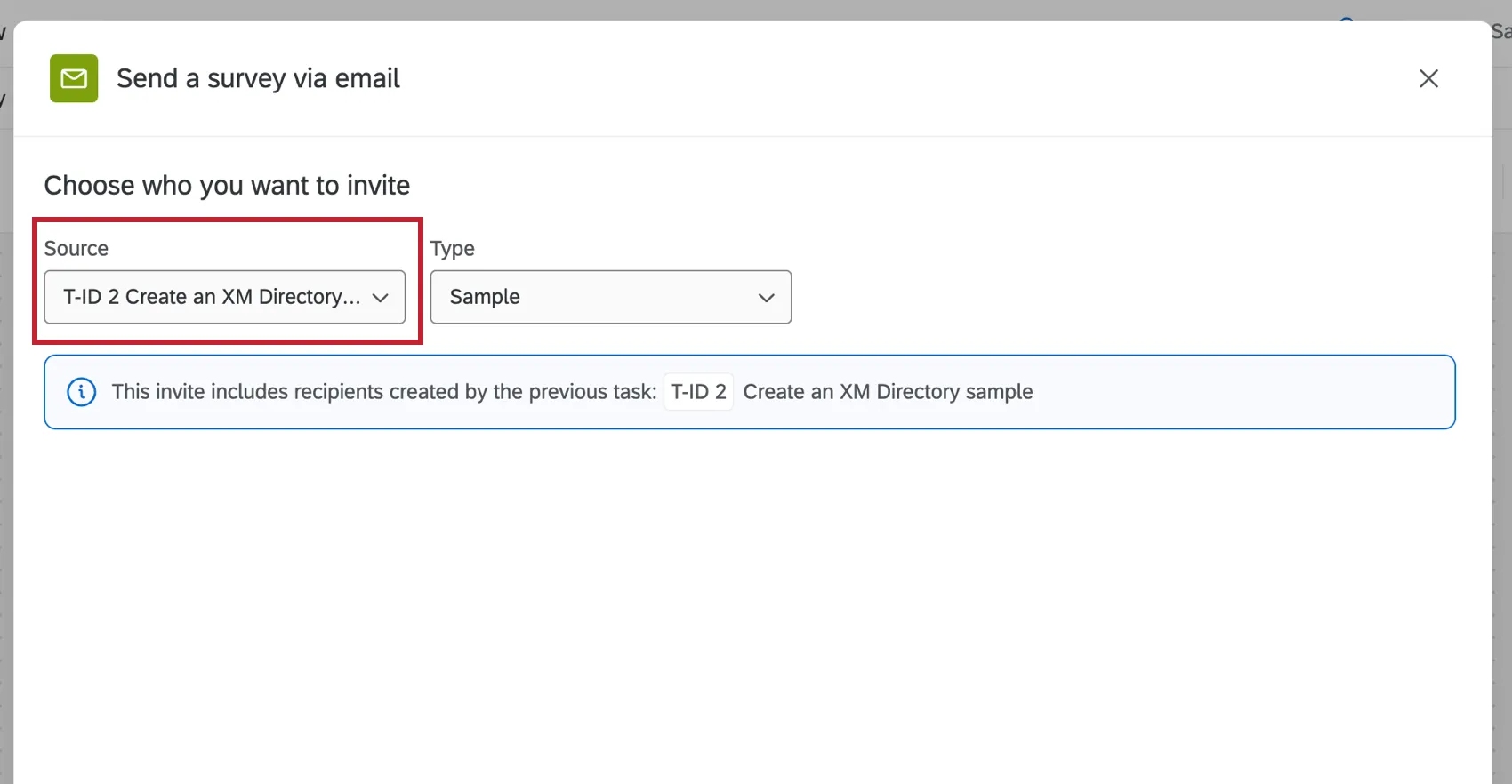
Fügen Sie zunächst eine Aufgabe zum Versenden einer Umfrage hinzu (E-Mail, SMS).
Wenn Sie auswählen, wen Sie einladen möchten, wählen Sie als Quelle die Option „XM Directory-Beispielaufgabe erstellen“ aus. Wählen Sie anschließend als Typ „Beispiel“ aus.
Fehlerbehebung bei fehlgeschlagenen Aufgaben
Wenn Ihr Workflow mit der Beispielaufgabe fehlschlägt, wird möglicherweise die folgende Meldung im Ausführungsverlauf angezeigt:
MOD_15 – „Beispielquelle“ war leer; es wurde ein nicht leerer Wert erwartet. Bitte stellen Sie sicher, dass die Aufgabe, die für die Generierung des dynamischen Textes zuständig ist, erfolgreich abgeschlossen wurde und nicht übersprungen wurde oder eine Leerlaufoperation war.
Diese Meldung wird angezeigt, da keine Mailingliste vorhanden war, auf deren Grundlage das Beispiel erstellt werden konnte. Dies tritt am häufigsten auf, wenn Sie Ihre Beispielaufgabe zu einem ETL-Workflow hinzugefügt haben, der Daten aus einer Datenquelle extrahiert und diese zur Erstellung einer Mailingliste verwendet. Erfahren Sie mehr über Workflows zum Importieren von Kontakten.
Beispiel: Jeden Mittwoch verwenden Sie die Aufgabe „Aus SFTP-Dateien extrahieren“, um auf Ihrem Server nach Kontakten zu suchen und diese zurück in Ihr Verzeichnis hochzuladen. Diese Woche gab es keine neuen Dateien zu verarbeiten, daher schlug die Aufgabe fehl.
Um die Anzahl fehlgeschlagener Workflows zu reduzieren, können Sie jederzeit eine Bedingung (auch „Entscheidung“ genannt) oberhalb Ihrer Beispielaufgabe hinzufügen. Mit dieser Bedingung kann festgelegt werden, dass die Beispielaufgabe nur ausgeführt werden soll, wenn die generierte Mailinglisten-ID nicht leer ist.
Beispiel: Diese Bedingung besagt, dass die nachfolgenden Aufgaben nur ausgeführt werden sollen, wenn die Liste „ID“ der Aufgabe „Kontakte und Transaktionen zum Verzeichnis hinzufügen“ nicht leer ist.

Großartig! Vielen Dank für die Rückmeldung!
Vielen Dank für die Rückmeldung!