Multiple-Choice-Frage
Was finden Sie hier?
Multiple-Choice-Fragen im Überblick
Der Multiple-Choice-Fragetyp ermöglicht es dem Antwortenden, eine oder mehrere Optionen aus einer Liste möglicher Antworten auszuwählen. Aufgrund seiner Einfachheit und Benutzerfreundlichkeit sowohl für den Ersteller als auch die Teilnehmer der Umfrage ist dies der am häufigsten verwendete Fragetyp.

Tipp: Wenn Sie die gesuchte Antwort auf dieser Seite nicht finden können, versuchen Sie, Antwortmöglichkeiten, Formatierungsfragen und Frageoptionen zu formatieren.

Einzelantwort-Variationen
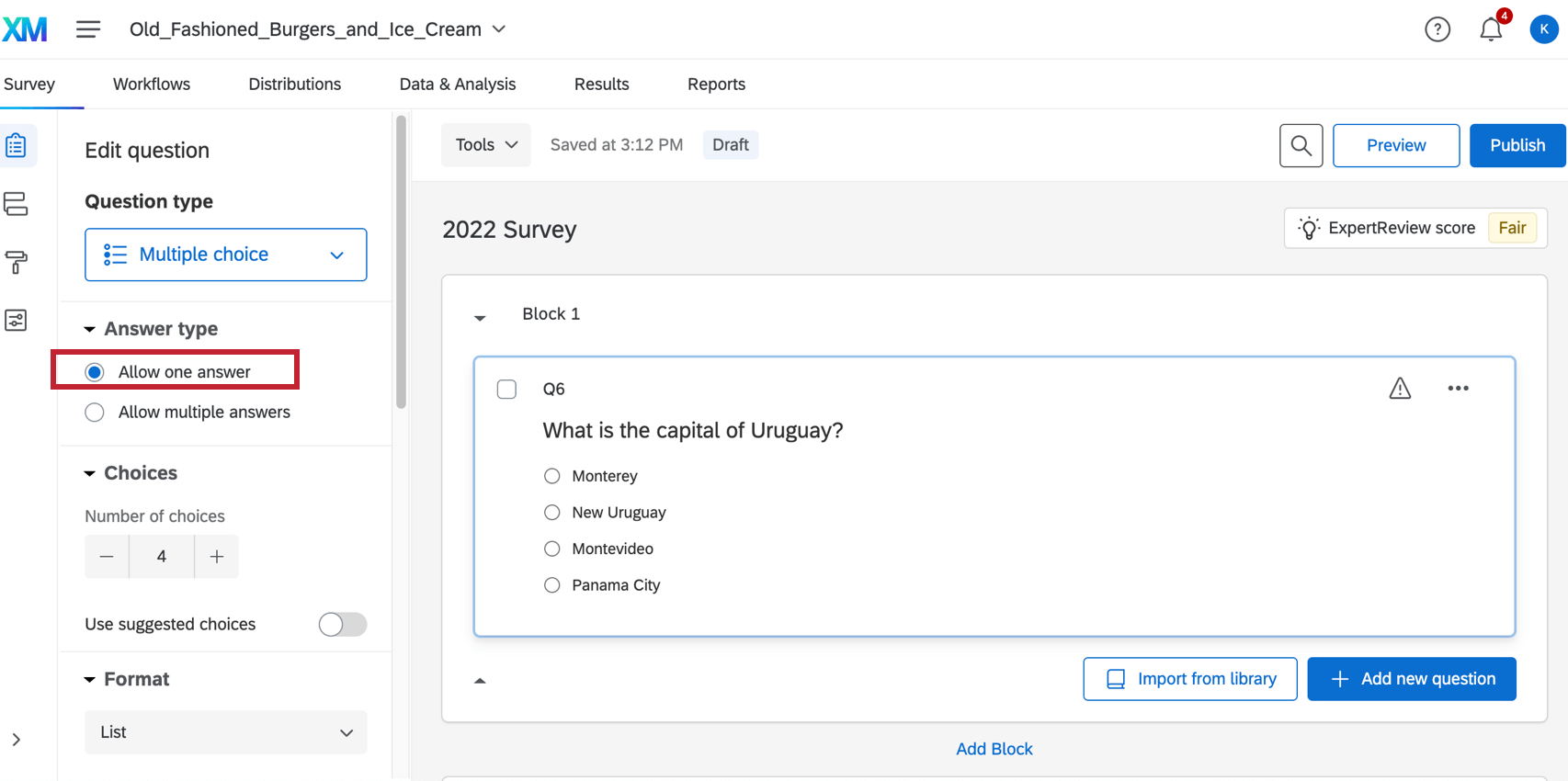
Das Einzelantwort-Format erlaubt einem Teilnehmer die Auswahl einer einzigen Antwortmöglichkeit. Um Ihre Frage zu einer einzigen Antwort zu machen, aktivieren Sie die Option Eine Antwort zulassen.

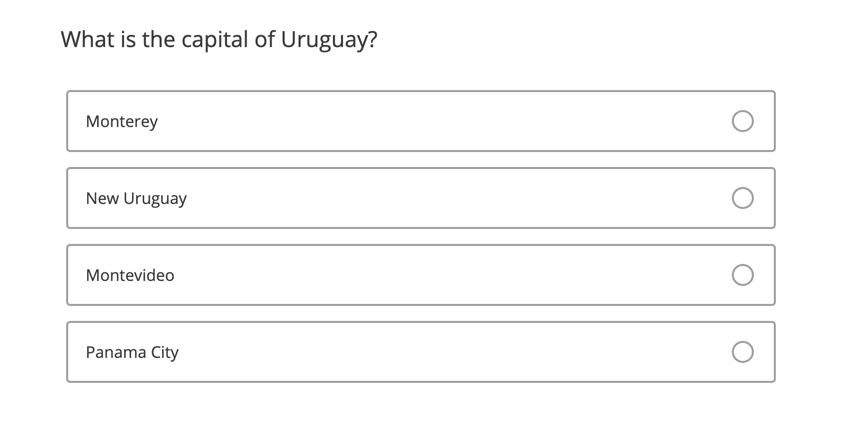
Im Survey Builder stellen Sie fest, dass Fragen mit einer Antwort immer Auswahlknöpfe (Kreise) haben. Sie können die Anzeige dieser Schaltflächen für Ihre Umfrageteilnehmer basierend auf dem Layout ändern, das Sie im &Erscheinungsbild Menü.
Tipp: Obwohl die Teilnehmer ihre Auswahl für eine Frage mit Einzelantwort ändern können, können sie sie nicht deaktivieren. Um Ihrem Teilnehmer die Möglichkeit zu geben, die Auswahl der ausgewählten Antwort aufzuheben, können Sie eine Variation mit mehreren Antworten verwenden und dann Antwort exklusiv machen für jede Antwortmöglichkeit aktivieren.

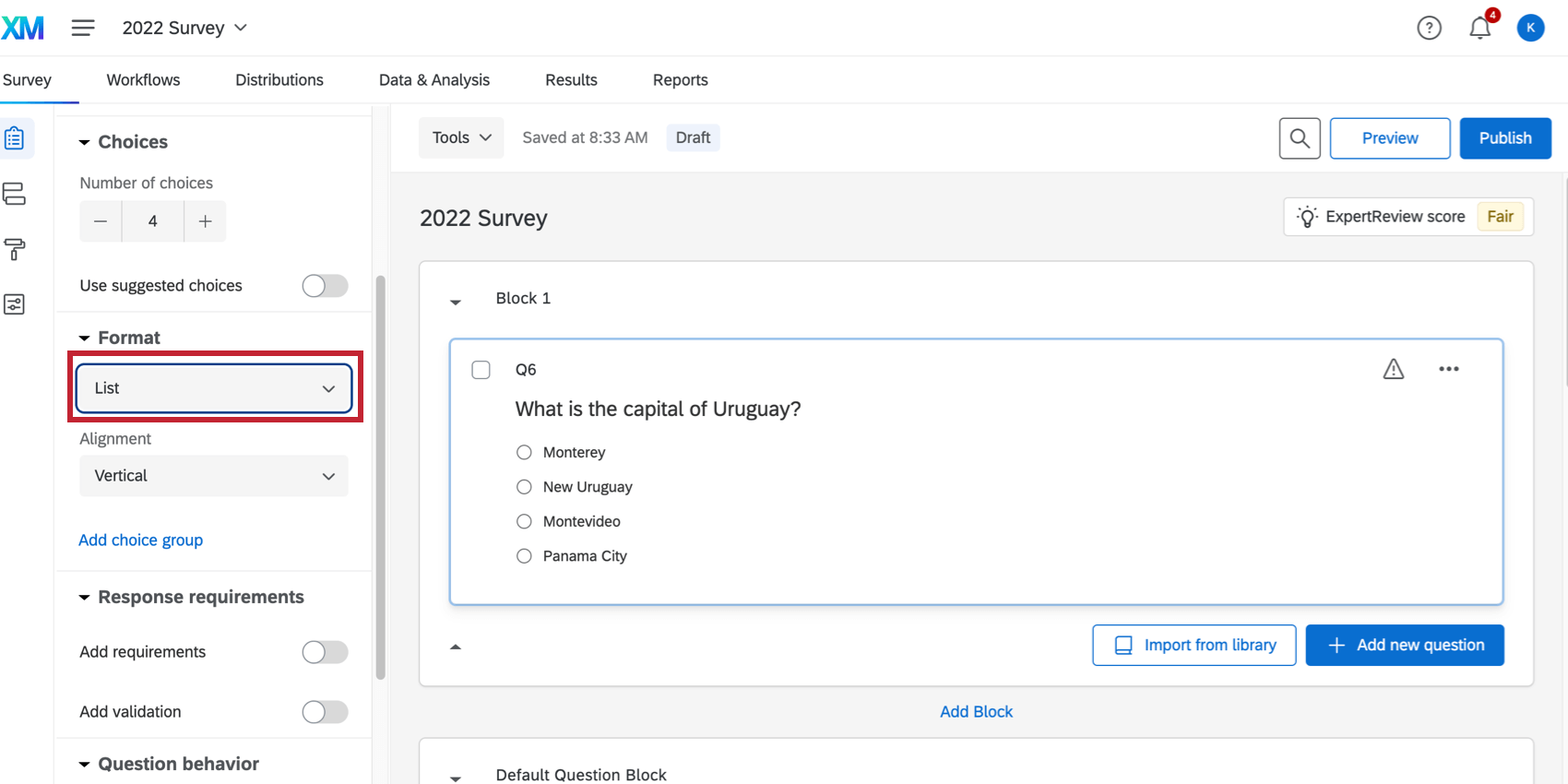
Listenformat
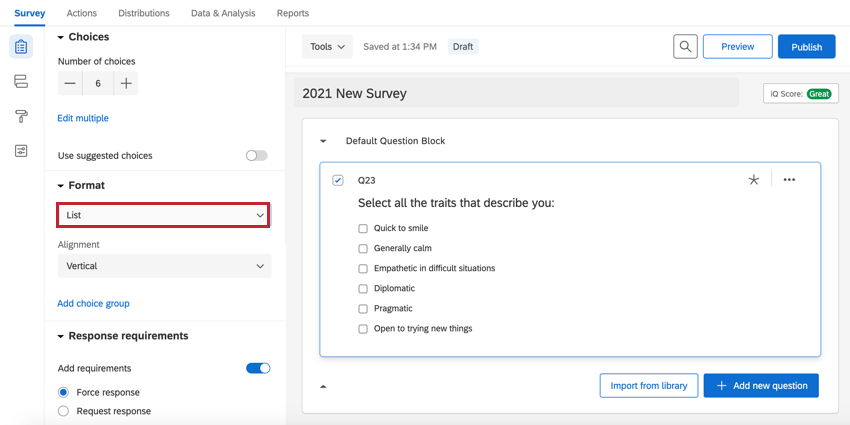
Die Liste Format ist das Standardformat für Multiple Choice. In diesem Format werden Antwortenden Antwortmöglichkeiten in einer Listenansicht angezeigt.
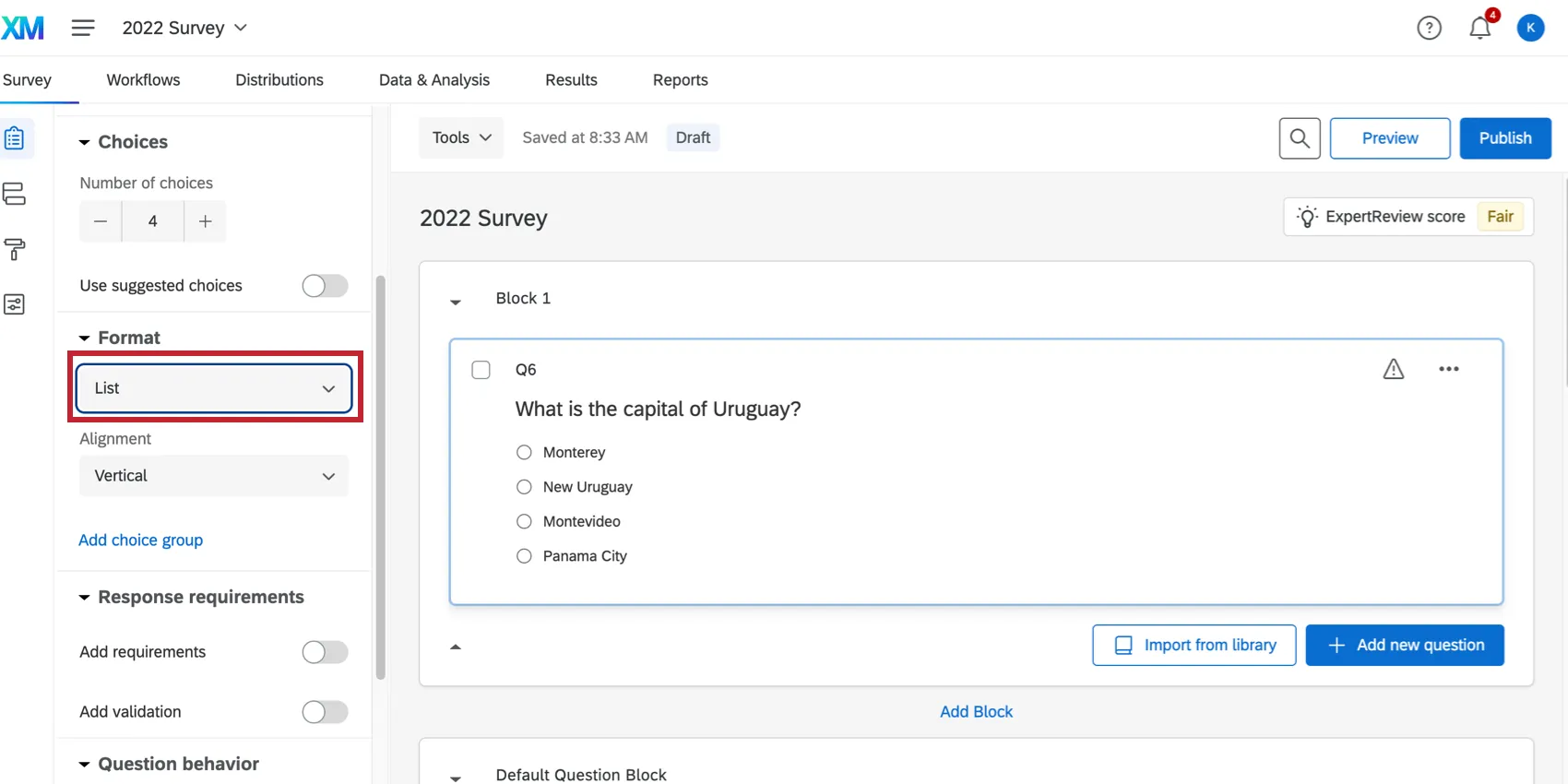
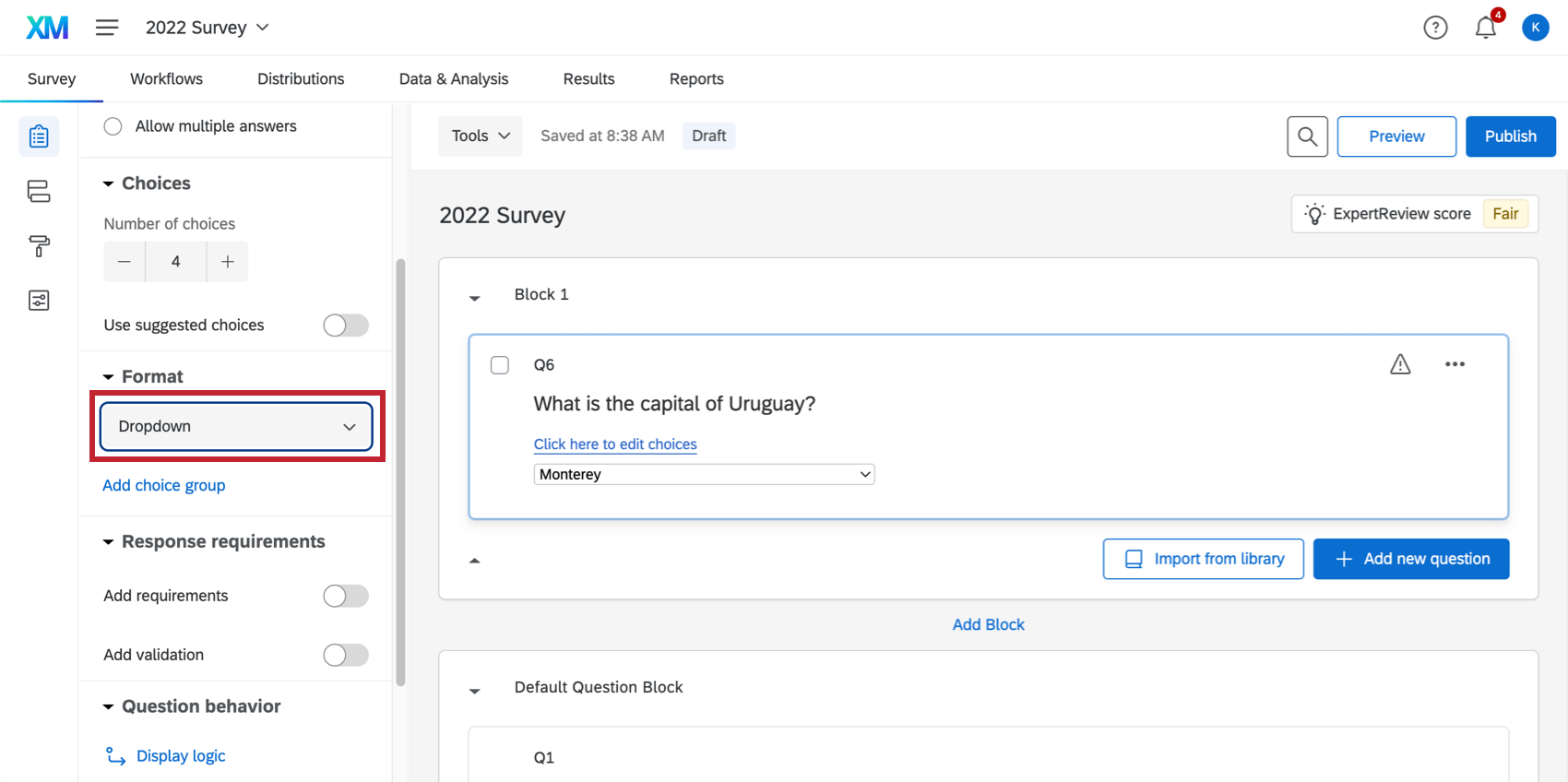
Dropdown-Feld
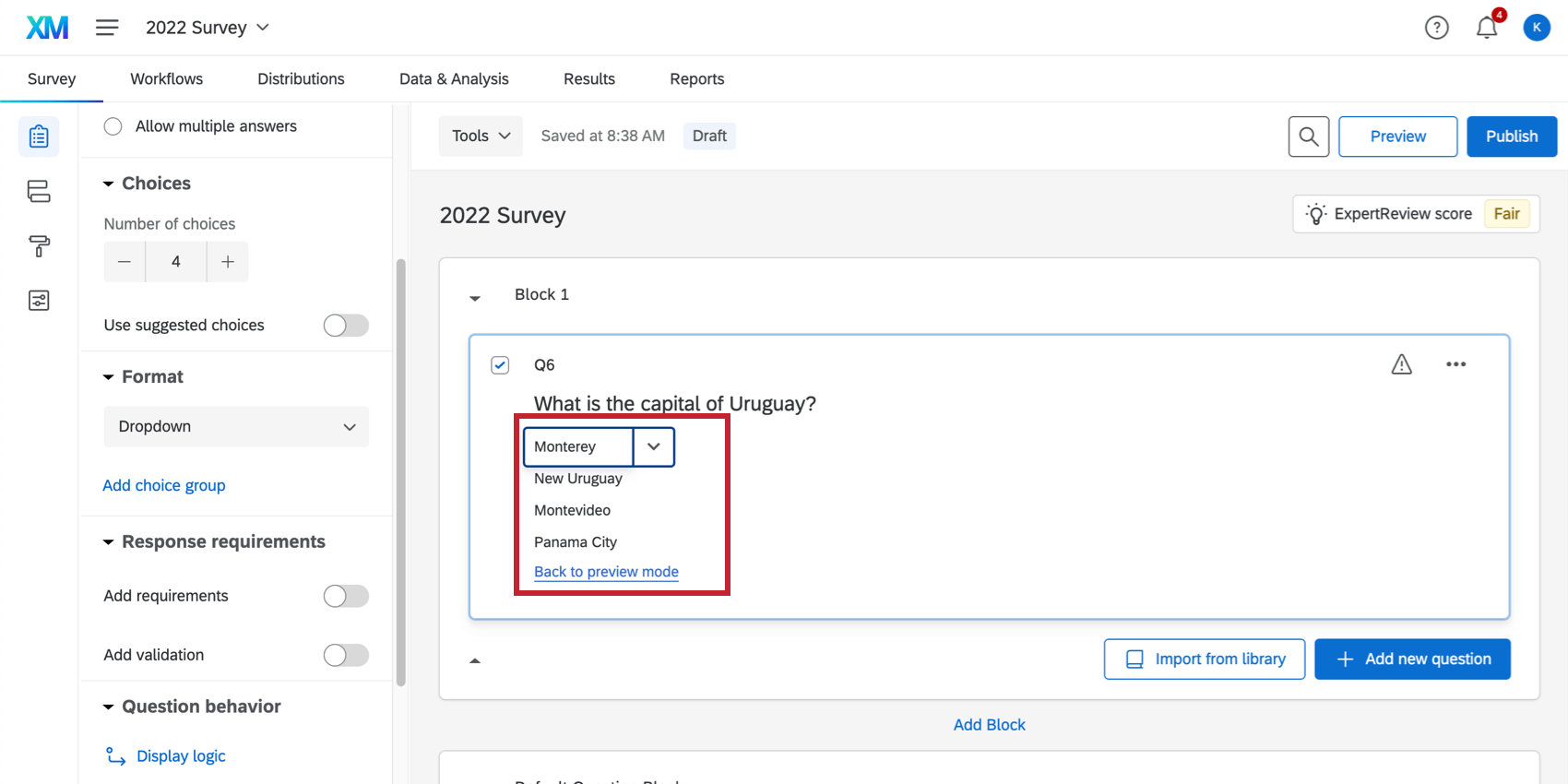
Die Dropdown Im -Format werden Antwortmöglichkeiten als Dropdown-Liste angezeigt. Teilnehmer können nur eine Antwortmöglichkeit auswählen.

Wenn Sie die verfügbaren Auswahlmöglichkeiten bearbeiten müssen, wählen Sie Klicken Sie hier, um die Antwortmöglichkeiten zu bearbeiten. Sie können dann auf Antwortmöglichkeiten klicken, um sie zu bearbeiten.

Tipp: Haben Sie eine lange Auswahlliste? Sie müssen sie nicht alle einzeln eingeben. Wenn Sie über eine Liste in Tabellenform oder auch in einem Word-Dokument verfügen, können Sie einfach die gesamte Liste kopieren und in die erste Antwortmöglichkeit in Qualtrics einfügen. Qualtrics füllt die Liste für Sie aus. Stellen Sie sicher, dass die Liste so formatiert ist, dass alle Antwortmöglichkeiten mit einem Zeilenumbruch voneinander getrennt sind. Achten Sie auf Formatierungen, die aus Word- und anderen Rich-Text-Bearbeitungssoftware übernommen werden können. Eventuell müssen Sie die Formatierung für die Frage entfernen.
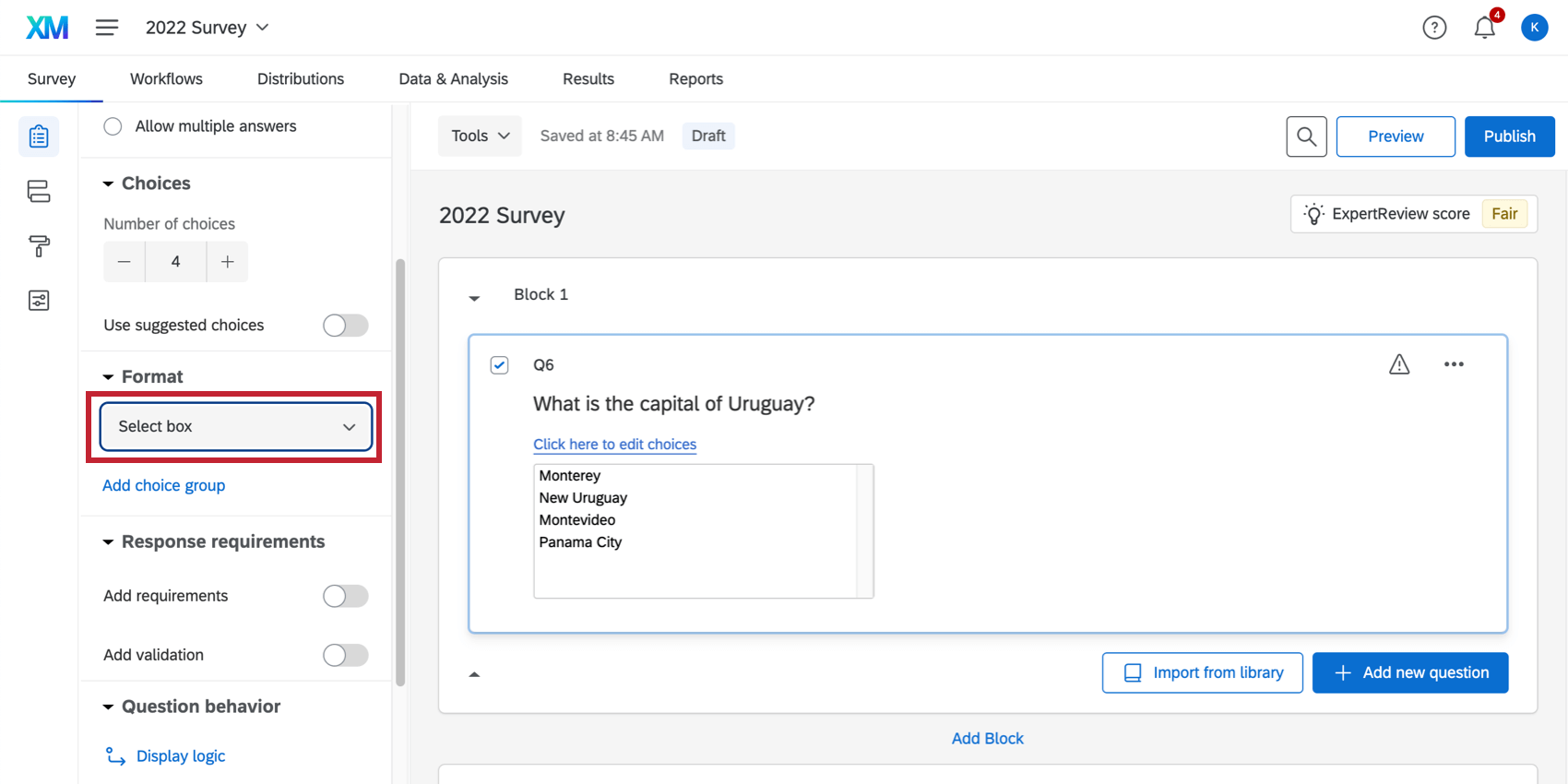
Auswahlfeld
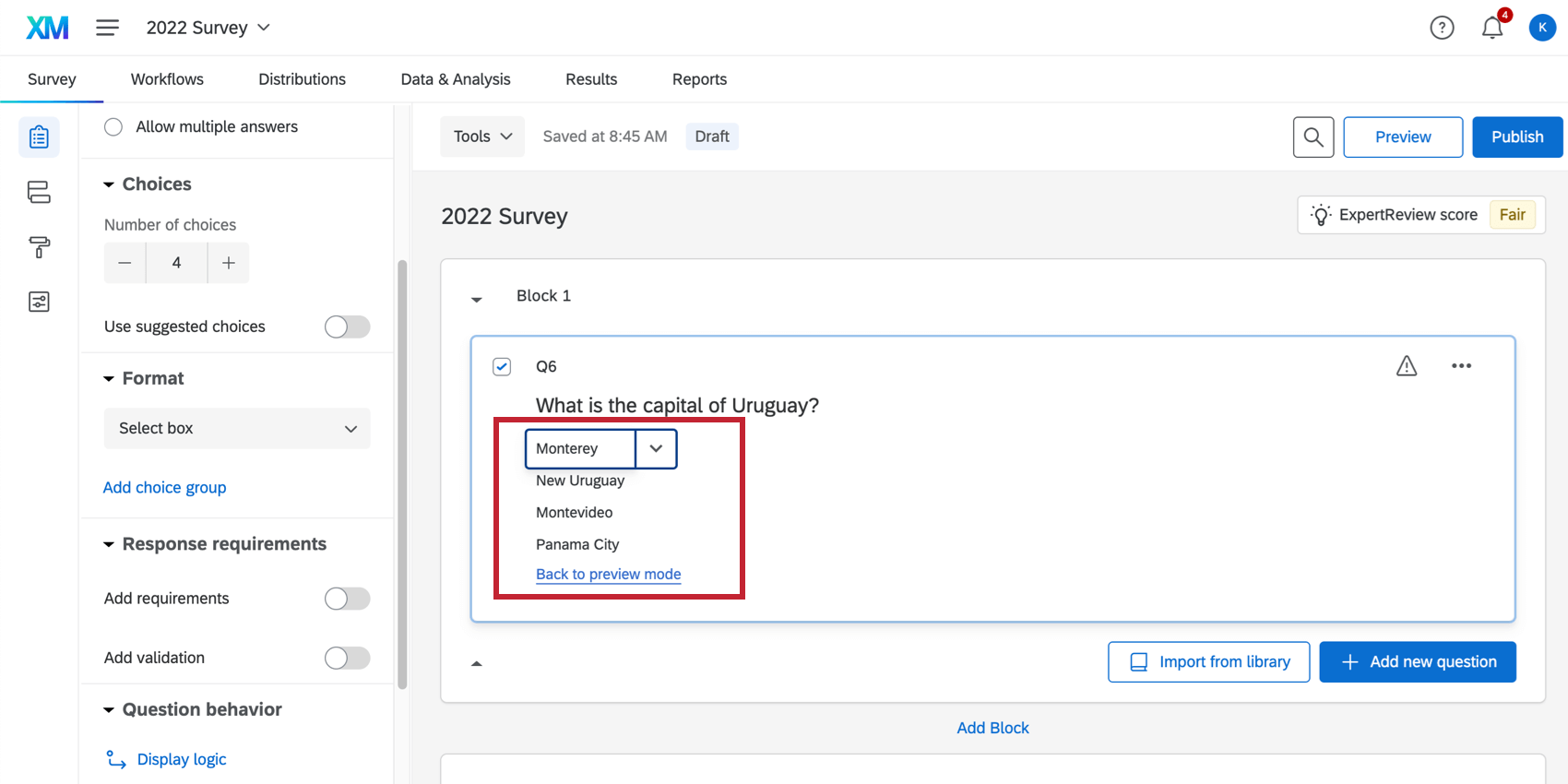
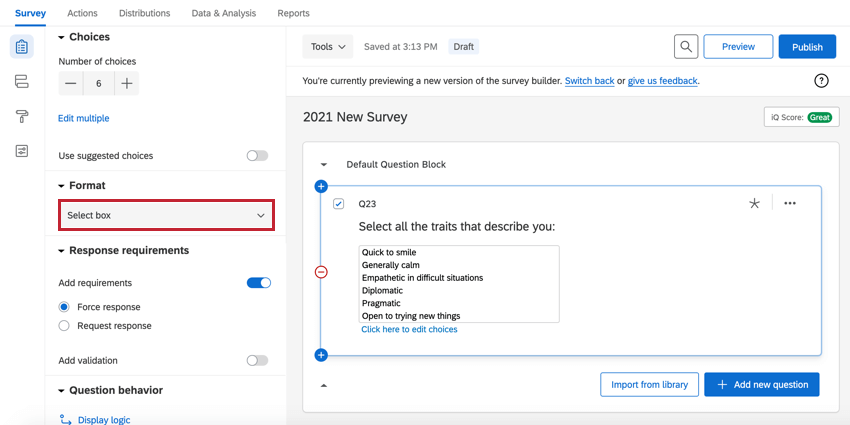
Die Auswahlfeld Im -Format werden Antwortmöglichkeiten in einer Liste angezeigt, durch die Teilnehmer blättern können. Teilnehmer können nur eine Antwortmöglichkeit auswählen.
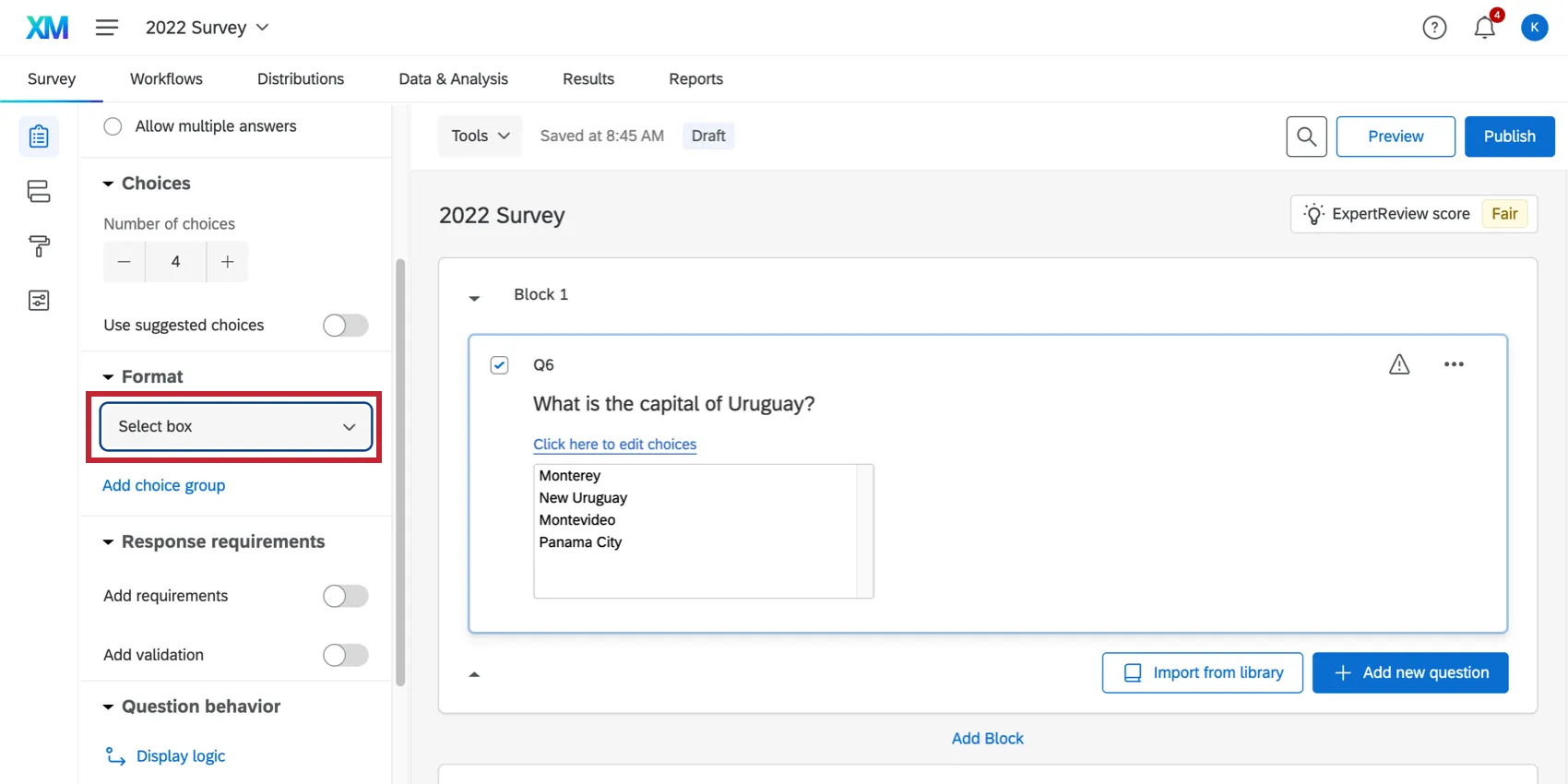
Wenn Sie die verfügbaren Auswahlmöglichkeiten bearbeiten müssen, wählen Sie Klicken Sie hier, um die Antwortmöglichkeiten zu bearbeiten. Sie können dann auf Antwortmöglichkeiten klicken, um sie zu bearbeiten.

Validierung & Antwortanforderungen

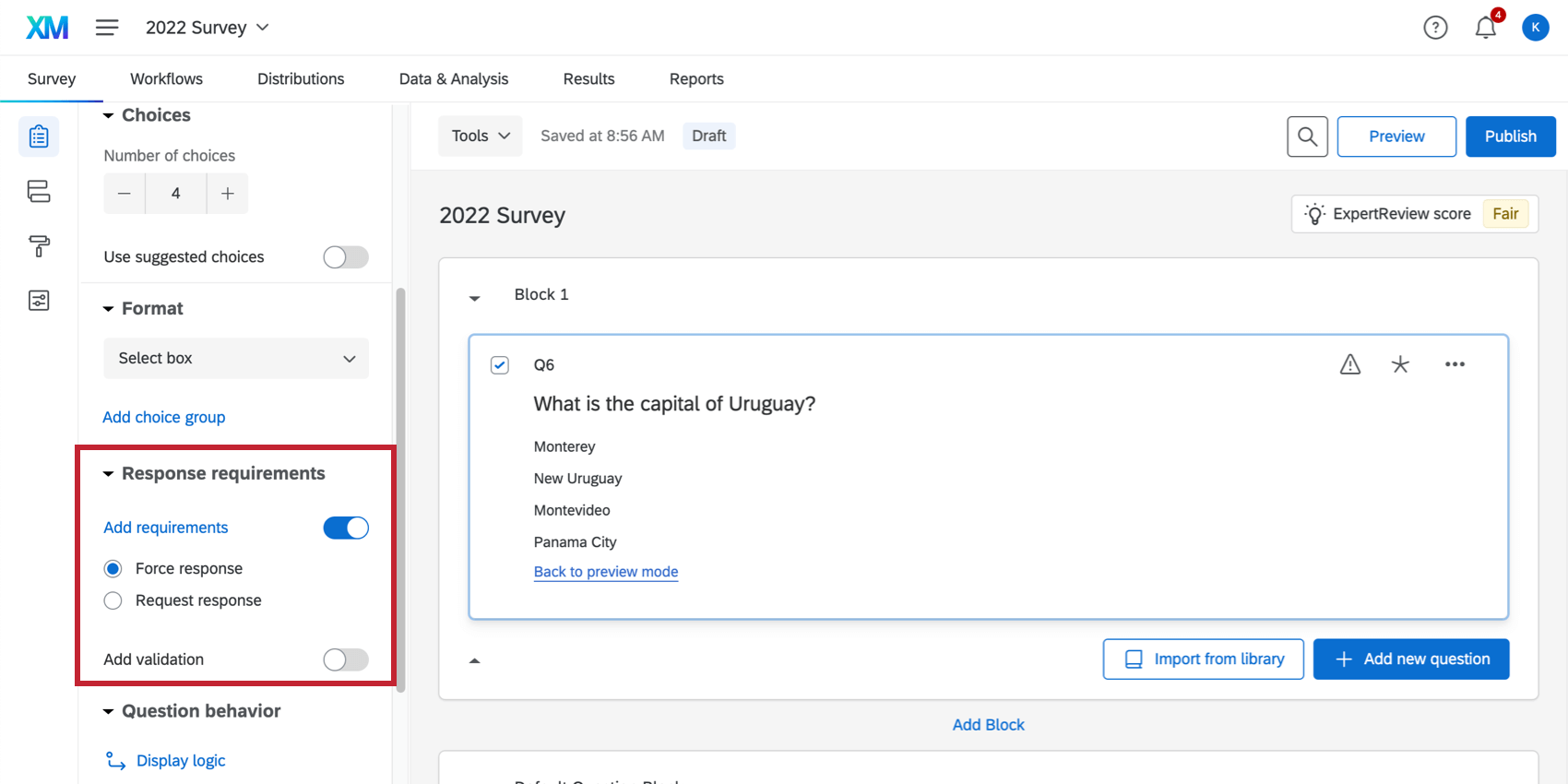
Fragen mit Einfachauswahl haben eine Reihe von Antwortanforderungen, die Sie den Fragen hinzufügen können. Mit dem Schalter Voraussetzungen hinzufügen können Sie Ihrer Frage eine erzwungene Antwort oder eine Prüfung der Antwort auf die Anforderung hinzufügen. Mit dem Schalter Prüfung hinzufügen können Sie Ihrer Frage eine benutzerdefinierte Prüfung hinzufügen.
Mehrfachantwort-Variationen
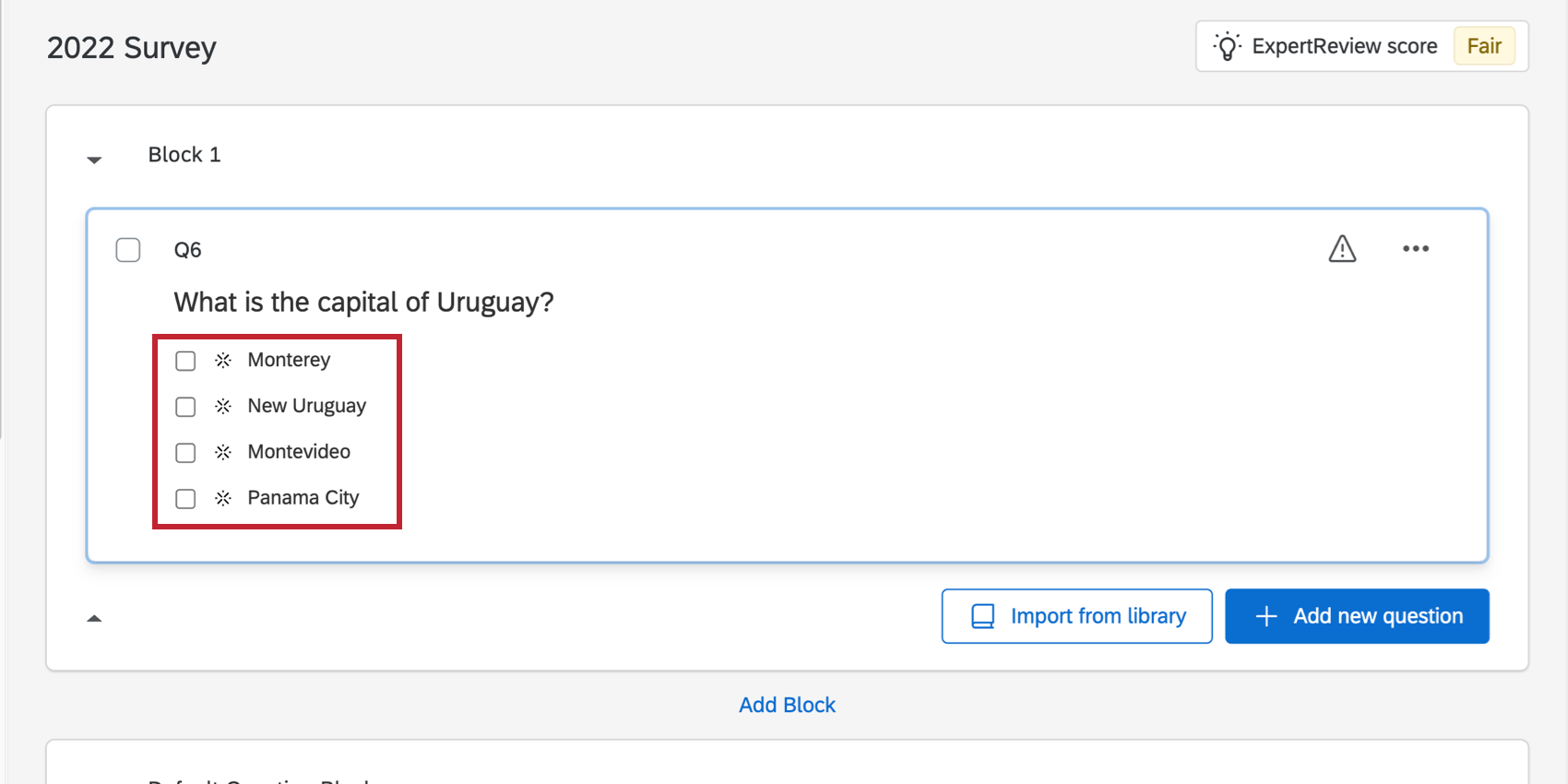
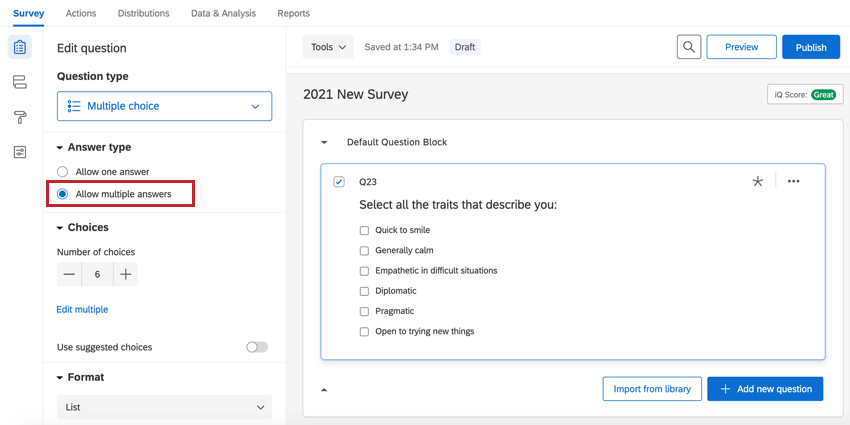
Das Mehrfachantwort-Format ermöglicht es einem Antwortenden, mehrere Antwortmöglichkeiten für eine Frage auszuwählen. Sie können beschränken, wie viele Antwortmöglichkeiten der Teilnehmer auswählen darf, indem Sie die am Ende dieses Abschnitts beschriebenen Validierungsoptionen anpassen. Um Ihre Frage mehrfach zu beantworten, aktivieren Sie die Option Mehrfachantworten zulassen.

Listenformat
Die Liste Format ist das Standardformat für Multiple Choice. In diesem Format werden Antwortenden Antwortmöglichkeiten in einer Listenansicht angezeigt.

Im Editor stellen Sie fest, dass Fragen mit mehreren Antworten immer Ankreuzfelder haben. Sie können die Anzeige dieser Schaltflächen für Ihre Umfrageteilnehmer basierend auf dem Layout ändern, das Sie im &Erscheinungsbild Menü.
Auswahlfeld
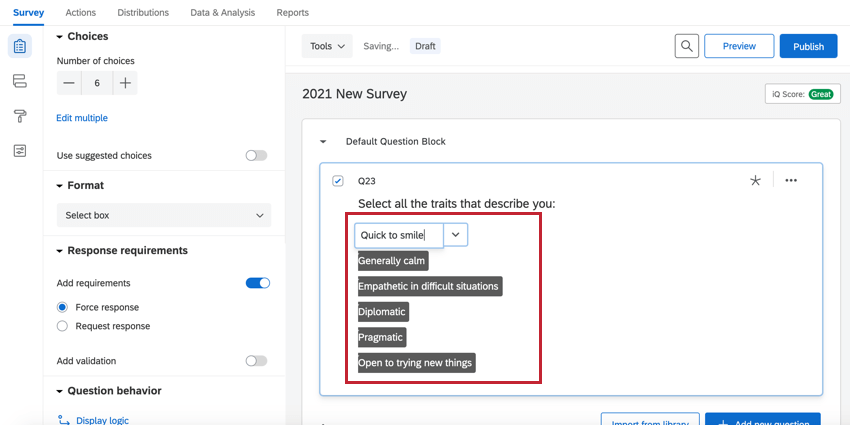
Die Auswahlfeld Im -Format werden Antwortmöglichkeiten in einer Liste angezeigt, durch die Teilnehmer blättern können. Teilnehmer können mehrere Antwortmöglichkeiten mit verschiedenen einfachen Methoden auswählen. Um Optionen in einer Reihe auszuwählen, können sie mit der Maus klicken und ziehen oder bei der Auswahl die Taste Shift gedrückt halten. Um nicht-sequentielle Optionen auszuwählen, können sie Ctrl (auf einem PC) oder Cmd (auf einem Mac) beim Klicken gedrückt halten.
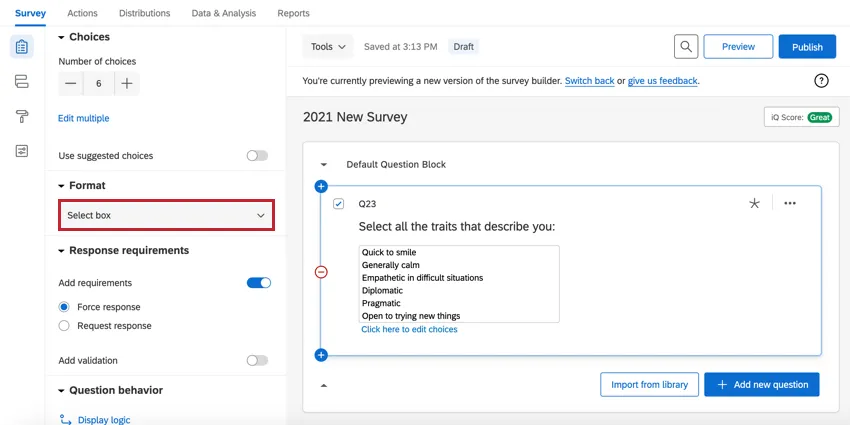
Wenn Sie die verfügbaren Auswahlmöglichkeiten bearbeiten müssen, wählen Sie Klicken Sie hier, um die Antwortmöglichkeiten zu bearbeiten. Sie können dann auf Antwortmöglichkeiten klicken, um sie zu bearbeiten.

Validierung & Antwortanforderungen
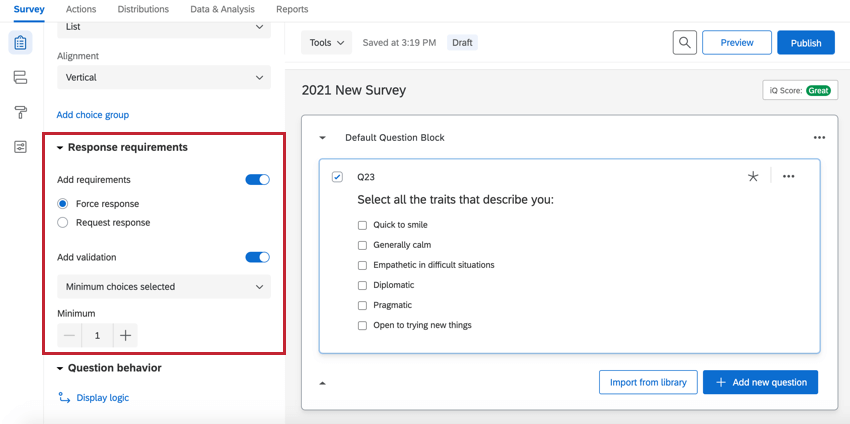
Für Mehrfachauswahl-Fragen gelten einige der gleichen Validierungsoptionen, die auch für Einzelauswahl-Fragen zur Verfügung stehen. Es gibt jedoch auch Optionen, die nur für Mehrfachauswahl-Fragen gelten. Es gibt sogar einige Möglichkeiten, die Anzahl der Antworten zu begrenzen, die Teilnehmer auswählen können. Diese Optionen finden Sie im Abschnitt Antwortanforderungen des Umfragen-Builders.

- Anforderungen hinzufügen:
- Antwort erzwingen: Zwingen Sie den Teilnehmer, mindestens eine Antwort auszuwählen, bevor er fortfahren kann.
- Antwort fordern: Bitten Sie den Teilnehmer, die Frage zu beantworten, bevor er fortfährt, geben Sie ihm jedoch die Möglichkeit, dies abzulehnen.
- Validierung hinzufügen:
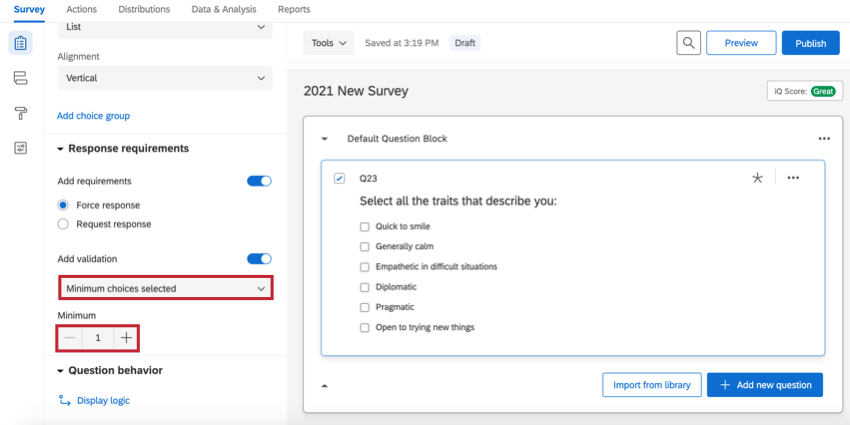
- Minimale Antwortmöglichkeiten: Die Teilnehmer müssen eine bestimmte Anzahl von Antworten auswählen, bevor sie mit dem Rest der Umfrage fortfahren können. In diesem Fall gibt es keine maximale Anzahl von Antworten, nur eine minimale.

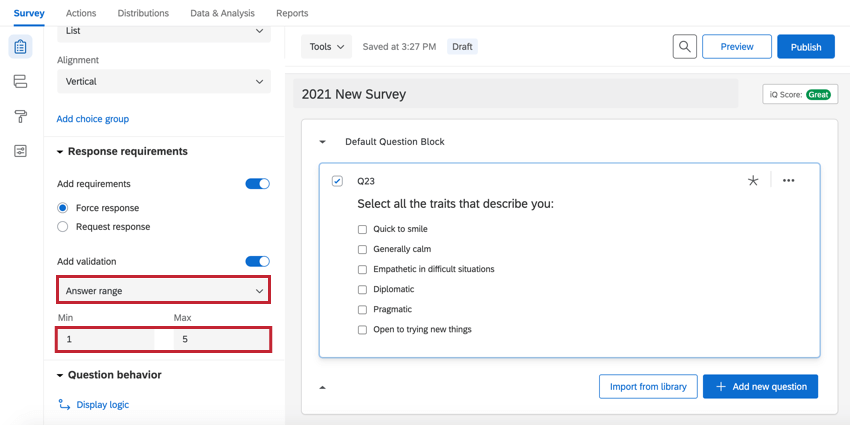
- Antwortbereich: Geben Sie eine minimale und eine maximale Anzahl von Antworten an, die der Umfrageteilnehmer bereitstellen kann.

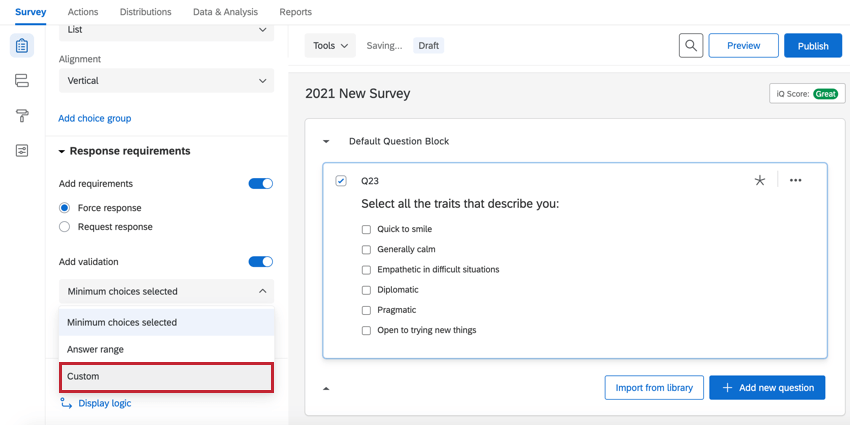
- Benutzerdefinierte Prüfung: Die Antwortenden müssen bestimmte Auswahlmöglichkeiten auswählen, bevor sie fortfahren können. Siehe Benutzerdefinierte Validierung und Benutzerdefinierte Validierungsmeldungen.
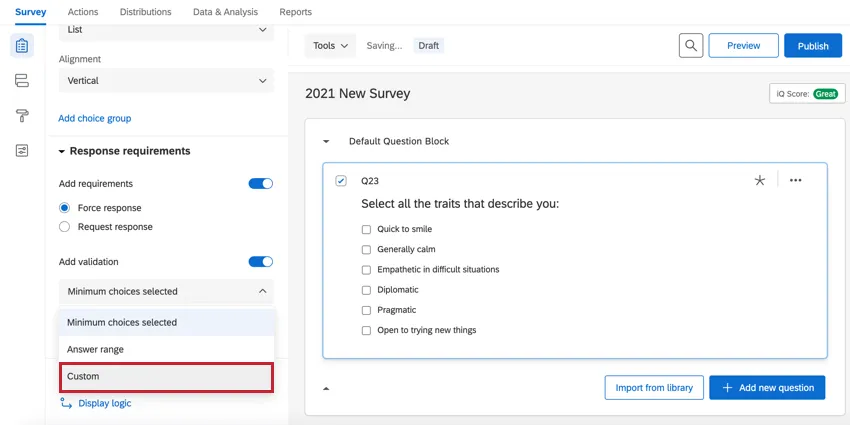
- Minimale Antwortmöglichkeiten: Die Teilnehmer müssen eine bestimmte Anzahl von Antworten auswählen, bevor sie mit dem Rest der Umfrage fortfahren können. In diesem Fall gibt es keine maximale Anzahl von Antworten, nur eine minimale.
Antwortpositionen
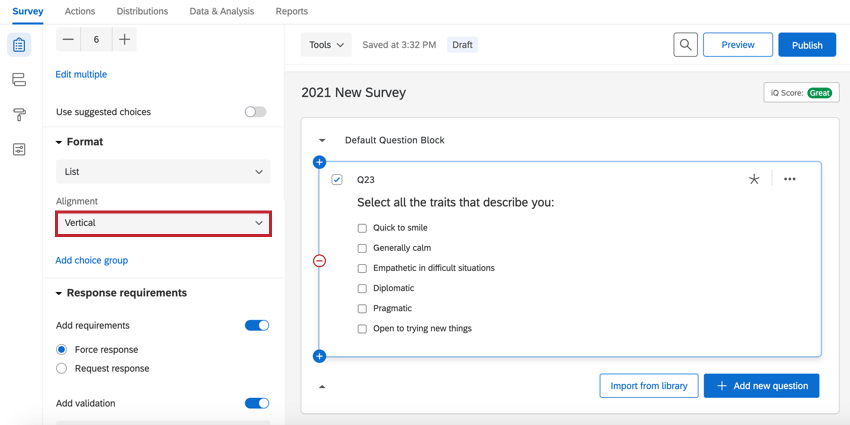
Sie können die Anordnung der Antwortmöglichkeiten ändern, um das Erscheinungsbild Ihrer Umfrage und die Art und Weise der Darstellung von Informationen zu verbessern.
Tipp: Diese Optionen stehen sowohl für Fragen mit Einfach- als auch für Mehrfachantworten zur Verfügung. Diese Option ist nur für Multiple-Choice-Fragen im Listenformat verfügbar.
Vertikal
Antwortmöglichkeiten werden vertikal aufgelistet.

Horizontal
Antwortmöglichkeiten werden horizontal aufgelistet.

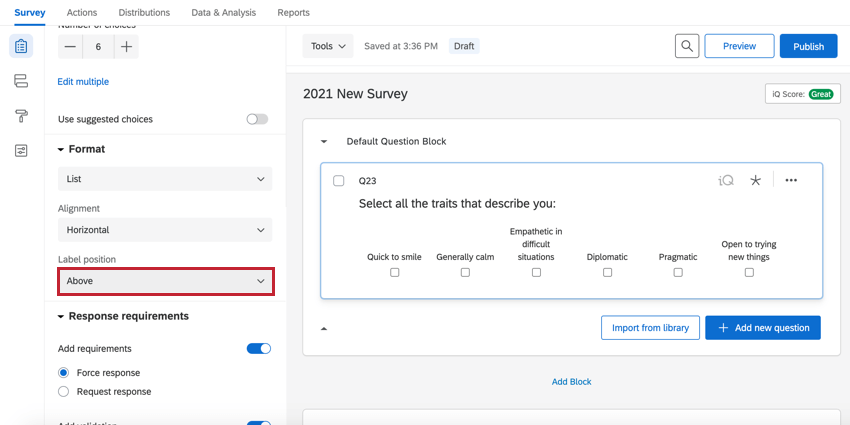
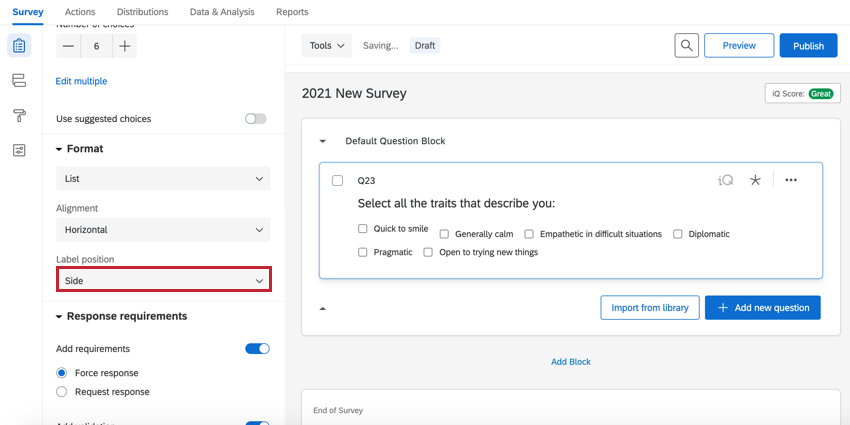
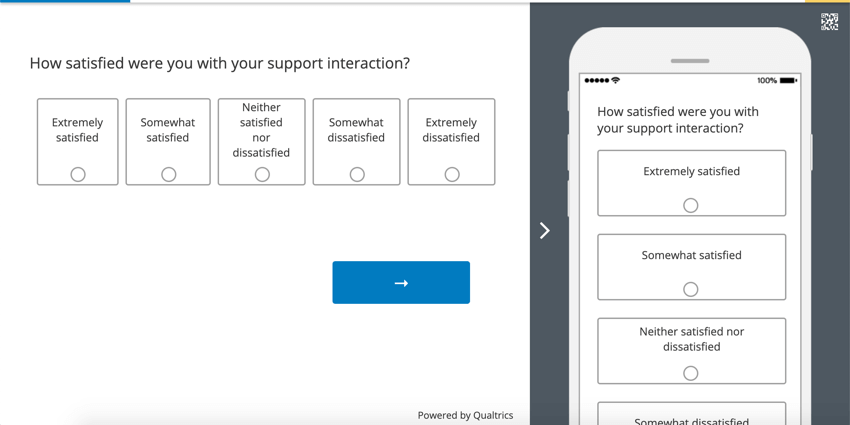
Sie können auch die Label-Position damit der Antwortmöglichkeit neben oder über den Auswahlknöpfen angezeigt wird.
- Oben: Die Beschriftungen erscheinen oberhalb der Auswahlknöpfe.

- Seite: Die Beschriftungen werden an der Seite der Auswahlknöpfe angezeigt. Beachten Sie, dass bei Auswahl von „Seite“ die Positionierung des Auswahlknopfes je nach &Erscheinungsbild Layout.

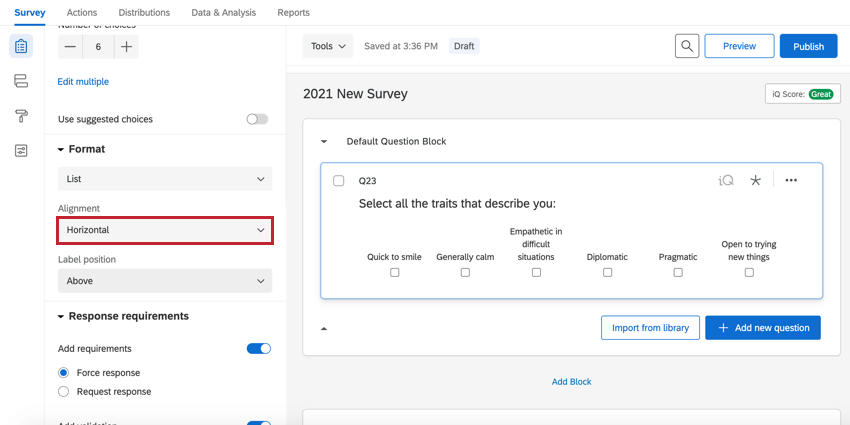
Tipp: Auf mobilen und kleineren Desktop-Bildschirmen wird diese Einstellung wieder vertikal gesetzt.

Spalte
Wenn eine Frage viele Auswahlmöglichkeiten hat, können Sie diese Antwortmöglichkeit in Spalten aufteilen, indem Sie die Option Spalte Option. Sobald Sie diese Einstellung ausgewählt haben, wird das Feld Anzahl Spalten angezeigt, in dem Sie die Anzahl der Spalten in Ihrer Frage anpassen können.
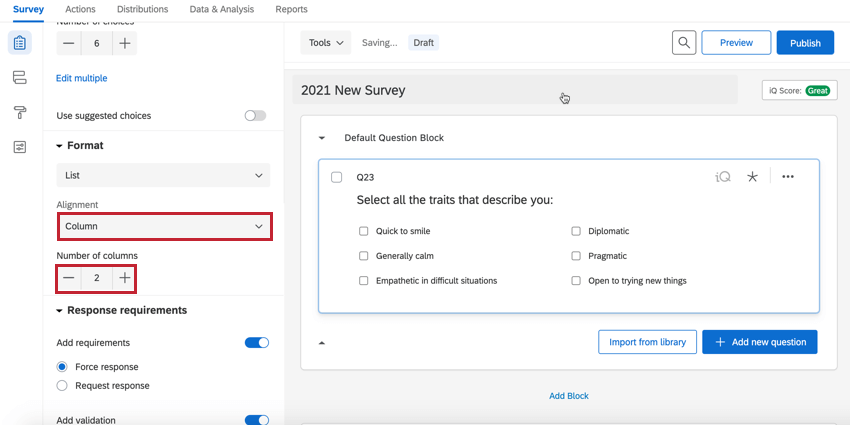
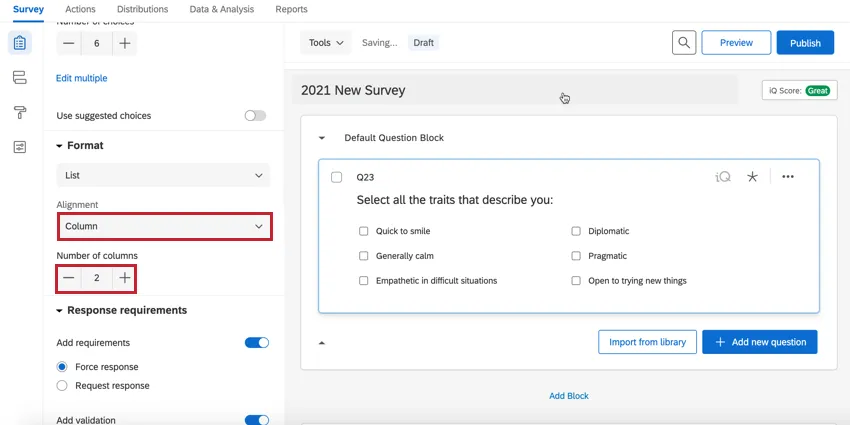
Tipp: Spalten werden auf mobilen oder kleineren Desktop-Bildschirmen nicht auf vertikale Listen zurückgesetzt.
Datenanalyse
Nachdem Ihre Antworten erfasst wurden, bietet Qualtrics verschiedene Methoden zum Erstellen von Berichten, sowohl auf als auch außerhalb der Plattform. Wählen Sie vom Bild Daten und Analyse können Sie Ihre Umfrageantworten individuell anzeigen und bearbeiten.
Format der heruntergeladenen Daten
Für Variationen mit einer Antwort finden Sie eine Spalte in Ihrem Datenset für die Multiple-Choice-Frage. Jeder Antwortmöglichkeit der Frage ist ein „kodierter Wert“ bzw. eine Nummer zugeordnet. Die Nummer für die ausgewählte Antwortmöglichkeit wird in der Zeile der einzelnen Teilnehmer angezeigt.
Tipp: Wie Sie diese kodierten Werte überprüfen oder ändern können, erfahren Sie in unserer Umkodierungswerte Seite.
Für Variationen Mehrfachantwort gibt es zwei Datenexportformate, die auf welche Exporteinstellungen Sie verwenden.
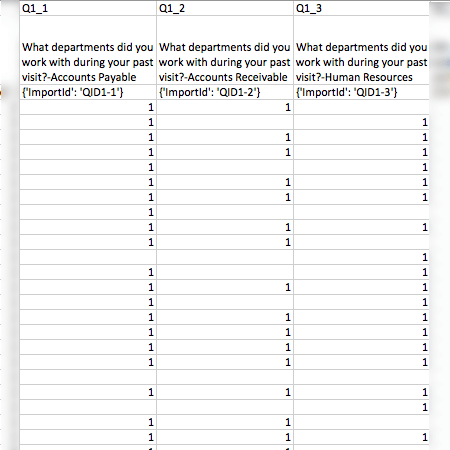
Wenn Sie Mehrwertige Felder in Spalten aufteilen, jede Antwortmöglichkeit enthält eine eigene Spalte im Datenset. In der Zeile jedes Teilnehmers wird in den Spalten der ausgewählten Auswahlmöglichkeiten eine „1“ angezeigt.

Wenn Sie die Markierung Mehrwertige Felder in Spalten aufteilen, Ihre Frage enthält nur eine Spalte in Ihrem Datensatz, und die Werte der ausgewählten Antwortmöglichkeiten werden darunter durch Kommas getrennt.
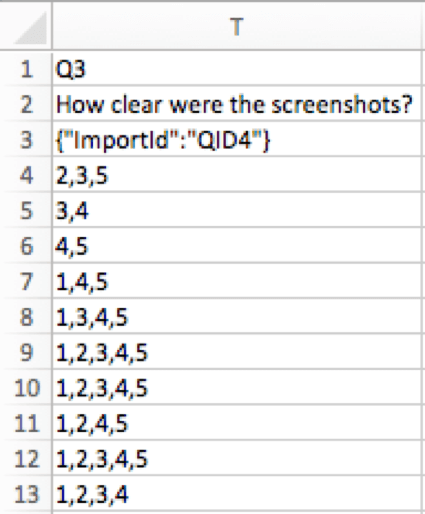
Diagramme und Tabellen in Berichten
Wählen Sie vom Bild Berichte können Sie aggregierte Daten mit vorgefertigten Berichten anzeigen und eigene erstellen.
Für Multiple Choice stehen viele Visualisierung zur Verfügung. abhängig von der Art der Berichte die Sie erstellen möchten.
- Ergebnisberichte: einfache Tabelle, Balkendiagramm, Liniendiagramm, Kreisdiagramm, Strukturdiagramm, Statistiktabelle und Tachometerdiagramm.
- Erweiterte Berichte: Datentabelle, Balkendiagramm, Liniendiagramm, Kreisdiagramm, Aufrissleiste, Statistiktabelle, Tachometerdiagramm und Ergebnistabelle.
Beachten Sie, dass beim Formatieren einer Frage mit der Einstellung „Mehrere Antworten“ in vielen Visualisierungen für diese Frage die Anzahl der Antwortmöglichkeiten angezeigt wird. Dies kann eine höhere Anzahl als die Gesamtanzahl der Antwortenden sein, da jeder Teilnehmer mehrere Antwortmöglichkeiten auswählen kann. Seien Sie vorsichtig bei den von Ihnen festgelegten Kennzahlen (in Ergebnissen oder erweiterten Berichten).
FAQs
Warum sind meine Umkodierungswerte nicht korrekt?
Warum sind meine Umkodierungswerte nicht korrekt?
Nachdem Sie Ihre erste Antwort erfasst haben, werden die Umkodierungswerte nicht automatisch so aktualisiert, dass sie in einer sequenziellen Reihenfolge vorliegen, um Ihre gesammelten Daten zu schützen. Wenn Sie
also drei Optionen wählen – wir sagen Rot, Gelb und Blau –, sind Ihre Umkodierungswerte anfangs 1, 2 und 3. Wenn Sie Gelb löschen und Orange hinzufügen, ist Orange die vierte Option und hat den Umkodierungswert 4. Ihre Umkodierungswerte sind nun 1, 3 und 4. Wenn Sie Rot verschieben, sodass es sich um die zuletzt aufgeführte Option handelt, lauten Ihre Umkodierungswerte nun 3, 4 und 1.
Sie können die Umkodierungswerte jedoch jederzeit ändern, ohne dass sich dies auf Ihre Daten auswirkt. Sie sehen die aktualisierten Werte, wenn Sie das nächste Mal Ihre Daten herunterladen oder Ihre Ergebnisse anzeigen.
Wie lasse ich die Texteingabe für meine „Andere“ Antwortmöglichkeit zu?
Wie lasse ich die Texteingabe für meine „Andere“ Antwortmöglichkeit zu?
Warum wurde die Schaltfläche „Mehrere bearbeiten“ in meiner Umfrage nicht mehr angezeigt?
Warum wurde die Schaltfläche „Mehrere bearbeiten“ in meiner Umfrage nicht mehr angezeigt?
Wenn Sie die Erfassung von Antworten anhalten, wird Mehrfachbearbeitung nicht zurückgenommen. Wenn Sie jedoch die Fragen der Umfrage über die Schaltfläche Fragen importieren aus in ein neues Projekt importieren, wird die Schaltfläche Mehrere bearbeiten zu
In welcher Art von Projekt kann ich diese Art von Frage verwenden?
In welcher Art von Projekt kann ich diese Art von Frage verwenden?
Großartig! Vielen Dank für die Rückmeldung!
Vielen Dank für die Rückmeldung!