Dashboard Übersetzung
Was finden Sie hier?
Informationen zur Dashboard
Wenn Ihr Audiences mehrere Sprachen spricht, kann es von Vorteil sein, ihm die Ergebnisse des Dashboards in der von ihm bevorzugten Sprache zur Verfügung zu stellen. Auf der Registerkarte Übersetzung können Sie die Teile Ihres Dashboard übersetzen, die nicht automatisch übersetzt werden.
Tipp: Werte für erweiterte Filter und Aufschlüsselungen in Rücklaufquoten kann derzeit nicht übersetzt werden.
Achtung: Das Dashboard enthält einige Bezeichnungen, die nicht in der Übersetzungsdatei enthalten sind, da sie fest im Dashboard programmiert . Dieser Text kann derzeit nicht übersetzt werden und wird standardmäßig in Englisch angezeigt. Nicht umkodierte eingebettete Daten und bestimmte Widgets kann auch nicht übersetzt werden.
In jedem Dashboard verfügbare Übersetzungstypen
Dashboard und die Datenübersetzung sind in allen Arten von Qualtrics verfügbar. Dazu gehören CX-Dashboard-Projekte, EX-Dashboards, Ergebnis-Dashboards, Brand-Tracker-Dashboards und Dashboards für das Reputationsmanagement.
Tipp: EX umfassen Dashboards in den Bereichen Engagement, Lebenszyklus, Mitarbeitende, Pulse und 360 Dashboards. Weitere Einzelheiten zu den einzelnen Projekttypen finden Sie unter Arten von Projekten zur Mitarbeitererfahrung.
Es gibt einige verschiedene Elemente, die Sie in einem Dashboard übersetzen können. Diese sind in verschiedene Dateien zum Hochladen unterteilt.
Übersetzungen von Bezeichnern
Dies ist der Großteil des Texts in Ihren Dashboard, z. B. Widget und -Beschreibungen, Name des Dashboard, Kategorien, Filternamen (aber keine Werte) usw. Es gibt verschiedene Möglichkeiten, Label-Übersetzungen zu erstellen:
- Erstellen Sie eine Übersetzung mit Google Translate.
- Nutzen Sie das gemeinsame Übersetzungsspeicher.
- Fügen Sie manuell Label-Übersetzungen hinzu, indem Sie eine Datei hochladen.
Weitere Informationen finden Sie unter „Übersetzen von Dashboard-Bezeichnungen“.
Datenübersetzungen (oder „Filterübersetzungen“ in CX-Dashboards)
Die Datenfelder, die Sie Ihrem Dashboard zugeordnet haben (Namen und Umkodierungswerte). In EX umfasst dies die Namen beliebiger Kategorien haben Sie angelegt. Datenfelder werden getrennt von den rest Dashboard, aber Datenfelder müssen nur einmal übersetzt werden, anstatt den Prozess für jeden Seitenfilter zu wiederholen.
Beispiele sind:
- Feldnamen
- Feldwerte
- Kategorienamen
- Namen der Fragenaussage
- Felder für die Berichterstattung zum Aktionsplan
Eine detaillierte Anleitung finden Sie unter „Übersetzen von Dashboard-Daten“.
Übersetzungen Aktionsplan
Wenn Sie die geführte Aktionsplanung zu Ihrem Dashboard hinzugefügt haben, können Sie Übersetzungen für alle Ihre Anleitungen hochladen.
Tipp: Diese Art der Übersetzung ist nur verfügbar für Engagement- und Projekte.
Ausführliche Anweisungen finden Sie unter „Übersetzung der Anleitung zur Aktionsplanung“.
Statischer Dashboard
„Statischer Text“ bezieht sich auf Text im Dashboard, den Sie nicht anpassen können, und ist standardmäßig im Dashboard enthalten. Die meisten statischen Texte sind aus der Datei ausgeschlossen, sodass Sie sich keine Gedanken über die Übersetzung machen müssen. Stattdessen enthält dieser Text vorab geladene Übersetzungen, die angezeigt werden, wenn Sie die Sprache ändern, in der das Dashboard angezeigt wird. Die Sprachen in Qualtrics Die Seite enthält eine Liste der Sprachen, in denen statischer Text verfügbar ist (d.h. alle Sprachen, CX und EX können in übersetzt werden).
Beispiele für statischen Text sind Datumsangaben, globales Menü und Fußzeilentext sowie Widget, den Sie nicht anpassen können. (Z. B. der Text„Veränderung seit“in einem Zahlendiagramm.)
Übersetzungsdateien öffnen
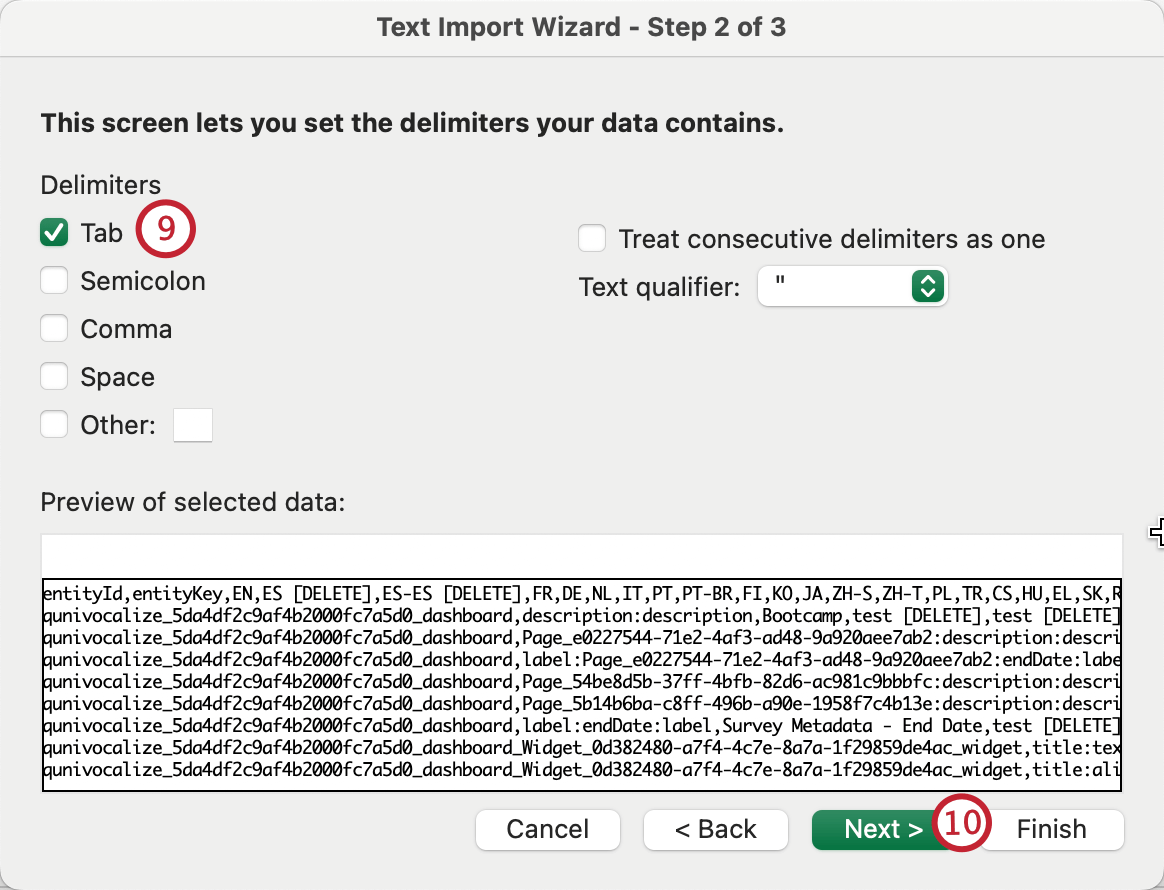
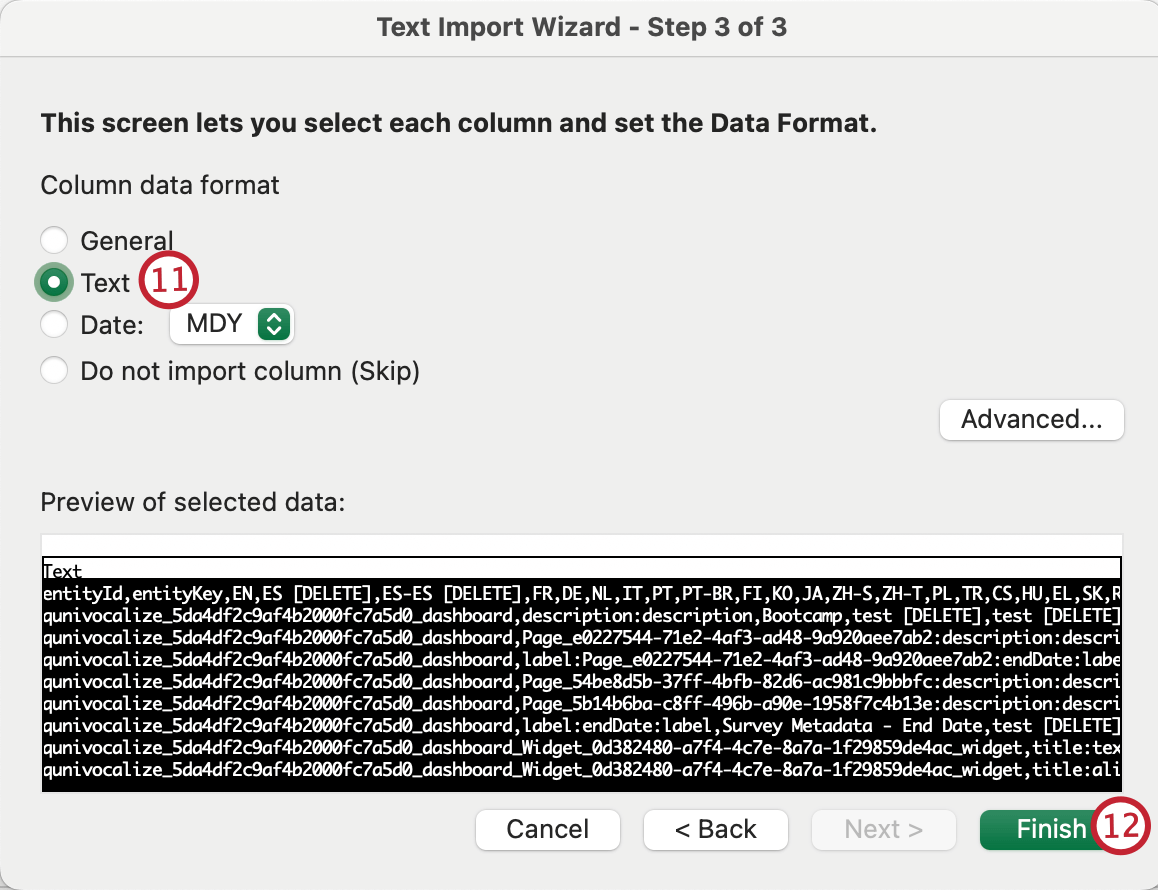
Nachdem Sie die Übersetzungsdatei von Ihrem Dashboard heruntergeladen haben, führen Sie die folgenden Schritte aus, um die Datei zu öffnen und Ihre Übersetzungen hinzuzufügen. Weitere Informationen finden Sie unter Microsoft-Dokumentation.
Excel
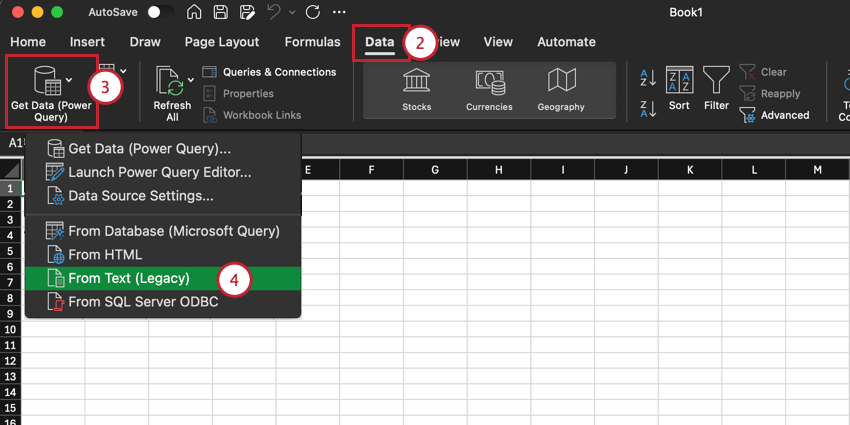
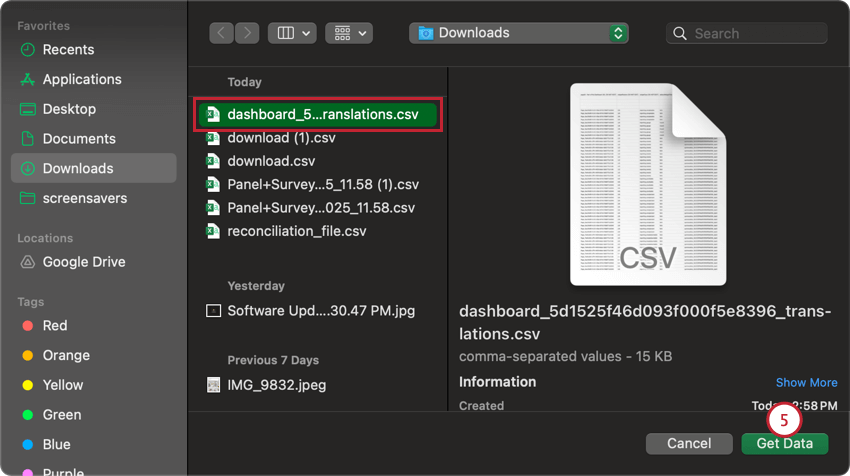
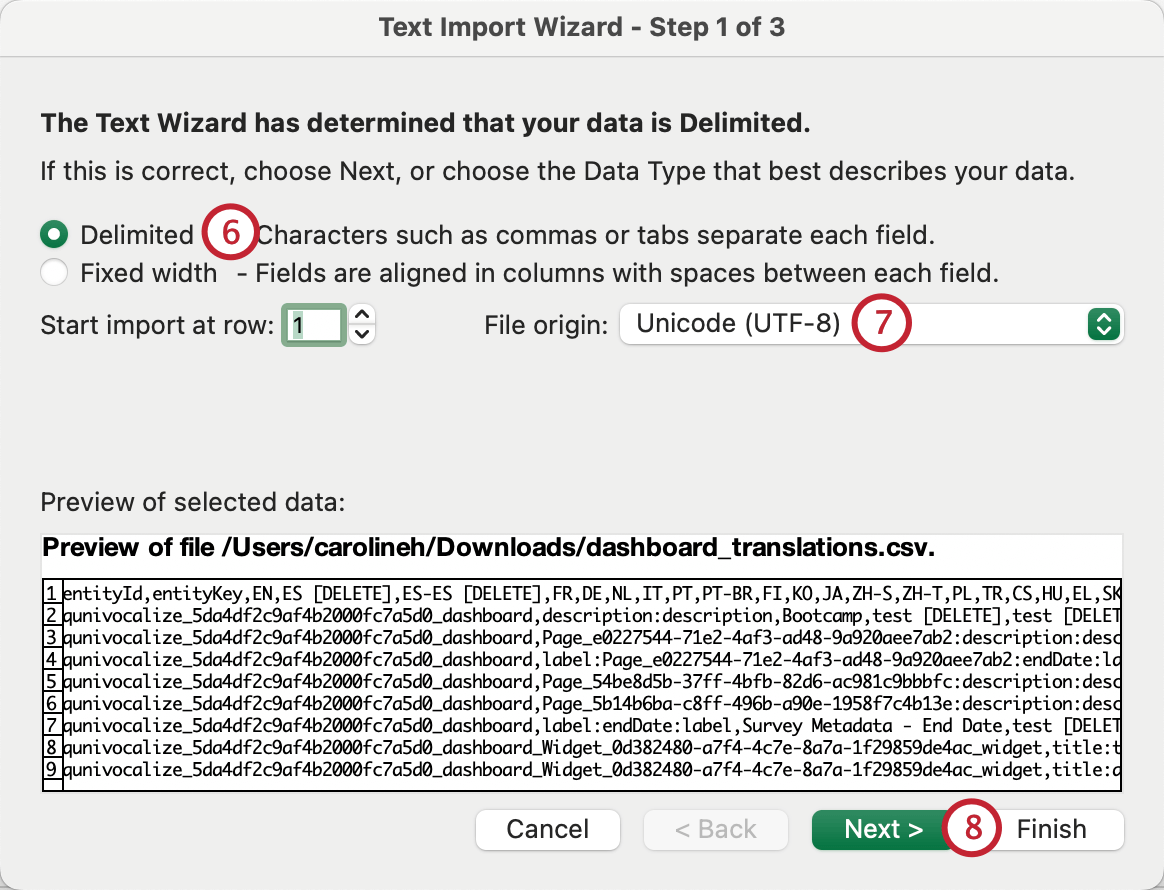
Achtung: Wenn Sie Windows verwenden, stellen Sie sicher, dass Sie Folgendes auswählen: Meine Daten haben Kopfzeilen.
Google Tabellen
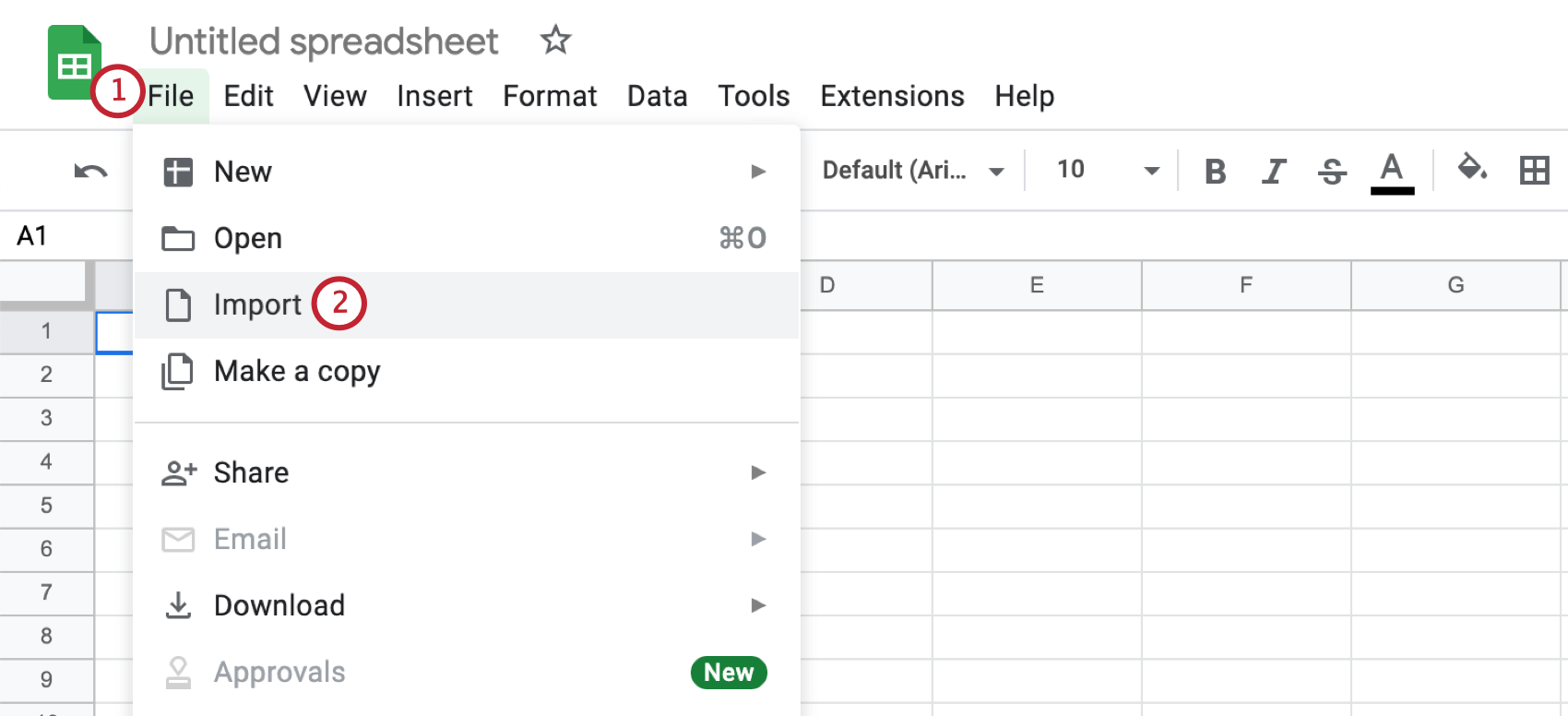
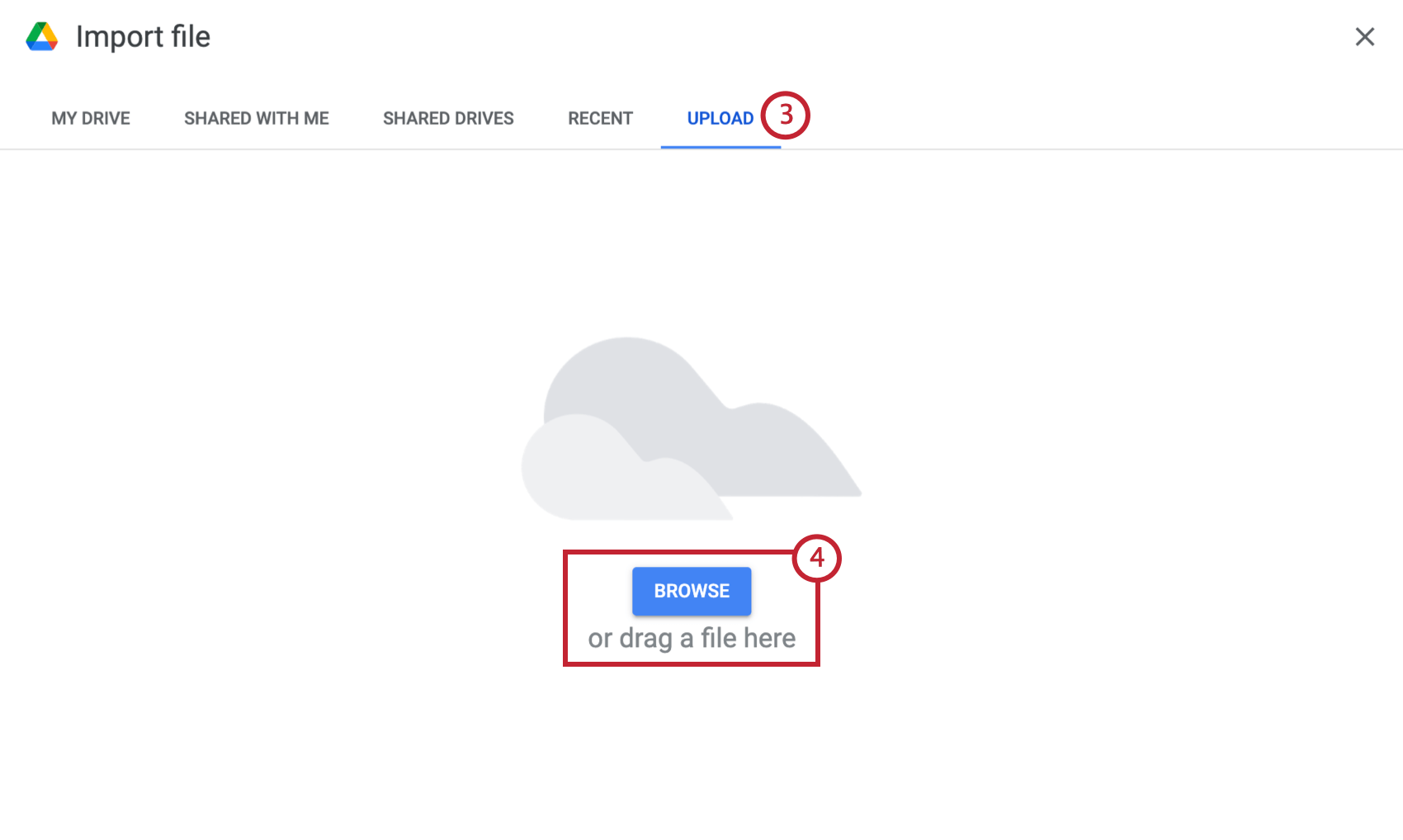
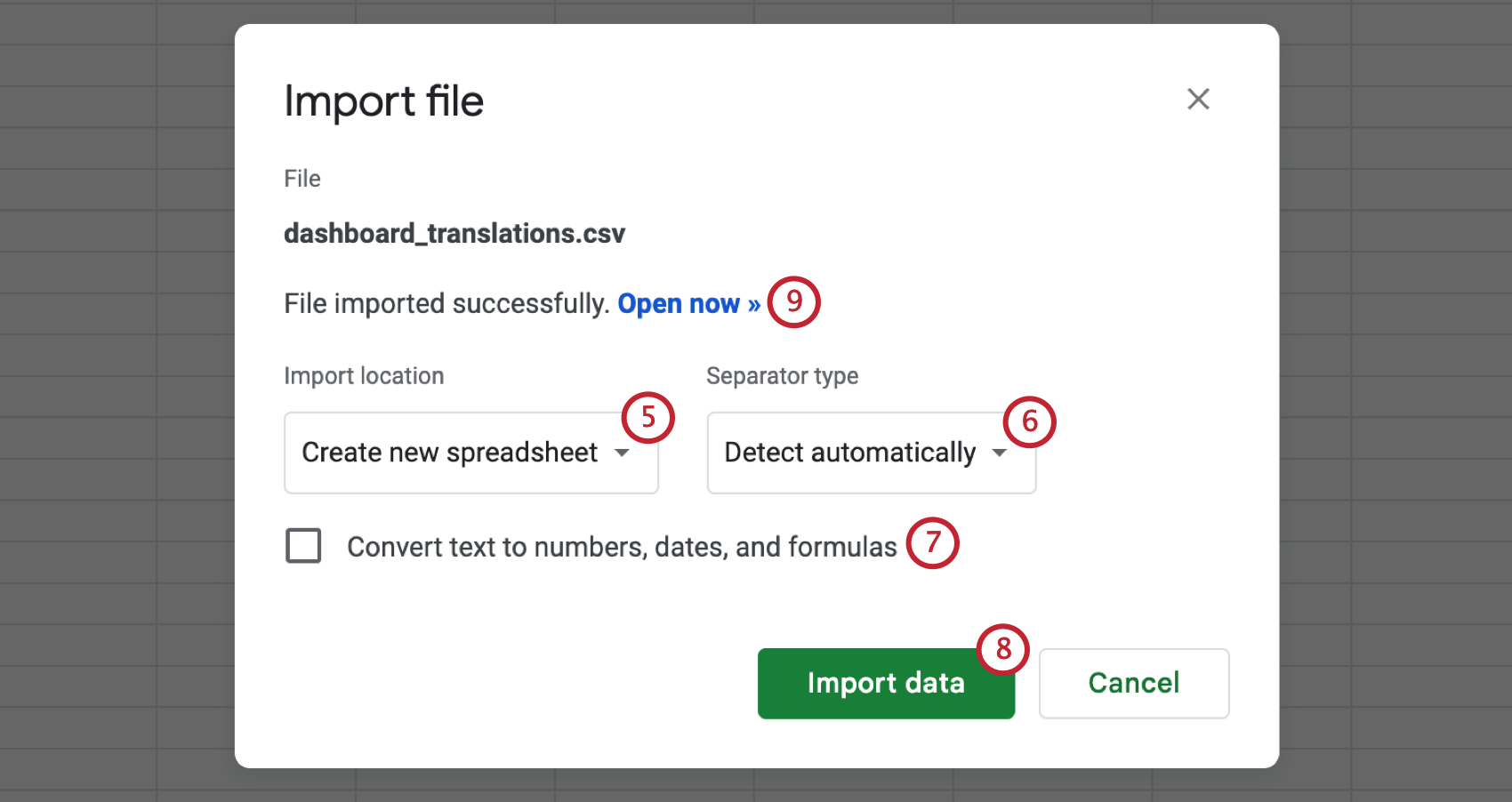
Um Ihre Übersetzungsdatei in Google Tabellen zu öffnen, melden Sie sich bei Google Tabellen an und führen Sie die folgenden Schritte aus. Siehe Google-Dokumentation für weitere Informationen.
Fehlerbehebung bei Dashboard
- Stellen Sie sicher, dass die Übersetzungsart mit dem Dateiinhalt übereinstimmt und alle Köpfe aus der exportierten Datei enthält.
Wenn Sie ein Dashboard in einer anderen Sprache anzeigen und Änderungen vornehmen, dieses Dashboard jedoch noch nicht per Datei übersetzt wurde, wirkt sich die Änderung auf die Standardsprache des Dashboards aus.

Achtung: Wenn Sie während der Anzeige eines übersetzten Dashboard Änderungen vornehmen, werden Ihre Änderungen nur auf diese Sprache angewendet. Wir empfehlen, diese Methode nicht zu verwenden, um Sprachen separat zu bearbeiten.
- Wenn Sie Probleme beim Hochladen der Übersetzungsdatei haben, versuchen Sie, jede Sprachspalte in die Datei aufzunehmen, auch wenn Sie diese Sprache nicht als Übersetzung verwenden. (Spalten werden leer gelassen) nicht Übersetzungen löschen.)
- Wenn Ihre Sonderzeichen nicht korrekt hochgeladen werden, stellen Sie sicher, dass die Datei entweder eine CSV mit UTF-8 oder eine TSV ist.
Wenn dieselben Widgets auf mehreren Seiten dupliziert sind, werden die Bezeichnungen für diese Widgets wiederholt angezeigt. Sie müssen jedes Mal eine Übersetzung angeben, wenn dieselbe Bezeichnung angezeigt wird.

Tipp: Die einzige Ausnahme besteht darin, dass zugeordnete Dashboard nur einmal übersetzt werden müssen. Andere sich wiederholende Elemente wie Titeltext oder Widget müssen erneut übersetzt werden.
- Wenn Sie eine Änderung am Dashboard vornehmen, nachdem Sie die Übersetzungsdatei heruntergeladen haben, aber bevor Sie Übersetzungen hochladen, stimmen Ihre Felder nicht überein. Stellen Sie sicher, dass Sie das Dashboard nicht zwischen den Übersetzungen bearbeiten.
- Wenn Sie keine Übersetzung in der Etikettendateiprüfen Sie dies in der Datendatei. Wenn Sie die Übersetzung immer noch nicht finden, ist sie zu diesem Zeitpunkt möglicherweise nicht übersetzbar.
- Stellen Sie sicher, dass Excel-Formeln in Nur-Text konvertiert wurden. Dazu können Sie alle Werte in Ihrem Blatt Hervorhebung, kopieren und dann einfügen, ohne sie zu formatieren oder nur Werte einzufügen.
Reduzieren der Exportdateigröße
Wenn Sie die Dateigröße Ihrer exportierten Etikettendatei verringern möchten, finden Sie hier einige Empfehlungen:
Anzeigen übersetzter Dashboards
Als Redakteur zwischen den Übersetzungen des Dashboard-Dashboards wechseln
Als Dashboard-Editor können Sie schnell zwischen den verschiedenen Übersetzungen des Dashboards wechseln, um die von Ihnen vorgenommenen Änderungen zu überprüfen.
Stellen Sie zunächst sicher, dass dem Dashboard bereits Übersetzungen hinzugefügt wurden.
Klicken Sie auf das Sprachsymbol. Sie können sogar die Sprachenliste durchsuchen, wenn eine große Anzahl von Sprachen zur Verfügung steht.
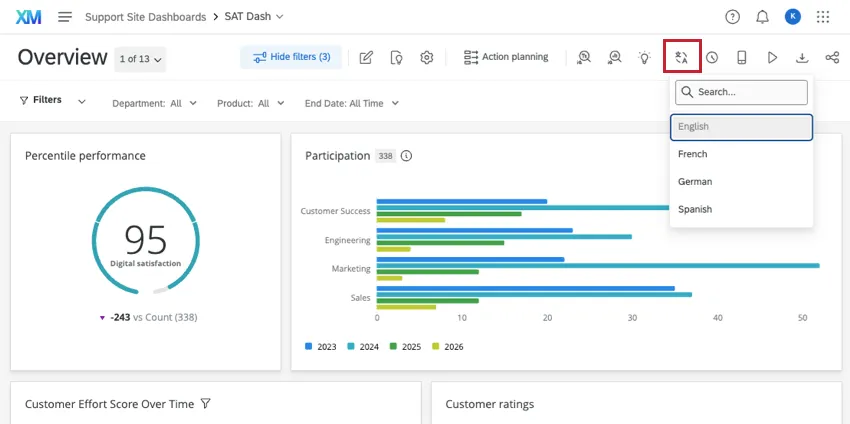
Diese Methode zum Wechseln zwischen Übersetzungen steht nur Benutzern mit Bearbeitungsrechten für das Dashboard zur Verfügung.
Übersetzung des Dashboards eines Benutzers festlegen
Die Übersetzung des Dashboards, die ein Benutzer zunächst sieht, entspricht der Sprache seines Benutzerkontos, sofern eine entsprechende Übersetzung in derselben Sprache vorliegt.
Tipp: Die Kontosprache eines Dashboard-Benutzers kann beim Hochladen von Teilnehmern über Metadaten festgelegt werden. Verwenden Sie das Feld „Sprache“ in Verbindung mit einem Sprachcode.
Benutzer können die Sprache ihres Benutzerkontos wie folgt anpassen:
Klicken Sie auf das Symbol Benutzerkontoeinstellungen.
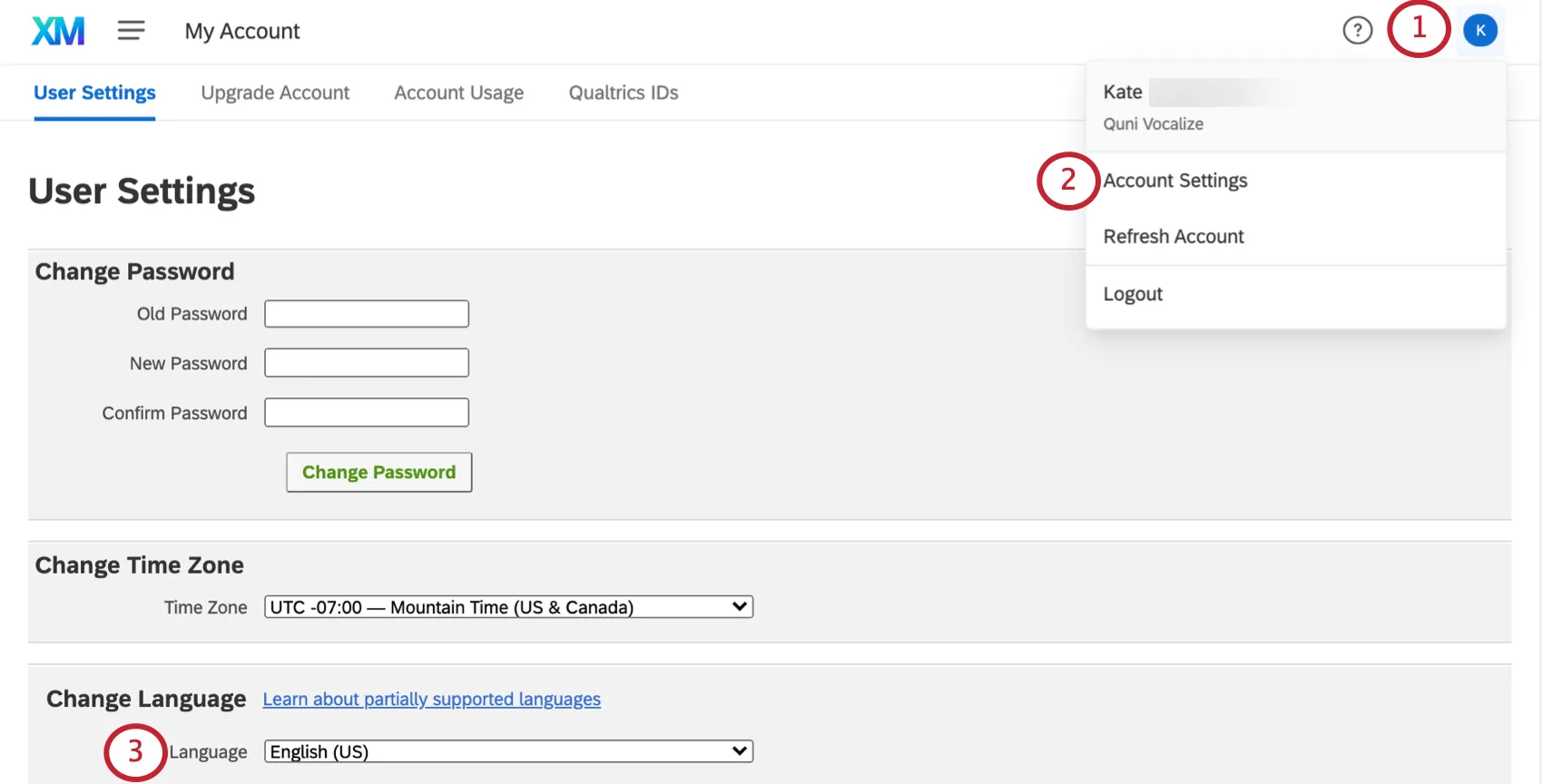
Klicken Sie auf Benutzerkonto.
Passen Sie die Sprache ändern Dropdown-Box.
Tipp: Eine Liste der derzeit unterstützten Sprachen finden Sie auf unserer Seite zur Sprachverfügbarkeit.
Tipp: Qualtrics passt die im Dashboard angezeigte Sprache nicht an die Browsersprache des Benutzers an; einige Browser bieten jedoch möglicherweise die Option, den Inhalt auf der Grundlage der im Browser des Benutzers eingestellten Sprache zu übersetzen oder eine Übersetzung zu versuchen.
FAQs
Wie übersetze ich die Seiten mit den Berichten zu meinem Aktionsplan?
Wie übersetze ich die Seiten mit den Berichten zu meinem Aktionsplan?
Wenn Sie den Datensatz zur Aktionsplanung in einem Dashboard zur Mitarbeitererfahrung oder Kundenerfahrung übersetzen möchten, befolgen Sie diese Schritte.
Wie übersetze ich Metadatenwerte?
Wie übersetze ich Metadatenwerte?
Zwar taucht ein Metadaten-Name (z. B. „Abteilung“) in der Datenkonvertierungsdatei auf, doch fehlen häufig die Werte (z. B. „Technik“, „Marketing“). Das liegt daran, dass die Werte dem Dashboard zugeordnet werden müssen. Sobald dies erledigt ist, können Sie auch Metadatenwerte mithilfe der Datenübersetzungsdatei übersetzen.
- Öffnen Sie Ihre Dashboard-Daten.
- Klicken Sie auf das Zahnrad (oder die Schaltfläche „Neu codieren“) im Feld der Metadaten.
- Wählen Sie „Weitere Optionen“ aus.
- Wählen Sie „Etiketten verwalten“ aus.
- Fügen Sie jeden Wert hinzu, den Sie übersetzen möchten.
- Speichern Sie Ihre Änderungen.
- Warten Sie, bis das Dashboard vollständig geladen ist.
- Führen Sie die Datenkonvertierung durch.
Kann ich die in meinen Dashboard-Widgets angezeigten Text iQ-Themen übersetzen?
Kann ich die in meinen Dashboard-Widgets angezeigten Text iQ-Themen übersetzen?
Text-iQ-Themen werden im Rahmen der Widgets „Text-iQ-Sprechblase“ und „Text-iQ-Tabelle“ automatisch übersetzt. Es gibt jedoch keine Möglichkeit, Text iQ-Themen zu übersetzen, wenn Sie diese in anderen Widgets verwenden. Dies gilt sowohl für EX-Dashboards als auch für CX-Dashboards.
Großartig! Vielen Dank für die Rückmeldung!
Vielen Dank für die Rückmeldung!