Lista de visualizaciones de plantillas de informes (EX)
Contenidos de la página
Consejo Q : Esta página describe la funcionalidad disponible para los proyectos de investigación de Empleado ad hoc, de ciclo de vida y de compromiso. Para obtener más detalles sobre cada uno, consulte Tipos de proyectos de experiencia del empleado.

Acerca de las visualizaciones de plantillas de informes
Las plantillas de informes del Tablero tienen muchas visualizaciones diferentes que puedes agregar. Algunos de estos, como el resumen de compromiso y el tarjeta de puntuación, son casi exactamente iguales a sus contrapartes del Tablero . Otros, como la barra de desglose y la tabla de estadística, pueden comunicar datos similares a los widgets que encontrarías en un Tablero, pero con una configuración única y simple.
Visualización de gráfico de barras
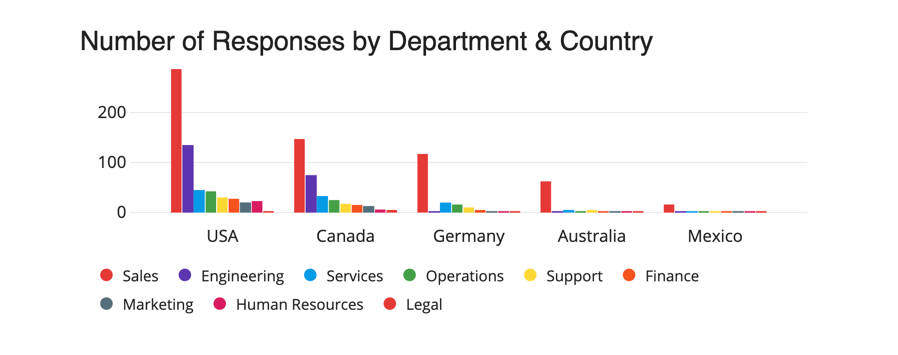
El Gráfico de barras La visualización le permite ver datos sobre un campo seleccionado en formato de barra. Luego, puede desglose sus barras en otro campo, lo que le permitirá obtener mayor detalle en su análisis de datos.
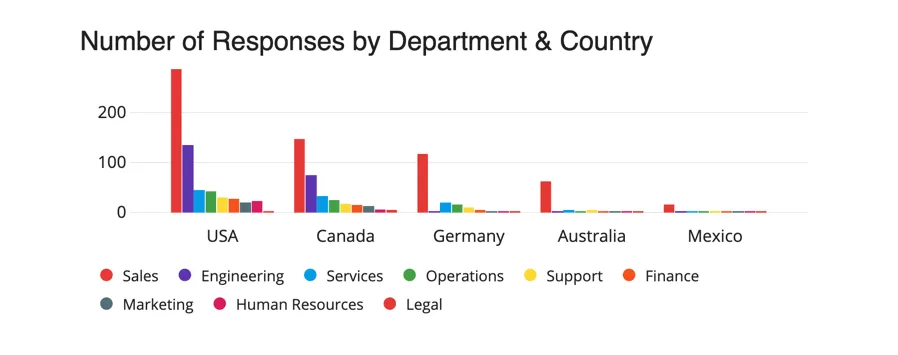
Personalización de un gráfico de barras
Para obtener más información sobre cómo editar el título, configurar la métrica, desglosar los datos por campos adicionales, la lógica sofisticada u otras configuraciones de estilo generales compartidas por otras visualizaciones, consulte la Descripción general de la Visualización.
Para obtener información sobre cómo personalizar gráficos de barras, lea Personalización de gráficos de barras. Tenga en cuenta que la página vinculada es para una función similar en la Plataforma de Encuesta y solo la sección vinculada es aplicable.
Para obtener más información sobre los filtros a nivel de visualización, consulte filtros a nivel de visualización.
Visualización de gráfico de líneas
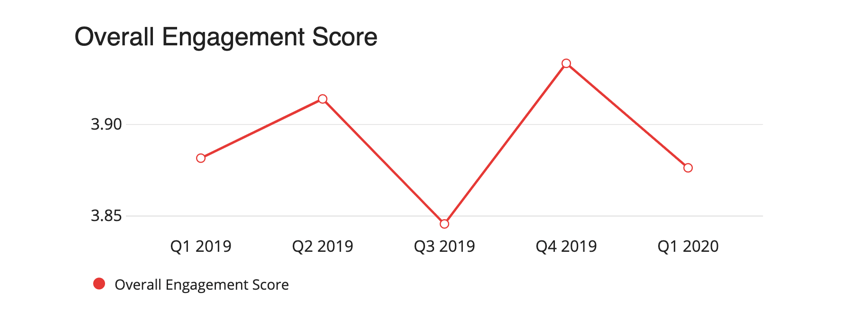
Visualizaciones de gráficos de líneas Se utilizan para ver sus puntos de datos en un gráfico conectados por líneas. Este tipo de visualización es particularmente útil para analizar tendencias a lo largo del tiempo.
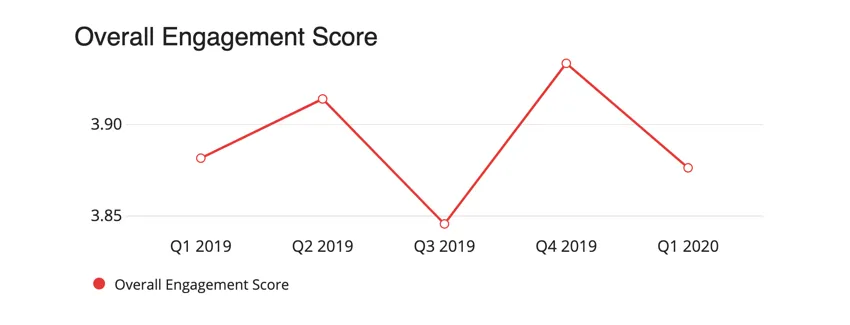
Consejo Q: Dado que los gráficos de líneas generalmente muestran datos a lo largo del tiempo, agregue un Ruptura por un campo de fecha para comenzar a analizar sus tendencias.
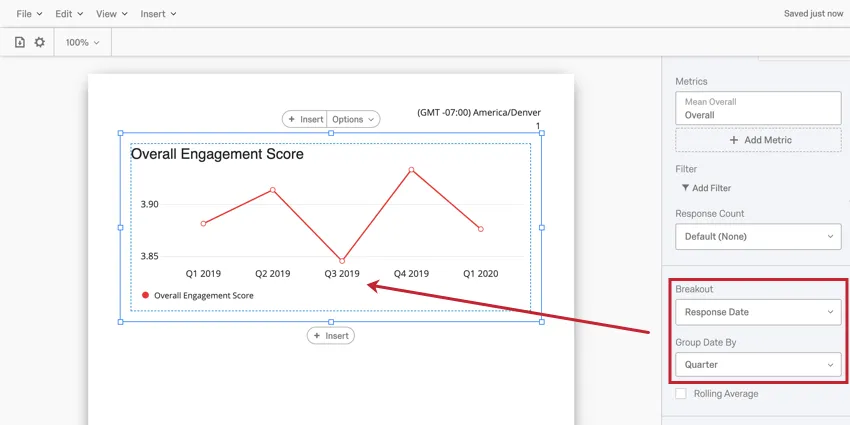
Personalización de un gráfico de líneas
Para obtener más información sobre cómo editar el título, configurar la métrica, desglosar los datos por campos adicionales, la lógica sofisticada u otras configuraciones de estilo generales compartidas por otras visualizaciones, consulte la Descripción general de la Visualización.
Para obtener información sobre cómo personalizar gráficos de líneas, lea Personalización de gráficos de líneas. Tenga en cuenta que la página vinculada es para una función similar en la Plataforma de Encuesta y solo la sección vinculada es aplicable.
Para obtener más información sobre los filtros a nivel de visualización, consulte filtros a nivel de visualización.
Visualización de gráfico circular
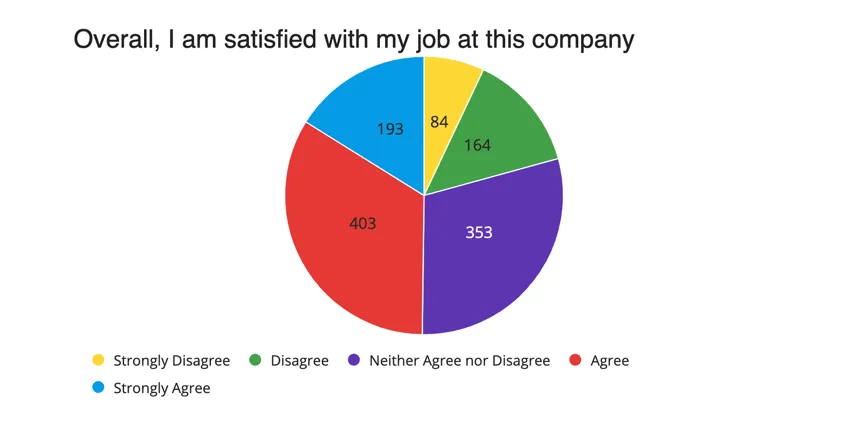
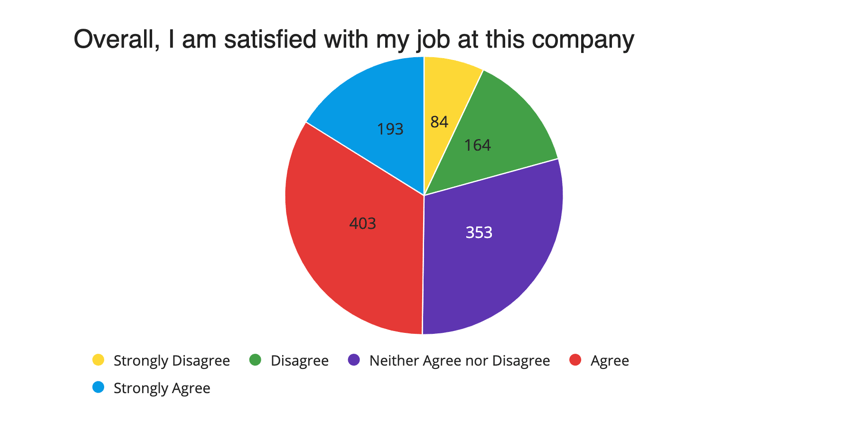
Visualizaciones de gráficos circulares Muestra tus datos en un gráfico circular dividido en secciones. El pastel completo es el número total de opciones, mientras que cada “porción” del pastel muestra el número proporcional de veces que se seleccionó una opción .
Personalización de gráficos circulares
Para obtener más información sobre cómo editar el título, configurar la métrica, desglosar los datos por campos adicionales, la lógica sofisticada u otras configuraciones de estilo generales compartidas por otras visualizaciones, consulte la Descripción general de la Visualización.
Para obtener información sobre cómo personalizar gráficos circulares, lea Personalización de gráficos circulares. Tenga en cuenta que la página vinculada es para una función similar en la Plataforma de Encuesta y solo la sección vinculada es aplicable.
Para obtener más información sobre los filtros a nivel de visualización, consulte filtros a nivel de visualización.
Visualización de la barra de desglose
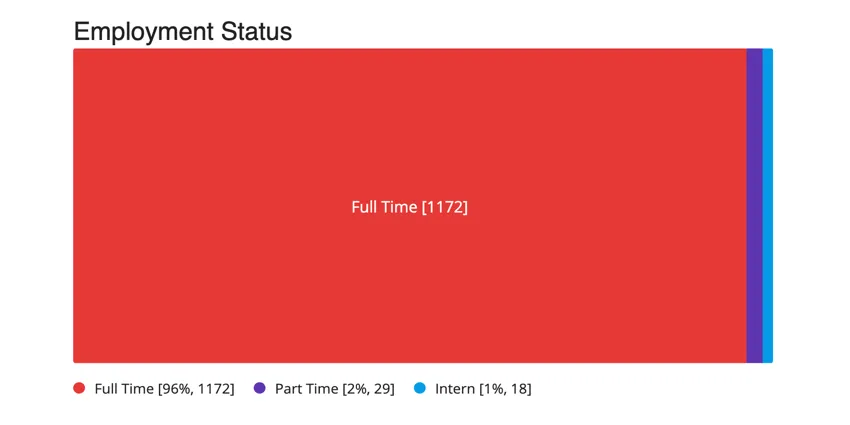
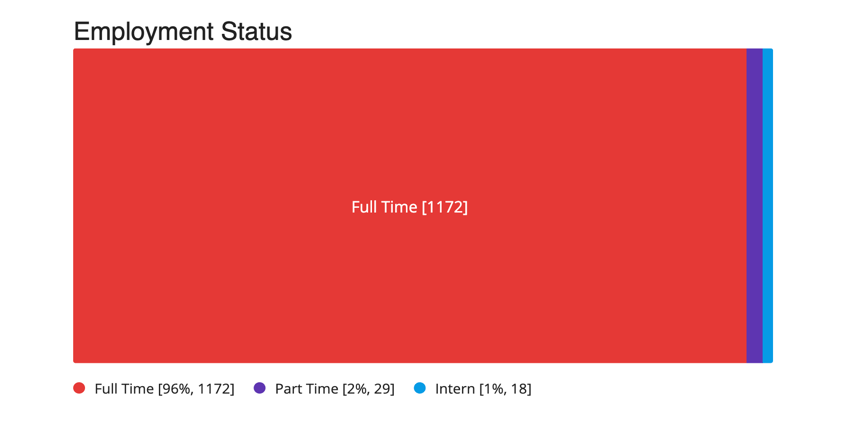
Visualizaciones de barras de desglose Muestra tus datos en un gráfico lineal dividido en partes. La barra completa es el número total de opciones, mientras que cada parte de la barra muestra el número proporcional de veces que se seleccionó una opción . Estos muestran información de manera similar a los gráficos circulares, pero con un aspecto diferente.
Personalización de barras de desglose
Para obtener más información sobre cómo editar el título, configurar la métrica, desglosar los datos por campos adicionales, la lógica sofisticada u otras configuraciones de estilo generales compartidas por otras visualizaciones, consulte la Descripción general de la Visualización.
Para obtener información sobre cómo personalizar las barras de desglose, lea Personalización de la barra de desglose. Tenga en cuenta que la página vinculada es para una función similar en la Plataforma de Encuesta y solo la sección vinculada es aplicable.
Para obtener más información sobre los filtros a nivel de visualización, consulte filtros a nivel de visualización.
Visualización de gráficos de calibre
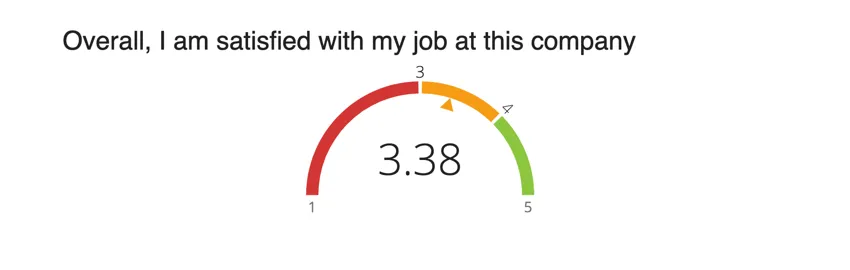
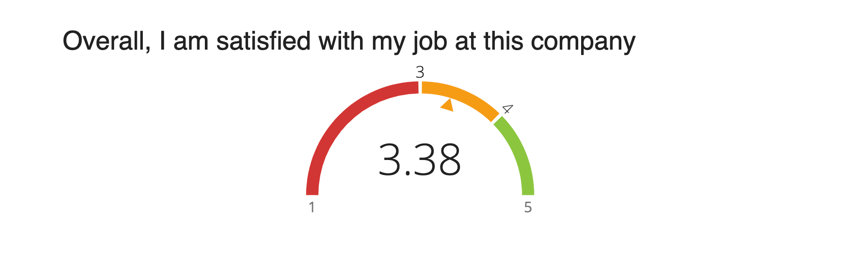
Tablas de calibres Puede ayudarle a determinar rápidamente cómo se está desempeñando un campo determinado en comparación con cómo se espera que se desempeñe. Con un gráfico de indicadores, la visualización muestra la métrica elegida a lo largo de una escala que muestra el color según dónde se ubica la métrica en la escala esperada. La flecha debajo de los rangos de valores le mostrará dónde se encuentra su métrica actual en la escala.
Personalización del gráfico de calibre
Para obtener más información sobre cómo editar el título, configurar la métrica, desglosar los datos por campos adicionales, la lógica sofisticada u otras configuraciones de estilo generales compartidas por otras visualizaciones, consulte la Descripción general de la Visualización.
Para obtener información sobre cómo personalizar los gráficos de indicadores, lea Personalización del gráfico de calibre. Tenga en cuenta que la página vinculada es para una función similar en la Plataforma de Encuesta y solo la sección vinculada es aplicable.
Para obtener más información sobre los filtros a nivel de visualización, consulte filtros a nivel de visualización.
Visualización del resumen de la interacción
La visualización Resumen de compromiso se utiliza para analizar la favorabilidad de un campo seleccionado. También puede agregar comparaciones a su visualización de Resumen de participación para comparar con datos históricos o puntos de referencia de la industria. Esta visualización le permite reconstruir el widget de resumen de participación desde su Tablero en un informe.

Consejo Q: Esta visualización cumple con WCAG 2.1 AA.
Diferencias con el Widget
La visualización del Resumen de participación tiene las mismas opciones de configuración y personalización que la widget, con algunas excepciones.
- El color de la escala se toma de los informes. Configuración global, en particular el Escala de favorabilidad.
- Reducido Opciones de personalización – La vista compacta no está disponible en los informes.
Visualización del resumen de participación
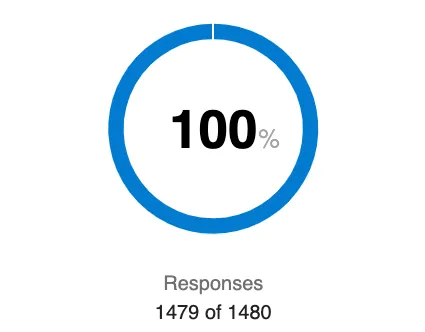
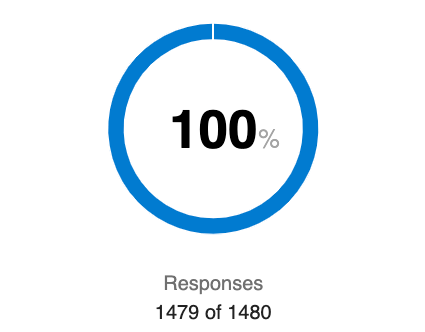
La visualización Resumen de participación le brinda una descripción general de cuántos de sus participantes han respondido su encuesta.
Consejo Q: Esta visualización cumple con WCAG 2.1 AA.
Diferencias con el Widget
La visualización del Resumen del Participante tiene las mismas opciones de configuración y personalización que la widget, con algunas excepciones.
- Reducido Opciones de personalización – La visualización siempre mostrará el recuento de respuestas y el porcentaje.
- El color de la escala se toma de los informes. Configuración global, en particular el Escala de favorabilidad.
Visualización de tablas de datos
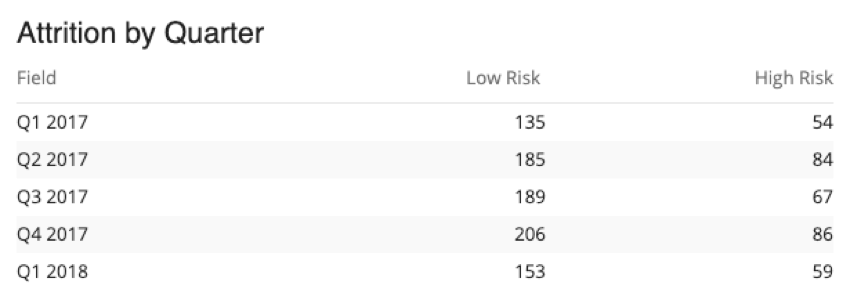
La visualización de la tabla de datos le permite ver información básica sobre un campo seleccionado. También puedes desglosar esta información por otros campos, como metadatos.
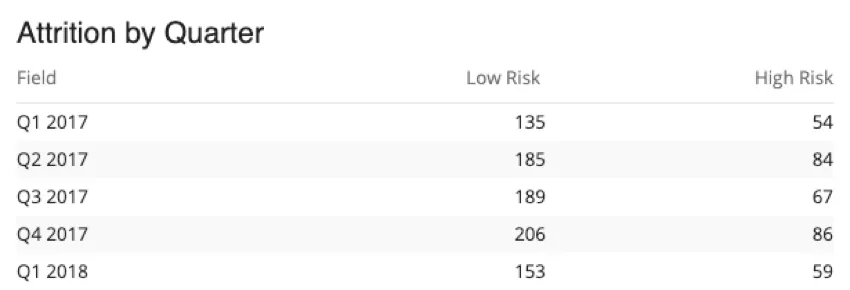
Consejo Q: De forma predeterminada, esta tabla extrae todas las fuentes asignadas a su Tablero. Si tienes Varias fuentes asignadas a su Tablero, y solo quieres extraer de uno, necesitarás agregar un filtro de visualización.
Consejo Q: Si informa sobre un campo de fecha, puede decidir cómo se agruparán los períodos de tiempo.
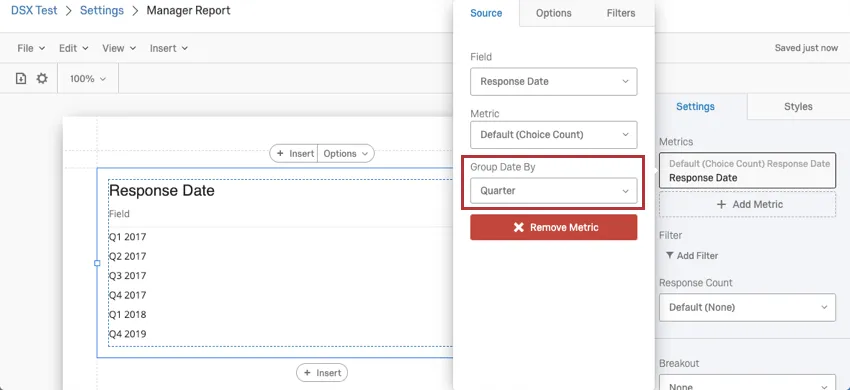
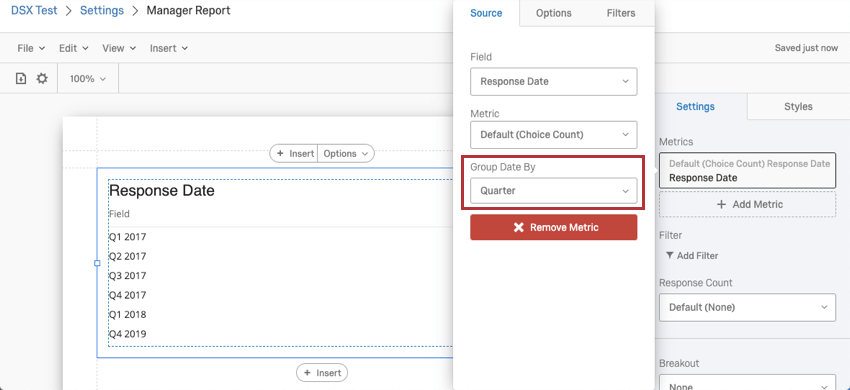
Personalización de una tabla de datos
Para obtener más información sobre cómo editar el título, configurar la métrica, desglosar los datos por campos adicionales, la lógica sofisticada u otras configuraciones de estilo generales compartidas por otras visualizaciones, consulte la Descripción general de la Visualización.
Para obtener más información sobre la personalización exclusiva de las tablas de datos, consulte Personalización de la tabla de datos. Tenga en cuenta que la página de soporte vinculada es para una función similar en la Plataforma de Encuesta y solo la sección vinculada es relevante.
Para obtener más información sobre los filtros a nivel de visualización, consulte filtros a nivel de visualización.
Visualización de tablas de estadísticas
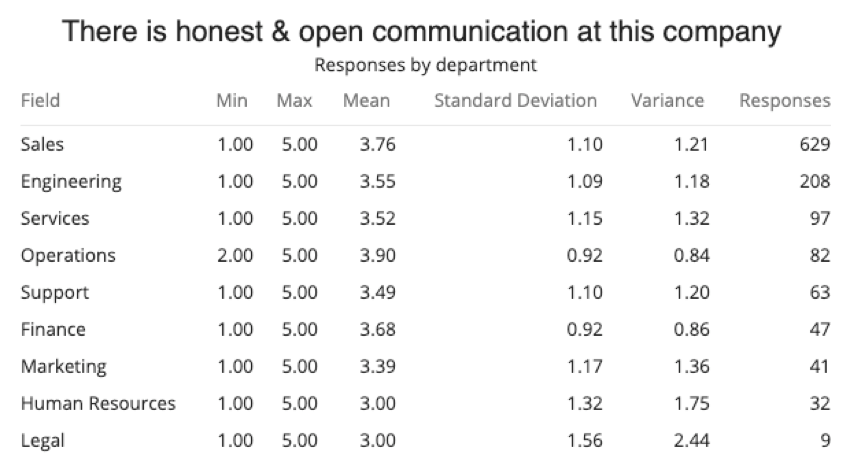
Las tablas de estadísticas le ayudan a ver estadísticas clave sobre un campo elegido, como la media y la desviación estándar.
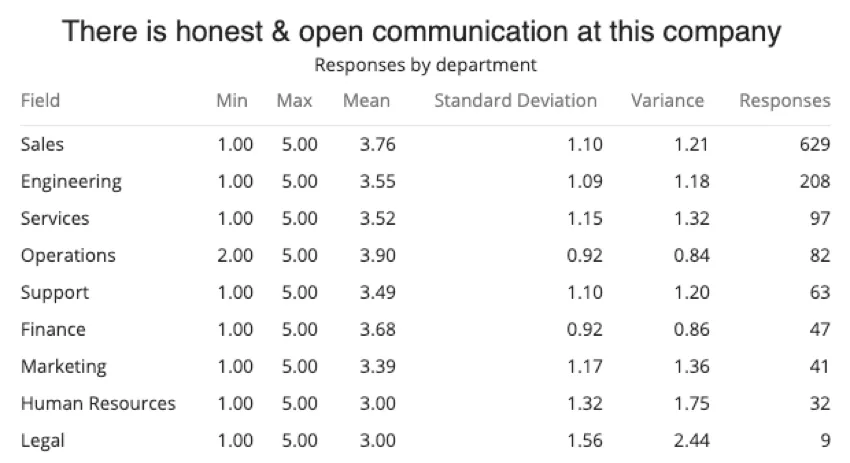
Consejo Q: De forma predeterminada, esta tabla extrae todas las fuentes asignadas a su Tablero. Si tienes Varias fuentes asignadas a su Tablero, y solo quieres extraer de uno, necesitarás agregar un filtro de visualización.
A diferencia de su contraparte en la Plataforma de Encuesta , las Plantillas de informes no puedo Mostrar mediana.
Obtenga más información sobre estas opciones y cómo ocultarlas o mostrarlas en Opciones de personalización de la tabla de estadísticas. Tenga en cuenta que la página de soporte vinculada es para una función similar en la Plataforma de Encuesta y solo la sección vinculada es relevante.
Opciones de personalización adicionales
Para personalizar la lógica sofisticada, dividir las visualizaciones por otros datos (como el departamento) y las configuraciones de estilo compartidas por otras visualizaciones, consulte Descripción general de la Visualización.
Visualización de la tabla de Resultados
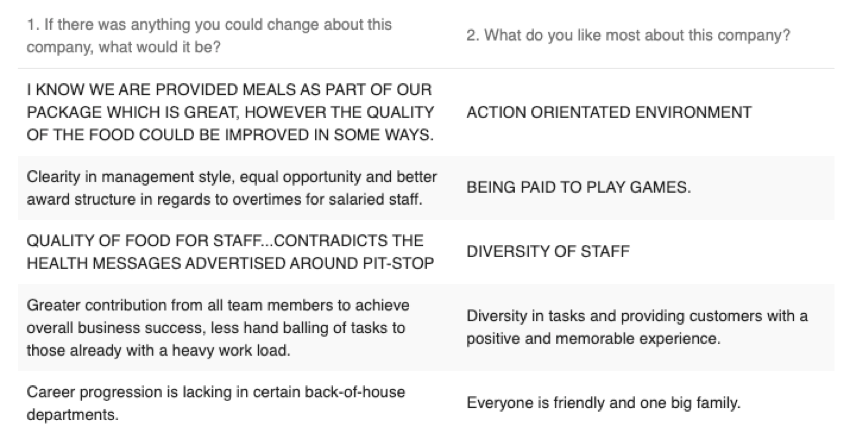
La visualización de la Tabla de Resultados muestra datos en formato de lista . Divide cada respuesta en una fila separada y te permite personalizar qué columnas de datos recopilados incluir. La Tabla de Resultados es mejor si desea ver respuestas individuales o opinión abiertos; si desea mostrar datos sobre el número de respuestas o estadísticas, utilice la Tabla de Estadísticas o una Tabla de Datos.
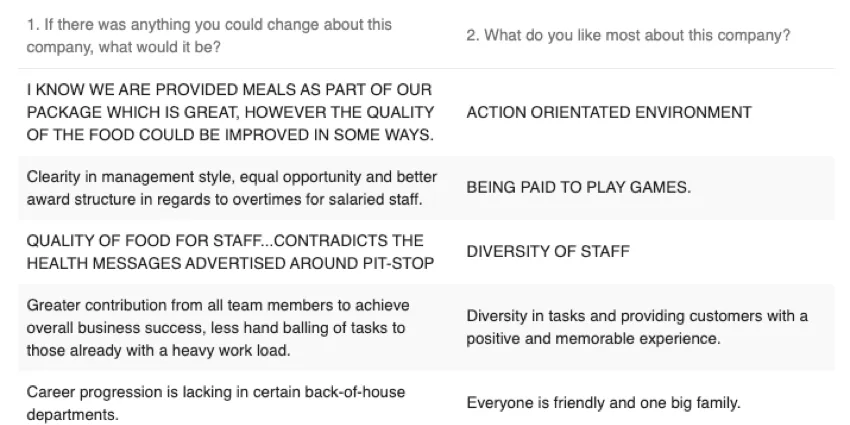
Consejo Q: De forma predeterminada, esta tabla extrae todas las fuentes asignadas a su Tablero. Si tienes Varias fuentes asignadas a su Tablero, y solo quieres extraer de uno, necesitarás agregar un filtro de visualización.
Personalización de tablas de Resultados
Para obtener más detalles sobre cómo agregar campos adicionales, estilos que puede aplicar y otras opciones de personalización, consulte Opciones de personalización de la tabla de Resultados. Tenga en cuenta que la página de soporte vinculada es para una función similar en la Plataforma de Encuesta y solo la sección vinculada es relevante.
Visualización de Lista de preguntas
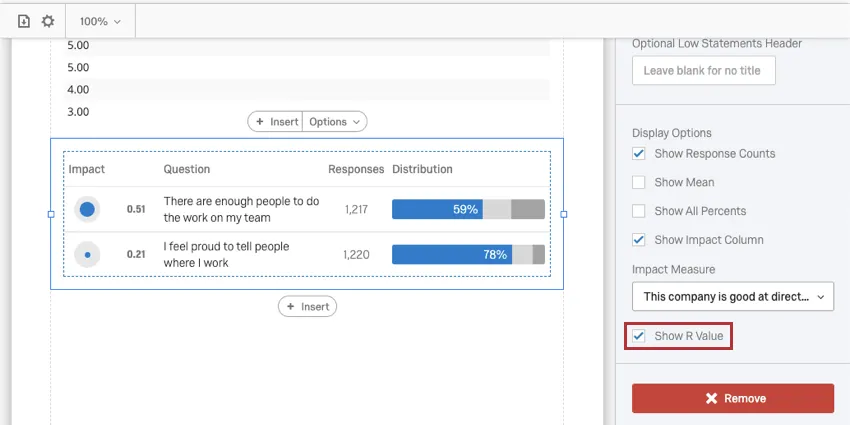
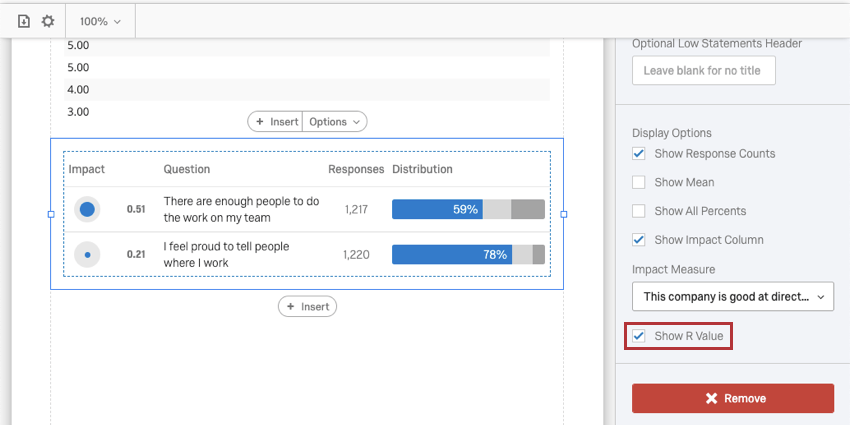
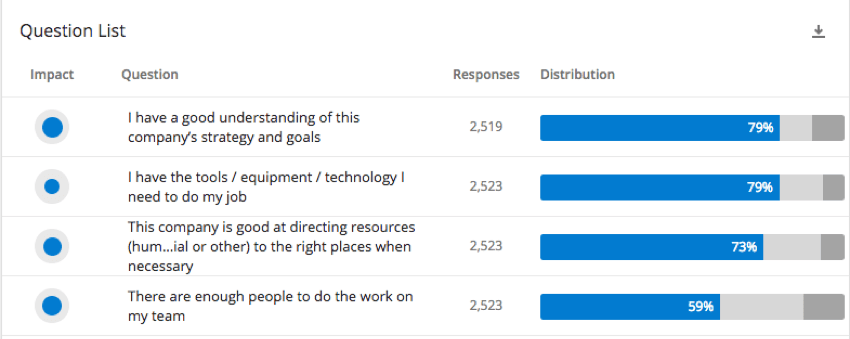
La visualización de la Lista de preguntas es una forma de reconstruir la widget de Lista de preguntas Desde su Tablero hasta su plantilla de informe.
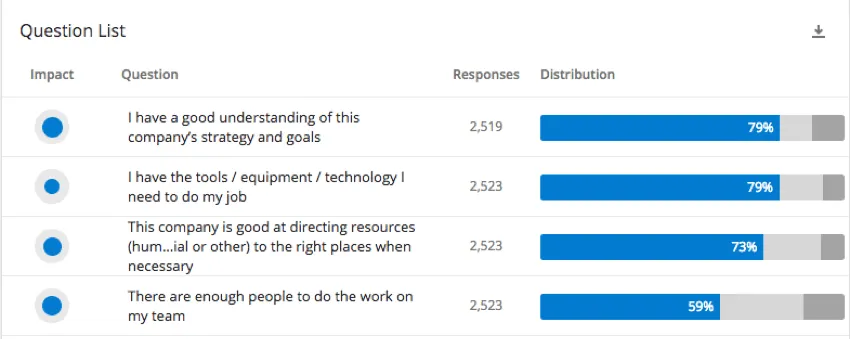
Atención: De forma predeterminada, esta visualización mostrará datos de todas las fuentes de datos en las plantillas de informes. (En los paneles, el mapa de calor solo muestra la fuente de datos principal de manera predeterminada). Para limitar los datos a una fuente de datos , agregue un filtro de visualización para esa fuente de datos. Si no agrega un filtro, la plantilla del informe y el Tablero pueden mostrar datos diferentes.
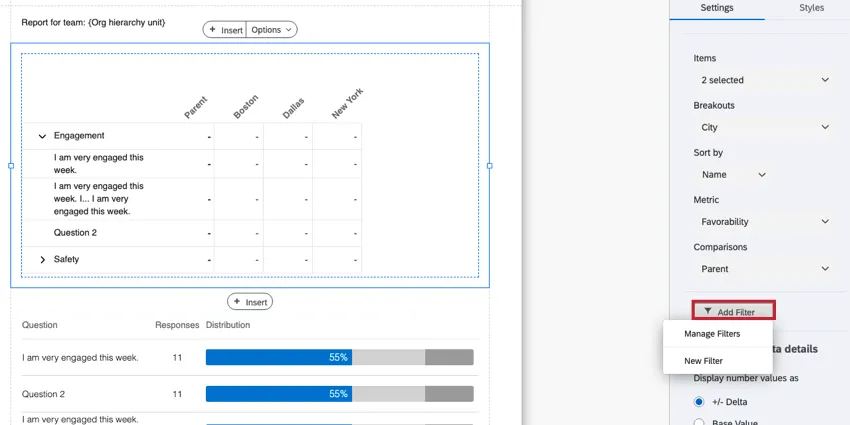

Diferencias con el Widget
La visualización de la Lista de preguntas tiene las mismas opciones de configuración y personalización que la widget, con algunas excepciones.
- El color de la escala se toma de los informes. Configuración global, en particular el Escala de favorabilidad.
- Cuando selecciona la medida de impacto, también puede seleccionar Mostrar valor R. Este es el valor R de la Impacto.

Visualización de Tarjeta de puntuación
La visualización del Tarjeta de puntuación es una forma de reconstruir el widget de Tarjeta de puntuación Desde su Tablero hasta su informe.
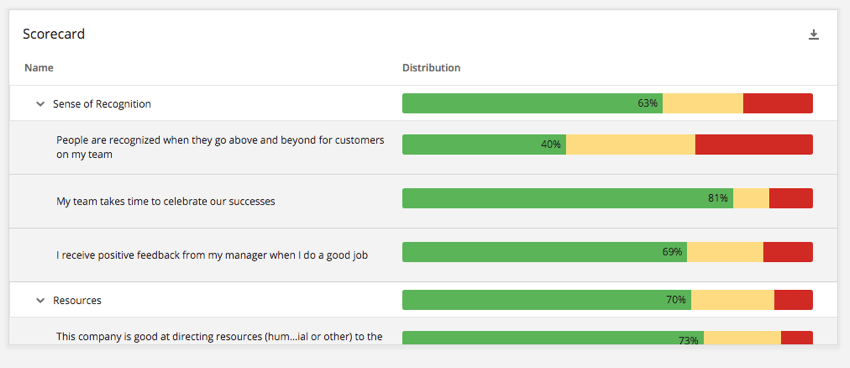
Atención: De forma predeterminada, esta visualización mostrará datos de todas las fuentes de datos en las plantillas de informes. (En los paneles, el mapa de calor solo muestra la fuente de datos principal de manera predeterminada). Para limitar los datos a una fuente de datos , agregue un filtro de visualización para esa fuente de datos. Si no agrega un filtro, la plantilla del informe y el Tablero pueden mostrar datos diferentes.
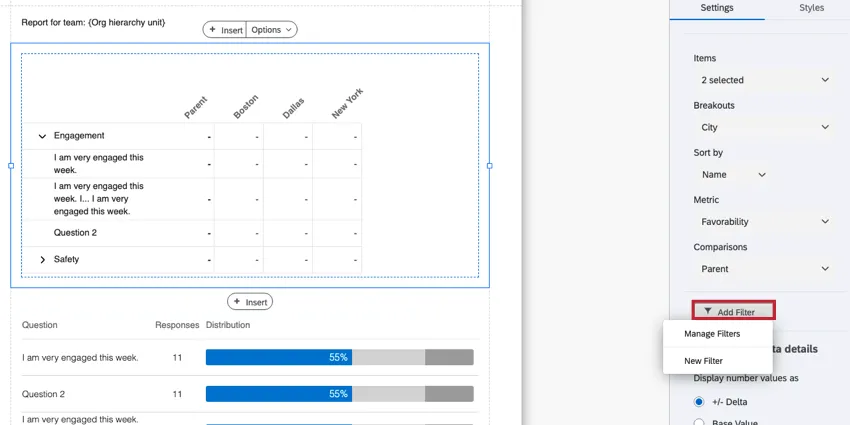
Diferencias con el Widget
La visualización del Tarjeta de puntuación tiene las mismas opciones de configuración y personalización que la widget, con algunas excepciones.
- Reducido Opciones de visualización – puede mostrar el recuento de respuestas, mostrar la media y mostrar todos los porcentajes, pero no puede mostrar la planificación de acciones ni deshabilitar la ordenación de columnas.
- El color de la escala se toma de los informes. Configuración global, en particular el Escala de favorabilidad.
Visualización de nubes de palabras
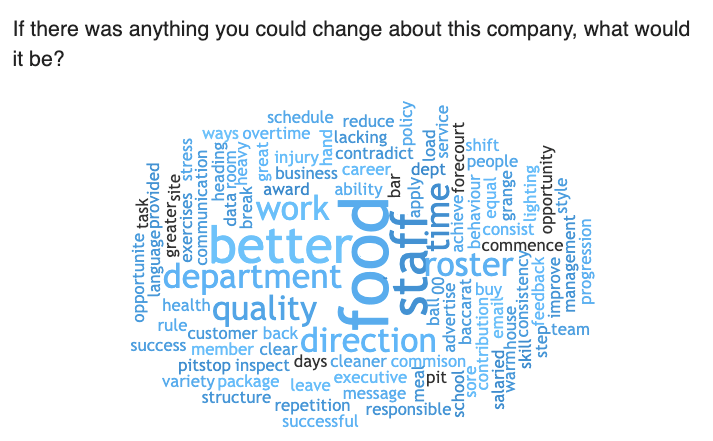
Las visualizaciones de nubes de palabras le permiten ver las palabras que se repiten con mayor frecuencia en los resultados de texto libre . Las palabras más frecuentes aparecen en un clúster y el tamaño de fuente aumenta cuanto más a menudo se incluye esa palabra en una respuesta.
A pesar de compartir nombre con el widget de nube de palabras del Tablero, la aspecto visual y operativo de esta visualización es más similar a la Informes avanzados del proyecto World Cloud en la encuesta.
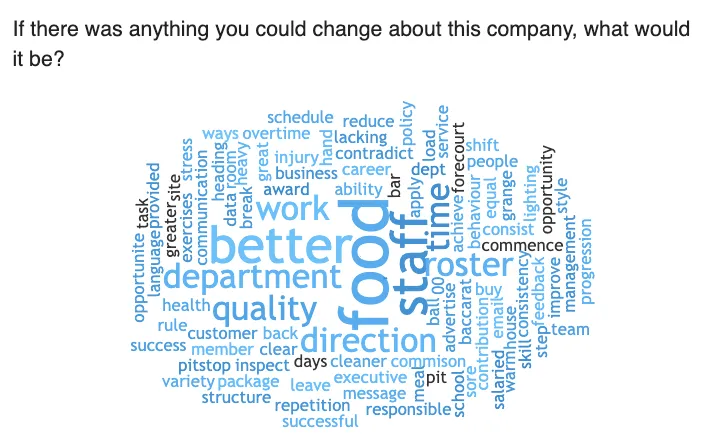
Consejo Q: De forma predeterminada, las nubes de palabras incorporan todas las fuentes asignadas a su Tablero. Si tienes Varias fuentes asignadas a su Tablero, y solo quieres extraer de uno, necesitarás agregar un filtro de visualización.
Personalización de una nube de palabras
Para obtener más información sobre cómo editar el título, configurar la métrica, desglosar los datos por campos adicionales, la lógica sofisticada u otras configuraciones de estilo generales compartidas por otras visualizaciones, consulte la Descripción general de la Visualización.
Para obtener más información sobre la personalización exclusiva de Word Clouds, como colores, palabras vacías y rotación de palabras, consulte Opciones de personalización de la nube de palabras. Tenga en cuenta que la página de soporte vinculada es para una función similar en la Plataforma de Encuesta y solo la sección vinculada es relevante.
Para obtener más información sobre los filtros a nivel de visualización, consulte filtros a nivel de visualización.
Visualización de mapas de calor
La visualización del mapa de calor es una forma de reconstruir el widget de mapa de calor Desde su Tablero hasta su plantilla de informe.
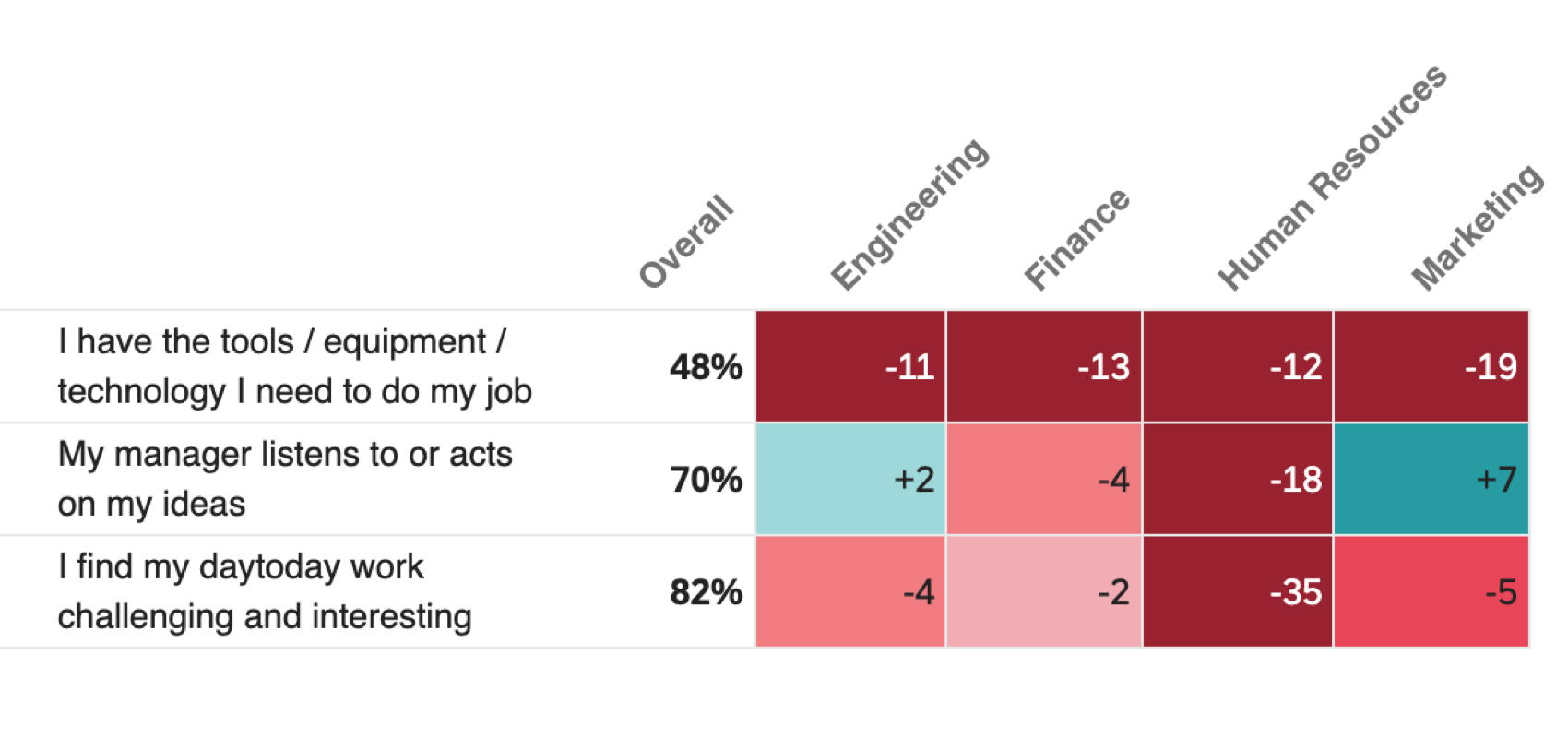
Consejo Q : Para utilizar la visualización del mapa de calor , debe tener al menos una comparación en tu Tablero.
Atención: De forma predeterminada, la visualización del mapa de calor mostrará datos de todas las fuentes de datos en las plantillas de informes. (En los paneles, el mapa de calor solo muestra la fuente de datos principal de manera predeterminada). Para limitar los datos a una fuente de datos , agregue un filtro de visualización para esa fuente de datos. Si no agrega un filtro, la plantilla del informe y el Tablero pueden mostrar datos diferentes.
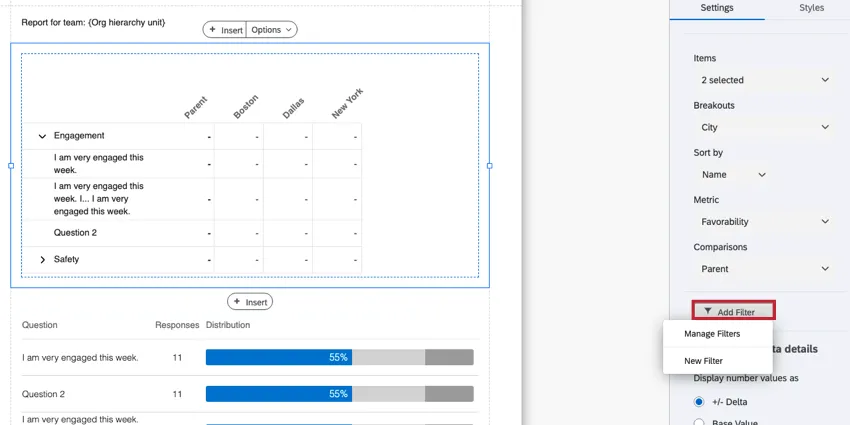
Consejo Q: Si ve el mensaje de error “Este Tablero está usando una versión no compatible de escalas”, debe actualizar las escalas de su panel antes de poder usar este widget. Ver el Mensajes de error y solución de problemas de la báscula Página para obtener más información.
Diferencias con el widget
En su mayor parte, el mapa de calor tiene la misma configuración en informes y paneles, con algunas excepciones:
- La visualización puede mostrar hasta 100 elementos y categorías en total.
- Sólo una comparación o punto de referencia para la visualización.
- Sólo una desglose para la visualización.
- No puntos de referencia dinámicos.
- Si hay más filas y columnas de las que caben en una sola página, esas filas y columnas se trasladarán a una nueva página (primero las filas, luego las columnas).
¡Genial! ¡Gracias por tus comentarios!
¡Gracias por tus comentarios!