Desencadenadores del XM Directory en Flujos de trabajo
Contenidos de la página
Acerca de los activadores del XM Directory en los Flujos de trabajo
Flujos de trabajo son la nueva y mejorada forma de automatizar tareas para XM Directory, como enviar un mensaje de confirmación cuando se agrega un contacto a una lista o agregar contactos a listas de correo según criterios con los que coinciden. Los Flujos de trabajo no solo cumplen con esta funcionalidad, sino que tienen mucho más para ofrecer, entre ellos:
- Más tipos de mensajes: Envíe no solo correos electrónicos de confirmación, sino también mensajes de texto, mensajes de Slack y mensajes de Microsoft Teams.
- Más eventos: Activador flujos de trabajo basados en eventos adicionales, como cambios en la membresía del segmento y Un contacto que se suscribe o cancela su suscripción de una lista
- Mejor organización: Encuentre todos sus flujos de trabajo en una página de fácil acceso. Ver Flujos de trabajo en el XM Directory.
- Mejor solución de problemas: Realice un seguimiento del estado del flujo de trabajo y solucione el origen de los problemas a medida que surjan. Ver Historial de revisiones y ejecuciones de Flujos de trabajo.
Consejo Q: Todos los activadores del XM Directory heredados fueron migrados automáticamente a Flujos de trabajo de Qualtrics.
Consejo Q: Esta página no está relacionada con la migración de automatización del XM Directory . Si desea aprender cómo mover automatizaciones a flujos de trabajo , consulte Migración de automatizaciones a Flujos de trabajo del XM Directory en cambio.
Inscripción automática a Lista de Flujos de trabajo
La inscripción automática a lista le permite ordenar automáticamente nuevos contactos en determinadas listas en función de diversa información sobre ellos. Esta función afecta a los nuevos contactos.
Una vez configurado el flujo de trabajo , se ejecutará cuando se agregue un contacto a su directorio. Luego, este contacto se agregará a la lista especificada si se cumplen las condiciones.
Ejemplo: Están realizando encuestas en curso en varias ciudades diferentes. Recibes muchas personas que solicitan ser agregadas a estas encuestas y desearías poder agregarlas automáticamente a la lista de contactos correspondiente a medida que se cargan en el directorio, en lugar de tener que agregarlas manualmente a cada lista.

Atención: No es posible filtrar por “Cualquier campo” o “Dominio de correo electrónico” en Flujos de trabajo.

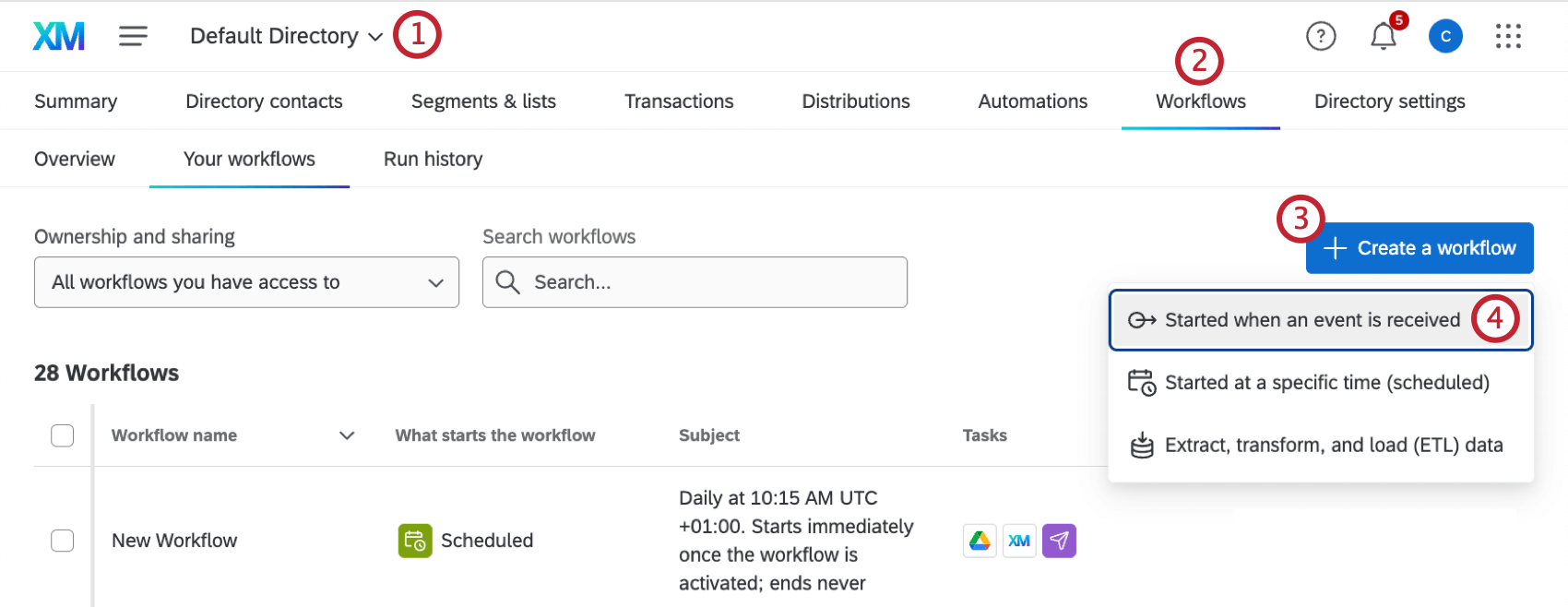
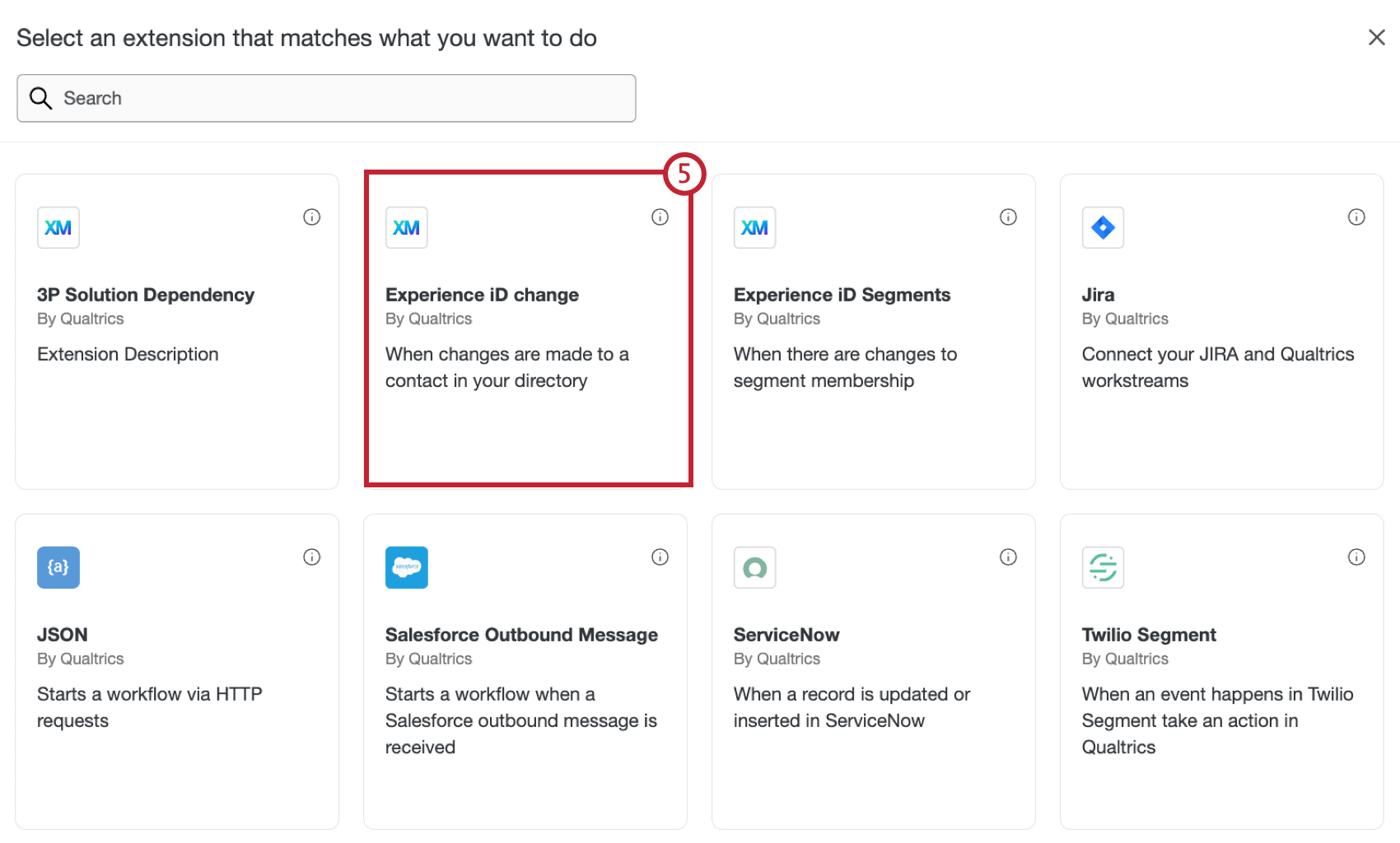
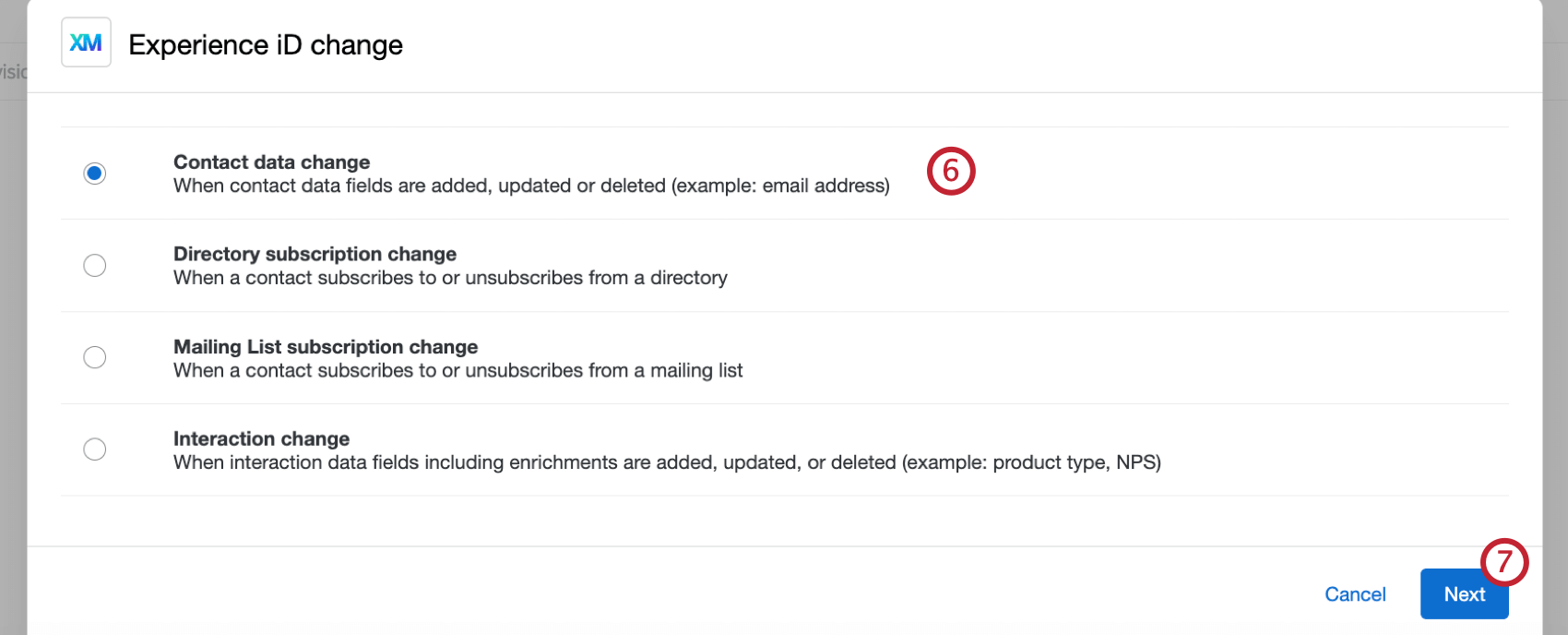
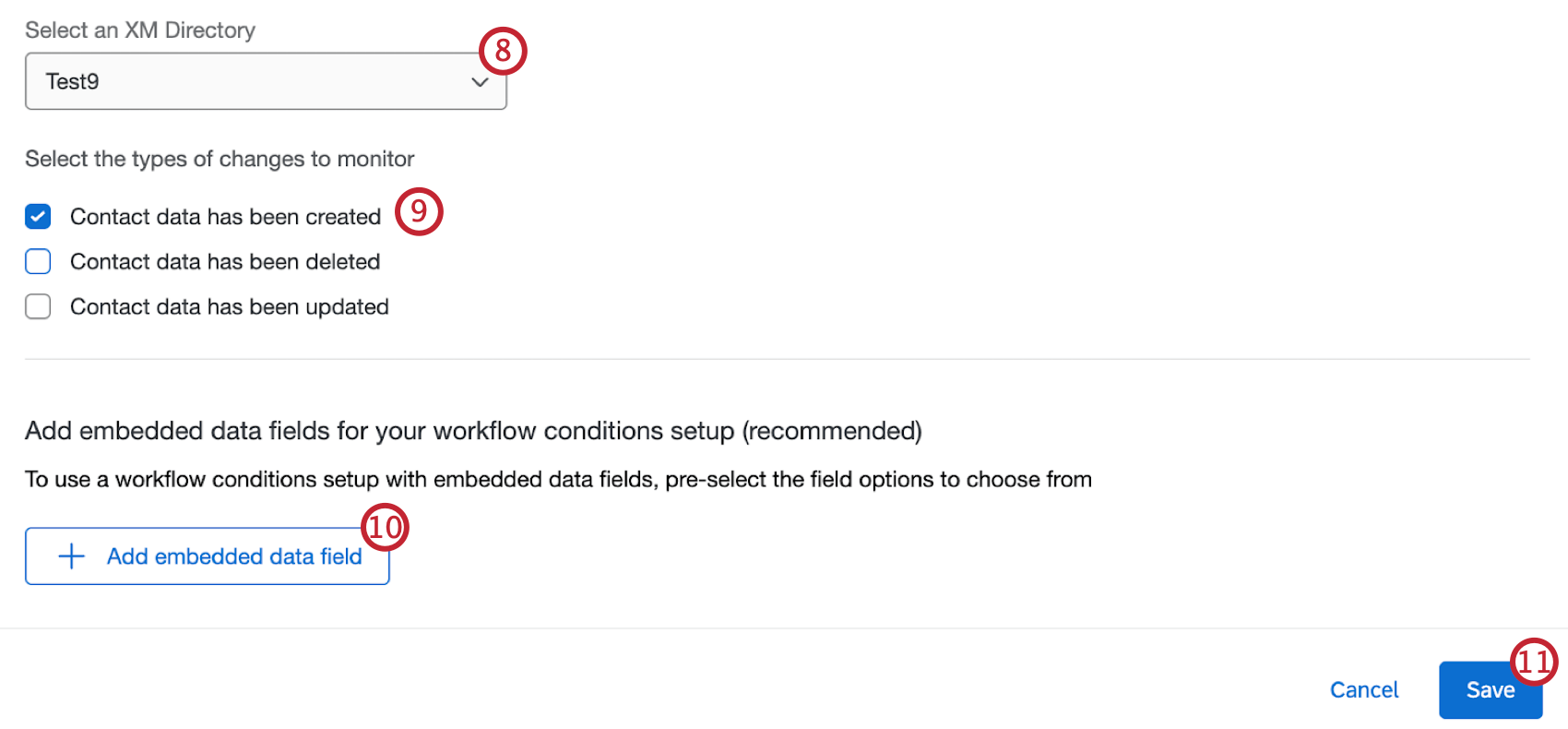
Consejo Q: Este paso es opcional, pero recomendamos completarlo si planea utilizar ciertos datos de contacto en condiciones y tareas posteriores en el flujo de trabajo.
Consejo Q: La demografía mundial, que se establece en el sección de datos demográficos del perfil de la configuración del directorio , no son compatibles con los Flujos de trabajo.
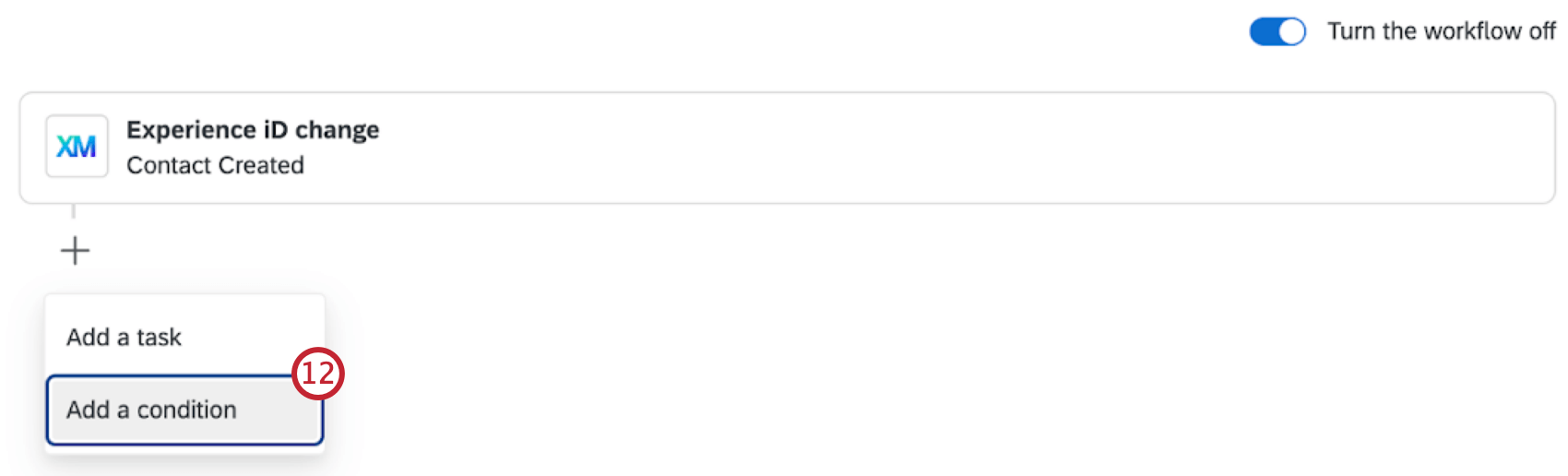
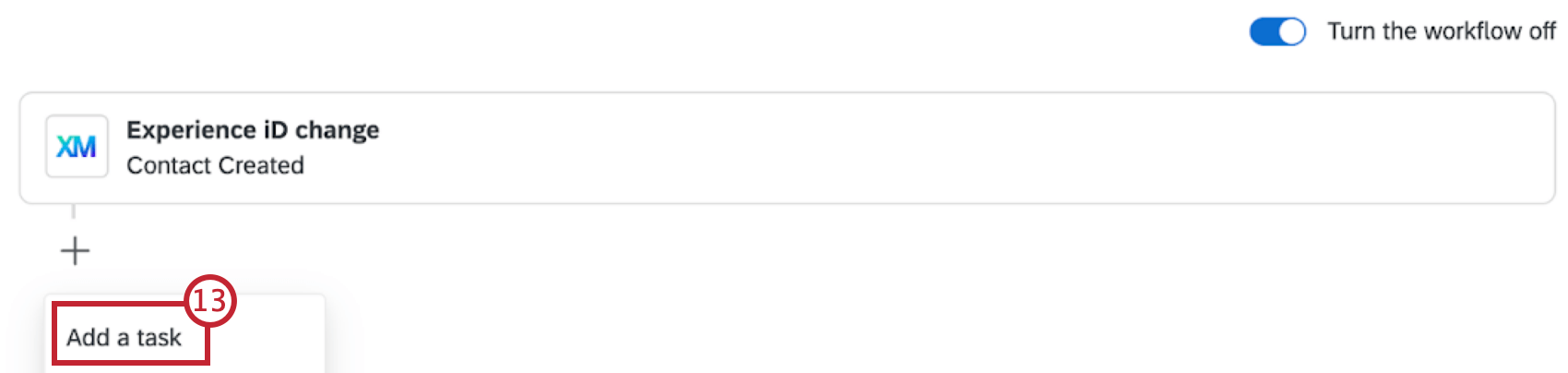
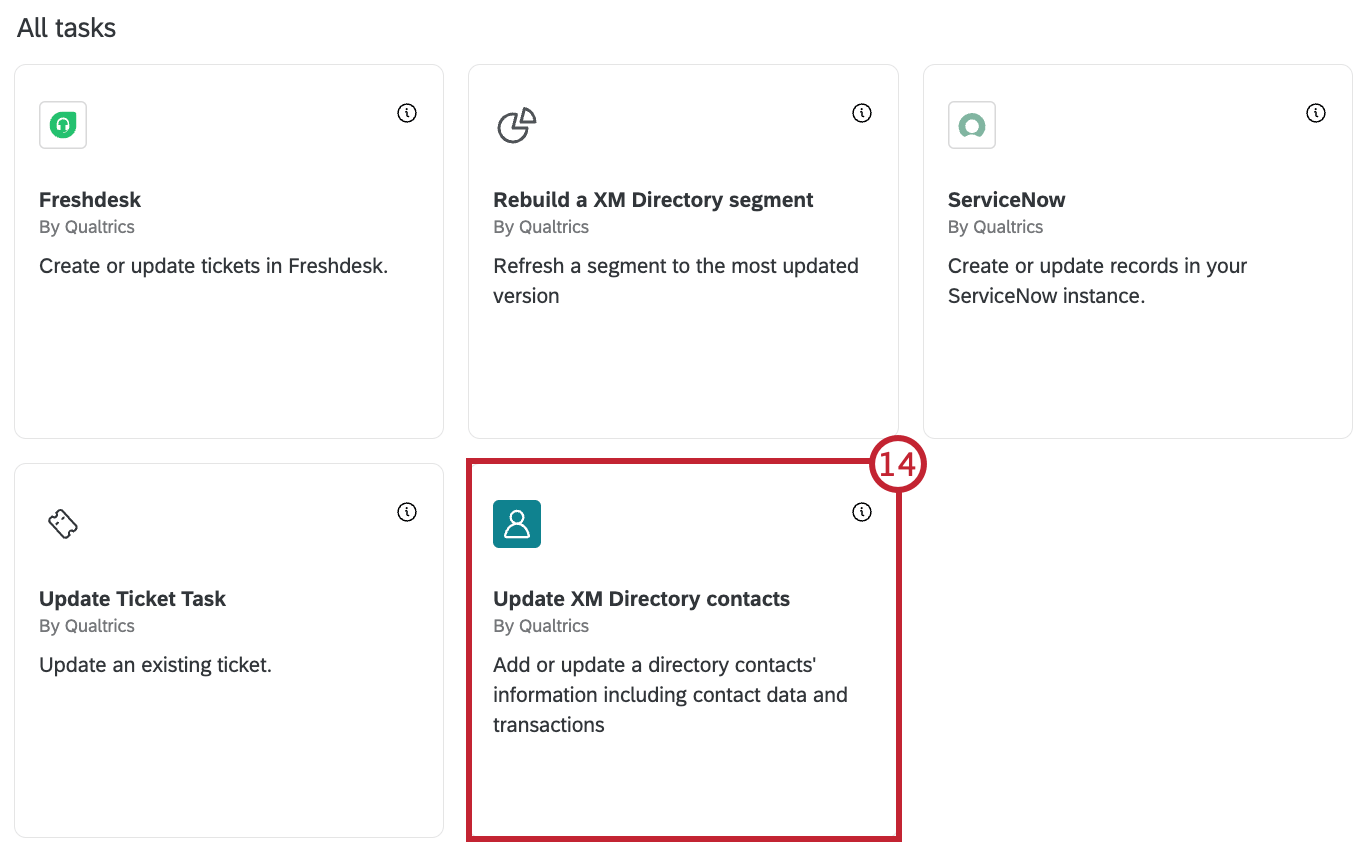
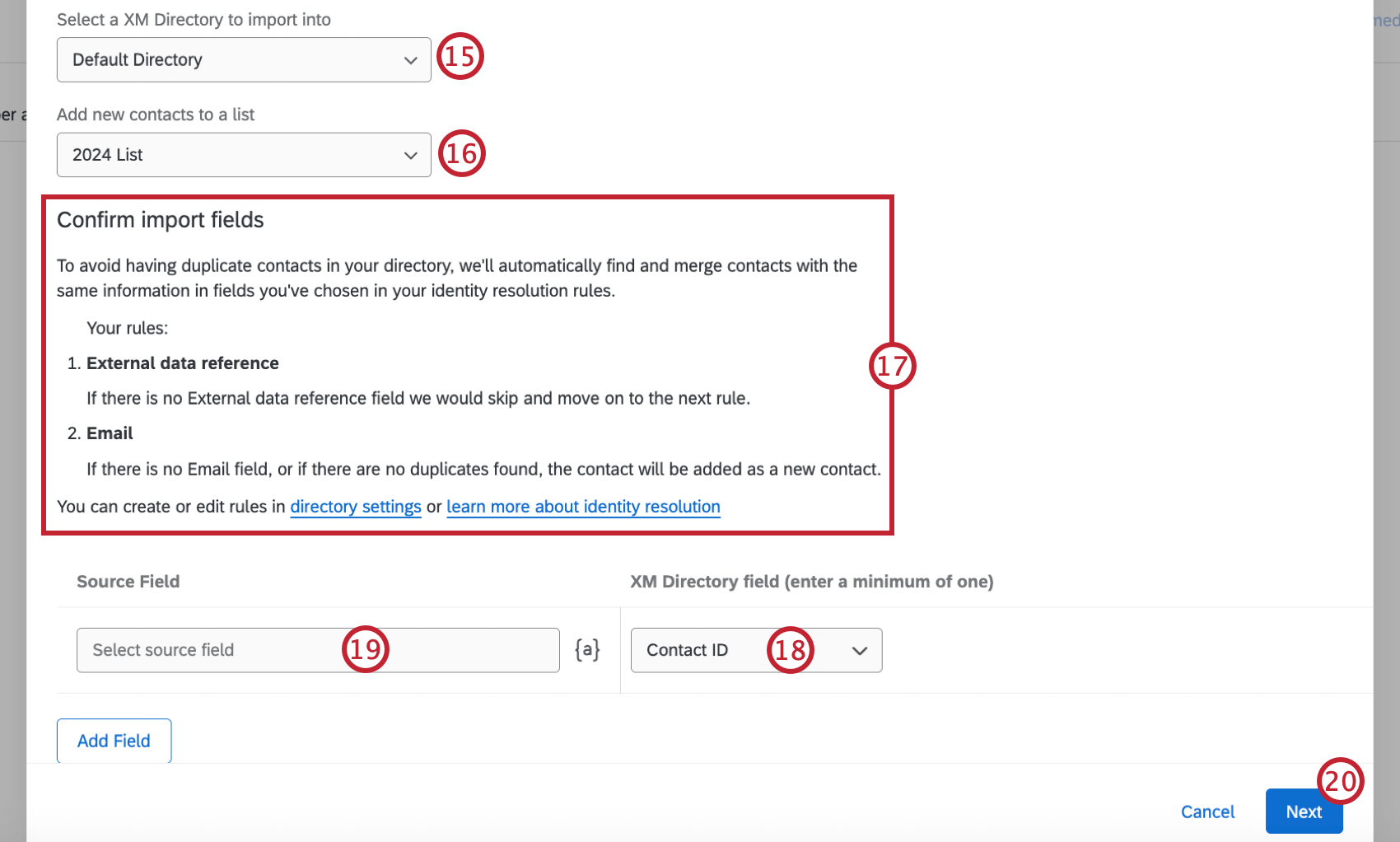
Atención: Asegúrese de seleccionar un campo de origen para ID de Contacto para que sus contactos se agreguen a la lista correctamente.
Activadores de mensajes en Flujos de trabajo
Los activadores de mensajes le permiten enviar un correo electrónico cuando se agrega un contacto a una lista de distribución elegida. Este correo electrónico puede enviarse a cualquier colega que desee, independientemente de si tiene una cuenta de Qualtrics , o al propio contacto .
Una vez configurado el flujo de trabajo , se ejecutará cuando se agregue un contacto a su lista de distribución. Se enviará un correo electrónico si se cumplen las condiciones especificadas.
Atención: No es posible filtrar por los siguientes campos en los Flujos de trabajo:
- Datos de Contacto : Cualquier campo
- Información de Contacto : Dominio de correo electrónico
- Membresía de la Lista de distribución
- Estadísticas
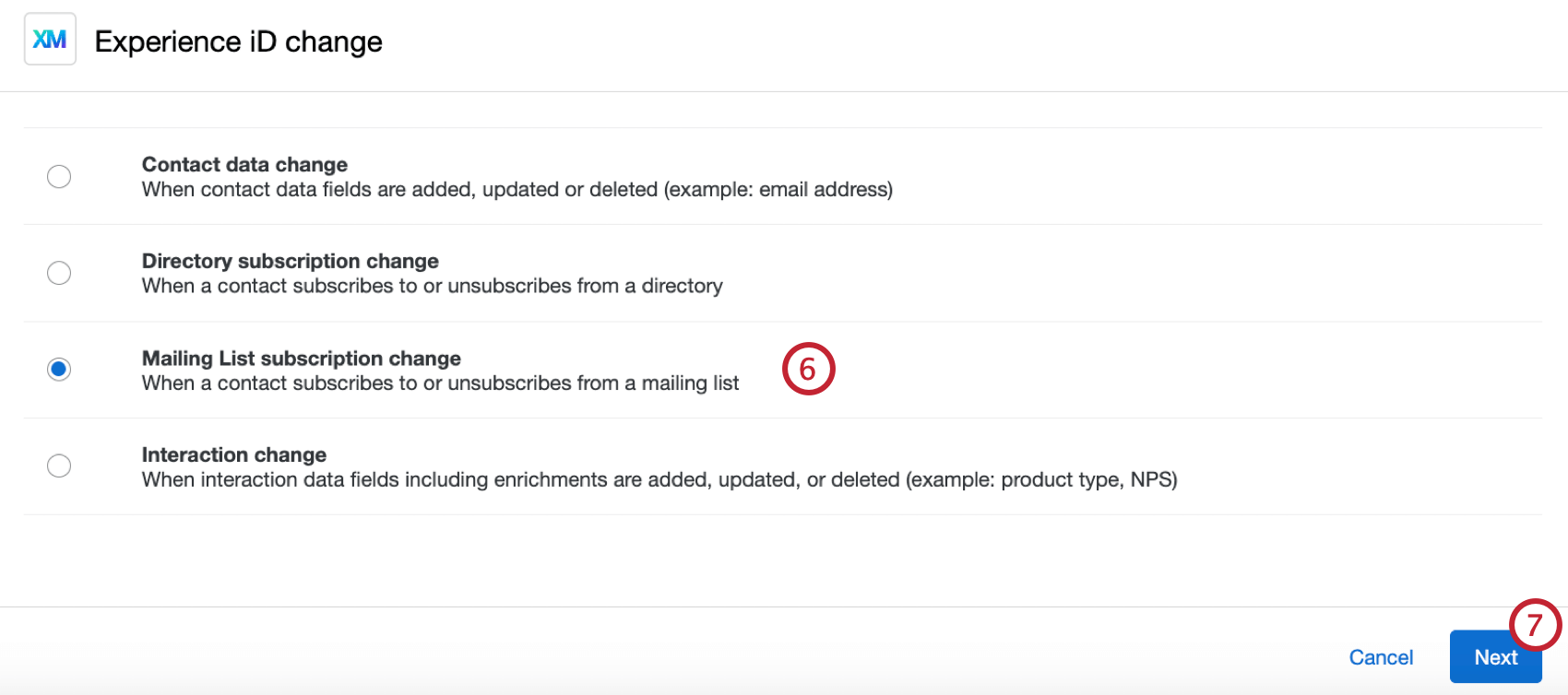
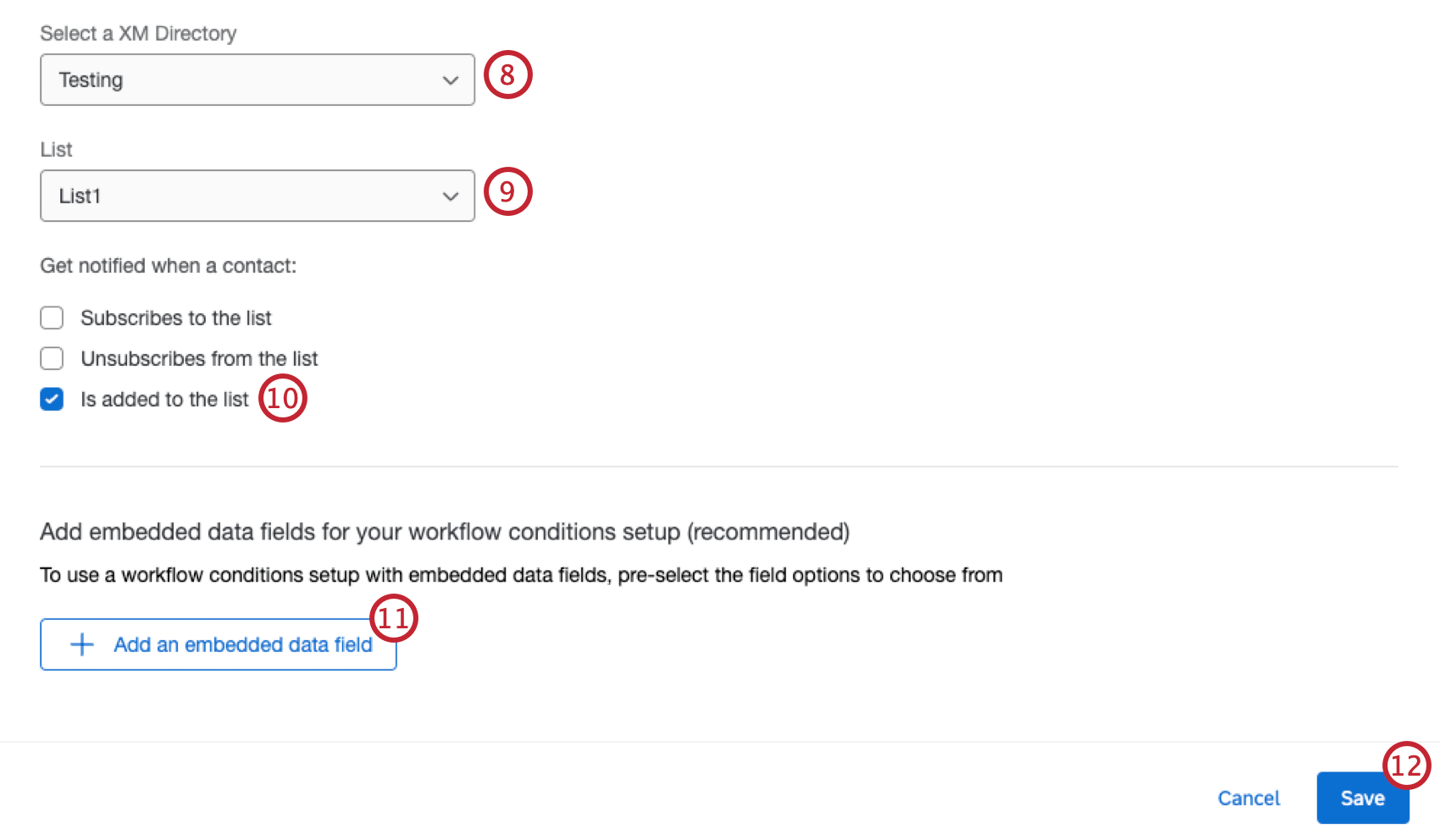
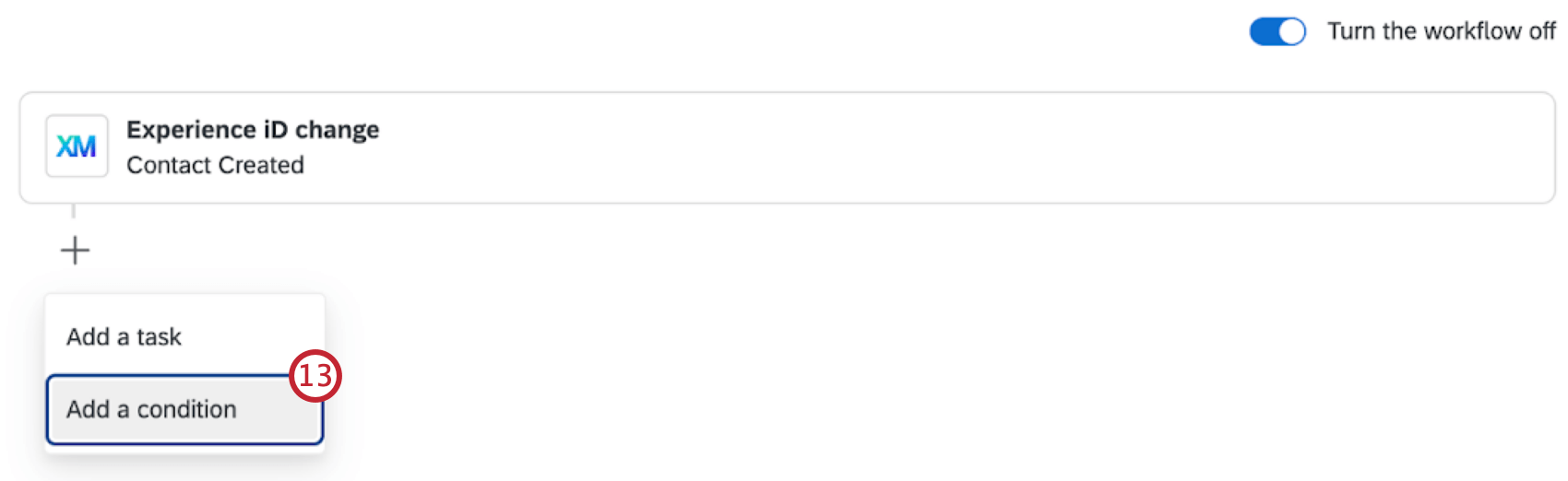
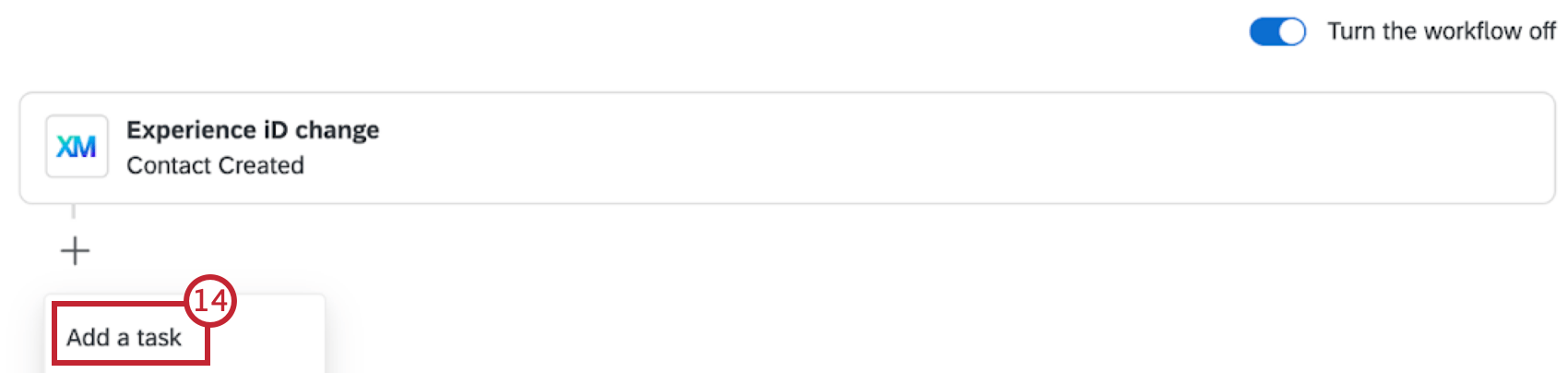
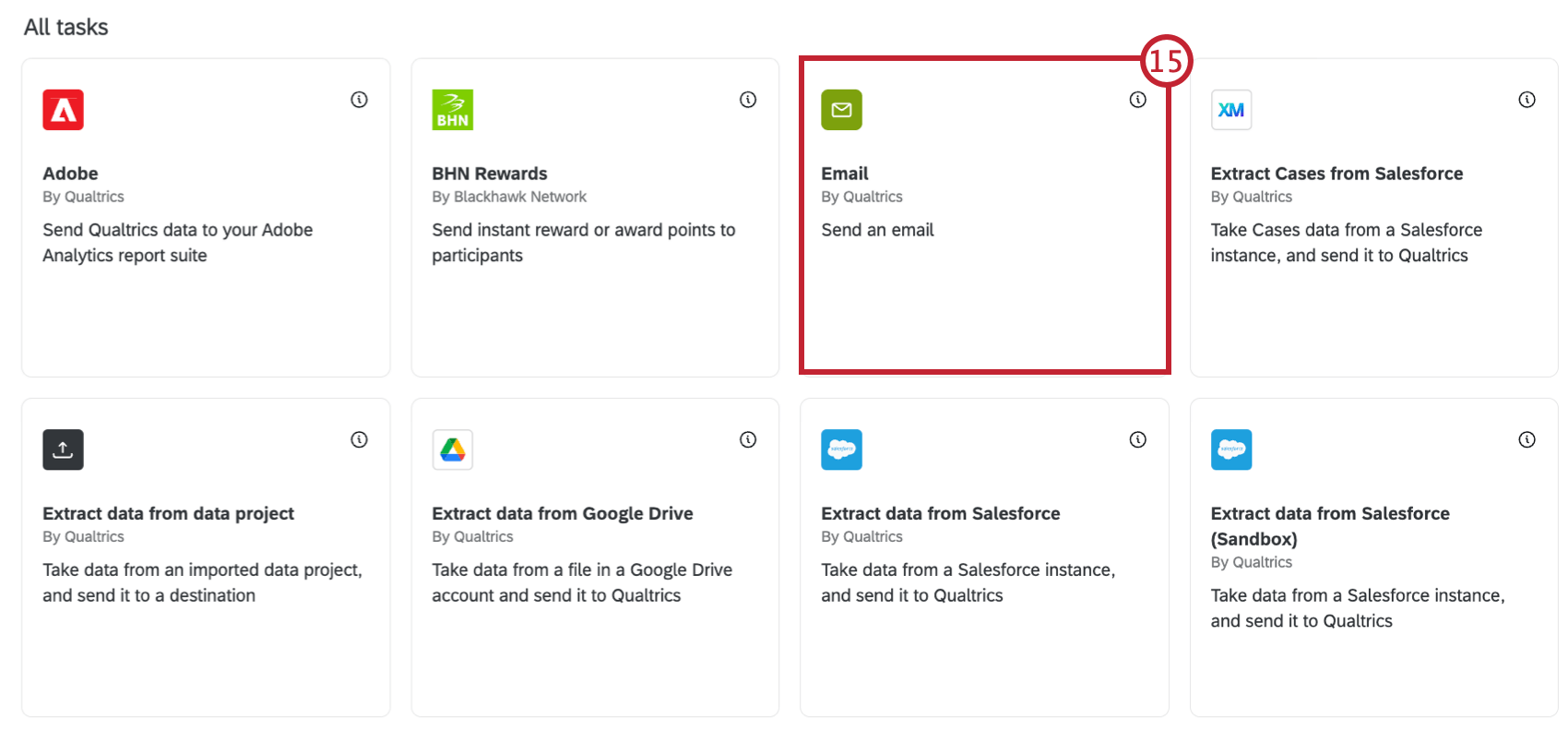
- Enviar un mensaje:
- Correo electrónico: Seleccionar Tarea de correo electrónico.
- Flojo: Seleccionar tarea floja.
- Equipos de Microsoft: Seleccionar tarea de Microsoft Teams. Consejo Q: Sus canales de distribución pueden variar según la licencia. Habla con tu Ejecutivo de Cuenta Si está interesado en obtener acceso a funciones adicionales.

- Enviar una invitación a una encuesta:
- Correo electrónico: Seleccionar Enviar Encuesta por Tarea de correo electrónico.
- Mensaje de texto (SMS): Seleccionar tarea Enviar Encuesta por mensaje de texto (SMS).
¡Genial! ¡Gracias por tus comentarios!
¡Gracias por tus comentarios!