Formatos de exportación de datos
Contenidos de la página
Acerca de los formatos de exportación
Cuando tu Exportar respuestas de su proyecto, puede elegir un tipo de archivo para sus datos. Esta página repasa cada uno de los tipos de archivos disponibles.

Consejo Q: No todos los formatos de exportación de esta página están incluidos con todas las licencias. Si no ve uno de estos formatos en su cuenta y desea agregarlo, comuníquese con el Administrador de Marca/organización en su organización. Si usted es el administrador de la Marca/organización , puede comunicarse con su Ejecutivo de Cuenta.

Consejo Q: Aunque estos tipos de archivos son compatibles con diferentes programas y casos de uso, una vez abiertos, todos organizan los datos en filas y columnas. Para obtener más información sobre lo que significan las diferentes filas y columnas, consulte Comprender su conjunto de datos.
CSV
CSV (valores separados por comas) es un tipo de archivo de texto que se puede abrir en software de hojas de cálculo como Microsoft Excel. Desde Excel, un archivo CSV se puede editar, visualizar o convertir en otros tipos de archivos compatibles con otro software estadístico.
Los archivos CSV no admiten personalización en Excel, como hojas, resaltados, filtrado de columnas y otros cambios avanzados. Para utilizar esas funciones, debe cambiar su archivo a otro tipo.
Sin embargo, CSV y TSV son formatos de archivos compatibles para importar datos de respuesta, contactos y más en Qualtrics. Ver el Solución de problemas de carga de archivos CSV/ TSV Página de soporte si tiene problemas para importar estos tipos de archivos.
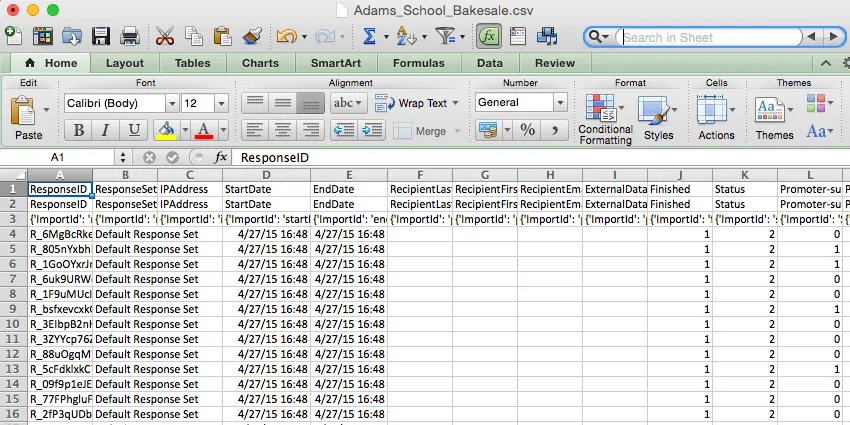
Consejo Q: Aunque los archivos CSV no tienen un límite de columnas, Excel sí lo tiene. Excel 2003 tiene un límite de 256 columnas, Excel 2007 tiene un límite de 16000 y Excel 2010 tiene un límite de 16384 columnas. Algunas encuestas pueden tener más variables que estas. En estas situaciones, los datos se almacenarán en el archivo CSV descargado, pero no se podrán visualizar en Excel. Si este es el caso, necesitarás buscar otro programa para ver los datos (Google Sheets, SPSS, SAS, STATA, etc.).
TSV
Un archivo TSV (valores separados por tabulaciones) es un formato de texto simple para almacenar datos en una estructura tabular.
Cada columna está separada (delimitada) por una tabulación. TSV es una alternativa al formato de valores separados por comas (CSV) y se puede abrir con Editores de texto (como el Bloc de notas) y programas de hojas de cálculo (como Excel). Si bien CSV es el estándar para datos numéricos y el alfabeto del idioma inglés, si sus datos contienen otras formas de escritura y caracteres especiales, TSV suele ser la mejor opción.
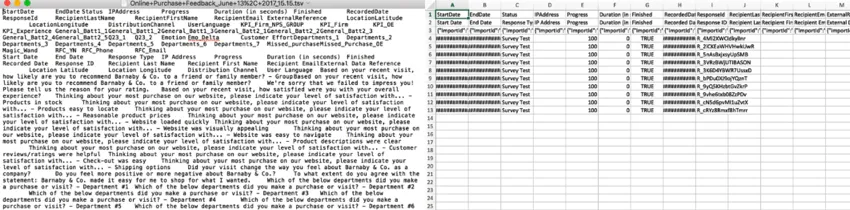
Los archivos TSV no admiten personalización en Excel, como hojas, resaltados, filtrado de columnas y otros cambios avanzados. Para utilizar esas funciones, debe cambiar su archivo a otro tipo. Sin embargo, CSV y TSV son formatos de archivos compatibles para importar datos de respuesta, contactos y más en Qualtrics.
Consejo Q: Si tiene problemas para abrir su archivo TSV con Excel, consulte nuestra Problemas con la carga de CSV/ TSV Página para obtener instrucciones sobre solución de problemas.
Excel
Al exportar en formato Excel, el archivo resultante tendrá formato XLSX .
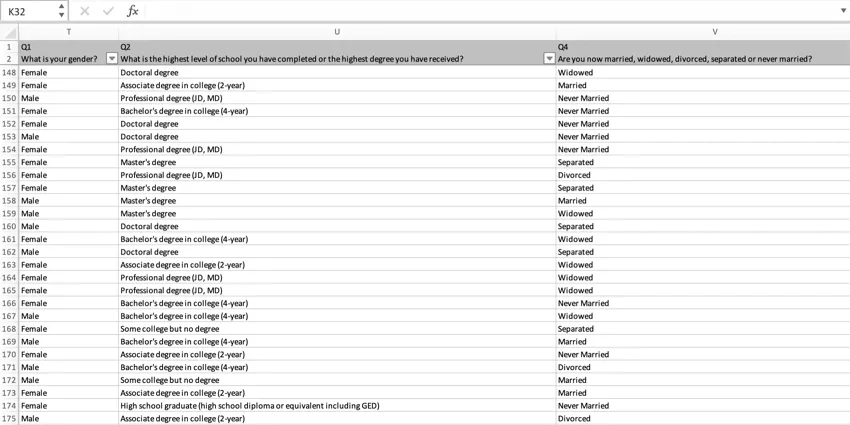
Aunque CSV, TSV y XML son compatibles con Excel, el formato de documento predeterminado en Excel es, por lo general, XLSX. Las exportaciones XLSX pueden admitir la personalización en Excel, como hojas, resaltados, filtrado de columnas y otros cambios avanzados que los otros tipos de archivos disponibles no pueden.
Consejo Q: Los archivos XLSX no se pueden volver a importar a Qualtrics.
XML
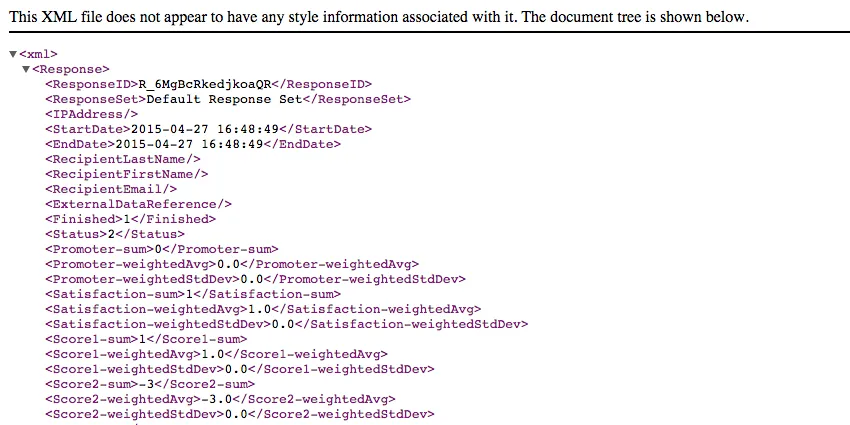
XML (lenguaje de marcado extensible) es un lenguaje de marcado de propósito general que define un conjunto de reglas para codificar documentos. Los archivos en formato XML se pueden leer tanto en ordenadores como en máquinas y se utilizan, por lo general, para introducir los datos sin procesar en una base de datos. También es compatible con Excel.
SPSS
SPSS (Statistical Analysis Package) es un software utilizado para el análisis estadístico. Los archivos SPSS se descargan en formato SAV.
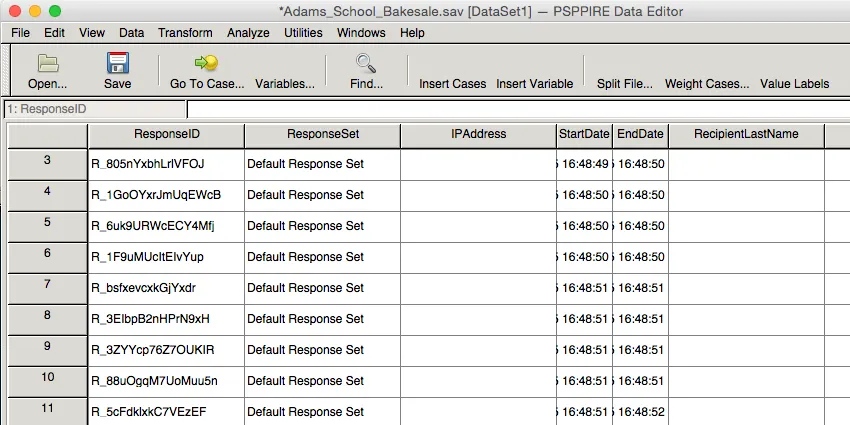
Si tiene dificultades con caracteres internacionales en su archivo y está utilizando SPSS versión 16 o posterior, puede intentar cambiar la configuración de Codificación de caracteres para datos y sintaxis a Unicode.
Consejo Q: Para obtener ayuda con SPSS, consulte recurso de soporte de IBM®.
Cambiar la codificación de caracteres para datos y sintaxis
Qualtrics codifica los caracteres internacionales con el juego de caracteres unicode UTF-8. Desafortunadamente, las versiones antiguas de SPSS (SPSS versión 15 y anteriores) no son compatibles con unicode. Es posible que desee considerar la posibilidad de actualizar a una versión más reciente de SPSS.
Archivos de sintaxis de SPSS y archivos de datos correspondientes
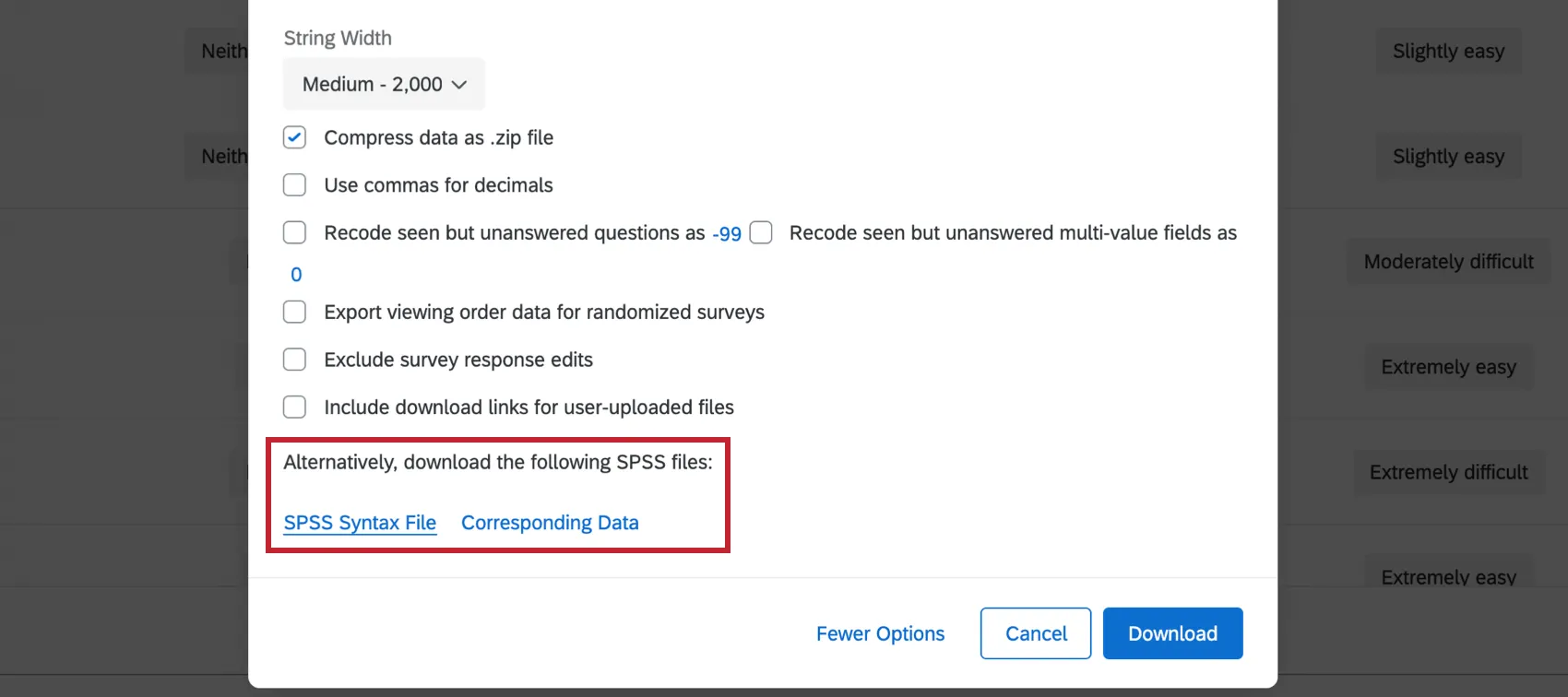
Hay 2 formatos de archivo adicionales disponibles en el Más opciones para exportaciones de SPSS: archivo de sintaxis de SPSS y datos correspondientes. El archivo de sintaxis y los datos correspondientes se pueden utilizar para crear el archivo SPSS tras la descarga. Sin embargo, tenga en cuenta que, para ello, se necesitan conocimientos previos de SPSS. El soporte técnico de Qualtrics no puede ayudarle con el análisis de archivos SPSS.
Si busca un archivo SPSS simple, le recomendamos que descargue el formato de archivo SPSS estándar.
Google Drive
La opción de exportación de Google Drive le permite exportar sus datos como una hoja de cálculo de Google a Google Drive. Para utilizar esta función, debe tener una cuenta de Google para vincularla a su cuenta de Qualtrics . Para obtener más información sobre cómo vincular su cuenta y exportar sus datos, lea nuestra página en Exportación de datos de respuesta a Google Drive.
Archivos enviados por el usuario
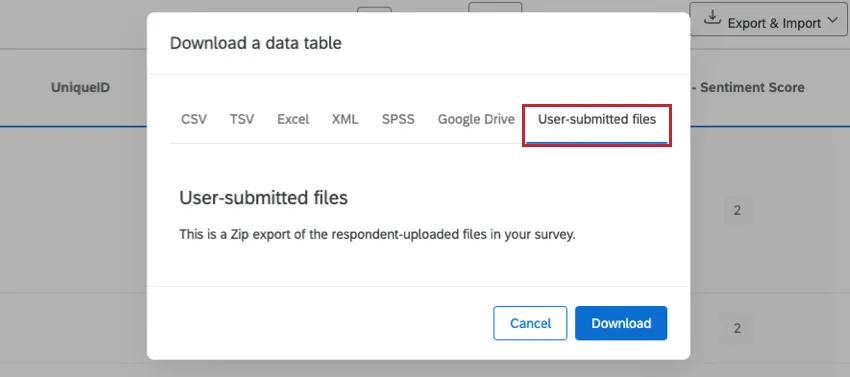
Si usaste el Carga de archivo, captura de pantalla, respuesta en video, o firma Tipo de pregunta en su encuesta: puede utilizar la opción Archivos enviados por el usuario para descargar todos los archivos cargados por los encuestados a la vez. Se descargarán en su equipo en un archivo.zip e incluirán los nombres de los archivos originales y la ID de cada respuesta enviada.
Tableau
Advertencia: Este formato de exportación está disponible solo Si tienes el Extensión de Tableau habilitado para su cuenta. Si está interesado en esta función, comuníquese con su Ejecutivo de Cuenta.

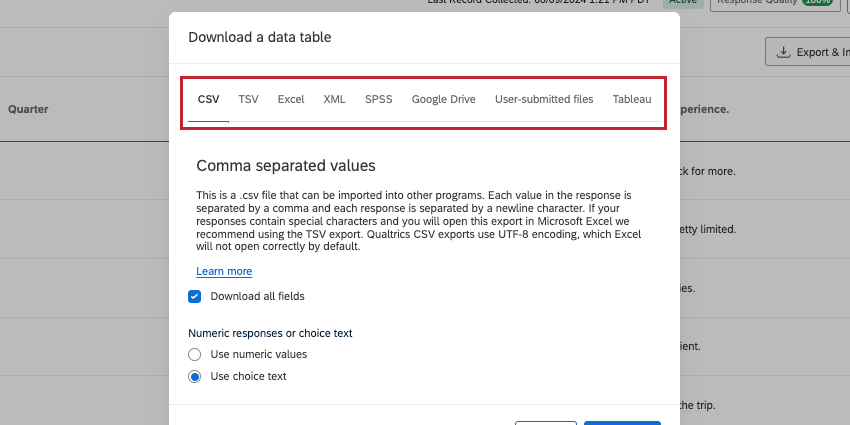
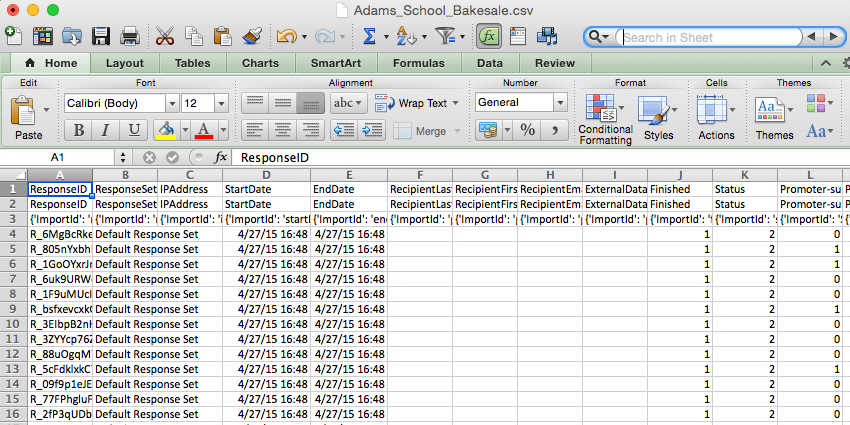
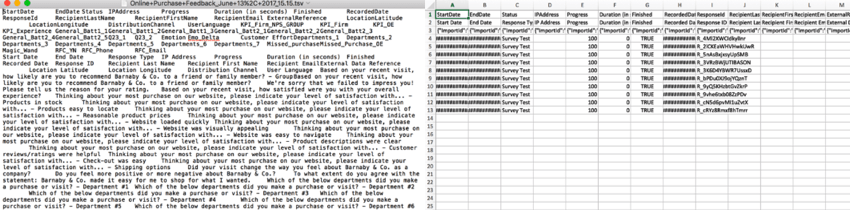
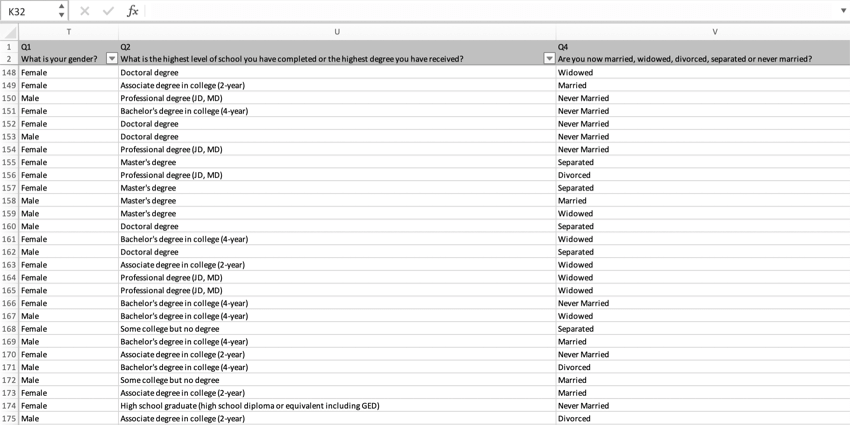
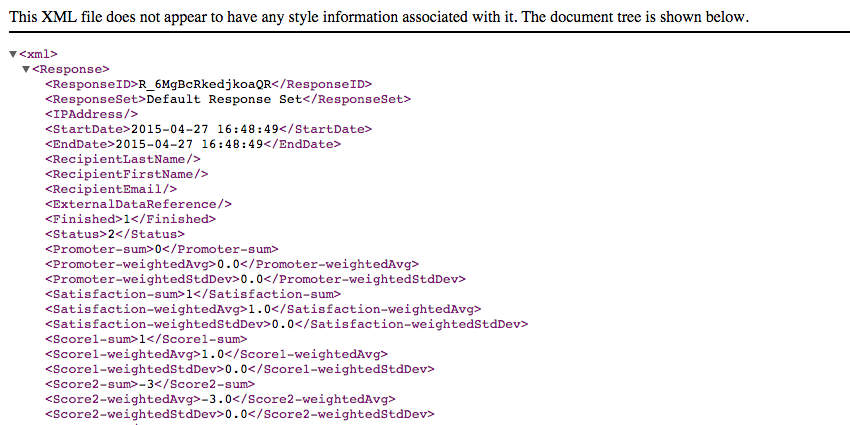
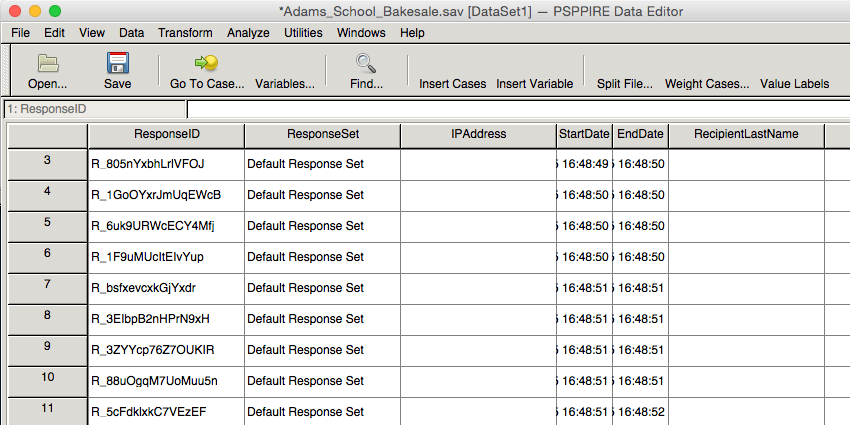
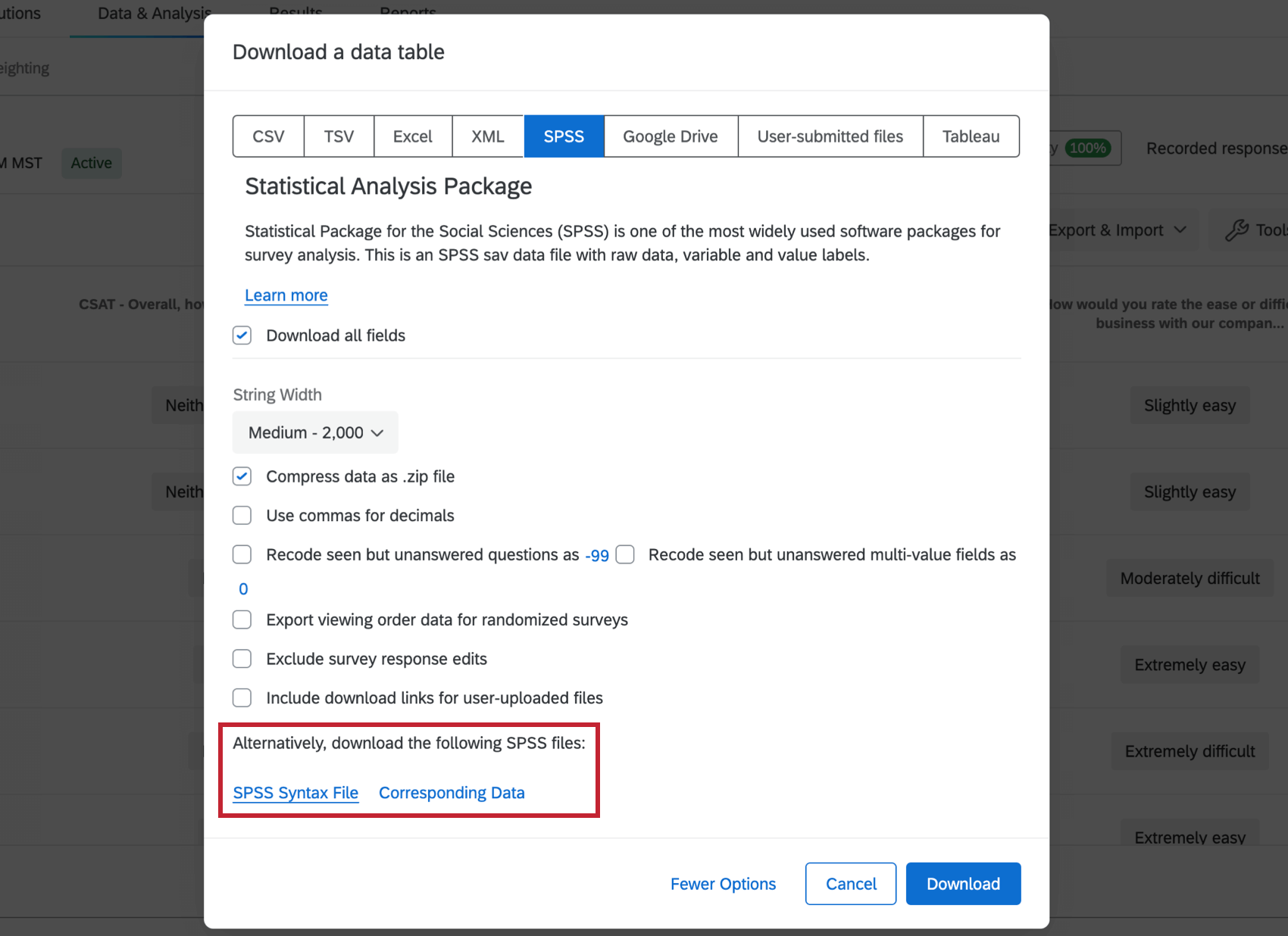
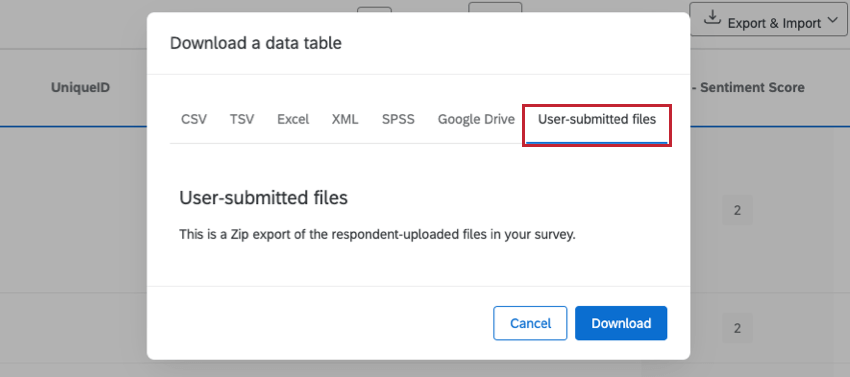
Tableau es un software de análisis de datos. Con nuestra extensión, puede enviar datos de Qualtrics directamente a Tableau.
Para obtener más información, visite nuestra Extensión de Tableau página.
JSON y NDJSON
Advertencia: Este formato de exportación está disponible solo con el Extensión API.
Las exportaciones JSON (notación de objetos Javascript) y NDJSON ( JSON delimitado por nueva línea) solo están disponibles a través de nuestro API. Consulte nuestra documentación API en API de importación y exportación de respuestas de encuestas. El tipo de archivo se establece durante la Iniciar exportación de respuesta paso.
Exportación de datos en diferentes tipos de proyectos
Puede exportar datos de respuesta en muchos formatos diferentes. tipos de proyectos. Los pasos y opciones descritos en esta página aplicar a los siguientes tipos de proyectos:
Hay algunos otros tipos de proyectos en los que puedes exportar datos de respuesta. Sin embargo, estas exportaciones no admiten los mismos tipos de archivos enumerados anteriormente.
Diferentes tipos de archivos admitidos por diferentes Proyectos
- Para proyectos de datos importados, ver Datos y análisis en Proyectos de datos importados.
- Para proyectos 360, ver Exportación de datos de respuesta ( 360).
- Para todos los demás proyectos de Employee Experience, ver Exportación de datos de respuesta ( EX).
Consejo Q: Si bien otros proyectos, como paneles y directorios, también pueden permitirle exportar datos, esta página de soporte se centra exclusivamente en cómo exportar datos de respuesta de Datos y análisis. Para conocer los pasos para exportar otros tipos de datos a través de la plataforma XM, intente limitar la búsqueda en su sitio de soporte.
Preguntas frequentes
¿Cómo puedo exportar un informe de respuesta individual a PDF? ¿Es posible descargarlos todos a la vez?
¿Cómo puedo exportar un informe de respuesta individual a PDF? ¿Es posible descargarlos todos a la vez?
Lamentablemente, no es posible exportar todas las respuestas individuales a PDF a la vez. Sin embargo, puede exportar todas sus respuestas a una variedad de formatos (CSV, SPSS, etc.) utilizando nuestra Exportar datos función.
¿Cuál es la diferencia entre descargar los datos como valores numéricos y descargarlos como texto con opción ?
¿Cuál es la diferencia entre descargar los datos como valores numéricos y descargarlos como texto con opción ?
El texto de Opción es el texto de opción de respuesta que ven los participantes cuando responden la encuesta. Al descargar los datos como texto de opción , obtendrá el texto en el que hicieron clic los participantes, en lugar de un número asociado a esa opción.
Por ejemplo, en su encuesta podría preguntar "¿Está dispuesto a participar en este estudio?" y las respuestas podrían ser "Sí" y "No". Si descarga los valores numéricos, el archivo de datos podría mostrar un "1" para quienes seleccionaron Sí y un "2" para quienes seleccionaron No. Si descarga el texto de la opción , el archivo de datos mostrará el texto real "Sí" y "No".
¿Cómo puedo comprender mejor los valores que veo en el archivo de datos que he descargado?
¿Cómo puedo comprender mejor los valores que veo en el archivo de datos que he descargado?
También hay columnas para las categorías de puntuación y campos de datos incrustados. Tenga en cuenta que si un Campo de datos incrustados no está configurado en el Flujo de la Encuesta de la encuesta, no aparecerá en los datos descargados.
Cada pregunta tiene su propia columna, con los resultados listados debajo. Las columnas están encabezadas con los números de las preguntas y las primeras líneas del texto de la pregunta. Las preguntas sencillas (entrada de texto, Opción múltiple con una sola respuesta, etc.) se agruparán en una sola columna, pero las preguntas más complejas (tabla Matriz , comparación lado a lado, etc.) se distribuirán en varias columnas. Examine una pregunta valores de etiquetas y recodificaciones para comprender y entender mejor estos resultados.
Vea nuestra Comprender su conjunto de datos Para obtener más información, visite nuestra página web.
¿Qué significan las diferentes columnas de los datos que he descargado (Estado, Finalizado, Referencia de datos externos)?
¿Qué significan las diferentes columnas de los datos que he descargado (Estado, Finalizado, Referencia de datos externos)?
¿Cómo exporto mis datos a un archivo CSV o SPSS?
¿Cómo exporto mis datos a un archivo CSV o SPSS?
¿Cómo puedo exportar el texto de las opción de respuesta o los valores de codificación que seleccionó el encuestado en la encuesta?
¿Cómo puedo exportar el texto de las opción de respuesta o los valores de codificación que seleccionó el encuestado en la encuesta?
¿Por qué mi archivo de datos exportado no muestra todas las columnas de datos?
¿Por qué mi archivo de datos exportado no muestra todas las columnas de datos?
Los datos también se pueden excluir de la exportación si tiene una filtro Se aplica al exportar los datos.
Si le falta información almacenada en una lista de contactos, asegúrese de haber agregado datos incrustados a su Flujo de la Encuesta para que esta encuesta recopilar dicha información. Estos datos incrustados se pueden agregar retroactivamente si lo olvidó la primera vez. Puedes encontrar instrucciones para esto en el Datos incrustados página de soporte.
Si se configura la opción de censura para un tema, ¿las exportaciones de datos también censurarán esos datos?
Si se configura la opción de censura para un tema, ¿las exportaciones de datos también censurarán esos datos?
¿Por qué se han sustituido mis campos de contacto por “******”?
¿Por qué se han sustituido mis campos de contacto por “******”?
¡Genial! ¡Gracias por tus comentarios!
¡Gracias por tus comentarios!