Preguntas de opción múltiple
Contenidos de la página
Acerca de las preguntas de opción múltiple
Las preguntas de opción múltiple permite al encuestado elegir una o varias opciones de una lista de posibles respuestas. Este es el tipo de pregunta más común debido a su simplicidad y facilidad de uso tanto para el creador de la encuesta como para el participante.
Consejo Q: Si no encuentra la respuesta que está buscando en esta página, pruebe a dar formato a las opciones de respuesta, dar formato a las preguntas y a las opciones de preguntas.

Variaciones de respuesta única
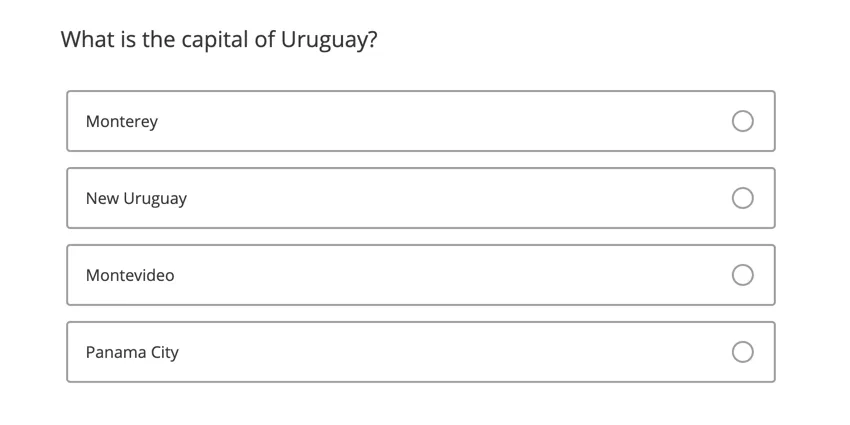
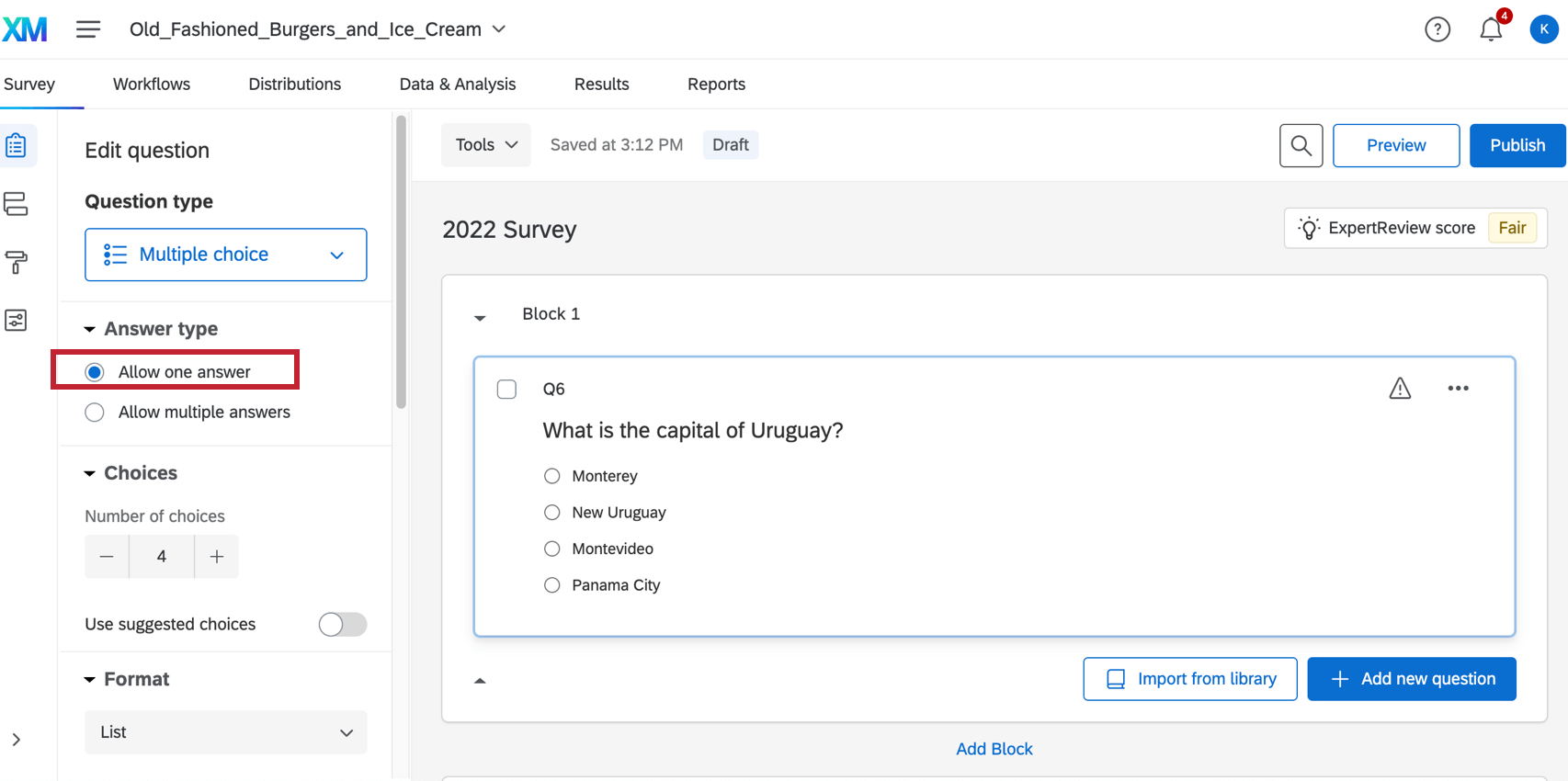
El formato de respuesta única permite al encuestado seleccionar una, y solo una, opción de respuesta. Para hacer haya solo una respuesta única para la pregunta, active la opción Permitir una respuesta.

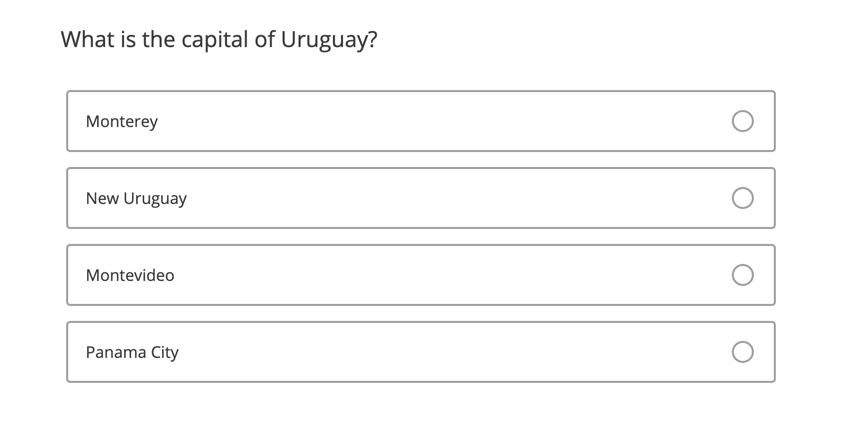
En el generador de encuestas, verá que las preguntas de respuesta única siempre tienen botones de opción (círculos). Puede cambiar la forma en que se muestran estos botones a sus encuestados en función del diseño que haya seleccionado en el menú Diseño y fondos.
Consejo Q: Aunque los encuestados pueden cambiar su opción en una pregunta de respuesta única, no pueden desmarcarla. Para permitir a su encuestado la opción de desmarcar la respuesta seleccionada, puede utilizar una variación de respuesta múltiple y, a continuación, activar Hacer que la respuesta sea exclusiva para cada opción de respuesta.
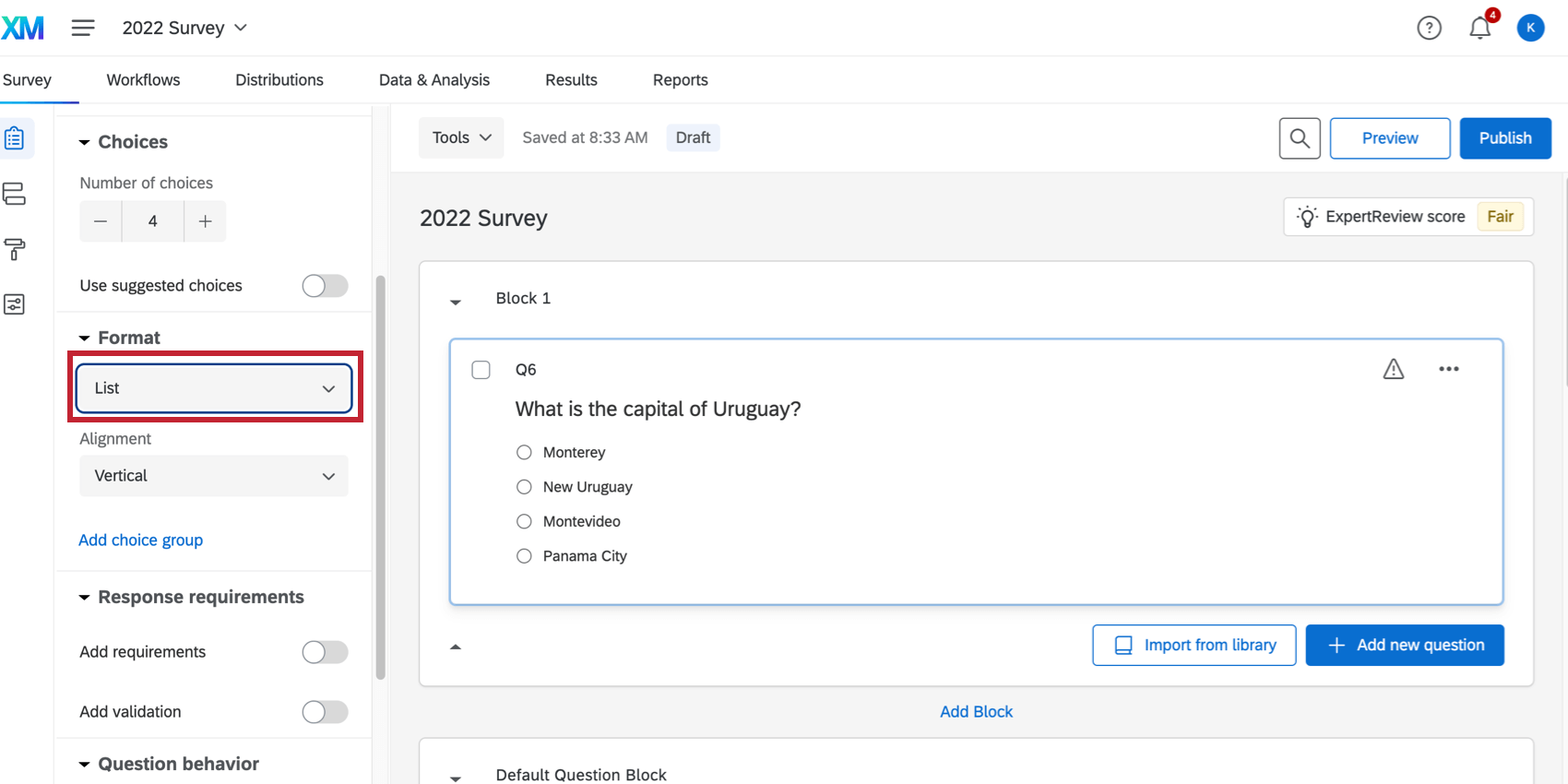
Formato de lista
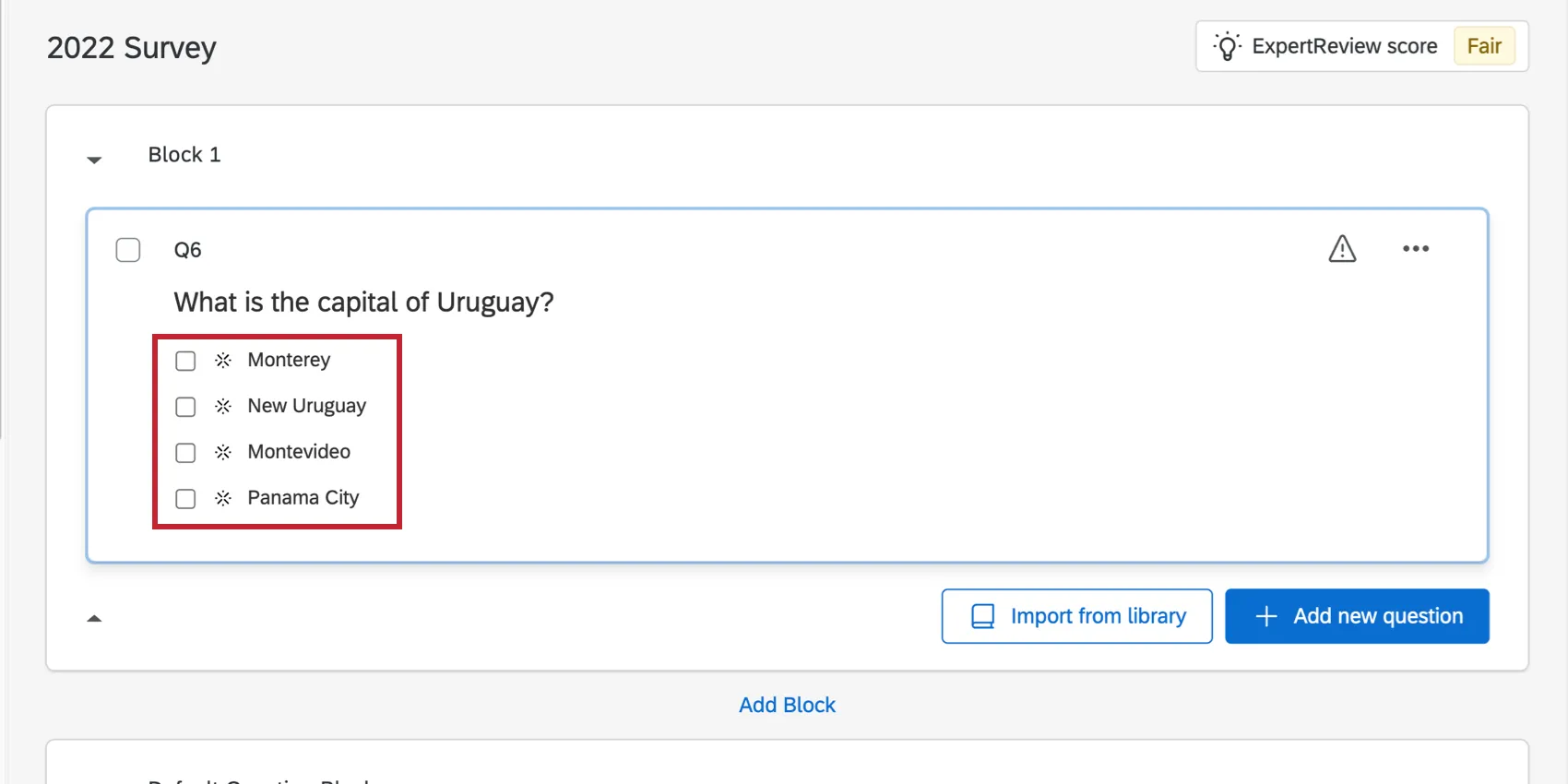
El formato de lista es el formato predeterminado para las preguntas de opción múltiple. En este formato, las opciones de respuesta se presentan a los participantes en una vista de lista.

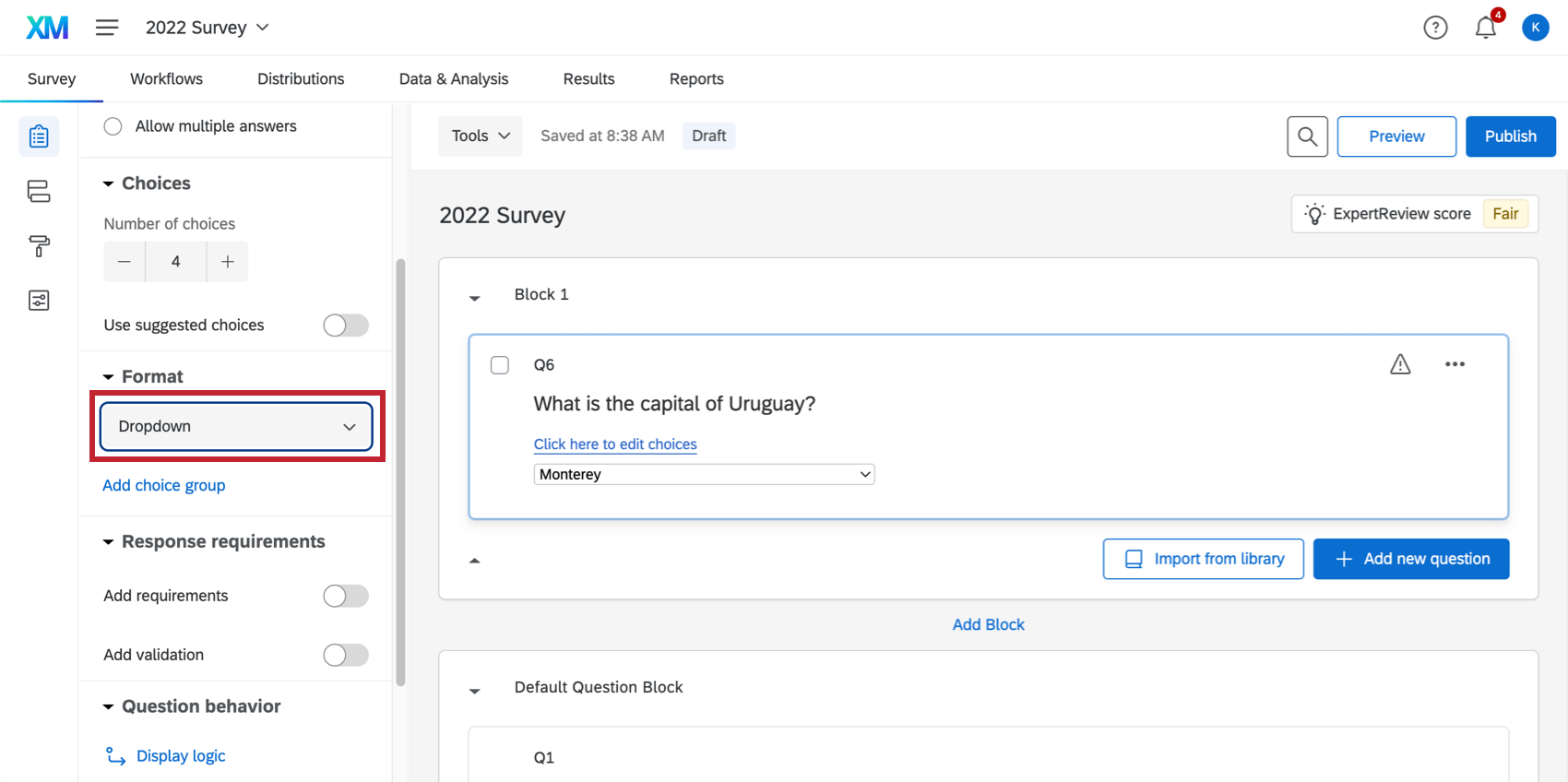
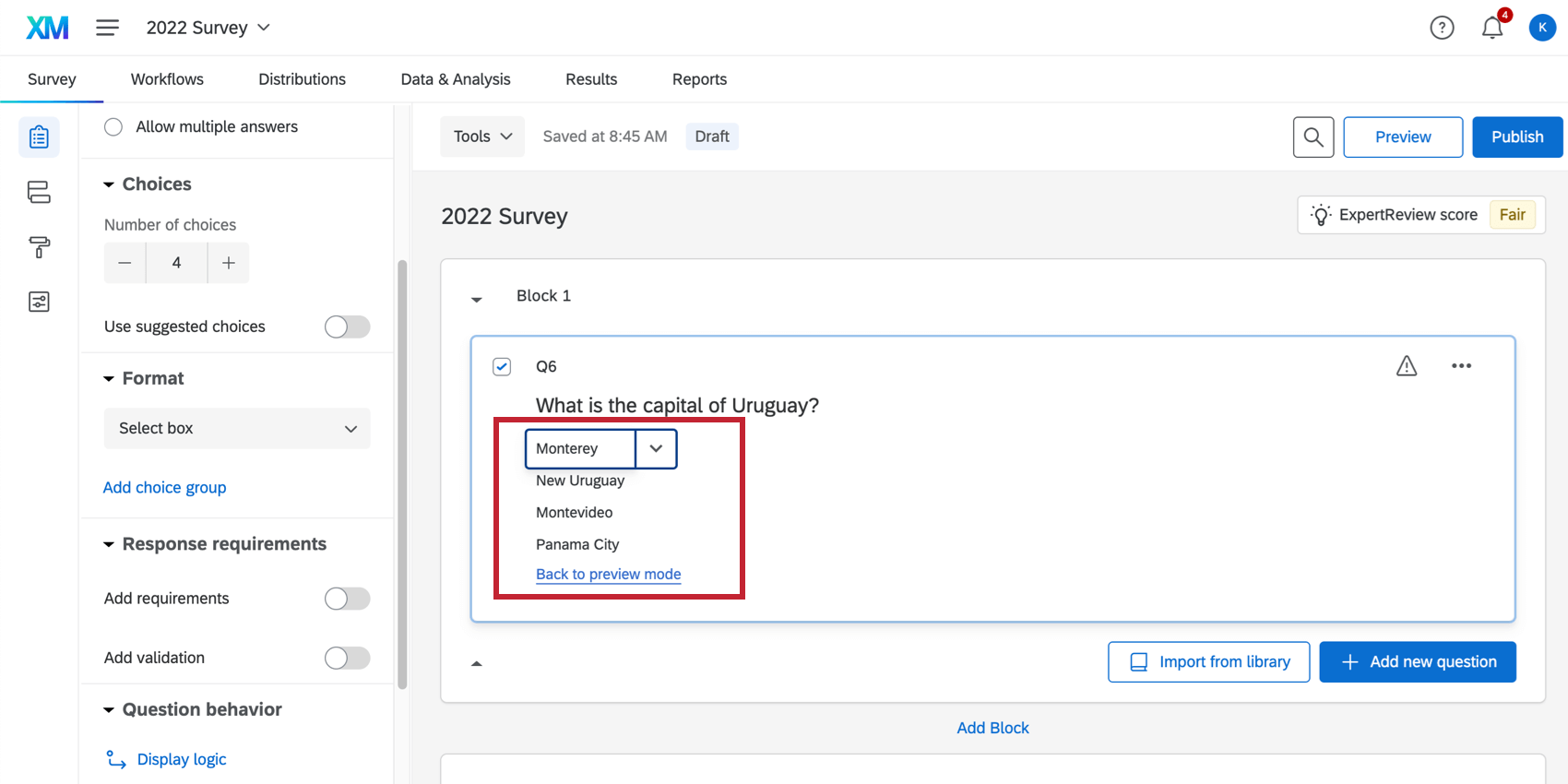
Menú desplegable
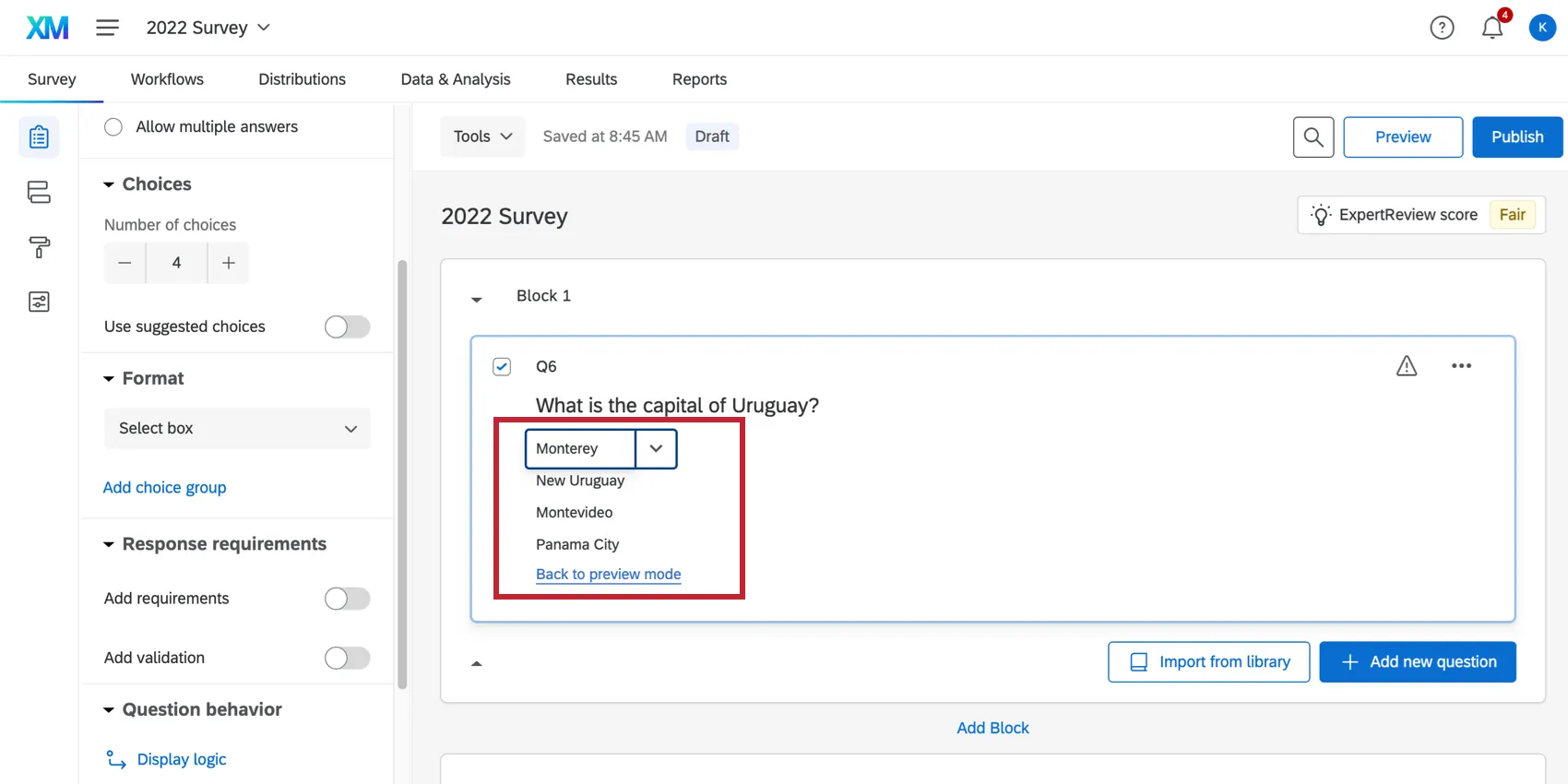
El formato del menú desplegable muestra las opciones de respuesta como una lista desplegable; los encuestados solo pueden elegir una opción de respuesta.

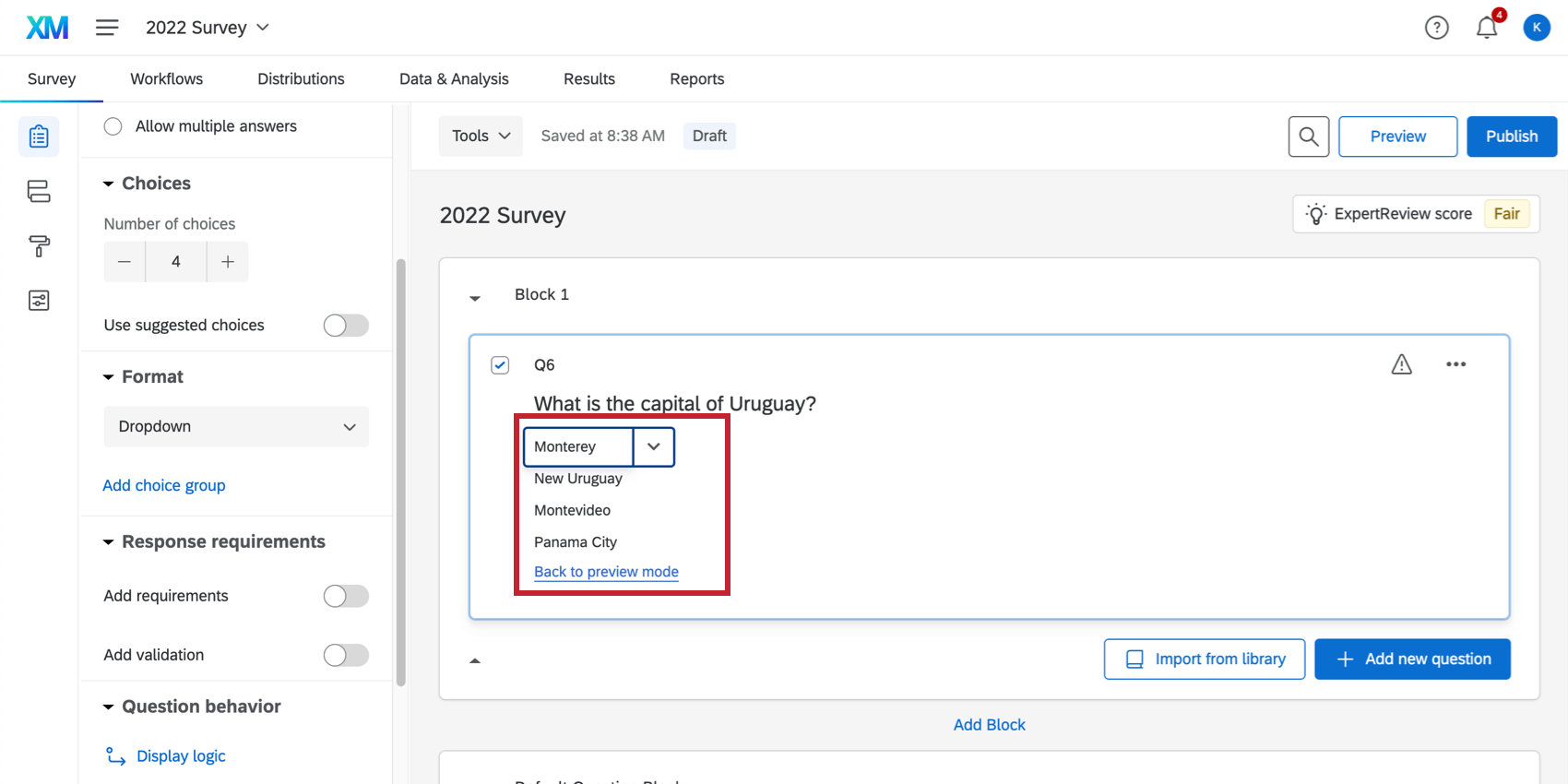
Si tiene que editar las opciones disponibles, seleccione Hacer clic aquí para editar las opciones. A continuación, podrá hacer clic en las opciones para editarlas.

Consejo Q: ¿Tiene una larga lista de opciones? No es necesario escribirlas una por una. Si las tiene en una lista excel, o incluso en un documento de Word, simplemente copie toda la lista y péguela en la primera opción en Qualtrics. Qualtrics rellenará la lista por usted. Asegúrese de que esté formateada de manera que haya un salto de línea entre cada opción. Tenga cuidado con el formato que puede transferirse desde Word y otro software de edición de texto enriquecido; es posible que deba eliminar el formato de la pregunta.
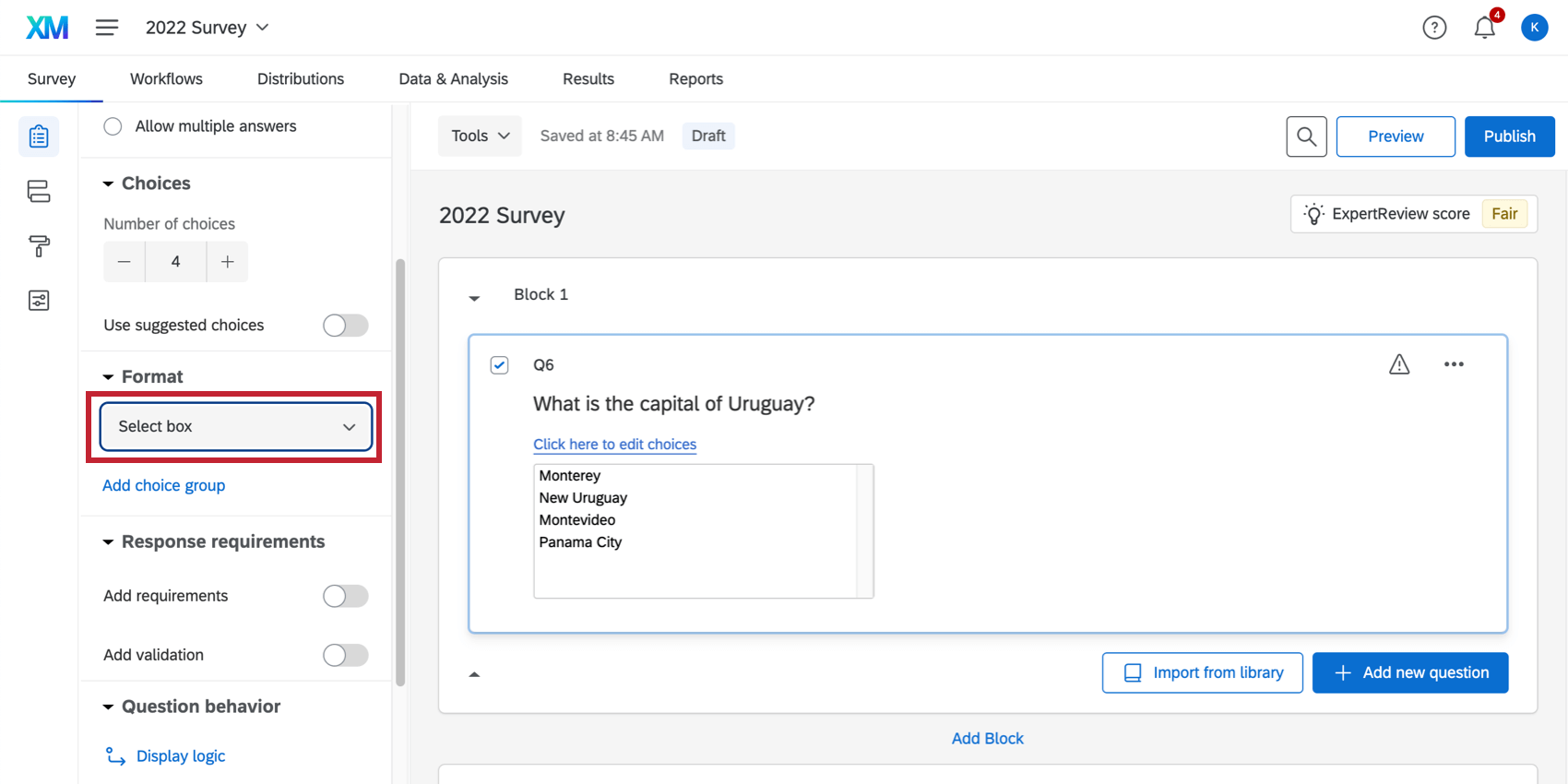
Seleccionar casilla
El formato de Seleccionar casilla muestra las opciones de respuesta en una lista por la que los encuestados se pueden desplazar. seleccionar una opción de respuesta.

Si tiene que editar las opciones disponibles, seleccione Hacer clic aquí para editar las opciones. A continuación, podrá hacer clic en las opciones para editarlas.
Validación de respuesta única y requisitos de la respuesta
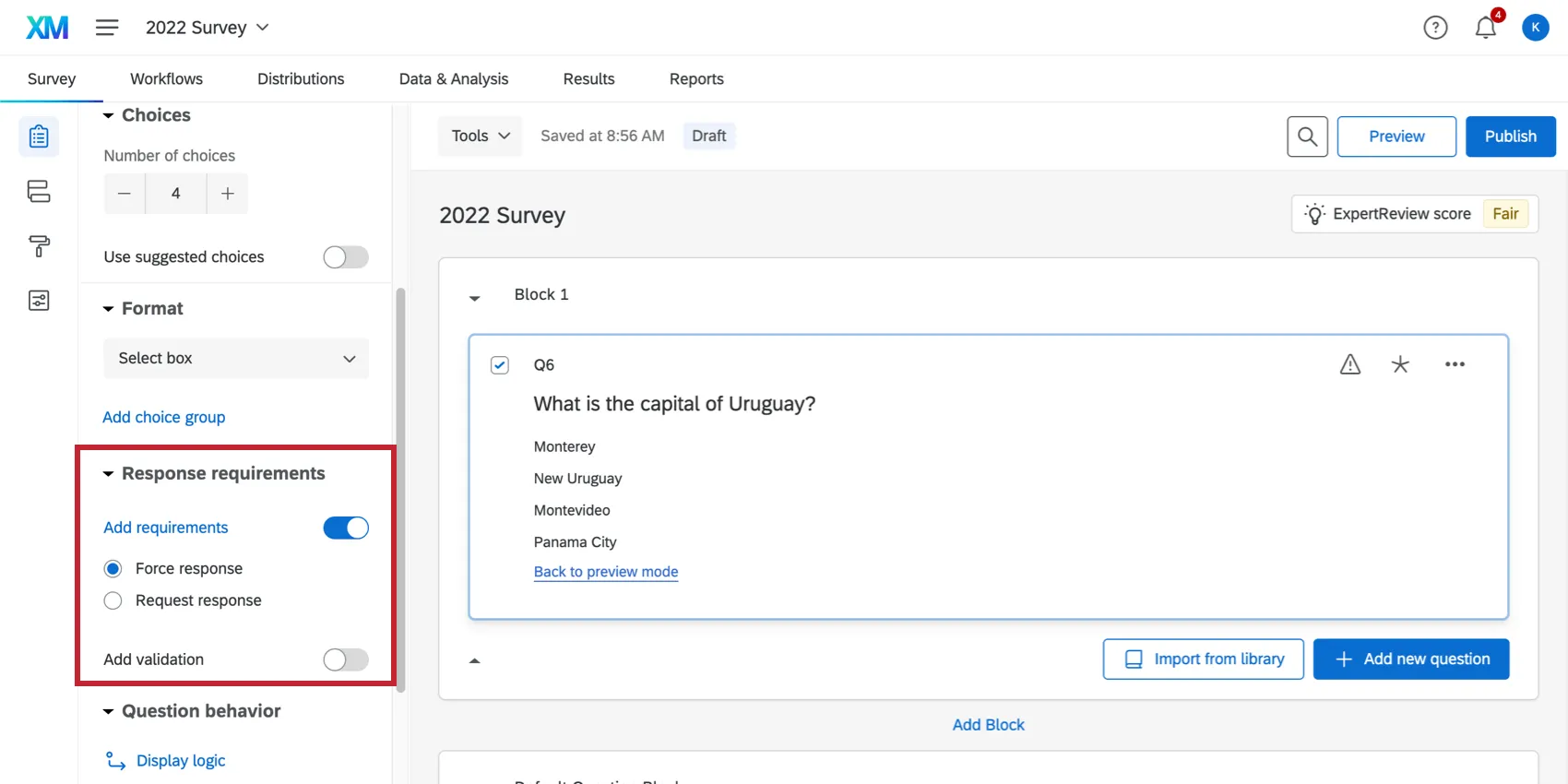
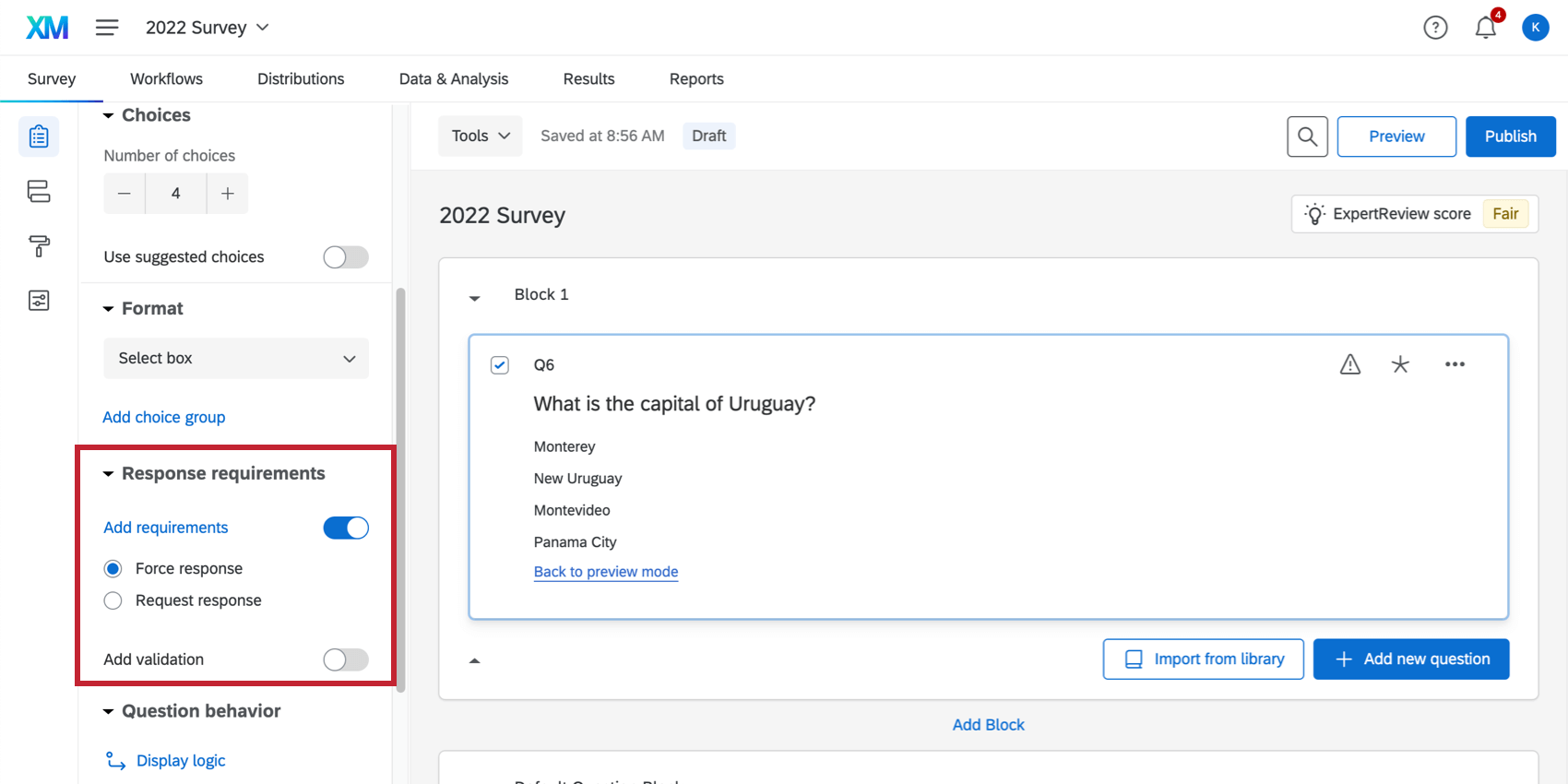
Las preguntas de respuesta única tienen una variedad de requisitos de respuesta que se pueden añadir a las preguntas. La sección Añadir requisitos le permite agregar la opción de forzar respuesta o solicitar validación de respuesta a su pregunta. La sección Añadir validación le permite agregar una validación personalizada a su pregunta.
Variaciones de respuesta múltiple
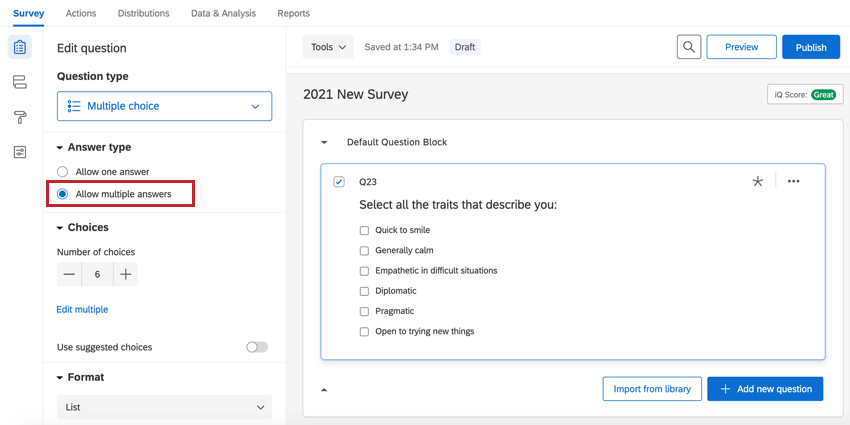
El formato de respuesta múltiple permite al participante seleccionar varias opciones de respuesta para una pregunta. Puede limitar la cantidad de opciones que se puede seleccionar al personalizar las opciones de validación descritas al final de esta sección. Para hacer que su pregunta tenga varias repuestas, active la opción Permitir respuestas múltiples.
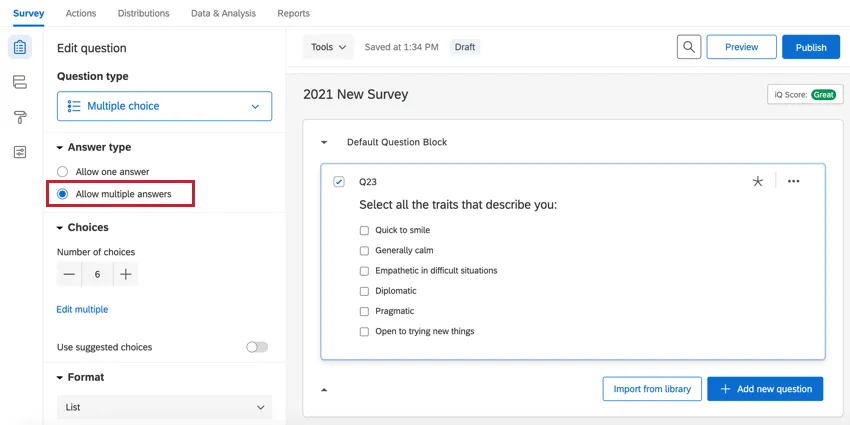
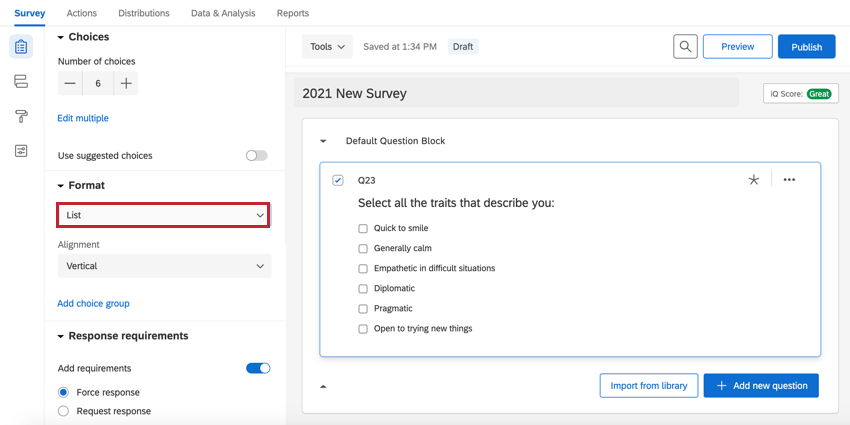
Formato de lista
El formato de lista es el formato predeterminado para las preguntas de opción múltiple. En este formato, las opciones de respuesta se presentan a los participantes en una vista de lista.

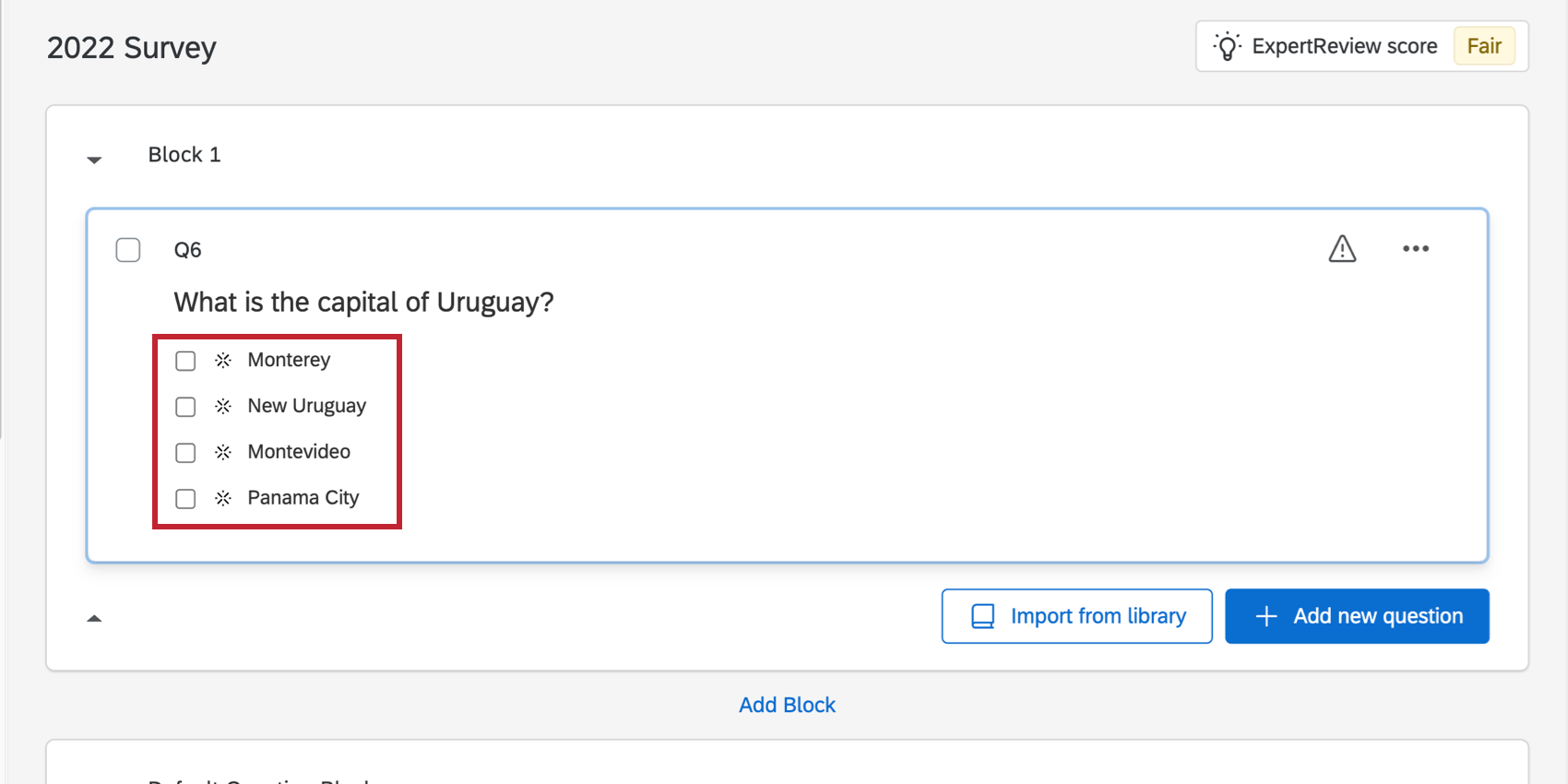
En el editor, verá que las preguntas de respuesta múltiple siempre tienen casillas de verificación. Puede cambiar la forma en que se muestran estos botones a sus encuestados en función del diseño que haya seleccionado en el menú Diseño y fondos.
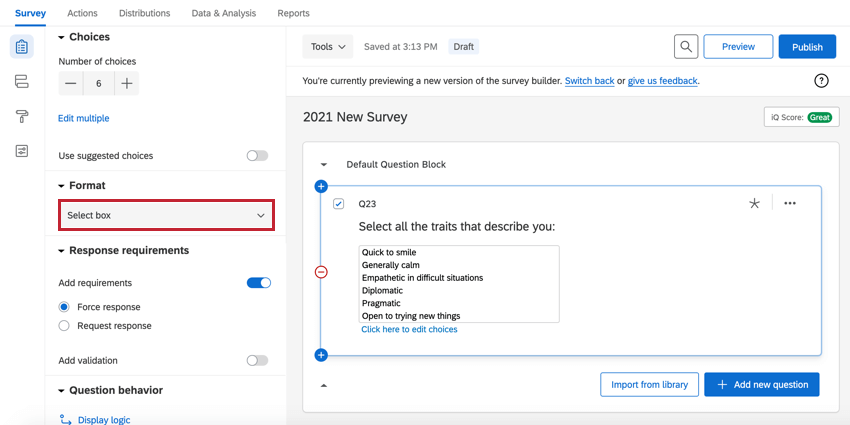
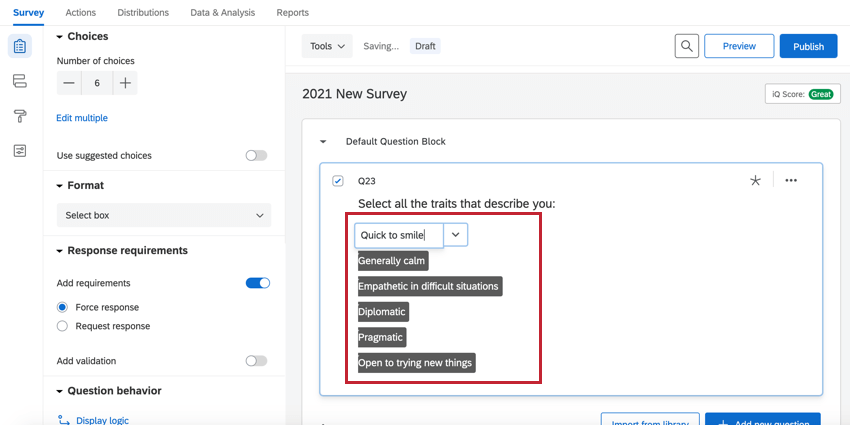
Seleccionar casilla
El formato de Seleccionar casilla muestra las opciones de respuesta en una lista por la que los encuestados se pueden desplazar. Los encuestados pueden seleccionar fácilmente varias opciones de respuesta a través de varios métodos. Para seleccionar opciones en una fila, pueden hacer clic y arrastrar el mouse, o mantener presionado Shift Al seleccionar. Para seleccionar opciones no secuenciales, pueden mantener presionada la tecla Ctrl (en una PC) o Cmd (en una Mac) al hacer clic.
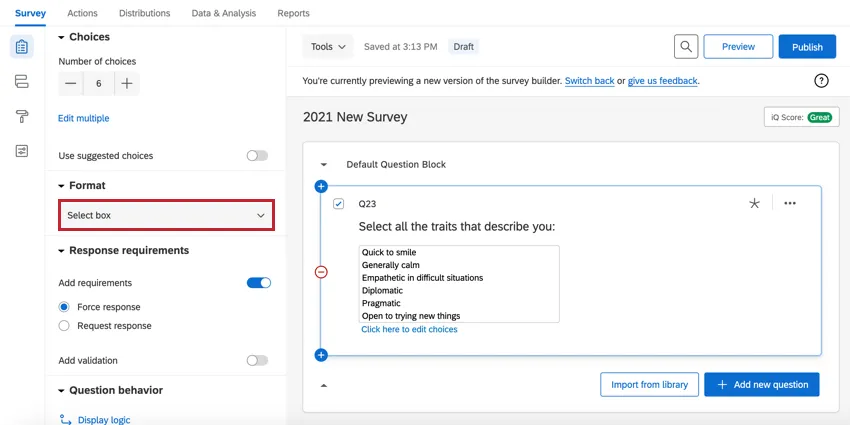
Si tiene que editar las opciones disponibles, seleccione Hacer clic aquí para editar las opciones. A continuación, podrá hacer clic en las opciones para editarlas.

Validación de respuesta múltiple y requisitos de respuesta
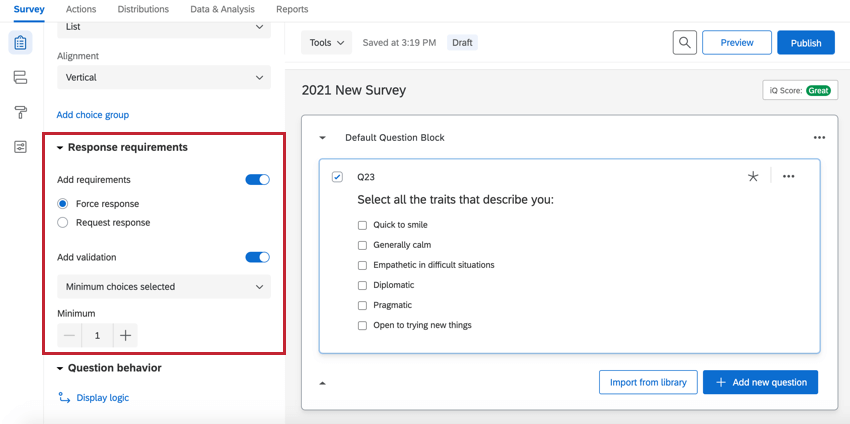
Las preguntas de selección múltiple vienen con algunas de las mismas opciones de validación que las preguntas de selección única, pero también tienen opciones que son exclusivas. Incluso hay algunas formas de limitar la cantidad de respuestas que los encuestados pueden seleccionar. Estas opciones se encuentran en la sección Requisitos de respuesta del generador de encuestas.
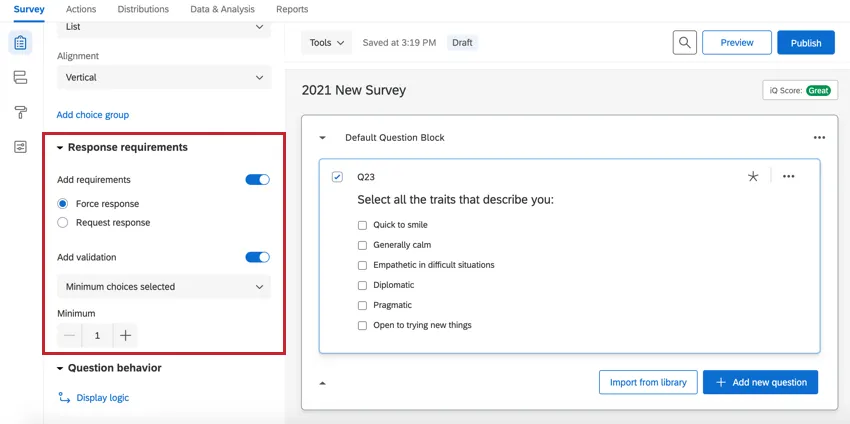
- Añadir requisitos:
- Forzar respuesta: Se obliga al encuestado a seleccionar al menos una respuesta antes de continuar.
- Solicitar respuesta: Se solicita al encuestado que intente responder a la pregunta antes de continuar, pero se le da la opción de rechazar.
- Añadir validación:
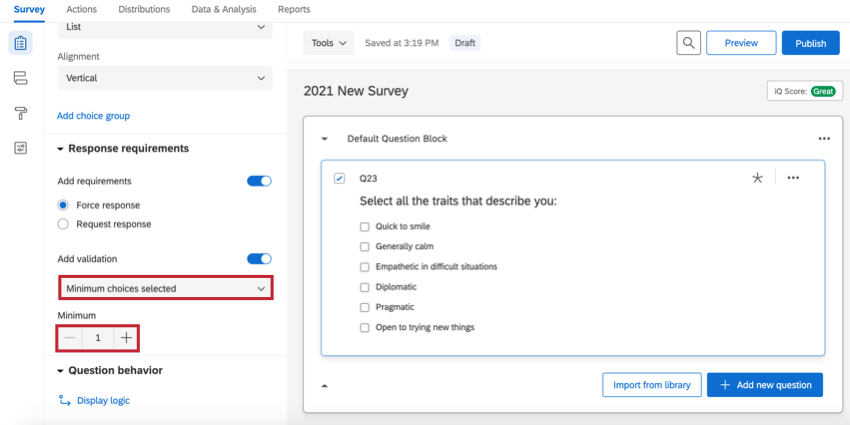
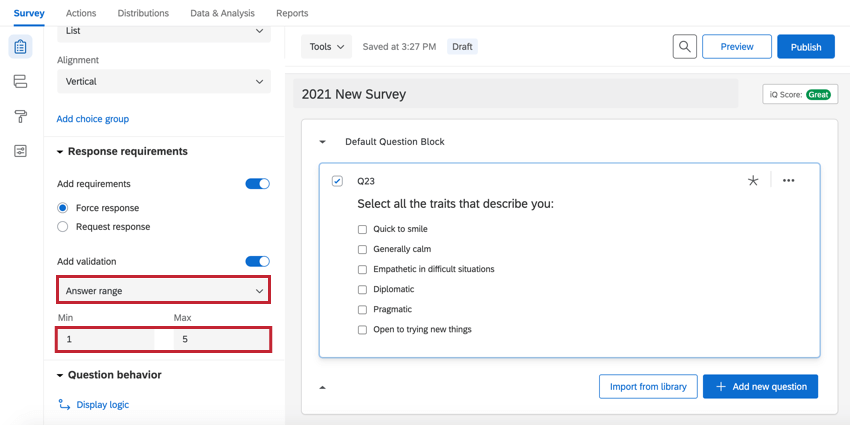
- Opciones mínimas seleccionadas: requiere que se seleccione un determinado número de respuestas antes de continuar con el resto de la encuesta. En este caso, no hay un número máximo de respuestas, solo un mínimo.

- Rango de respuestas: especifica un número mínimo y máximo de respuestas que se puede proporcionar.

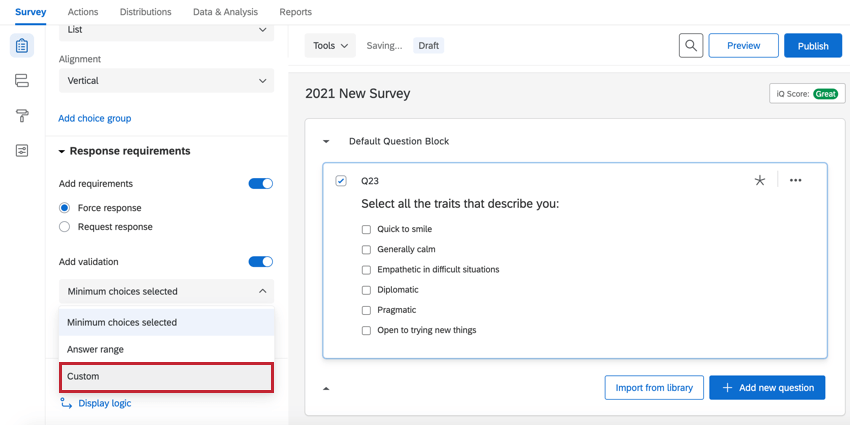
- Validación personalizada: requiere que se seleccione opciones específicas antes de continuar. Consulte Personalizar validación y Mensajes de validación personalizados.

- Opciones mínimas seleccionadas: requiere que se seleccione un determinado número de respuestas antes de continuar con el resto de la encuesta. En este caso, no hay un número máximo de respuestas, solo un mínimo.
Posición de la respuesta
Puede cambiar la disposición de sus opciones de respuesta para mejorar el aspecto de su encuesta y la forma en que se presenta la información.
Consejo Q: Estas opciones están disponibles tanto para preguntas de respuesta única como para aquellas de respuesta múltiple. Esta opción solo está disponible para preguntas de formato de lista de opción múltiple.
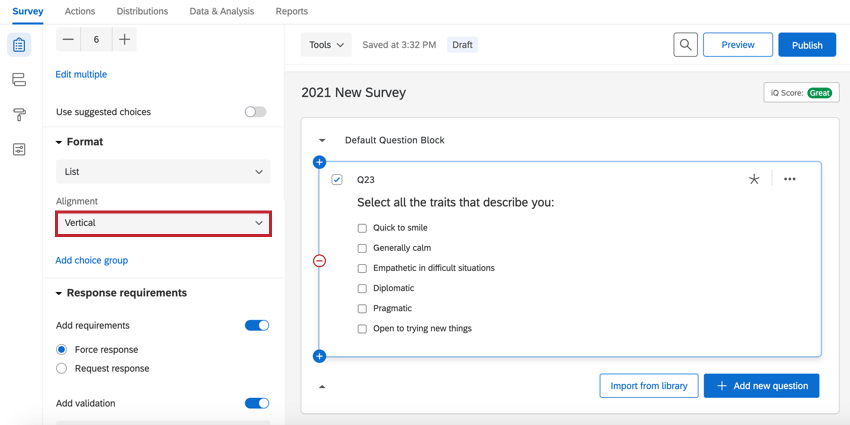
Vertical
Enumera las opciones verticalmente.

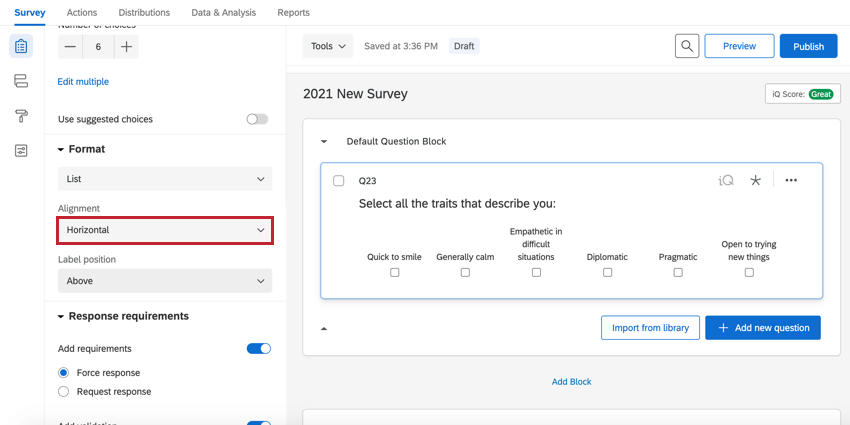
Horizontal
Enumera las opciones horizontalmente.

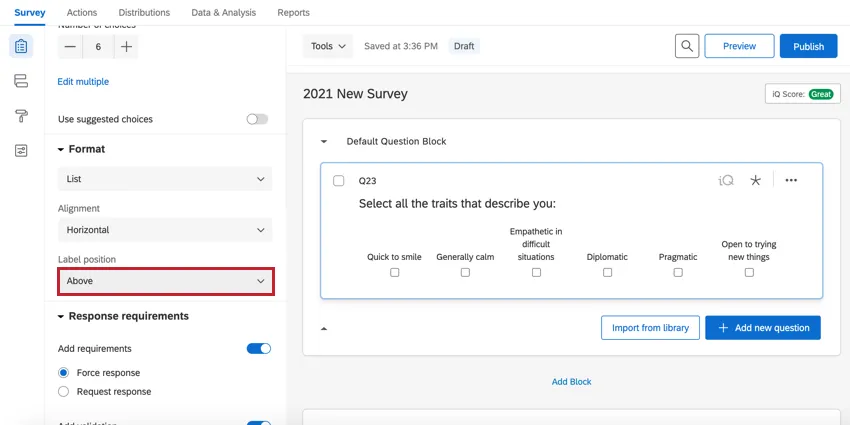
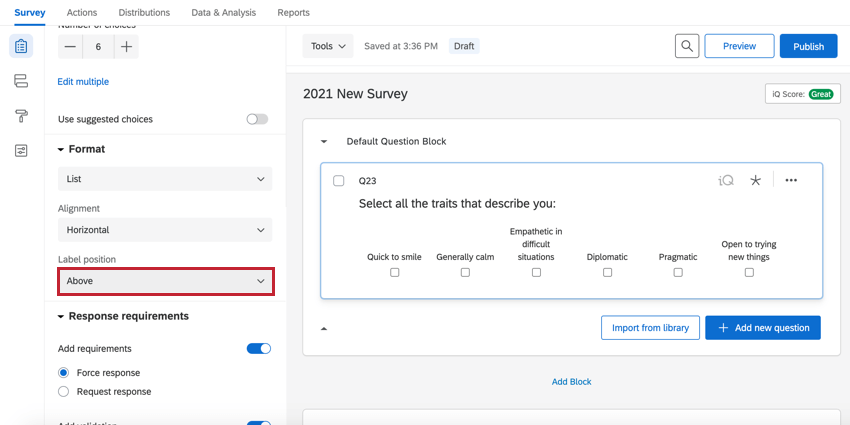
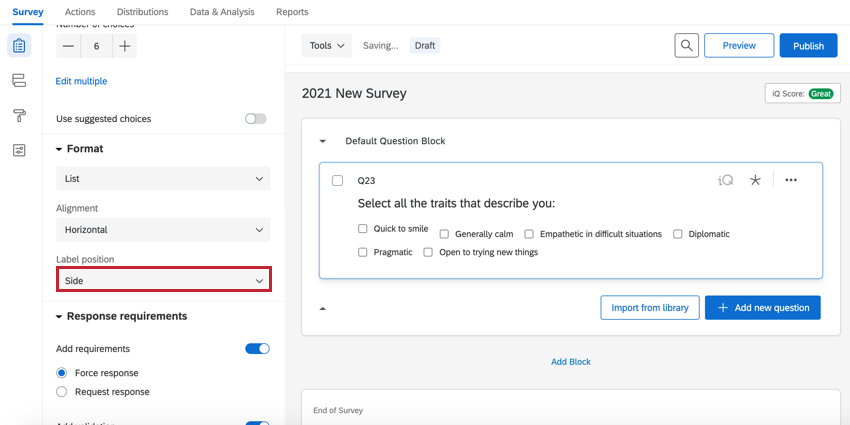
También puede ajustar la posición de Etiqueta para que el texto de opción aparezca al lado o encima de los botones de opción.
- Arriba: las etiquetas aparecen encima de los botones de opción.
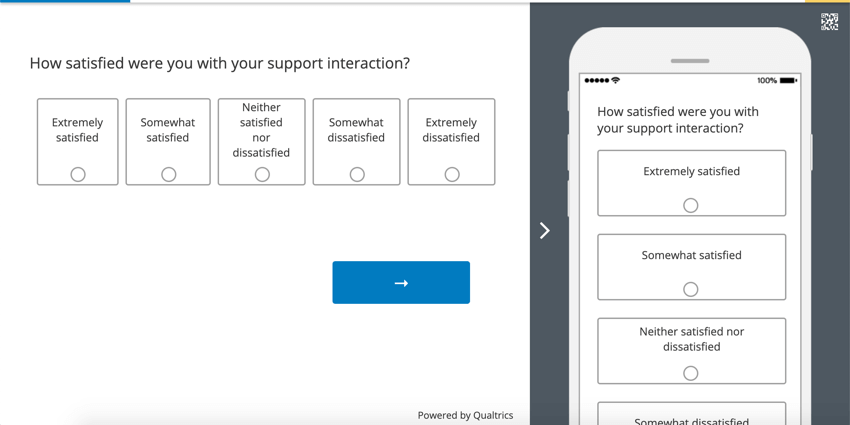
- Lateral: las etiquetas aparecen al lado de los botones de opción. Tenga en cuenta que cuando selecciona “lateral”, la posición del botón de opción variará según el diseño de Diseño y fondos.
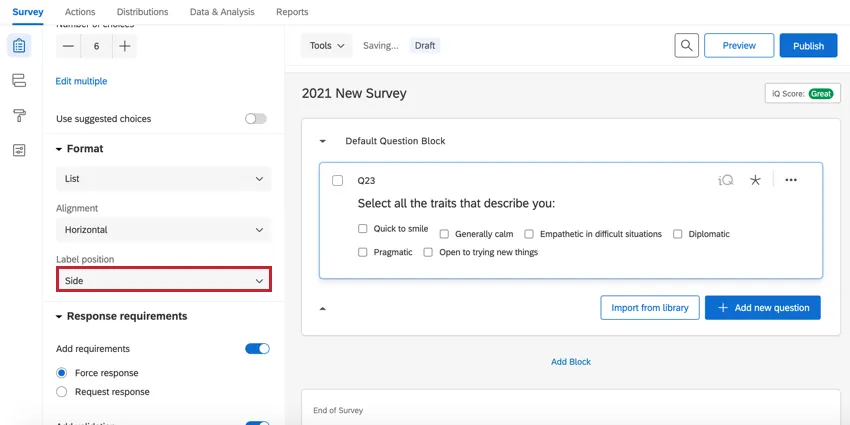
Consejo Q: En pantallas de escritorio más pequeñas y móviles, este ajuste volverá a la posición vertical.

Columna
Si una pregunta tiene muchas opciones, puede dividirlas en columnas seleccionando la opción Columna. Una vez que seleccione esta opción, aparecerá un campo Número de columnas donde puede ajustar el número de columnas en su pregunta.
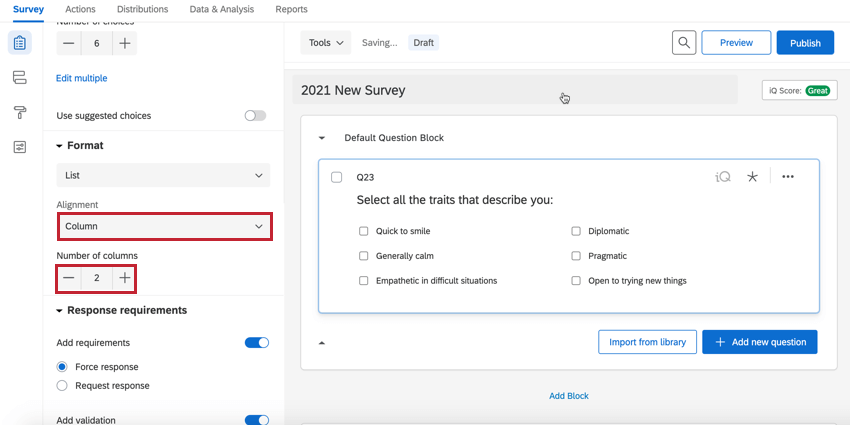
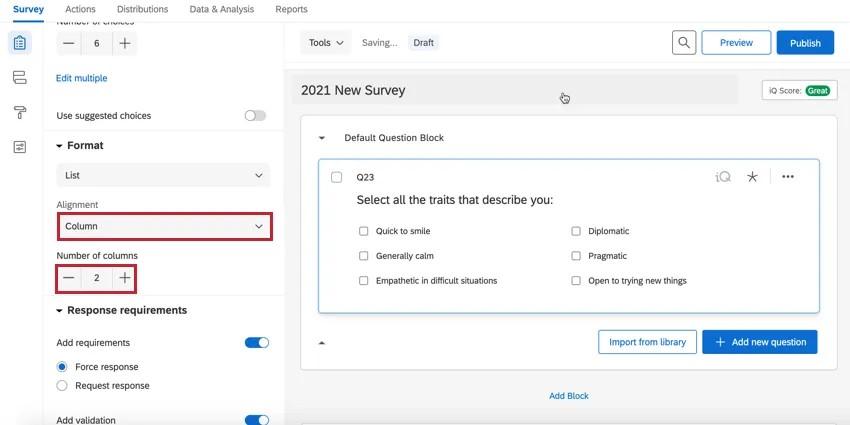
Consejo Q: Las columnas no revertirán a listas verticales en pantallas de escritorio más pequeñas o móviles.
Análisis de datos
Una vez recopiladas sus respuestas, Qualtrics ofrece varios métodos para crear informes tanto dentro como fuera de la plataforma. Desde la pestaña Datos y análisis puede ver y manipular sus respuestas de la encuesta de forma individual.
Formato de datos descargados
En el caso de variaciones de respuesta única, encontrará una columna en su conjunto de datos para la pregunta de opción múltiple. Cada opción en su pregunta tiene un valor codificado o número asociado con la opción. El número de la opción seleccionada se muestra en la fila de cada participante.
Consejo Q: Para obtener más información sobre cómo comprobar o cambiar estos valores codificados, consulte nuestra página valores recodificados .
Para las variaciones de respuesta múltiple, hay dos formatos de exportación de datos que se basan en la configuración de exportación que utiliza.
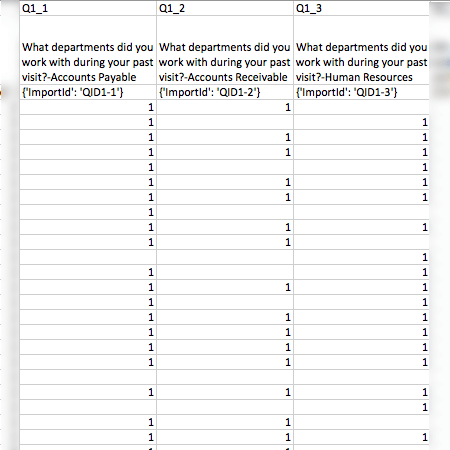
Si selecciona Dividir los campos con valores múltiples en columnas, cada opción incluirá su propia columna en el conjunto de datos. En la fila de cada participante, habrá un “1” en las columnas de las opciones seleccionadas.
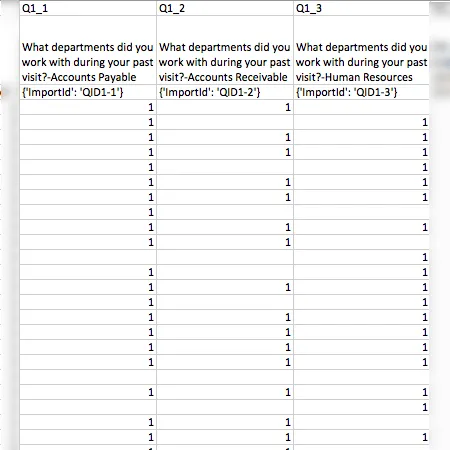
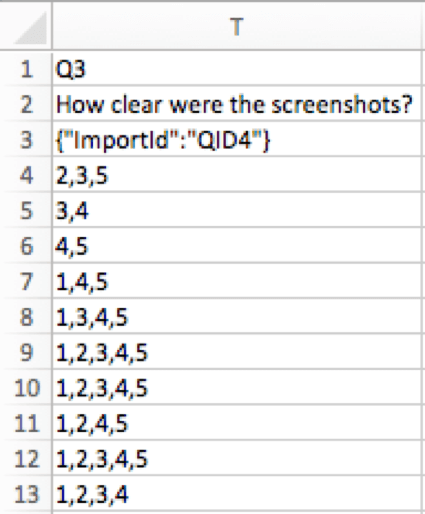
Si desmarca Dividir los campos con valores múltiples en columnas, su pregunta solo tendrá una columna en el conjunto de datos y los valores de las opciones seleccionadas estarán separados por comas debajo de ella.

Gráficos y tablas en informes
Desde la pestaña Informes puede ver los datos globales con informes preelaborados, así como crear los suyos propios.
Hay muchos tipos de visualización disponibles para preguntas de opción múltiple, dependiendo del tipo de informes que elija crear.
- Informes de resultados: tabla simple, gráfico de barras, gráfico de líneas, gráfico circular, barra de desglose, tabla de estadística y gráfico de medición.
- Informes avanzados: tabla de datos, gráfico de barras, gráfico de líneas, gráfico circular, barra de desglose, tabla de estadísticas, gráfico de medición y tabla de resultados.
Tenga en cuenta que cuando se da formato a una pregunta con la configuración de respuestas múltiples, muchas visualizaciones de esa pregunta mostrarán un recuento de opciones, que puede ser mayor que el número total de encuestados, ya que cada participante puede seleccionar varias opciones de respuesta. Tenga cuidado con las métricas que ha establecido (en resultados o informes avanzados).
Preguntas frequentes
¿Por qué mis valores recodificados están todos desordenados?
¿Por qué mis valores recodificados están todos desordenados?
Después de recopilar su primera respuesta, los valores recodificados no se actualizarán automáticamente para que estén en orden secuencial para proteger los datos recopilados.
Por lo tanto, si hace tres opciones, digamos Rojo, Amarillo y Azul, sus valores recodificados inicialmente son 1, 2 y 3. Si elimina Amarillo y añade Naranja, Naranja es la cuarta opción y tiene un valor recodificado de 4. Sus valores recodificados ahora son 1, 3 y 4. Si mueve el Rojo para que sea la última opción de la lista, sus valores recodificados serán ahora 3, 4 y 1.
Sin embargo, puede cambiar los valores recodificados en cualquier momento sin que esto afecte a los datos. Verá los valores actualizados la próxima vez que descargue los datos o visualice los resultados.
¿Cómo permito la entrada de texto en mi opción de respuesta “Otros”?
¿Cómo permito la entrada de texto en mi opción de respuesta “Otros”?
¿Por qué desapareció el botón Editar varios en mi encuesta?
¿Por qué desapareció el botón Editar varios en mi encuesta?
Si pausa la recopilación de respuestas, no se devolverá la opción Editar múltiple. Sin embargo, si importa las preguntas de la encuesta a un nuevo proyecto mediante el botón Importar preguntas de, el botón Editar múltiples devolverá.
¿En qué tipo de proyecto puedo utilizar este tipo de pregunta?
¿En qué tipo de proyecto puedo utilizar este tipo de pregunta?
¡Genial! ¡Gracias por tus comentarios!
¡Gracias por tus comentarios!