Passer au contenu principal
Loading...
Skip to article
  • Qualtrics Platform
    Qualtrics Platform
  • Customer Journey Optimizer
    Customer Journey Optimizer
  • XM Discover
    XM Discover
  • Qualtrics Social Connect
    Qualtrics Social Connect

Sujets automatisés


Was this helpful?


This site is protected by reCAPTCHA and the Google Privacy Policy and Terms of Service apply.

The feedback you submit here is used only to help improve this page.

That’s great! Thank you for your feedback!

Thank you for your feedback!


À propos des sujets automatisés

Avez-vous un ensemble d’interactions textuelles que vous aimeriez analyser pour en dégager des thèmes et des sujets communs ? Vous pouvez Jumpstart un modèle de sujet en utilisant l’intelligence artificielle (IA) pour construire une hiérarchie de sujets. En utilisant un ensemble diversifié d’entrées, notamment vos données clients non structurées, votre cas d’utilisation, votre persona, votre secteur d’activité et des informations contextuelles supplémentaires, vous pouvez tirer parti de l’IA pour construire une hiérarchie des thèmes, ce qui vous permet d’identifier les thèmes les plus importants pour le cas d’utilisation de votre entreprise.

Astuce : Cette page traite de la création d’un modèle de sujet automatisé dans Qualtrics. Voir Topic Hiérarchie Generator in XM Discover pour plus d’informations sur la construction d’un modèle assisté par l’IA dans XM Discover.

Conditions

Autorisations des utilisateurs

Pour construire un modèle de sujet à l’aide de l’IA, vous devez activer l’autorisation utilisateurAnalyse de texte automatisée pour votre compte. Si cette autorisation est désactivée, la section “Analyse de texte” n’apparaîtra pas dans votre menu de navigation.

Données prises en charge

Vous pouvez analyser des données non structurées provenant des types de projets Qualtrics suivants :

    • Projets d’enquête
    • Projets de données importées
    • Projet de gestion de la réputation en ligne
    • Projet d’envoi de données par courrier électronique
    • Projet de données sur les chats
    • Projets vocaux
Astuce : Vous ne pouvez pas utiliser l’IA pour construire des modèles de sujets basés sur des projets EX (Engage, etc).

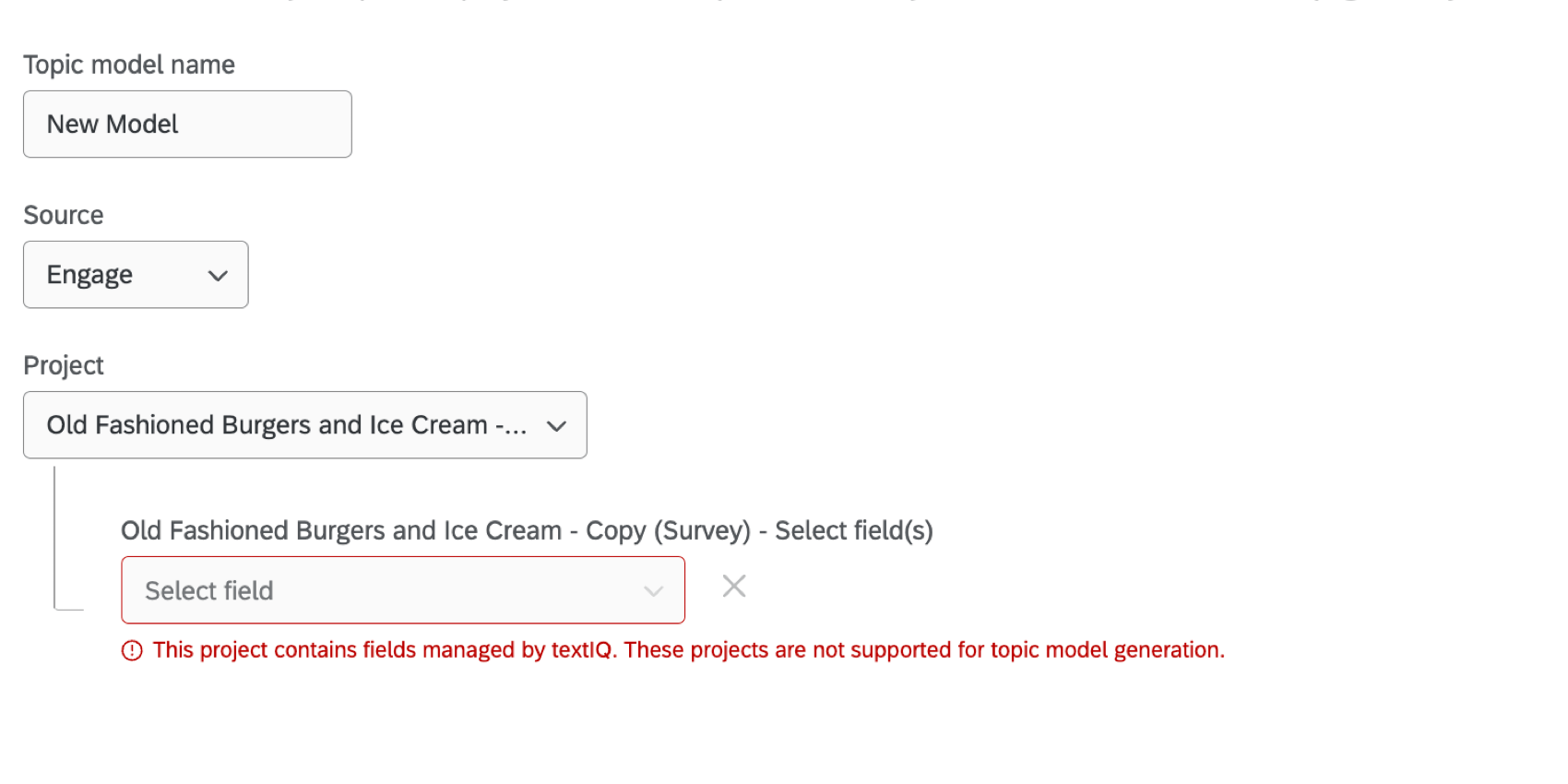
Veuillez noter que vous ne pouvez créer des modèles de sujet automatisés pour un projet que si ce projet n’est pas déjà associé à des modèles Text iQ. Cela inclut les modèles créés dans l’onglet Text iQ d’un projet ou dans la section Text iQ d’un tableau de bord à l’aide du modeleur de données. Si vous sélectionnez un projet inéligible, vous recevrez un avertissement indiquant que le projet possède déjà des projets Text iQ.réception dun message derreur indiquant que le projet sélectionné est déjà associé à un modèle Text iQ

Astuce : Si vous souhaitez utiliser un projet qui a déjà été analysé avec Text iQ, vous devez le faire :

  1. Exportez vos thèmes de Text iq dans ce projet.
  2. Supprimer le modèle de sujet Text iQ. Veuillez noter que les balises manuelles ne seront pas reportées sur les sujets automatisés.
  3. Chargez le projet source dans le tableau de bord de votre choix à l’aide de la fonction mappage des données.
  4. Utilisez Text iq à partir du tableau de bord et téléchargez-y le modèle précédemment téléchargé.

Génération d’un modèle thématique

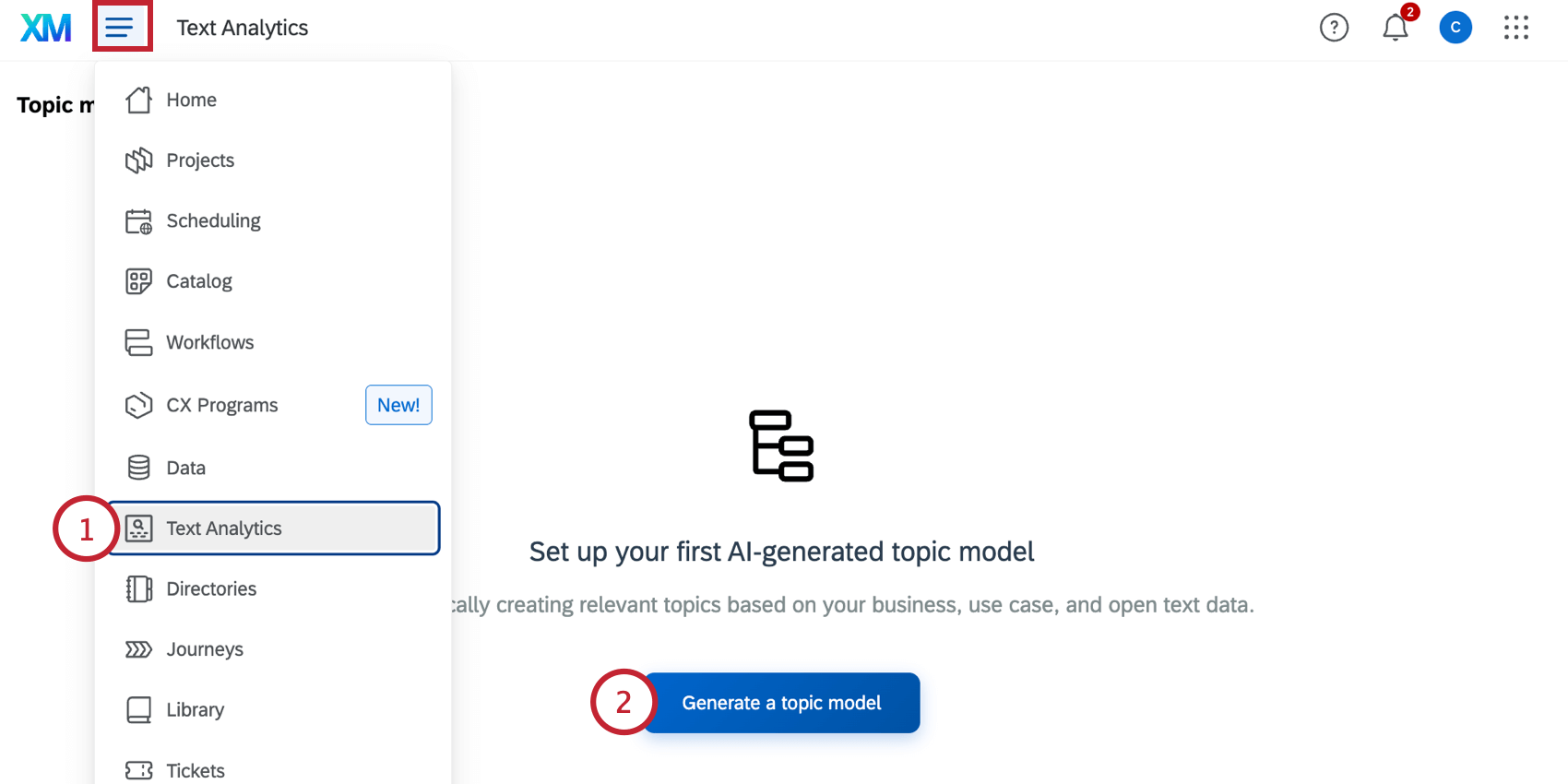
  1. Sélectionnez Text Analytics dans le menu de navigation global.en cliquant sur générer un nouveau modèle dans longlet analyse de texte
  2. Cliquez sur Générer un modèle de sujet.
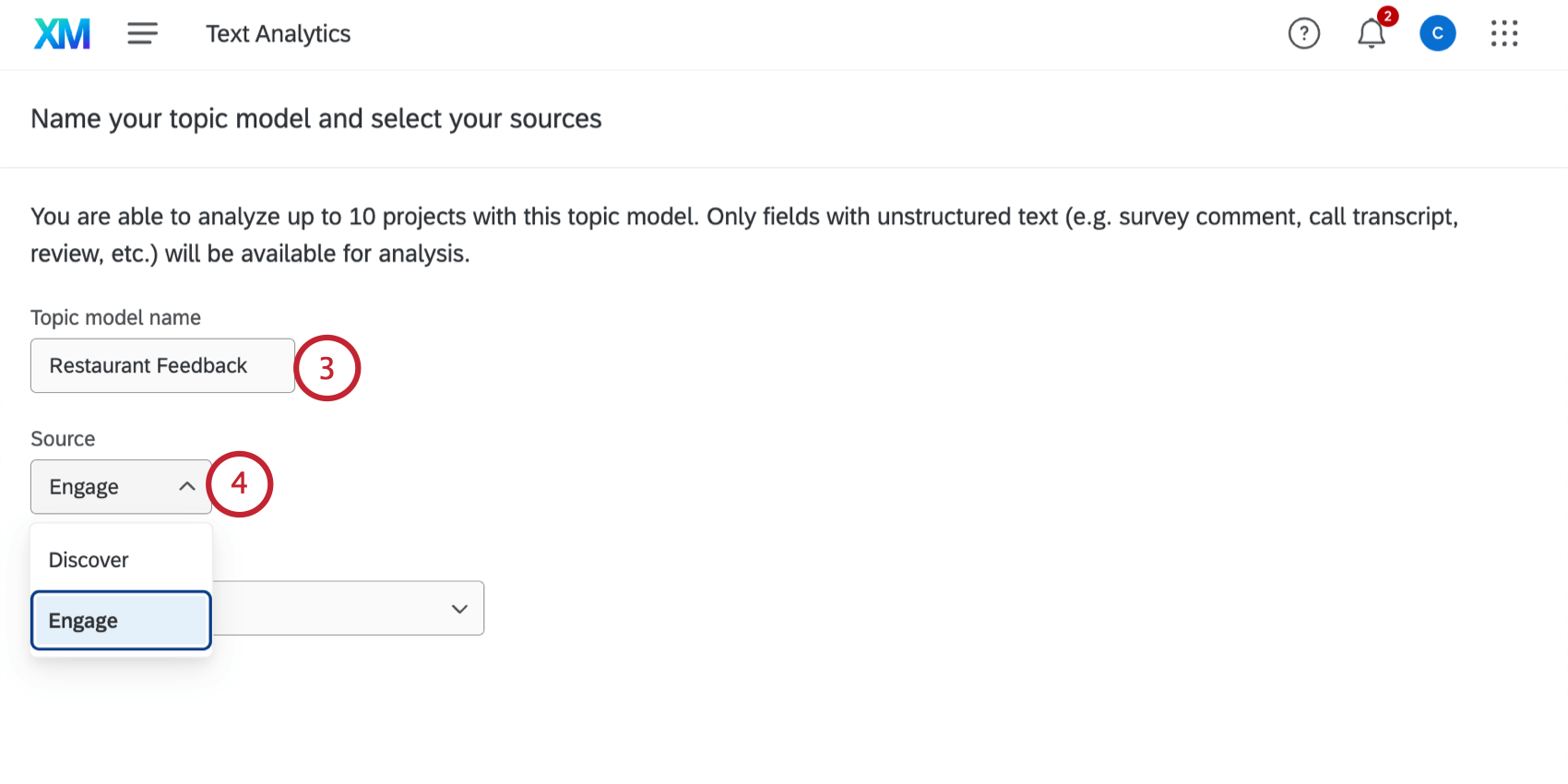
  3. Donnez un nom à votre modèle afin de pouvoir l’identifier plus tard.en donnant un nom au modèle et en sélectionnant Engage comme source de données
  4. Sélectionnez Engage pour la source.
    Astuce : Voir Générateur de Hiérarchie des Thèmes dans XM Discover pour les étapes de génération d’un modèle à l’aide de données provenant de XM Discover.
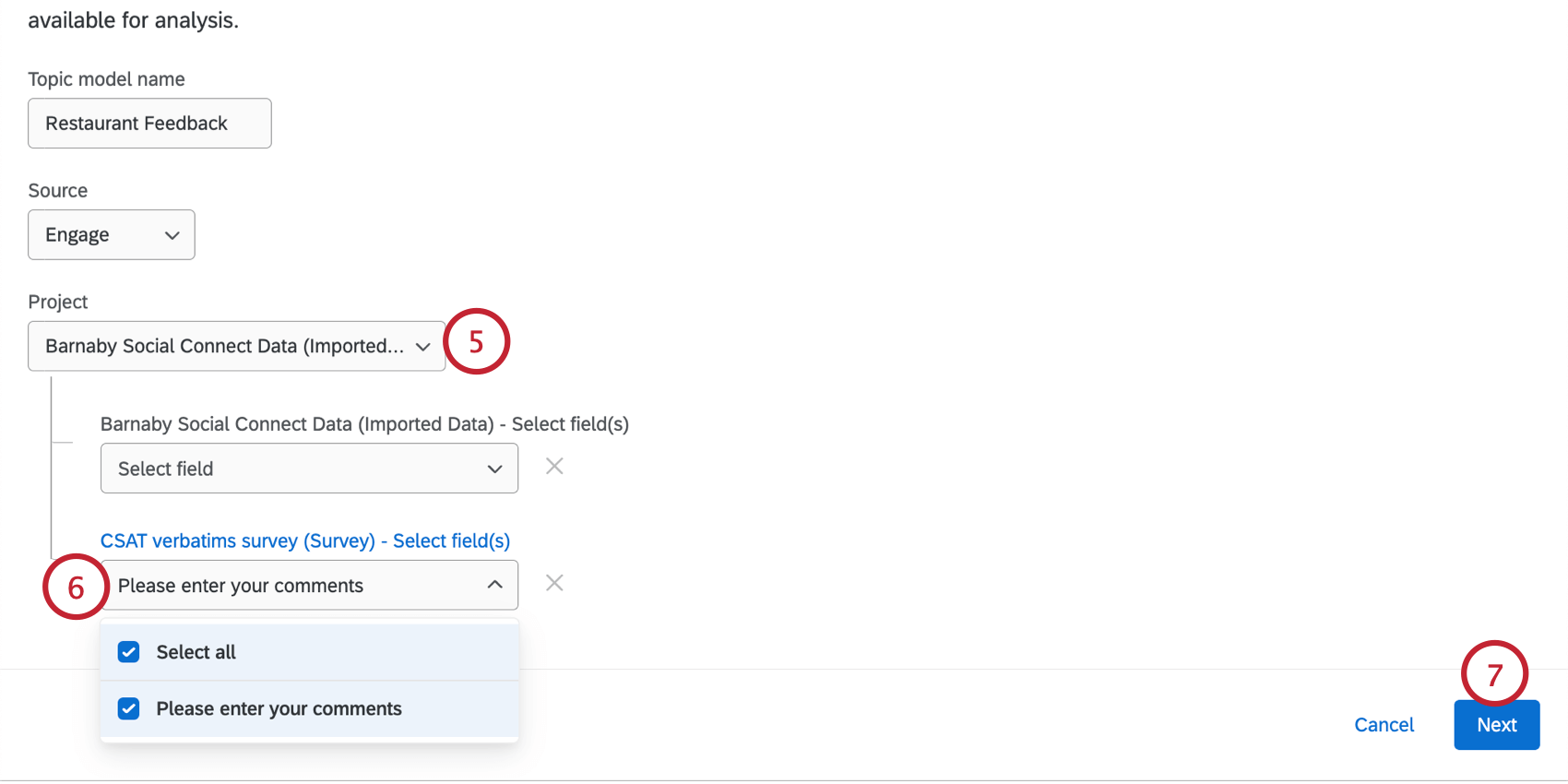
  5. Choisissez le(s) projet(s) que vous souhaitez analyser. Vous pouvez sélectionner jusqu’à 10 projets.la sélection des projets et des domaines à inclure
    Astuce : Voir la section Exigences ci-dessus pour savoir quelles données peuvent être sélectionnées ici.
  6. Pour chaque projet, sélectionnez le(s) champ(s) de texte que vous souhaitez inclure dans l’analyse sémantique.
  7. Cliquez sur Suivant.
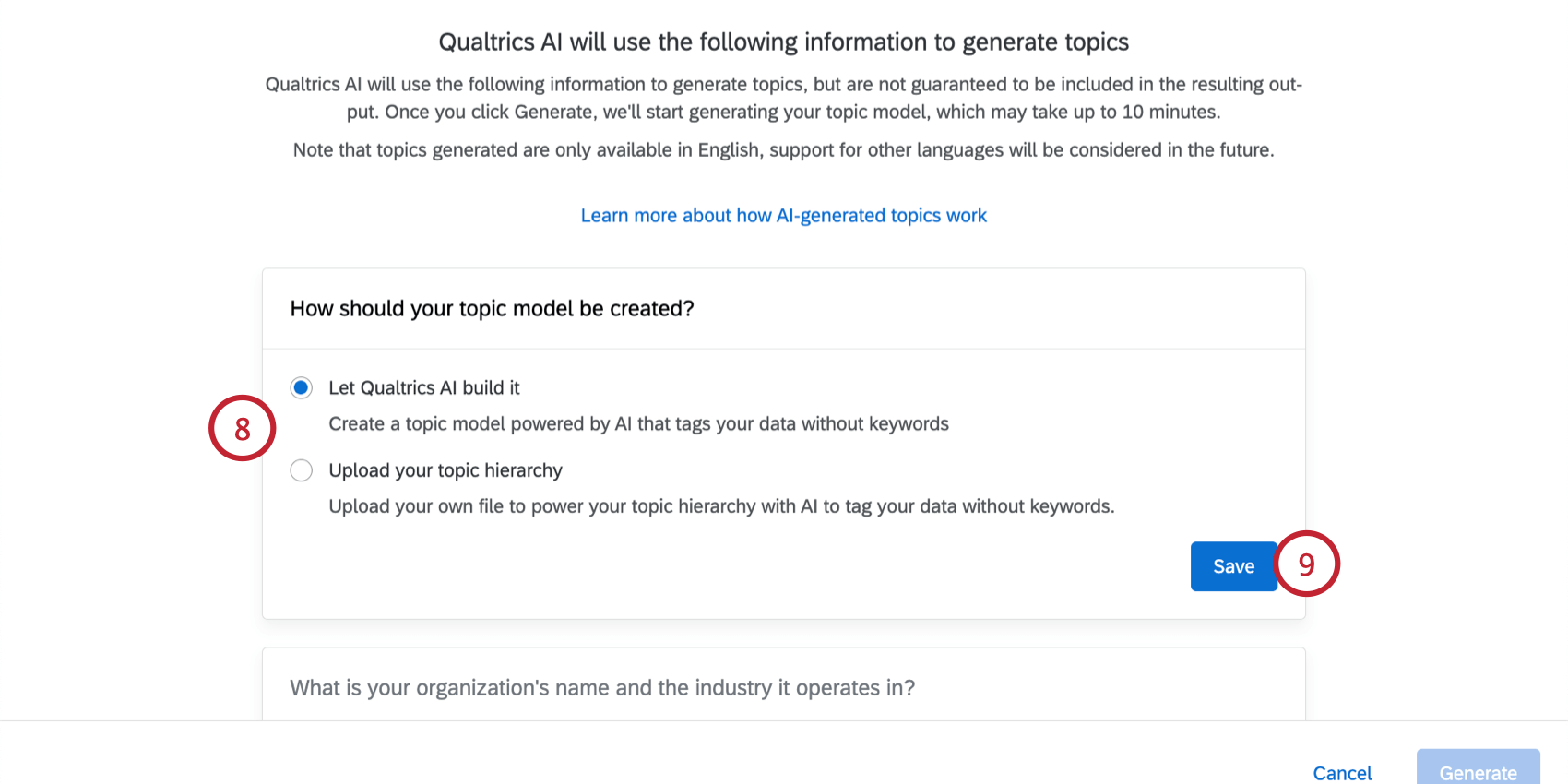
  8. Choisissez Laisser l’IA de Qualtrics la construire pour utiliser l’IA pour construire la hiérarchie.choisir loption de construire une hiérarchie alimentée par lIA
    Astuce : L’option “Télécharger votre hiérarchie de sujets” est utile si vous avez une hiérarchie de sujets existante au format JSON que vous souhaitez réutiliser au lieu de générer une nouvelle hiérarchie.
  9. Cliquez sur Enregistrer.
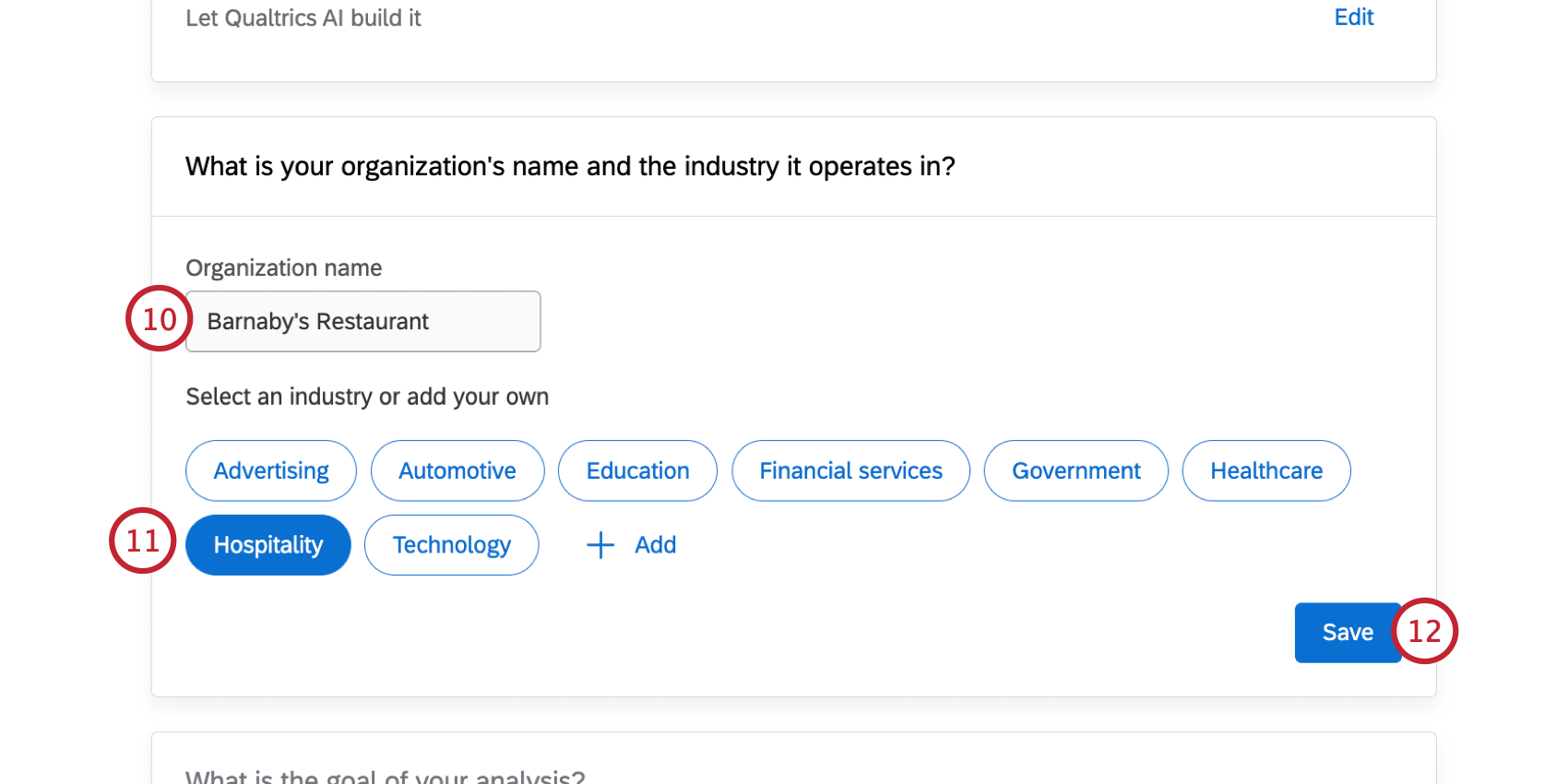
  10. Saisissez le nom de votre organisation.la saisie du nom de lorganisation et le choix dun secteur dactivité
  11. Sélectionnez votre secteur d’activité.
    Astuce : Si votre secteur d’activité n’est pas listé ici, vous pouvez cliquer sur “Ajouter” et spécifier votre secteur d’activité dans la zone de texte.
  12. Cliquez sur Enregistrer.
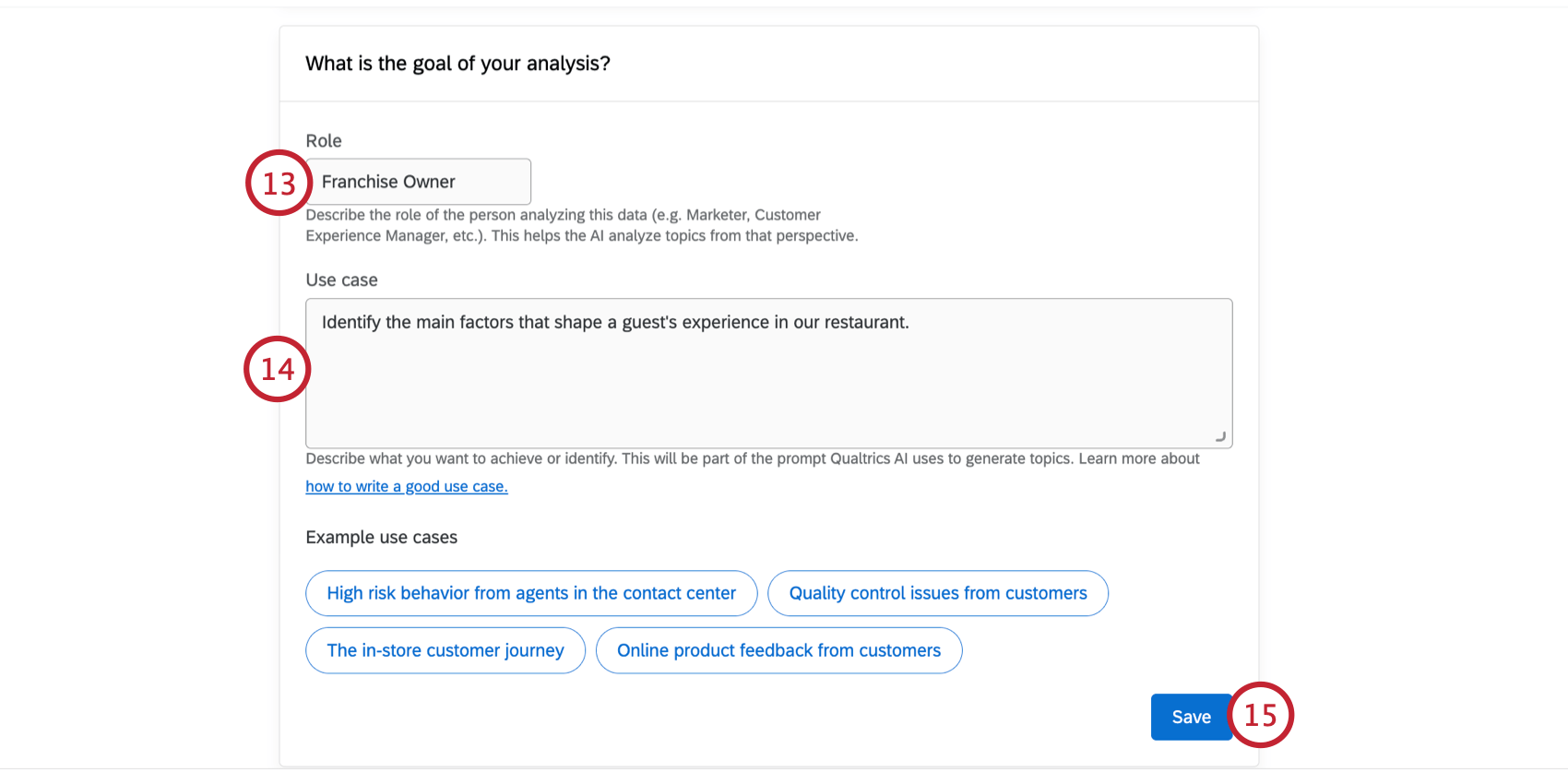
  13. Saisissez le rôle dans l’entreprise du persona utilisateur qui utilisera les résultats de l’analyse des sujets (par exemple, Gestion de l’expérience employé, Manager en magasin).saisir le rôle de la personne qui utilise le modèle de thème et saisir un cas dutilisation pour le modèle
  14. Saisissez un cas d’utilisation pour la hiérarchie. Des exemples de cas d’utilisation sont disponibles comme point de départ.
  15. Cliquez sur Enregistrer.
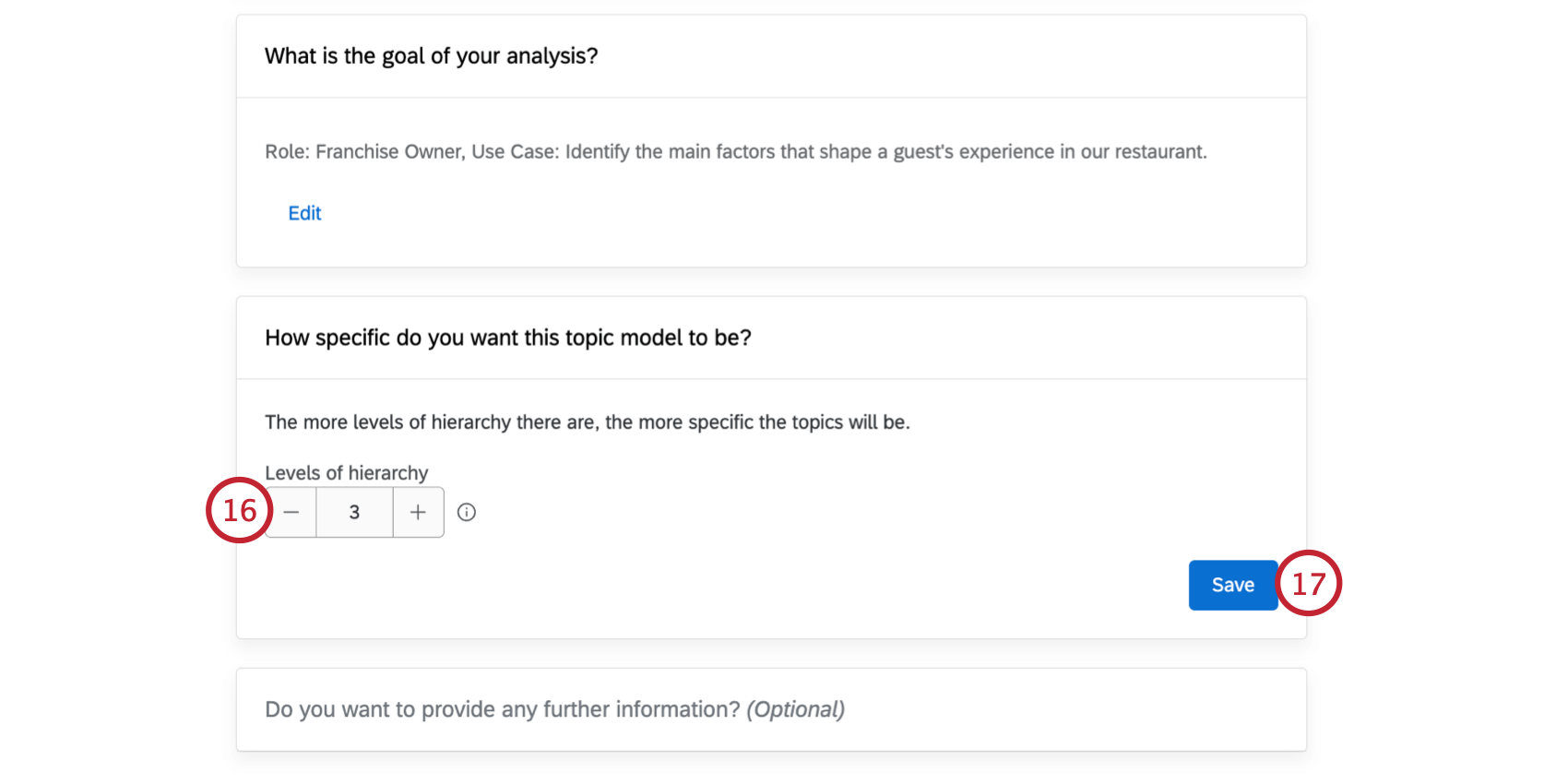
  16. Choisissez le nombre de niveaux de votre hiérarchie. Vous pouvez avoir entre 1 et 5 niveaux ; en général, nous recommandons 3 à 5 niveaux pour une analyse approfondie.le choix du nombre de niveaux à inclure dans la hiérarchie
  17. Cliquez sur Enregistrer.
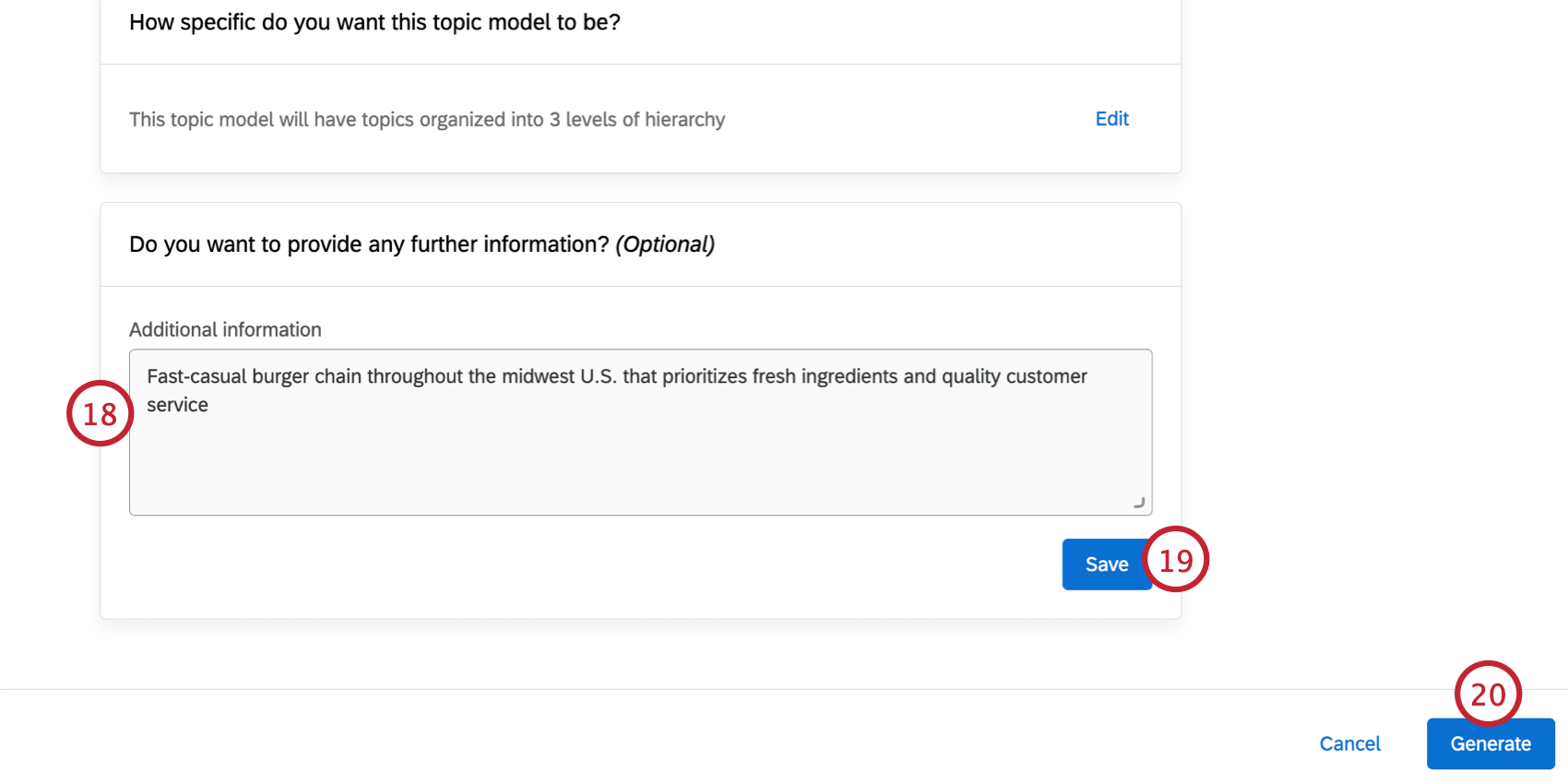
  18. Si vous le souhaitez, vous pouvez saisir des informations supplémentaires sur votre entreprise, votre secteur d’activité, vos produits et vos services afin de personnaliser davantage le modèle.lajout dun contexte supplémentaire pour le modèle et la génération de la hiérarchie
  19. Cliquez sur Enregistrer.
    Astuce : Si nécessaire, vous pouvez cliquer sur Modifier pour changer une partie des paramètres du modèle avant de générer la hiérarchie de texte. Vous ne pouvez pas modifier ces paramètres après la création de votre hiérarchie.
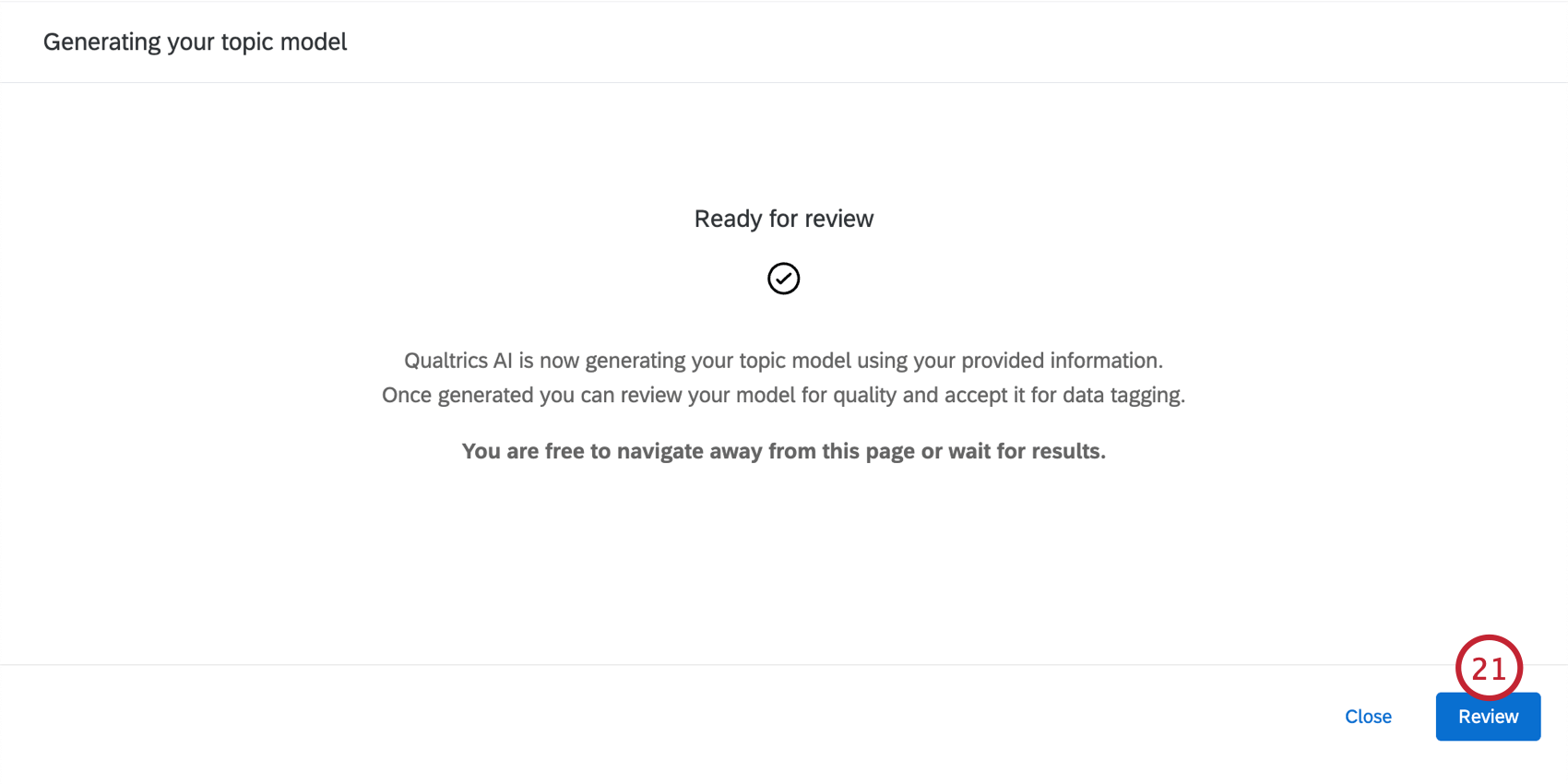
  20. Cliquez sur Générer. La technologie de l’information prendra quelques minutes pour que votre modèle soit prêt.
  21. Lorsque le modèle est prêt, cliquez sur Évaluation. évaluation évaluateur
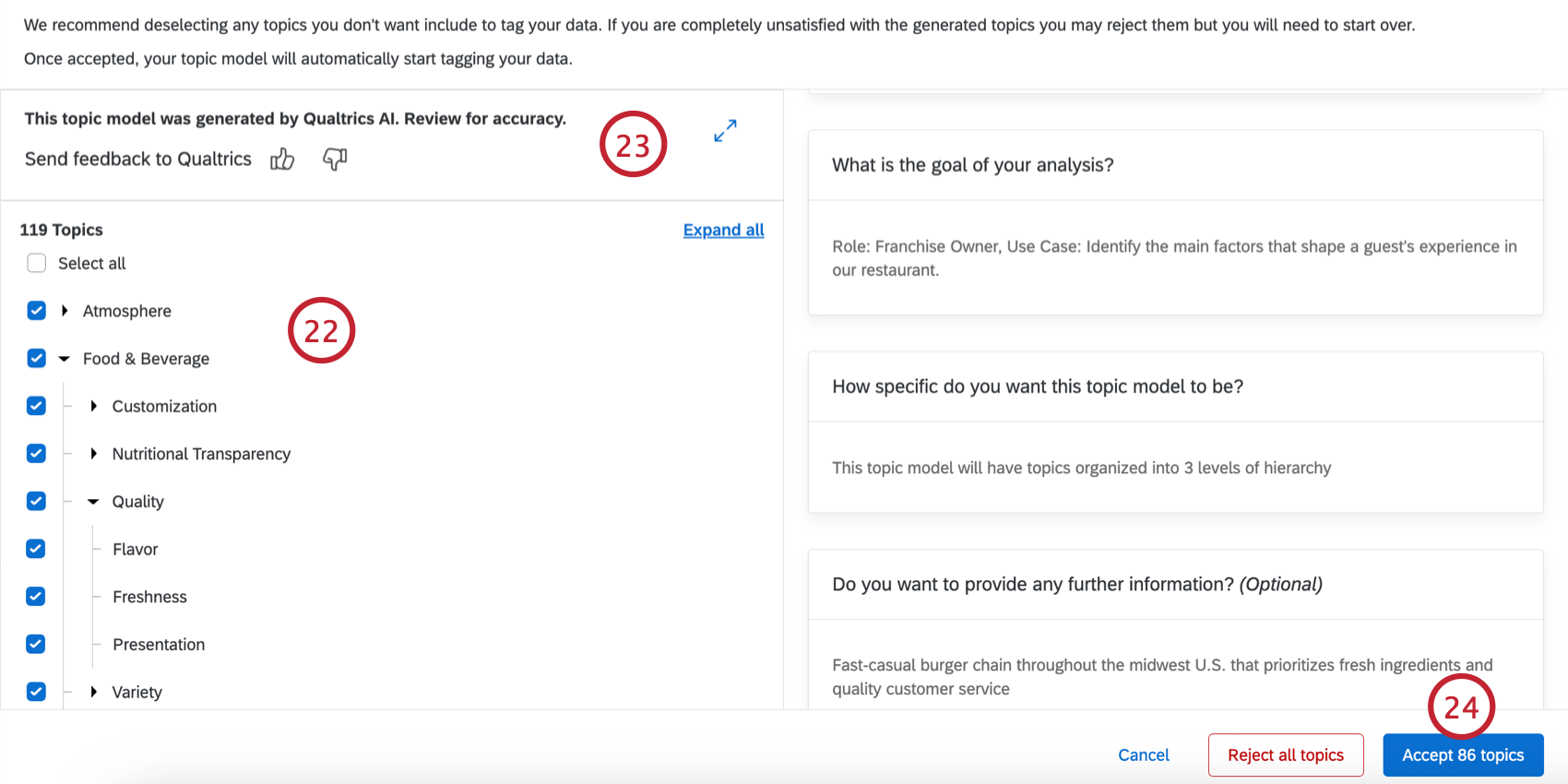
  22. Vous pouvez cliquer sur la hiérarchie et désélectionner les sujets que vous ne souhaitez pas voir figurer dans votre hiérarchie. Si vous désélectionnez un sujet parent, tous les sujets enfants seront également désélectionnés.lévaluation du modèle et la désélection des sujets non désirés
  23. Si vous le souhaitez, vous pouvez envoyer des commentaires à Qualtrics sur votre modèle généré afin d’améliorer la génération à l’avenir.
  24. Cliquez sur Accepter les rubriques pour construire la hiérarchie.
  25. Une fois votre hiérarchie de thèmes créée, vous pouvez la manager à partir de la page Analyse de texte. Ici, vous pouvez éditer les sujets de votre modèle, modifier les sources connectées et partager le modèle avec d’autres utilisateurs de votre licence.
Astuce : Vous pouvez répéter ces étapes tout en modifiant les entrées pour générer un nouveau modèle (par exemple, pour créer un modèle adapté à un certain rôle au sein de votre organisation).

Importation d’un modèle de thème

Suivez les étapes de cette section pour importer un modèle de sujet à partir d’un fichier JSON. En règle générale, ce fichier est exporté à partir d’un ensemble de données Text iQ existant.

Astuce : Cette option n’est disponible que pour les sources de données de Qualtrics Platform.
  1. Sélectionnez Text Analytics dans le menu de navigation global.cliquer sur générer un modèle de sujet dans longlet analyse de texte
  2. Cliquez sur Générer un modèle de sujet.
  3. Donnez un nom à votre modèle afin de pouvoir l’identifier plus tard.
  4. Sélectionnez Engage pour la source.en donnant un nom au modèle et en sélectionnant Engage comme source de données
  5. Choisissez le(s) projet(s) que vous souhaitez analyser. Vous pouvez sélectionner jusqu’à 10 projets.la sélection des projets et des domaines à inclure
    Astuce : Voir les exigences pour savoir quelles données peuvent être sélectionnées ici.
  6. Pour chaque projet, sélectionnez le(s) champ(s) de texte que vous souhaitez inclure dans l’analyse sémantique.
  7. Cliquez sur Suivant.
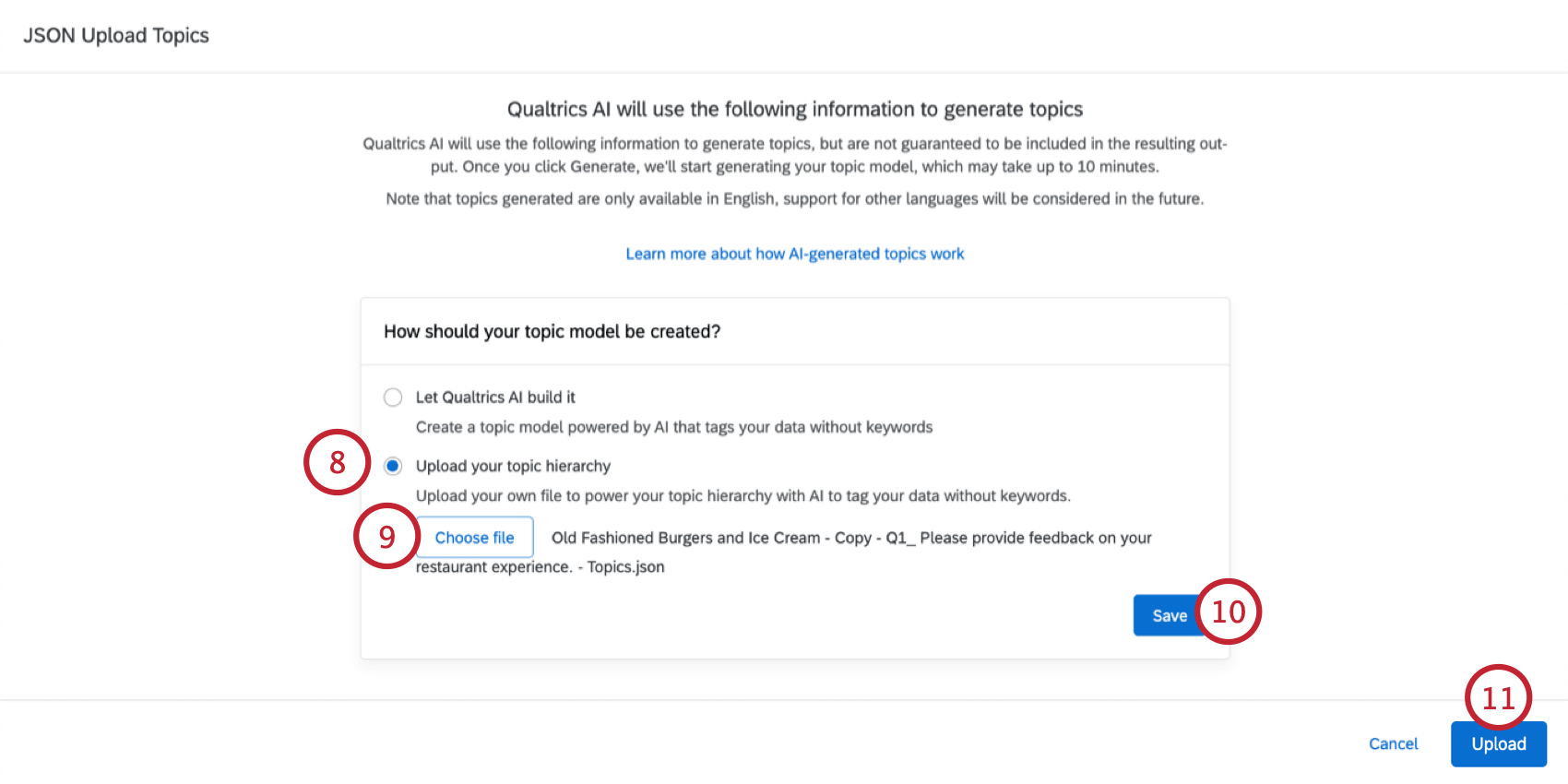
  8. Sélectionnez Télécharger votre hiérarchie de thèmes.importation dune hiérarchie de thèmes via un fichier JSON
  9. Cliquez sur Choisir un fichier et sélectionnez le fichier JSON enregistré sur votre ordinateur.
  10. Cliquez sur Enregistrer.
  11. Cliquez sur Upload.
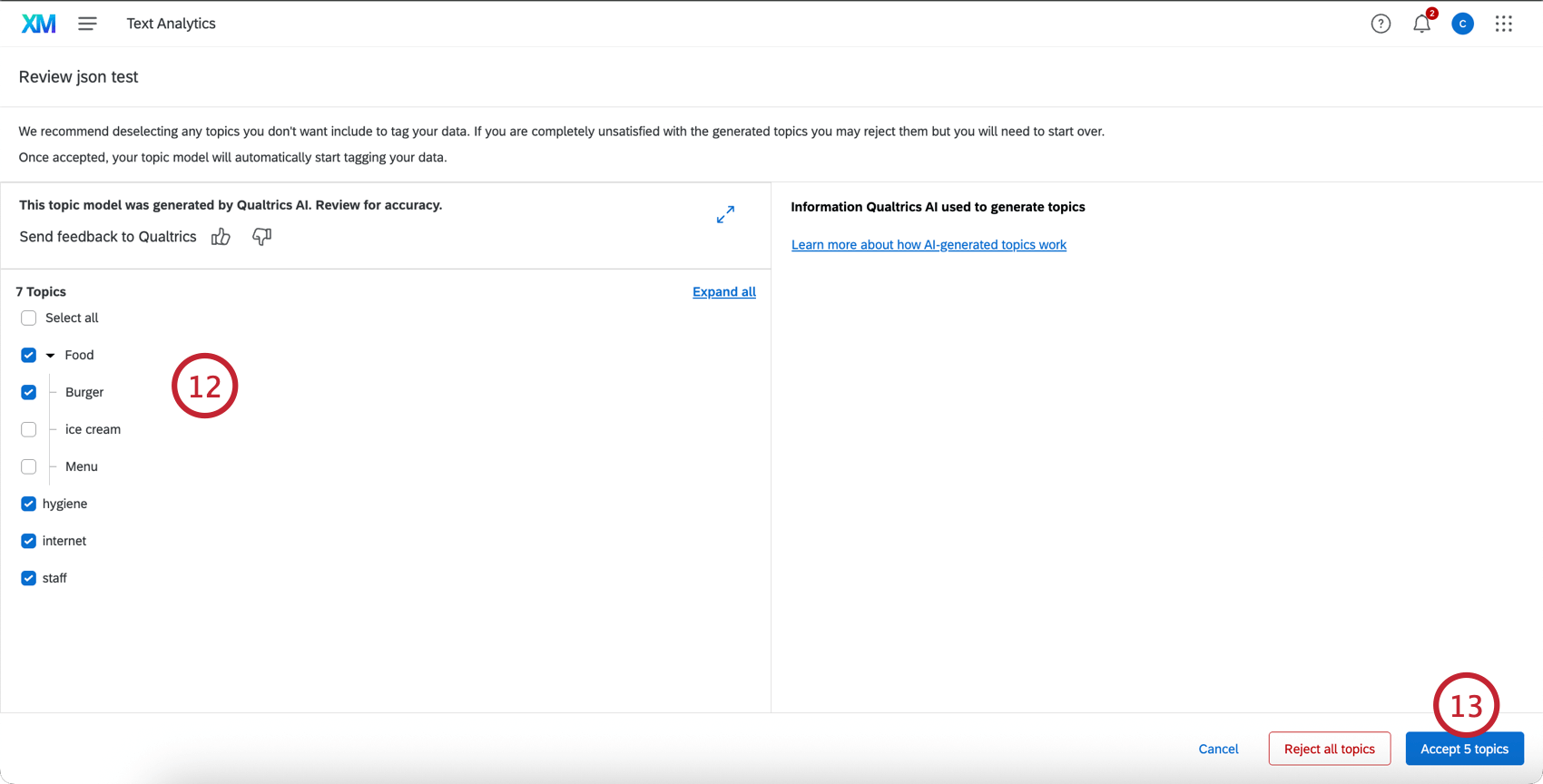
  12. Si vous le souhaitez, vous pouvez désélectionner les sujets que vous ne souhaitez pas inclure dans votre nouveau modèle.désélectionner les sujets non désirés et sauvegarder
  13. Cliquez sur Accepter les sujets.

Utilisation d’un modèle thématique automatisé

Astuce : Les sujets automatisés sont accompagnés du support d’un représentant Qualtrics, tel qu’un consultant en implémentation ou un Technical Success Manager. Ce représentant s’occupera de la mise en œuvre de l’analyse de texte dans un tableau de bord.

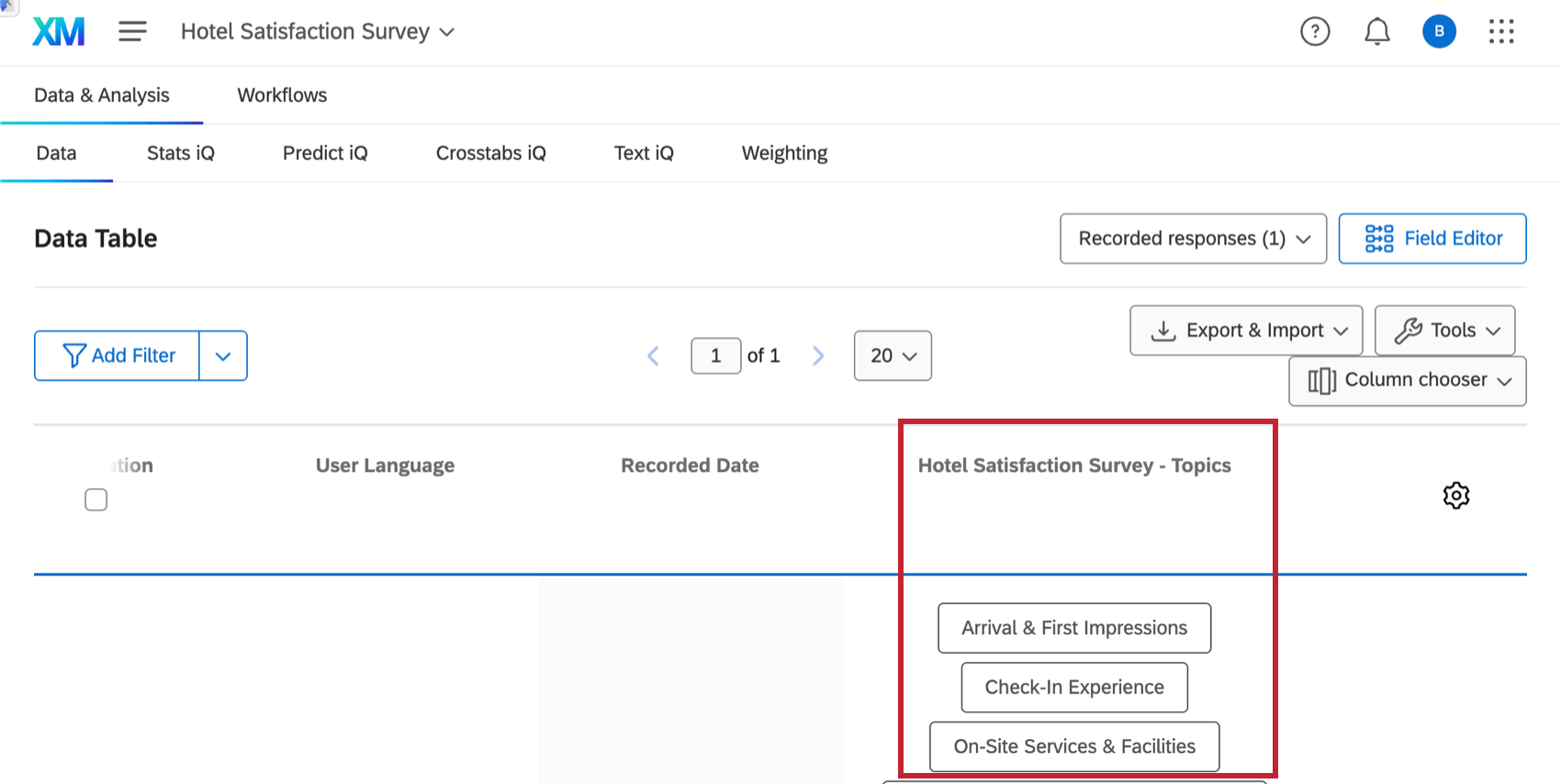
Après avoir créé un modèle de sujet automatisé, les sujets générés seront étiquetés en fonction de la ou des sources de données utilisées pour le modèle. Vous pourrez voir ces rubriques dans l’onglet Données et Analyse sémantique de votre projet, comme n’importe quel autre champ de données.la visualisation des champs de la rubrique ai dans longlet Données et analyse du projet

Votre modèle thématique automatisé créera également une source de données “Granular Text Analytics” qui possède la structure de toutes les phrases des interactions de la source. À chaque phrase seront associés des sujets, un sentiment, un effort, une émotion, une intensité émotionnelle et des champs d’actionnabilité. Cette source de données est disponible dans le modeleur de données du tableau de bord Cx.

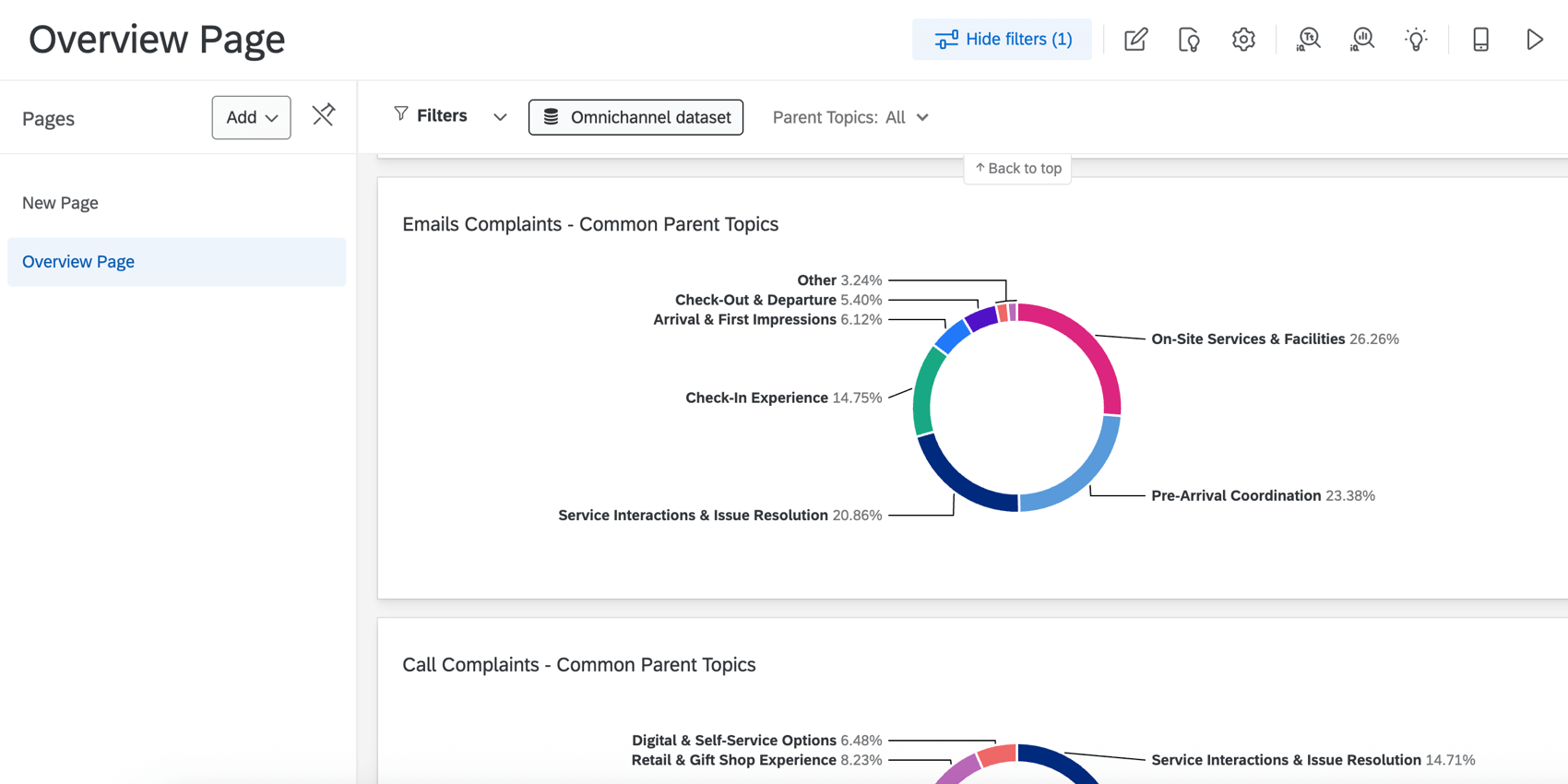
Une fois votre nouvelle source contenant des enrichissements textuels, vous pouvez l’afficher dans un tableau de bord expérience client. Actuellement, ceci est Manager par votre équipe Qualtrics. Votre nouvelle source contenant des enrichissements textuels sera jointe à vos données d’interaction d’origine, et les champs de tableau de bord liés sont utilisés pour relier le même champ dans les ensembles de données d’interaction et dérivés. Une fois les données de votre tableau de bord configurées, vous pouvez choisir les ensembles de données que vous souhaitez utiliser en fonction des widgets et des filtres.Affichage dun tableau de bord contenant des données sur les sujets de texte

De nombreuses pages de ce site ont été traduites de l'anglais en traduction automatique. Chez Qualtrics, nous avons accompli notre devoir de diligence pour trouver les meilleures traductions automatiques possibles. Toutefois, le résultat ne peut pas être constamment parfait. Le texte original en anglais est considéré comme la version officielle, et toute discordance entre l'original et les traductions automatiques ne pourra être considérée comme juridiquement contraignante.