Question à ordre de classement
Contenus de cette page
À propos des questions à ordre de classement
Le type de question Ordre de classement permet aux répondants de classer un ensemble d’éléments les uns par rapport aux autres.
Astuce : Les questions relatives à l’ordre de classement peuvent être utilisées dans les enquêtes et les projets 360, mais pas dans les autres projets relatifs à l ‘Employee Experience. Les questions à ordre de classement ne sont pas compatibles avec la notation.

Formats
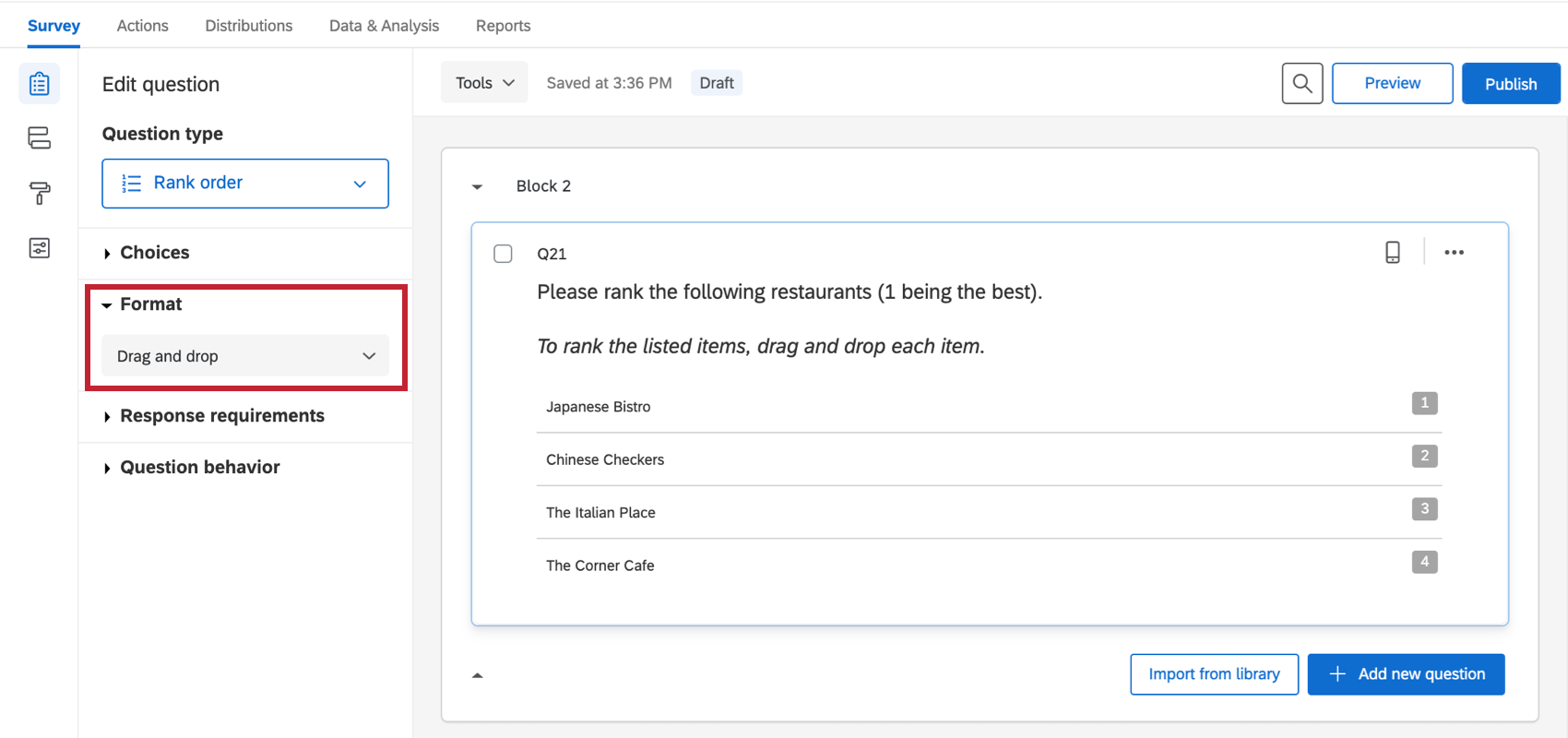
4 variantes différentes sont disponibles pour le type de question à Ordre de classement. Vous pouvez accéder à ces variantes dans le menu déroulant Format du panneau d’édition des questions.
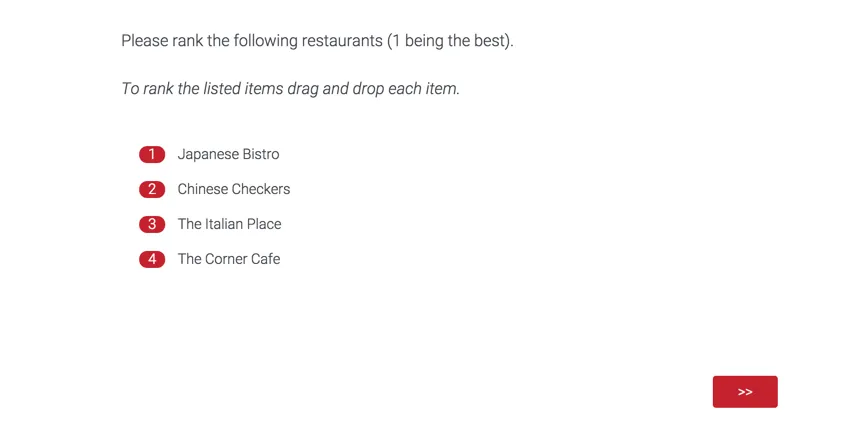
Glisser-déposer
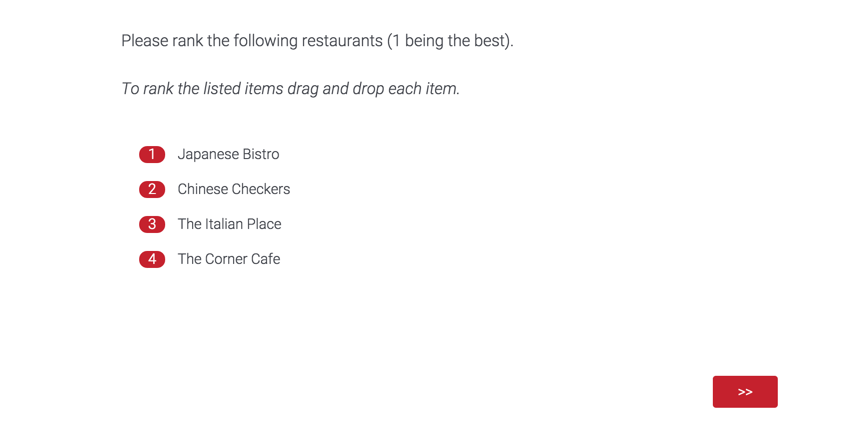
Avec le type glisser-déposer, les répondants glissent les éléments dans leur ordre préféré. Cette variante est appropriée pour les listes plus courtes dans lesquelles vous souhaitez que les répondants classent chaque élément.
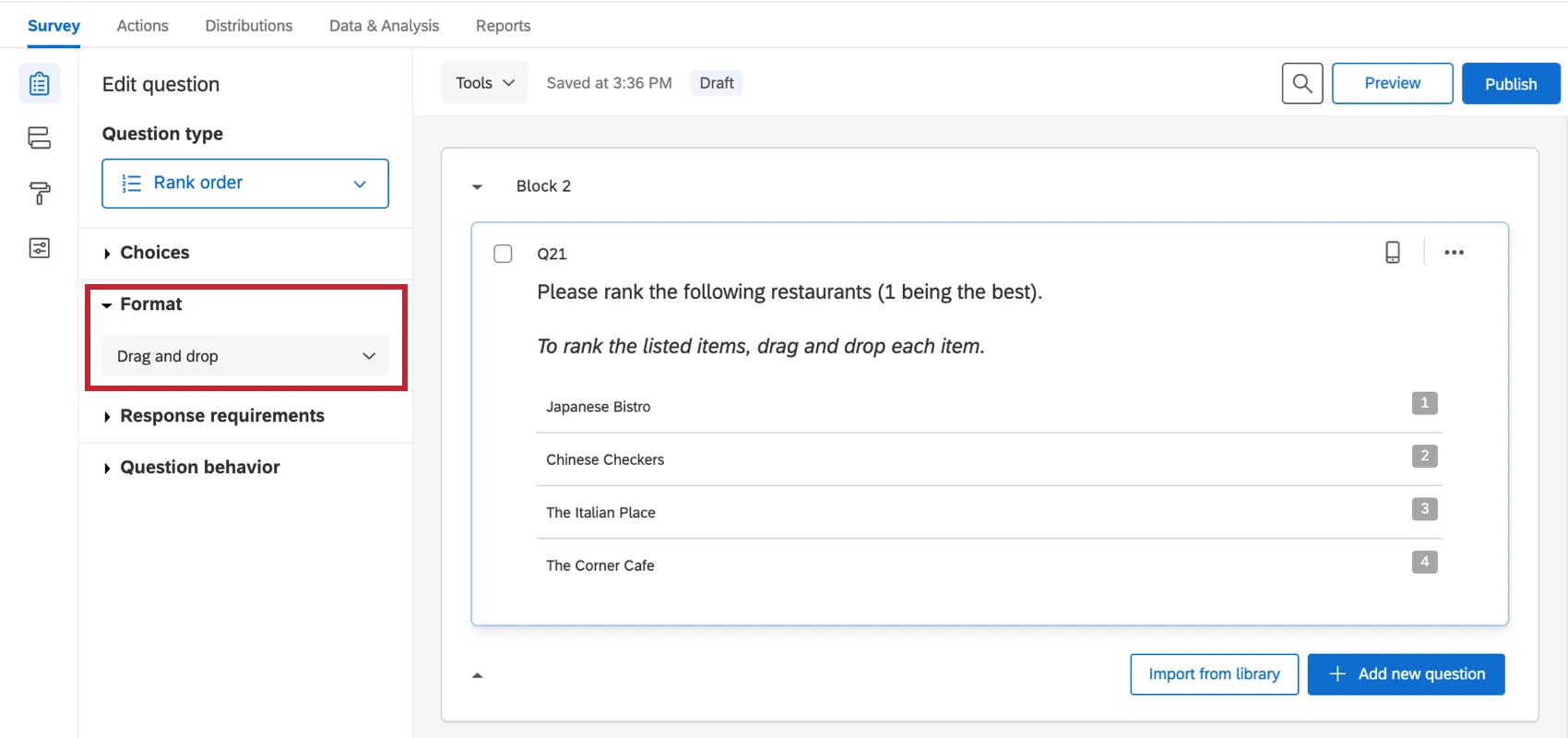
Astuce : Il s’agit du seul format compatible avec la nouvelle expérience d’enquête.
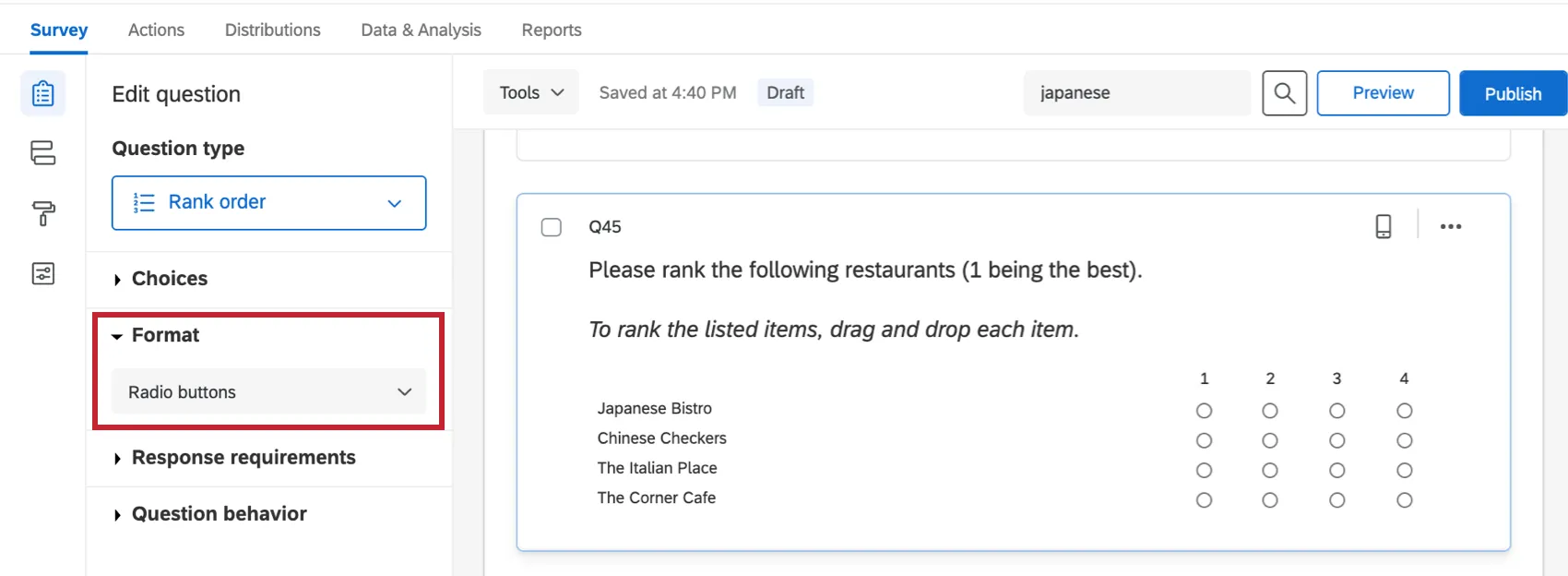
Boutons radio
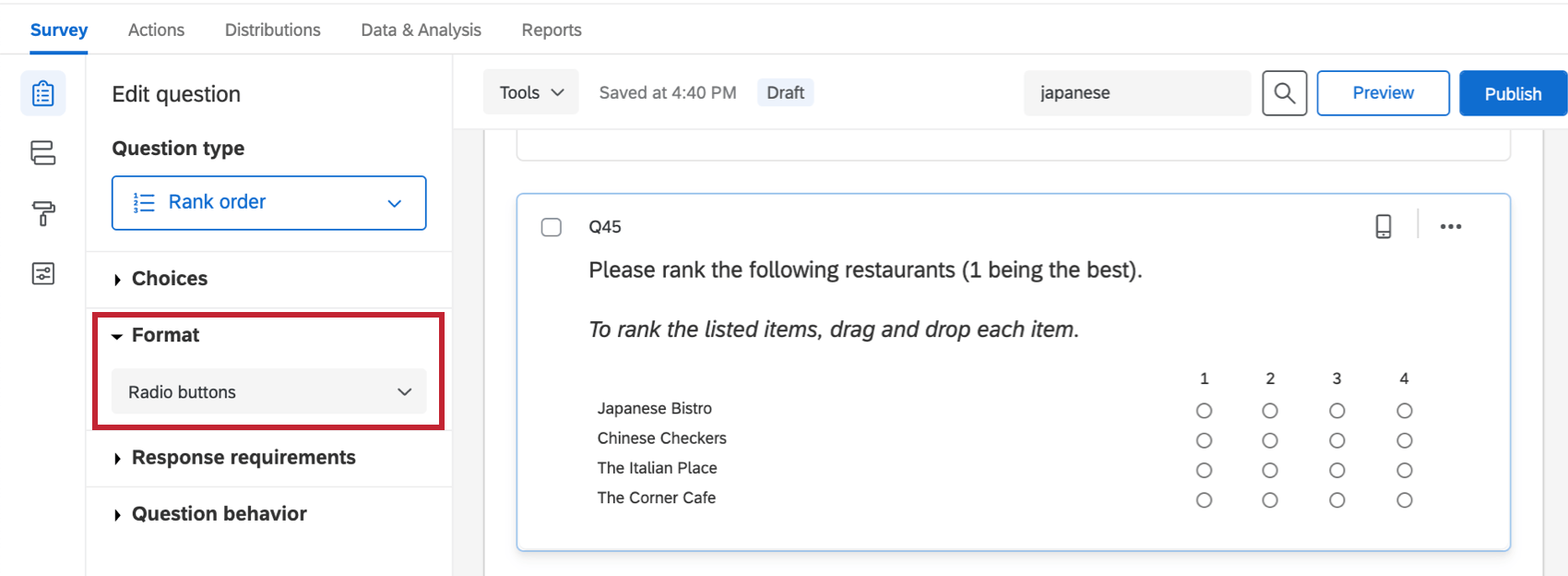
Avec le type de bouton radio, les répondants sélectionnent un classement pour chaque élément parmi les colonnes de classements possibles.
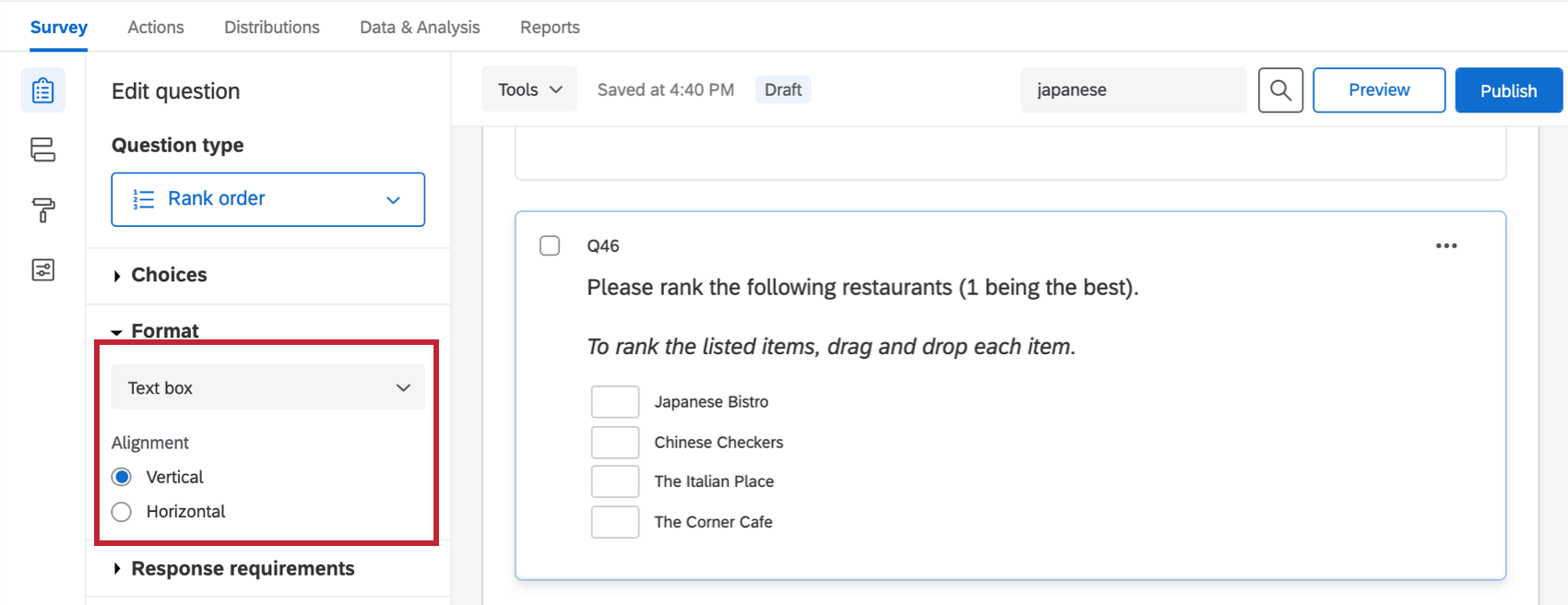
Zone de texte
Avec le type Zone de texte, les répondants saisissent leur classement préféré pour les options fournies. Les répondants peuvent être obligés de classer toutes les options, certaines options ou uniquement une sélection d’options en définissant un Type de validation.

Modifiez l’alignement des zones de texte en sélectionnant horizontal ou vertical.
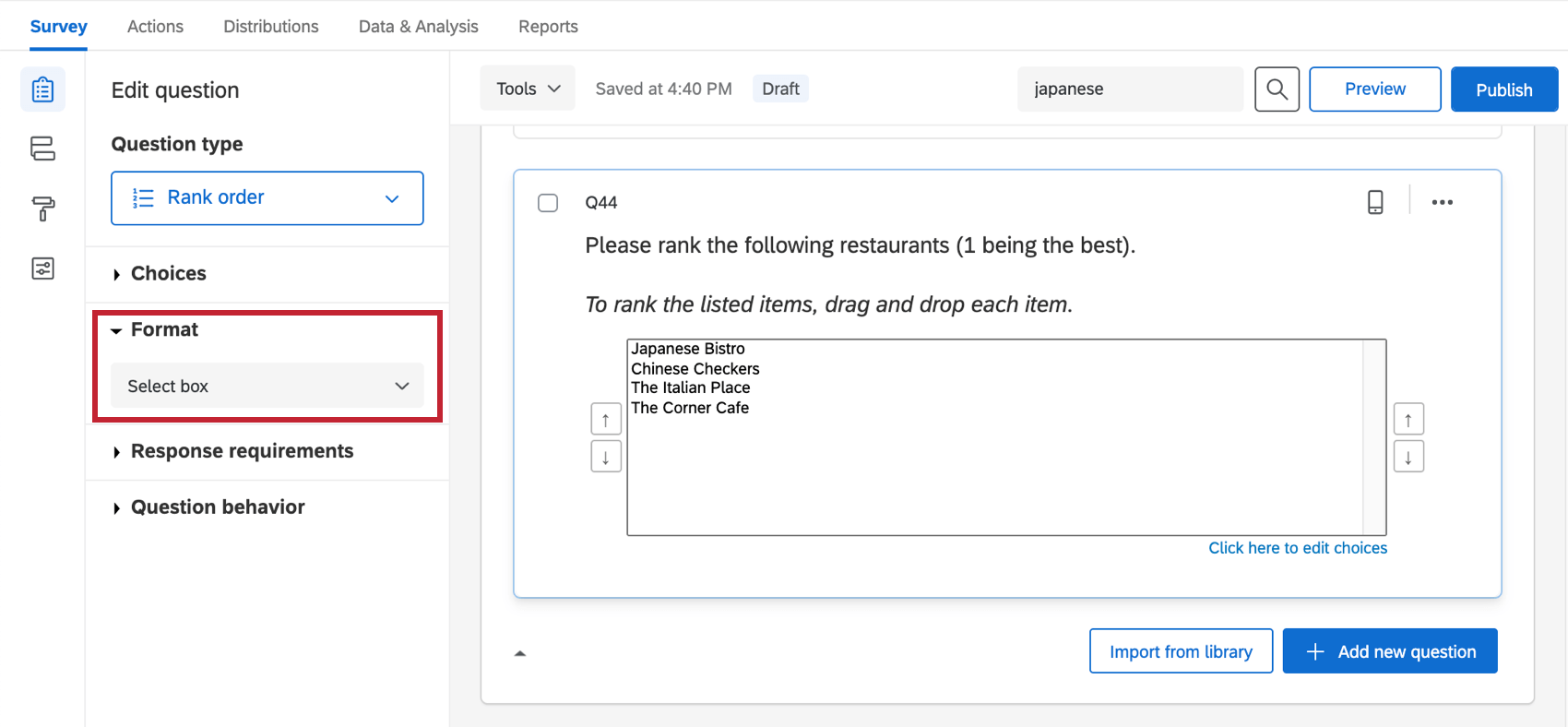
Case à cocher
Le type de question avec case à cocher est une alternative au classement par glisser-déposer. Les personnes interrogées sélectionnent les éléments, puis les classent en cliquant sur les flèches pour déplacer chaque élément vers le haut ou vers le bas de la liste.

Pour modifier les choix de ce type, cliquez sur Cliquez ici pour modifier les choix en bleu en bas à droite.
Validation
Certaines variantes d’ordre de classement comprennent des options de validation supplémentaires qui vous permettent de mieux contrôler la manière dont vos répondants peuvent classer les éléments.
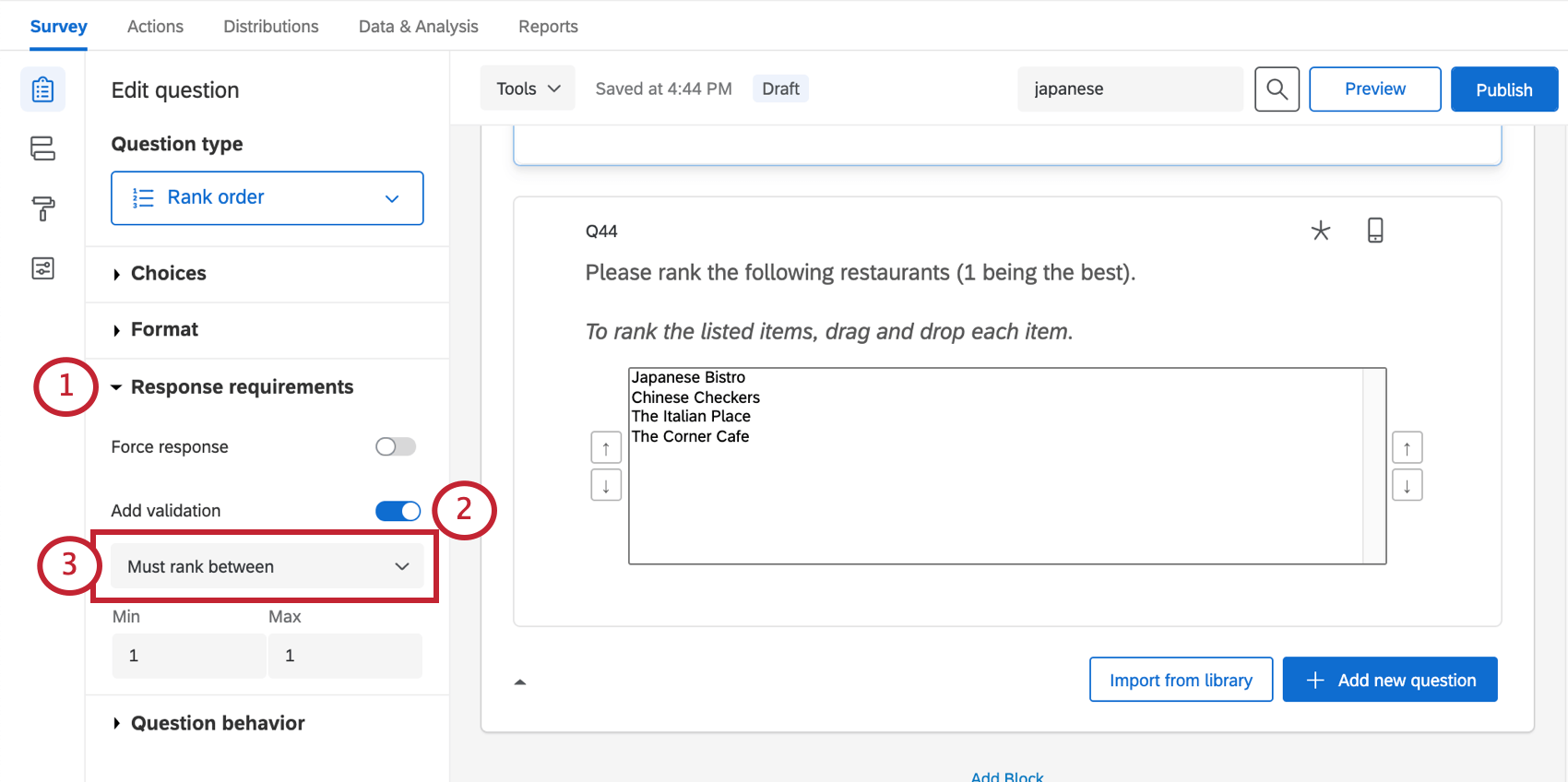
- Doit classer tous les éléments : Les personnes interrogées doivent classer tous les éléments pour poursuivre l’enquête, ou elles peuvent choisir de ne pas répondre à la question. Cette option n’est pas disponible pour le format de question glisser-déposer.
- Doit classer entre : Les personnes interrogées doivent classer un nombre défini d’éléments (vous définirez la fourchette acceptée), ou elles peuvent choisir de ne pas répondre du tout à la question. Cette option n’est pas disponible pour les formats de questions “boîte de sélection” et “glisser-déposer”.
- Personnalisé : voir Validation personnalisée. Cette option est disponible pour tous les formats de question.
Conseil Qualtrics : tous les types de question à ordre de classement à l’exception des cases à cocher offrent également une option de Forcer la réponse.
Analyse des données
Une fois vos réponses collectées, Qualtrics propose différentes méthodes pour créer des rapports à la fois sur la plateforme et en dehors de celle-ci. Dans les sections Résultatsdans les sections Tableaux de bord, Rapports et Résultats, vous pouvez visualiser des données agrégées à l’aide de rapports préétablis et créer vos propres rapports. À partir de l’onglet Données et Analyses , vous pouvez afficher et traiter individuellement les réponses à votre enquête.
Visualisations
Les questions à ordre de classement sont compatibles avec les visualisations de Résultats suivantes :
- Tableau simple
- Diagramme à barres
- Graphique linéaire
- Diagramme circulaire
- Barre de répartition
- Tableau de statistiques
- Graphique jauge
Les questions d’ordre de classement sont également compatibles avec les visualisations des Rapports suivants :
- Tableau de statistiques
- Graphique jauge
- Diagramme à barres
- Graphique linéaire
- Diagramme circulaire
- Barre de répartition
- Tableau de résultats
- Tableau de données
Pour plus d’informations sur ces visualisations, consultez les pages d’aide à la visualisation correspondantes.
Format des données téléchargées
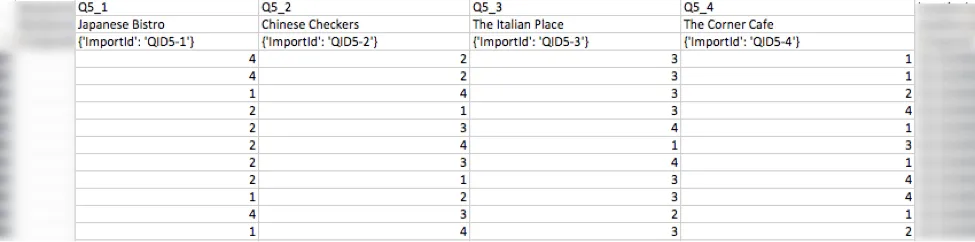
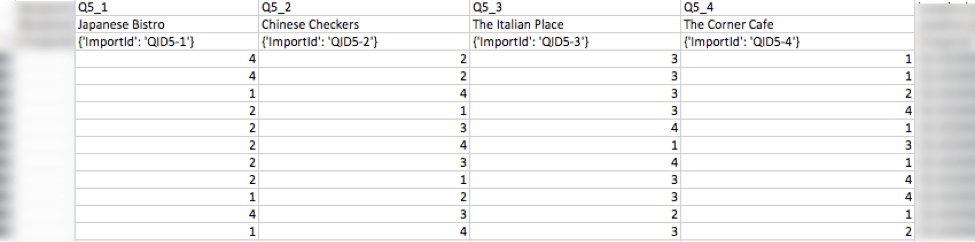
L’ensemble de données téléchargé pour une question d’ordre de classement comprend une colonne pour chaque élément classé. Dans chaque colonne, vous verrez le classement que chaque participant a attribué à l’élément en question.
Attention : Si les répondants n’interagissent pas avec la question de l’ordre de classement (c’est-à-dire s’ils ne glissent et ne déposent aucune option), la question sera enregistrée comme étant sans réponse.

FAQs
Pourquoi le bouton Modifier plusieurs a-t-il disparu de mon enquête ?
Pourquoi le bouton Modifier plusieurs a-t-il disparu de mon enquête ?
La suspension de la collecte de réponses ne ramènera pas la modification multiple. Cependant, si vous importez les questions de l’enquête dans un nouveau projet à l’aide du bouton Importer les questions depuis, le bouton Modifier plusieurs retournera.
Dans quel type de projet puis-je utiliser ce type de question ?
Dans quel type de projet puis-je utiliser ce type de question ?
C'est génial! Merci pour votre avis!
Merci pour votre avis!