Flux de travail du Tableau de DEVAIL
Contenus de cette page
À propos des flux de travail du Tableau de bord
Dans les paramètres de votre tableau de bord, il y a une page où vous pouvez créer des flux de travail, vous donnant un espace pour stocker des tâches automatisées pertinentes pour votre programme CX. Configurez des notifications pour vous alerter, vous et votre équipe, en cas de changement significatif dans les mesures de votre tableau de bord, afin que vous puissiez garder un œil sur les tendances en matière de performances et prendre l’ensemble des actions nécessaires.
Utilisation des flux de travail du Tableau de bord
Comme pour les autres paramètres du tableau de bord, seuls les administrateurs du tableau de bord peuvent créer et modifier les flux de travail du tableau de bord.
- Tableau de bord expérience client
- Tableaux de bord des résultats
- Engagement
- 360
- Cycle de vie
- Enquête Pulse
- Recherche sur les employés ad hoc
- BX


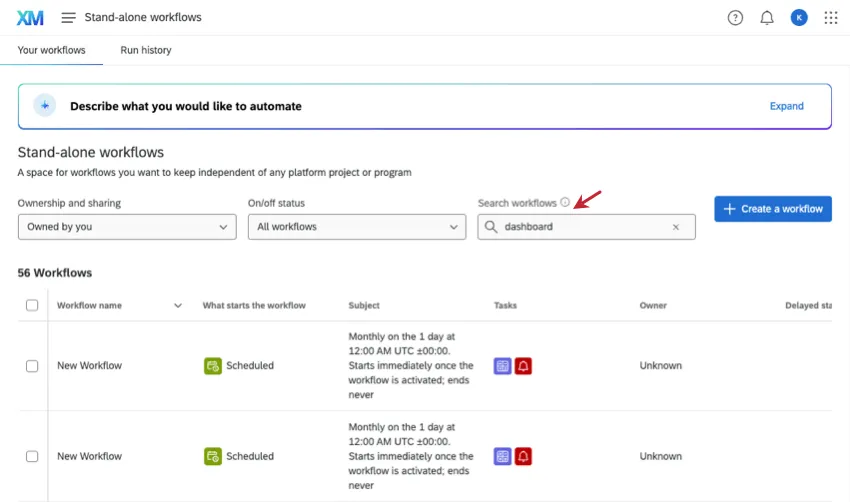
Astuce : Une fois créés sur la page du tableau de bord Flux de travail, vous pouvez toujours retrouver vos flux de travail via cette page ou via la recherche globale de flux de travail.
Astuce : Dans les sections suivantes, nous montrerons des exemples de flux de travail communs qui peuvent être utiles pour les tableaux de bord CX. Si vous souhaitez obtenir des informations plus générales sur les flux de travail, consultez les sections Flux DEVAIL – Vue d’ensemble et Création de flux de travail.
Création de notifications de changement de métrique

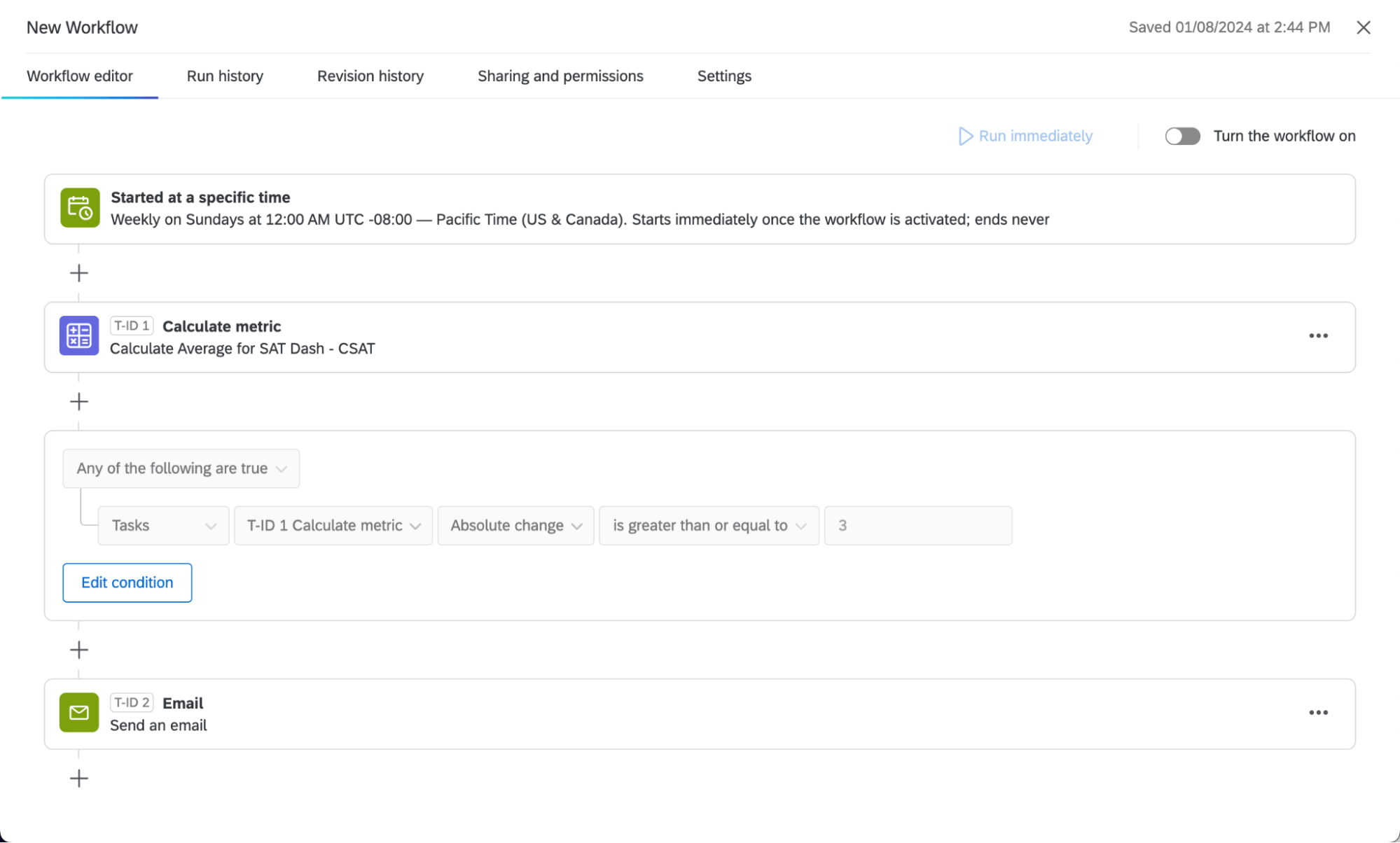
Une fois que les champs sont mappés dans votre tableau de bord, vous pouvez baser les notifications sur ces champs. Voici les éléments les plus importants d’une notification de tableau de bord qui identifie les changements de métriques :
- Calculer une tâche métrique: Mettre en place des flux de travail automatisés en fonction des modifications apportées à une mesure du tableau de bord sur une période sélectionnée. Le calcul obtenu peut être utilisé pour déclencher d’autres tâches au sein de votre flux de travail, telles que des communications. Exemple : Vous comparez l’indicateur de satisfaction de votre tableau de bord sur les 7 derniers jours par rapport aux 14 jours précédents. Lorsque la technologie de l’information est inférieure aux prévisions, vous déclenchez une série d’informations.
 Astuce : Vous pouvez ajouter des filtres à votre métrique lors de sa mise en place! Vous pouvez ainsi effectuer des calculs sur la base d’un sous-ensemble de données.
- Conditions: Déterminez les seuils qui doivent être atteints avant que les étapes suivantes ne se produisent dans votre flux de travail. Si vous excluez une condition, vous pouvez créer une notification générale affichant les mesures pour la semaine (par exemple, un condensé). Exemple : Ne prévenez votre équipe sur Slack que si la satisfaction moyenne est inférieure à 4 points.
 Exemple : Ne prévenez votre équipe par courrier électronique que si la satisfaction moyenne a augmenté de 3 points ou plus.



- Tâches de communication variées : Informez votre équipe de cette mesure par le biais de divers canaux. Par exemple :
Astuce : Utilisez le texte inséré dans votre tâche de communication pour afficher les mesures ou les changements de mesures qui vous intéressent. Pour en savoir plus, consultez la page Tâche de calcul des métriques.
Répartition des notifications par groupe
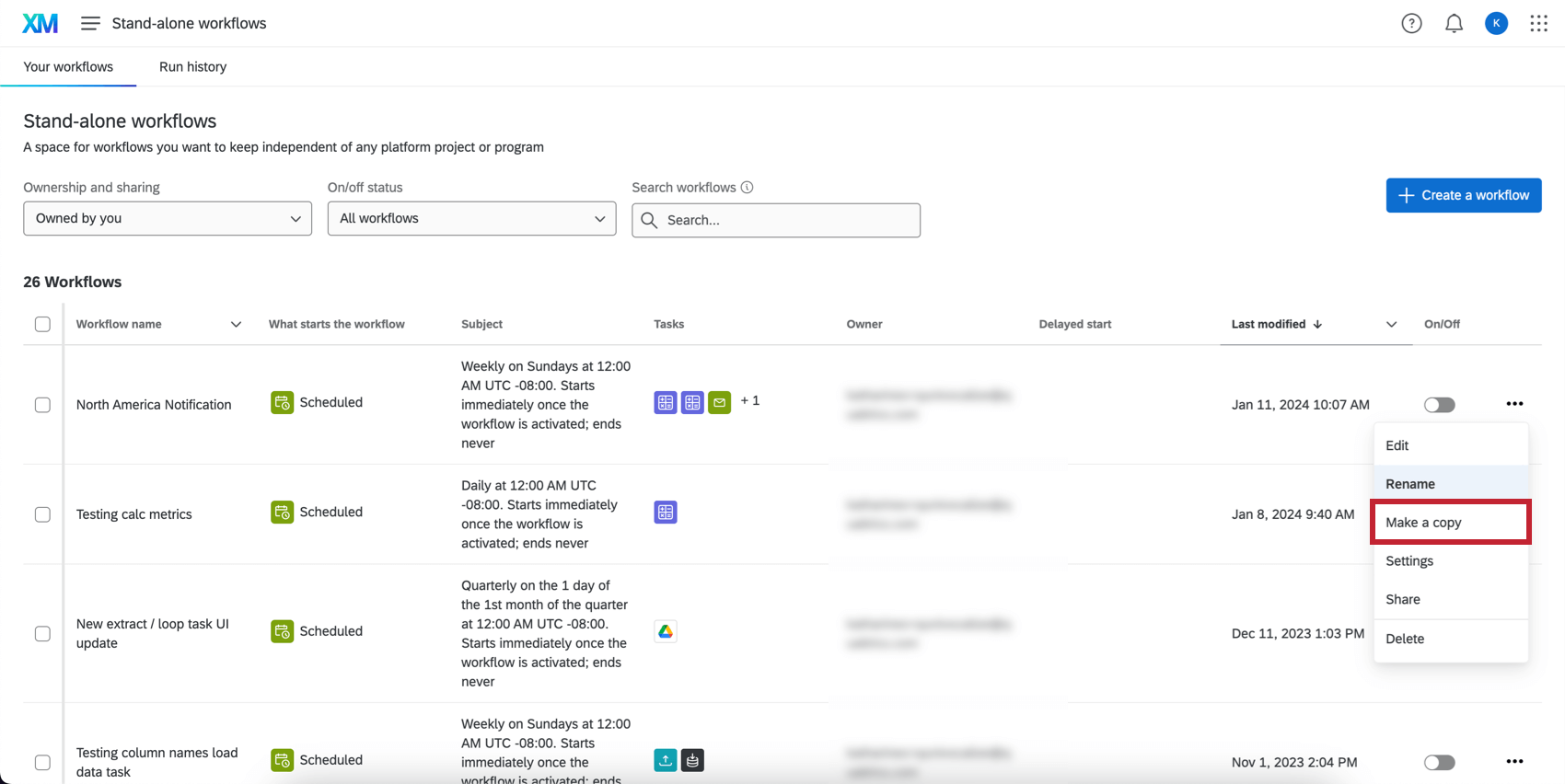
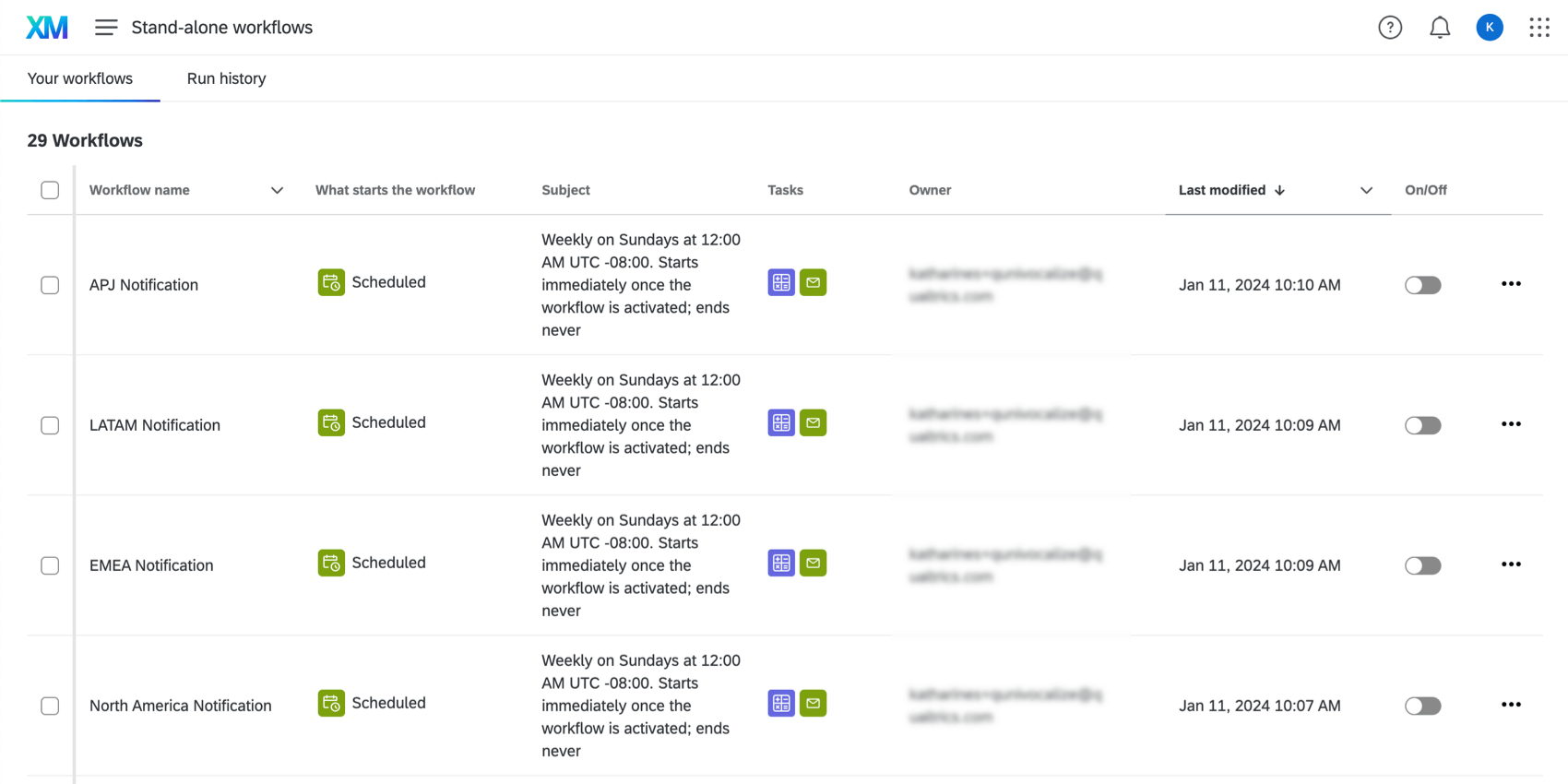
Pour créer de nouvelles notifications réparties entre différents groupes, nous vous recommandons de créer des flux de travail distincts pour chaque groupe. Si vous copiez les flux de travail, vous ne devrez apporter que quelques petites modifications à chaque version.
Supposons par exemple que nous souhaitions informer les managers des tendances de satisfaction propres à leur région.
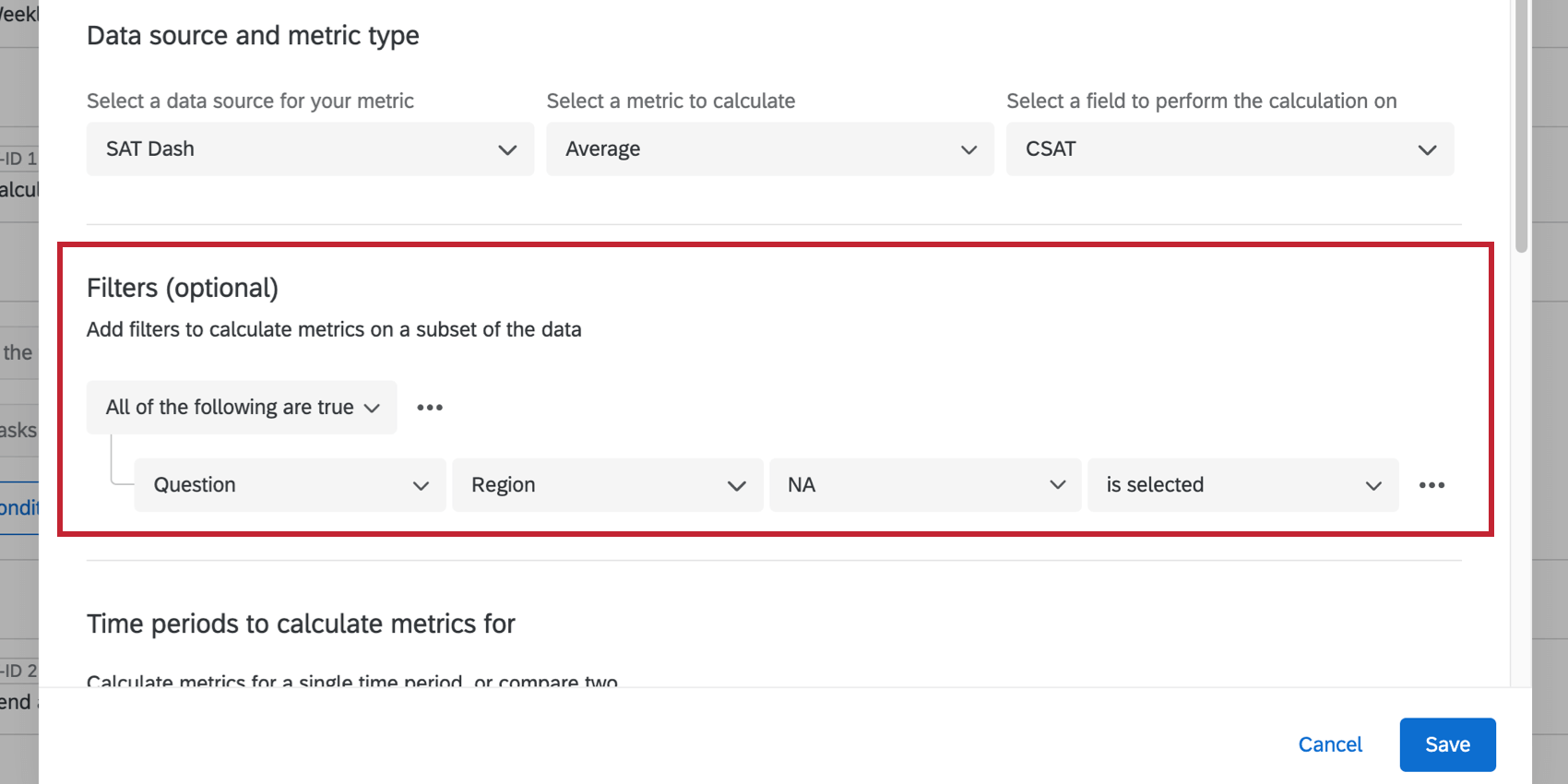
Astuce : Pour un ensemble de données de tableau de bord, sélectionnez Question pour trouver tous les champs mappés.
Notifications d’analyse de texte
Vous pouvez automatiser les flux de travail en fonction des sujets, des sentiments et des possibilités d’action dans les commentaires des clients. Voir TextFlow pour plus de détails.
Attention : Vous ne pouvez créer des flux de travail que sur la base d’une analyse sémantique effectuée dans le cadre d’une enquête, et non sur la base d’une analyse sémantique effectuée dans le cadre d’un tableau de bord.


C'est génial! Merci pour votre avis!
Merci pour votre avis!