Création de flux DE TRAVAIL
Contenus de cette page
À propos de la création de flux DE TRAVAIL
Les flux de travail sont utilisés pour déclencher des tâches en fonction d'évènements ou d'un calendrier répétitif. Cette page explique comment utiliser l'éditeur de flux de travail pour créer un flux de travail.
Consultez la section « Présentation générale des flux de travail » pour obtenir une vue d'ensemble des flux de travail, de leurs cas d'utilisation et de la manière de les gérer une fois créés.
Astuce : Le nombre d 'exécutions de flux de travail est limité à 300 000 par jour. Découvrez comment résoudre les problèmes liés aux flux de travail bloqués.
Création d'un FLUX DE TRAVAIL
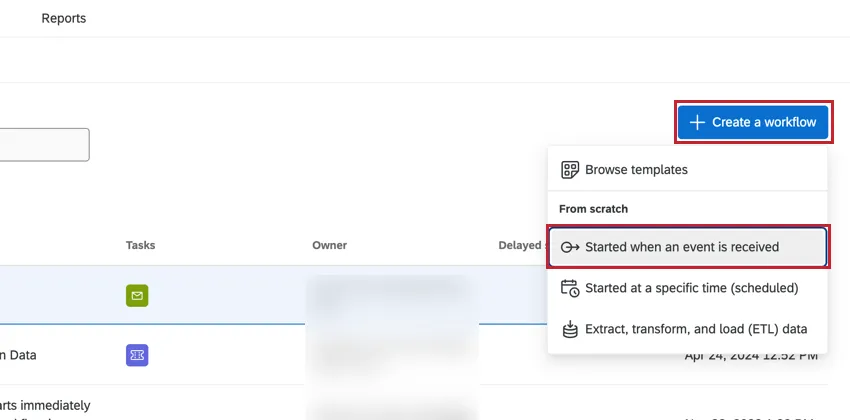
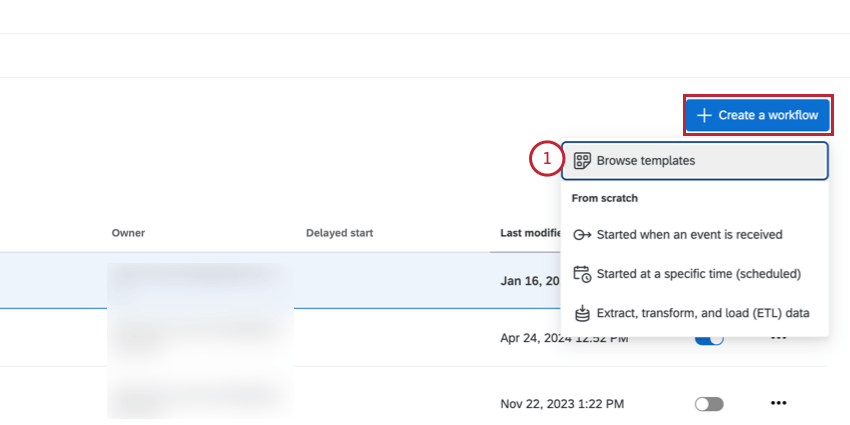
Dans l'onglet Flux DE TRAVAIL de votre projet ou dans la page de flux de travail autonome, cliquez sur Créer un flux de travail.
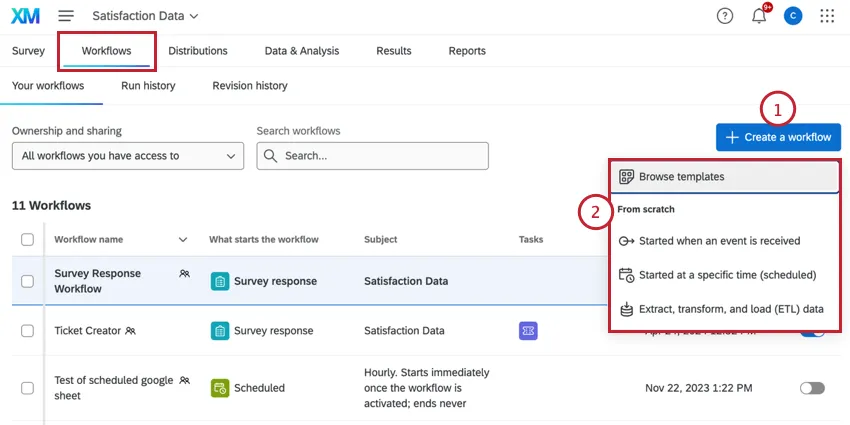
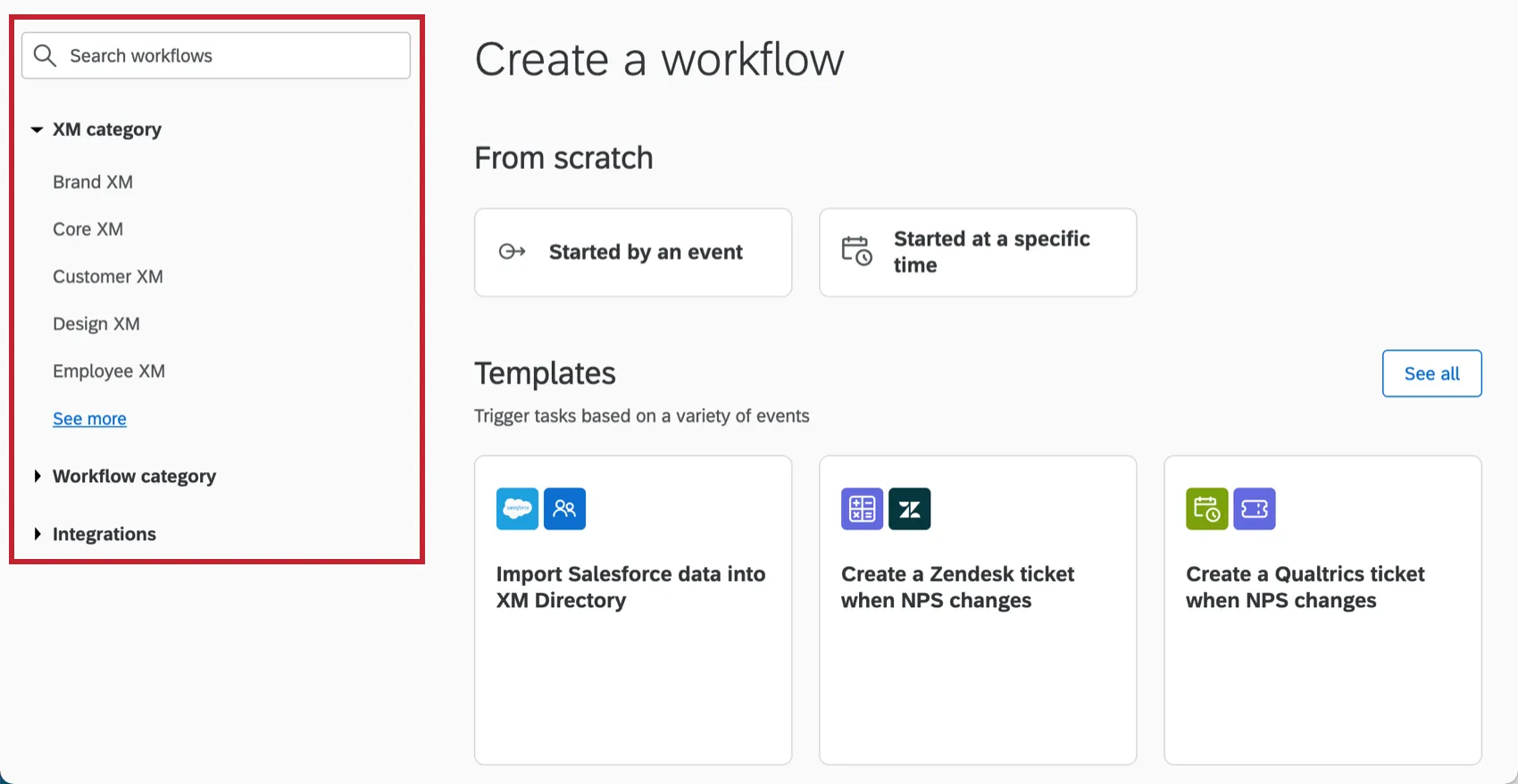
Choisissez la manière dont vous souhaitez construire votre flux de travail :
- Parcourir les modèles: Utiliser un modèle de flux de travail prédéfini. Voir Utilisation des modèles de flux de travail pour plus d'informations.
- Évènement déclenché à la réception d'un évènement: Construisez un flux de travail à partir de zéro qui est déclenché lorsqu'un évènement spécifique se produit (par exemple, lorsqu'une réponse à une enquête est reçue ou lorsque le statut d'un ticket est modifié). Voir Choisir un évènement pour plus d'informations sur les évènements disponibles.
- Chronomètre à une heure précise (chronomètre): Créez un flux de travail à partir de zéro qui s'exécute selon un calendrier que vous définissez (par exemple, tous les jours à 17 h ou le premier jour de chaque mois). Consultez la section Définition d'un calendrier de flux de travail pour obtenir de l'aide sur le choix d'un calendrier de flux de travail.
- Extraire, transformer et charger des données (ETL): Construire un flux de travail à partir de zéro qui extrait des données d'un endroit, les transforme si nécessaire et les charge dans un autre endroit. Voir Construire un flux DEVAIL ETL pour plus d'informations sur ces types de travail.
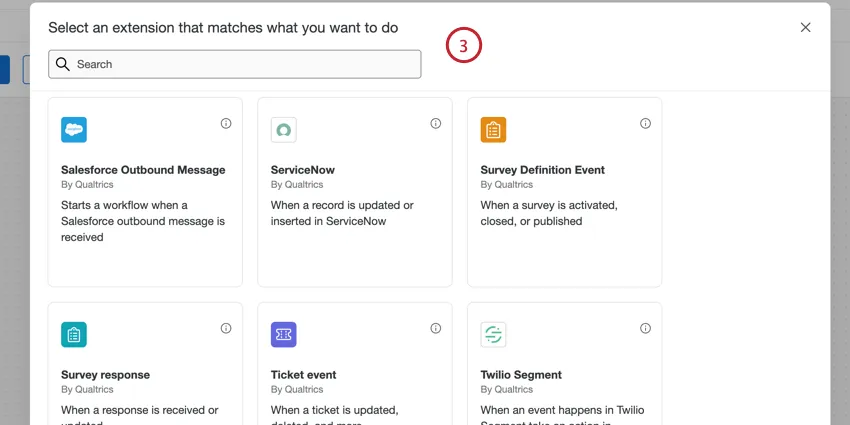
En fonction du type de travail sélectionné, configurez l'évènement du travail ou définissez le calendrier du travail.
Si vous le souhaitez, vous pouvez renommer votre flux de travail en tapant un nouveau nom dans le coin supérieur gauche de l'éditeur de flux de travail.
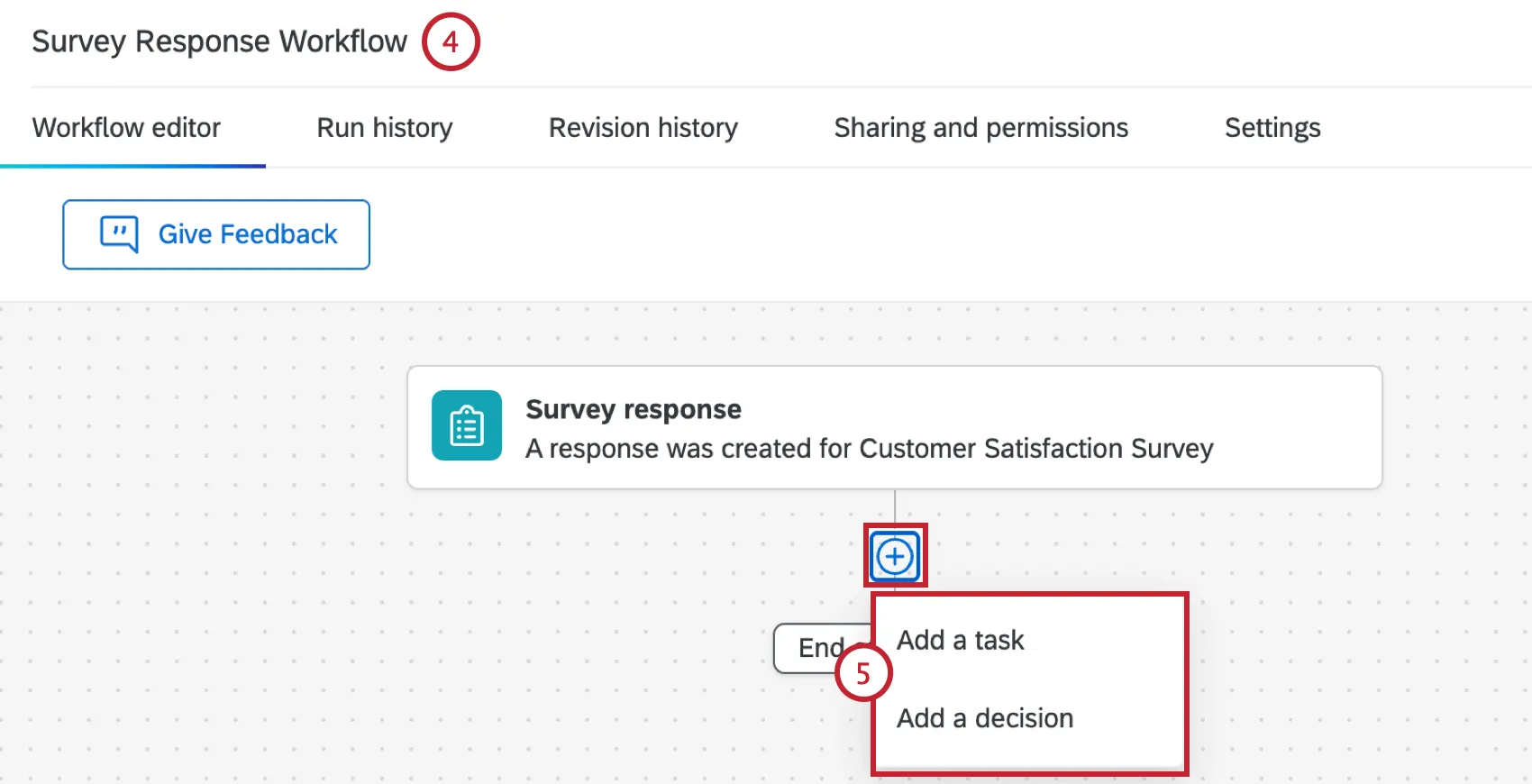
Sous le déclencheur de votre flux de travail, cliquez sur le signe plus et choisissez le composant suivant du flux de travail :
- Ajouter une tâche: Ajoutez une tâche à votre flux de travail, c'est-à-dire ce que vous voulez qu'il se passe si l'évènement remplit les conditions. Par exemple, l'envoi d'un e-mail, la création d'un ticket, la distribution d'une enquête, etc. Voir Définition des tâches pour une liste des tâches disponibles.
Ajouter une décision: Ajoutez des conditions à votre flux de travail, c'est-à-dire des règles qui doivent être respectées pour que les évènements qui suivent puissent s'exécuter. Pour plus d'informations, voir Création de conditions.

Astuce : il n'est pas nécessaire d'ajouter des conditions à chaque flux de travail. S'il n'y a pas de conditions, les tâches du flux de travail se déclenchent dès que l'évènement a lieu. Par exemple, si votre évènement est la création d'une réponse à une enquête, le flux de travail se déclenchera à chaque fois qu'une réponse à l'enquête sera soumise.
Vous pouvez ajouter plusieurs conditions ou tâches en répétant l'étape précédente.
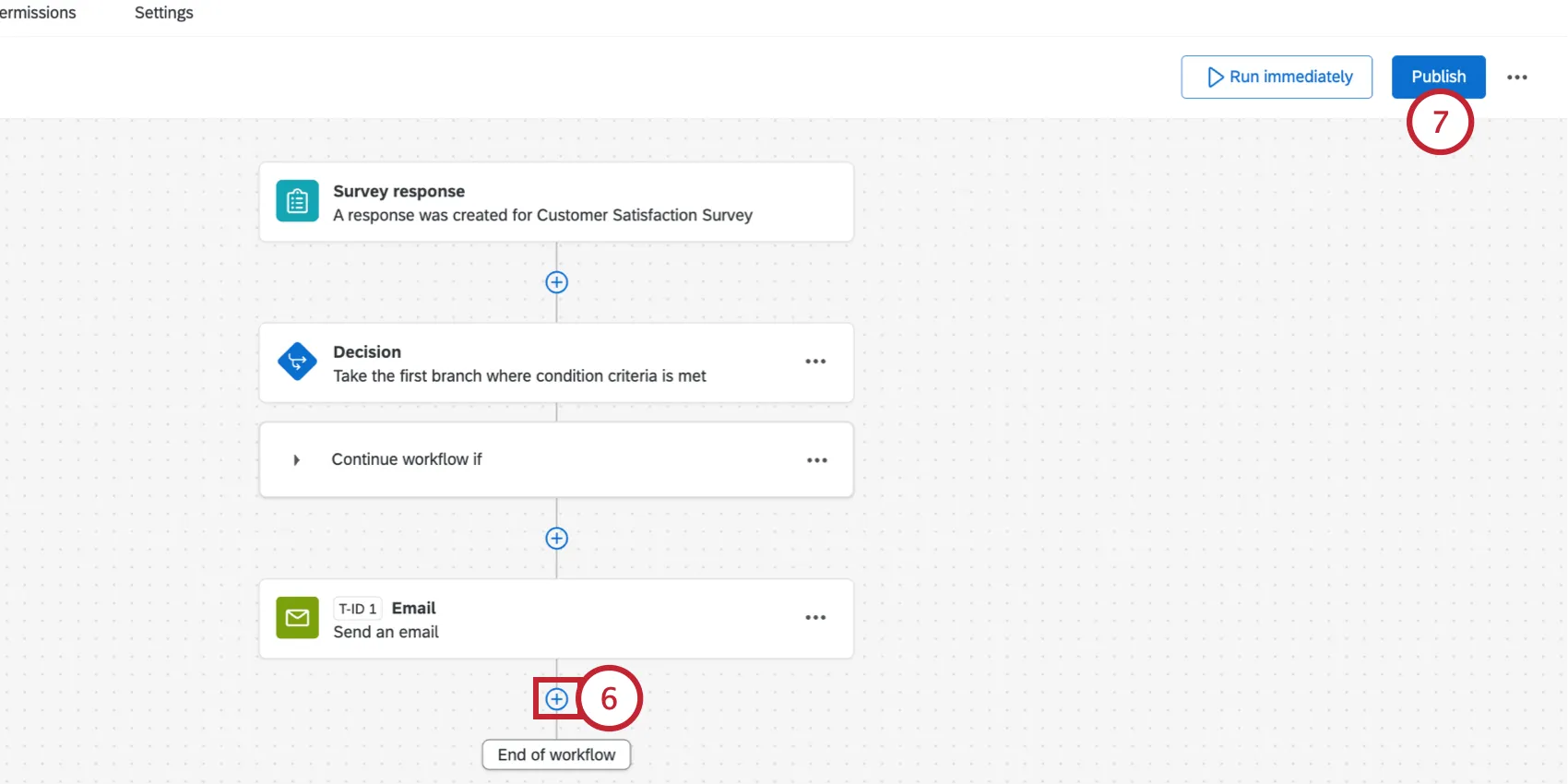
Une fois votre flux de travail terminé, n'oubliez pas de le publier. Cela activera le flux de travail et enregistrera celui-ci en tant que nouvelle version.
Astuce : dès que vous publiez un flux de travail, celui-ci est mis en ligne et devient actif. Faites attention lorsque vous les ajoutez à des enquêtes qui sont en cours de collecte de réponses.
Astuce : les flux de travail ne s'exécutent pas instantanément et leur lancement ou leur exécution peut prendre de quelques minutes à une heure.
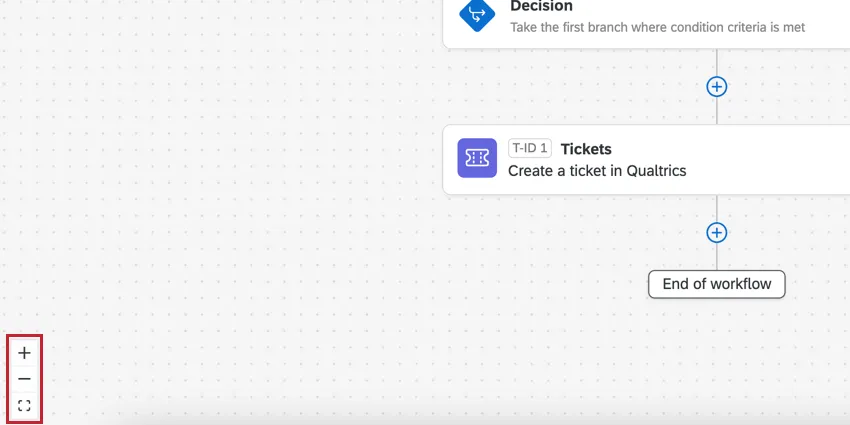
Astuce : Vous pouvez utiliser les commandes situées dans le coin inférieur gauche de l'éditeur ou la molette de votre souris pour effectuer un zoom avant ou arrière. Vous pouvez également cliquer sur l'éditeur et le faire glisser pour obtenir une vue panoramique et visualiser votre flux de travail.
Choix d'un évènement
les "évènements" se produisent dans Qualtrics ou dans d'autres systèmes et provoquent le démarrage d'un flux de travail. Pour créer un flux de travail basé sur un événement, cliquez sur Créer un flux de travail et sélectionnez Lancé à la réception d'un évènement.
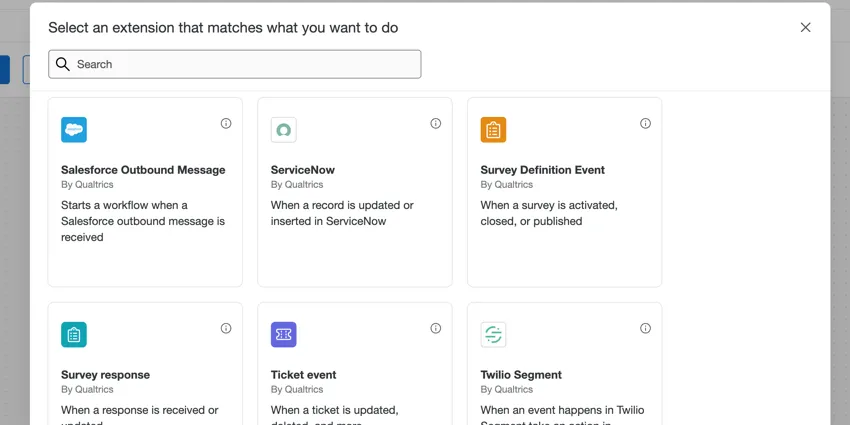
Ensuite, vous pouvez choisir l'évènement pour lequel vous souhaitez démarrer le flux de travail. L'événement sélectionné déterminera les types de conditions pouvant être appliqués au flux de travail. Vous pouvez utiliser la barre de recherche en haut de la fenêtre pour trouver facilement les évènements disponibles. Les évènements disponibles dépendent de votre licence, de vos autorisations et de votre type de projet. Vous trouverez ci-dessous une brève explication de chaque type d'évènement et vous pourrez consulter les pages liées pour obtenir des instructions étape par étape sur la manière de mettre en place chaque tâche spécifique.
Évènements disponibles partout
Les évènements listés ci-dessous sont disponibles à la fois dans l'onglet Flux DE TRAVAIL de l'Enquête et dans la page autonome Flux DE TRAVAIL.
- Réponse à l'enquête: déclenchez le flux de travail en fonction de la manière dont un participant répond à votre enquête.
Message sortant Salesforce: déclencher le flux de travail en fonction des messages sortants Salesforce.
Astuce : Cet évènement n'est pas disponible pour les projets EX.
- Évènement lié à un ticket: déclencher le flux de travail en fonction des données du ticket
Astuce : Cet évènement n'est pas disponible pour les projets EX.
- Évènement JSON: déclencher le flux de travail à la suite d'un appel d'API.
- Évènement ServiceNow: déclencher le flux de travail en fonction d'un évènement dans ServiceNow.
- Événement Zendesk: déclencher le flux de travail en fonction d'un évènement sur Zendesk.
- Événement Twilio Segment: lancez un flux de travail en fonction d'évènements de données dans Twilio Segment, mettez à jour les coordonnées dans le Répertoire XM à partir de Twilio Segment, ou ajoutez une transaction à un contact du Répertoire XM en fonction d'évènements dans Twilio Segment.
- Évènement Jira: déclenchez des flux de travail en fonction des modifications apportées aux tickets Jira, telles que les mises à jour de statut.
- Évènement XM Discover: déclencher un flux de travail en fonction d'alertes textuelles ou d'alertes de scorecard envoyées dans XM Discover
Évènements disponibles uniquement dans les flux DE TRAVAIL autonomes
Les événements suivants ne sont disponibles que lors de la configuration d'un flux de travail basé sur des événements à partir de la page autonome Flux de travail.
- Évènement « Seuil d'utilisation de l'API » : déclenchez le flux de travail en fonction de l'utilisation de l'API de votre licence.
Évènement « Définition d'enquête » : déclencher le flux de travail en fonction d'un changement de statut du projet.
Astuce : L'évènement de définition de l'enquête ne peut pas être utilisé pour les types de projets EX.
- Événement d'anomalie iQ: déclencher le flux de travail en fonction des pics ou des baisses du nombre de réponses à une enquête.
- Fonctionnalité « Experience iD Change Event » : déclenchez des flux de travail en fonction des modifications apportées aux données de contact, aux abonnements ou aux données de transaction.
- Évènement « Experience iD Segments » : déclenchez un flux de travail selon qu'un contact a été ajouté à un segment ou en a été retiré.
- Évènement « Plan d'action » : déclencher le flux de travail en fonction des modifications apportées aux plans d'action EX.
Définition d'un calendrier de flux de travail
Les flux de travail programmés vous permettent de créer des flux de travail qui s'exécutent à un moment précis. Vous pouvez configurer votre flux de travail pour qu'il s'exécute de manière récurrente, et vous pouvez choisir quand le flux de travail commence et se termine.
Pour créer un flux de travail planifié, sélectionnez « Démarrage à une heure précise (planifié) » lors de la création de votre flux de travail.
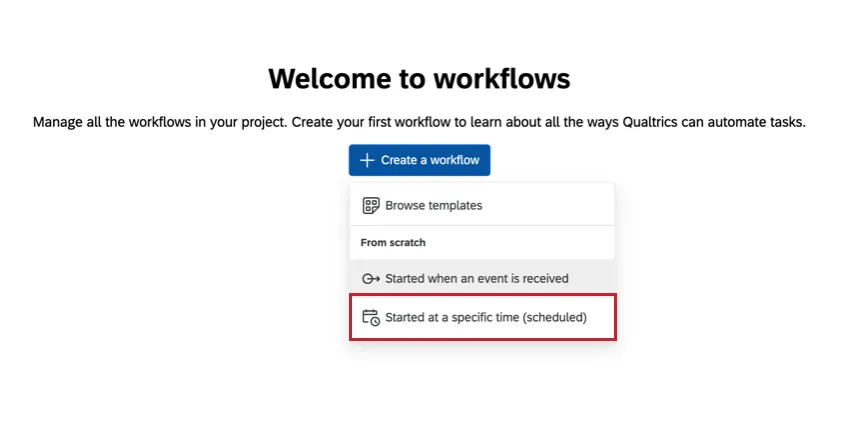
Choisissez ensuite la fréquence de programmation souhaitée. Il peut s'agir d'une heure, d'un jour, d'une semaine, d'un mois, d'un trimestre, d'une année ou d'une expression personnalisée.
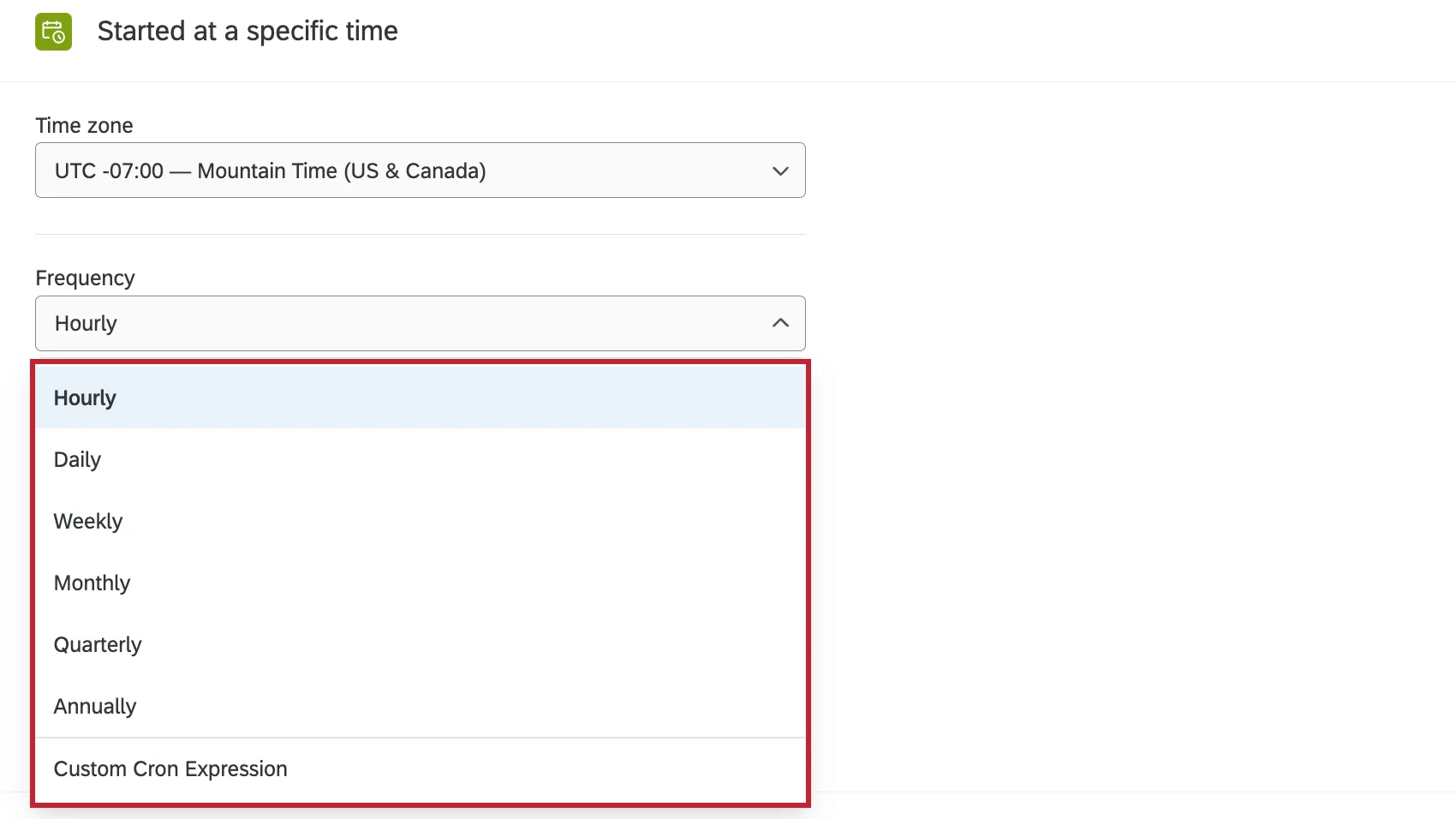
La prochaine étape dépendra de la fréquence de votre flux de travail :
Hebdomadaire et mensuel: Choisissez les jours d'exécution en cliquant sur le menu déroulant et en cochant les cases situées à côté de chaque jour.
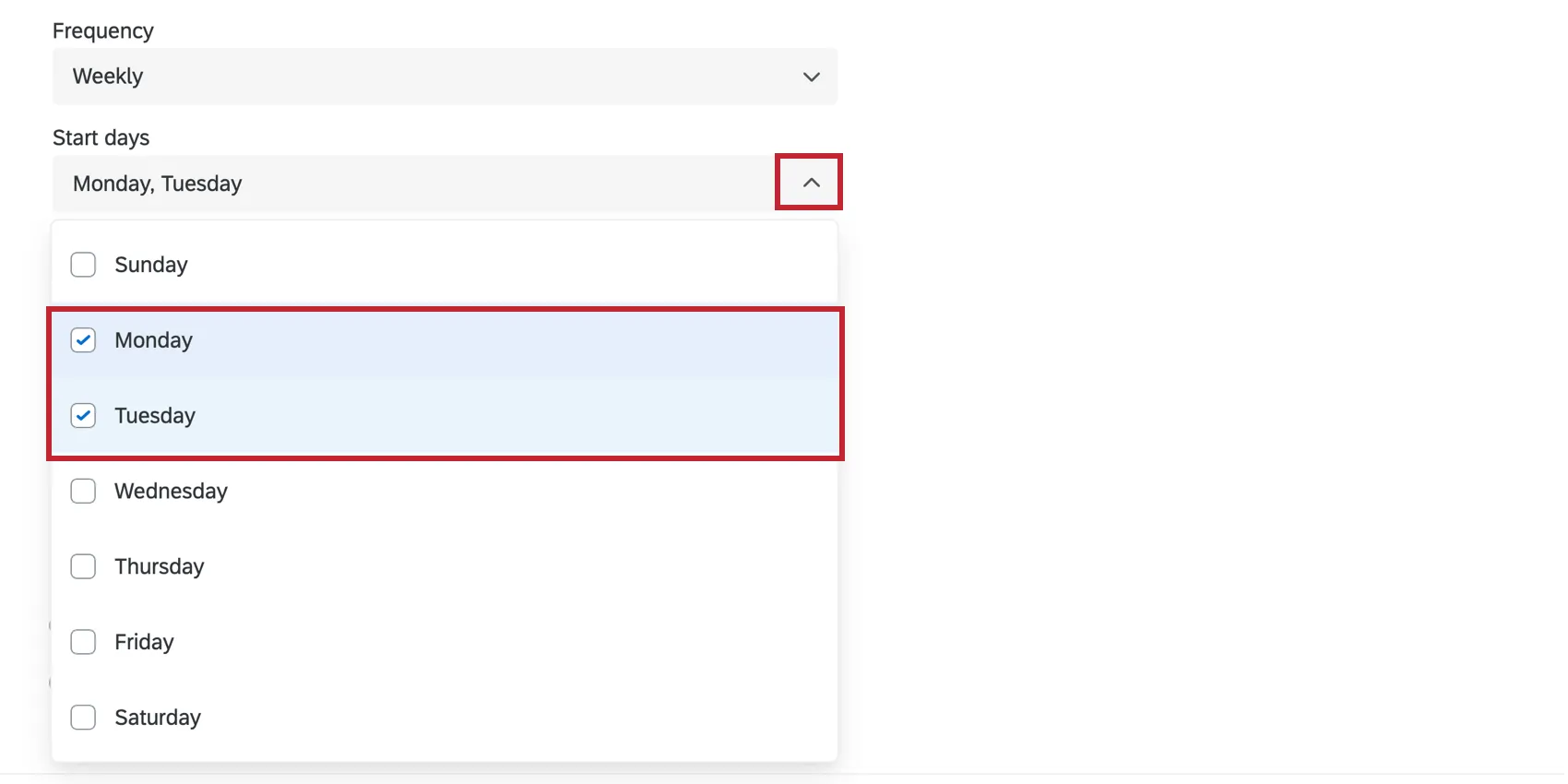
Astuce : si vous choisissez une date qui n'existe pas tous les mois (par exemple : le 29, le 30 ou le 31), le flux de travail ne se déclenchera pas au cours de ces mois-là.
Trimestriel: Choisissez le mois du trimestre et le jour du mois où le flux de travail doit s'exécuter.
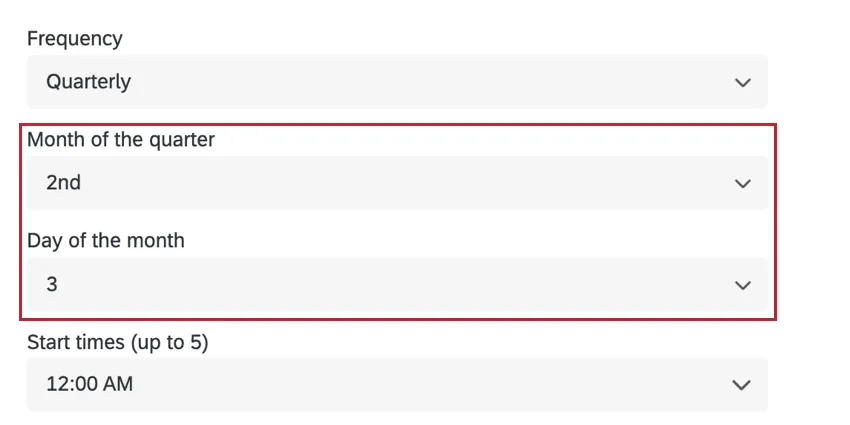
Astuce : si vous souhaitez que le flux de travail s'exécute le dernier jour du mois, veillez à sélectionner « Dernier jour ».
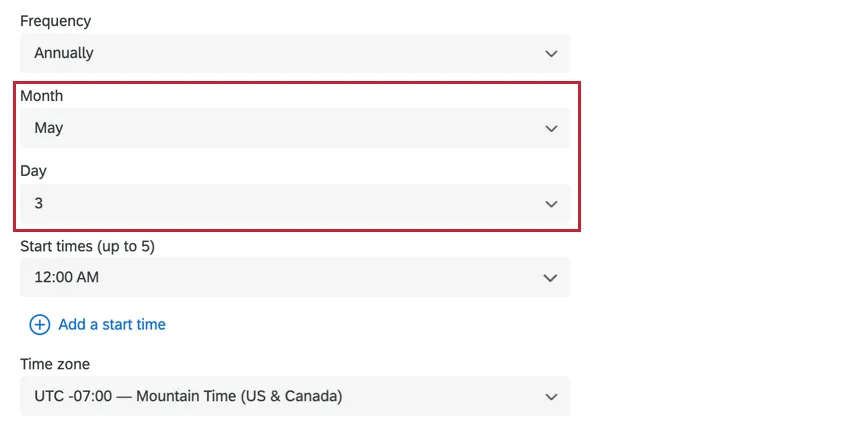
Annuellement: Choisissez le jour spécifique de l'année où le flux de travail doit s'exécuter.
Custom Cron Expression : Saisissez une expression cron qui représente le moment où le flux de travail doit s'exécuter. Cliquez sur Afficher les détails pour voir comment votre expression cron est évaluée. Consultez ce site web pour obtenir de l'aide sur la génération d'une expression Cron.
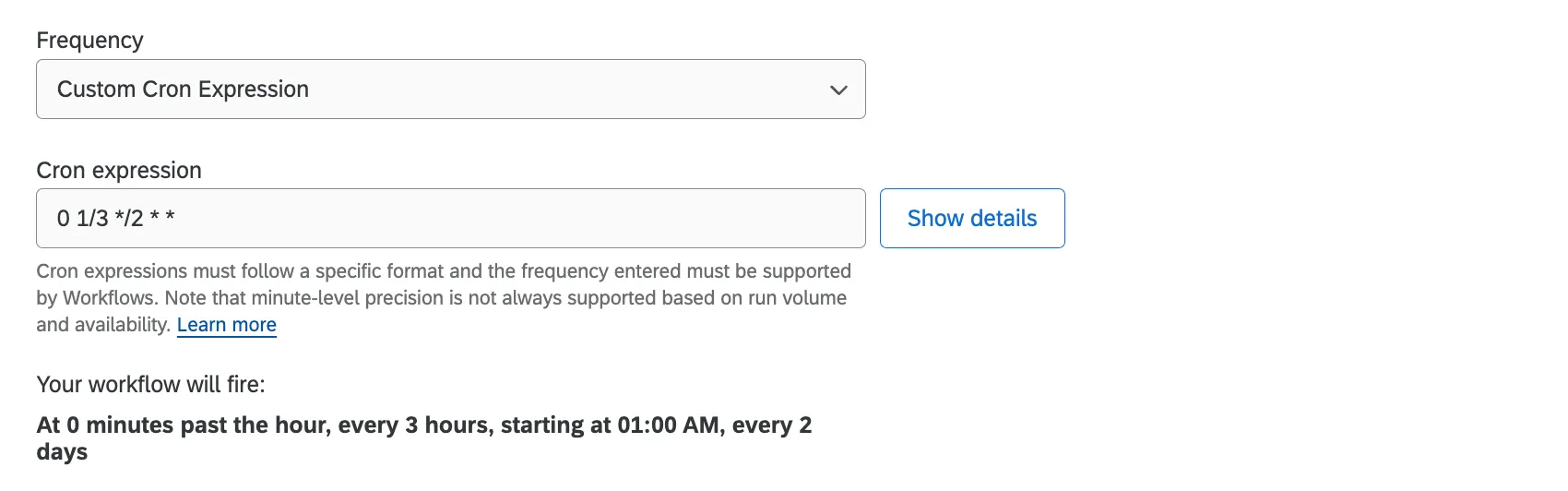
Astuce : les expressions cron ne peuvent avoir que 5 parties et doivent contenir des caractères valides. Les intervalles inférieurs à une heure ne sont pas autorisés. Pour plus d'informations, consultez ce guide sur les expressions cron.

Exemple : Dans la capture d'écran ci-dessus, le flux de travail programmé s'exécutera toutes les 3 heures, à partir de 1 heure du matin, tous les 2 jours.
Suivant, saisissez ou cliquez sur la liste déroulante pour sélectionner l'heure de début de votre flux de travail.
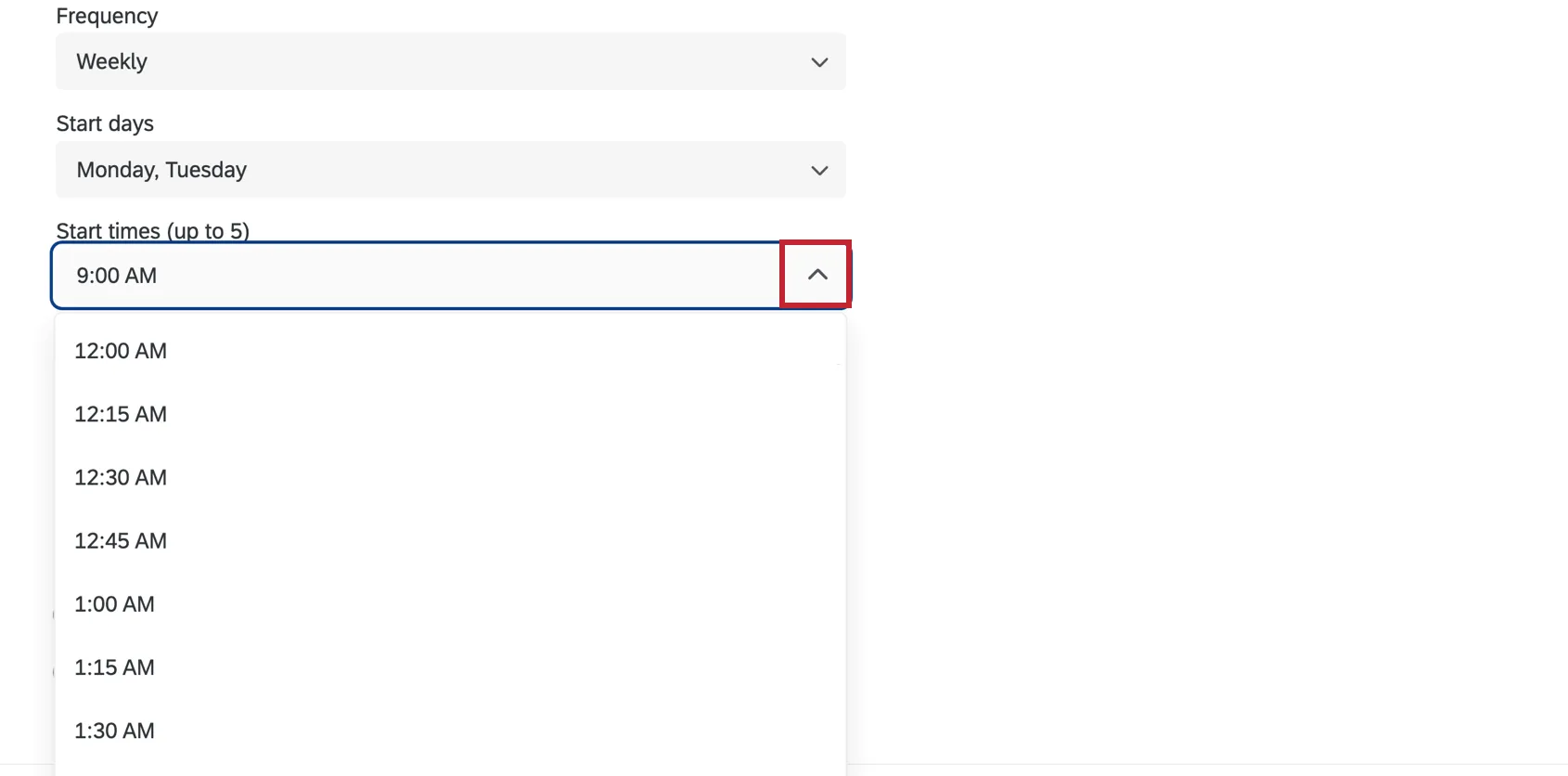
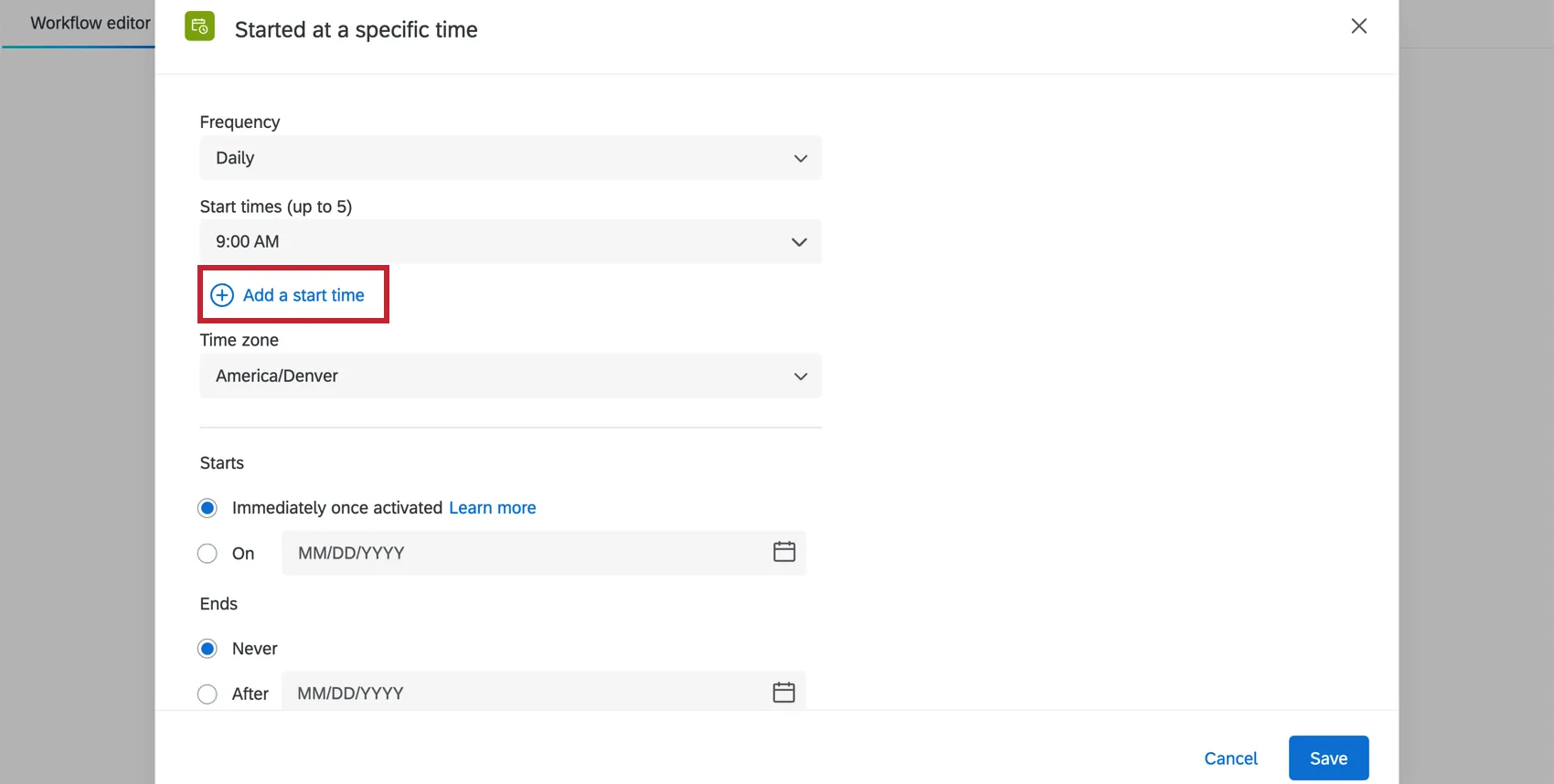
Si vous souhaitez que le flux de travail s'exécute plusieurs fois au cours de la même journée, cliquez sur « Ajouter une heure de début ».
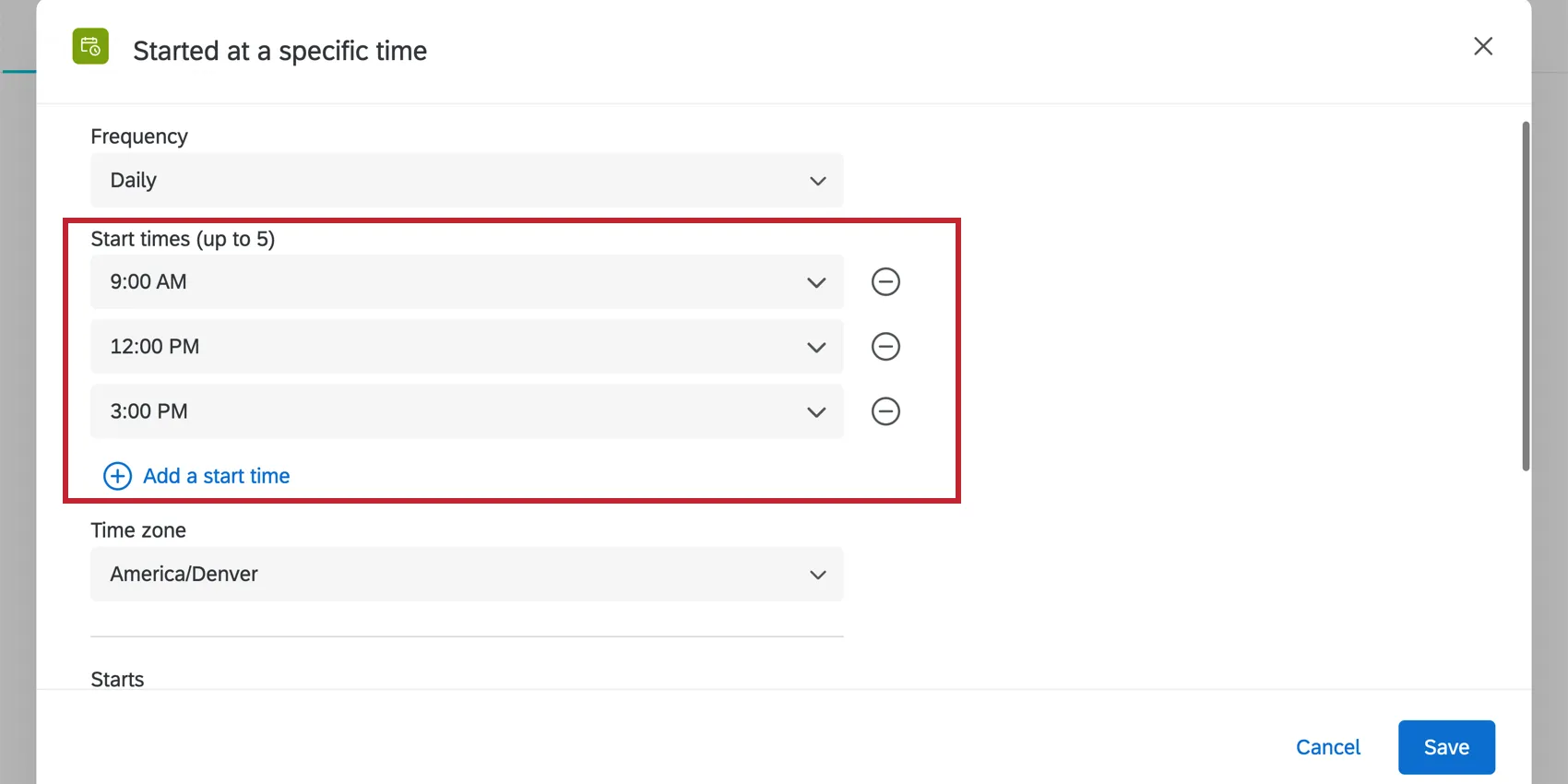
Exemple : supposons que vous souhaitiez exécuter votre flux de travail trois fois par jour. Réglez la fréquence sur quotidien et ajoutez les trois moments de la journée où vous souhaitez que le flux de travail s'exécute. Ce flux de travail sera exécuté à 9 heures, 12 heures et 15 heures chaque jour.
Attention : certaines tâches peuvent prendre jusqu'à 15 minutes, c'est pourquoi nous vous déconseillons de programmer des tâches dont la durée d'exécution est plus longue à des intervalles très rapprochés. La durée nécessaire à l'exécution d'une tâche est indiquée dans l'Historique des exécutions de ce flux de travail.

Suivant, sélectionnez le fuseau horaire sur lequel vous souhaitez que le flux de travail s'exécute. Par défaut, c'est le fuseau horaire du compte qui est sélectionné.
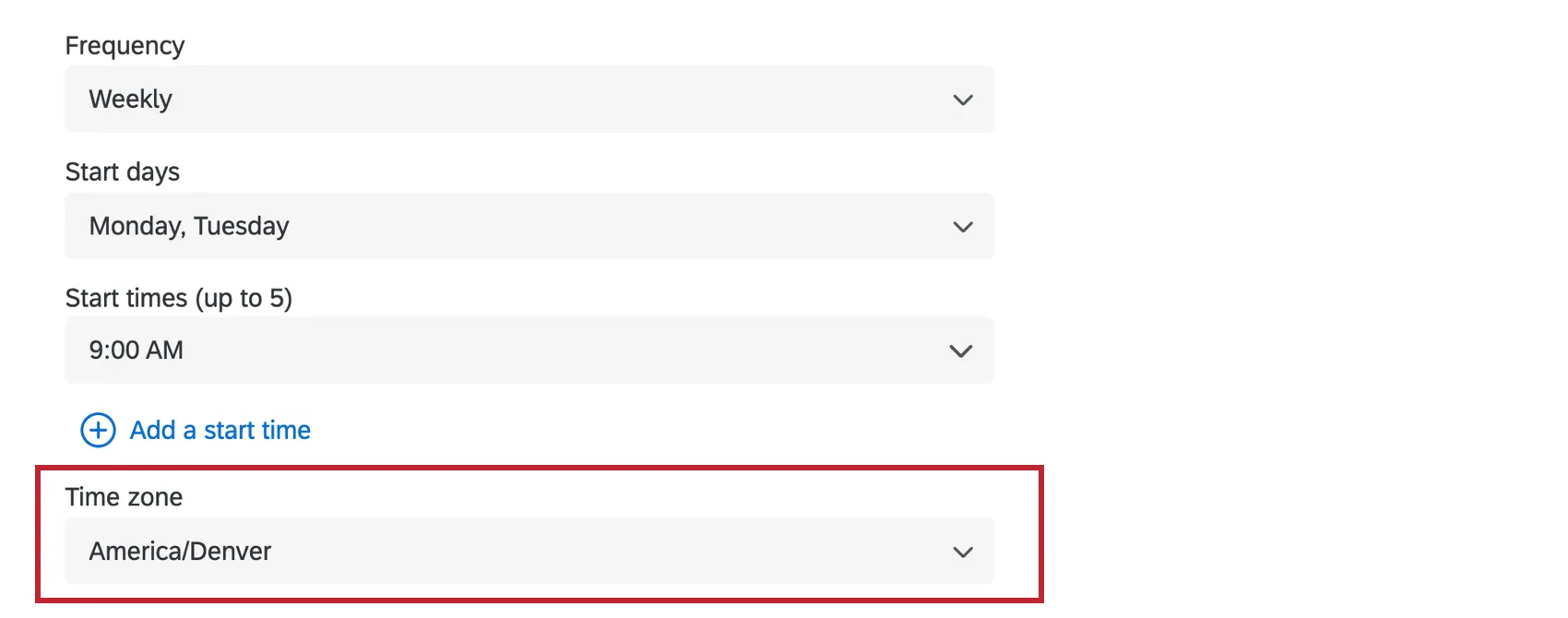
Astuce : Faites attention au fuseau horaire que vous sélectionnez. Les flux de travail planifiés s'adaptent à l'heure d'été, si le fuseau horaire sélectionné l'observe. Par exemple, le fuseau horaire UTC±00:00 de Chronomètre observe l'heure d'été, alors que le fuseau horaire UTC±00:00 d'Abidjan ne l'observe pas.
Ensuite, choisissez quand vous voulez que le flux de travail commence et s'arrête de fonctionner. Par défaut, les flux de travail planifiés commencent à s'exécuter immédiatement après avoir été activés et ne s'arrêtent que lorsqu'ils sont désactivés. Toutefois, vous pouvez choisir une date de début et une date de fin pour votre flux de travail planifié.
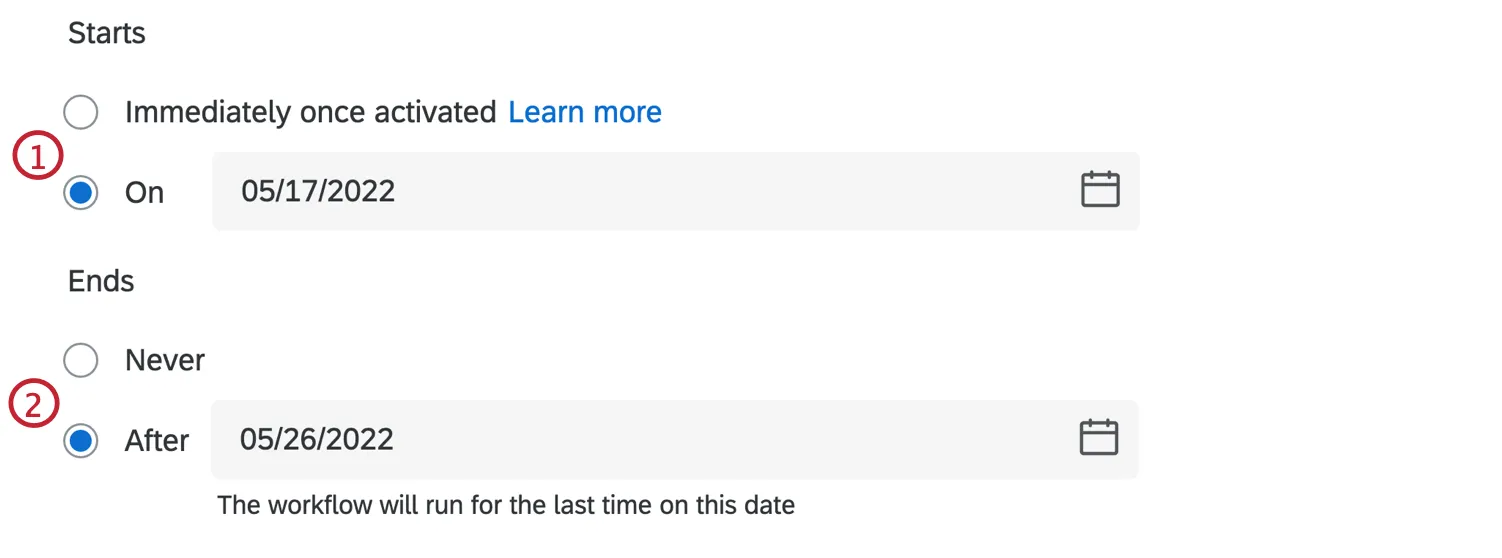
- Immédiatement après l'activation: Le flux de travail s'exécute conformément à son calendrier dès qu'il est activé.
- Activé: Le flux de travail commencera à fonctionner à la date choisie. Saisissez une date au format MM/JJ/AAAA ou sélectionnez une date dans le sélecteur de calendrier.
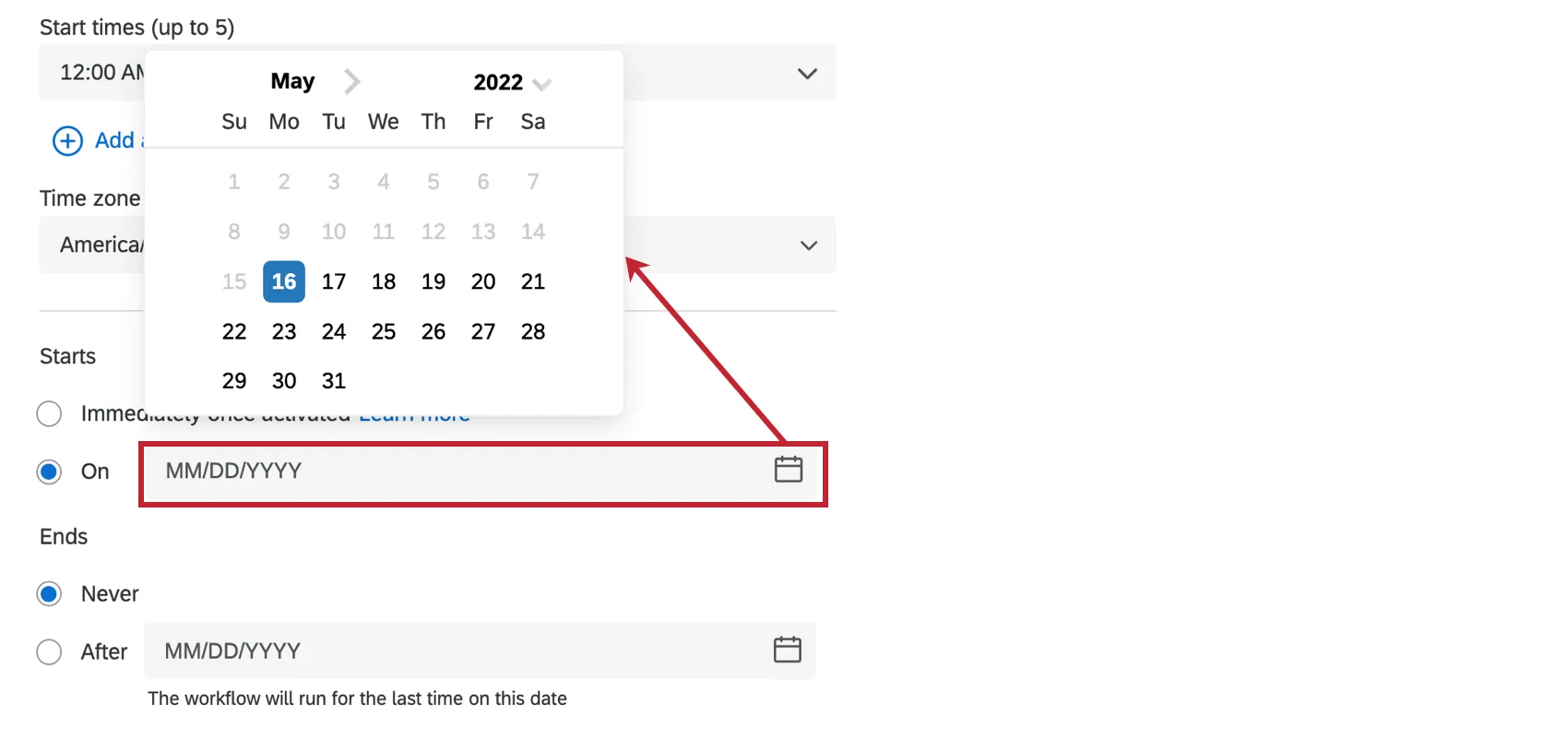
- Jamais: Le flux de travail sera exécuté jusqu'à ce qu'il soit désactivé.
- Après: Le flux de travail commencera à fonctionner à la date choisie. Saisissez une date au format MM/JJ/AAAA ou sélectionnez une date dans le sélecteur de calendrier.
Attention : les tâches créées dans des flux de travail ne peuvent pas utiliser de texte inséré. En effet, il n'y a pas de source d'information, contrairement à un flux de travail basé sur des évènements.
Astuce : si vous souhaitez envoyer régulièrement des rapports par e-mail, consultez les options de partage des résultats, des rapports et des tableaux de bord (le cas échéant).
Déclencher manuellement des flux de travail planifiés
Plutôt que d'attendre qu'un flux de travail programmé se déclenche, vous pouvez le déclencher en cliquant sur un bouton. Dans l'éditeur de flux de travail, vous pouvez immédiatement déclencher un flux de travail pendant le processus de test.
Exemple : Imaginons que vous souhaitiez créer un flux de travail programmé pour se déclencher tous les lundis à 6h00, mais que vous construisiez votre flux de travail un mercredi. Vous souhaitez tester votre flux de travail sans attendre qu'il se déclenche le lundi suivant. Vous pouvez déclencher manuellement votre flux de travail immédiatement afin de vérifier qu'il fonctionne comme vous le souhaitez.
Assurez-vous que votre flux de travail est actif et vérifiez bien quelle version est actuellement active. Votre flux de travail sera activé lors de sa première publication. Si votre flux de travail est désactivé, vous pouvez l'activer à l'aide du bouton bascule.
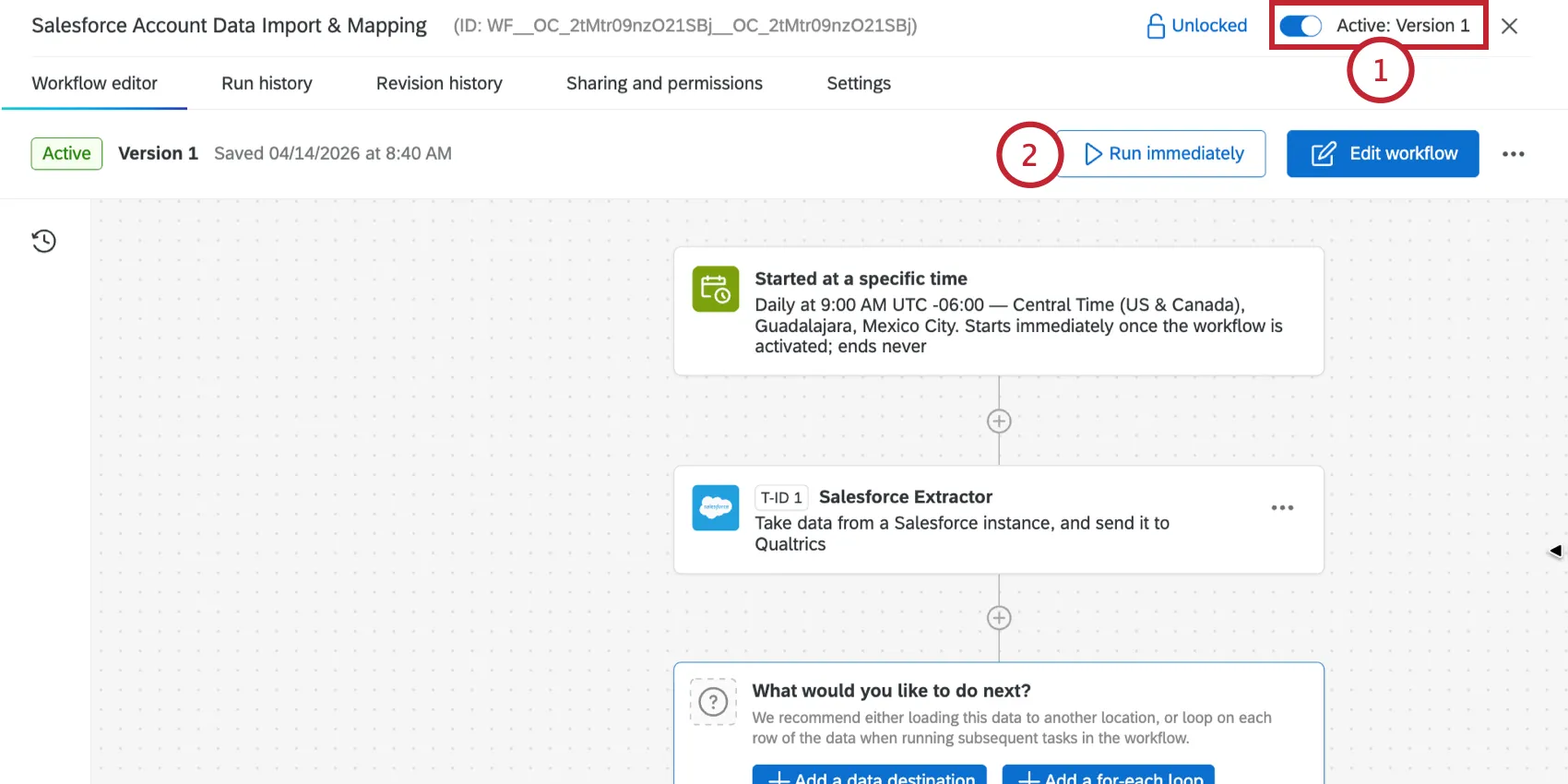
Astuce: si vous ne parvenez pas à activer le flux de travail, vous devez d'abord le publier.
Cliquez sur le bouton Exécuter immédiatement pour tester le flux de travail planifié.
Créer des conditions
Astuce : Les conditions ne sont pas requises pour tous les flux de travail. Les conditions sont également appelées "décisions" dans l'éditeur de flux de travail.
Vous pouvez ajouter des conditions à votre flux de travail afin qu'il ne s'exécute que lorsque certains critères sont remplis. Les conditions peuvent être ajoutées après un événement dans un flux de travail basé sur des événements, ou après certains types de tâches. Par exemple, vous faites participer les personnes interrogées à une tombola, mais uniquement si elles se sont inscrites à la tombola dans votre enquête.
Vous pouvez utiliser des conditions pour créer des flux de travail à branches qui ont des résultats différents en fonction de la façon dont les conditions sont évaluées. Par exemple, dans le cas d'une enquête de satisfaction client, vous pouvez envoyer à la personne interrogée un e-mail de remerciement en cas de réponse positive ; en cas de réponse négative, vous pouvez lui envoyer un e-mail de remerciement et créer un ticket pour qu'un membre de l'équipe chargée du compte la recontacte ultérieurement.
Les conditions sont construites en créant des instructions logiques qui utilisent les informations de l'évènement ou de la tâche choisi(e) :
Lors de la création du flux de travail, cliquez sur le signe plus(+) et sélectionnez Ajouter une décision.
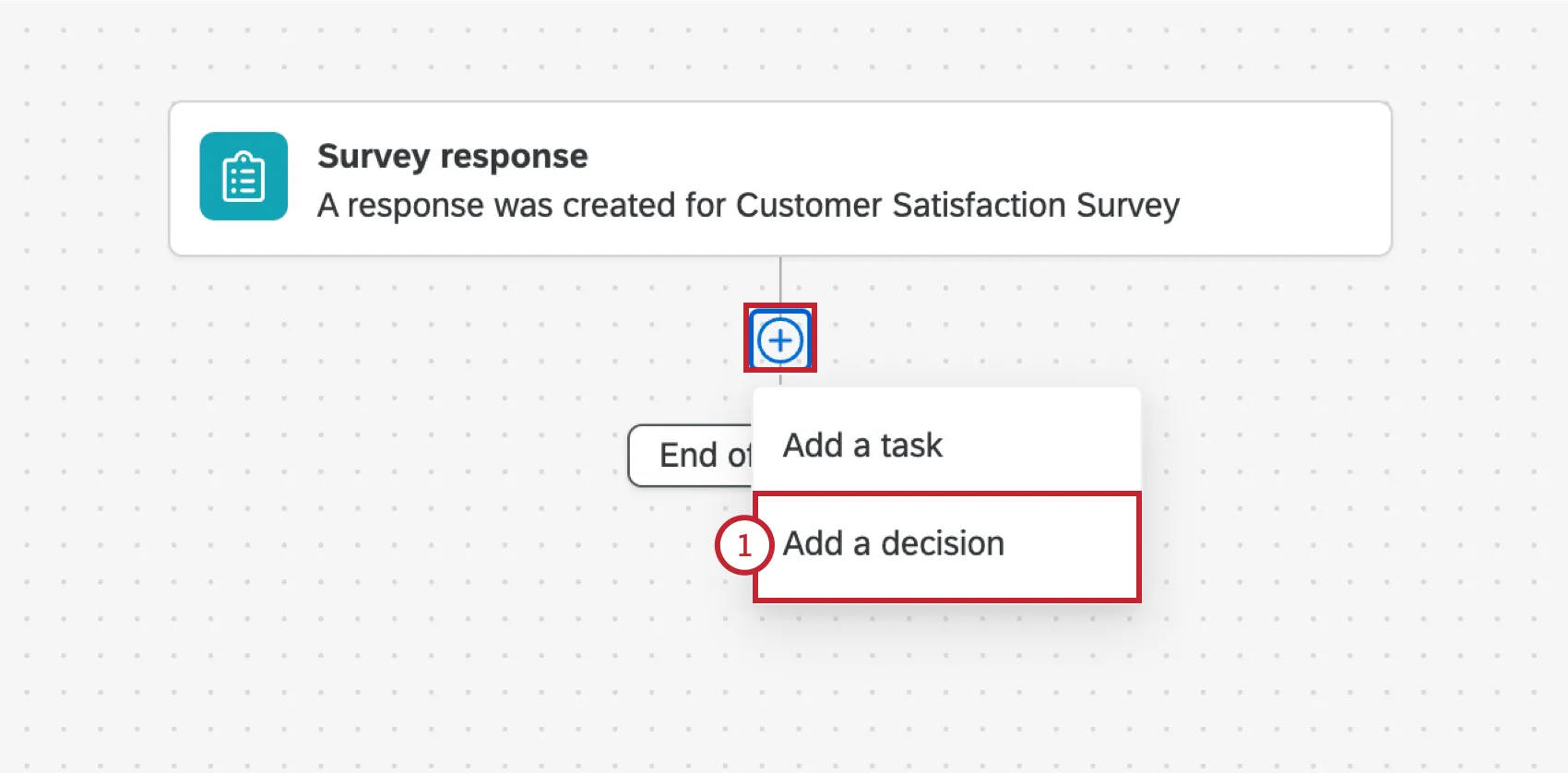
Si votre condition comporte plusieurs énoncés, choisissez la manière dont ces énoncés doivent être évalués :
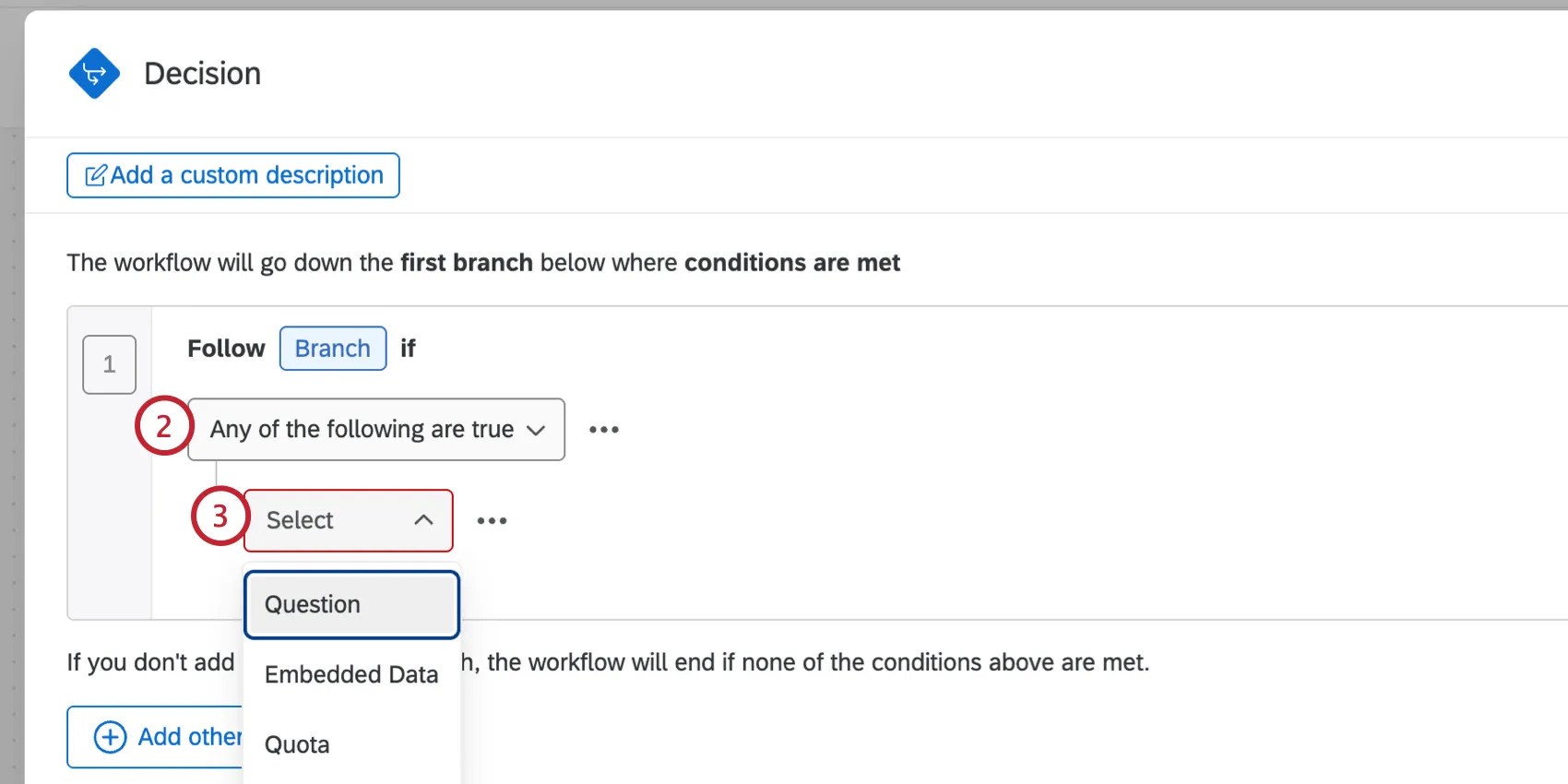
- Toutes les affirmations suivantes sont vraies: considérez que toutes les propositions de la condition sont reliées par « et ».
- L'une des affirmations suivantes est vraie: considérez que toutes les propositions de la condition sont reliées par « ou ».
Utilisez le menu déroulant pour choisir ce sur quoi la condition doit être basée. Les options disponibles ici dépendent de l'évènement du Flux de travail ou des tâches précédentes.
Exemple : si votre flux de travail repose sur les réponses à une enquête, vos conditions peuvent alors s'appuyer sur les réponses aux questions, sur des données intégrées ou sur les quotas de cette enquête.
Astuce : Dans les projets EX, vous ne pouvez pas créer de conditions basées sur les Hiérarchies d'organisation.
Exemple : si vous avez mis en place une analyse automatique de texte et que votre flux de travail repose sur les réponses à une enquête, vos conditions peuvent alors être basées sur la présence de certains thèmes dans les réponses des participants.
Sélectionnez le champ que vous souhaitez utiliser dans la condition (par exemple, Q1 - Comment évaluez-vous la facilité ou la difficulté de navigation sur ce site web ?)
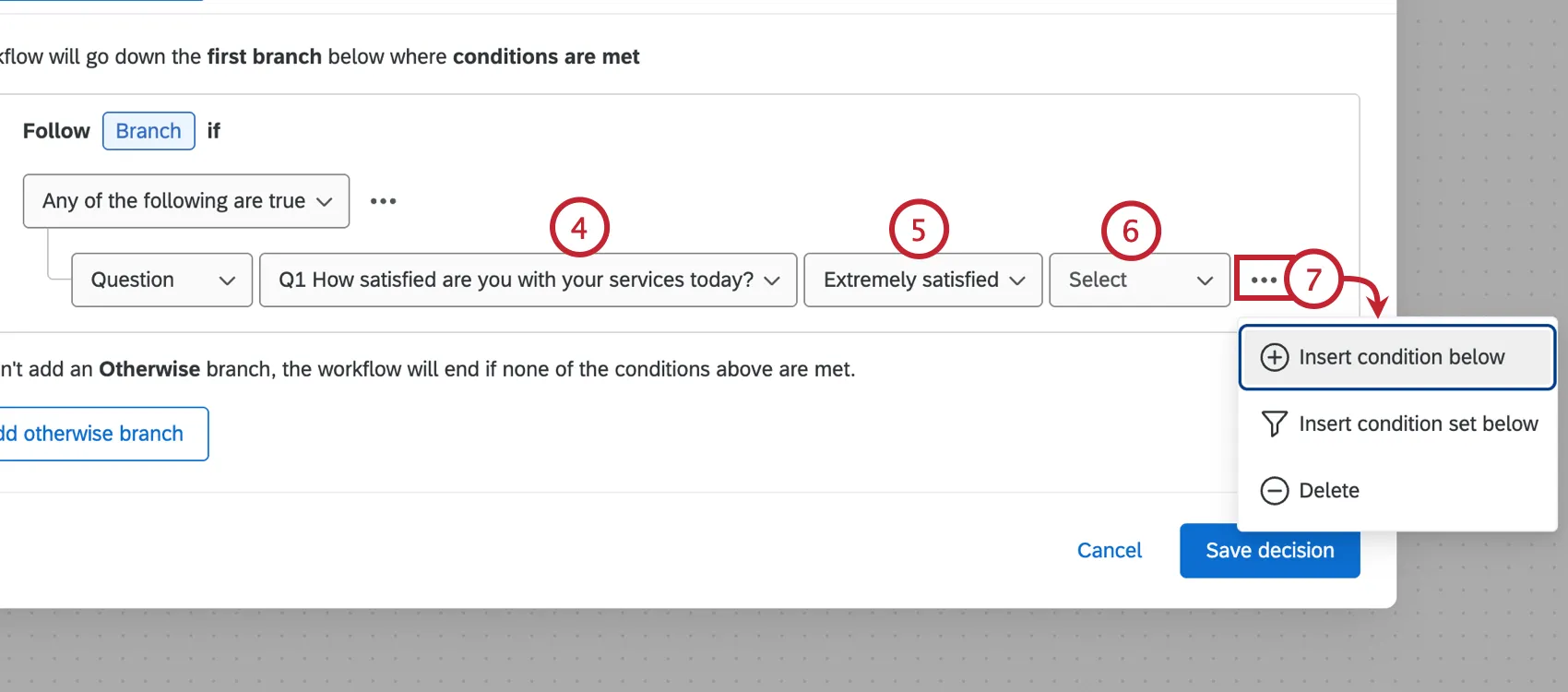
Choisissez la réponse spécifique, la réponse, la valeur, etc. que vous souhaitez faire correspondre (par exemple, Extrêmement facile, Détracteur, etc.).
Sélectionnez l'opérateur qui détermine comment vous voulez faire correspondre la valeur choisie (par exemple, est sélectionné / n'est pas sélectionné, est affiché / n'est pas affiché, etc.)
Astuce : Voir la Liste des opérateurs pour plus d'informations sur les opérateurs disponibles. Condition : cette page traite du filtrage des données de réponse, mais les informations sur les conditions sont les mêmes pour les flux de travail.
Vous pouvez ajouter plusieurs conditions en cliquant sur le menu à trois points et en sélectionnant Insérer une condition ci-dessous. Choisissez l'option Insérer un ensemble de conditions ci-dessous pour ajouter un ensemble de conditions, qui est un nouveau groupe de conditions pouvant être contrôlées par leur propre paramètre "tout" ou "tous".
Pour ajouter une autre branche avec des conditions différentes, cliquez sur « Ajouter une branche else-if ».
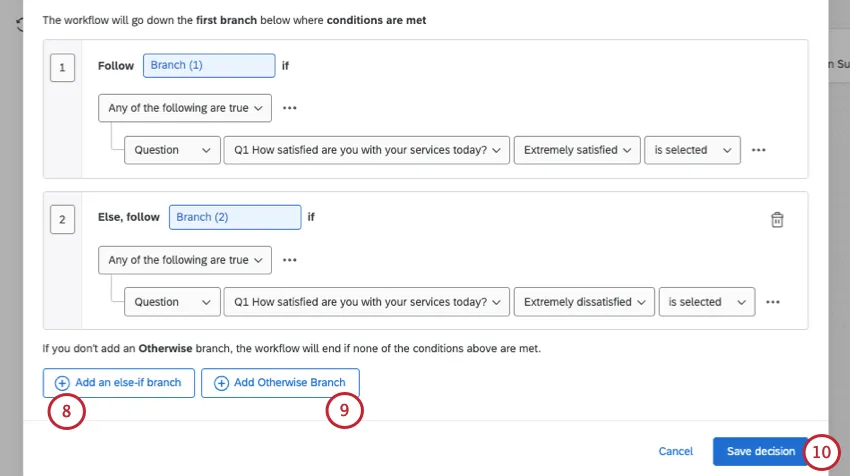
Astuce : vous pouvez créer jusqu'à 10 branches.
Astuce : vous pouvez renommer vos branches. Par exemple, au lieu de « branche 1 » et « branche 2 », vous pouvez nommer les branches en fonction de leur objectif ou de leurs conditions.
Si vous le souhaitez, cliquez sur Ajouter une autre branche. Cela vous permet de créer une branche dans votre flux de travail afin de déclencher d'autres tâches si les conditions des autres branches ne sont pas remplies.
Astuce : Il n'est pas toujours nécessaire d'avoir une autre branche ; s'il n'y a pas de branche, le flux de travail se terminera si les conditions ci-dessus ne sont pas remplies.
Cliquez sur Enregistrer la décision pour enregistrer vos conditions.
Cliquez sur le signe « + » situé sous une branche pour y ajouter des tâches.
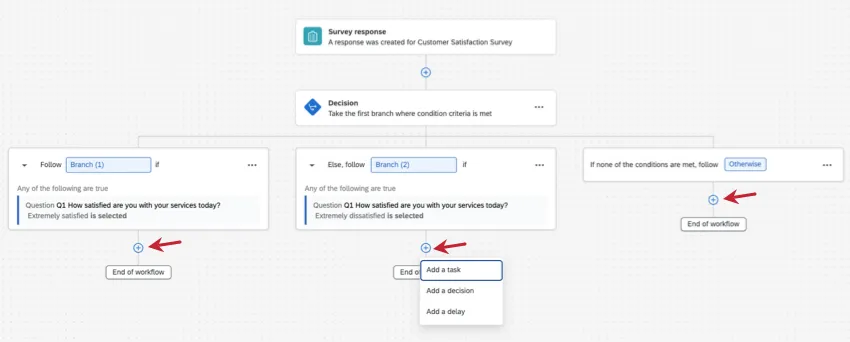
- Branches: ajoutez les tâches que vous souhaitez voir s'exécuter si les conditions de cette branche spécifique sont remplies.
- Sinon: ajoutez les tâches que vous souhaitez voir s'exécuter si aucune des conditions des branches n'est remplie.
Astuce : cliquez sur la flèche située à côté du nom d'une branche pour afficher les conditions qu'elle contient.
Vous pouvez inclure plusieurs blocs de conditions et branches dans un flux de travail. Lors de l'exécution du flux de travail, les conditions et les tâches du flux seront évaluées dans l'ordre où elles apparaissent dans l'éditeur de flux de travail, de haut en bas. Le flux de travail poursuivra son évaluation jusqu'à ce qu'il atteigne l'une des extrémités des branches du flux de travail.
Exemple : Dans cet exemple, le flux de travail se déclenchera lorsque ces conditions seront vraies :
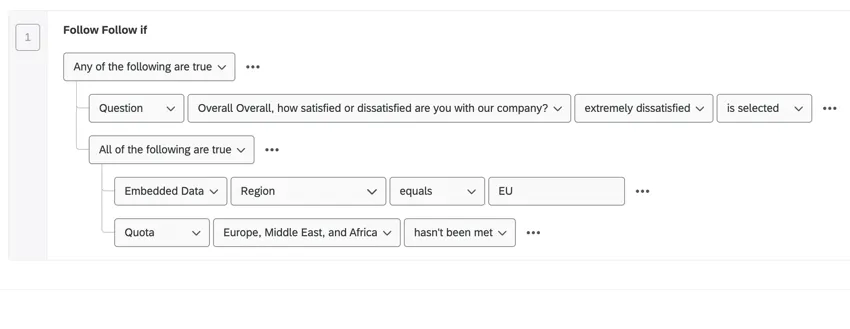
- Si la personne interrogée répond qu'elle est "extrêmement insatisfaite" de l'entreprise.
OU- Si le répondant est originaire de la région de l'UE ET que le quota pour l'Europe, le Moyen-Orient et l'Afrique n'a pas été atteint.
Astuce : Pour plus d'informations sur les conditions de construction, voir les notions de base sur les conditions de construction. Condition : cette page traite du filtrage des données de réponse, mais les informations sur les conditions sont les mêmes pour les flux de travail.
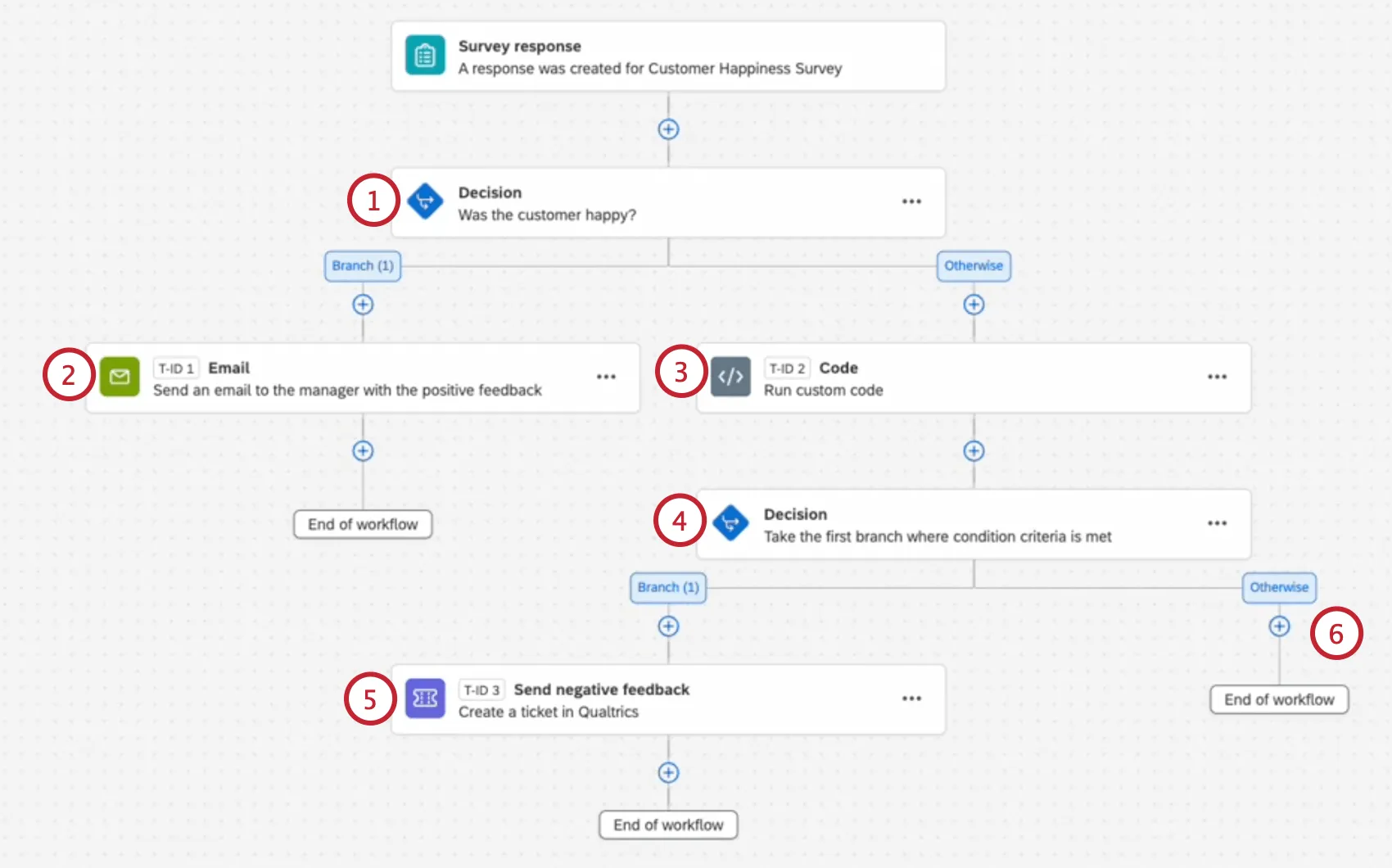
Exemple : Dans cet exemple, nous avons une enquête de satisfaction en magasin avec plusieurs branches de flux de travail en fonction de la réponse du client :
Définir des tâches
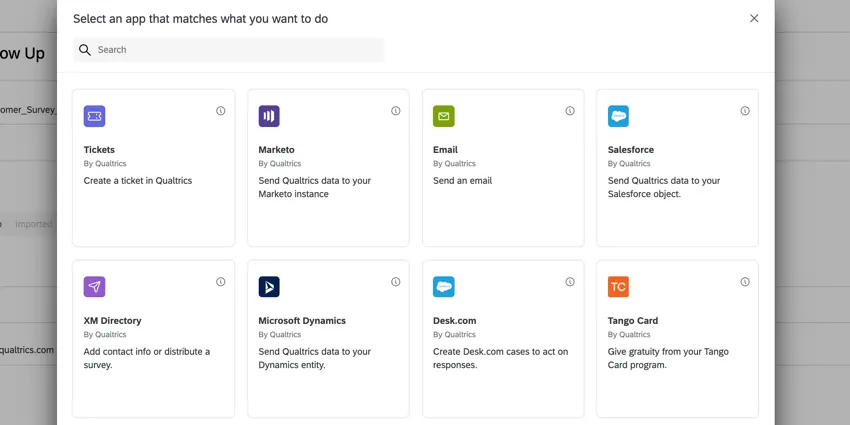
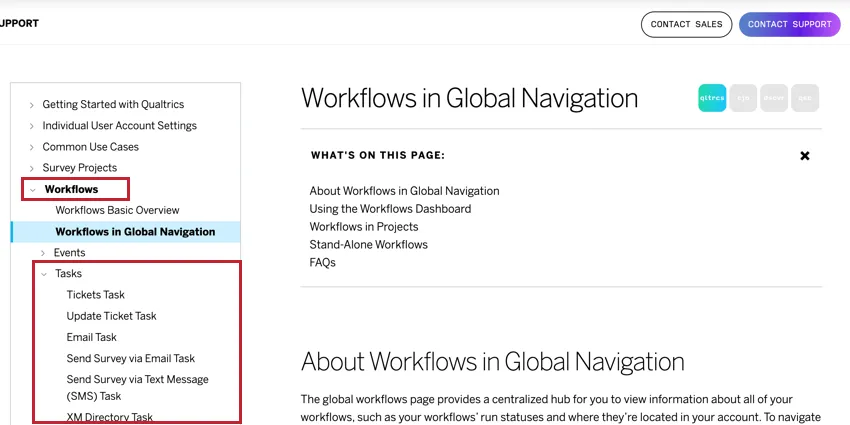
Vous pouvez ajouter jusqu'à 20 tâches et éléments de contrôle (conditions ou boucles) par flux de travail pour assurer le suivi de vos recherches et des réponses à vos enquêtes. Chaque type de tâches peut résoudre tout un éventail de problèmes. Vous pouvez utiliser la barre de recherche située en haut du sélecteur de tâches pour rechercher les tâches disponibles. Pour obtenir la liste complète des tâches, consultez la catégorie Tâches dans la section Flux DE TRAVAIL du site d'assistance.
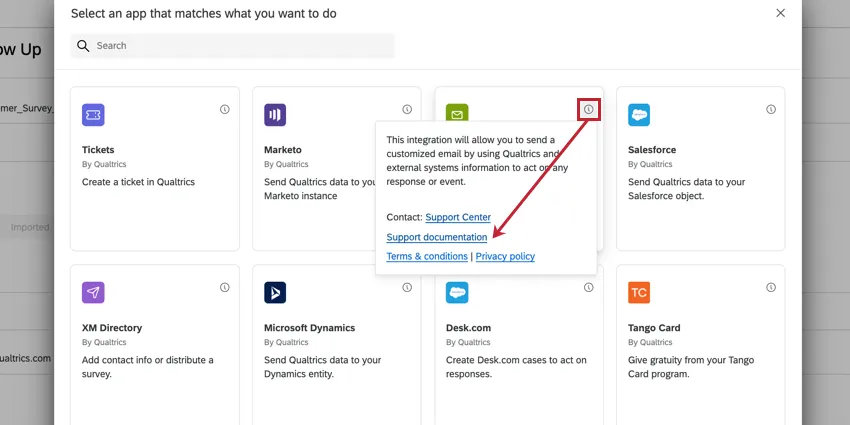
Astuce : Cliquez sur l'icône i d'une tâche pour obtenir plus d'informations sur cette tâche. Cette fenêtre comporte également un lien vers la page d'aide dédiée à cette tâche spécifique, si vous avez besoin d'aide pour la configurer.
Flux DE TRAVAIL Tâches générales
Vous trouverez ci-dessous un exemple de liste de tâches pouvant être utilisées sur l'ensemble de la plateforme Qualtrics.
- Tâche relative aux tickets : Créez un ticket dans Qualtrics qui pourra être traité par votre équipe d'assistance.
- Tâche e-mail : envoyer un e-mail.
- Tâche relative aux services Web : transmettre des informations à l'aide d'appels d'API.
- Tâche «Envoyer l’enquête par e-mail » : distribuer l’enquête aux contacts figurant dans votre Répertoire XM.
- Mise à jour de la tâche « Contacts du Répertoire XM » : créer ou mettre à jour les coordonnées.
- Tâche de programmation: utilisez du code JavaScript personnalisé pour manipuler les données transmises d'une tâche à l'autre.
- Tâche du flux de notifications: créer une notification à la suite du flux de travail.
- Tâche de calcul des métriques: utiliser un déclencheur pour déclencher des réponses en fonction des variations des métriques agrégées de votre ensemble de données.
Tâches de l'extension Add-On
Astuce : Les tâches suivantes nécessitent l'achat séparé d'une extension. Si vous n'avez pas encore accès à l'une ou plusieurs de ces extensions et que cela vous intéresse, rendez-vous sur notre XM Marketplace.
- Tâche Slack : les indicateurs de performance pourraient être des déclencheurs pour l'envoi de messages sur un canal Slack.
- Tâche Salesforce : utilisez les tâches Salesforce pour le mappage des réponses ou la conversion de visiteurs en prospects.
- Tâche Zendesk: l'extension Zendesk vous permet de créer et de mettre à jour des tickets dans Zendesk à partir des réponses recueillies via les enquêtes Qualtrics.
- Tâche Freshdesk: l'extension Freshdesk vous permet de créer des tickets dans Freshdesk en fonction des flux de travail déclenchés dans Qualtrics.
- Tâche HubSpot: L'extension HubSpot vous permet de créer et de mettre à jour des opportunités commerciales et des contacts dans HubSpot à partir des réponses recueillies dans les enquêtes.
- Tâche ServiceNow: l'extension ServiceNow vous permet de créer et de mettre à jour des incidents dans ServiceNow, ainsi que de mettre à jour les coordonnées des clients fournies dans les réponses aux enquêtes.
- Microsoft Dynamics: L'extension Microsoft Dynamics vous permet de relier votre compte à un sondage Qualtrics afin de bénéficier des fonctionnalités « Mappage des réponses » et « Web-to-lead ».
- Tâche Marketo: envoyer des données vers Marketo en tant qu'activité personnalisée.
Partage des informations d'identification pour les tâches d'extension
Si votre tâche nécessite que vous vous connectiez avec les informations d'identification de cette extension, le propriétaire du flux de travail doit avoir au moins un accès en lecture seule au compte pour que le flux de travail s'exécute avec succès. Les comptes configurés par l'Administrateur de l'Organisation dans l'onglet Extensions ne doivent pas faire l'objet d'un partage des paramètres du compte.
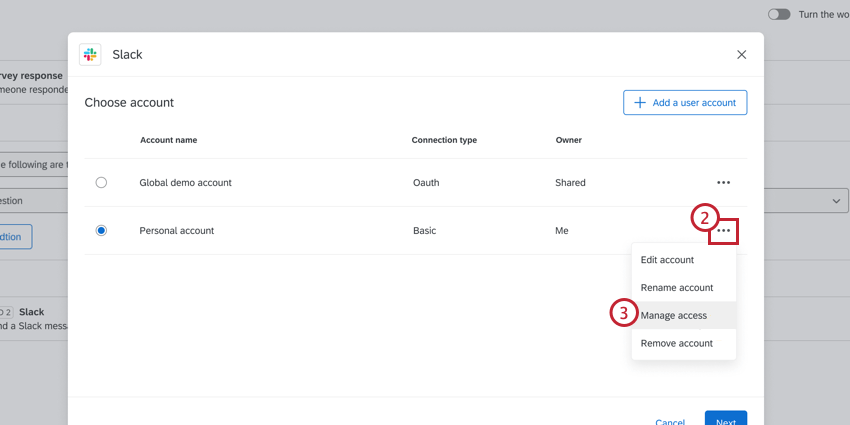
Exemple : Imaginons qu'un collaborateur doive modifier un flux de travail afin d'ajouter une notification Slack à chaque fois que celui-ci s'exécute. Si le collaborateur configure la tâche avec son identifiant personnel pour Slack, il devra accorder l'accès au propriétaire du flux de travail.
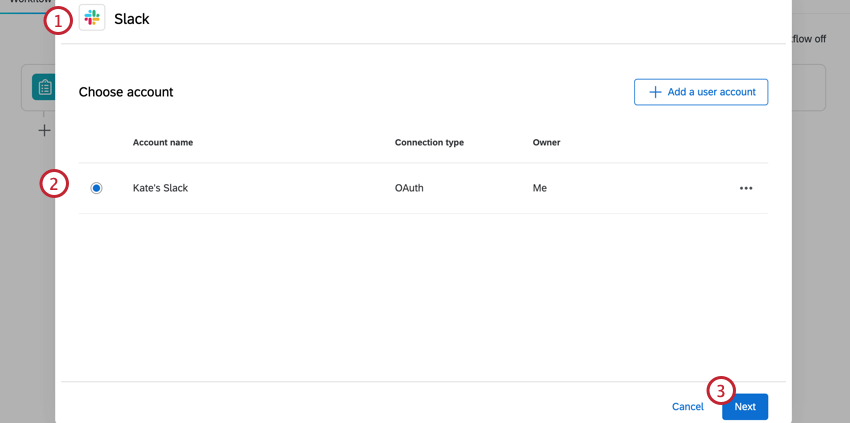
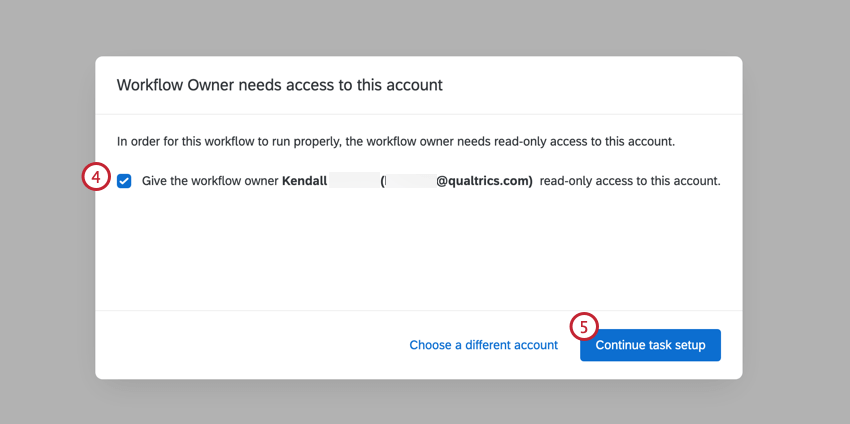
Attention : si vous utilisez des identifiants qui vous ont été communiqués, vous ne pourrez pas accorder d'accès. Le propriétaire du flux de travail devra se voir accorder l'accès par le propriétaire des informations d'identification.
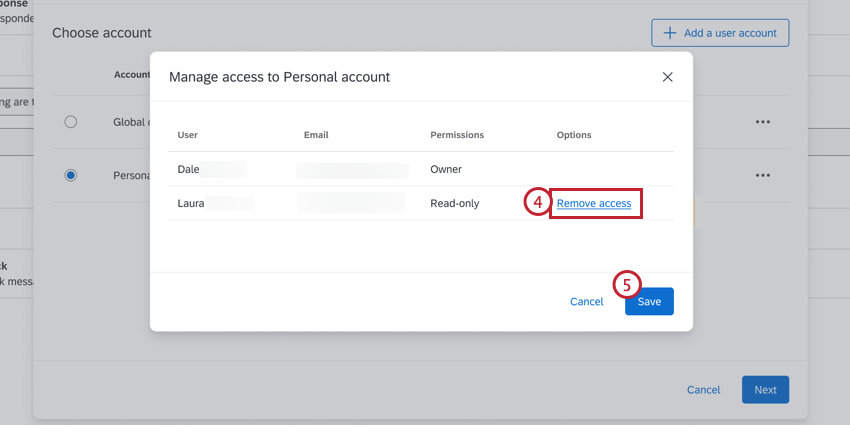
Pour supprimer l'accès du propriétaire du flux de travail à vos informations d'identification :
Mes flux de travail ETL
Les flux ETL utilisent des tâches d'extraction et de chargement de données pour importer des données à partir d'une source tierce et les importer dans Qualtrics. Les flux de travail ETL vous obligent à utiliser certaines tâches les unes avec les autres pour compléter votre flux de travail. Pour plus d'informations, voir Utilisation des tâches de flux de travail pour créer des flux ETL.
Ajouter des délais aux tâches
Vous pouvez reporter une tâche (ou une série de tâches) au sein d'un flux de travail. Cela vous permet de mieux contrôler la manière dont chaque action qui en résulte doit être exécutée. Cela peut vous éviter d'avoir à créer plusieurs flux de travail pour des tâches liées.
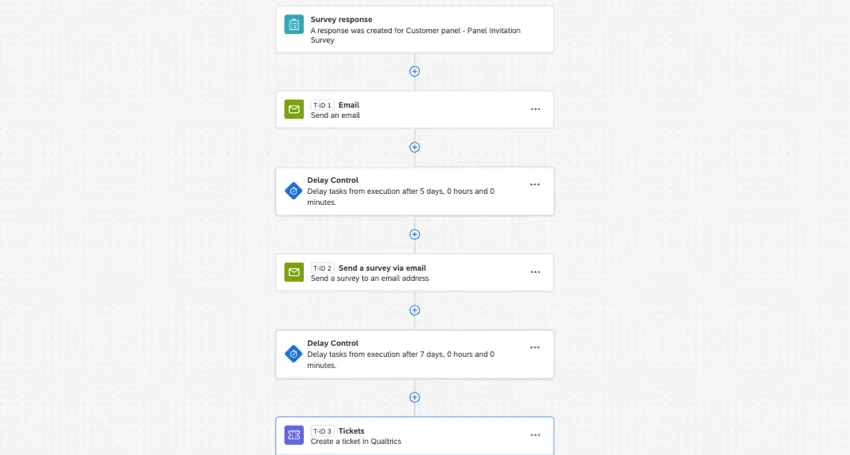
Exemple : lorsque vous accueillez un nouveau client, il vaut mieux ne pas le submerger de trop de ressources d'un seul coup. Un seul flux de travail peut prendre en charge l'ensemble du parcours d'intégration, avec l'ajout de délais variables selon les besoins :
- Adresse e-mail pour leur souhaiter la bienvenue au sein de l'entreprise: à mettre en œuvre immédiatement (sans délai).
- Enquête Concernant la mise en place de la fonction : à exécuter dans deux jours.
- Ticket attribué à un représentant si le taux d'adoption est faible: Exécuter après 5 jours.
Astuce : il est possible d'ajouter des délais aux tâches dans les flux de travail planifiés et basés sur les évènements. Il n'est pas possible d'ajouter des délais de tâche entre ETL dans un flux de travail, mais des délais peuvent être ajoutés à n'importe quelle tâche après le le chargeur.
Ajouter un délai à une tâche spécifique
Attention : toutes les tâches situées en dessous du délai seront exécutées au moment du délai. Si certaines tâches ne doivent pas être retardées, ajoutez-les plus tôt dans le flux de travail ou sous un délai distinct. Pour en savoir plus, rendez-vous sur l'ordre des tâches dans un flux de travail.
Avant une tâche, cliquez sur le signe « + » ( + ).
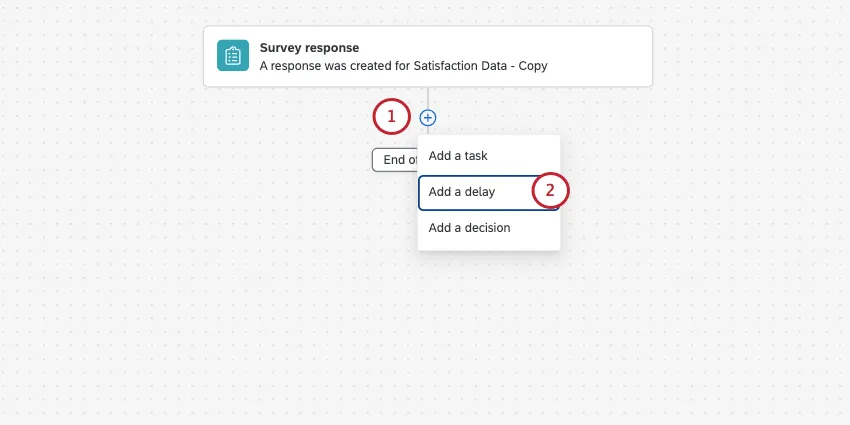
- Cliquez sur « Ajouter un délai ».
Indiquez le nombre de jours, d'heures et/ou de minutes pendant lesquels vous souhaitez reporter la tâche.
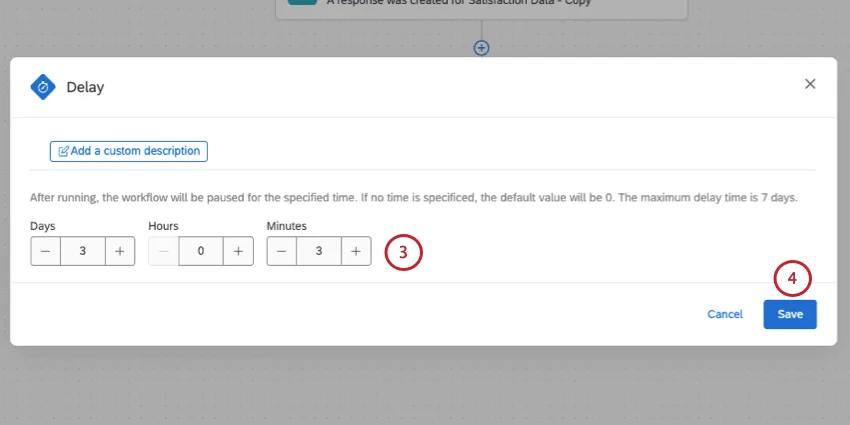
- Cliquez sur Enregistrer.
Astuce : le délai minimum pour une tâche est de 1 minute, et le délai maximum est de 7 jours. L'ensemble des retards survenus au cours d'un même flux de travail peut atteindre un retard total maximal de 7 jours.
Par exemple, si vous avez ajouté un délai de 7 jours à une tâche, vous ne pouvez plus ajouter d'autres délais. Mais si le retard de votre tâche n'est que de 5 jours, il vous reste encore 2 jours de retard que vous pouvez ajouter à une autre tâche.
Vous ne pouvez ajouter que 5 délais de tâche au maximum dans un même flux de travail.
Chaque retard lié à une tâche est indépendant de tous les autres retards du flux de travail ; il n'est pas cumulatif.
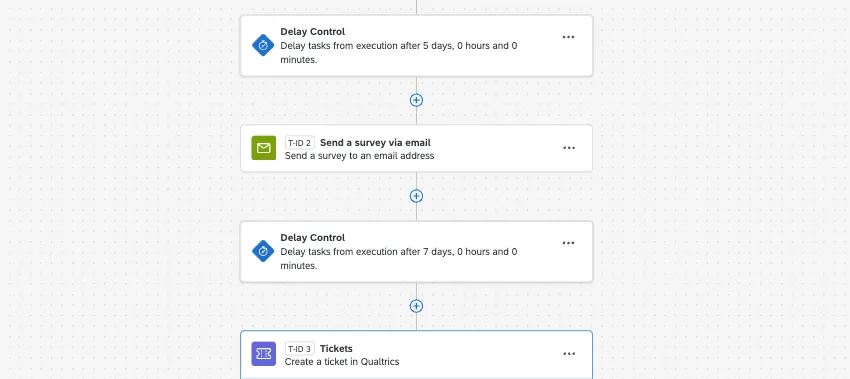
Exemple : Revenons à l'exemple donné dans l'introduction :
- Vous souhaitez envoyer une invitation à une enquête deux jours après la première exécution du flux de travail.
- Vous souhaitez créer un ticket d'assistance 5 jours après la première exécution du flux de travail.
- Par conséquent, votre flux de travail comporte deux contrôles de délai : un délai de deux jours et un délai de cinq jours.
Évaluation de l'historique des retards
Les retards seront indiqués dans l'historique des exécutions du flux de travail. Lorsque vous cliquez sur la tâche planifiée, vous verrez si elle s'est exécutée avec succès, à quelle heure elle a commencé, à quelle heure elle s'est terminée, ainsi que sa durée totale.
Interactions avec les délais de démarrage des flux de travail
Outre le report de tâches individuelles, vous pouvez également reporter l'exécution de l'ensemble du flux de travail une fois que l'évènement ou le calendrier a été défini. Pour ces paramètres, consultez la section « Flux de travail à démarrage différé ».
Les retards liés aux tâches et les retards de démarrage du flux de travail peuvent être utilisés conjointement. Les deux seront appliquées.
Exemple: vous ne souhaitez pas envoyer d'e-mails CSAT dès la clôture du ticket. Outre l'enquête CSAT adressée au client, vous souhaitez lui envoyer une invitation à participer à un groupe de discussion sur les moyens d'améliorer le processus d'assistance, mais vous ne souhaitez pas envoyer ces deux messages à trop peu d'intervalle.
- Vous retardez le début du flux de travail de 3 heures.
- Le flux de travail commence par un évènement de ticket, qui s'exécute lorsqu'un ticket d'assistance est clôturé.
- Vous envoyez un questionnaire CSAT enquête sans délai.
- Vous ajoutez un délai de 3 jours à cette tâche.
- Vous envoyez une invitation à un groupe de discussion une invitation.
Avec cette configuration, la dernière tâche (invitation au groupe de discussion) s'exécute 3 jours et 3 heures après l'évènement déclencheur du flux de travail (fermeture du ticket d'assistance).
Gestion des versions des flux de travail
Vous est-il déjà arrivé d'apporter une modification à votre flux de travail que vous aimeriez annuler ? Ou bien avez-vous déjà souhaité apporter des modifications à votre flux de travail sans interrompre le fonctionnement de votre programme en production ? Les versions des flux de travail offrent cette flexibilité.
Lorsque vous modifiez un flux de travail en production, vos modifications seront enregistrées sous la forme d'un nouveau brouillon qui n'aura aucune incidence sur le flux de travail actuellement en production. Vous pouvez publier ce brouillon en tant que nouvelle version, qui intègre toutes les modifications apportées au flux de travail depuis la dernière version publiée. Si nécessaire, vous pouvez consulter les anciennes versions de votre flux de travail et réactiver l'une d'entre elles pour rétablir son fonctionnement.
Astuce: seule la version « Active » de votre flux de travail sera déclenchée lorsque les critères de déclenchement du flux de travail seront remplis.
Une fois que vous avez apporté des modifications à votre flux de travail, cliquez sur « Publier ».
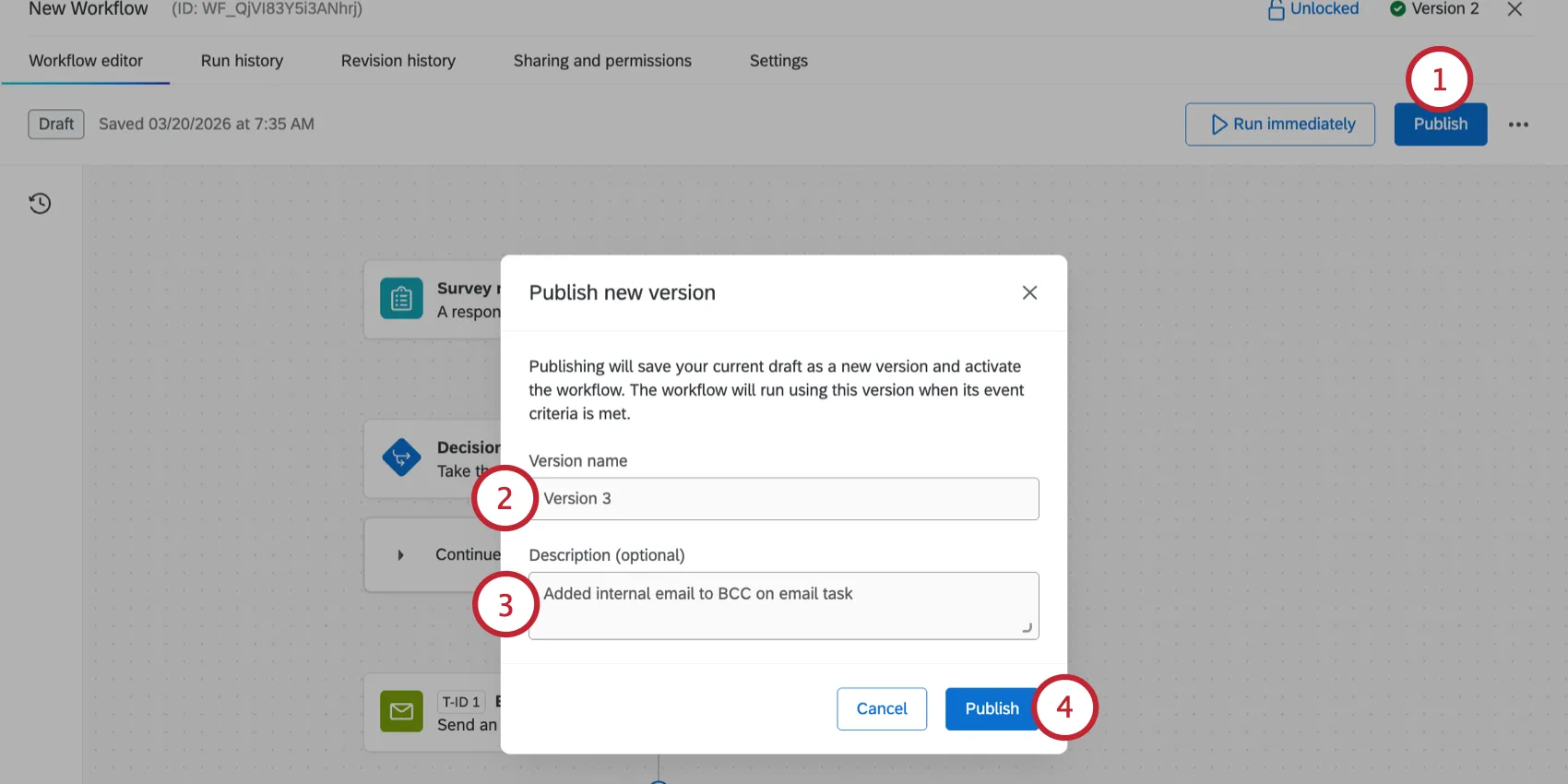
Saisissez un nom de version pour cette version du flux de travail.
Saisissez une description afin de pouvoir identifier facilement les modifications apportées à cette version du flux de travail.
Cliquez sur « » (Publier).
Astuce : la publication d'un flux de travail enregistre le brouillon actuel en tant que nouvelle version du flux de travail et active ce dernier, ce qui signifie qu'il commencera à s'exécuter dès que les critères de déclenchement seront remplis.
Vous pouvez consulter toutes les versions de votre flux de travail à l'aide du menu « Versions » situé à gauche de l'éditeur de flux de travail. La version actuellement publiée de votre flux de travail portera la mention « Actif ». Si vous avez apporté des modifications non enregistrées à votre flux de travail, cette version sera disponible en tant que « Brouillon » jusqu'à sa publication.
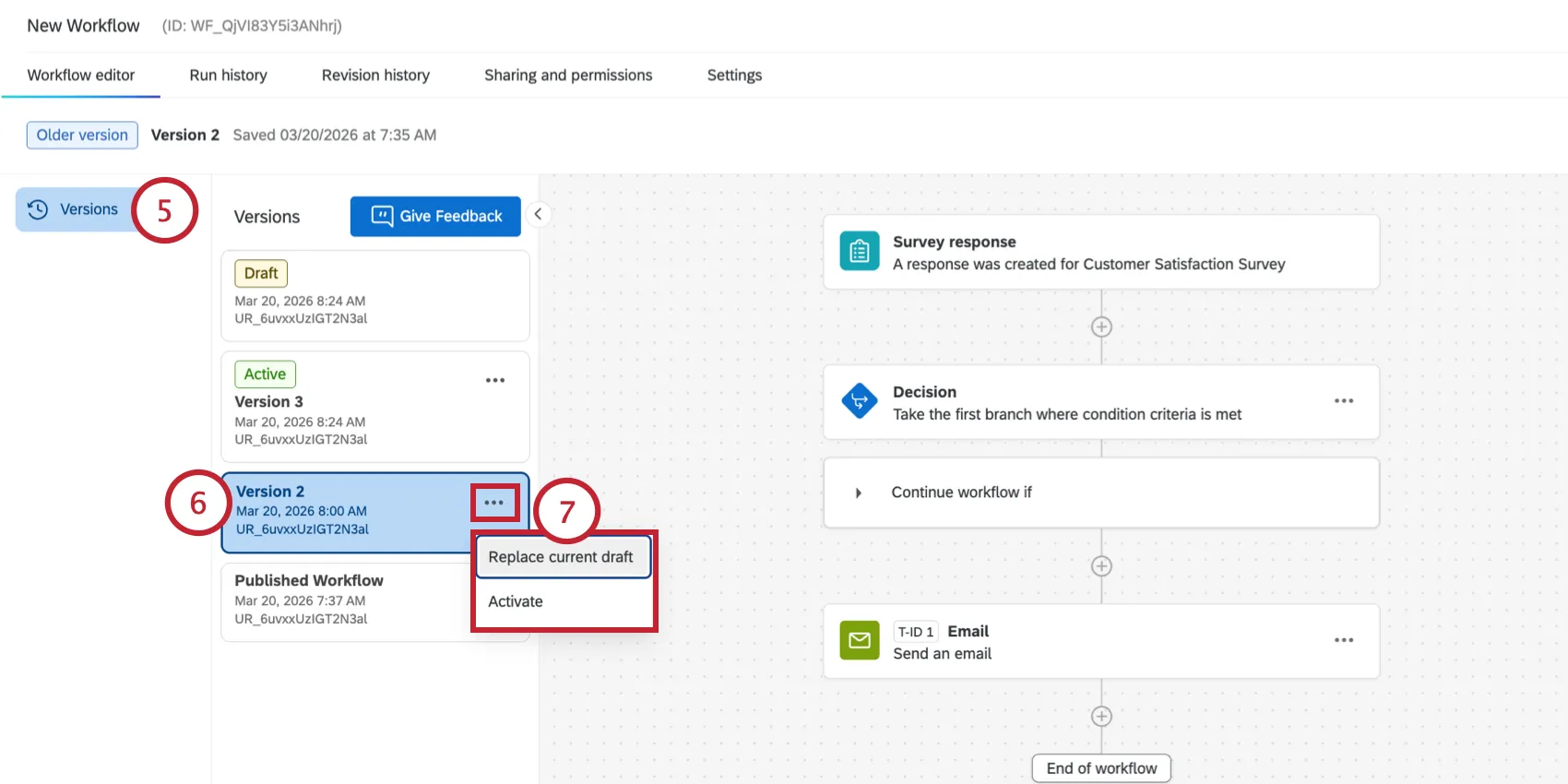
Si vous le souhaitez, vous pouvez sélectionner une version antérieure de votre flux de travail afin de le charger dans l'éditeur de flux de travail. Cela vous permet de visualiser la configuration exacte de cette version du flux de travail.
Astuce : si vous cliquez sur le bouton « Exécuter immédiatement » lorsque vous consultez une version d'un flux de travail, la version du flux de travail que vous êtes en train de consulter sera exécutée.
Si vous souhaitez réutiliser cette ancienne version du flux de travail, deux options s'offrent à vous :
- Remplacer le brouillon actuel : charge la version du flux de travail en tant que brouillon actuel du flux de travail. Si vous disposez déjà d'un brouillon comportant des modifications en attente de publication, celles-ci seront perdues.
- Activer : réactive l'ancienne version du flux de travail.
Fonctions non prises en charge
Les fonctions de flux de travail suivantes ne prennent pas en charge la gestion des versions. Toute modification apportée à ces composants du flux de travail sera immédiatement prise en compte dans votre flux de travail.
Astuce : vous pouvez désactiver votre flux de travail pour éviter que les modifications apportées à ces tâches n'aient d'incidence sur celui-ci.
Flux de travail générés par l'IA
Vous pouvez tirer parti de l'intelligence artificielle (IA) pour faciliter la création de flux de travail Qualtrics. En décrivant simplement votre cas d'utilisation souhaité, l'IA générative peut créer l'évènement cadre, les blocs de condition et les tâches qui composent votre flux de travail.
Les flux de travail générés par l'IA ne sont disponibles qu'en anglais.
Attention : L'IA générative est un point de départ et toutes les configurations doivent être vérifiées manuellement avant d'activer le flux de travail. Les résultats fournis par les fonctions d’IA de Qualtrics ne remplacent pas un examen par un être humain ou des conseils de professionnels. Cette fonction crée un squelette de flux de travail et vous devez configurer les composants individuels.
Astuce : Pour utiliser cette fonction, l'autorisation Activer l'assistance de l'IA dans la configuration des flux de travail doit être activée au niveau de l'organisation et de l'utilisateur individuel.
Dans l'onglet Flux de travail de votre projet, saisissez votre cas d'utilisation dans la case Décrivez ce que vous souhaitez automatiser. Cela servira d'invite de base pour générer le flux de travail avec l'IA.
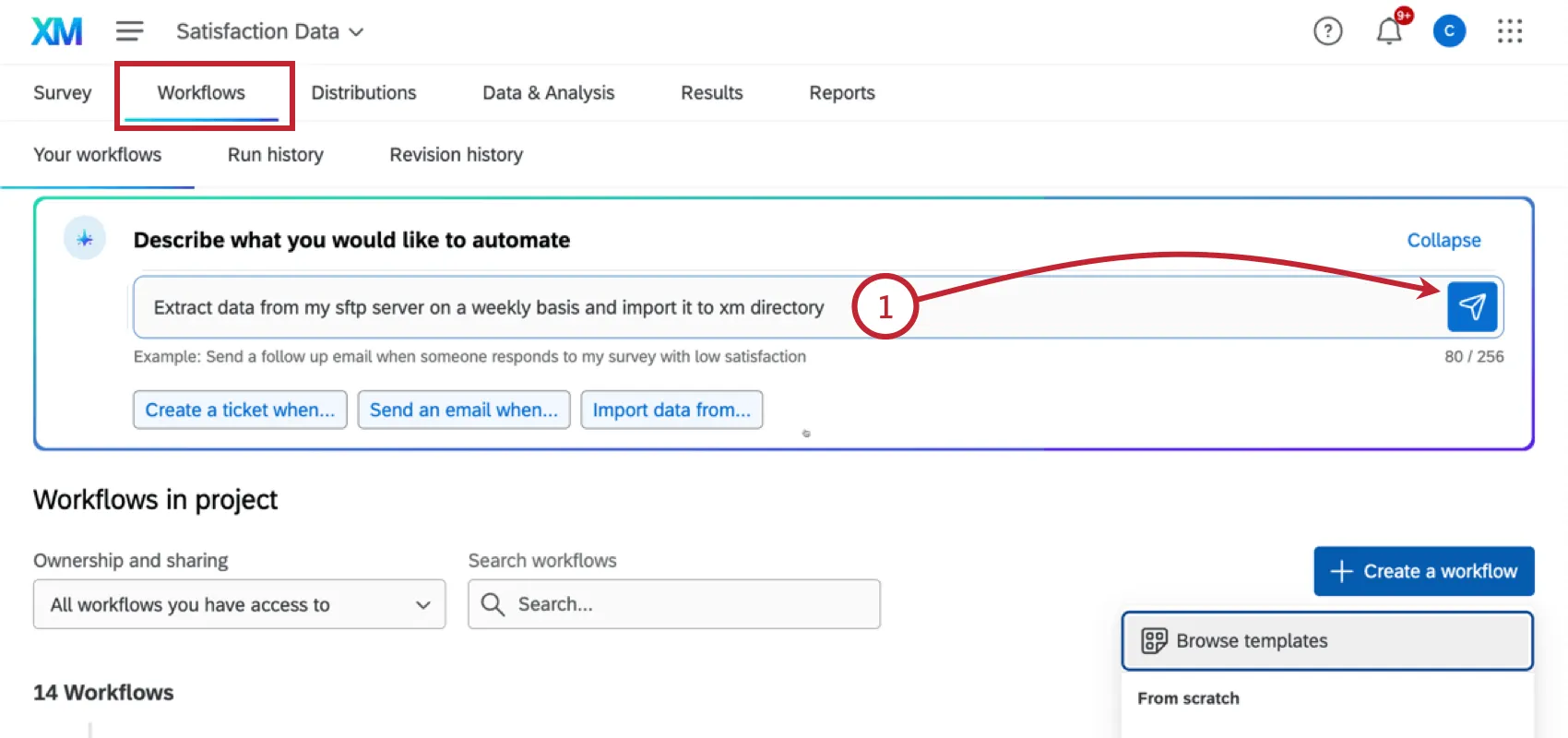
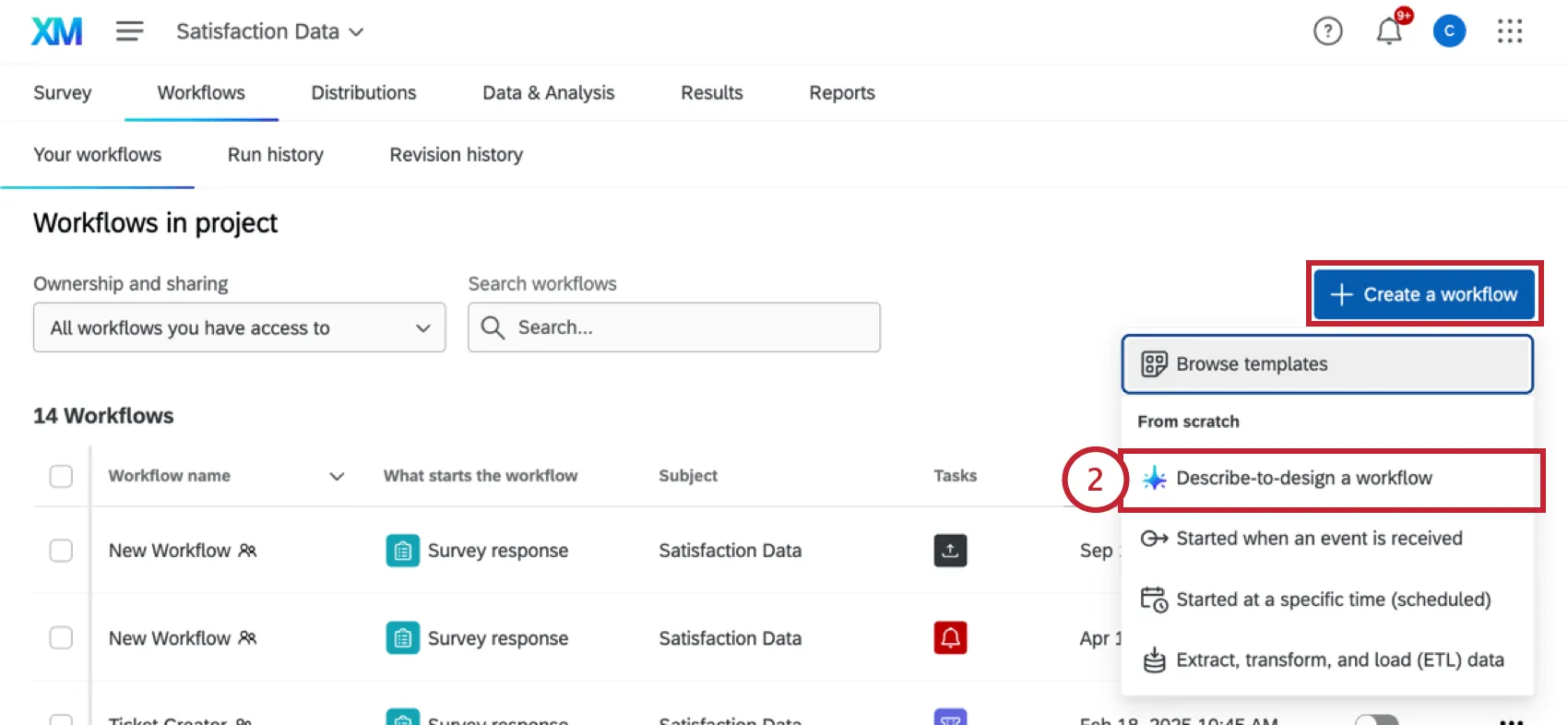
Vous pouvez également saisir votre invite à partir d'un projet ou de la page de flux de travail autonome en cliquant sur le bouton Créer un flux de travail, puis en sélectionnant Décrire pour concevoir un flux de travail.
Il se peut que vous deviez affiner votre message en répondant aux questions affichées dans la fenêtre de chat.
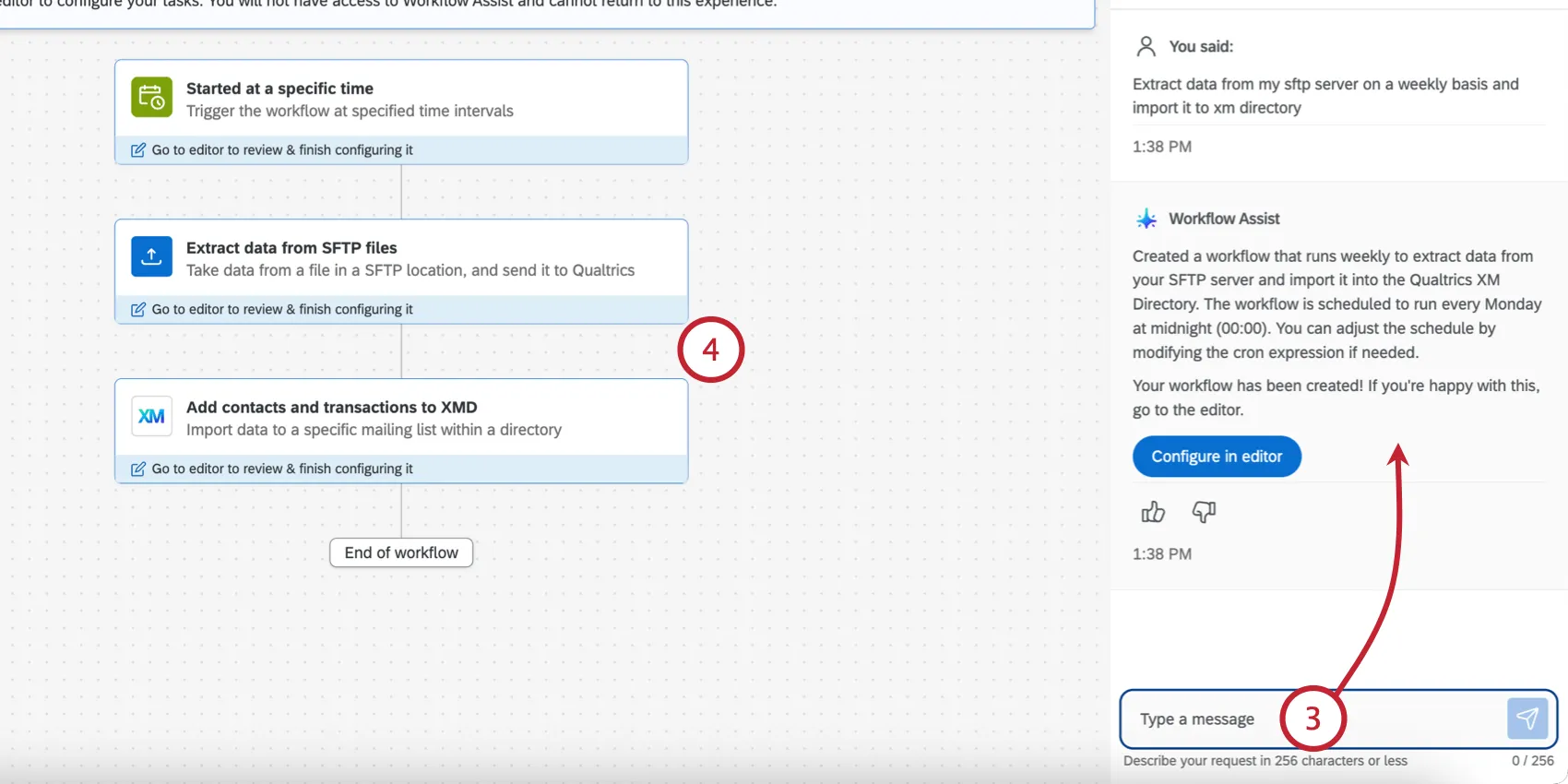
FLUX DE TRAVAIL construit votre flux de travail directement dans l'éditeur. Évaluez les composants qui ont été ajoutés. Si vous souhaitez procéder à des ajustements, continuez à discuter dans la fenêtre jusqu'à ce que le flux de travail réponde à votre cas d'utilisation.
Lorsque vous êtes prêt à configurer les différents composants, cliquez sur Configurer dans l'éditeur.
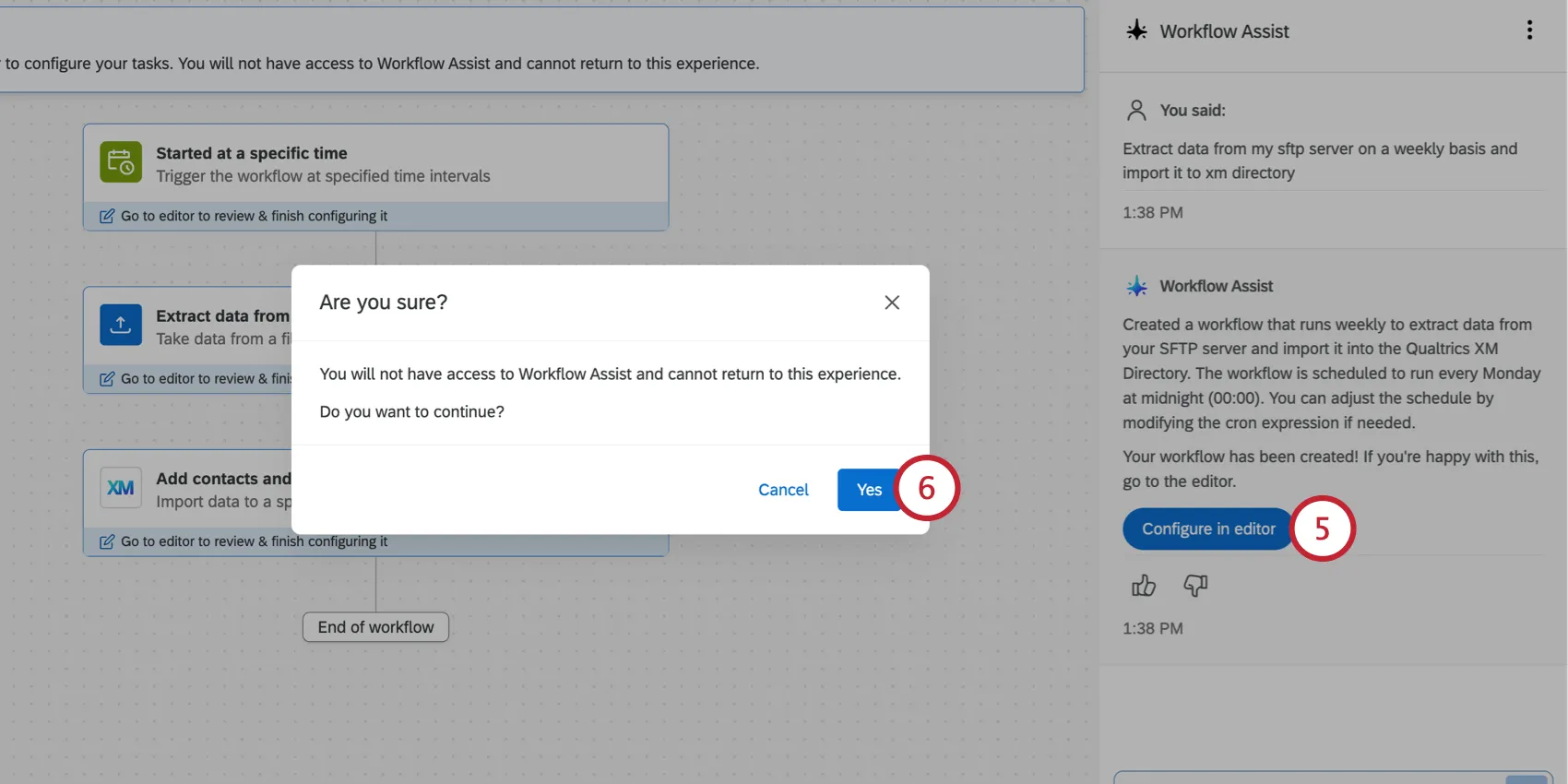
Cliquez sur Oui.
Astuce : Une fois que vous avez dépassé ce point, vous ne pouvez plus accéder à nouveau à Flux de travail (c'est-à-dire que vous ne pouvez pas reprendre la même session avec l'assistant d'intelligence artificielle).
Configurez chaque composant du flux de travail. Des instructions étape par étape sont disponibles sur leurs pages d'assistance respectives.
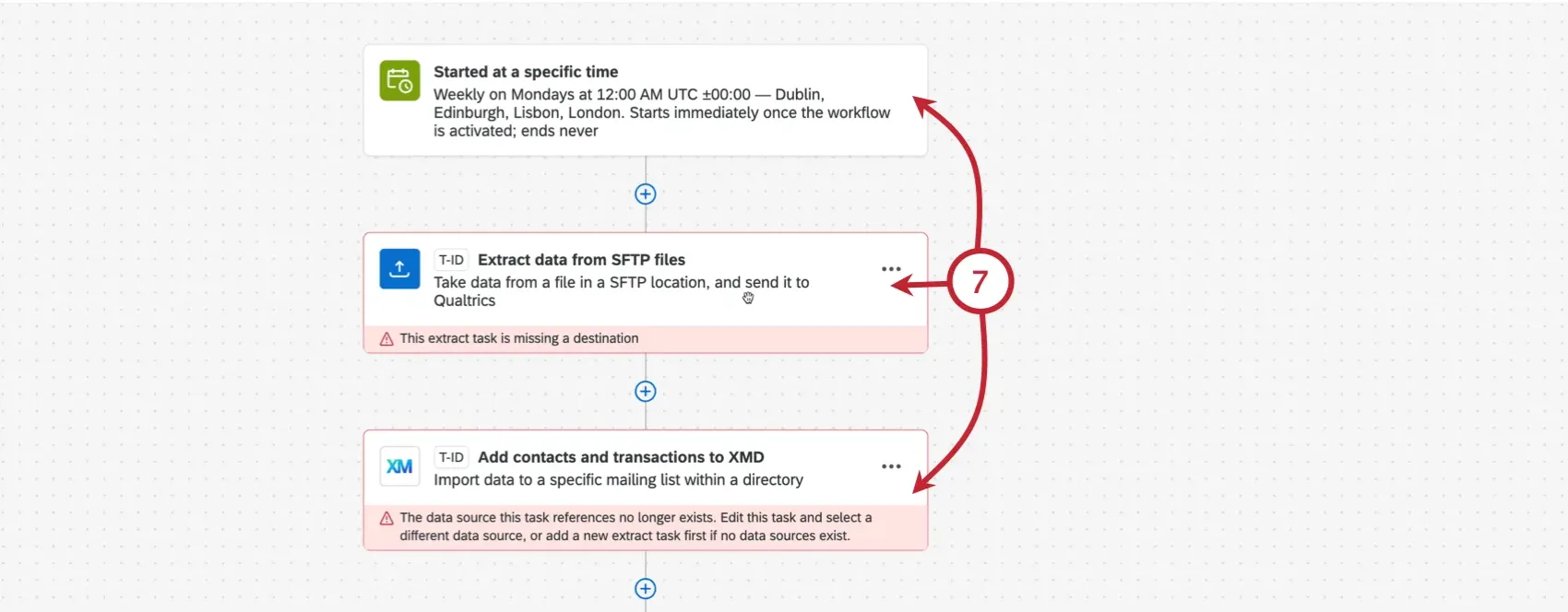
Consultez les pages suivantes pour commencer :
- Définition d'un calendrier de flux de travail
- Liste des Évènements du FLUX DE TRAVAIL
- Création des conditions du FLUX DE TRAVAIL
Liste de Tâches de Flux DE TRAVAIL
Astuce : si vous avez besoin d'aide pour trouver une page consacrée à une fonction spécifique, n'hésitez pas à vous adresser à l'assistant IA de notre site en cliquant sur l'icône de chat située dans le coin inférieur droit de n'importe quelle page d'aide.
Publiez votre flux de travail une fois qu'il est entièrement créé.
Utilisation de modèles de flux DE TRAVAIL
Lors de la création d'un nouveau flux de travail, vous aurez la possibilité d'utiliser un modèle Qualtrics. Il s'agit de flux de travail préconfigurés conçus pour faciliter la mise en place de flux de travail utiles. Les modèles de flux de travail sont créés par nos experts en la matière de Qualtrics afin d'exploiter les normes de l'industrie pour l'automatisation des flux de travail.
Utilisation de modèles
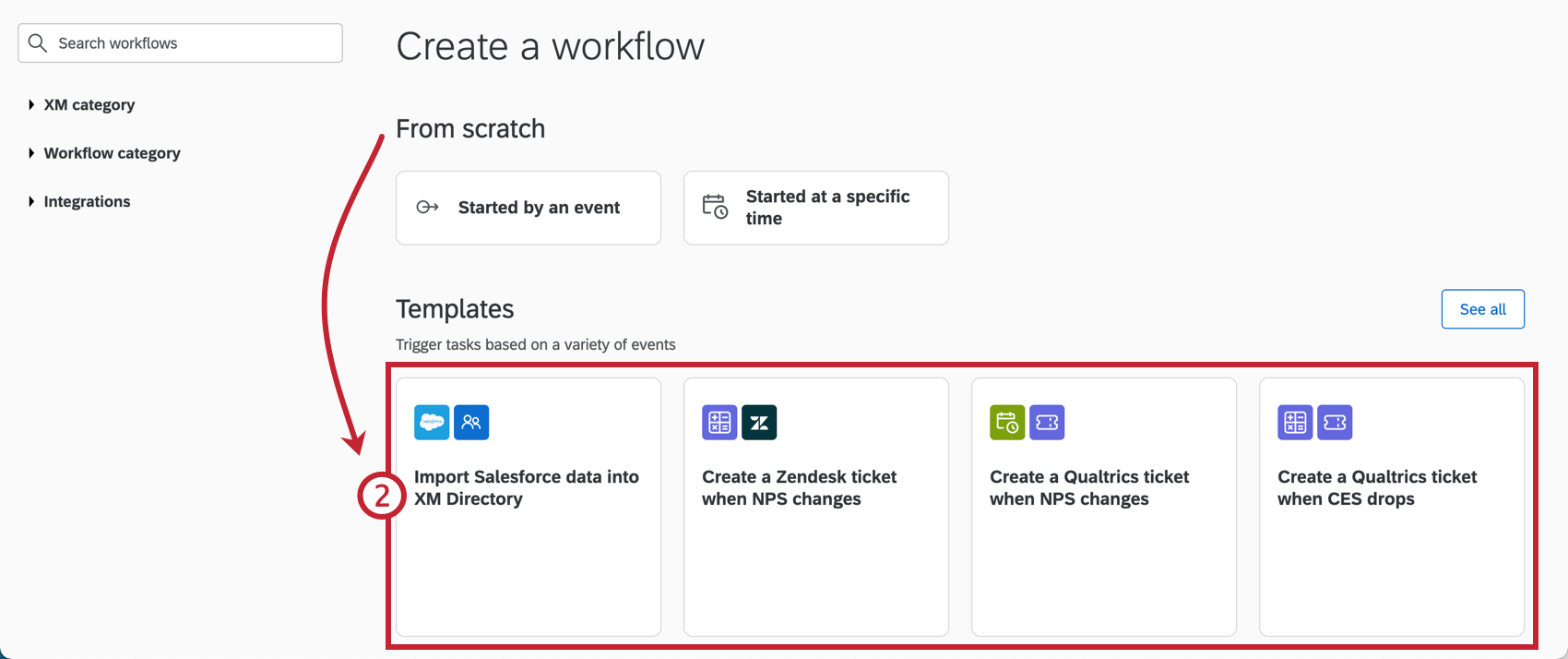
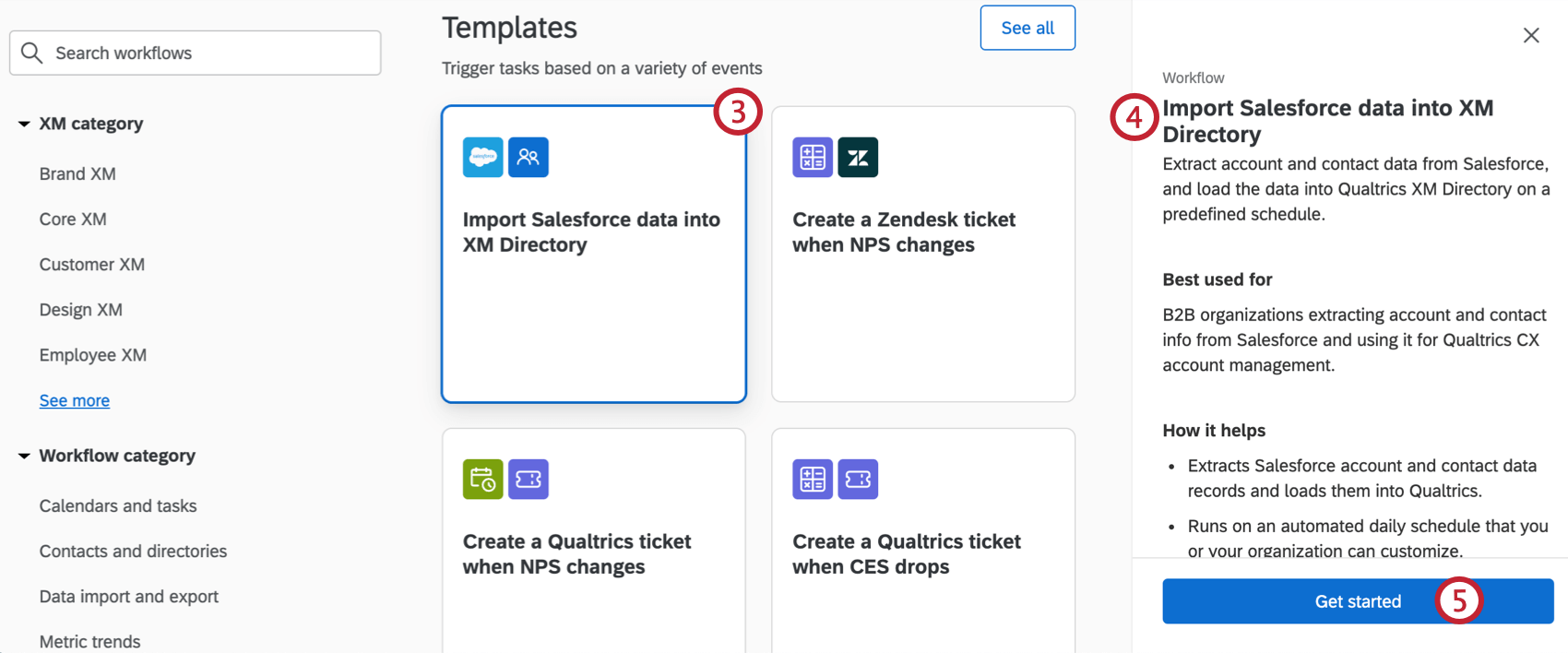
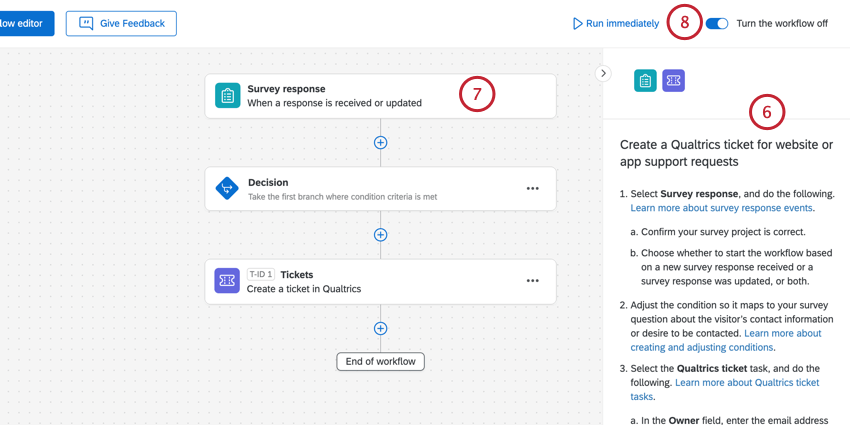
Astuce : Les étapes du flux de travail en suspens sont surlignées.
Exemples de modèles
Vous trouverez ci-dessous quelques exemples de modèles. Cette Liste n'est pas exhaustive. Connectez-vous à la plateforme pour commencer à explorer toutes les options qui s'offrent à vous.
Astuce : Utilisez la recherche en haut du catalogue pour trouver et rechercher des modèles. Vous pouvez effectuer une recherche par mots-clés dans le modèle. Par exemple, recherchez "ticket" pour trouver tous les modèles qui utilisent des tâches de ticket. Vous pouvez également utiliser les groupes de filtres pour afficher les modèles qui répondent à certains critères.
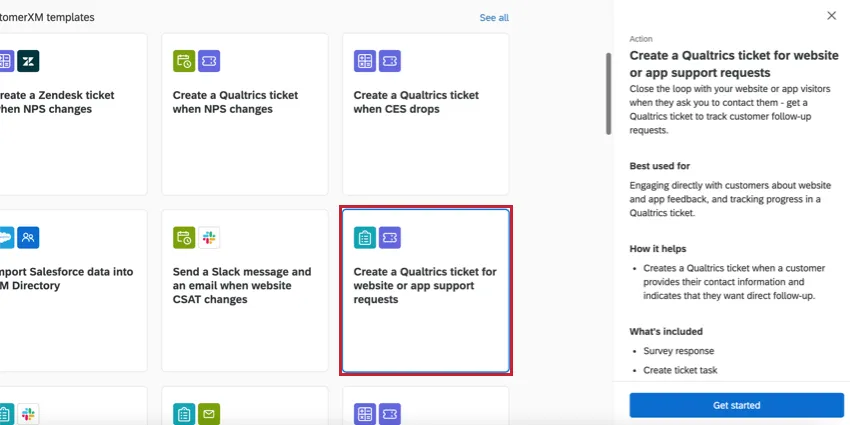
Création d'un ticket Qualtrics pour les demandes d'assistance sur un site web ou une app : Ce modèle utilise une tâche de tickets pour créer un ticket Qualtrics lorsqu'une nouvelle réponse d'enquête pour le support arrive sur un site web ou une app intercept.
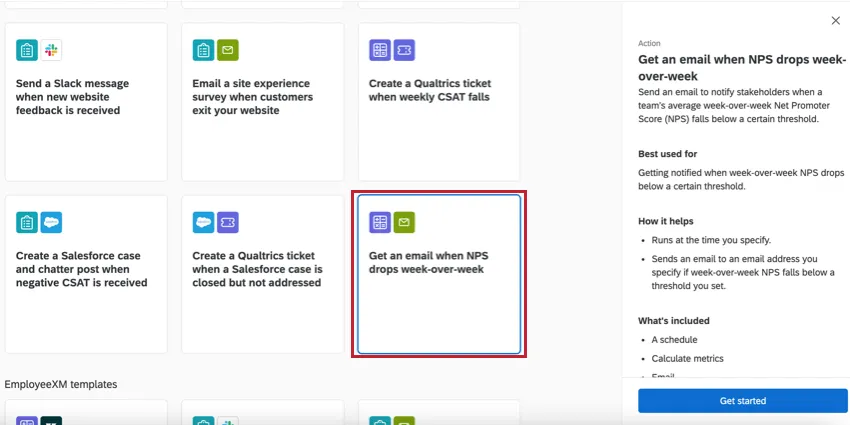
Recevoir un email lorsque le NPS baisse d'une semaine sur l'autre: Ce modèle utilise une Tâche de calcul de métrique pour calculer le score NPS de votre organisation d'une semaine sur l'autre, et envoie un e-mail si le score tombe en dessous d'un certain seuil que vous avez défini.
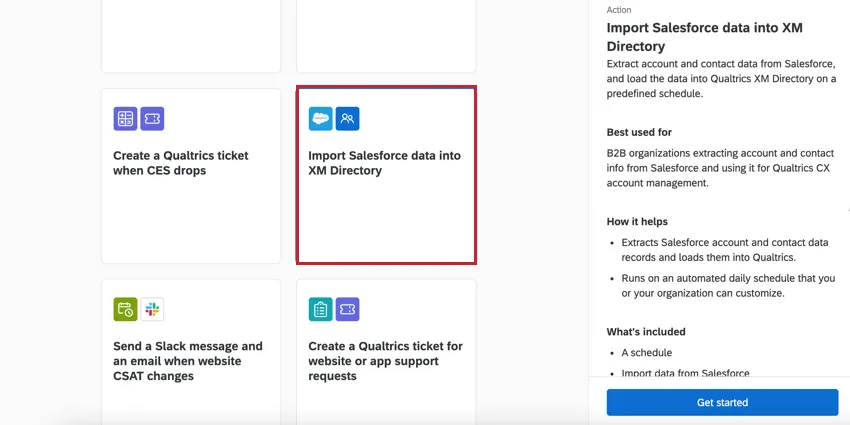
Importer des données Salesforce dans le Répertoire XM: Ce modèle combine une tâche d'extraction de données de Salesforce et une tâche d'ajout de contacts et de transactions à XM dans une configuration guidée pour importer facilement des données de Salesforce à enregistrer dans votre Répertoire XM de Qualtrics.
FAQs
Je ne trouve pas de modèle qui corresponde à mes objectifs commerciaux. D'autres modèles seront-ils proposés à l'avenir ?
Je ne trouve pas de modèle qui corresponde à mes objectifs commerciaux. D'autres modèles seront-ils proposés à l'avenir ?
Oui ! Il s'agit d'une bibliothèque en constante expansion de modèles de flux de travail élaborés par nos experts internes spécialisés dans ces domaines. Nous ajouterons progressivement de nouveaux scénarios et cas d'utilisation.
Ai-je accès à toutes les extensions disponibles via les modèles de flux de travail ?
Ai-je accès à toutes les extensions disponibles via les modèles de flux de travail ?
Comment utiliser des extensions tierces dans les modèles de flux de travail ?
Comment utiliser des extensions tierces dans les modèles de flux de travail ?
Puis-je demander la création d'un modèle pour mon organisation ?
Puis-je demander la création d'un modèle pour mon organisation ?
Existe-t-il un lien vers l'ensemble des évènements et des tâches des flux de travail ?
Existe-t-il un lien vers l'ensemble des évènements et des tâches des flux de travail ?
Que sont les modèles de flux de travail ?
Que sont les modèles de flux de travail ?
Quels sont les principaux types de modèles de flux de travail ?
Quels sont les principaux types de modèles de flux de travail ?
- Bénéficiez d'une visibilité sur les tendances des indicateurs et de fonctionnalités de reporting pour les rapports
- Suivi de l'enquête
- Gestion des billets
- Communication et collaboration au sein de l'équipe
- Gestion des données (Etl)
Qu'est-ce qu'un flux de travail ? / Où se trouvent les actions ?
Qu'est-ce qu'un flux de travail ? / Où se trouvent les actions ?
Cette mise à jour n'apporte aucune modification aux fonctionnalités liées aux flux de travail.
À quelle vitesse puis-je m'attendre à ce que les flux de travail s'exécutent ?
À quelle vitesse puis-je m'attendre à ce que les flux de travail s'exécutent ?
Y a-t-il une taille maximale pour les flux de travail ?
Y a-t-il une taille maximale pour les flux de travail ?
La taille d'un flux de travail individuel ne doit pas dépasser 1 Mo, sous peine de provoquer des dysfonctionnements. Lors de l'exportation de données à partir d'une tâche de flux de travail, vous ne pouvez exporter que 1 Mo de données au maximum. Si vous essayez d'exporter plus que cela, le message d'erreur « L'exécution a dépassé la limite de la plateforme » s'affichera sur la page des rapports.
Cette tâche est marquée comme « Aperçu ». Qu'est-ce que cela signifie ?
Cette tâche est marquée comme « Aperçu ». Qu'est-ce que cela signifie ?
Si j'ai deux flux de travail lancés en même temps, dans quel ordre vont-ils s'exécuter ?
Si j'ai deux flux de travail lancés en même temps, dans quel ordre vont-ils s'exécuter ?
Quelle est la différence entre « Delay Control » (Contrôle du délai) dans l'éditeur de flux de travail et « Delayed Start » (Démarrage différé) dans les paramètres du flux de travail ?
Quelle est la différence entre « Delay Control » (Contrôle du délai) dans l'éditeur de flux de travail et « Delayed Start » (Démarrage différé) dans les paramètres du flux de travail ?
- Retards dans l'exécution des tâches: Le contrôle du délai se configure dans l'éditeur de flux de travail. Ces retards ne concernent que les tâches individuelles indiquées sous le retard. L'évènement de départ/le calendrier et les tâches situées en amont du retard ne sont pas affectés.
- Début retardé: Le démarrage différé est configuré dans les paramètres du flux de travail. Le démarrage de l'ensemble du flux de travail est retardé en fonction de ce paramètre. À partir de là, les tâches s'exécutent immédiatement, sauf si des délais ont été définis dans l'éditeur de flux de travail.
C'est génial! Merci pour votre avis!
Merci pour votre avis!