Widget de graphique de voyage
Contenus de cette page
Astuce : Vous êtes en train de lire une fonction qui n’est disponible que sur certaines licences. Si vous souhaitez accéder à cette fonction, veuillez contacter le service des comptes.

À propos de Journey Chart Widgets
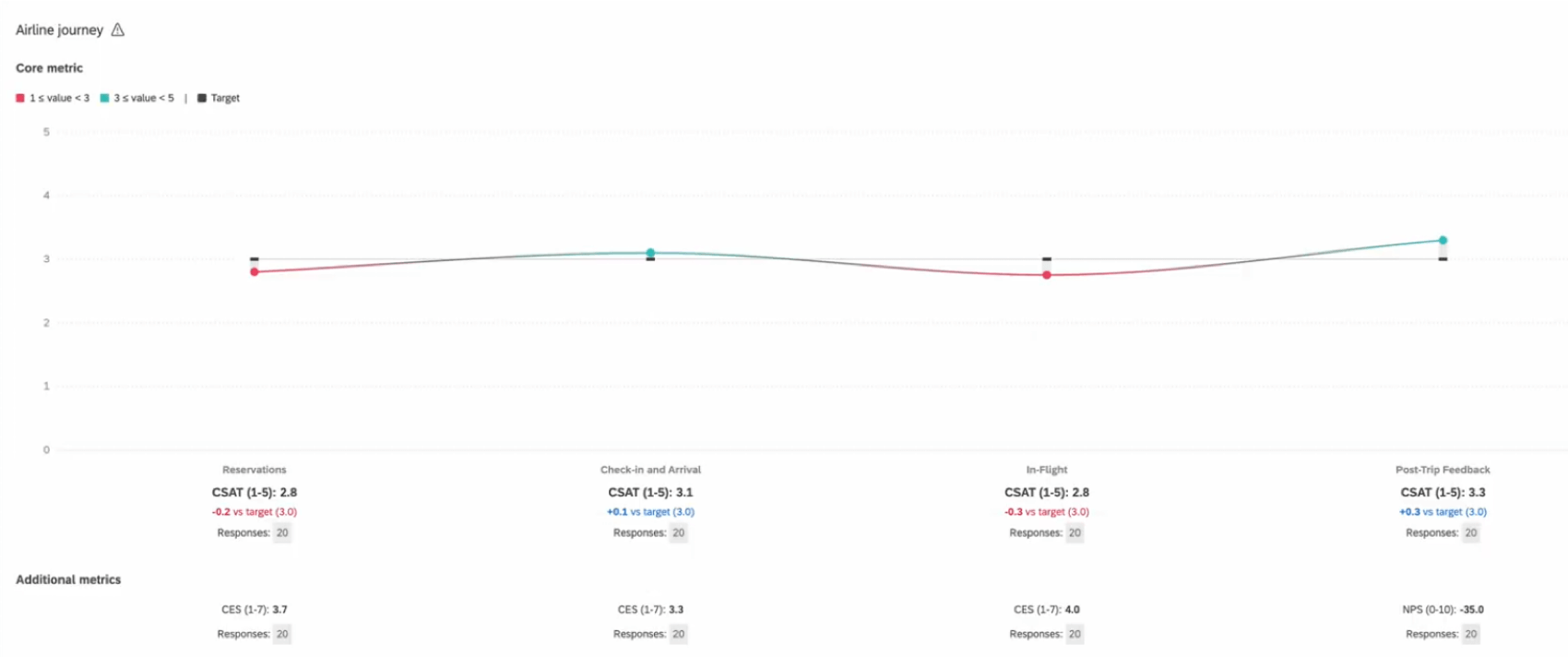
Le widget graphique linéaire affiche les données sur une seule ligne, où chaque point de données représente un moment du parcours du client ou de l’employé. Ce widget est utile si vous souhaitez visualiser facilement les expériences de vos répondants sur plusieurs points de contact.
Pour plus d’informations sur la création d’un widget, voir Ajouter des widgets.
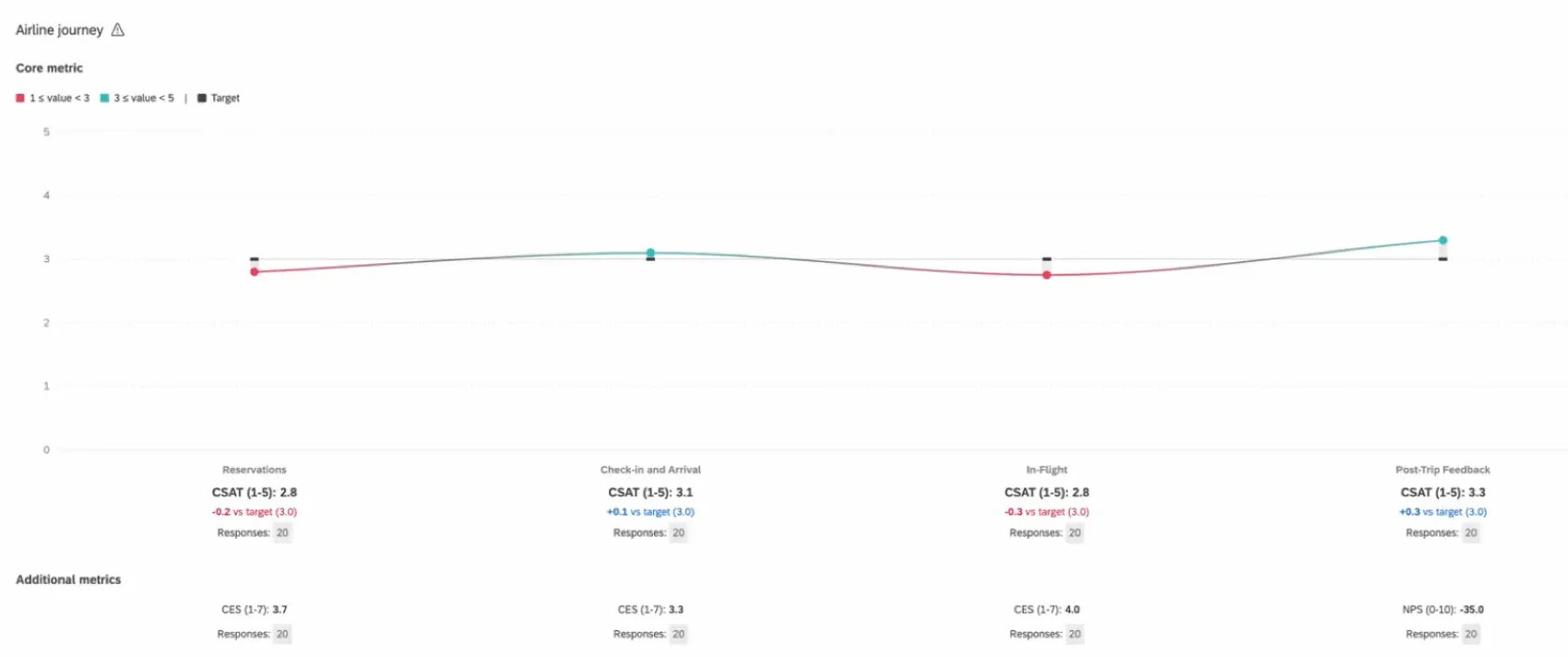
Astuce : Les captures d’écran de cette page montrent des tableaux de bord CX, mais ce widget fonctionne exactement de la même manière dans les tableaux de bord EX.
Activation des widgets du tableau de bord
Avant de pouvoir utiliser cette fonction, vous devez vous assurer que les conditions suivantes sont remplies :
Vous devez effectuer ces étapes avant de configurer votre widget de tableau de bord. Dans le cas contraire, les données risquent de ne pas apparaître comme prévu.
Types de tableaux de bord
Ce widget peut être utilisé dans différents types de tableaux de bord. Celles-ci incluent les éléments suivants :
- Tableaux de bord expérience client
- Programmes Expérience client
- Engagement collaborateur
- Cycle de vie
- Pulse
- Recherche ad hoc sur les collaborateurs
- Analyse du parcours des employés
Compatibilité des types de champs
Le widget de tableau de bord nécessite deux types de champ: Texte et Nombre.
La dimension de l’étape (jalon) doit être définie sur le type de champ Text Set. En savoir plus sur les scènes.
La métrique (de résultat) doit être configurée comme type de champ du jeu de nombres . En savoir plus sur les indicateurs de résultats.
Astuce : Avant d’ajouter ces champs à votre widget, vous devez avoir terminé le mappage des données intégrées à l’enquête et des données du tableau de bord. Selon le type de tableau de bord que vous utilisez, consultez les ressources suivantes :
- Les parcours dans les programmes d’expérience client (Recommandé pour les clients CX)
- Employee Experience Journeys (Recommandé pour les clients EX)
Configuration des Widgets
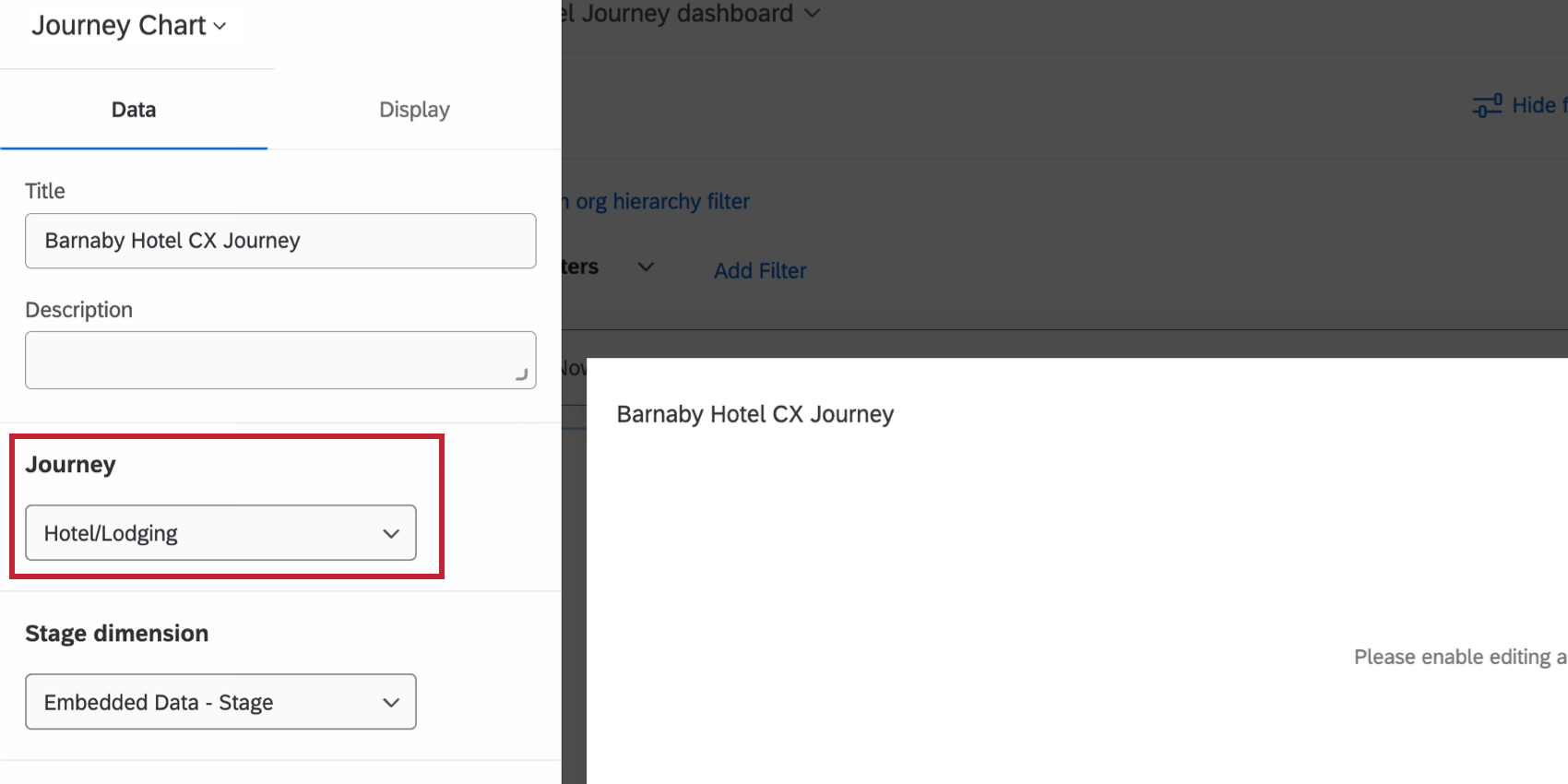
Parcours
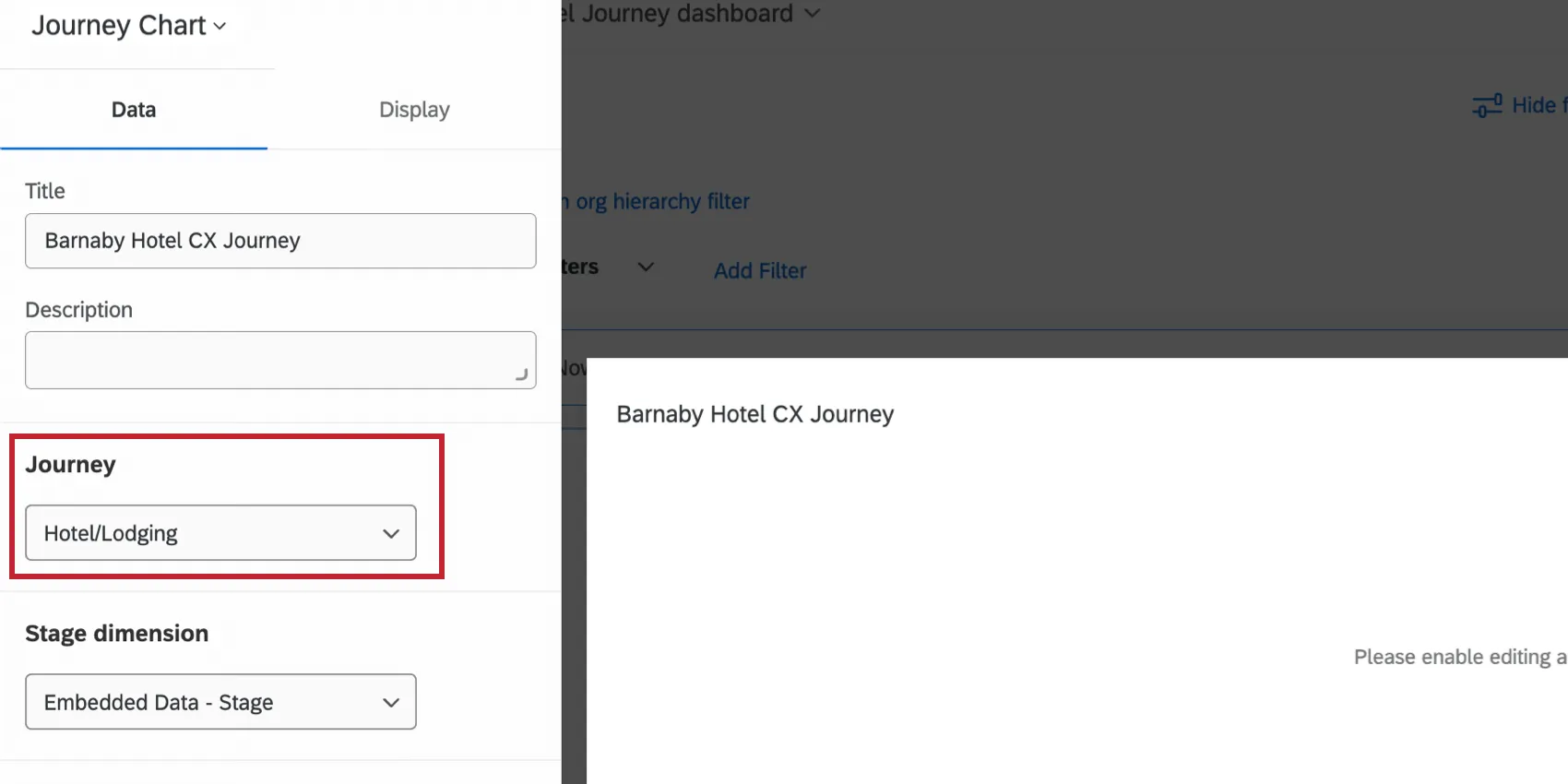
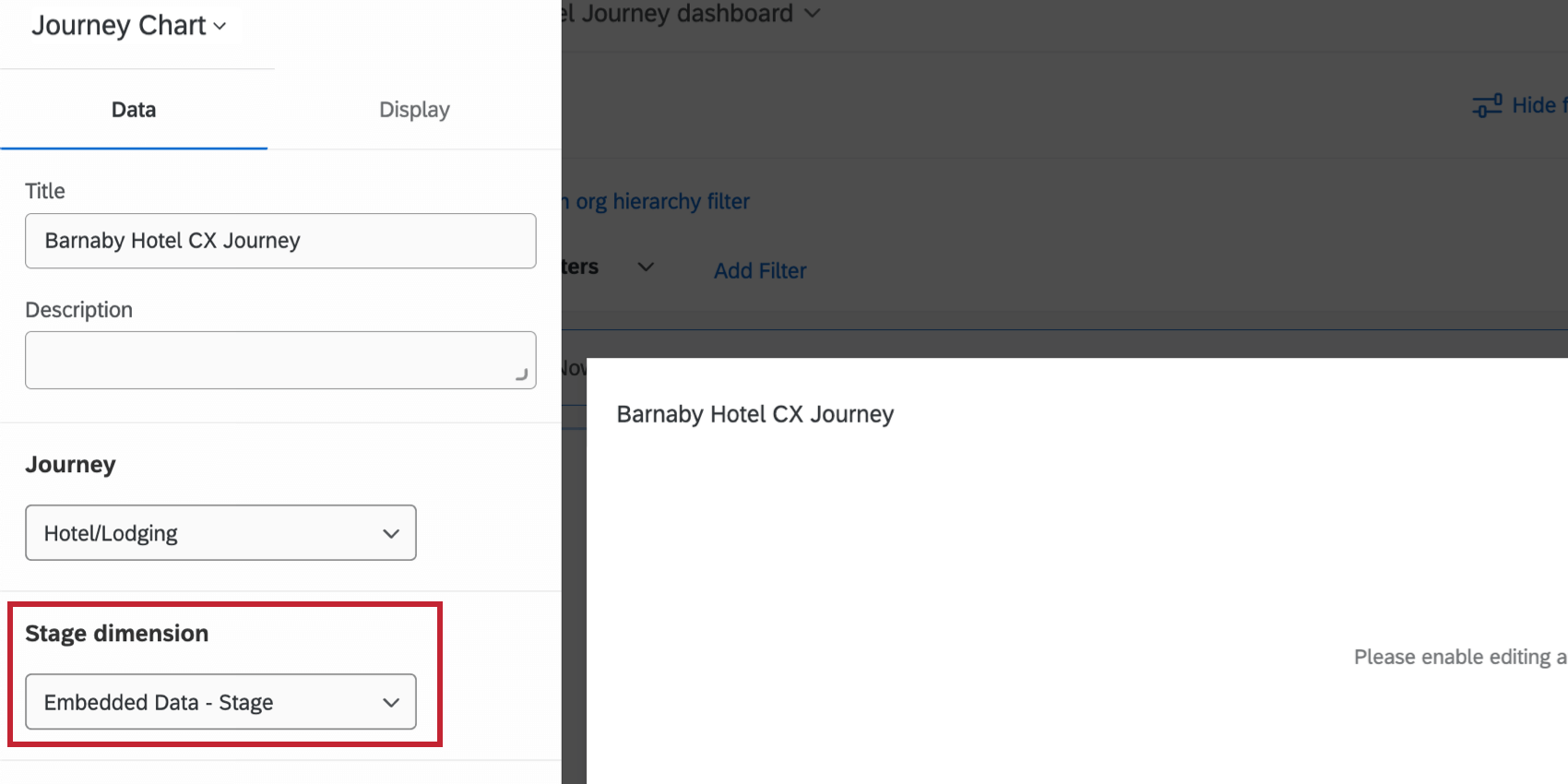
Dans le champ Parcours, vous aurez la possibilité de sélectionner l’un des parcours que vous avez définis sur la page Parcours ou dans un programme d’expérience client. Ce parcours, ainsi que les étapes du parcours que vous avez définies, doivent d’abord être correctement configurés avec les étapes dans les sources de votre tableau de bord. Chaque étape du voyage apparaîtra comme un point dans le graphique linéaire.
Dimension d’étape
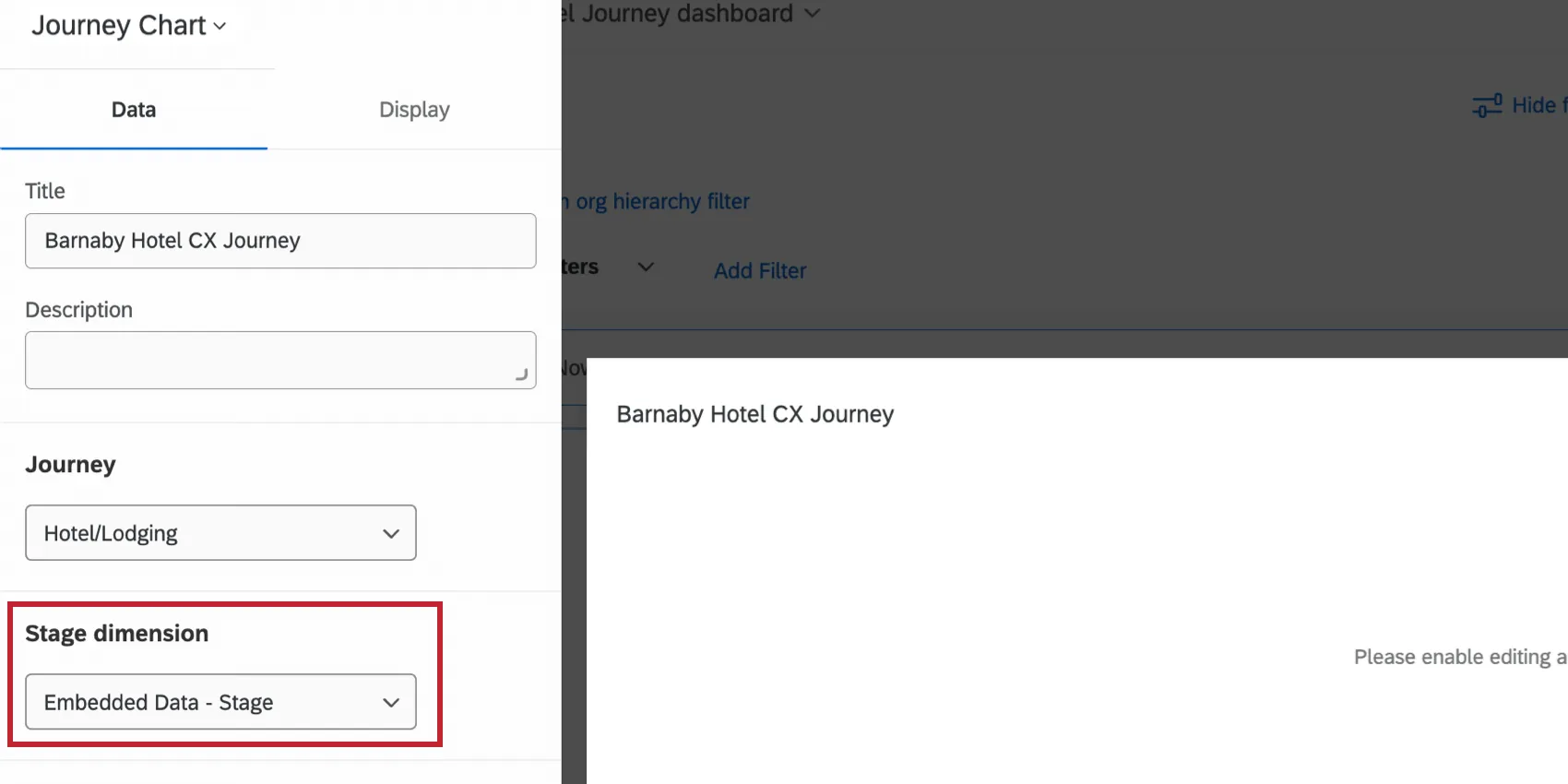
Vous devrez définir votre dimension d’étape comme étant la métrique de l’ensemble de texte d’étape que vous avez configurée dans les paramètres de votre tableau de bord.
Mesure
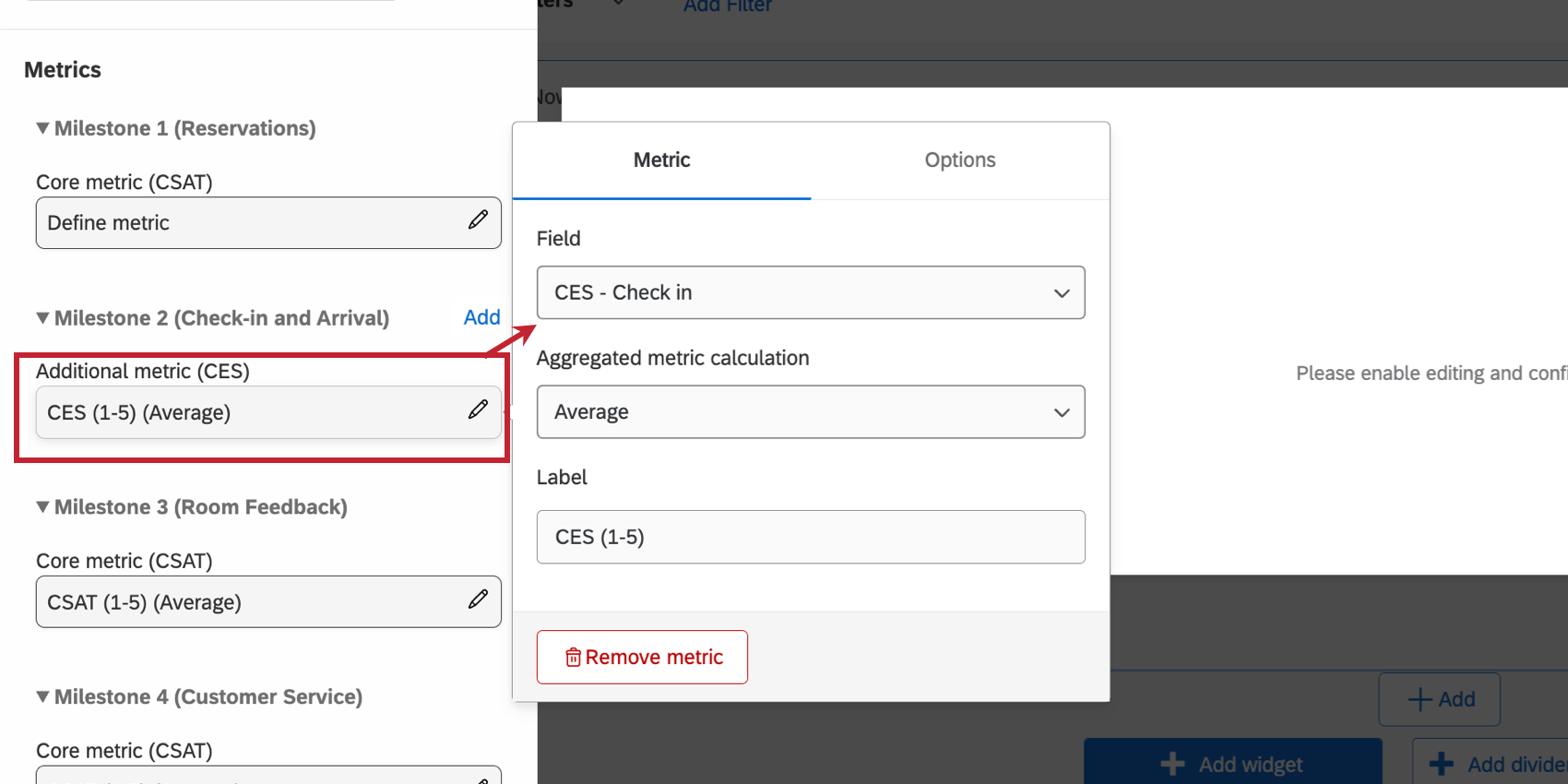
Lors de la mise en place de votre widget de parcours, vous devrez définir une métrique pour chaque étape du parcours. La métrique est le résultat de chaque étape que vous souhaitez montrer. Assurez-vous avant de commencer que l’indicateur de résultat est ajouté aux données de votre tableau de bord sous la forme d’un ensemble de chiffres.
Tout d’abord, vous devez choisir le format de votre métrique. Pour connaître la définition de chacun d’entre eux, voir les métriques des Widgets. Les options comprennent
- Moyenne
- Somme
- Net Promoter Score (NPS)
- Minimum
- Maximum
- Valeurs hautes/basse
Le format des mesures doit être le même pour chaque étape.
Une fois que vous avez sélectionné l’une des options ci-dessus, vous pouvez choisir le résultat (ou l’indicateur) que vous avez défini pour chaque étape. Les étapes affichées dans le widget sont basées sur le voyage spécifique que vous avez sélectionné.

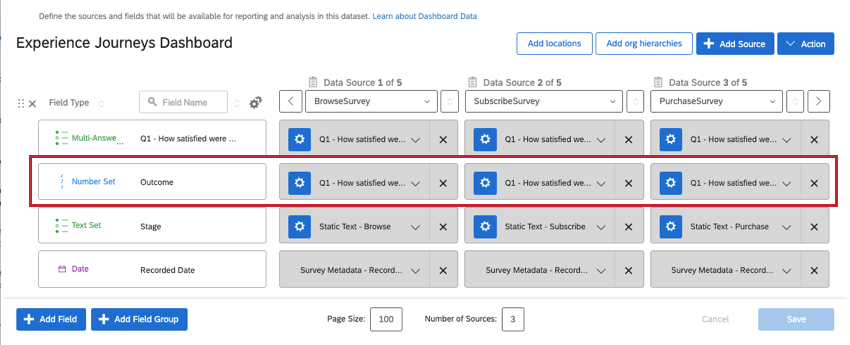
Astuce : En général, vous sélectionnerez le même champ de tableau de bord pour chaque mesure de résultat d’étape. En effet, lorsque vous cartographiez les données de votre tableau de bord, vous avez tendance à faire correspondre des champs similaires, en les “fusionnant” sur la même ligne, comme indiqué ci-dessous.

Si vous avez séparé vos indicateurs de résultats en différents champs du tableau de bord, vous sélectionnerez des champs différents pour chaque étape.
Options métriques
Après avoir configuré votre métrique et votre champ, vous pouvez personnaliser d’autres options de métrique dans le menu Options, telles que le formatage et les décimales. Voir ces paramètres optionnels sur la page des métriques du Widget.
Options d’affichage
La section Visualisation de l’éditeur de widgets vous permet de personnaliser les aspects visuels de votre widget.
Axes
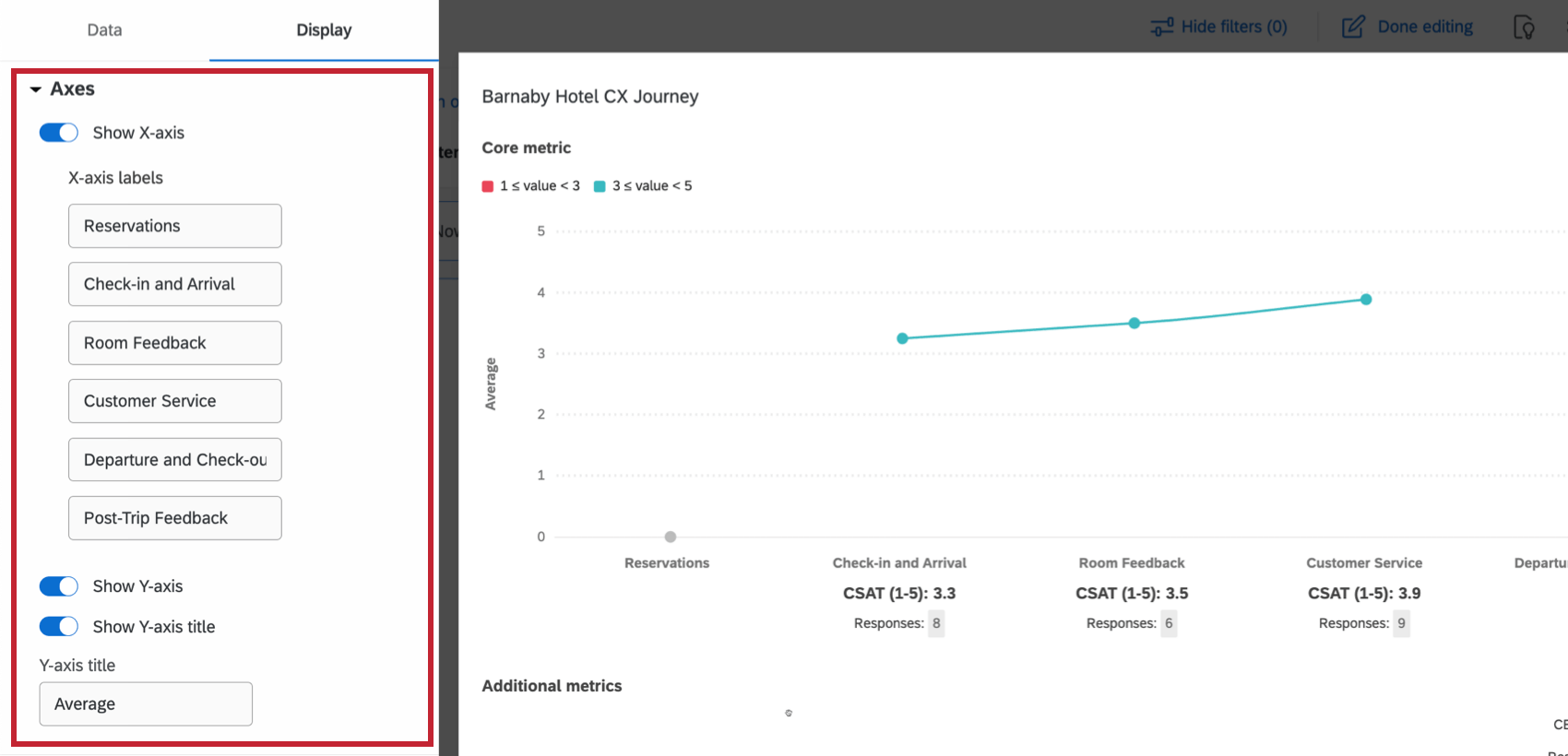
Personnalisez les axes de votre widget :

- Afficher l’axe des X : Lorsque cette option est activée, les étiquettes de l’axe des x sont affichées.
- Etiquettes de l’axe des X: Modifier les étiquettes individuelles de l’axe des x. Par défaut, il s’agit des noms de jalons.
- Afficher l’axe des Y: Lorsque cette option est activée, les étiquettes de l’axe des ordonnées sont affichées.
- Afficher le titre de l’axe des Y : Lorsque cette option est activée, un titre est affiché pour l’axe des ordonnées
- Titre de l’axe des Y : Modifier le titre de l’axe des ordonnées affiché. Par défaut, c’est le calcul métrique choisi.
Légendes
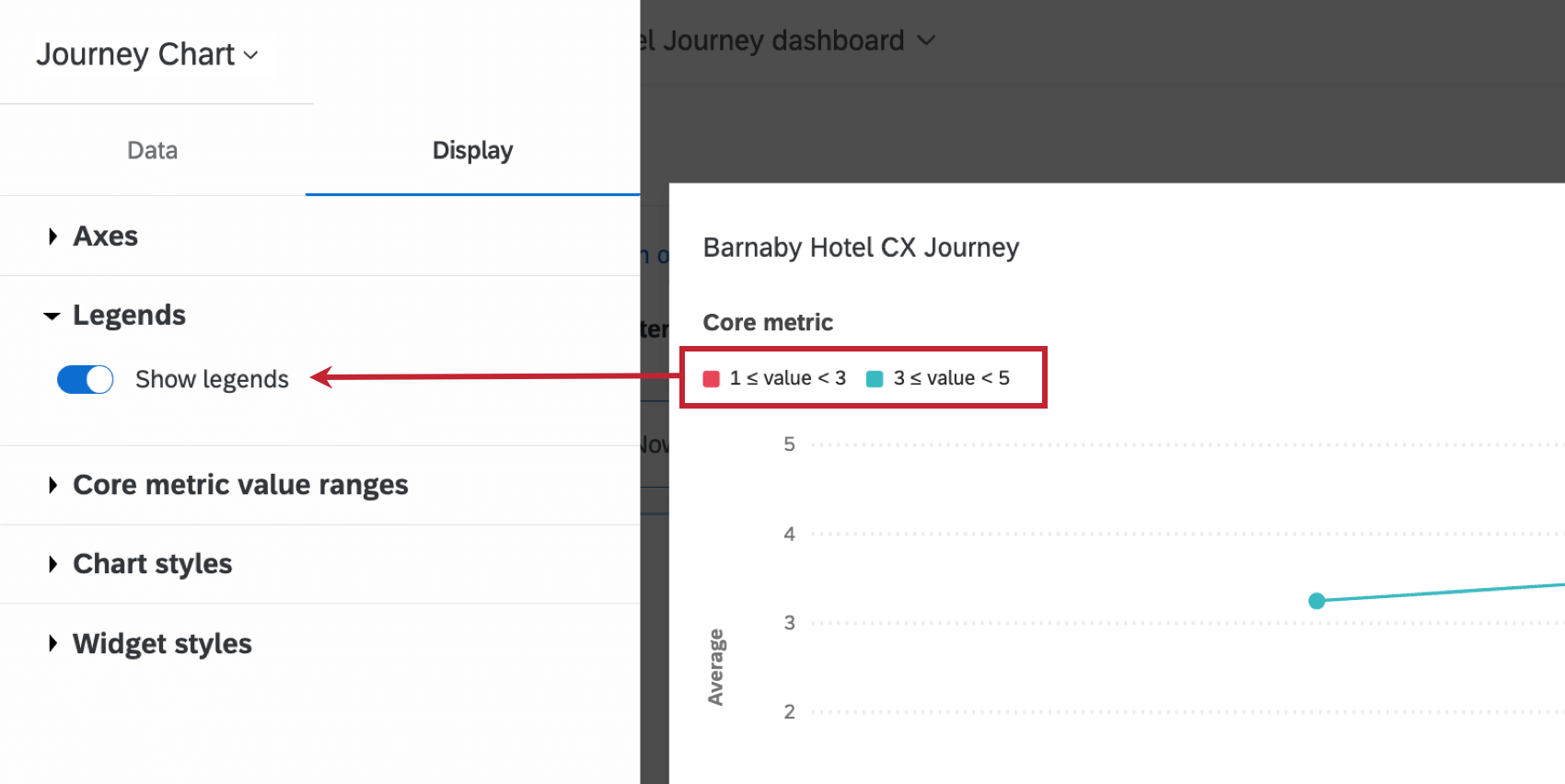
Activez l’option Afficher les légendes si vous souhaitez que les plages de données de vos indicateurs de base soient définies dans le widget.

Plages de valeurs des mesures de base
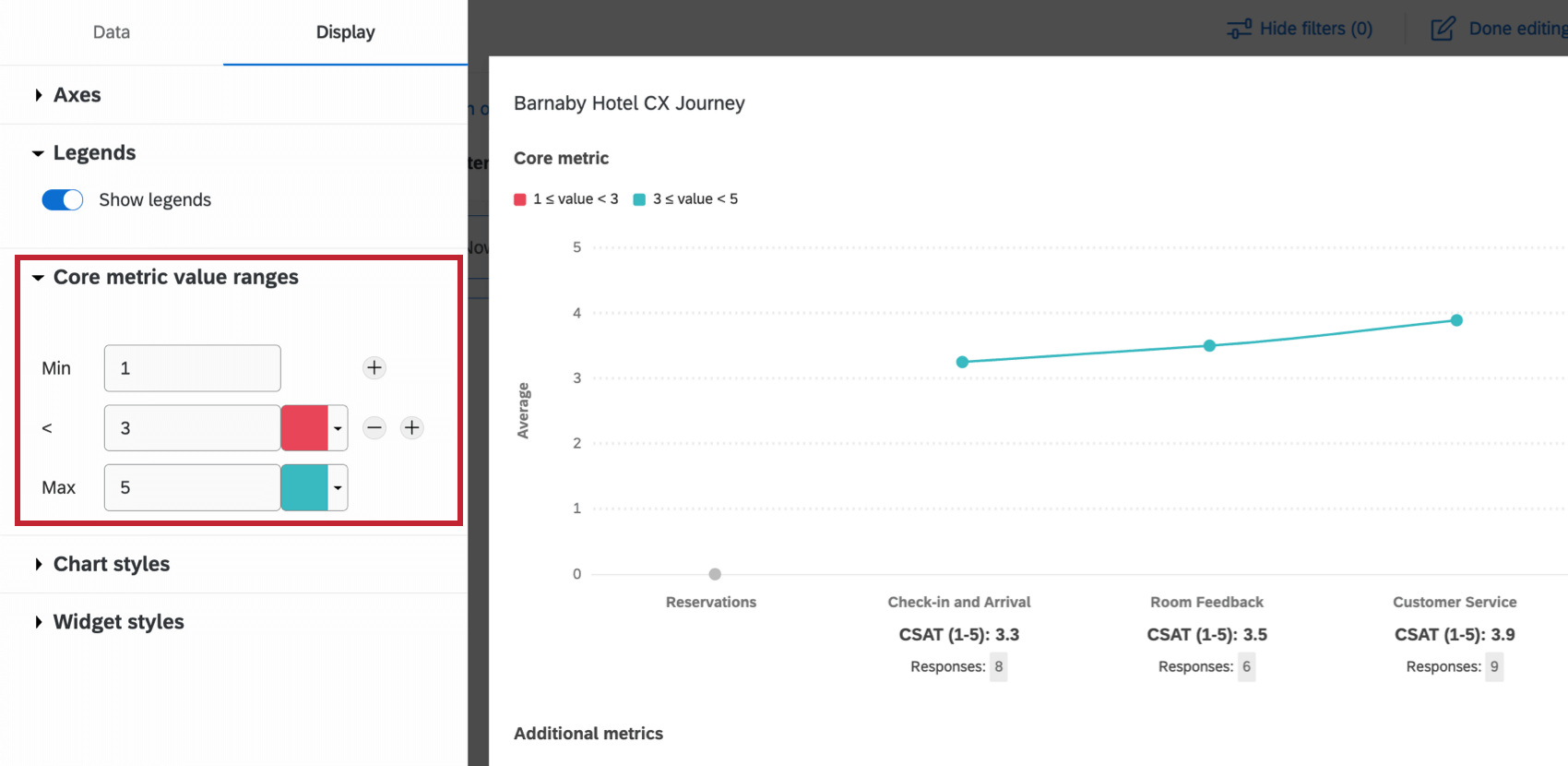
Les plages de valeurs de la métrique de base déterminent les valeurs de l’échelle associées à la métrique de base de votre voyage. Saisissez des valeurs dans les cases Min et Max pour définir les limites inférieure et supérieure de votre mesure. En plus des valeurs minimale et maximale, vous pouvez définir jusqu’à 9 valeurs intermédiaires. Pour chaque valeur, définissez la couleur que vous souhaitez donner à chaque étape lorsque la mesure est inférieure ou égale à cette valeur.
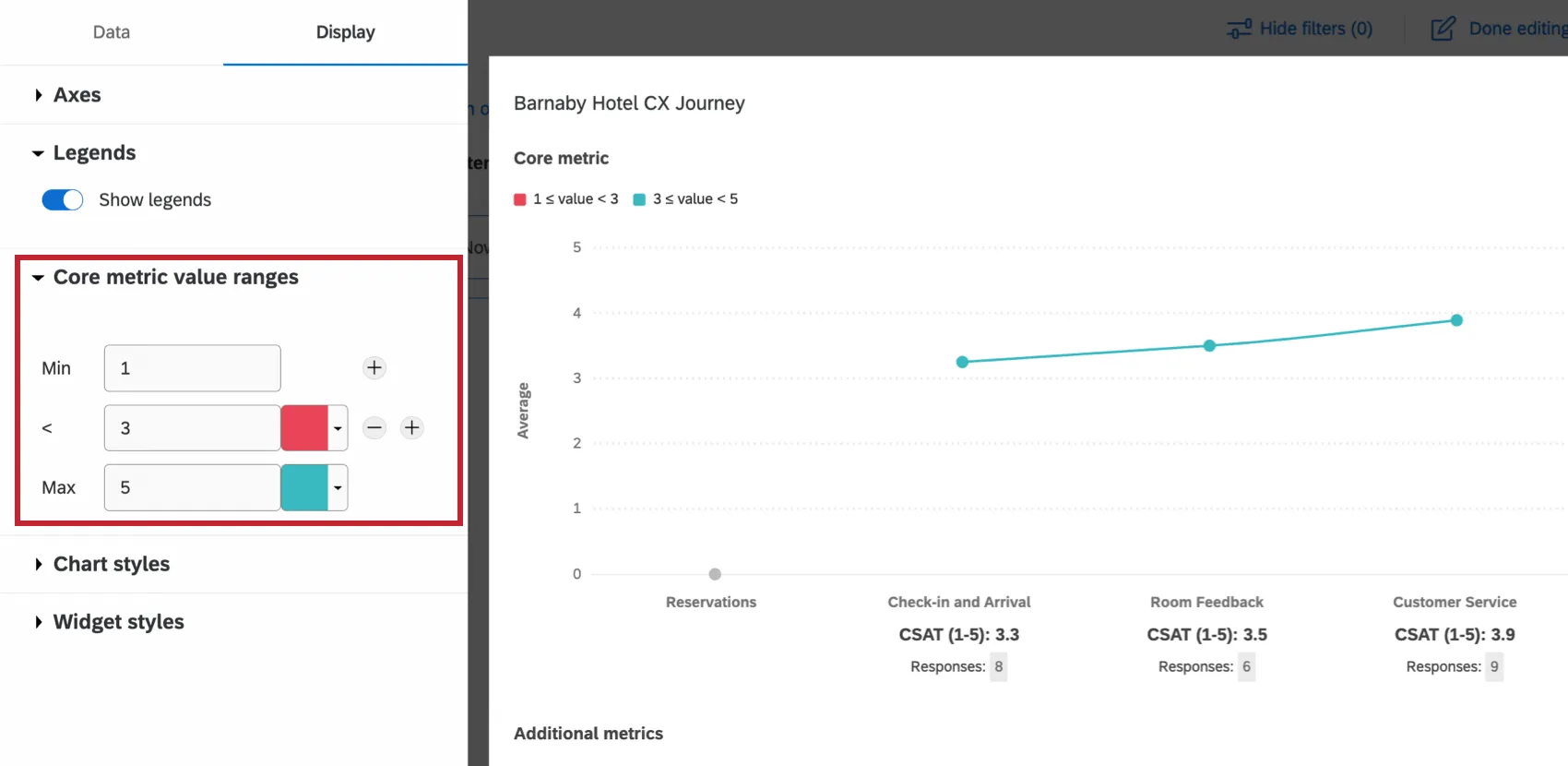
Astuce : Lorsque vous définissez vos fourchettes de valeurs, si vous souhaitez indiquer des décimales pour les seuils, veillez à utiliser un point ( . ) au lieu d’une virgule ( , ) lorsque vous saisissez votre entrée.
Styles de graphique
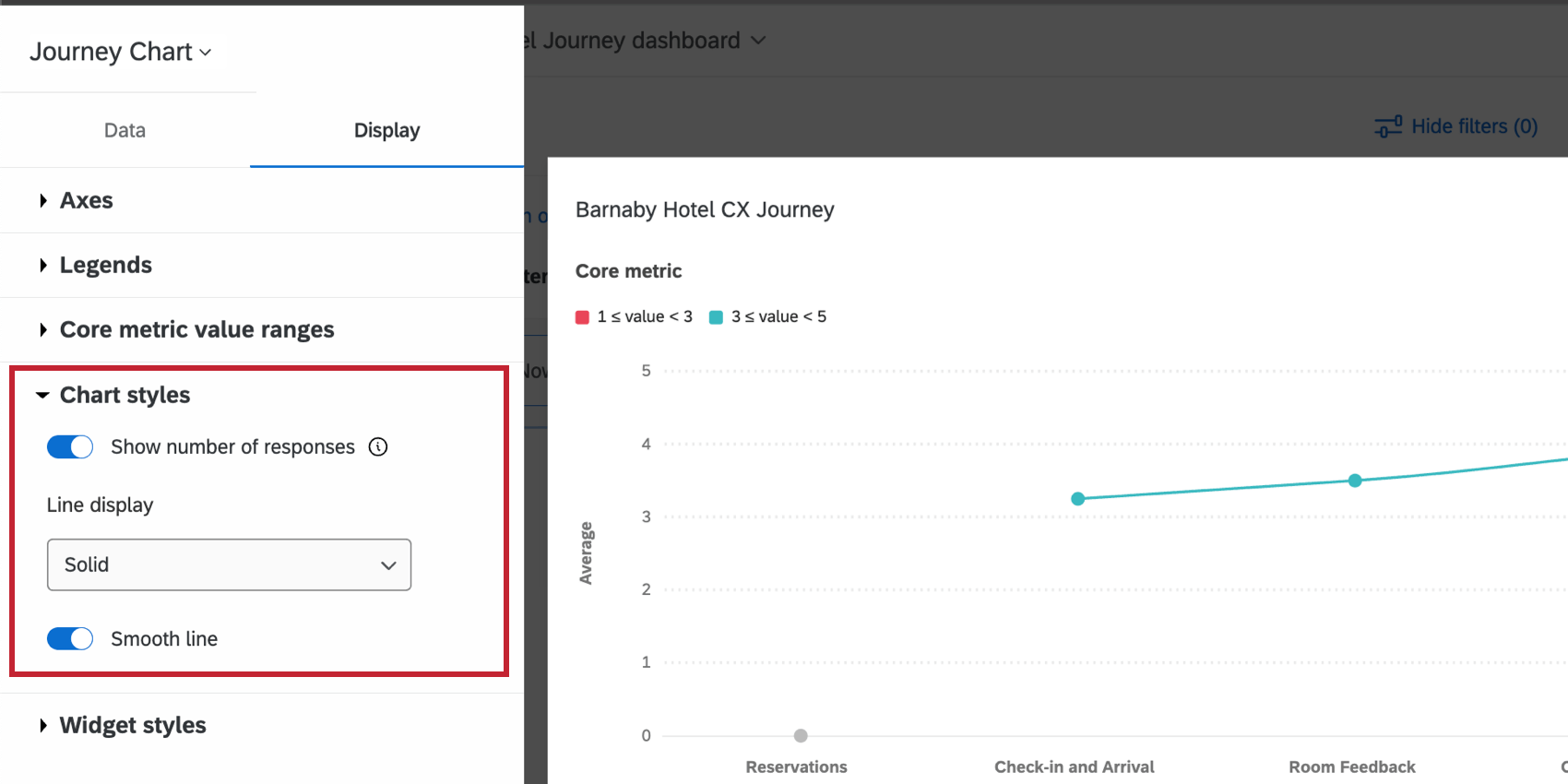
Les options Chart styles contrôlent les aspects suivants de votre widget :
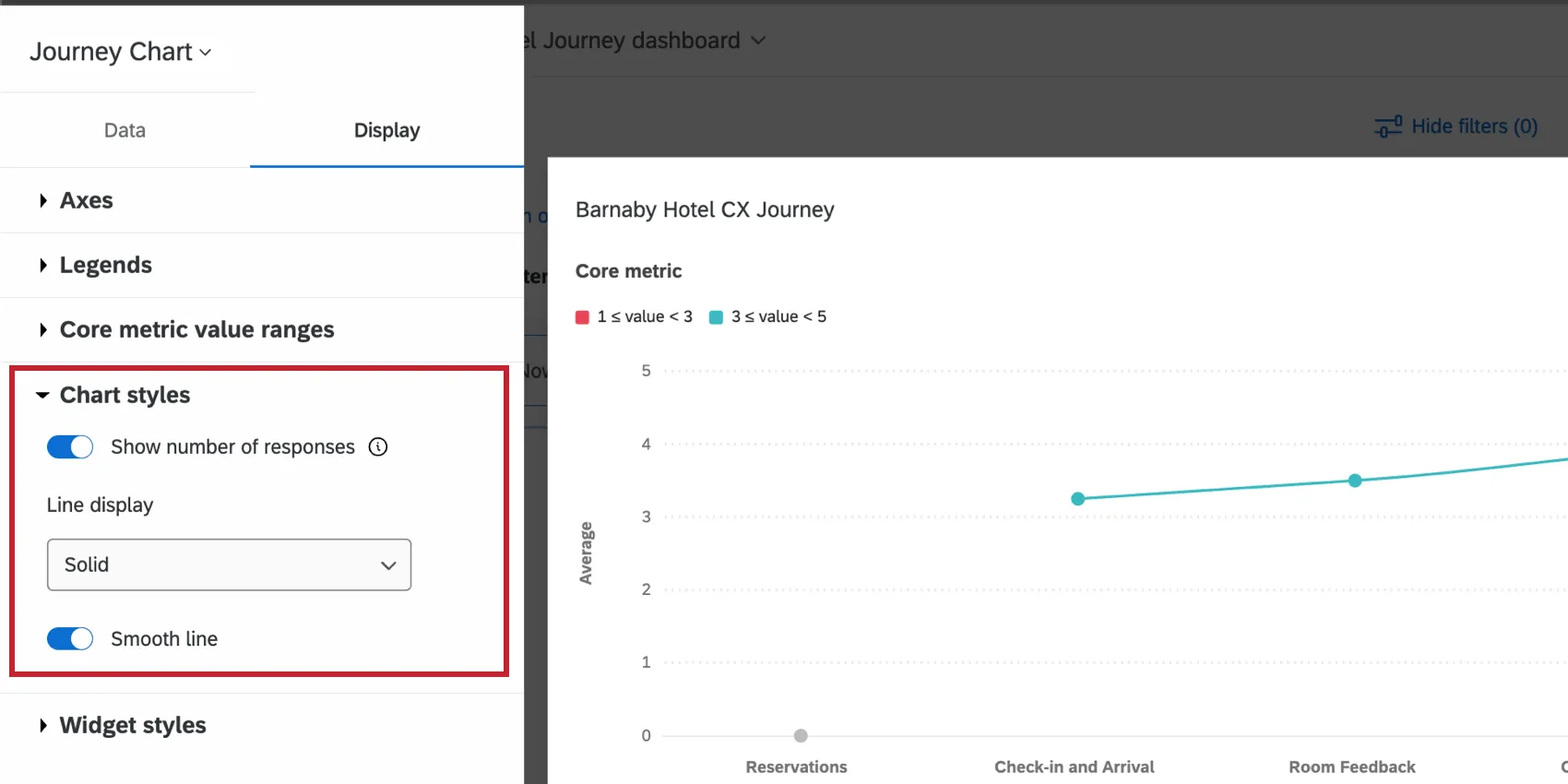
- Afficher le nombre de réponses: Si cette option est activée, afficher le nombre de réponses correspondant à chaque jalon et à chaque mesure.
- Affichage de la ligne: Choisissez d’afficher une ligne continue ou aucune ligne.
- Lisser la ligne: Si vous affichez une ligne, choisissez si vous souhaitez que la ligne soit lissée.
Styles de widget
Les styles de widgets sont les mêmes quel que soit le type de widget. Pour en savoir plus sur les styles de widgets, voir Modifier les Widgets.
  ;
Filtres de l’étape Journey
Supposons que vous ayez chargé les dimensions et les résultats des étapes de votre parcours dans votre diagramme de parcours, et que vous souhaitiez pouvoir filtrer ces données pour les visualiser plus facilement. Il y a deux façons d’y parvenir dans votre tableau de bord.

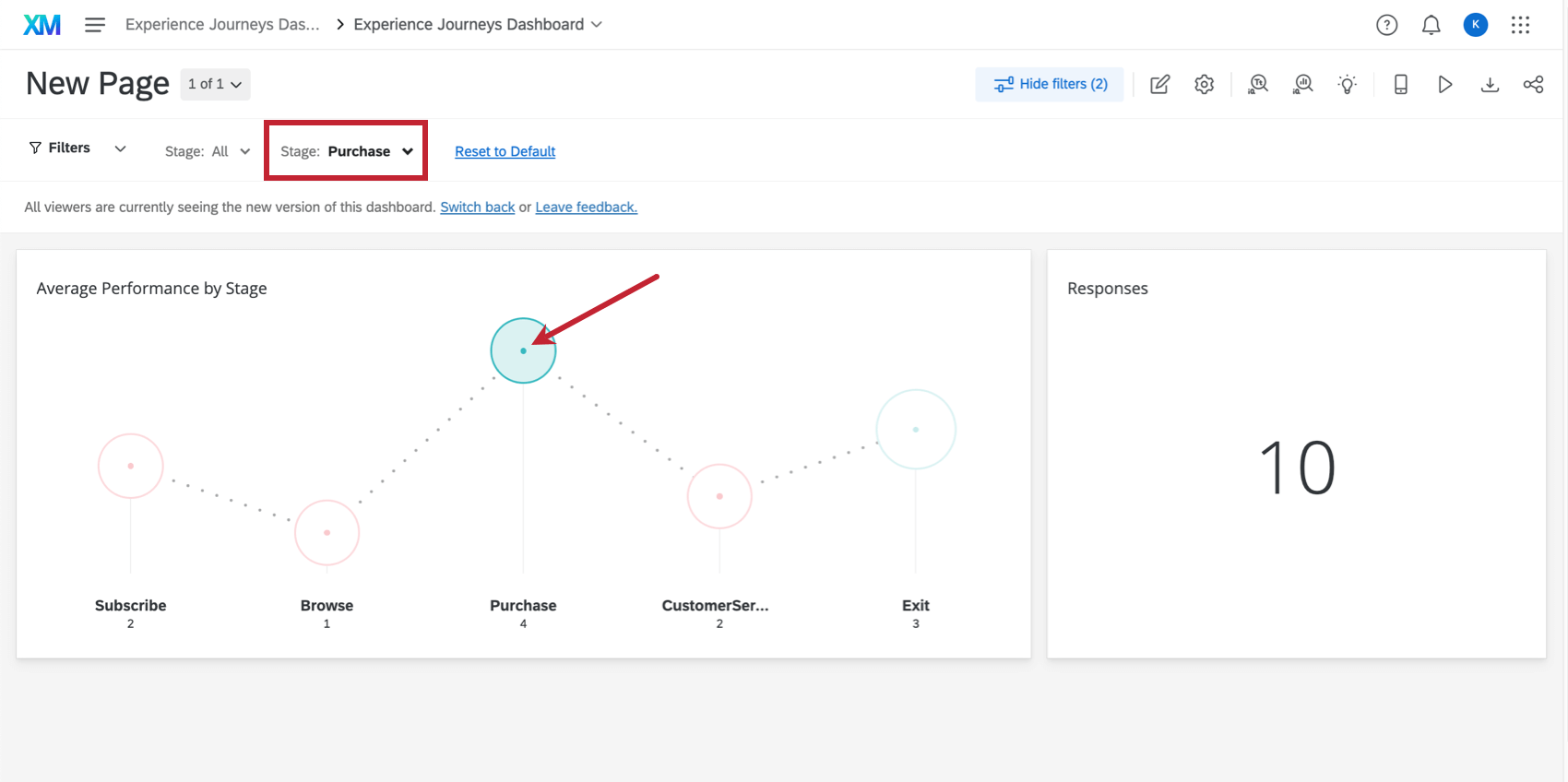
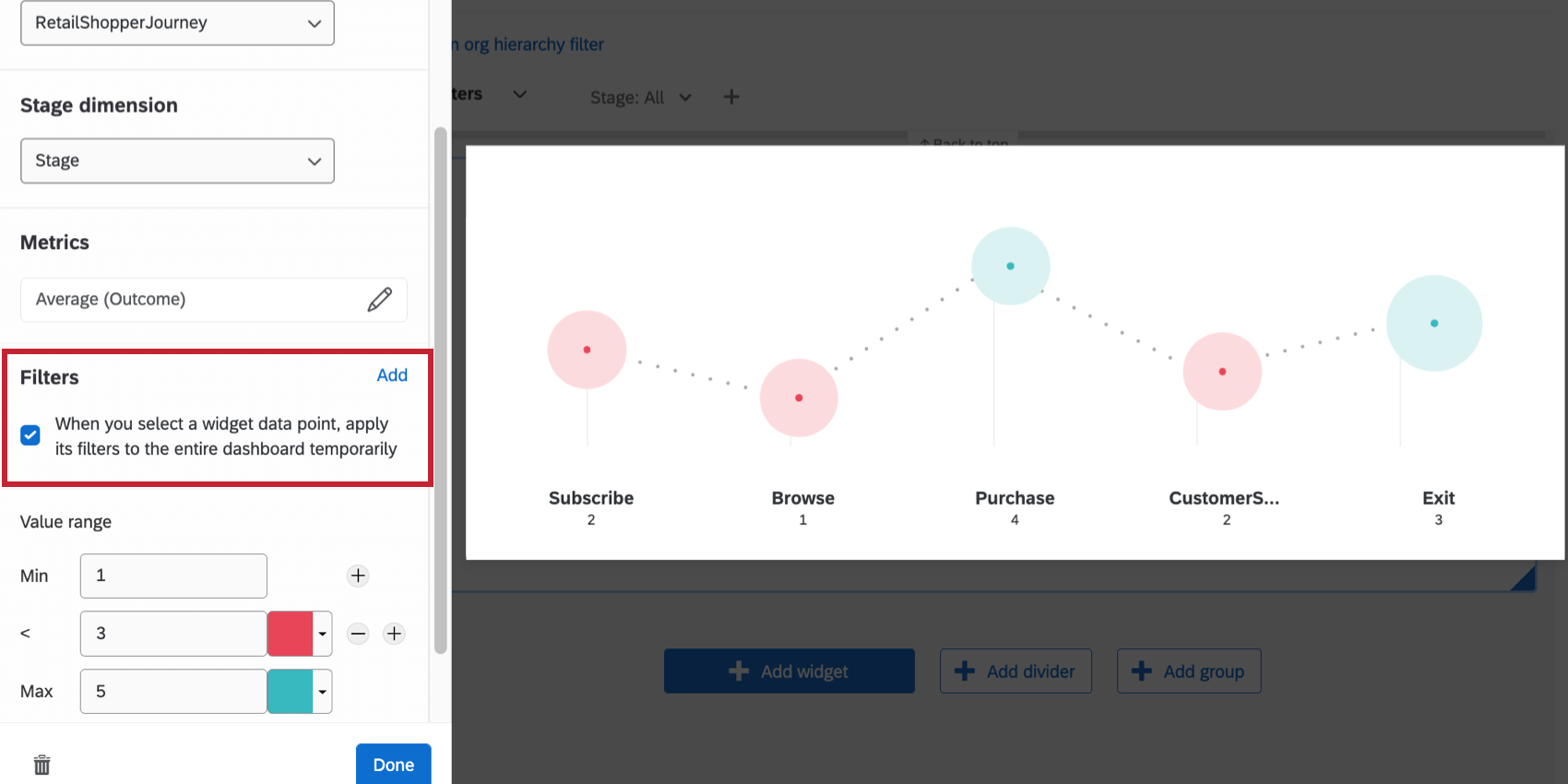
Vous aurez la possibilité de filtrer votre page du tableau de bord en cliquant directement sur le widget. Naviguez jusqu’aux options du widget de tableau de bord, et sélectionnez si vous souhaitez appliquer un filtre au tableau de bord lorsque vous cliquez sur une valeur dans le widget de tableau de bord. Si vous choisissez d’ajouter un filtre de page, le filtre qui sera créé correspondra à l’étape que vous avez sélectionnée. Pour supprimer le filtre, il suffit de cliquer à nouveau sur la scène sélectionnée.
Exemple : Nous avons choisi d’ajouter un filtre de page après avoir cliqué sur une valeur dans le tableau de bord. Si l’option Achat est sélectionnée dans le widget, les autres étapes sont grisées et la page du tableau de bord est désormais filtrée par les données relatives à l’étape Achat.

Astuce : Pour plus d’informations, voir Ajouter des filtres aux Widgets.
Vous pouvez également filtrer par étape du parcours au niveau de la page. Lors de l’ajout d’un filtre de page, sélectionnez Stage.
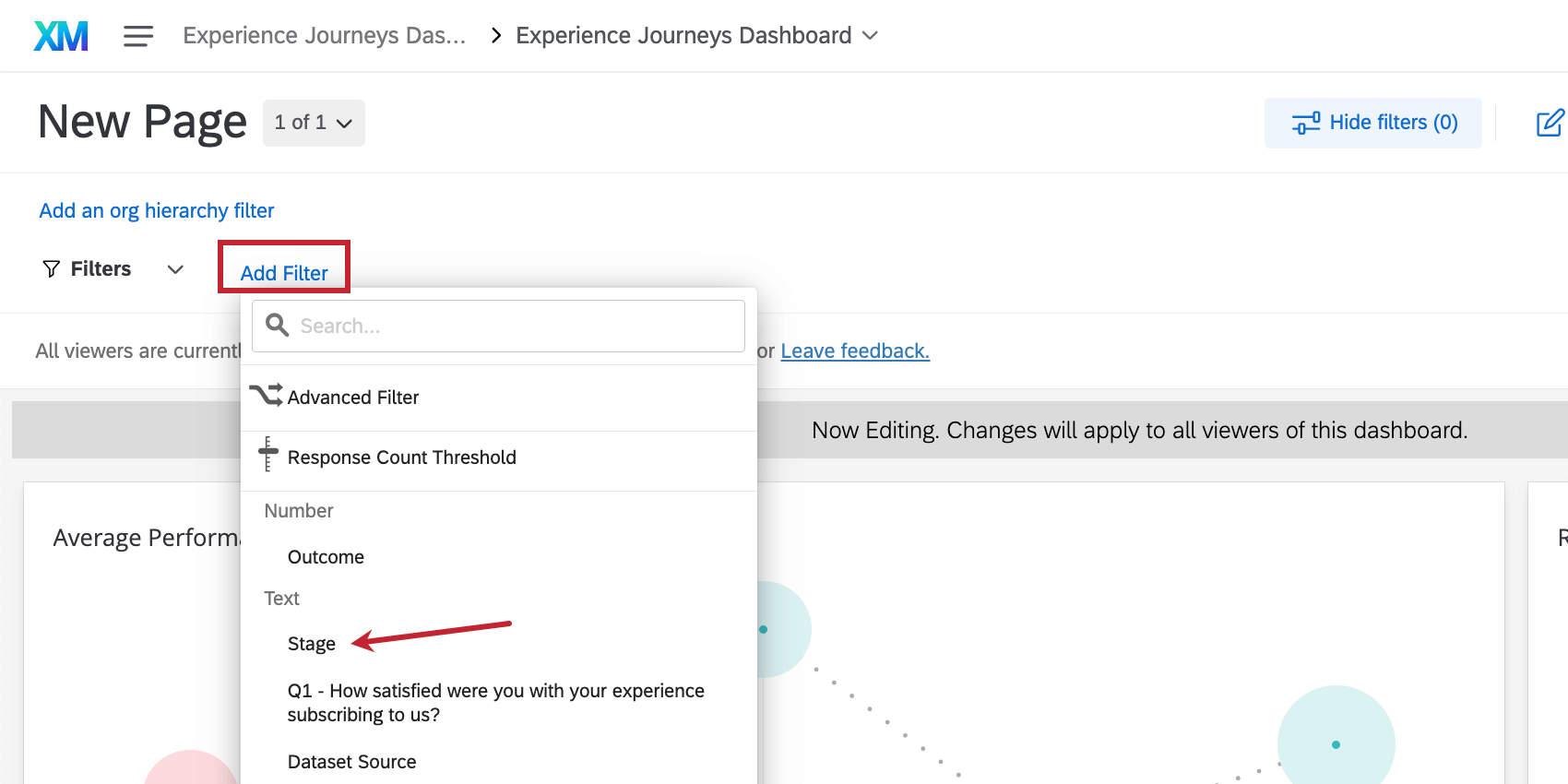

Une fois que vous avez sélectionné Stage, d’autres options vous sont proposées dans le menu déroulant du filtre Stage. Cliquez sur l’option située sous l’intitulé Étape, et vous aurez la possibilité de sélectionner une étape spécifique du voyage pour la filtrer.
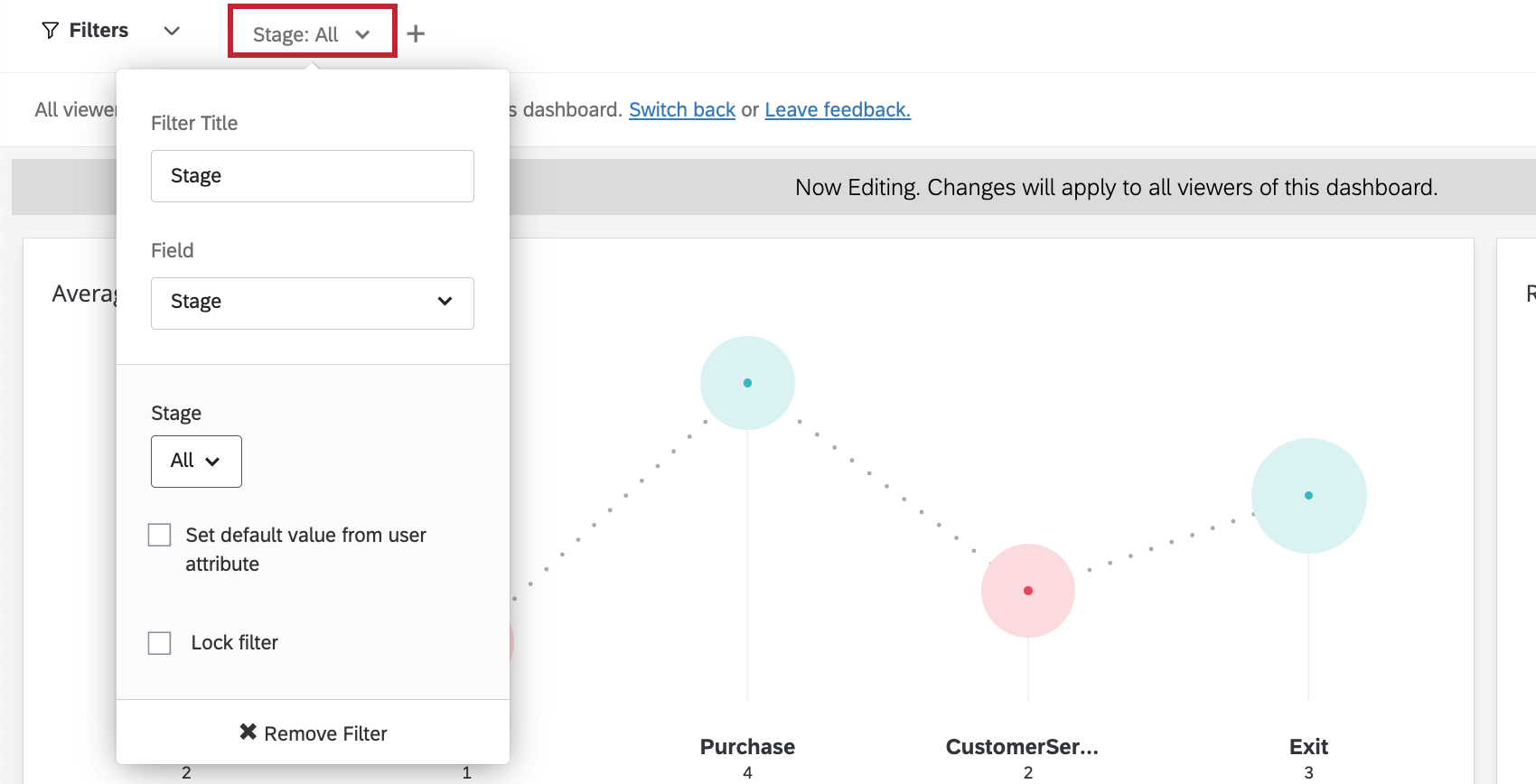

Astuce : Pour plus d’informations, voir Ajouter des filtres de page.
Résolution des problèmes
Vous trouverez ci-dessous une liste des messages d’erreur les plus courants que vous pouvez rencontrer dans le widget du tableau de bord, ainsi que la manière de les résoudre.
Les étapes n’ont pas de données
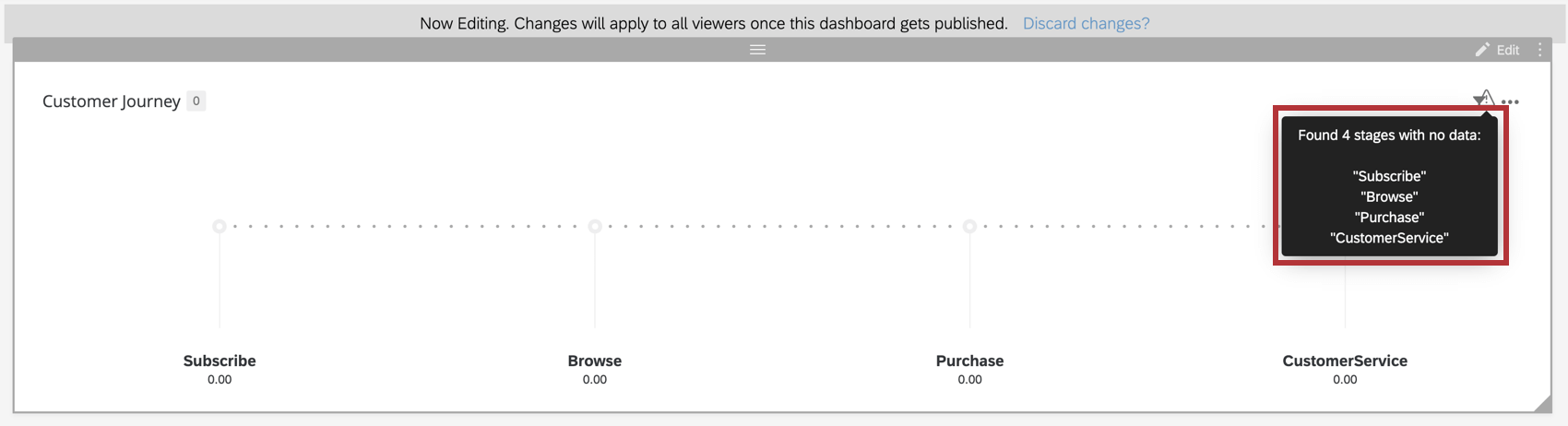
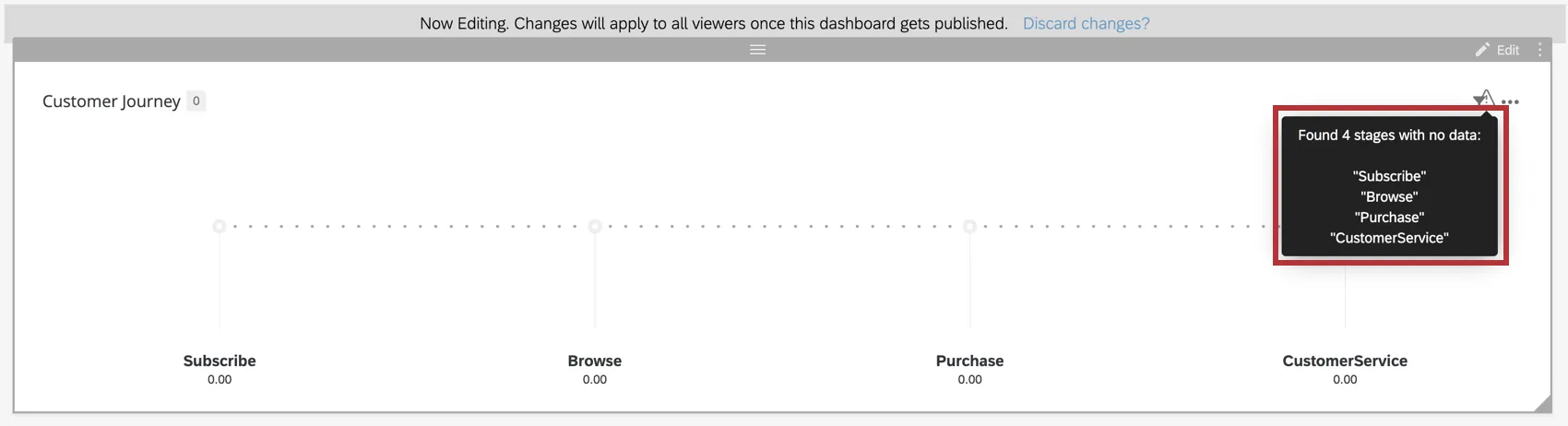
Exemple : Si vous recueillez des commentaires à travers les étapes de votre parcours avec une question CSAT, assurez-vous que vous avez correctement configuré cela comme votre résultat dans les paramètres de données du tableau de bord.
Une erreur inattendue s’est produite

FAQs
J'ai plusieurs ensembles de données sur mon tableau de bord. Puis-je utiliser cette fonction avec tous mes widgets ?
J'ai plusieurs ensembles de données sur mon tableau de bord. Puis-je utiliser cette fonction avec tous mes widgets ?
Plusieurs ensembles de données peuvent être utilisés avec vos widgets de différentes manières :
- Modifier le jeu de données affiché par votre widget : Il n'est pas possible de changer le jeu de données référencé de tous les widgets. Certains ne peuvent utiliser que le jeu de données par défaut. Pour obtenir la liste des éléments compatibles, consultez la section « Adaptation de l'ensemble de données référencé d'un widget ».
- Affichage de plusieurs ensembles de données dans un même widget : tous les widgets ne permettent pas d'afficher simultanément les résultats de plusieurs ensembles de données. Pour consulter la liste des éléments compatibles, voir la section « Ajouter plusieurs ensembles de données au même widget ».
(Les ensembles de données multiples ne sont pas la même chose que les sources de données multiples. Les ensembles de données multiples sont une fonction réservée à la CX)
C'est génial! Merci pour votre avis!
Merci pour votre avis!