Qualtrics e la conformità con il GDPR
Cosa puoi trovare in questa pagina
Qualtrics e la conformità con il GDPR
QUALTRICS è conforme al GDPR (General Data Protection Regulation) e fornisce una tecnologia che consente ai nostri clienti di essere anch’essi conformi al GDPR. Questa pagina di supporto illustra come gli utenti possono gestire le richieste dei soggetti valutazione utilizzando la piattaforma Qualtrics, in particolare concentrandosi su come un utente può modificare e cancellare i dati.
Nonostante Qualtrics fornisca la tecnologia che consente ai nostri clienti di essere conformi al GDPR, i clienti Qualtrics dovrebbero richiedere una consulenza legale riguardo alla modalità con cui conformarsi al GDPR.
Per maggiori dettagli su QUALTRICS e il GDPR, visitate questa pagina. Se avete ulteriori domande sulla conformità al GDPR, contattate il Servizio Account o il Supporto Qualtrics accedendo al vostro Customer Success Hub.
Modifica dei dati
La risposta a un sondaggio può essere modificata se l’utente dispone dell’autorizzazione dell’account appropriata – Modifica risposte al sondaggio, che può essere attivata o disattivata dai Brand Administrator. Questo permesso consente all’utente di modificare le risposte raccolte direttamente all’interno di Qualtrics.
Tuttavia, la modifica delle risposte non modificherà in modo permanente i dati nelle esportazioni API o Legacy. Per modificare le risposte in modo che i dati siano modificati in modo permanente in tutti i mezzi di recupero, è necessario:
Cancellare i dati tramite l’indirizzo e-mail
Un BRAND ADMINISTRATOR può utilizzare un indirizzo e-mail per rimuovere tutte le risposte ai sondaggi, i contatti, gli elenchi di contatti, gli account utente e i ticket collegati a questo stesso indirizzo e-mail. I contatti e gli elenchi della Piattaforma Sondaggio e della Directory XM saranno rimossi. Se i rispondenti desiderano che vengano cancellati tutti i loro dati, è meglio che contattino il Brand Administrator con una lista di indirizzi e-mail e che seguano le istruzioni di questa sezione.
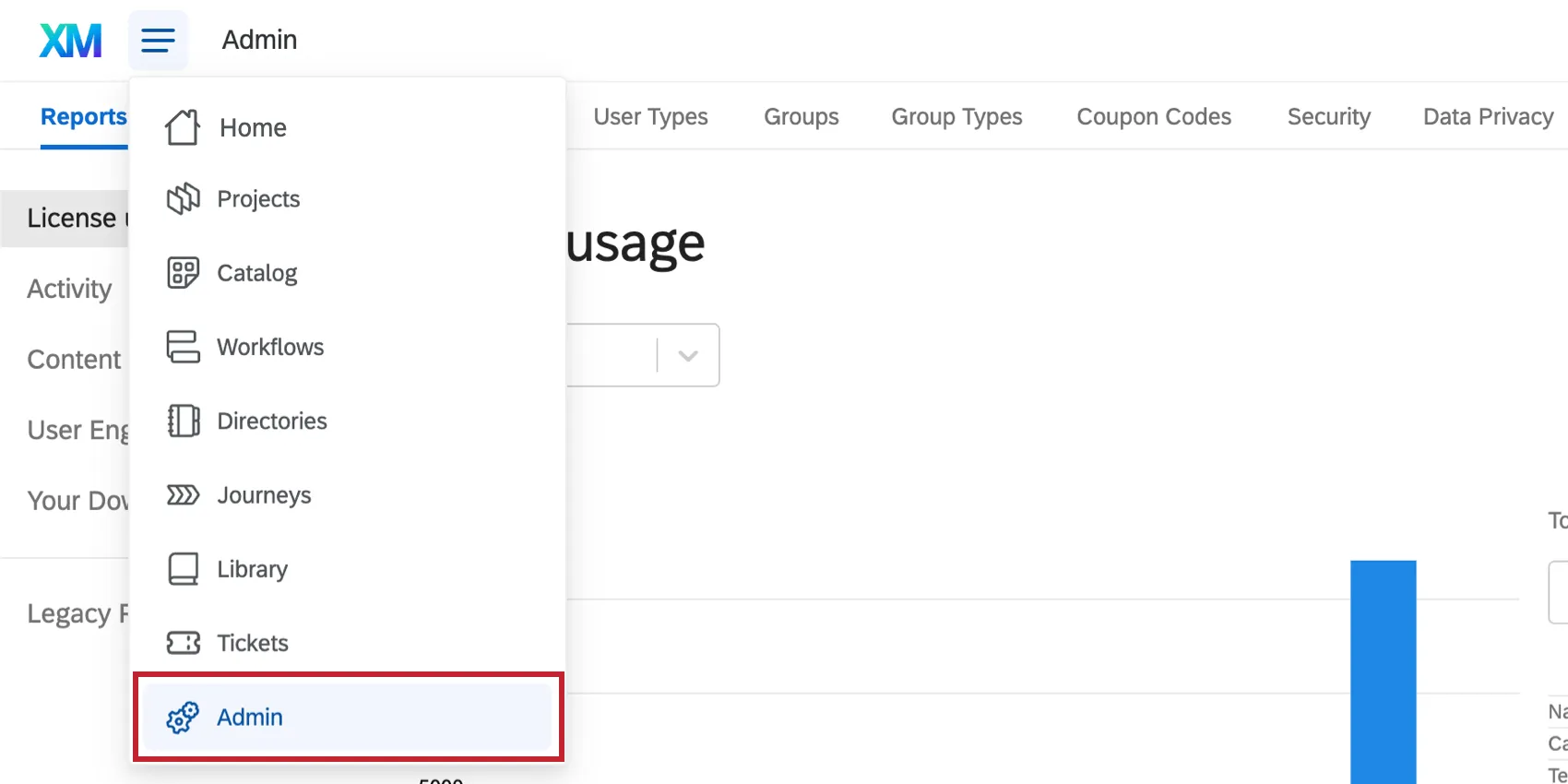
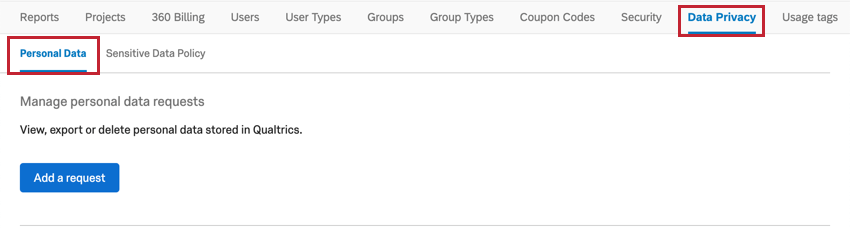
Il Brand administrator può accedere alla pagina Amministrazione, selezionare la scheda Privacy e assicurarsi di essere nella sezione Dati personali.
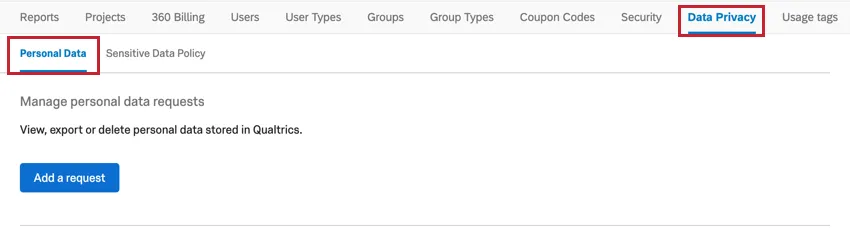
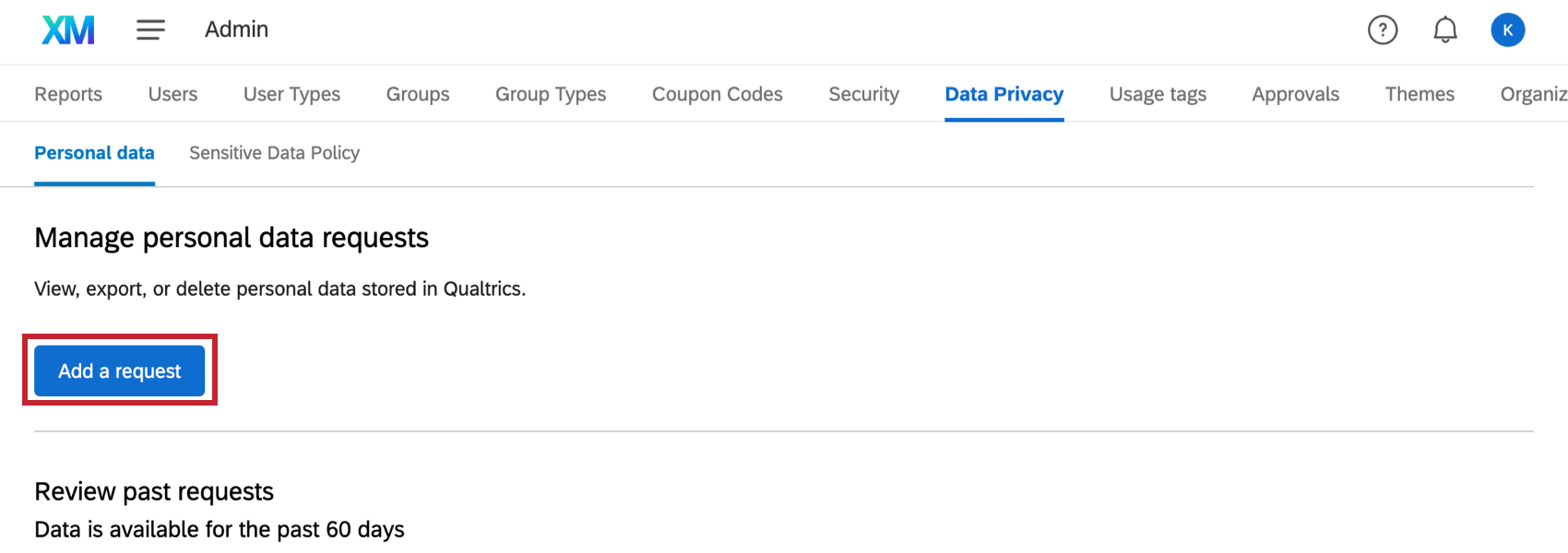
Quindi fare clic su Aggiungi una richiesta.

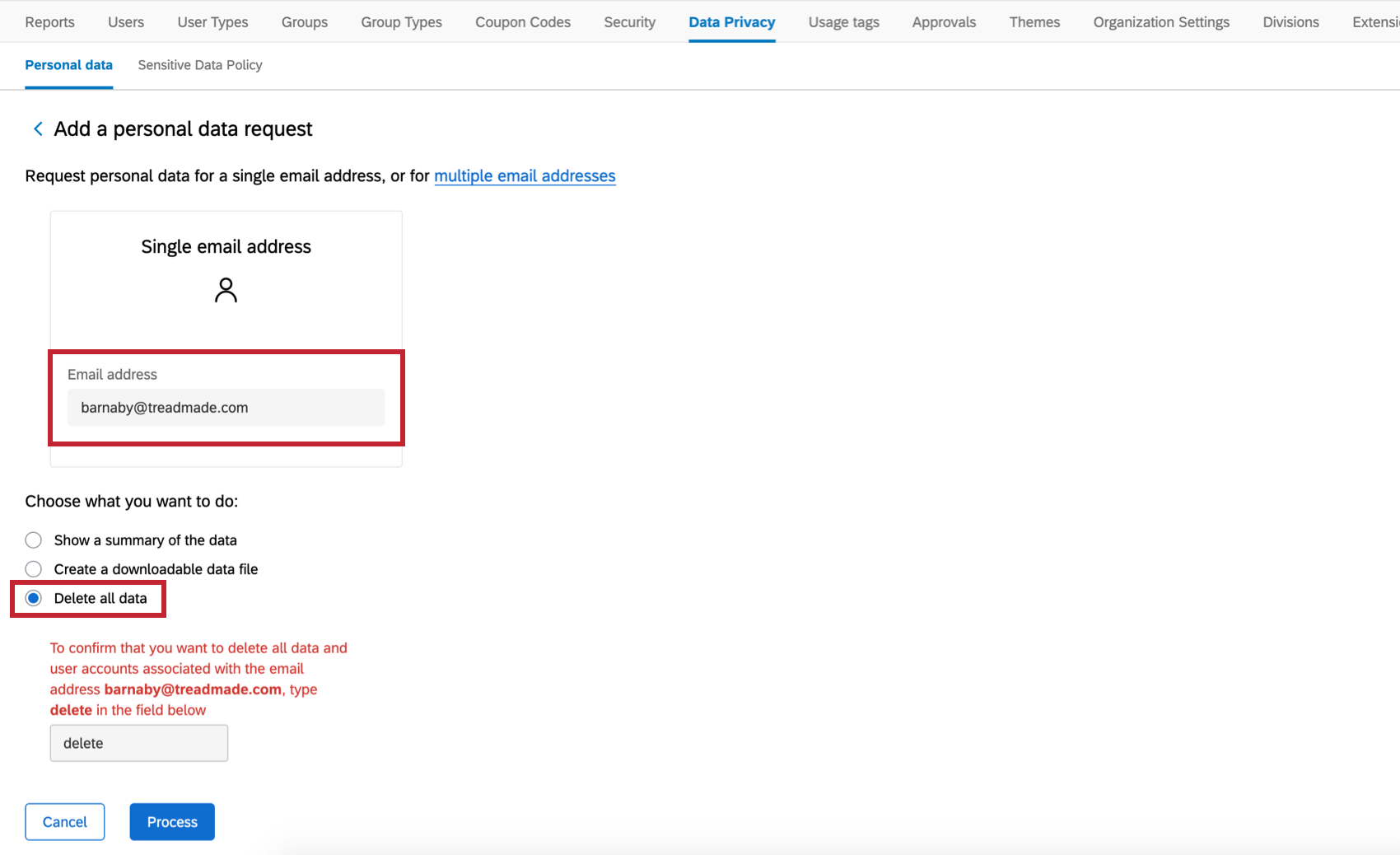
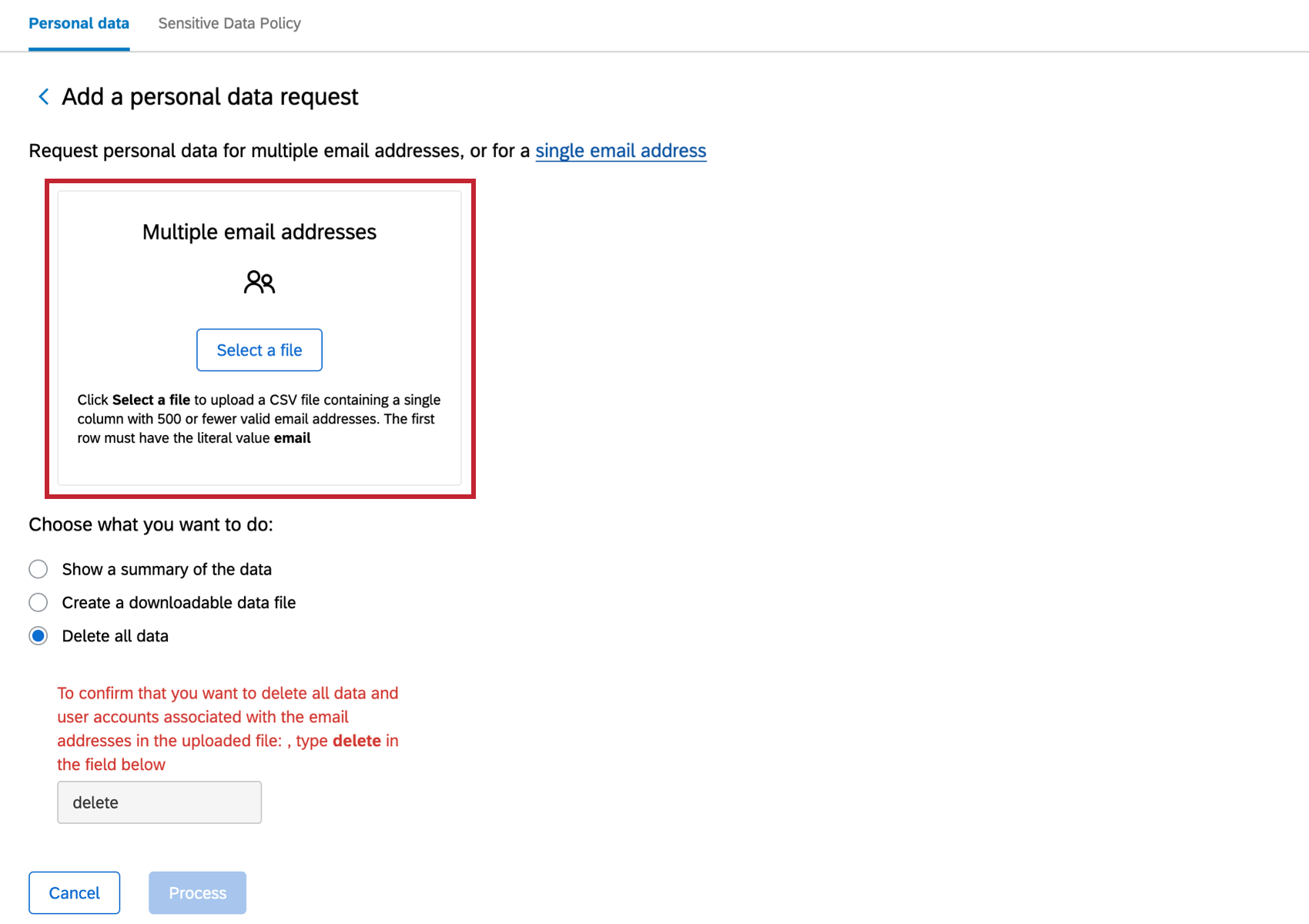
Inserire l’indirizzo e-mail della persona di cui si desidera rimuovere i dati, quindi selezionare Elimina tutti i dati.
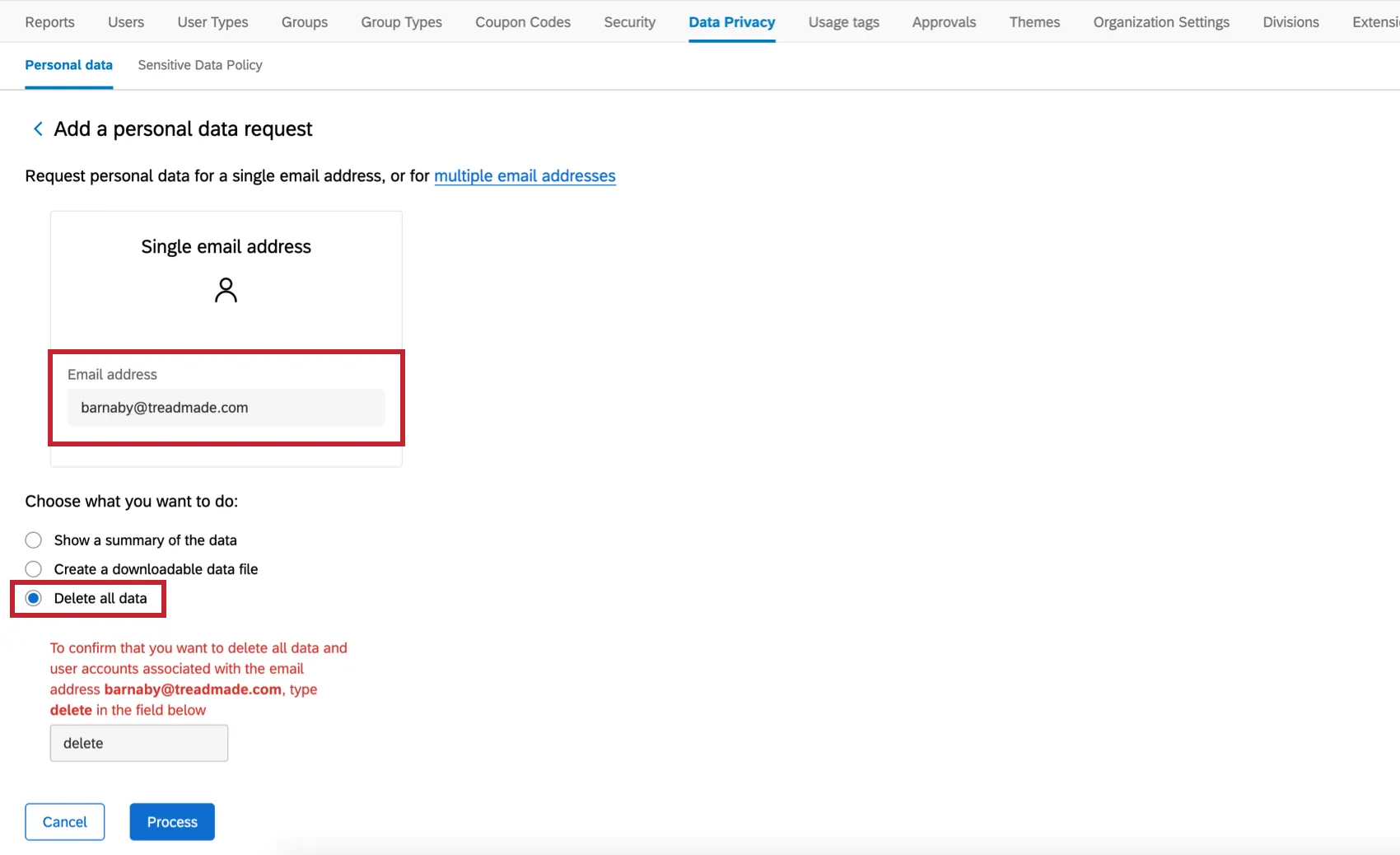
È anche possibile cercare tutti i record associati a un’e-mail, se si desidera sapere prima quanti record saranno rimossi da questa azione. Questo dividerà inoltre gli elementi in risultati dei sondaggi, ticket, contatti o utenti.
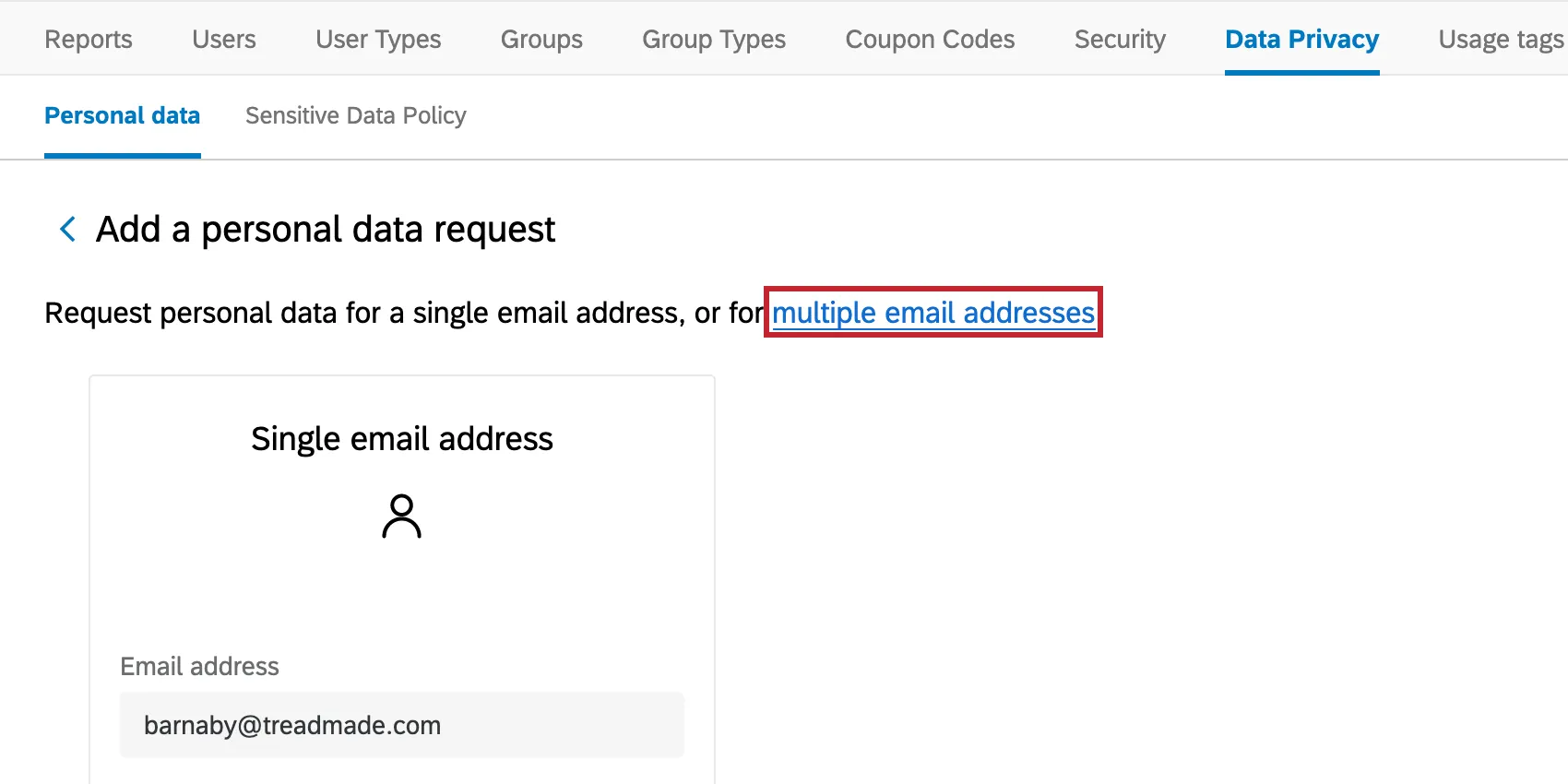
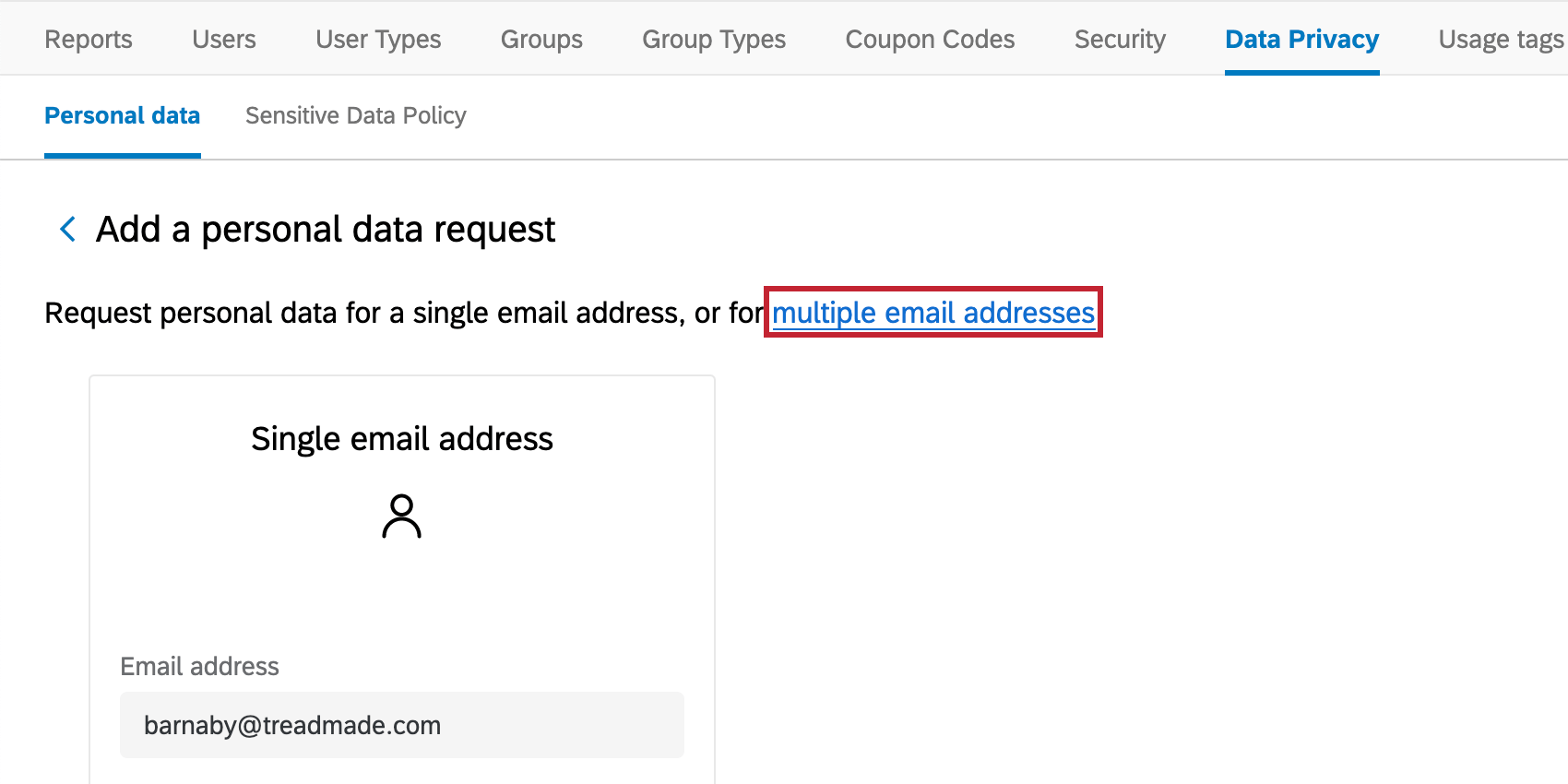
Se avete molti indirizzi e-mail da cercare e cancellare contemporaneamente, selezionate Indirizzi e-mail multipli quando create una richiesta, quindi caricate un CSV di tutti gli indirizzi e-mail per i quali volete cancellare (o cercare) i record corrispondenti. È necessario assicurarsi che il file non sia codificato UTF-8. Puoi inserire solo fino a 500 indirizzi e-mail in un file.

Consiglio Q: questa soluzione non elimina le risposte in corso nell’App offline, i sondaggi interi o i dati del server SFTP. Inoltre, non aggiorna i dati Stats iQ (anche se rimuove i dati, quindi, una volta che Stats iQ è aggiornato, i dati saranno persi). Vedi le sezioni seguenti per le istruzioni riguardanti la rimozione dei dati elencati.

Attenzione: Questo strumento cattura solo i record che sono chiaramente collegati a un contatto nella Directory XM. Ciò significa, ad esempio, che se in un sondaggio distribuito tramite link anonimo è stata digitata un’e-mail in un testo della domanda che chiedeva l’indirizzo e-mail, la risposta non sarà cancellata dalla richiesta di DISTRIBUZIONE, poiché la risposta non è associata a un contatto. In questo scenario, è opportuno filtrare i dati in base all’e-mail in questione e quindi eliminare la risposta.

Eliminazione delle risposte per data
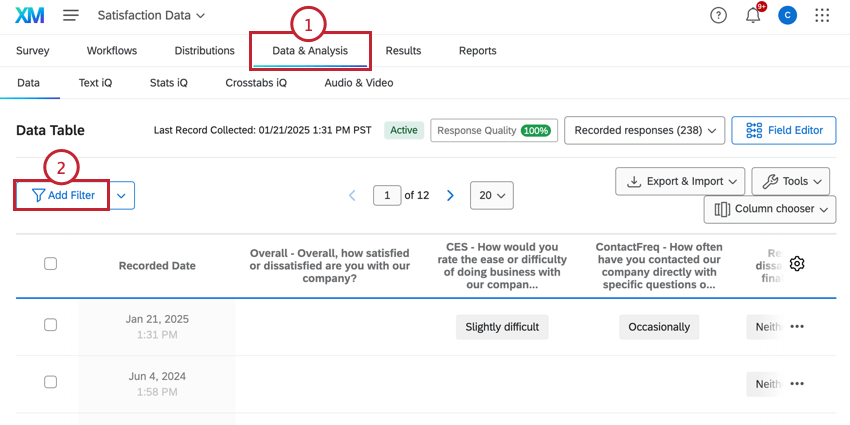
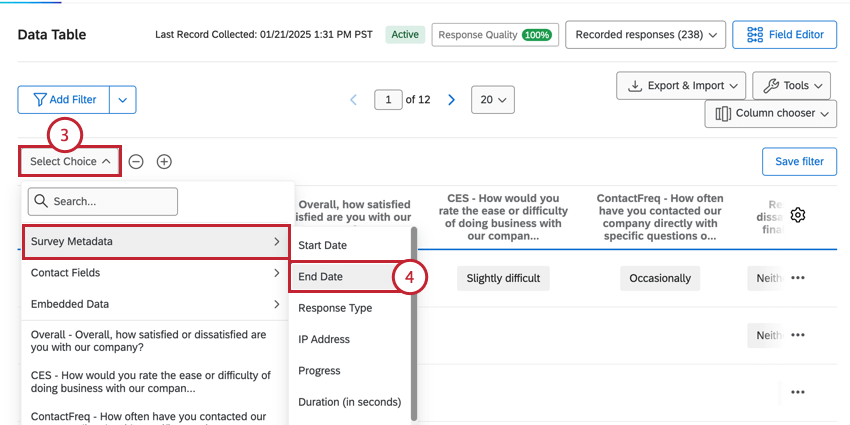
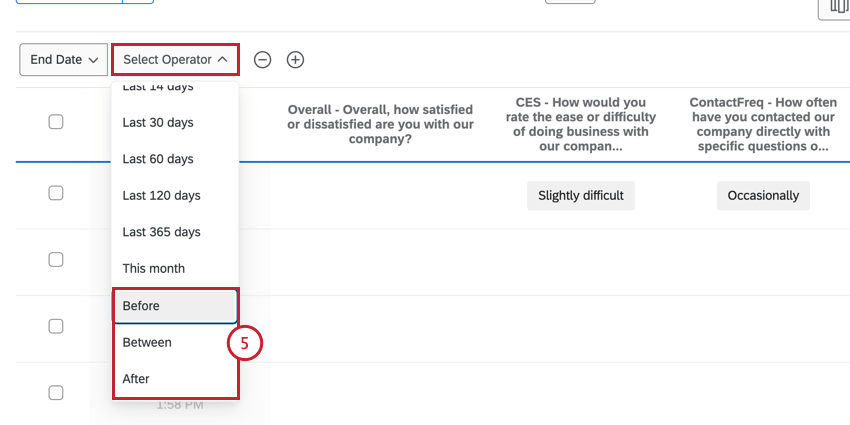
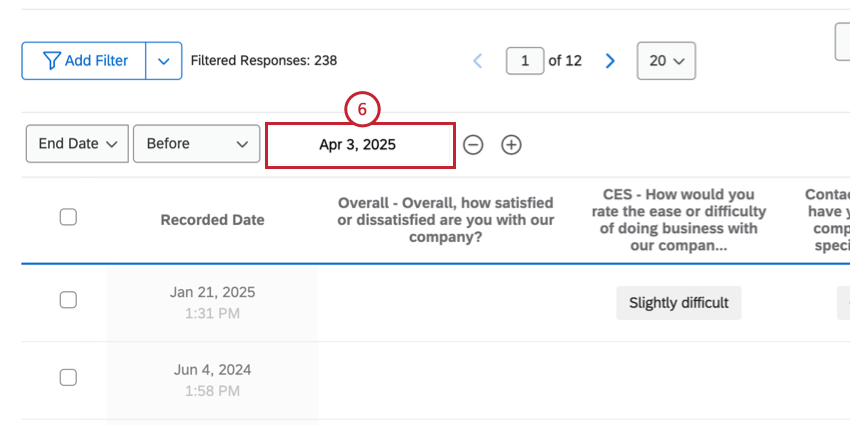
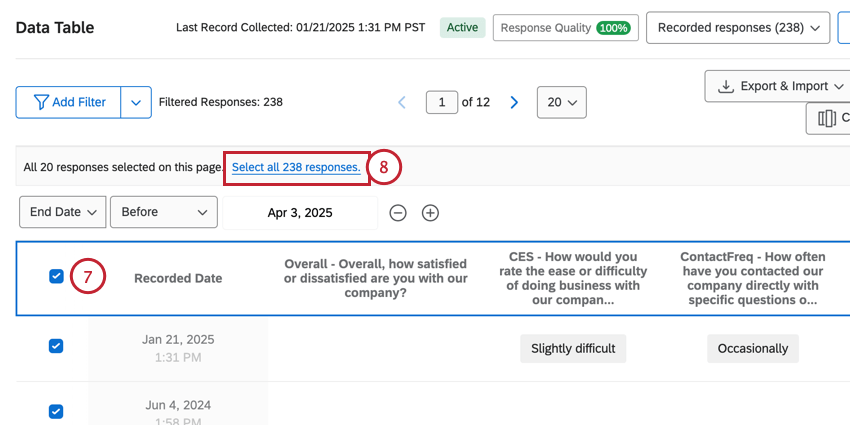
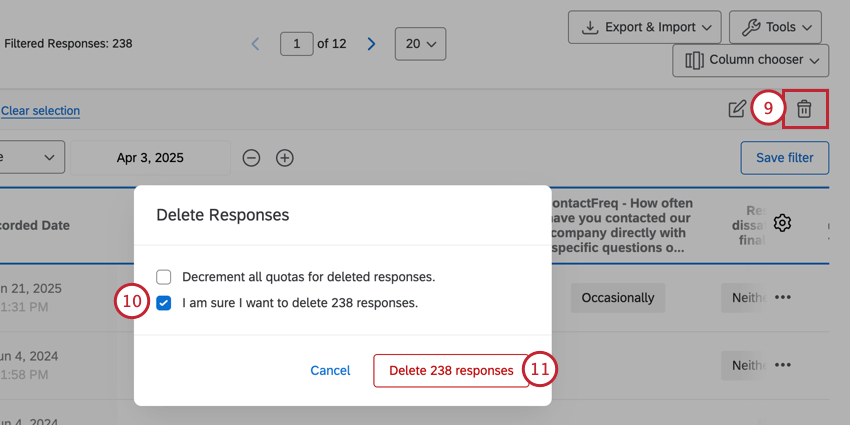
È possibile eliminare le risposte in base alla loro data di scadenza. Quando si esegue il filtro per data di scadenza, è possibile scegliere di includere le risposte ricevute prima, dopo o tra date specifiche.
Cancellazione dei dati: Piattaforma SONDAGGIO
Questa sezione illustra come un utente standard possa cancellare dati individuali in entrata. Puoi cancellare:
- L’intera risposta al sondaggio, risposte multiple o tutte le risposte
- L’intero progetto di sondaggio (compresi tutti i dati relativi)
- Un contatto, più contatti, l’intero elenco di contatti o più elenchi di contatti
- Dati amministrativi
- Contenuti nei componenti aggiuntivi come Stats iQ, l’app offline e i ticket
Se si ha accesso a più della Piattaforma di sondaggio, le sezioni seguenti spiegano come rimuovere questi dati.
Cancellare i dati delle risposte
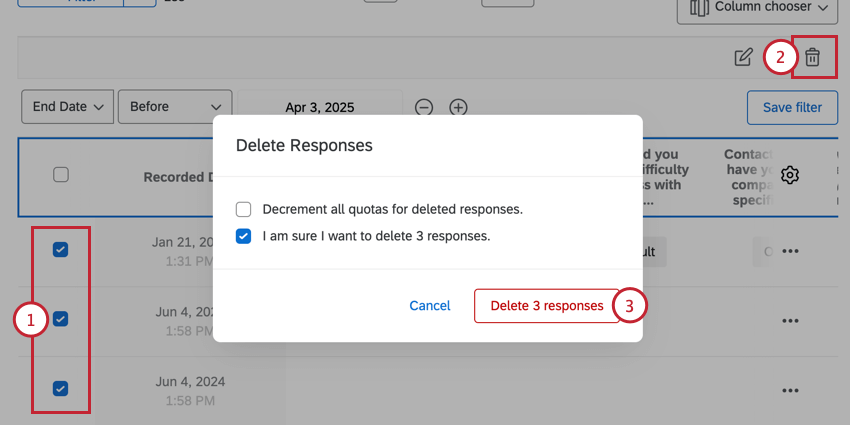

Per maggiori dettagli, consultare la pagina di supporto sull’eliminazione delle risposte.
Cancellare interi progetti
La cancellazione di un progetto cancella tutti i dati delle risposte al suo interno. Non elimina i contatti, gli elenchi di contatti o le risposte delle app offline ancora presenti nella cache del dispositivo.
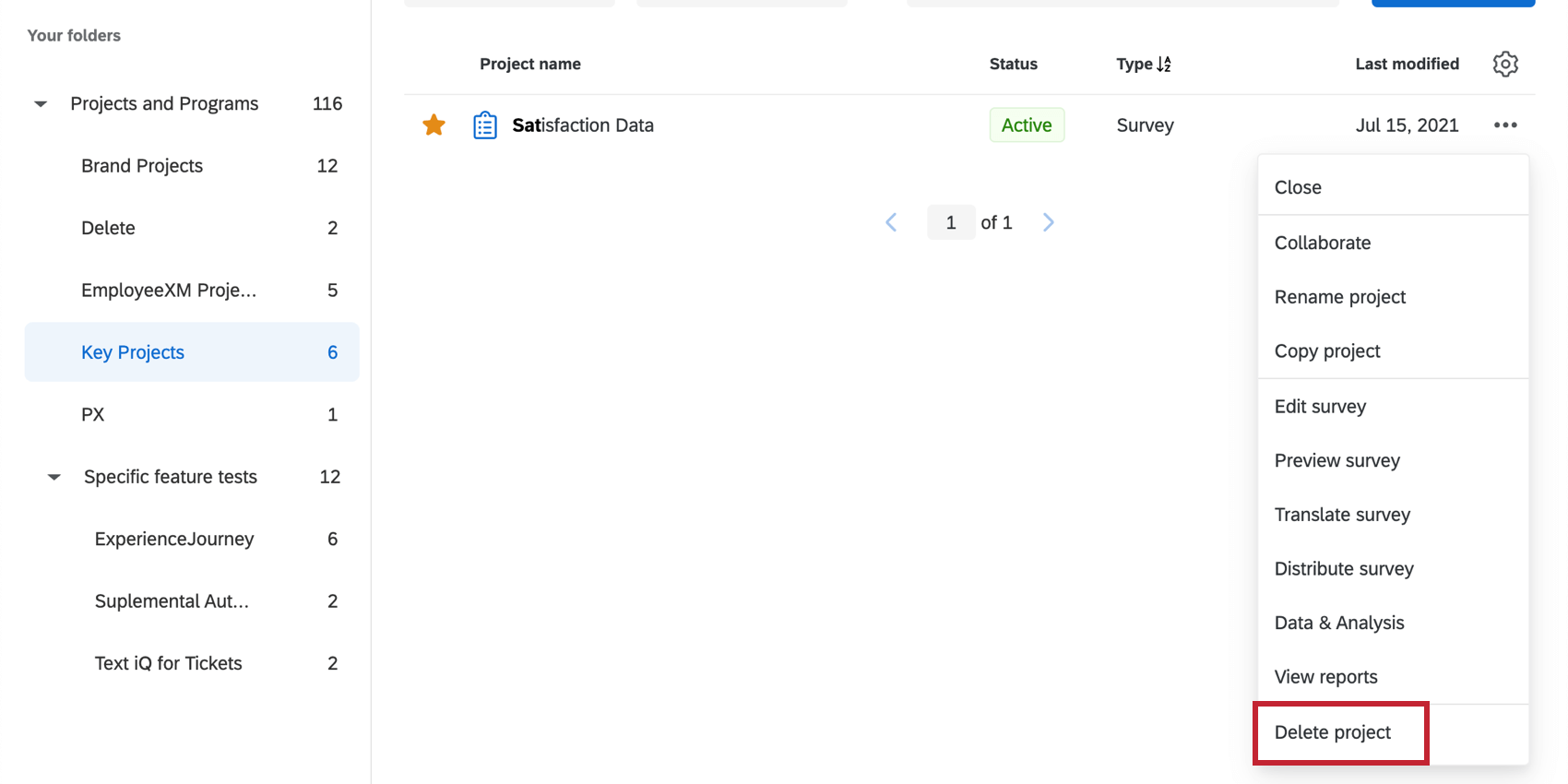
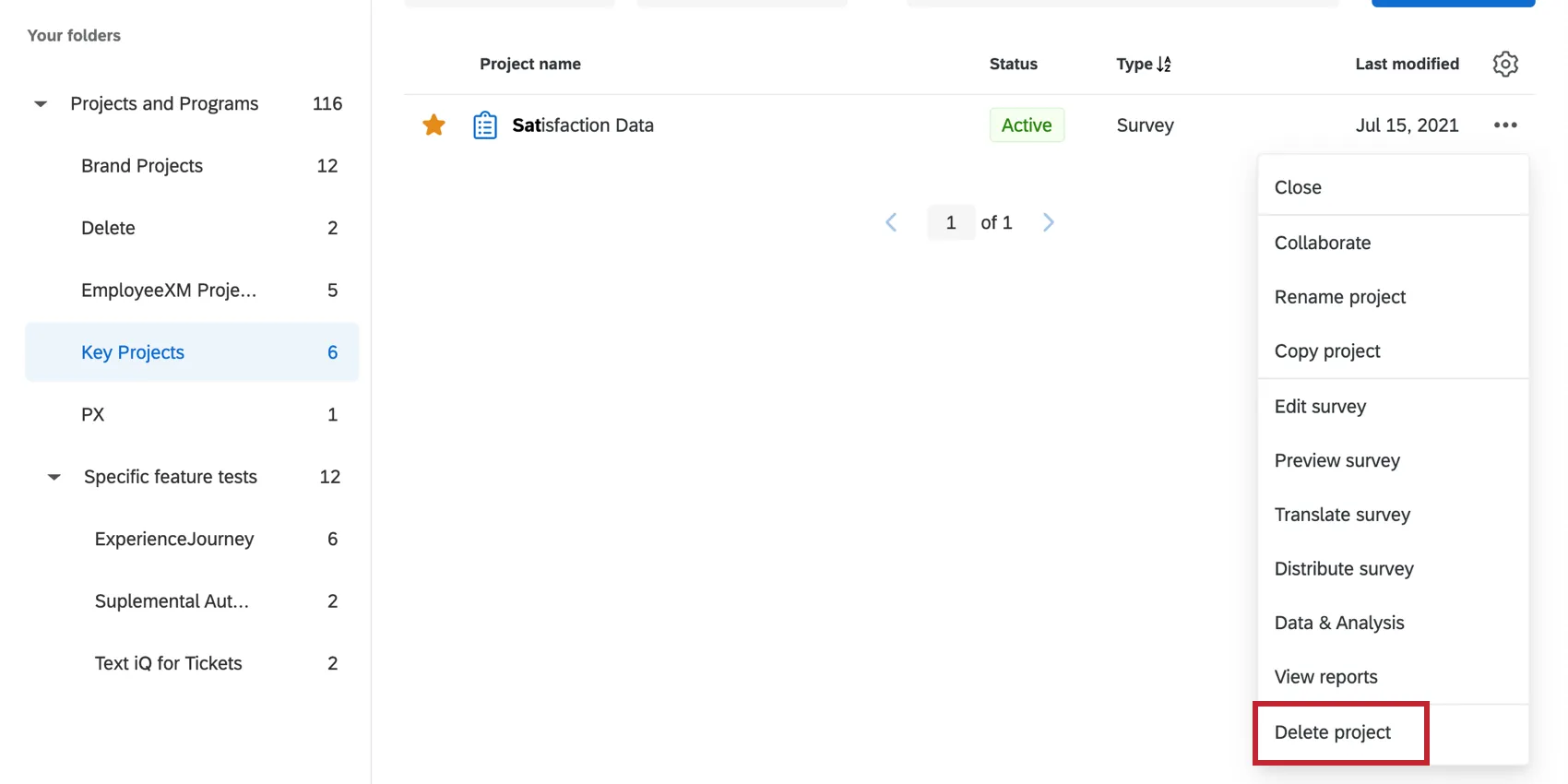
Fare clic sul menu a tendina accanto al progetto che si desidera eliminare e selezionare Elimina progetto in fondo alla lista.
Una volta eliminato un progetto, il Brand Administrator può assicurarsi che venga eliminato definitivamente. Se siete un Brand Administrator e non sapete come fare, consultate la sottosezione Eliminazione dei dati dell’amministratore per sapere come fare.
Consiglio Q: se questa opzione è disattivata, si tratta di un sondaggio di proprietà di un altro utente. Contatta il propriatario affinché questo sondaggio sia cancellato. È possibile trovare il nome del proprietario visualizzando la colonna Proprietario nella pagina Progetti.
Cancella i dati dell’Amministrazione – Sondaggi
Per cancellare definitivamente un progetto da un account di un utente, lo stesso deve prima essere cancellato dall’utente. Il Brand Administrator deve quindi eseguire le seguenti operazioni:

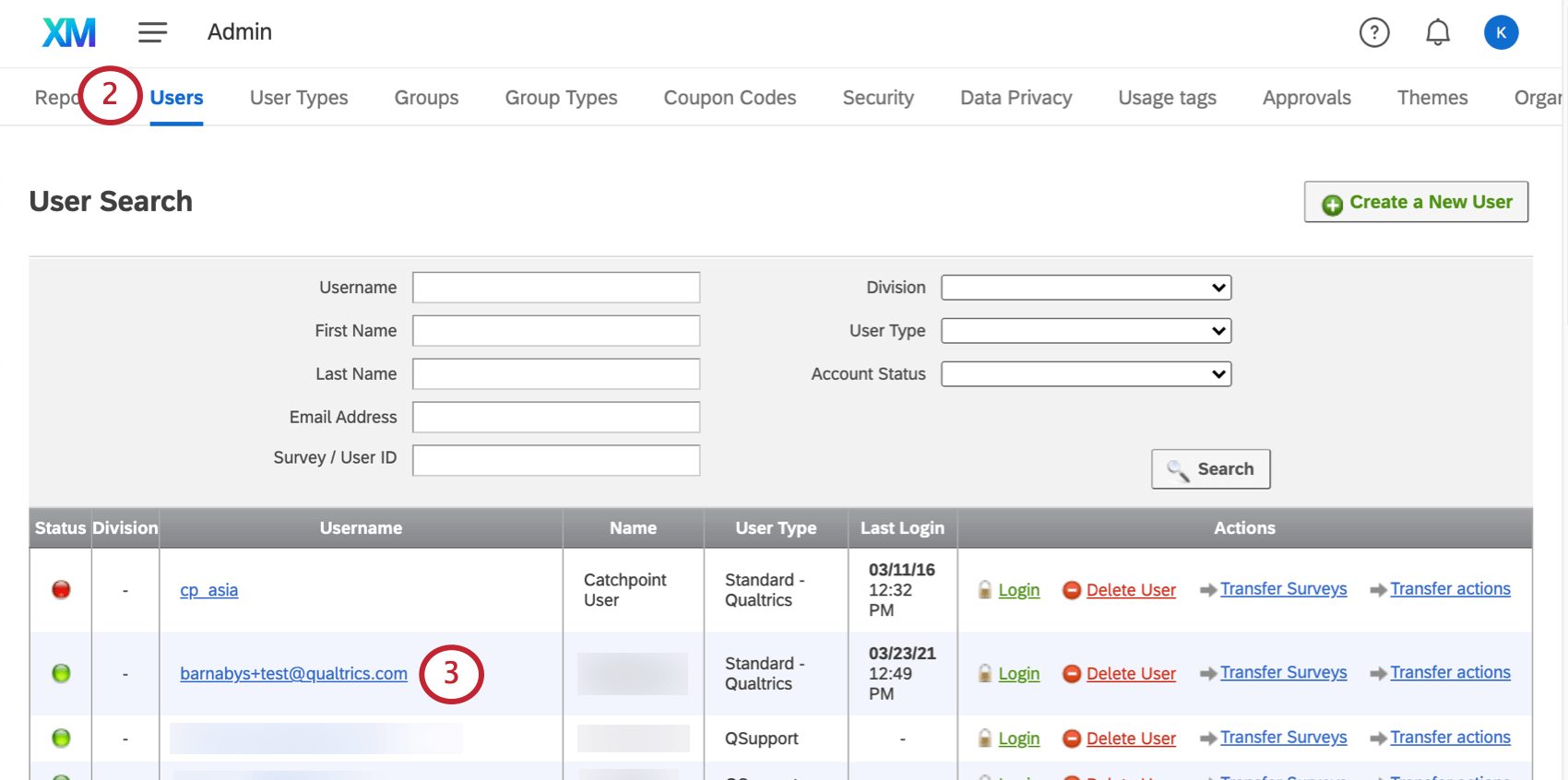
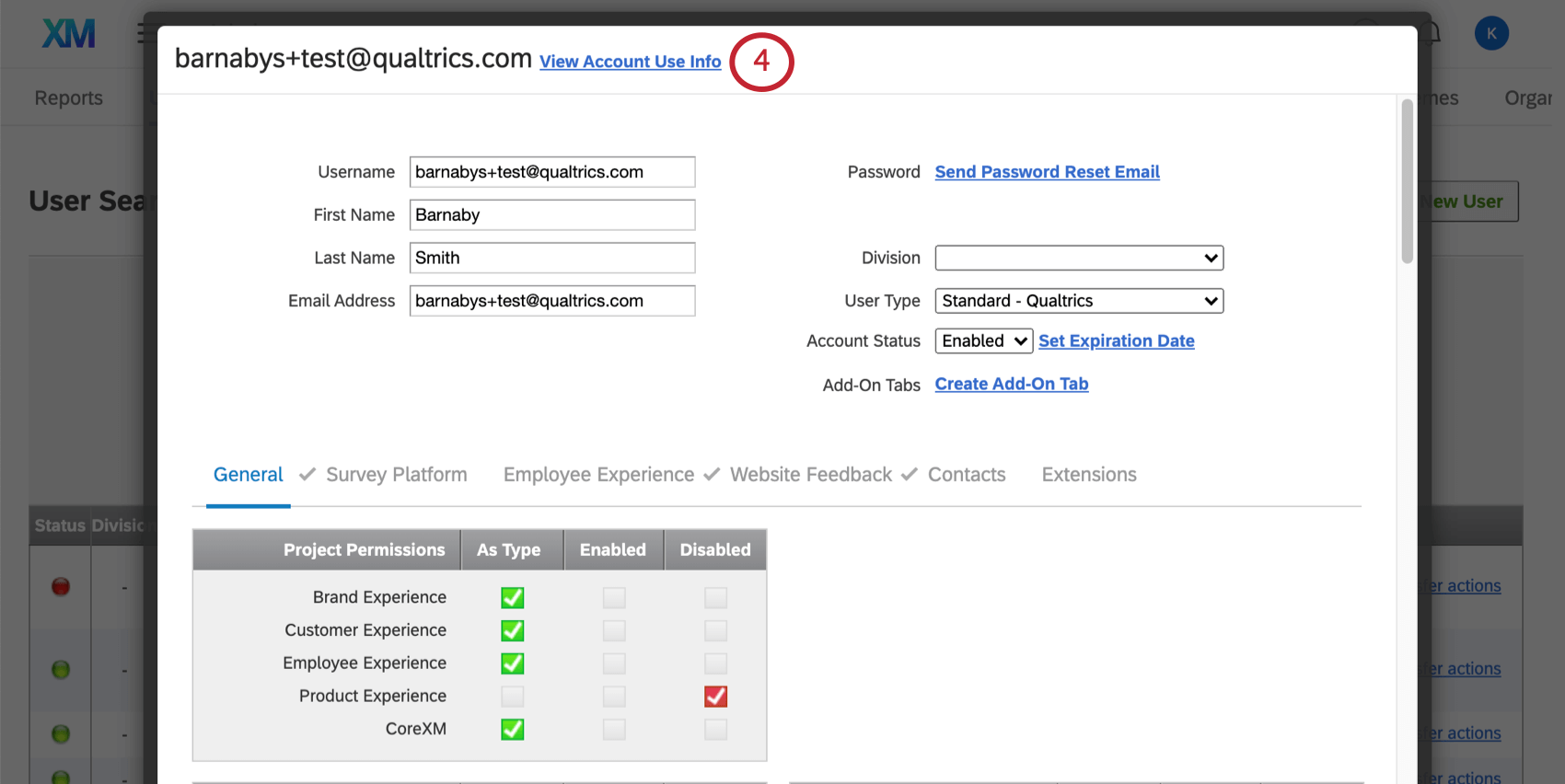
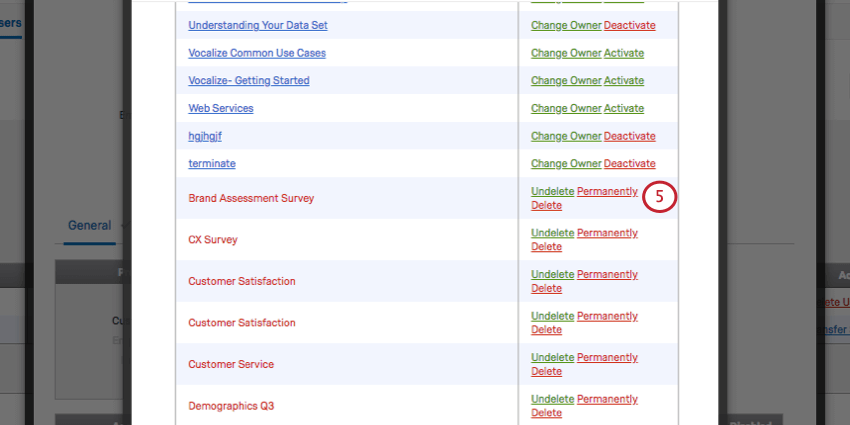
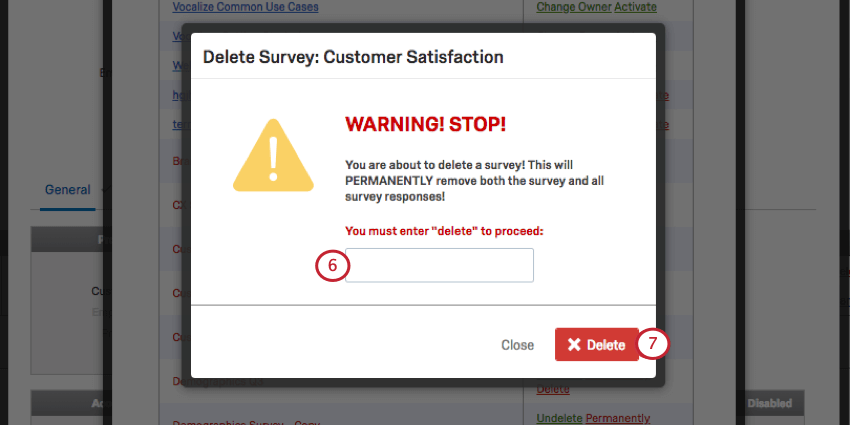
Cancellare i dati dell’Amministrazione – Utenti
La cancellazione di un utente ne cancella tutti i dati, tra cui le risposte, gli elenchi dei contatti e qualsiasi altro elemento presente nell’account. Per eliminare un utente o più utenti, il Brand Administrator deve procedere come segue:
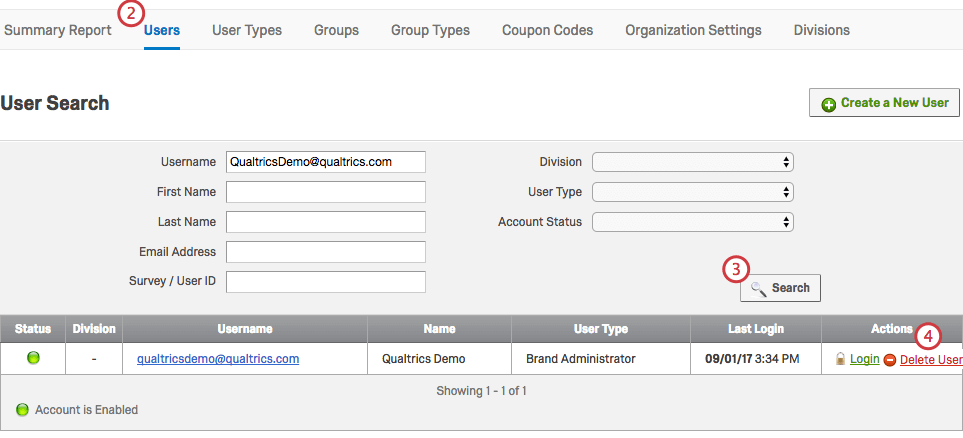
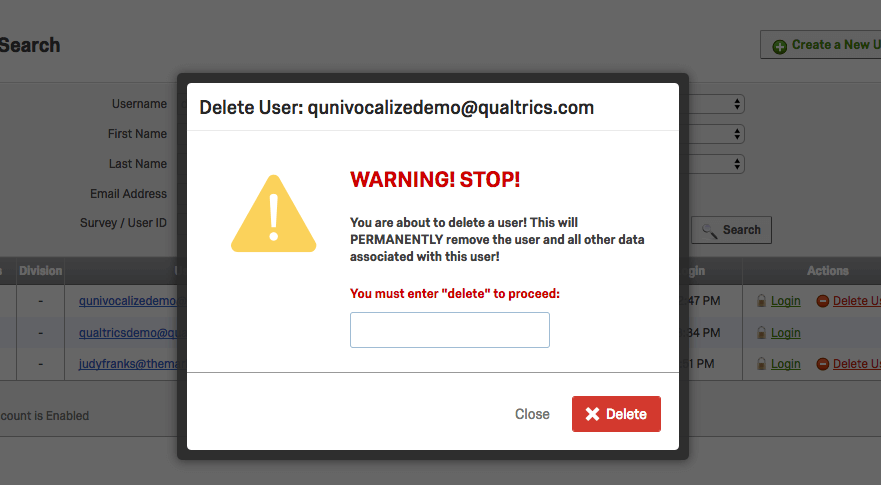
Cancellare da Stats iQ
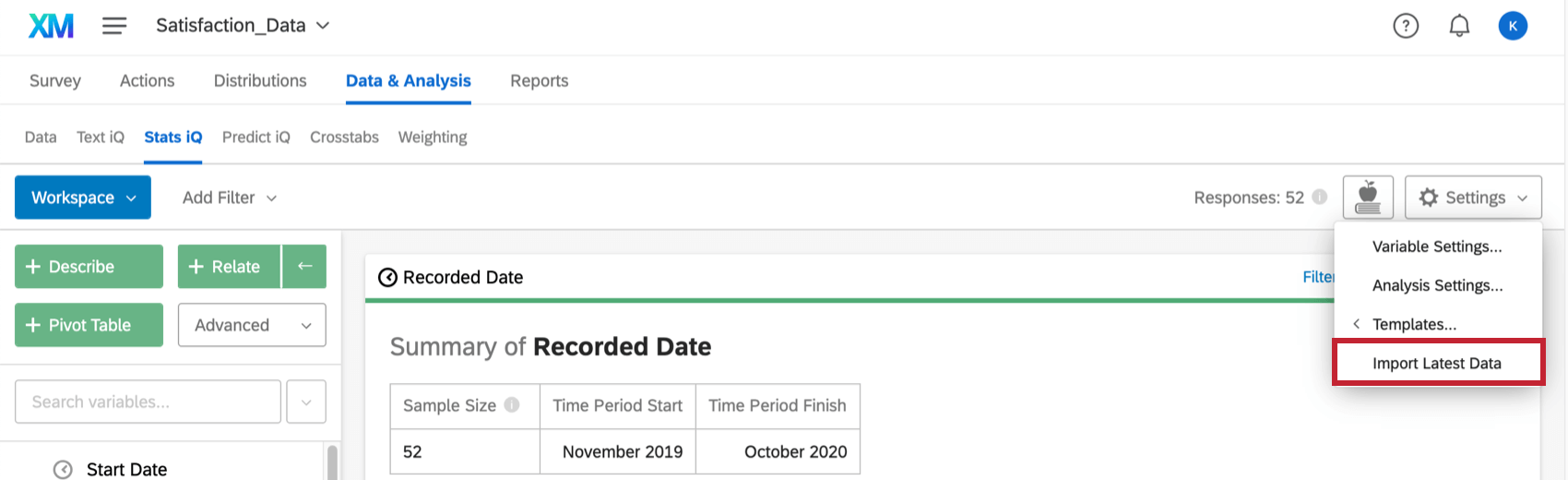
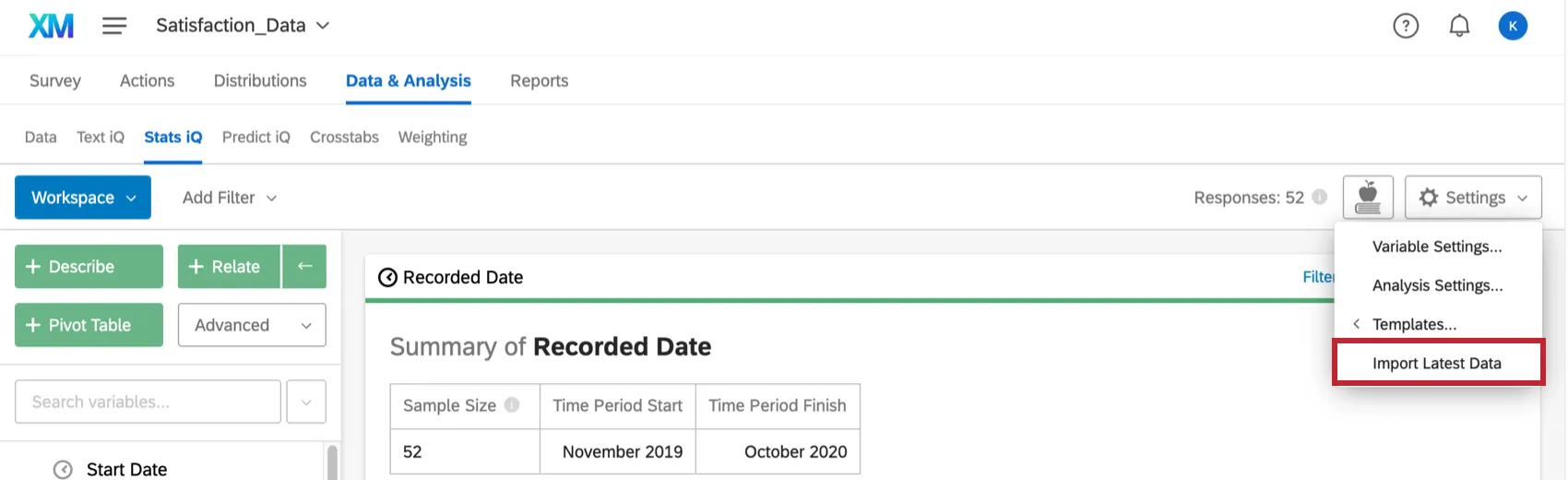
Una volta cancellati i dati dalla scheda Dati e analisi (descritta nella precedente sottosezione Eliminazione dei dati delle risposte ), è necessario rimuovere i dati da Stats iq. Puoi farlo aggiornando i dati.
Fare clic su Impostazioni e selezionare Importa dati recenti in alto a destra.
Cancellare dall’App offline
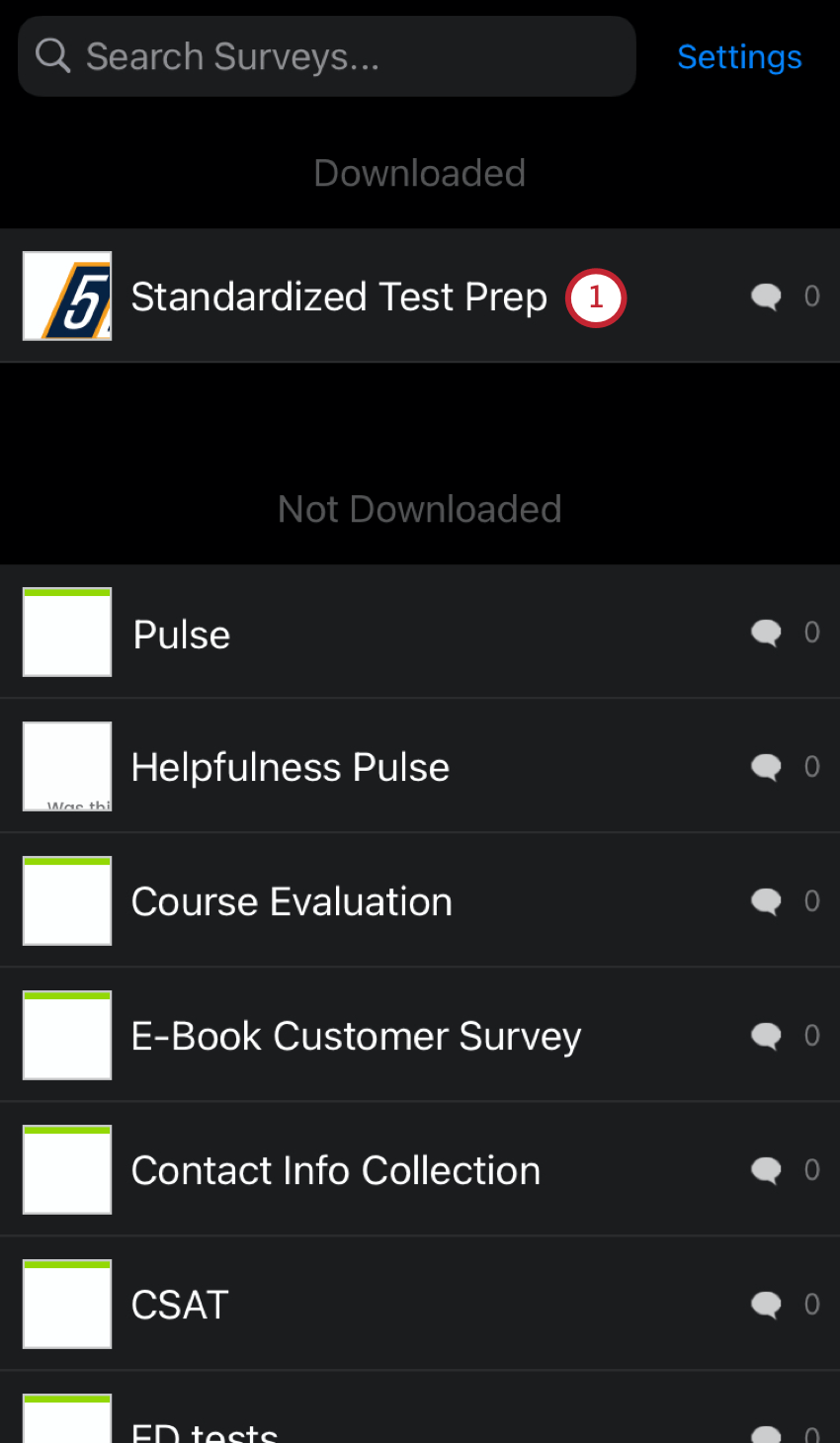
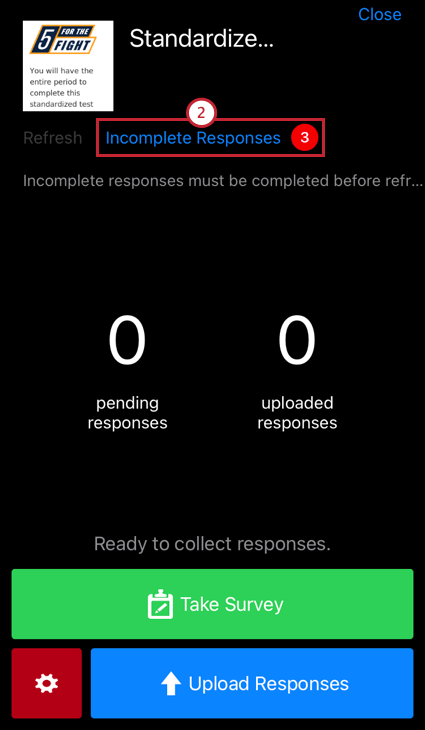
Se ci sono risposte in corso sulla vostra app offline, potete caricarle su Qualtrics in modo da poterle eliminare da Dati e analisi, oppure cancellarle dal vostro dispositivo.
Cancella le risposte direttamente dal tuo dispositivo facendo quanto segue:
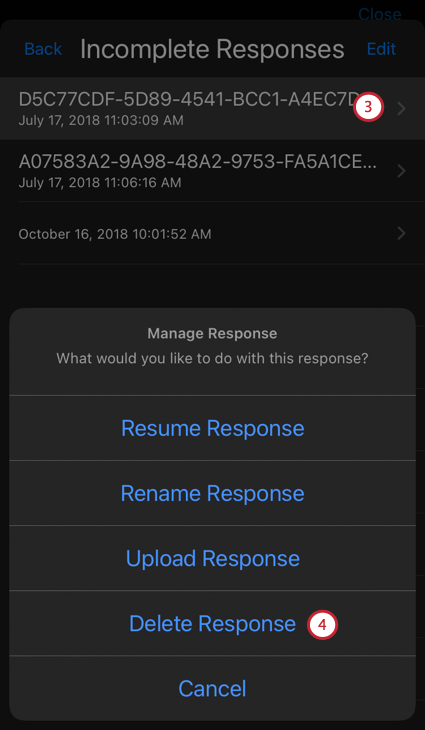
Eliminare i ticket
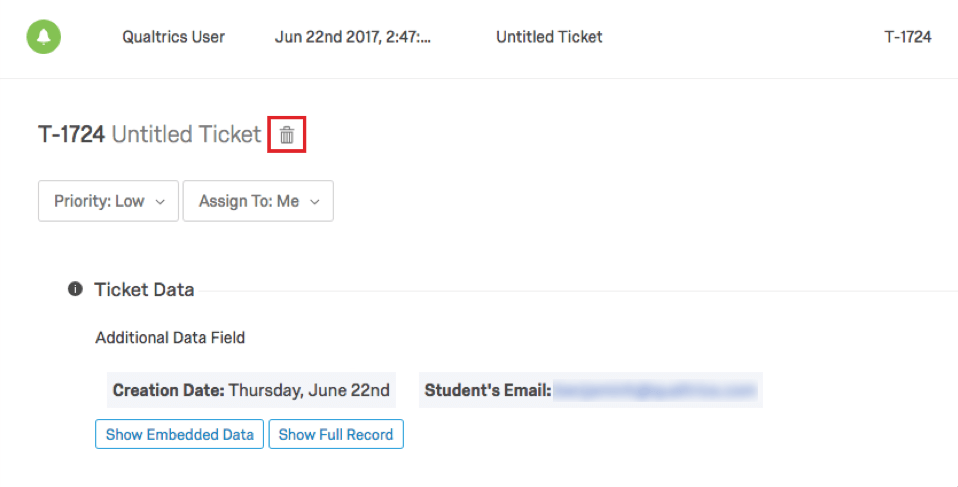
A volte il programma dei ticket include i dati delle risposte o i dati integrati con i ticket creati dalle risposte al sondaggio. Se siete un Brand Administrator, potrete cancellare i ticket facendo clic sull’icona del cestino, come indicato di seguito.

Cancellazione dei dati: DIRECTORY XM
Qualsiasi contatto cancellato dalla directory sarà automaticamente cancellato da tutte le altre liste di invio e da qualsiasi distribuzione inviata a tali liste. Tuttavia, qualsiasi informazione del contatto verrà mantenuta nella risposta al sondaggio. Vedere la sezione Eliminazione dei dati: Piattaforma di sondaggio per i dettagli sull’eliminazione di queste risposte.
Cancellare i contatti dalla Directory
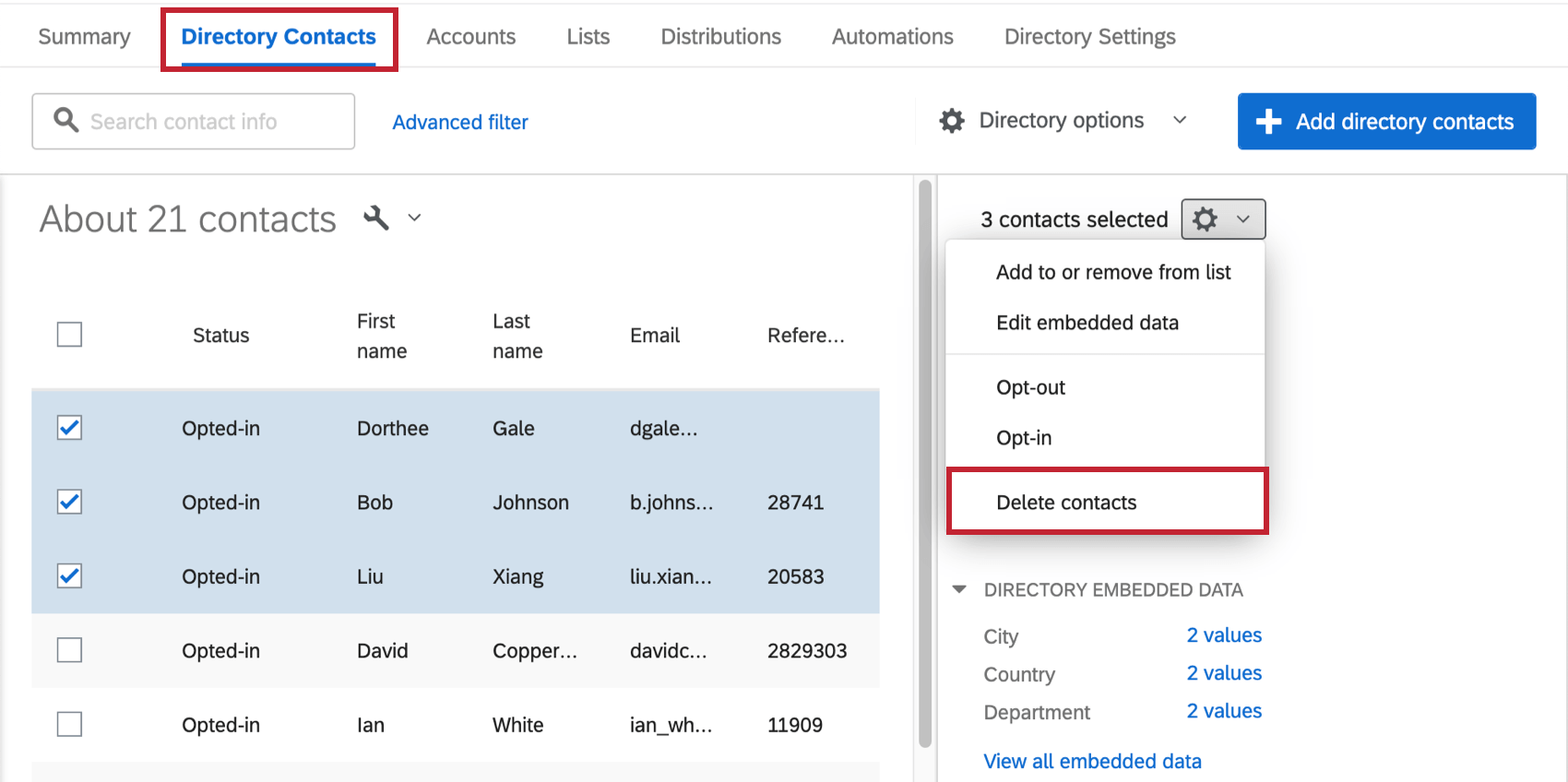
Andare alla scheda Contatti della Directory e selezionare la casella accanto a ciascun contatto che si desidera eliminare. Una volta selezionati i contatti da eliminare, fare clic sul menu a tendina e selezionare Elimina contatto/i.

Cancellare le liste di invio
La cancellazione di una lista di invio non cancellerà i contatti. Dovrai cancellare i contatti dalla directory.
Eliminazione dei dati: Dashboard CX
Cancellare i dati provenienti da un sondaggio
Se si eliminano le risposte al sondaggio o il sondaggio stesso secondo le indicazioni riportate in Eliminazione dei dati: Piattaforma di sondaggio, i dati verranno automaticamente eliminati dal dashboard.
Creazione dei dati del ticket
Se si eliminano i ticket seguendo le indicazioni contenute nella sezione Eliminazione dei dati: Piattaforma di sondaggio, i dati verranno automaticamente eliminati dal dashboard.
Cancellare i dati di distribuzione
Se nella dashboard vengono riportati i dati sulla Distribuzione, è possibile utilizzare lo strumento Privacy dei dati per far rimuovere questi dati e qualsiasi altro dato di Qualtrics proveniente dagli stessi indirizzi e-mail.
Cancellazione dei dati: Esperienza dei dipendenti
Per i progetti 360, Employee Engagement, Ciclo di vita del dipendente e Ricerca ad hoc sui dipendenti, è possibile eliminare tutte le informazioni collegate a un rispondente in un’unica posizione. Una volta che cancelli un partecipante nella directory, ne cancelli:
- Le risposte in ogni progetto
- I metadati
- Tutti i report e i dati della dashboard
- L’account
Esistono due modi per cancellare un intervistato dalla directory.
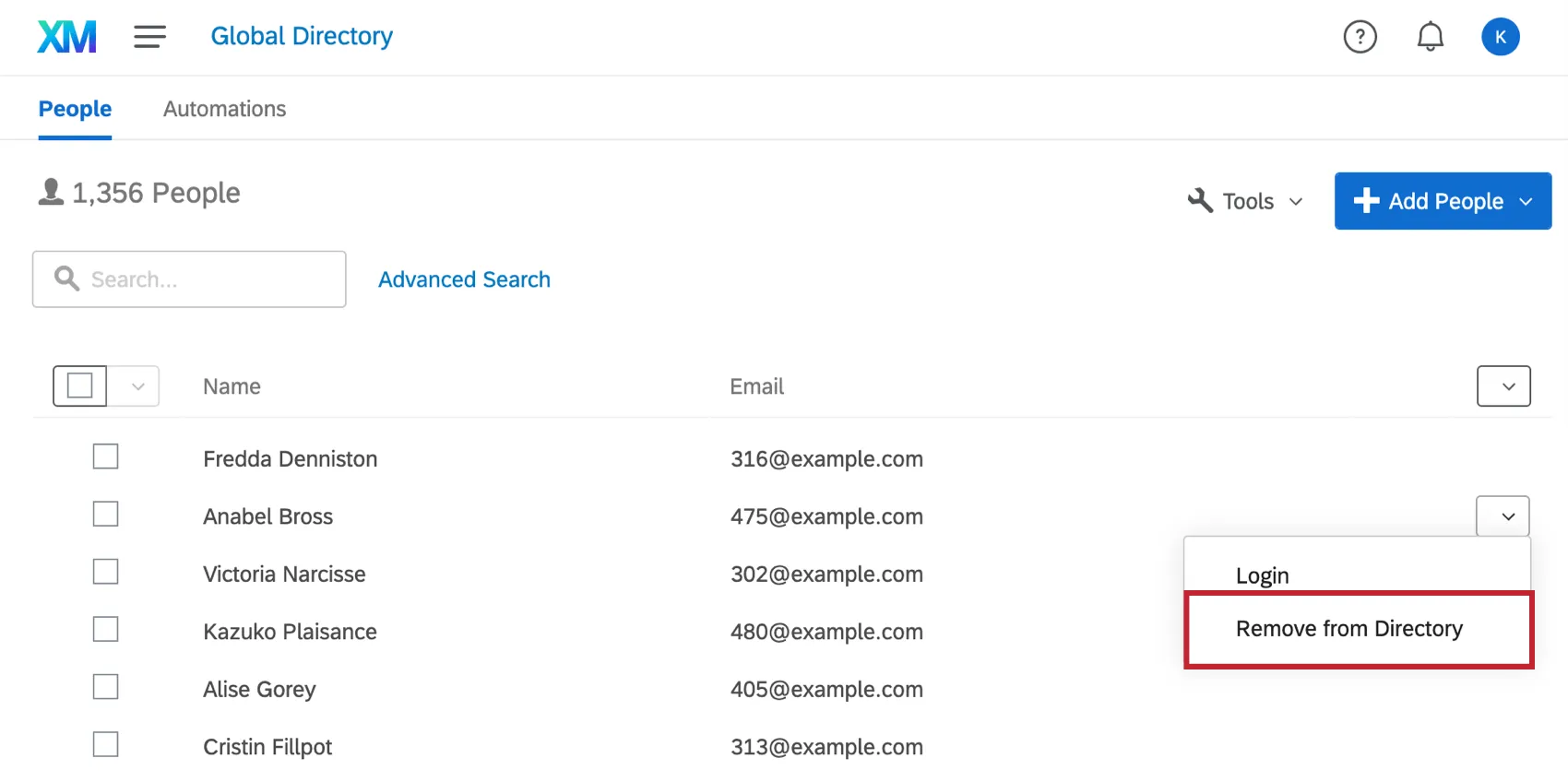
Il primo modo è individualmente. Fare clic sul menu a discesa avanti a un utente e selezionare Rimuovi dalla directory.
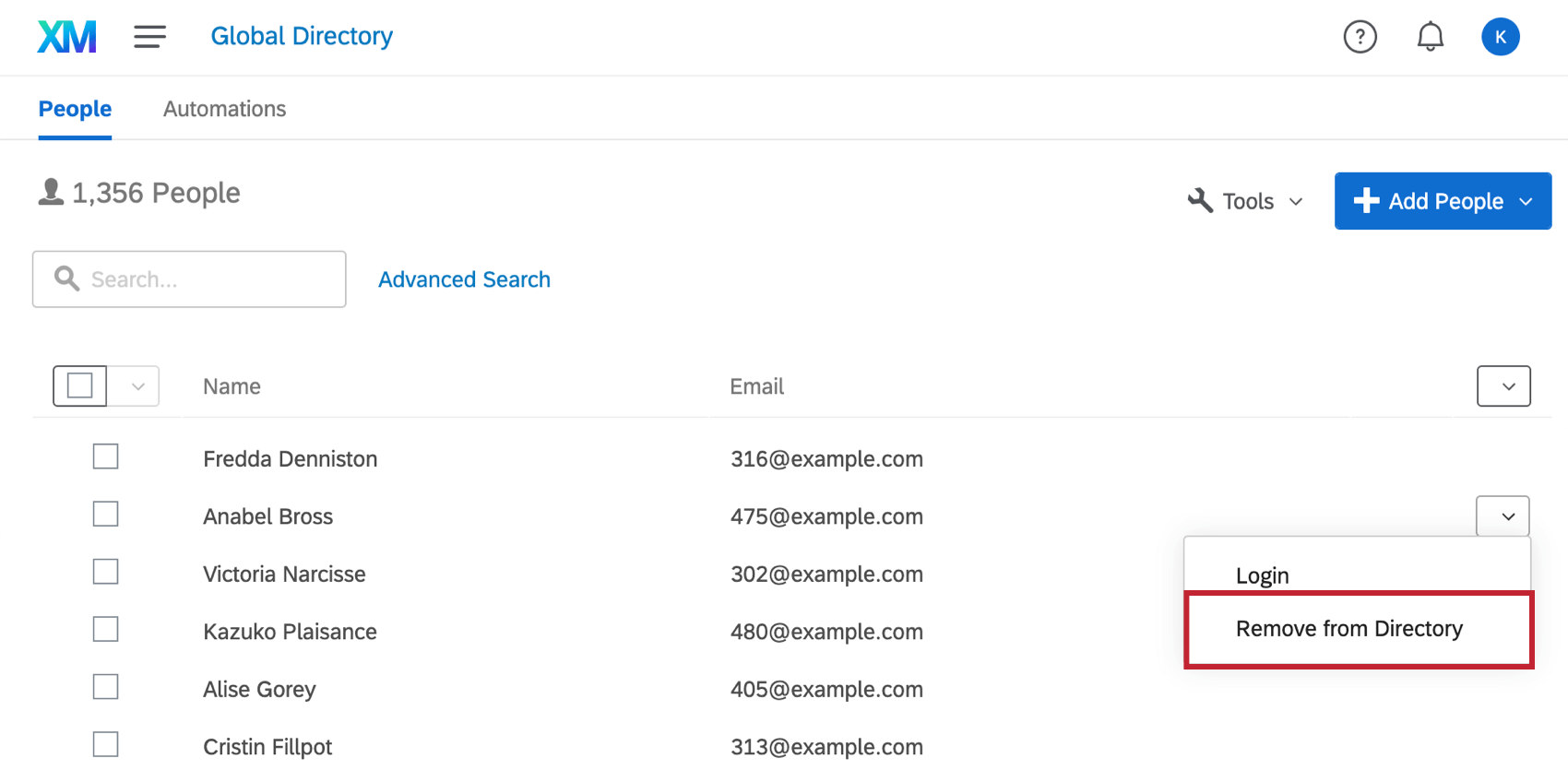
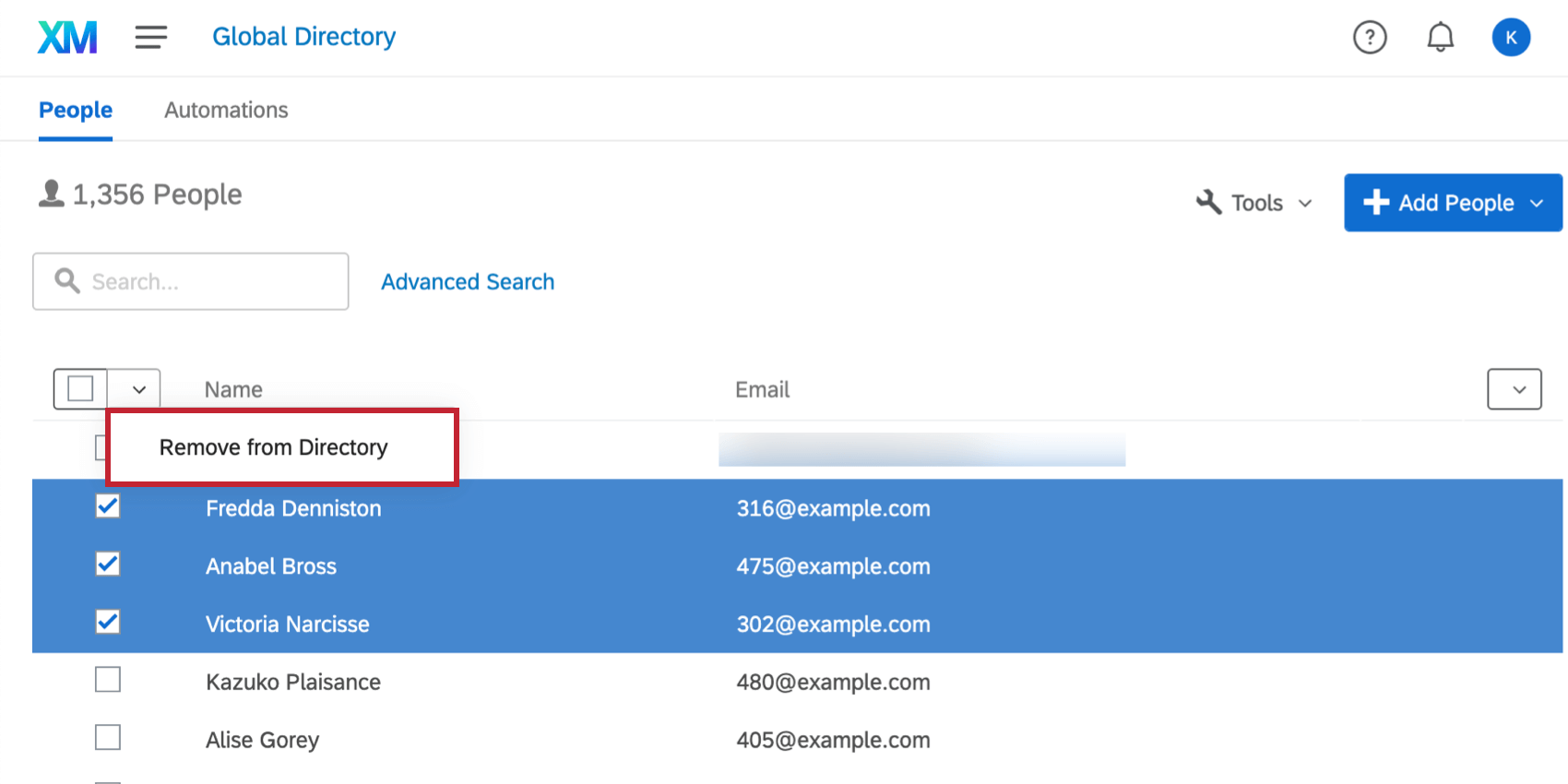
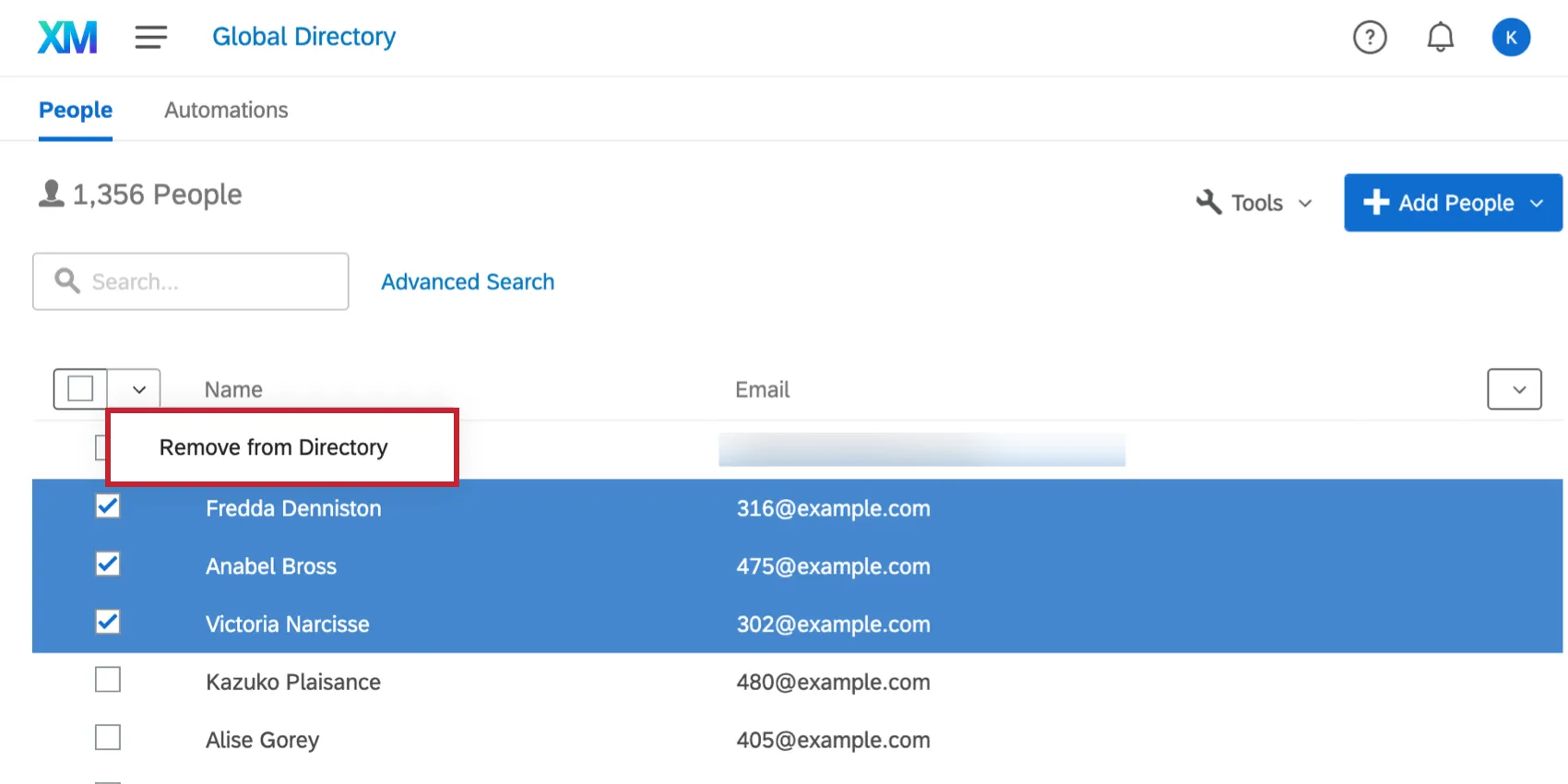
Il secondo modo per rimuovere gli utenti è rimuovendone più di uno in una volta sola. Se si seleziona la casella accanto a ogni persona che si desidera rimuovere, è possibile eliminarla facendo clic sul menu a discesa a sinistra e scegliendo Rimuovi dalla directory.
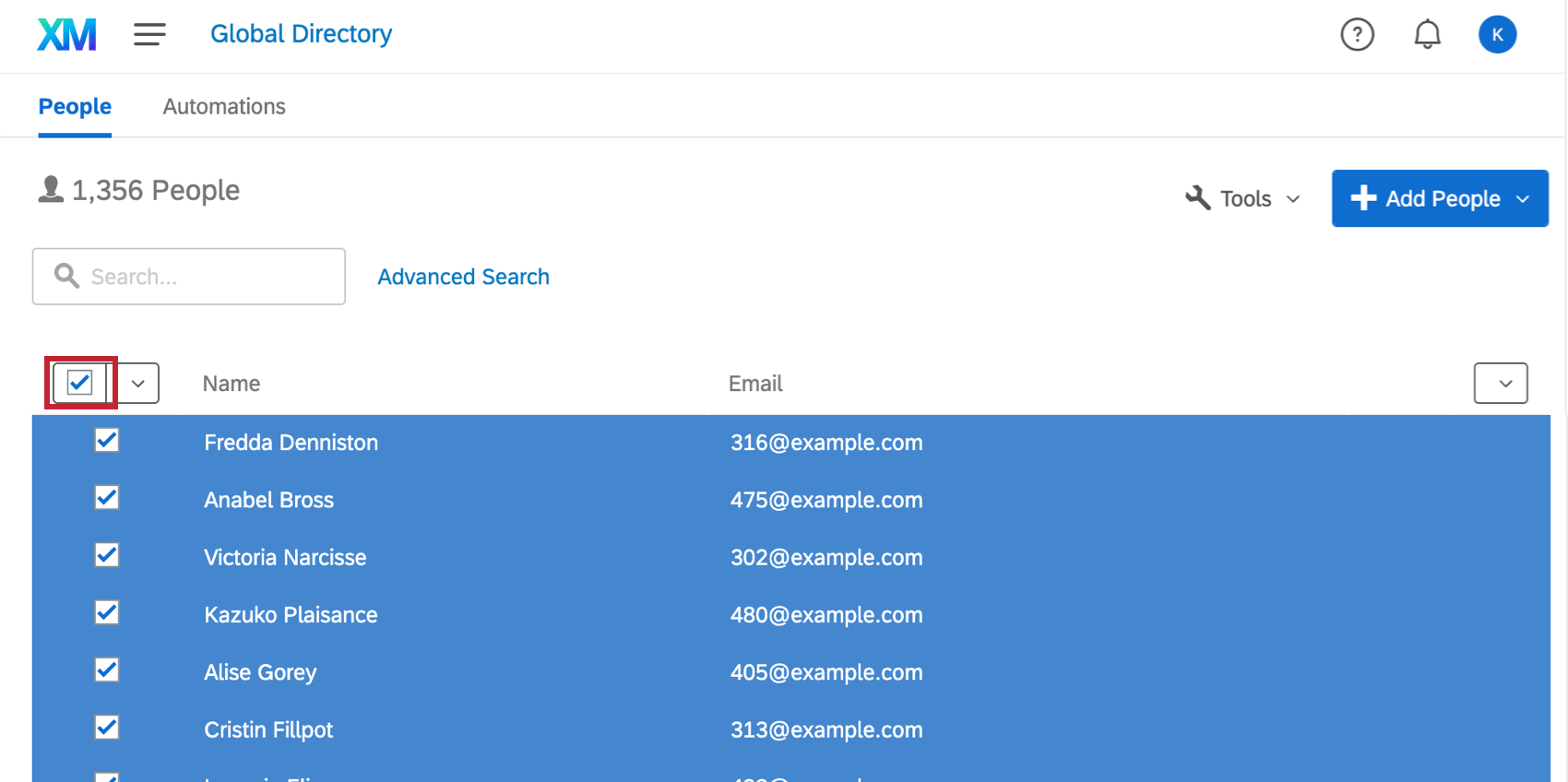
Consiglio Q: fate attenzione! AVANTI al menu a discesa c’è l’opzione Seleziona tutto. Se fai clic su di essa, selezionerà tutte le persone su quella pagina della tua directory!

Cancellazione dei dati: Soluzioni personalizzate
Ci sono ulteriori considerazioni se hai optato per una soluzione personalizzata.
Server SFTP
Se stai utilizzando un server SFTP, dopo che avrai rimosso i dati nella piattaforma Qualtrics dovrai anche rimuovere tutti i dati personali dal server SFTP.
Cancellazione dei dati: Riproduzione della sessione
Per i progetti di Website Insights che utilizzano il replay delle sessioni, è possibile eliminare le sessioni e i dati associati nella scheda Replay delle sessioni.
Se si desidera eliminare una sessione per qualsiasi motivo, fare clic sulla casella di controllo a sinistra della sessione e selezionare Elimina.
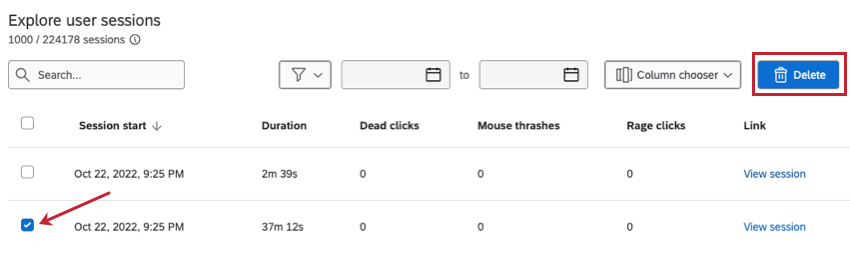

È inoltre possibile selezionare più caselle di controllo per eliminare più sessioni contemporaneamente, oppure selezionare la casella di controllo all’inizio di ogni pagina per selezionare tutte le sessioni di quella pagina.
Consiglio Q: È possibile cercare i dati identificativi del visitatore per trovare risposte associate a un determinato individuo.
Per ulteriori informazioni sulla sicurezza dei dati e sulla privacy durante l’utilizzo del replay delle sessioni, vedere Sicurezza dei dati e privacy per l’analisi dell’esperienza digitale.
Attenzione: L ‘eliminazione dei dati per indirizzo e-mail, che cancella tutti i contatti, le risposte, i ticket e altre informazioni di QUALTRrics associate a un indirizzo e-mail, non eliminerà le sessioni eventualmente acquisite per l’individuo associato a tale indirizzo e-mail. Sarà invece necessario cercare ed eliminare tutte le sessioni associate a quella persona.
Backup e conservazione dei dati
Questa sezione riguarda i dati nei Servizi, non le procedure interne a Qualtrics che riguardano la loro conservazione. Tutti i dati dei rispondenti sono sottoposti a backup da parte di QUALTRrics utilizzando due metodi: la propagazione automatica tra i server (immediatamente dopo la raccolta) e i backup giornalieri completi e crittografati fuori sede. Tuttavia i clienti sono responsabili del normale backup dei propri dati in caso di cancellazione/modifica accidentale causata da uno dei propri utenti e per le proprie politiche di conservazione di archivi/dati. I dati dei backup di Qualtrics hanno unicamente lo scopo di ripristino da eventi disastrosi. È responsabilità del cliente applicare i periodi di conservazione richiesti, in relazione con i propri dati. Per informazioni su come eliminare le risposte registrate prima di una certa data, consultare la sezione Eliminazione delle risposte per data.
FAQs
Quali risposte vengono effettivamente conteggiate ai fini del conseguimento della mia licenza?
Quali risposte vengono effettivamente conteggiate ai fini del conseguimento della mia licenza?
Le risposte con licenza sono tutte le risposte complete che non sono anteprime del sondaggio o test del sondaggio. Le risposte completate possono includere risposte importate, sondaggi finiti e sondaggi parziali che sono stati spostati da risposte in corso e registrati. Se volete sapere il numero esatto di interazioni utilizzate, contattate il vostro Brand Admin. È inoltre possibile visualizzare l'utilizzo delle risposte accedendo a Impostazioni account per visualizzare il rapporto sull'utilizzo dell'account .
Contatta il servizio clienti o il tuo account executive prima di importare le risposte storiche, poiché potrebbe essere necessario aggiornare la tua licenza.
In che modo l'utilizzo dell'account differisce dalle risposte registrate?
In che modo l'utilizzo dell'account differisce dalle risposte registrate?
Si pensi alle risposte registrate come al numero totale di risposte complete raccolte per un sondaggio. Questo può includere risposte individuali, risposte anonime, risposte importate e altro ancora.
Le risposte importate sono fatturabili in base a ai nuovi piani tariffari e pacchetti semplificati. Se la tua licenza rientra nel nuovo piano tariffario, puoi verificare l'utilizzo della licenza tramite il Rapporto sull'utilizzo di Interaction. Se si utilizzano più suite, le importazioni non sono attualmente incluse nel rapporto di utilizzo. Se non si è iscritti a un nuovo piano, le importazioni non sono incluse nel rapporto di utilizzo. Contatta il Servizio Clienti se hai domande relative alla tua licenza. L'
Utilizzo dell'account mostra quante risposte sono state raccolte, etichettate come "Risposte consentite" Questo esclude le risposte importate perché sono considerate separate. Per qualsiasi domanda sui prezzi relativi alle risposte importate, contatta il tuo Account executive.
È fantastico! Grazie per il tuo feedback!
Grazie per il tuo feedback!