Widget Tabella dei record
Cosa puoi trovare in questa pagina
Informazioni sul Widget Tabella dei record
Il widget Tabella dei record visualizza i dati delle risposte al sondaggio. Questo widget può essere utilizzato per confrontare rapidamente il modo in cui gli individui hanno risposto alle diverse parti del sondaggio, comprese le risposte all'immissione di testo e altri commenti che non è facile visualizzare in altri widget.
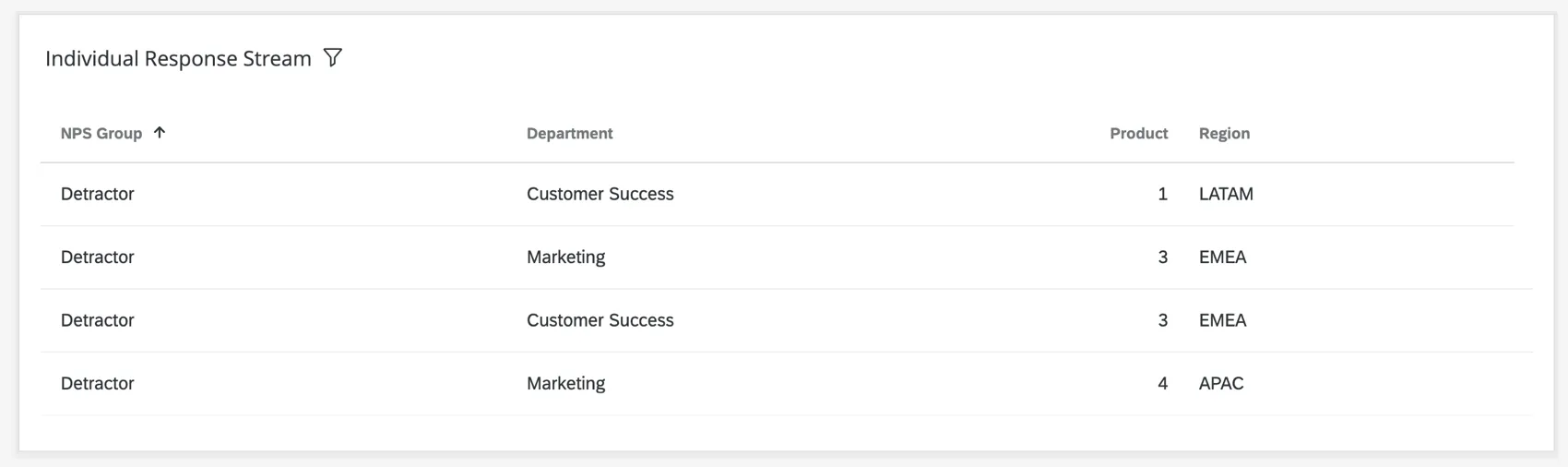
Consiglio Q: Se hai qualche widget della griglia dei record tabella risposte all'interno della tua dashboard, clicca su Modifica ora durante la modifica del widget per convertirlo automaticamente in un widget "tabella dei record".
Disponibilità della Funzione
I widget delle tabelle dei record sono disponibili solo nei seguenti tipi di dashboard:
- Dashboard CX
- Dashboard risultati
- 360 Dashboard
- Dashboard BX
- Coinvolgimento del dipendente
- Ciclo di vita
Analisi del percorso dei dipendenti

Consiglio: i widget delle tabelle dei record sono disponibili solo all'interno delle pagine di piano d'azione di Dashboard EX.
Compatibilità del tipo di campo
Il widget Tabella record è compatibile con i seguenti tipi di campo:
- Valore numerico
- Serie di numeri
- Data
- Valore di testo
- Serie di testo
- Serie di testo a più risposte
- Testo aperto
- Menù a tendina
Quando si selezionano le colonne per la tabella risposte, sono disponibili solo i campi con il tipo sopra indicato.
Personalizzazione dei widget
Per le istruzioni di base sui widget e sulla loro personalizzazione, visita la pagina di supporto " Creazione di widget ". Continuate a leggere per la personalizzazione specifica della tabella risposte.
Colonne
Aggiungere colonne al widget della tabella risposte per iniziare a visualizzare i dati. È possibile aggiungere tutte le colonne desiderate.
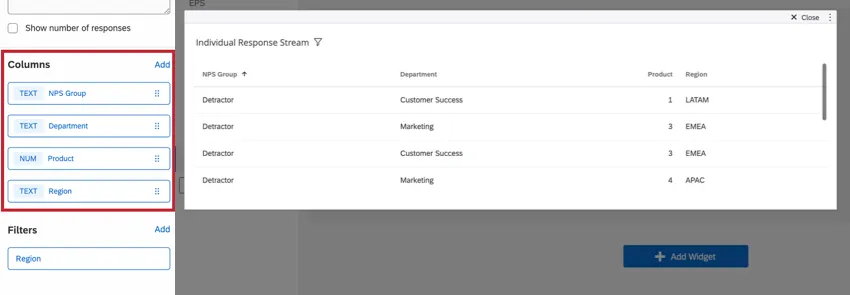
Consiglio q: nei dashboard 360 con questo widget, non è possibile aggiungere colonne contenenti i campi SubjectResponseID o ResponseID. Ciò ha lo scopo di tutelare l'integrità delle risposte dei soggetti.
Tipi di formato delle colonne
Facendo clic su una colonna, è possibile modificarne il formato. Consente di personalizzare i campi contenenti URL e campi data.
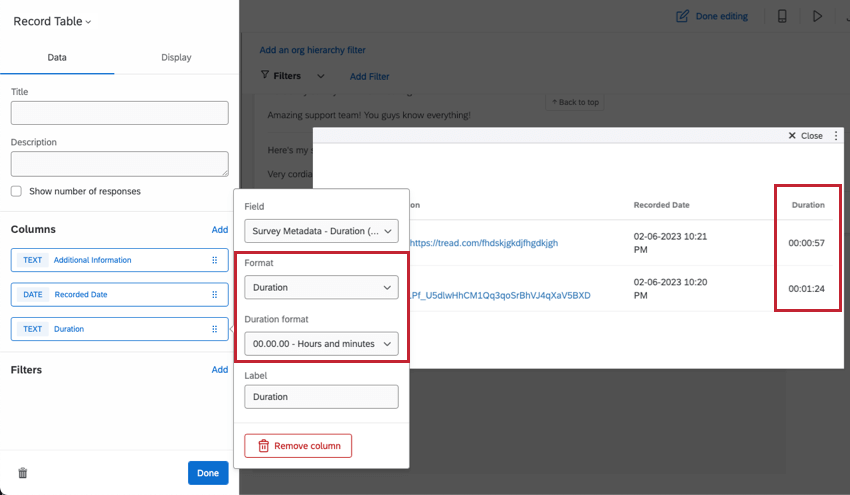
Consiglio Q: I sondaggi registrano automaticamente la durata, ossia il tempo impiegato dal rispondente per terminare il sondaggio. È inoltre possibile registrare la durata delle interazioni di Website Feedback.
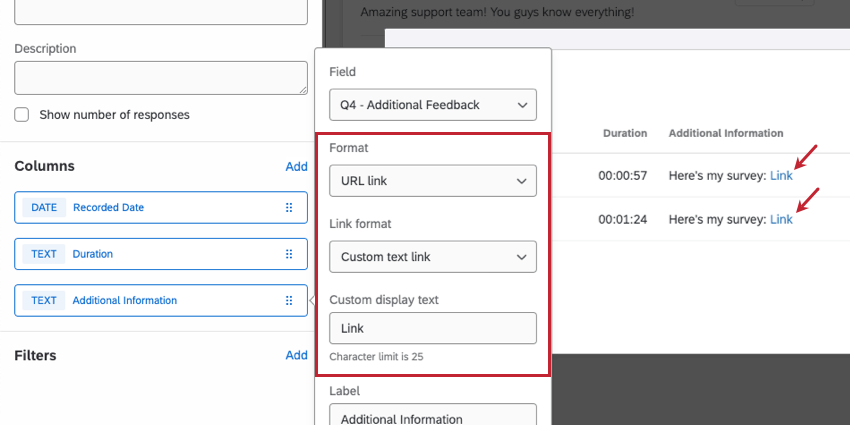
Consiglio Q: Il testo di visualizzazione personalizzato sostituisce l'URL solo se l'URL contiene http:// o https://.
Consiglio Q: l'URL non deve necessariamente essere l'unica informazione contenuta nella risposta. Ad esempio, la risposta potrebbe contenere un feedback oltre al link.
Consiglio Q: il limite di caratteri per il testo di visualizzazione personalizzato è di 25 caratteri.
Formattazione delle date
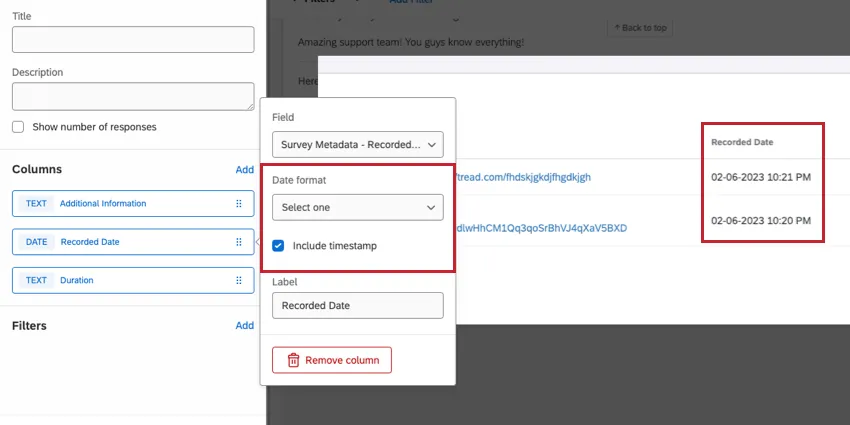
Quando si aggiunge un campo data al widget, è possibile modificare il formato della data (ad esempio, giorno-mese-anno o mese-anno). È possibile includere anche un timestamp.
Filtri
È possibile aggiungere un filtro al widget per ottenere uno sguardo più granulare sui dati del grafico. Fare clic su Aggiungi e decidere quali metriche includere o escludere.
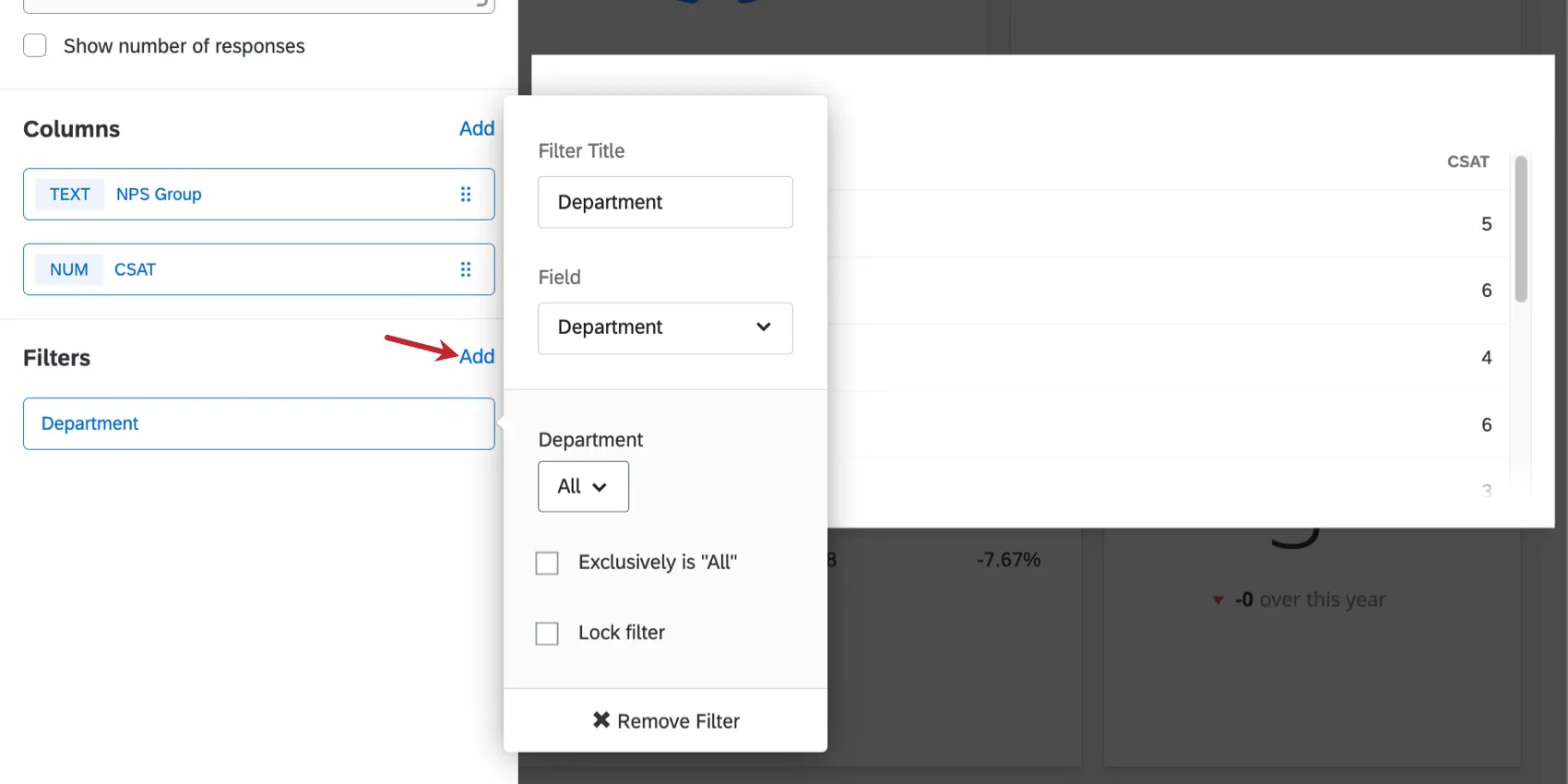
- Esclusivamente è: Limita il filtro alle risposte che hanno tutte le opzioni del campo selezionato. Senza questa opzione, il filtro limiterà le risposte a quelle che presentano uno qualsiasi dei campi elencati.
- Blocca filtro: Impedisce agli utenti di Dashboard di modificare questo filtro.
Opzioni di visualizzazione
Selezionando "Visualizza" nel panel di configurazione, è possibile abilitare la visualizzazione completa dei record e personalizzare l'impaginazione.
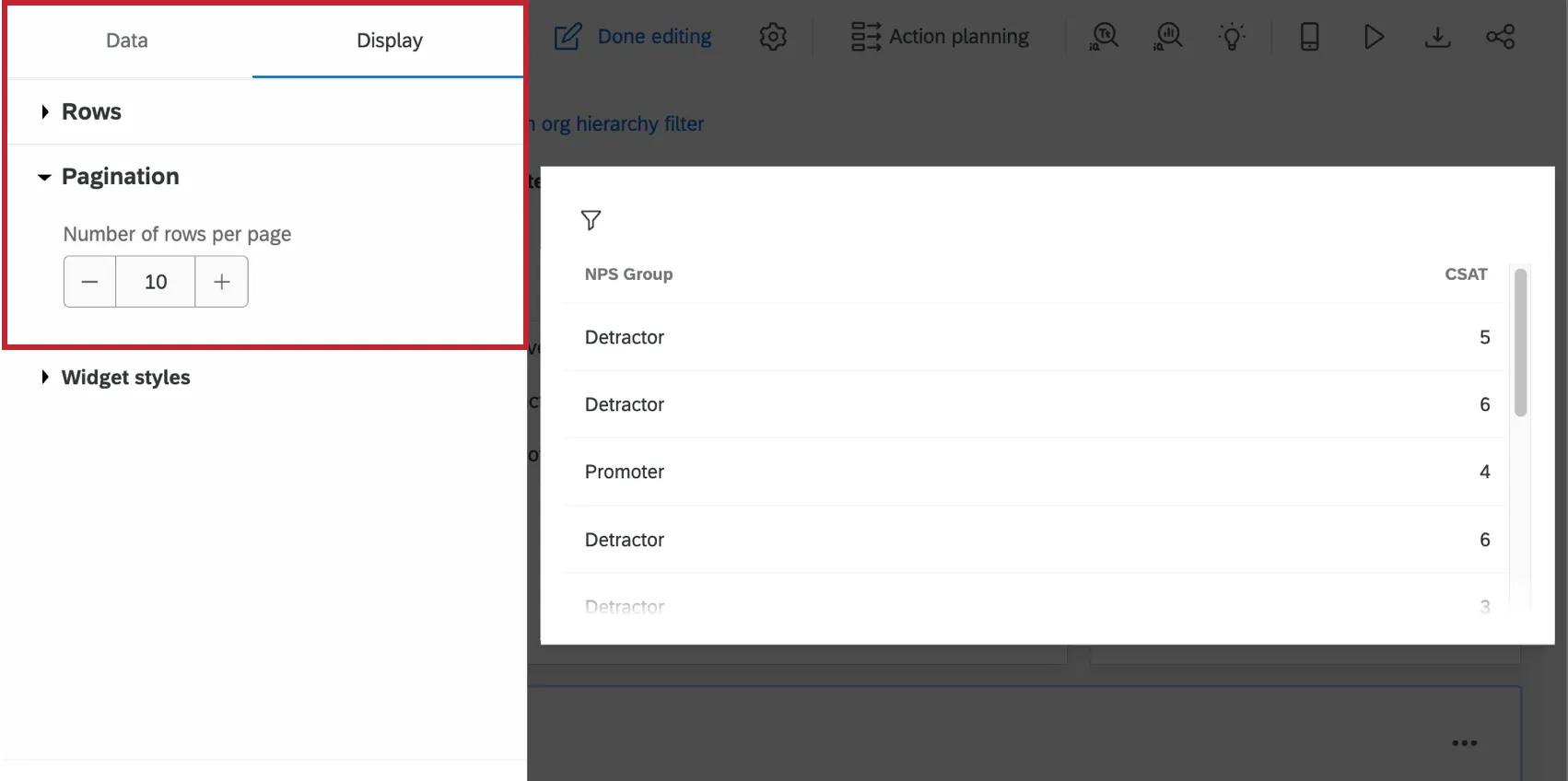
- Righe: Consente di attivare la visualizzazione completa dei record. Per ulteriori informazioni, consultare la sezione “Attivazione della visualizzazione completa dei record ”.
- Paginazione: Selezionare il numero di righe da visualizzare per pagina. Per impostazione predefinita, vengono visualizzate 10 risposte. È possibile visualizzare fino a 100 righe per pagina.
Abilitazione della visualizzazione completa dei record
Attenzione: questa funzione è disponibile solo nelle dashboard CX. Per ulteriori dettagli, consultare la sezione “Visualizzazione completa dei record” nelle dashboard CX.

È disponibile un'impostazione che consente agli utenti della tua dashboard di fare clic su una riga nel ticker risposte o nella tabella dei record per visualizzare la risposta completa. È possibile scegliere di visualizzare ogni dettaglio del record allegato oppure personalizzare ciò che viene visualizzato, omettendo le informazioni irrilevanti o di natura sensibile. Chi visualizza la dashboard può inoltre utilizzare questa vista per visualizzare i ticket correlati, il che significa che gli utenti non devono uscire dalla dashboard per trovare i propri ticket.
Traduzioni
La visualizzazione completa dei record non utilizza le traduzioni dei nomi dei campi che sono stati aggiunti al file di traduzione dei dati. Per tradurre i nomi dei campi o le etichette nella visualizzazione completa dei record, è necessario procedere come segue:
- Modifica la visualizzazione completa del record.
- Aggiungi le etichette ai campi. Una volta aggiunte le etichette, è possibile tradurle utilizzando la funzione di traduzione delle etichette della dashboard.
Esportazione dei dati da una tabella di record
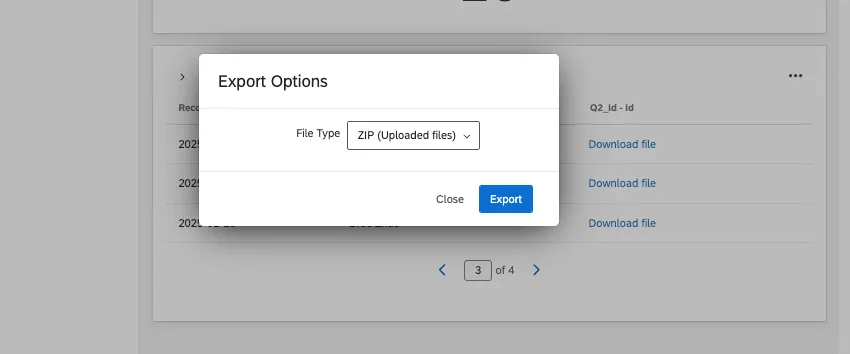
I dati possono essere esportati dalle tabelle dei record in diversi formati, tra cui JPG, PDF, CSV, XLSX, TSV. Le tabelle dei record hanno anche un'opzione unica per i file zippati, che consente di accedere ai file caricati dai rispondenti.
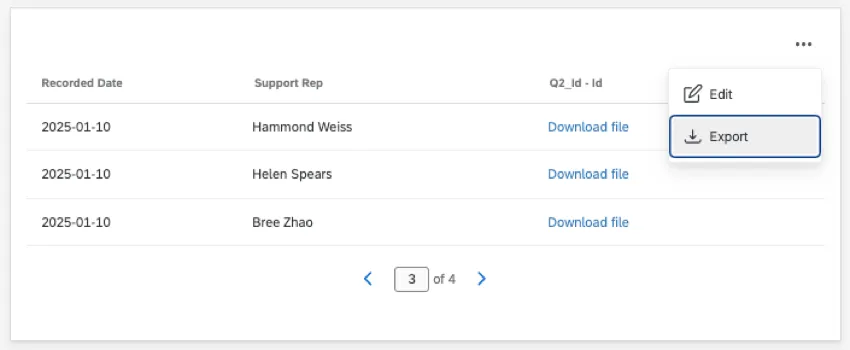
Per esportare il tuo widget, clicca sui 3 puntini, quindi seleziona "Esporta". Verrà quindi richiesto di scegliere un tipo di file.
Esportazione dell'immagine di un widget
Quando si esporta una tabella di record in JPG o PDF, si ottiene un'istantanea del widget così come appare nel dashboard, con un massimo di 5 record (righe). Se il widget ha più pagine, i record verranno estratti a partire dalla pagina del widget che si sta visualizzando.
Consiglio Q: selezionare Includi tutto il contenuto del widget per esportare tutti i dati all'interno del widget quando si esporta in PDF.
Attenzione: quando si esporta la tabella dei record in formato PDF, il limite è di 500 righe.
Esportazione dei record in formati compatibili con Excel
Quando si esporta in CSV, TSV o XLSX, i dati grezzi vengono esportati in stile foglio di calcolo, quindi ogni colonna del widget è una colonna del foglio e ogni record è una riga. È possibile scegliere se includere tutti i record quando si esportano i dati grezzi o un numero limitato.
Scopri di più sulle opzioni di esportazione in formato CSV, TSV e XLSX.
Esportazione dei file caricati nelle risposte
Consiglio q: è possibile esportare uno zip dei file caricati solo in Dashboard Risultati e Dashboard cx. Non è possibile esportare uno zip dei file caricati in Dashboard EX perché i tipi di domanda non sono compatibili.
Se il tuo sondaggio contiene una domanda caricamento file, una schermata o una firma, puoi esportare tutti i file caricati dai partecipanti in un file zip. In questo modo è possibile salvare tutti i file caricati in una sola volta.
Visualizzazione dei link ai file nel widget
Consiglio Q: ricordate che potete anche esportare rapidamente una cartella zippata di tutti i file caricati dalla dashboard.
Quando si generano rapporti sui dati del sondaggio nella dashboard, è possibile che sia stato chiesto agli intervistati di caricare un file. Vengono generati file per il caricamento file, la cattura dello schermo e le domande di firma. Se desideri che gli utenti della dashboard possano scaricare questi file o anche visualizzare le anteprime delle immagini caricate, segui i passaggi riportati di seguito.
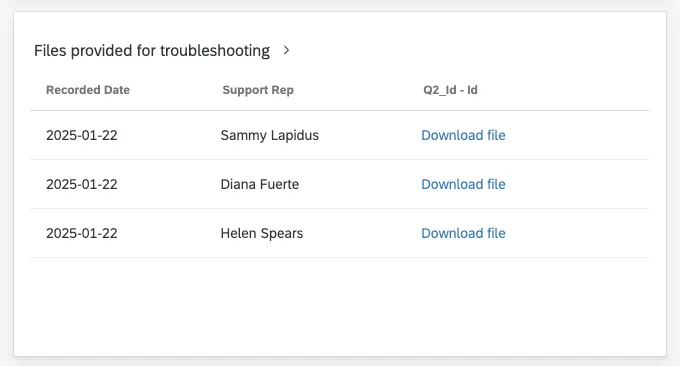
Consiglio q: questi passaggi sono utili se si desidera condividere una lista di collegamenti ai file con gli stakeholder di Dashboard. Se hai bisogno di accedere ai file solo per te, dai invece un'occhiata al widget predefinito presente nei risultati del tuo sondaggio .
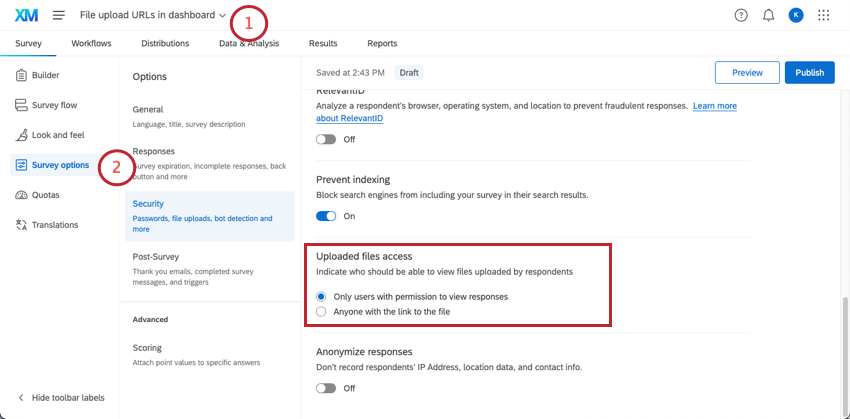
- Per ridurre le restrizioni e velocizzare l'impostazione, impostate l'opzione Chiunque con il link al file. Tuttavia, come dice questa impostazione, chiunque abbia il link al file sarà in grado di accedervi.
- Per le informazioni più sensibili condivise con un gruppo ristretto, puoi selezionare “Solo gli utenti con l’autorizzazione a visualizzare le risposte”, quindi invitare i collaboratori al tuo sondaggio con autorizzazioni minime per la “Visualizzazione dei risultati del sondaggio”. Questa autorizzazione consente agli utenti di accedere ai dati del sondaggio, ma non permette loro di apportare modifiche. CONSIGLIO Q: purché un utente della dashboard disponga dei permessi “Visualizza risultati” per il sondaggio stesso, potrà scaricare i file caricati visualizzati nel Widget, anche se ilsuo permesso per la dashboard è “Solo visualizzazione”.
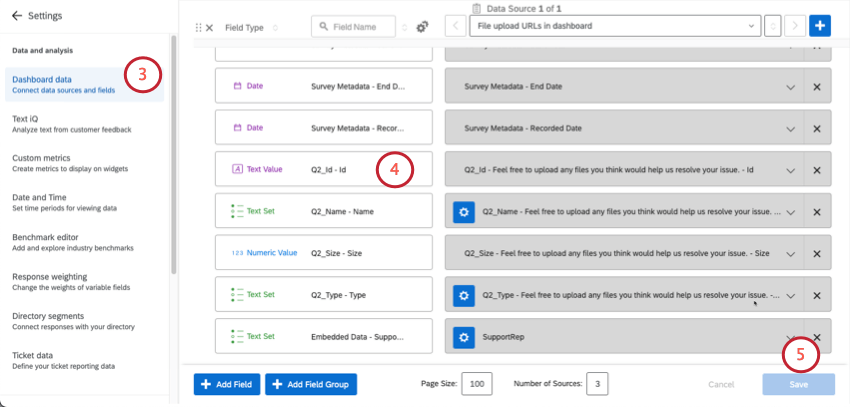
- "Id" della domanda caricamento file – Valore di tipo testo.
- Qualsiasi altra informazione sul caricamento dei file che si desidera includere nel widget, ad esempio il nome.
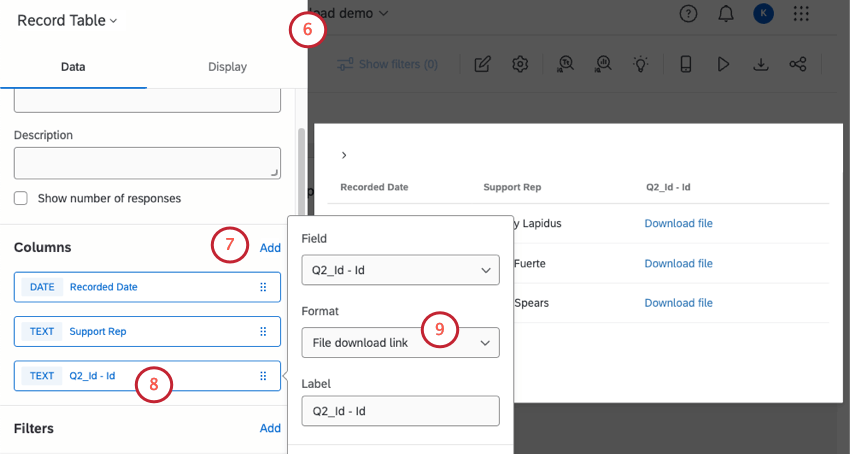
Consiglio Q: i file caricati generano un'anteprima dell'immagine solo se sono file immagine, come PNG, JPEG o GIF.
Consiglio Q: le domande caricamento file, cattura schermo e firma sono disponibili solo nei progetti di sondaggio e non sono disponibili nei progetti EX o 360. Pertanto, è possibile creare un widget con collegamenti a file solo in Dashboard CX e Dashboard Risultati.
FAQs
Ho più set di dati nel mio dashboard. Posso utilizzare questa funzione con tutti i miei widget?
Ho più set di dati nel mio dashboard. Posso utilizzare questa funzione con tutti i miei widget?
È possibile utilizzare più set di dati con i tuoi widget in diversi modi:
- Cambiare il set di dati visualizzato dal widget: Non tutti i widget possono avere il set di dati di riferimento invertito. Alcuni possono utilizzare solo il set di dati predefinito. Per una lista dei formati compatibili, consultare la sezione “Modifica del set di dati di riferimento di un widget”.
- Visualizzazione di più set di dati nello stesso widget: non tutti i widget sono in grado di visualizzare contemporaneamente i risultati di più set di dati. Per una lista dei formati compatibili, consultare la sezione “Aggiunta di più set di dati allo stesso widget”.
(Gli insiemi di dati multipli non sono la stessa cosa delle origini dati multiple. Gli insiemi di dati multipli sono una funzione esclusiva di CX)
È fantastico! Grazie per il tuo feedback!
Grazie per il tuo feedback!