Visualizzazione dei confronti dei benchmark nei widget EX
Cosa puoi trovare in questa pagina
Consiglio Q: questa pagina descrive le funzionalità che intendiamo rendere disponibili a partire dal 4 novembre 2026. Qualtrics può, a sua esclusiva discrezione e senza alcuna responsabilità, modificare i tempi di lancio di qualsiasi funzione del prodotto, modificare la funzionalità di qualsiasi funzione del prodotto in anteprima o in fase di sviluppo, o scegliere di non rilasciare una funzione del prodotto o una funzionalità per qualsiasi motivo o per nessun motivo.

Informazioni sulla visualizzazione dei benchmark nei widget EX
Esistono widget EX in grado di visualizzare dati di riferimento, quali liste delle domande, mappe di calore, riepiloghi coinvolgimento e schede punteggi. Visualizzando i benchmark nella tua dashboard, puoi mostrare come la tua organizzazione si posiziona rispetto ai livelli di performance consolidati del settore.
Attenzione: Prima di poter utilizzare i benchmark con questi widget EX, assicurati di disporre il nuovo editor di benchmark sia abilitato per la propria dashboard.

Consiglio Q: è necessario creare i benchmark nell'editor di benchmark prima di poterli aggiungere ai widget EX. Scopri come creare benchmark EX personalizzati e come creare benchmark di settore Qualtrics.
Tipi di widget EX e dashboard supportati
I seguenti widget dell'Employee Experience supportano attualmente i benchmark:
Questi widget supportano i benchmark nei seguenti tipi di Dashboard EX:
Consiglio Q: Per scoprire come aggiungere benchmark a una gamma più ampia di widget, come quelli a linee e a barre, consulta la nostra altra Visualizzazione dei valori di riferimento nei widget .
Come vengono visualizzati i benchmark nei widget EX
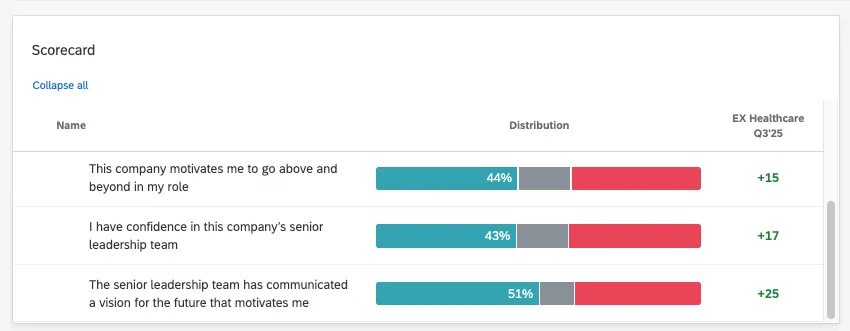
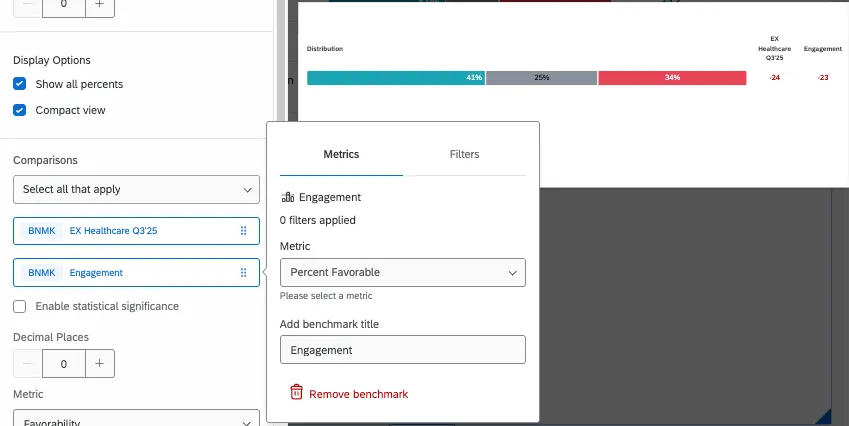
Nei widget "Scheda punteggi", "Coinvolgimento" e "Lista delle domande", i valori di riferimento vengono visualizzati come colonna di confronto. Verrà visualizzato un delta che indica il rendimento dei tuoi dipendenti rispetto al benchmark scelto.
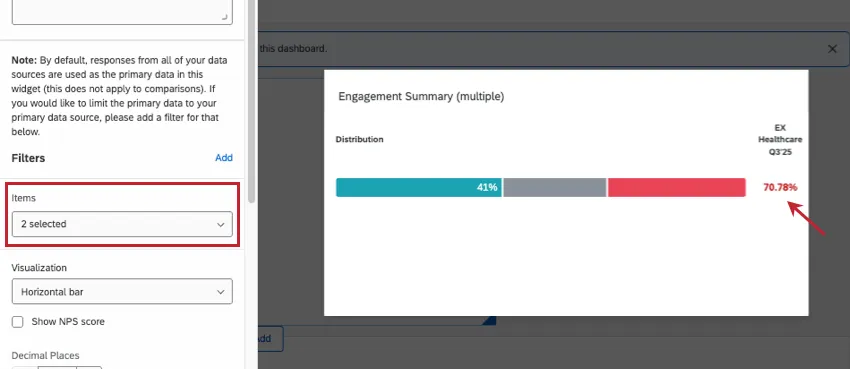
Nel caso di un riepilogo coinvolgimento, se selezioni più elementi oggetto di benchmark, vedrai un punteggio complessivo calcolato relativo alle prestazioni rispetto a tutti gli elementi rilevanti del benchmark.
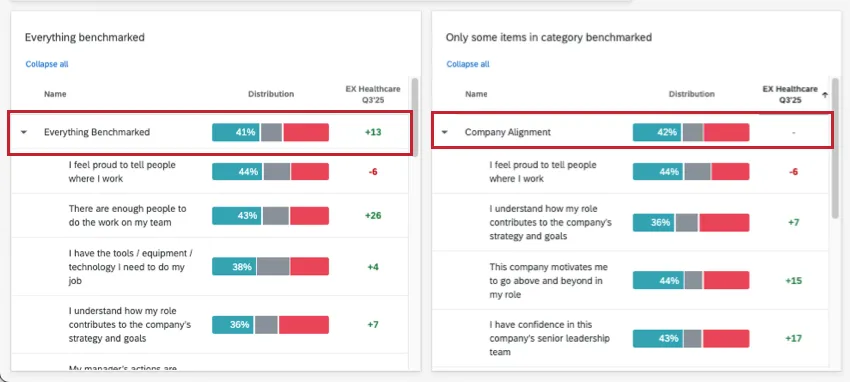
Le categorie possono essere utilizzate nell'ambito del benchmarking. Se ogni articolo della categoria ha un benchmark corrispondente, anche la categoria di primo livello riceverà un punteggio complessivo di prestazione basato sul benchmark. Se anche un solo elemento della categoria non viene sottoposto a benchmark, non verrà fornita alcuna valutazione delle prestazioni a livello di categoria. Di seguito è riportato un esempio di scheda punteggi.
Consiglio Q: è possibile aggiungere benchmark ai widget EX solo a scopo di confronto. Con questi widget EX non è possibile utilizzare i benchmark come fonti di dati primarie.
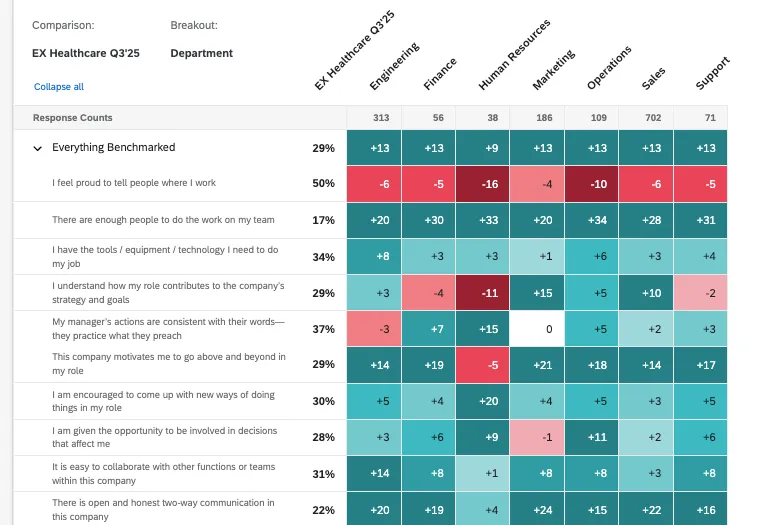
I benchmark appaiono in modo diverso nelle heat map rispetto ad altri widget, poiché le heat map visualizzano i confronti in modo diverso. Le heat map mostrano come i gruppi di analisi (spesso basati su dati demografici e segmenti chiave di dipendenti) si posizionano rispetto a un gruppo di riferimento. Il colore di ciascuna cella indica l'andamento dei breakout rispetto al valore di riferimento. In questo caso, il benchmark può fungere da termine di riferimento per il confronto.
Aggiunta di un benchmark a un widget EX
È possibile creare benchmark utilizzando i dati di Qualtrics.
Crea un nuovo benchmark nell'editor di benchmark utilizzando i benchmark predefiniti di Qualtrics oppure con un benchmark personalizzato.
Crea o modifica un widget EX che supporti i confronti.
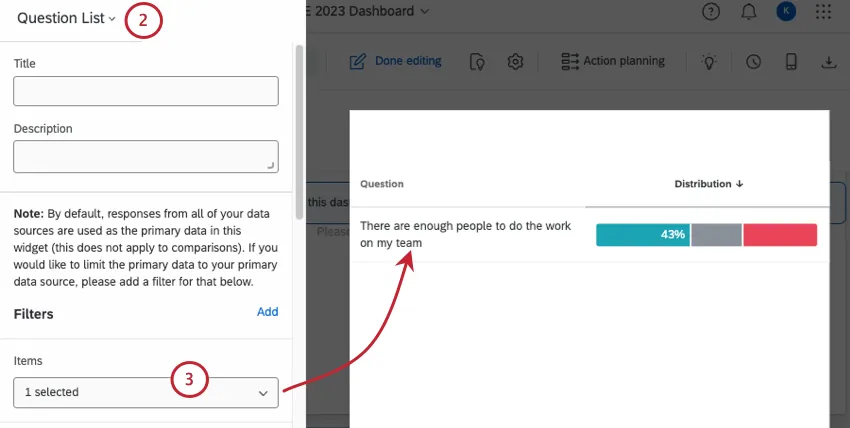
Assicurati che gli elementi visualizzati nel tuo widget corrispondano ai valori di riferimento.
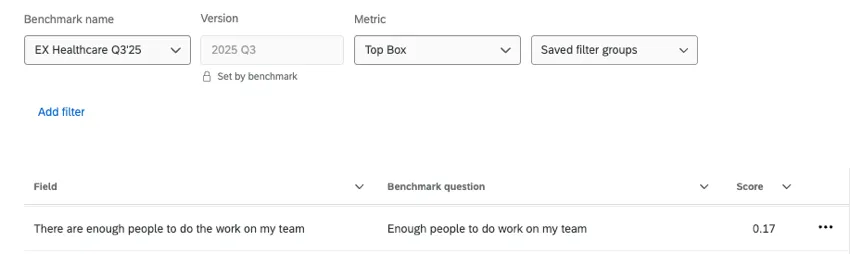
Esempio: hai creato un benchmark EX Healthcare su . Uno degli elementi di riferimento è “Personale sufficiente nel mio team per svolgere il lavoro”, che hai associato a una domanda del tuo sondaggio. Quando scegli quali elementi visualizzare nel tuo widget, selezioni questa domanda associata: “Nel mio team ci sono abbastanza persone per svolgere il lavoro”. È inoltre possibile visualizzare la categoria a cui appartiene questa domanda.

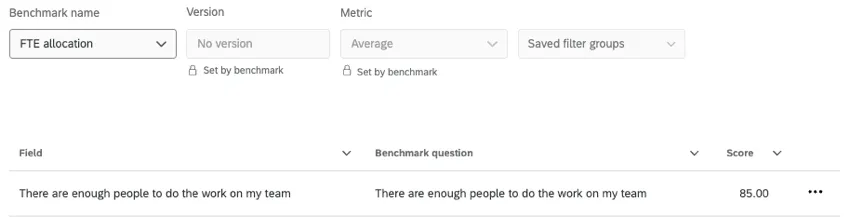
Esempio: quando hai creato il tuo parametro di riferimento personalizzato, lo hai associato alla domanda: “Nel mio team ci sono abbastanza persone per svolgere il lavoro”. Puoi visualizzarlo nel tuo widget o in un " choosecategory" che lo contenga.
Selezionare una metrica. Questi fattori influiscono sui benchmark disponibili.
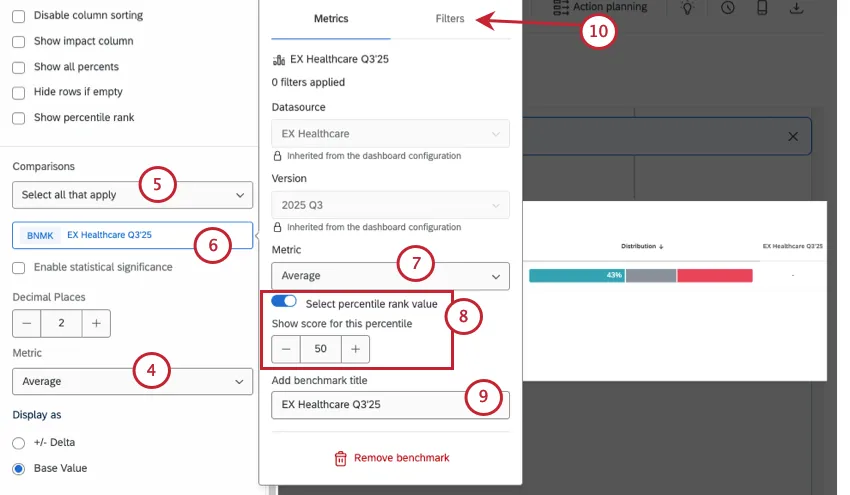
Sotto Confronto, selezionare uno o più benchmark.
Consiglio Q: Se il benchmark non compare in questo menu, probabilmente hai selezionato una metrica incompatibile.
Se stai utilizzando un benchmark personalizzato, hai finito. Se stai utilizzando un benchmark di settore, clicca sul benchmark.
Seleziona un indicatore di riferimento. Le opzioni saranno limitate in base al set di dati scelto.
Se lo si desidera, fare clic su “Seleziona valore del rango percentile”. Imposta il percentile che desideri visualizzare.
Consiglio Q: Questa opzione non è disponibile per tutte le metriche o tutti i set di dati.
Se si desidera, modificare l'etichetta del benchmark. Il nome del benchmark appare così nella legenda del widget.
Alcuni modelli di riferimento del settore potrebbero richiedere l'uso di filtri o disporre di filtri. Vedi "Creazione di gruppi di filtri per i benchmark".
Consiglio Q: Per eliminare un benchmark dal tuo widget, clicca sul benchmark e seleziona Rimuovi benchmark.
Consiglio Q: quando si lavora con i benchmark di settore, la fonte dei dati e la versione (anno) vengono ereditati in base alle impostazioni specificate nell'editor di benchmark. Nel widget "Engagement", quando modifichi il tuo benchmark, questi campi non saranno nemmeno visibili; vedrai solo le impostazioni che puoi modificare.
Visualizzazione del rango percentile
Oltre ad aggiungere dei valori di riferimento ai widget EX come termini di confronto, c'è un'altra impostazione che puoi utilizzare. Con alcuni benchmark di settore è possibile visualizzare un rango percentile. In questo modo verrà visualizzato il percentile in cui si collocano i dipendenti rispetto al benchmark da te scelto.
Questa impostazione è valida solo per i benchmark di settore per i quali sono disponibili i percentili. L'opzione “Mostra rango percentile” non è pensata per essere utilizzata con i benchmark personalizzati basati sui percentili.
Consiglio Q: i ranghi percentili non sono disponibili per tutti i benchmark. I percentili sono disponibili solo per alcuni benchmark predefiniti di Qualtrics.
Crea o modifica un widget che supporti i ranghi percentili.
Consiglio Q: l’opzione “Mostra rango percentile” è disponibile solo nei widget Heat map, nei widget Schede punteggi e nei widget lista delle domande. Questa impostazione non è disponibile nei widget di riepilogo coinvolgimento.
Seleziona Mostra il rango percentile.
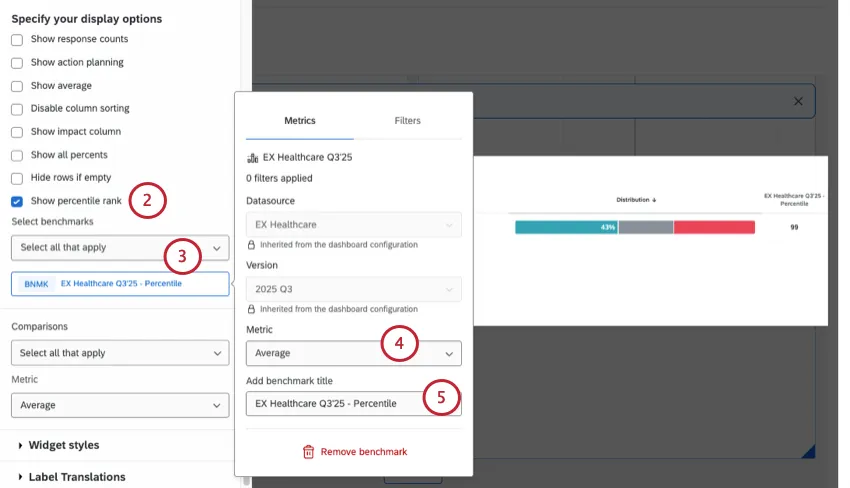
Seleziona uno o più benchmark.
Seleziona una metrica (ti consigliamo "Media").
Se lo si desidera, aggiungere un titolo di riferimento. Questo sarà il nome della colonna in cui verrà visualizzata la prestazione in termini di percentile.
Aggiunta di benchmark ad altri tipi di widget
Questi widget relativi all’esperienza dei dipendenti non sono gli unici a supportare i benchmark. È inoltre possibile aggiungere indicatori di riferimento a grafici a linee, a grafici a barre, a grafici a quadrante e altro ancora. I passaggi sono più o meno simili, ma le impostazioni disponibili possono variare.
Per ulteriori dettagli, consultare Visualizzazione dei benchmark nei widget.
FAQs
Che cosa sono le Dashboard CX?
Che cosa sono le Dashboard CX?
Che cosa sono le Dashboard EX?
Che cosa sono le Dashboard EX?
È fantastico! Grazie per il tuo feedback!
Grazie per il tuo feedback!