Proprietà dell'Account Master
Cosa puoi trovare in questa pagina
Informazioni sulle proprietà dell’account Master
È possibile personalizzare l’account master e definire le proprietà dell’account, tra cui, ad esempio, la definizione di un server SMTP personalizzato per l’invio di e-mail di notifica di Studio tramite il proprio server di posta elettronica, le impostazioni della password e le impostazioni di condivisione dei collegamenti, nella scheda Proprietà dellaccount master.
Accessibilità alla scheda Proprietà dellaccount master
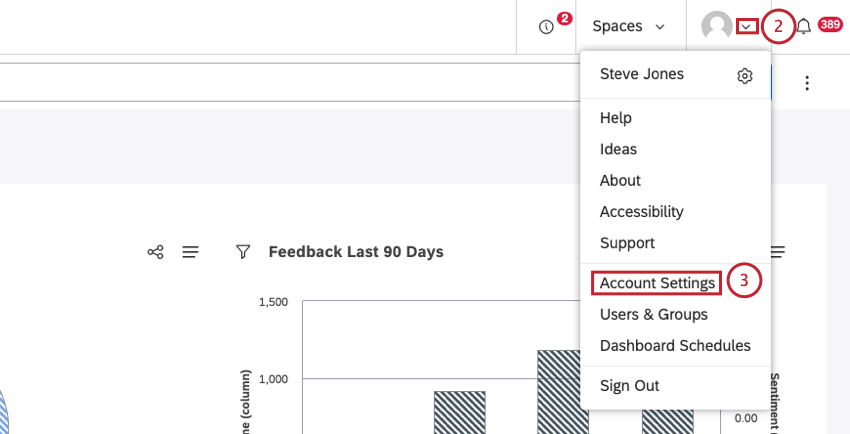
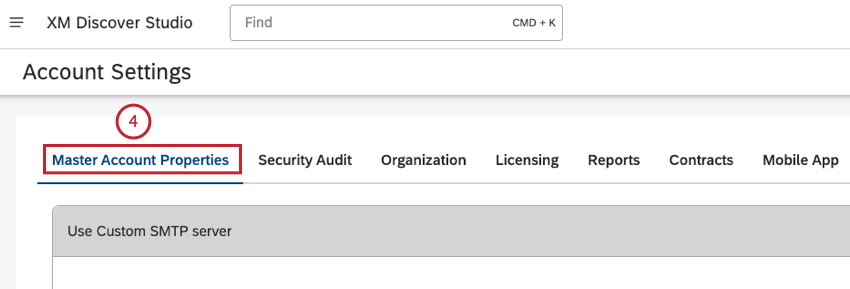
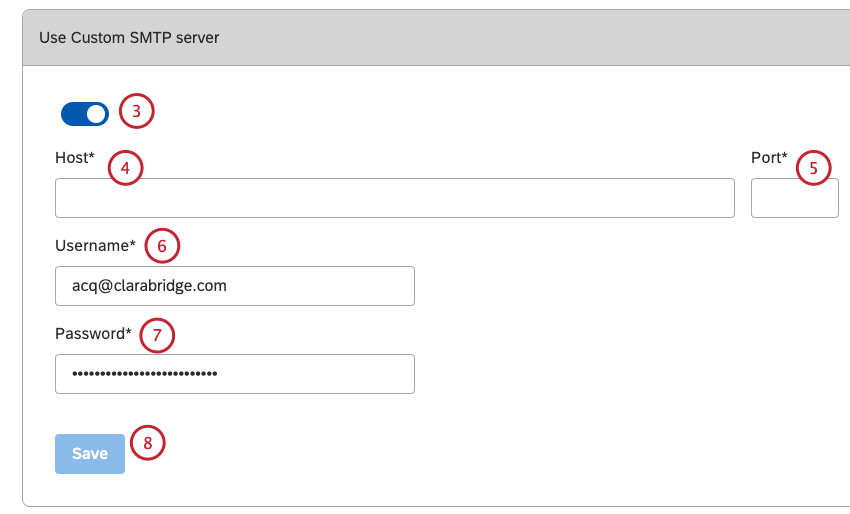
Utilizzare un server SMTP personalizzato
È possibile specificare i dettagli del server SMTP personalizzato per inviare le e-mail di notifica da Studio tramite il proprio server di posta elettronica.
Domini e-mail ammessi
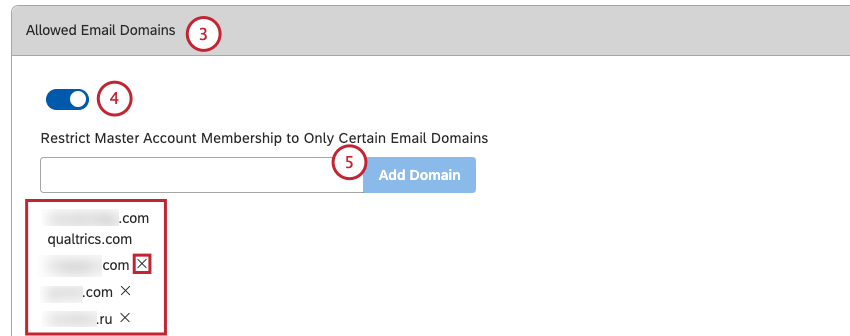
È possibile limitare i domini e-mail consentiti durante la registrazione degli utenti e la condivisione della dashboard.
- Un nome di dominio può contenere solo caratteri alfa e trattini. Non è necessario utilizzare il simbolo @.
- I nomi di dominio non possono terminare o iniziare con un trattino.
- La lunghezza del nome di dominio non può superare i 60 caratteri.
- La lunghezza del dominio di primo livello non può superare i 3 caratteri.
- I nomi di dominio non fanno distinzione tra maiuscole e minuscole.
Consiglio Q: se si desidera aggiungere più domini, inserirli uno alla volta.

Consiglio Q: tutti i domini consentiti sono elencati sotto la casella. Per rimuovere un dominio dalla lista dei domini consentiti, fare clic sul pulsante x avanti ad esso.
Consiglio Q: L ‘attivazione della restrizione del dominio e-mail o la rimozione di un dominio precedentemente consentito non influisce sugli utenti esistenti.
Impostazioni della password
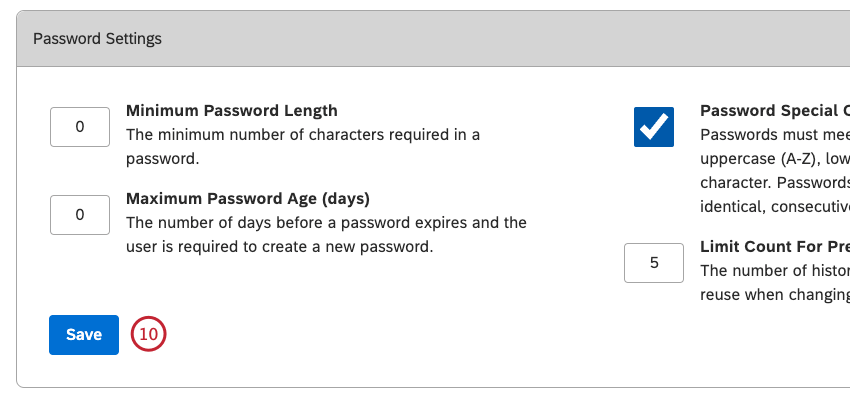
È possibile definire la complessità della password e le impostazioni di blocco del login.
Non forziamo la reimpostazione della password quando i parametri di complessità della password vengono aggiornati. Tuttavia, se si desidera applicare nuovi criteri di password, è possibile selezionare gli utenti in blocco e utilizzare l’opzione Reimposta password nel menu Azioni.
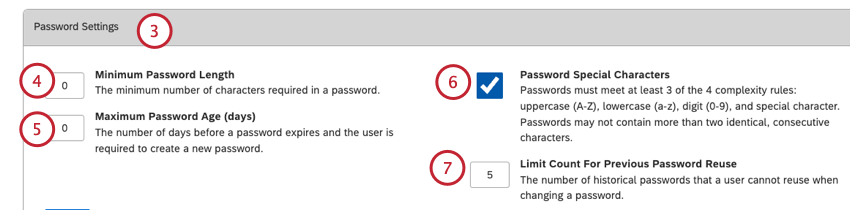
- Deve includere caratteri maiuscoli (A-Z).
- Deve includere caratteri minuscoli (a-z).
- Deve includere cifre (0-9).
- Deve includere caratteri speciali (come i segni di punteggiatura).
- Le password non possono contenere più di due caratteri consecutivi identici.
Attenzione: Si consiglia vivamente di attivare questa opzione per aumentare la sicurezza delle password.

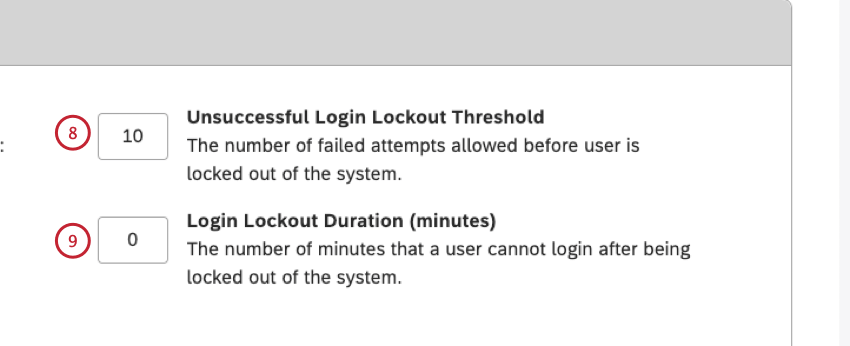
CONSIGLIO Q: se un utente supera il limite di tentativi di accesso falliti consentiti, non sarà in grado di accedere per la durata del blocco dell’accesso. Allo stesso tempo, l’utente riceverà una notifica via e-mail che lo inviterà a reimpostare la password e a riottenere l’accessibilità all’account. Si tratta di un modo per aggirare il timer di blocco e di una richiesta di assistenza.
Impostazioni di condivisione dei collegamenti
È possibile controllare se gli utenti senza accesso esplicito ai dati debbano essere in grado di copiare, condividere e visualizzare i link a documenti specifici per un periodo di tempo limitato.
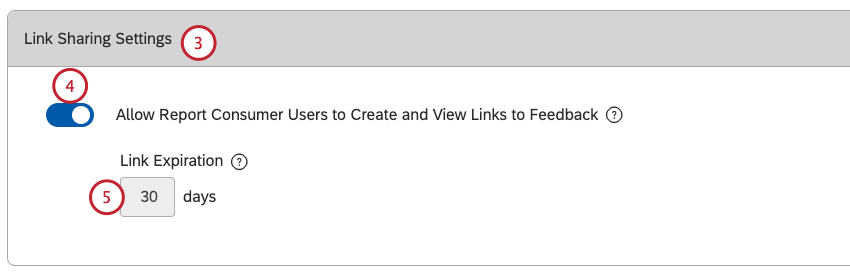
Consiglio Q: per ulteriori informazioni sulla condivisione dei link, consultare la sezione Come funziona la condivisione dei link. Per ulteriori informazioni sull’accessibilità dei feedback, consultare la sottosezione Accesso ai feedback senza accesso esplicito ai dati.
Accessibilità al feedback senza accesso esplicito ai dati
Quando si condivide una dashboard con altri utenti, li si invita a visualizzare i rapporti della dashboard nello stesso modo in cui li si visualizza. In altre parole, Studio esegue il rendering dei widget per conto dell’utente per tutti i visualizzatori, indipendentemente dal loro livello di accesso ai dati.
Se un visualizzatore dispone dell’autorizzazione Drill to Feedback in Modalità di visualizzazione, può visualizzare l’effettivo feedback del cliente in Esplora documenti.
Consiglio Q: questa autorizzazione non è necessaria se la dashboard ha un widget per i feedback; in questo caso, chiunque visualizzi la dashboard sarà in grado di visualizzarne i feedback.
Come funziona la condivisione dei link?
- Quando la condivisione dei link è disabilitata (comportamento predefinito):
- Solo gli utenti con accesso esplicito ai dati possono copiare i link ai documenti in Esplora documenti e nei widget di feedback.
- I documenti tramite link vengono visualizzati per conto dell’osservatore e richiedono un accesso esplicito ai dati.
- Quando la condivisione dei link è abilitata:
- Gli utenti senza accesso esplicito ai dati possono copiare i collegamenti ai documenti in Esplora documenti (se hanno accesso a una dashboard corrispondente e all’autorizzazione Drill to Feedback in Modalità di visualizzazione) e i widget di feedback nel riquadro di visualizzazione (se hanno accesso a una dashboard corrispondente).
- I documenti tramite link vengono visualizzati per tutti gli utenti di Studio del vostro Account Master, indipendentemente dal loro accesso ai dati, per un periodo di tempo limitato (30 giorni per impostazione predefinita). I link scaduti non sono più disponibili per gli utenti senza un accesso esplicito ai dati.
- Per gli utenti con dati di progetto, i link di accessibilità non scadono mai, a condizione che i dati originali siano ancora presenti.
Consentire ai proprietari degli account di gestire gli oggetti dell’account master
Attenzione: È necessario contattare il team del proprio account Discover per abilitare la funzionalità “Visualizza come” per la propria licenza XM Discover.
L’abilitazione di Consenti ai proprietari dell’account di gestire gli oggetti dell’account master consente ai proprietari dell’account di gestire dashboard, libri, metriche e filtri per conto degli utenti dell’account master. Ciò include la possibilità di concedere ai Proprietari di account l’accesso “visualizza come” (login proxy).

Consiglio Q: ogni volta che un Account Owner avvia una sessione per conto di un altro utente, nel registro di sicurezza viene registrata un’azione ViewAsUserEvent. Tutte le performance eseguite per conto di un altro utente sono contrassegnate da un asterisco (*) davanti al suo nome nel registro.
Consentire agli amministratori dei clienti di gestire gli oggetti dellAccount Master
Attenzione: È necessario contattare il team del proprio account Discover per abilitare la funzionalità “Visualizza come” per la propria licenza XM Discover.
Abilitando la funzione Consenti agli amministratori dei clienti di gestire gli oggetti dell’account master, gli amministratori dell’account possono gestire dashboard, libri, metriche e filtri per conto degli utenti dell’account master. Ciò include la possibilità di concedere agli Amministratori degli account l’accesso “visualizza come” (login proxy).

Consiglio Q: ogni volta che un Account Administrator avvia una sessione per conto di un altro utente, nel registro di sicurezza viene registrata un’azione ViewAsUserEvent. Tutte le performance eseguite per conto di un altro utente sono contrassegnate da un asterisco (*) davanti al suo nome nel registro.
Consentire l’esportazione di utenti e gruppi
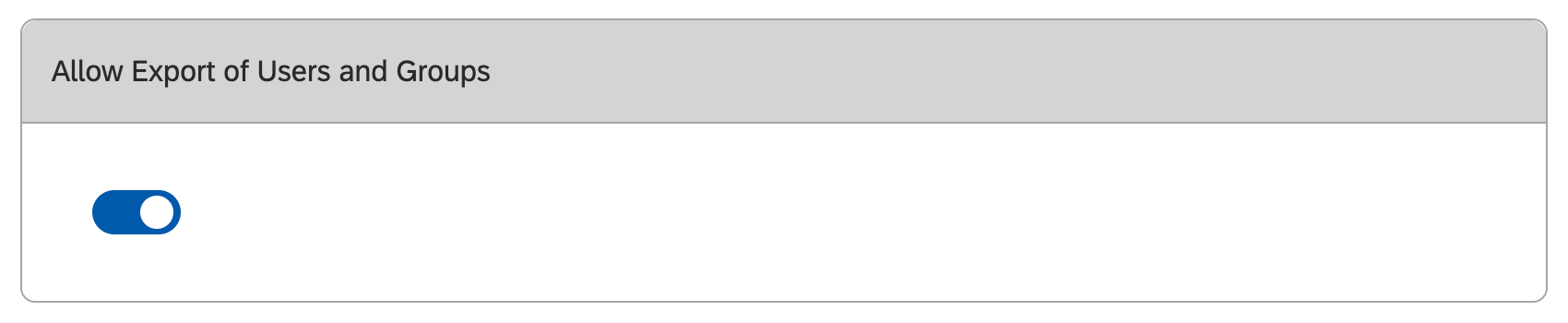
È possibile decidere se gli amministratori dell’account principale possono esportare una lista di utenti e gruppi.

Quando questa impostazione è attivata, gli utenti potranno esportare le informazioni degli utenti o dei gruppi.
Quando questa impostazione è disattivata, nessuno esporta queste informazioni, compresi voi e gli altri amministratori del vostro account principale. Attivare l’impostazione per restituire agli utenti questa funzionalità.
Consiglio Q: anche quando questa impostazione è attivata, gli utenti devono avere le autorizzazioni di Manager Users o Manage Groups abilitate per esportare queste informazioni.
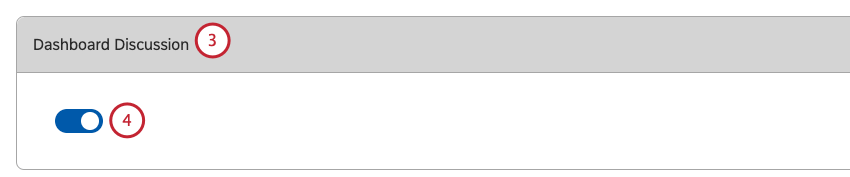
Discussioni sul Dashboard
È possibile attivare o disattivare le discussioni del dashboard. Questa opzione è attivata per impostazione predefinita.
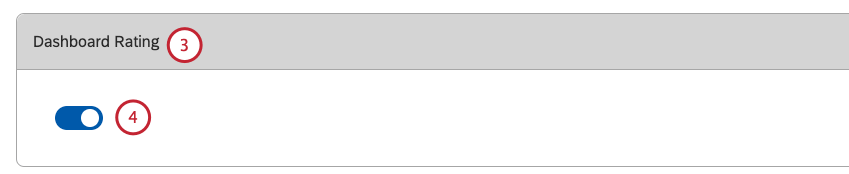
Valutazione del Dashboard
È possibile consentire agli utenti di valutare i dashboard o nascondere questa funzione. Questa opzione è attivata per impostazione predefinita.


Consiglio Q: le performance eseguite dagli utenti quando la funzione è attiva vengono conservate se l’amministrazione la disattiva e la riattiva.
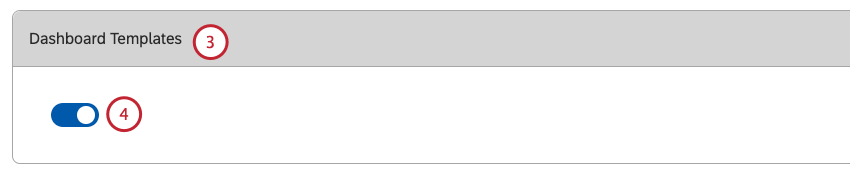
Modelli di Dashboard
I modelli di dashboard di Studio offrono un modo rapido per creare dashboard significativi per diversi scopi aziendali. È possibile consentire agli utenti di selezionare un modello o nascondere questa funzione.
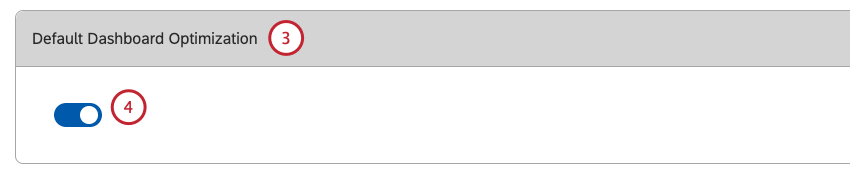
Ottimizzazione del Dashboard predefinito
L’impostazione Ottimizzazione Dashboard predefinita consente di definire l’impostazione di ottimizzazione predefinita per tutti i dashboard appena creati. È possibile modificare questa impostazione per ogni dashboard nelle proprietà della dashboard.
Consiglio Q: questa impostazione non influisce sui dashboard esistenti.
Definire l’impostazione predefinita per l’ottimizzazione del Dashboard
Forum delle idee
È possibile consentire agli utenti di fornire feedback tramite il forum XM Discover Ideas o nascondere questa funzione.
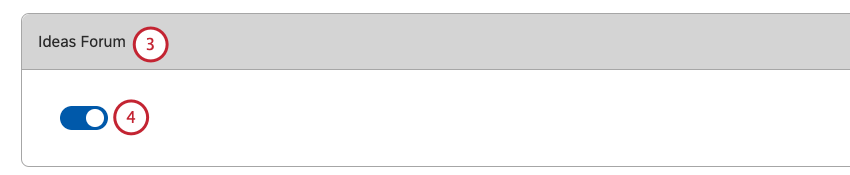
Consiglio Q: i feedback forniti dagli utenti quando la funzione è attivata vengono conservati se l’amministratore la disattiva e la riattiva.
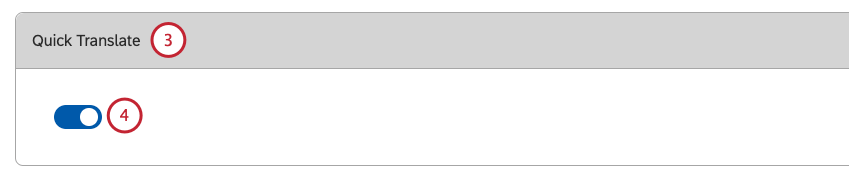
Traduzione rapida
È possibile attivare o disattivare l’opzione di traduzione rapida per ottenere una traduzione rapida dei feedback in Esplora documenti e nel widget dei feedback. Questo genererà la traduzione dalla lingua originale alla scelta della “Lingua di traduzione” impostata nelle preferenze dell’utente. Si noti che questo utilizza un servizio di traduzione di terze parti.
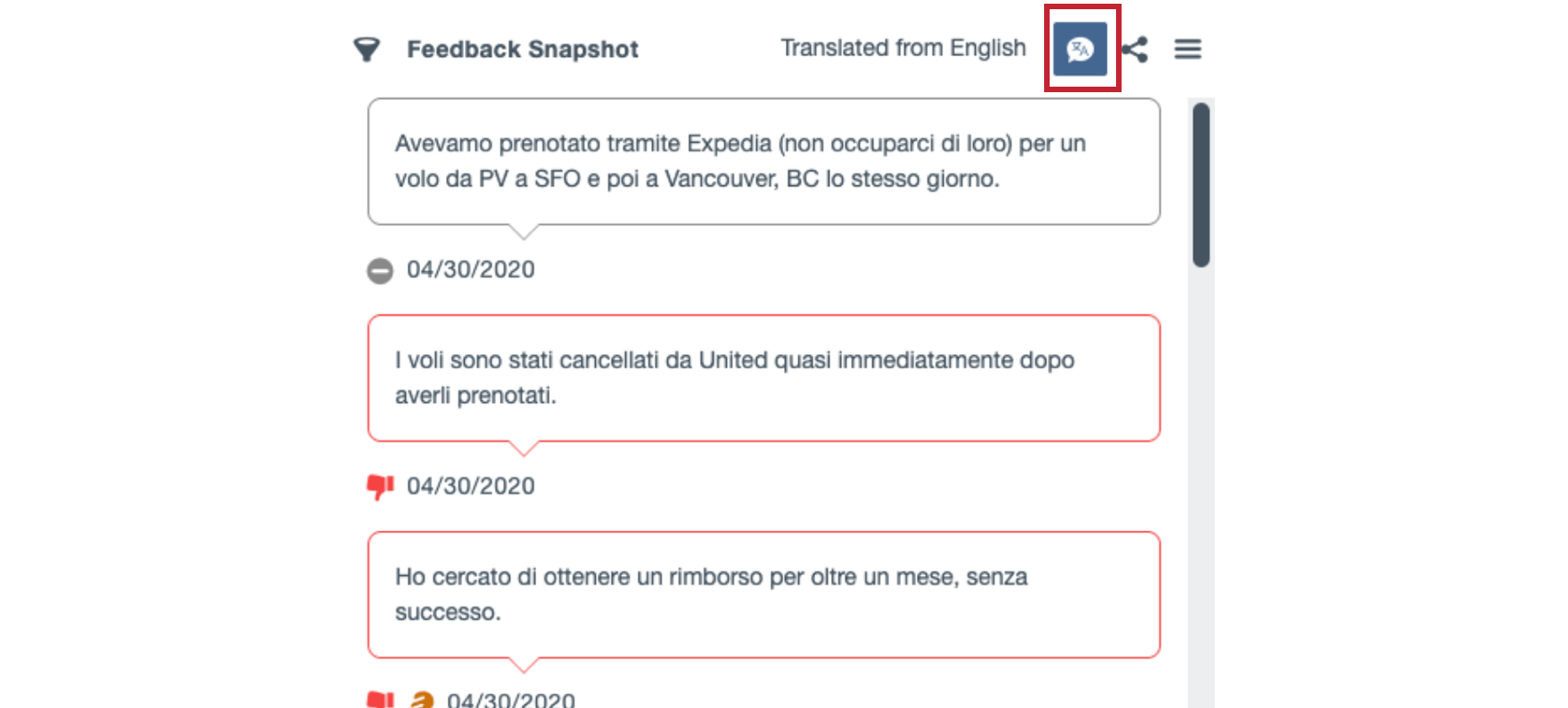
Una volta attivata questa funzione, è possibile tradurre un documento che si sta visualizzando facendo clic sul pulsante di traduzione rapida.

Impostazioni di screening
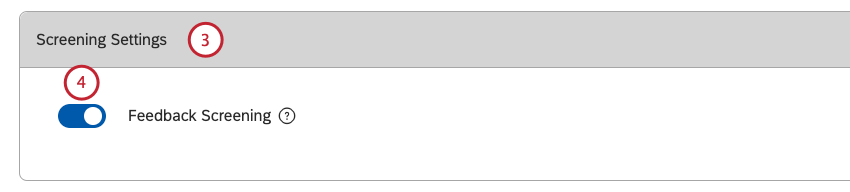
Potete decidere se volete che gli utenti del vostro account vedano o meno le frasi che contengono parole profane. Per informazioni sullo screening del feedback, consultare la sottosezione Screening del feedback .
Screening del feedback
Abilitando il controllo dei feedback, tutte le frasi in cui viene rilevato l’arricchimento CB Profanity nei feedback non strutturati vengono sostituite con la frase [Questo feedback è stato nascosto a causa di una profanità rilevata].
Maschera anche i tooltip nel grafico della colonna vertebrale conversazionale. Questo si applica sia a Studio che all’app Pulse.
Lo screening del feedback riguarda tutti gli utenti, ad eccezione di quelli che appartengono a un gruppo con l’autorizzazione View Profanity. Questa autorizzazione non può essere applicata a singoli utenti, ma solo a gruppi.
Per i widget di feedback che visualizzano la vista Verbatim, l’intero verbatim viene nascosto con il messaggio sopra riportato.
Anteprime di modifica dei widget
Consiglio Q: Questa azione richiede l’autorizzazione a Gestire le impostazioni.
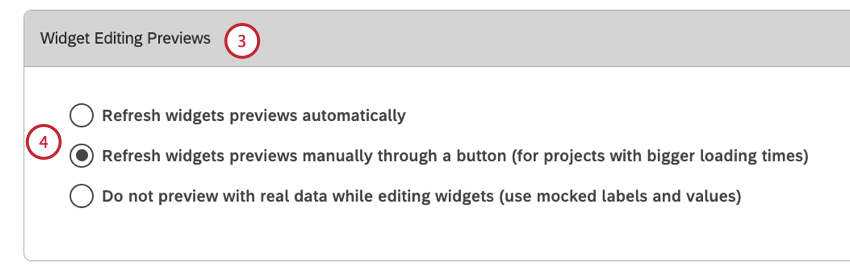
- Aggiorna automaticamente le anteprime dei widget per consentire agli utenti di vedere automaticamente tutti gli aggiornamenti in modalità anteprima, anche quando i nuovi dati non vengono utilizzati, senza dover fare clic su Anteprima aggiornamento.
- Aggiornare manualmente le anteprime dei widget tramite un pulsante (per progetti con tempi di caricamento maggiori) per consentire agli utenti di fare clic su Aggiorna anteprima e vedere gli ultimi aggiornamenti utilizzando i nuovi dati in modalità anteprima.
- Non eseguire l’anteprima con i dati letti durante la modifica dei widget (usare etichette e valori finti) per consentire agli utenti di eseguire l’anteprima senza usare dati reali e usando etichette e valori finti.
Rapporti di integrazione tra XM Discover e XM Engage
Consiglio Q: Questa azione richiede l’autorizzazione a Gestire le impostazioni .
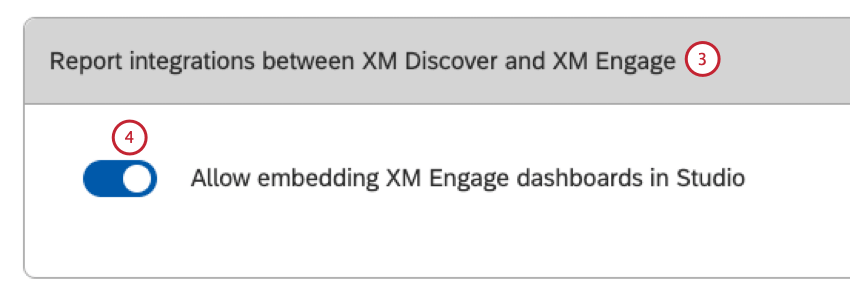
Una volta impostata l’integrazione API tra l’account XM Discover e Qualtrics, è possibile abilitare questa funzione nelle impostazioni account di Studio.
Abilitazione dell’incorporamento di widget per gli utenti aziendali senza licenza
Consiglio Q: questa opzione è disponibile solo per gli account che utilizzano l’autenticazione single sign-on (SSO) come metodo di accesso a Studio.
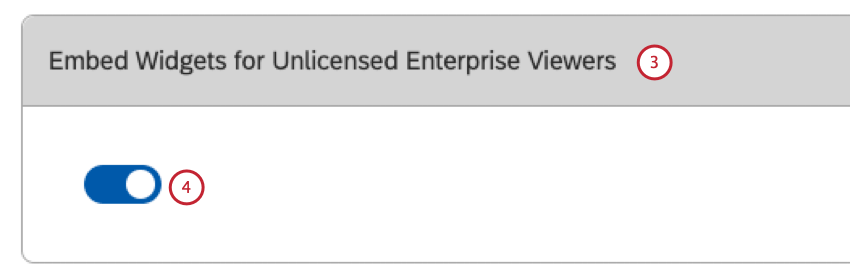
È possibile consentire agli utenti aziendali senza licenza Studio di visualizzare widget incorporati al di fuori di Studio, a condizione che gli utenti appartengano allo schema di autenticazione SSO dell’organizzazione e che la configurazione embed del widget sia impostata in modo da consentirlo.
Utilizzo della cache dei widget
È possibile regolare il modo in cui i widget utilizzano i dati memorizzati nella cache in tutto l’account in base alle proprie esigenze aziendali.
I widget che fanno riferimento a dati precedentemente memorizzati nella cache, se disponibili, si caricano più velocemente, anche se i dati nella cache potrebbero non essere freschi. L’interfaccia segnala quando l’utente sta visualizzando i dati nella cache.
Queste opzioni consentono di ampliare gli scenari accettabili in cui Studio può visualizzare dati leggermente più vecchi, a tutto vantaggio delle performance percepite.
Regolazione dell’uso della cache dei widget
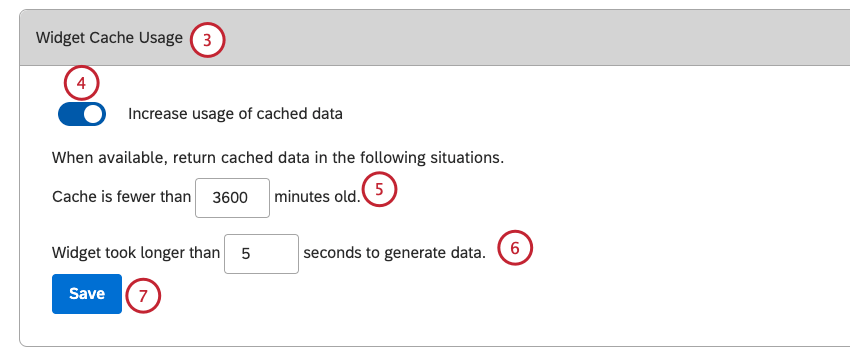
Consiglio Q: utilizzare questa opzione se i nuovi dati non vengono caricati frequentemente, in modo che gli utenti non notino la differenza. Ad esempio, se si caricano i dati e si esegue la classificazione solo una volta alla settimana, è molto probabile che il grafico che si è visto 10, 30 o anche 60 minuti fa sia lo stesso ora, quindi impostare questa opzione su uno di questi numeri.
Consiglio Q: utilizzare questa opzione se si nota che singoli widget richiedono molto tempo (ma la maggior parte dei widget viene eseguita rapidamente) e si è disposti ad aspettare i widget che funzionano più a lungo. Se l’ultima volta il widget ha impiegato più di quel numero di secondi per essere eseguito, Studio utilizzerà i dati memorizzati nella cache in attesa di nuovi dati.
Gerarchia API
È possibile generare e revocare un token di autenticità per il connettore in entrata di Gerarchia delle organizzazioni.
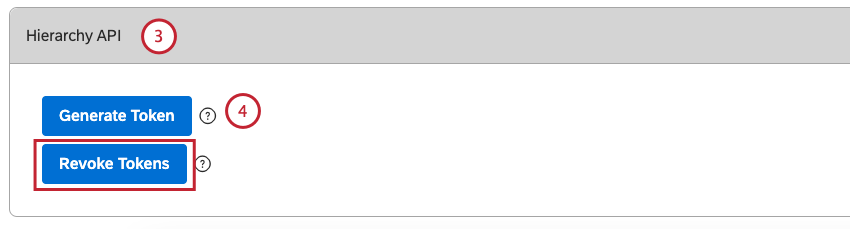
Consiglio Q: in alternativa, fare clic su Revoca token per revocare il token di autenticità.
Consiglio Q: i token API di Gerarchia sono validi per 90 giorni. I proprietari degli account vengono avvisati 7 giorni prima della scadenza per generarne uno nuovo.
È fantastico! Grazie per il tuo feedback!
Grazie per il tuo feedback!