回答ティッカーウィジェット
このページの内容
回答ティッカーウィジェットについて
回答ティッカーウィジェットは、個々の回答情報をスクロールリストに表示します。さらに、NPSや満足度スコアなど、テキスト情報と並行して、異なるフィールドの数値を表示することもできます。
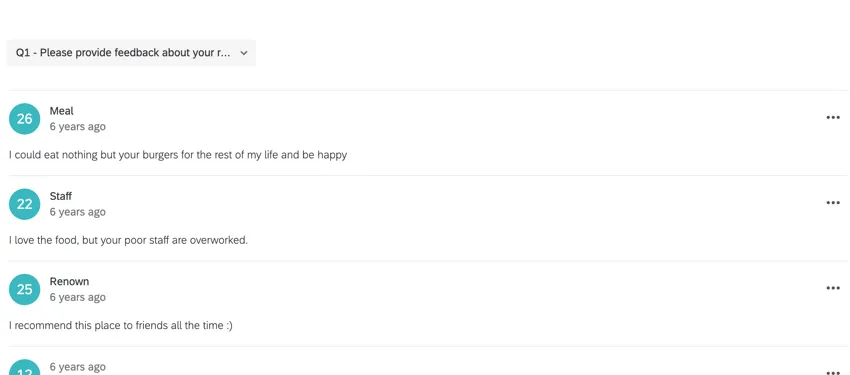
ヒント:テーブルにフィードバックが追加されると、回答ティッカーがスクロールします。最大10,000件の回答を表示でき、この制限は、可視化されたデータを含むウィジェットのエクスポートに適用されます。ウィジェットに 10,000 件を超える回答が含まれている場合は、ローデータを CSV または TSV にエクスポートできます。これにより、すべての回答がエクスポートされます。
ヒント:回答ティッカーをPDFにエクスポートする場合、ウィジェットに現在表示されている回答のみがエクスポートされます。[すべてのウィジェットコンテンツを含める]にチェックを入れると、ウィジェット内のすべてのデータをエクスポートできます。
ダッシュボードの種類
このウィジェットは、いくつかの異なるタイプのダッシュボードで使用できます。含まれる内容は以下のとおりです:
注意:匿名性が有効になっているEXダッシュボードでは、コメントの匿名のしきい値は、データを表示するかどうかを決定するために(コメント数ではなく)回答数を使用します。同じウィジェットに複数の自由回答形式の質問を追加した場合、ウィジェット内のいずれかの質問にコメントがある各回答が、しきい値に対してカウントされます。

フィールドタイプの互換性
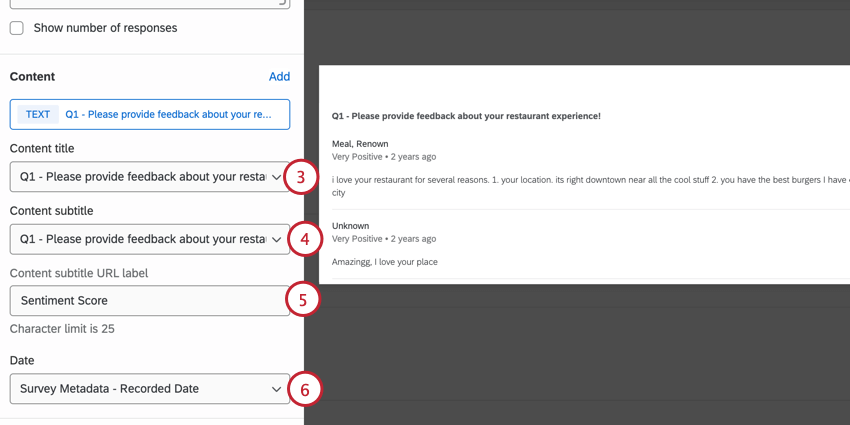
回答ティッカーウィジェットは、複数のフィールドに対応しています。コンテンツ、プライマリラベル、セカンダリラベル、日付、ティッカー値の下にフィールドを追加できます。さまざまなフィールドタイプの概要については、フィールドタイプとウィジェットの互換性に関するページをお読みください。
Content フィールドで互換性のあるフィールドタイプは、自由回答形式のみです。
プライマリラベルに互換性のあるフィールドタイプは次のとおりです。
- テキストセット
- テキスト値
- 複数回答テキストセット
セカンダリラベルに互換性のあるフィールドタイプは次のとおりです。
- テキストセット
- テキスト値
- 複数回答テキストセット
日付の場合、互換性のあるフィールドタイプは日付のみです。
ティッカー値に互換性のあるフィールドタイプは次のとおりです。
- 数値
- 数値セット
回答ティッカーウィジェットの各コンポーネントのデータフィールドを選択する際には、上記のタイプのフィールドのみが利用可能です。
コンテンツ
コンテンツ設定では、顧客の生の声やフィードバックなど、どの自由回答フィールドを回答ティッカーに含めるかを決定します。
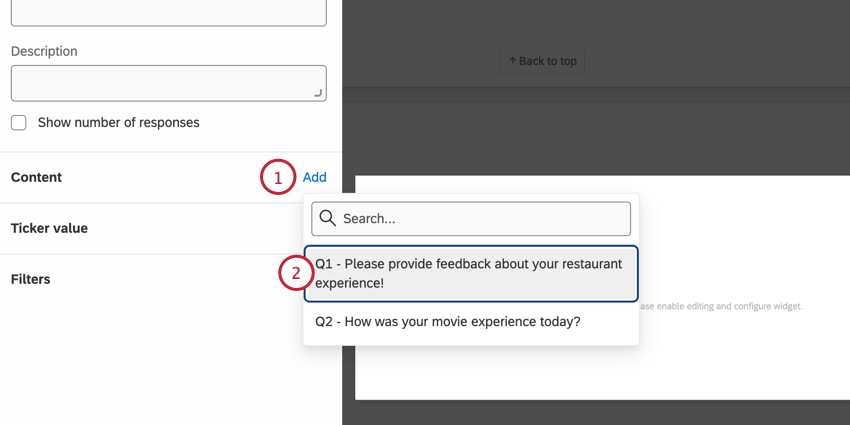
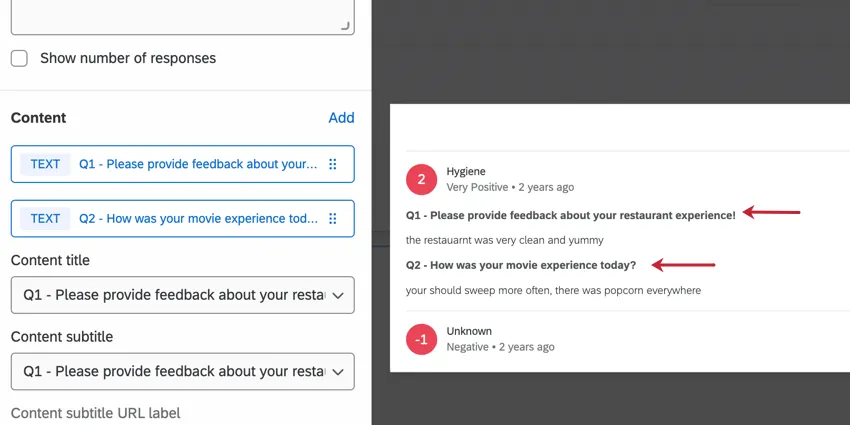
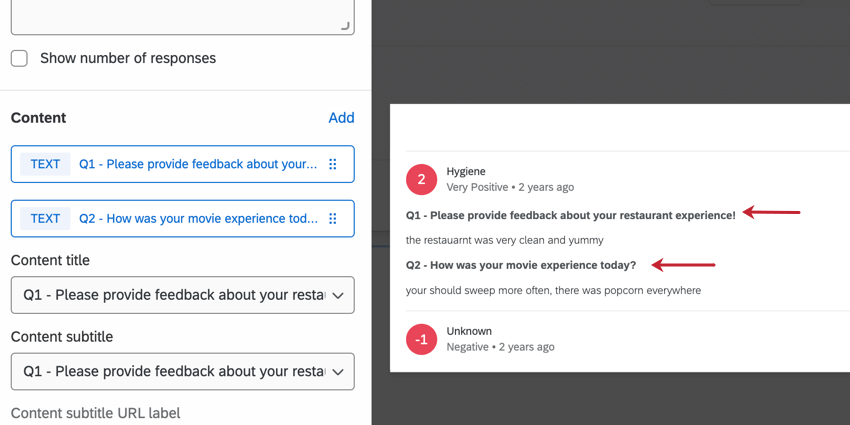
ヒント:複数のコンテンツフィールドが選択されている場合、各回答にはすべてのコンテンツフィールドが表示され、その上にフィールド名が表示されます。
ティッカー値
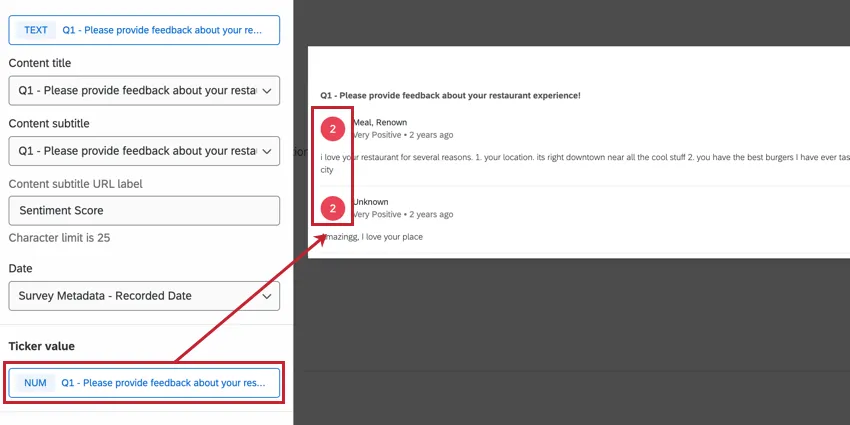
ティッカー値は、ウィジェット内のすべての回答の左側に表示されます。この値は、数字および数字セットのフィールドタイプに対応しています。
フィルター
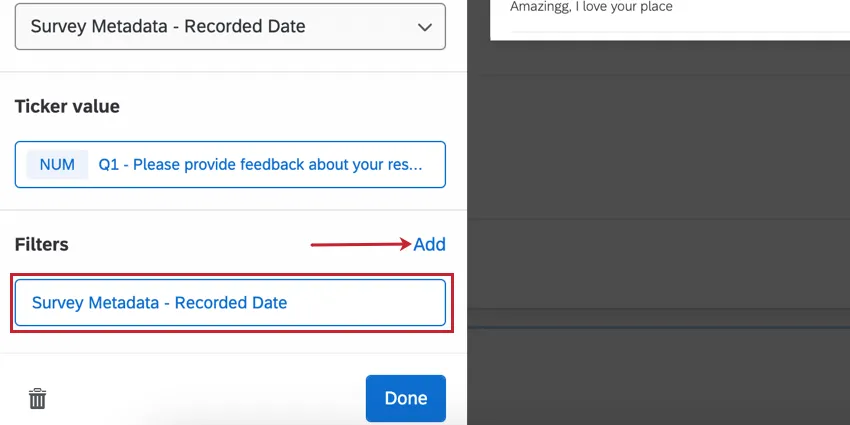
ウィジェットにフィルターを追加すると、グラフのデータをより詳細に確認できます。追加をクリックし、含める指標と除外する指標を決定します。フィルターを設定するには、フィルターをクリックして、メニューでプロパティを編集します。詳細については、CXダッシュボードのフィルタリング(Employee Experience版ページ)を参照してください。
オプションを表示
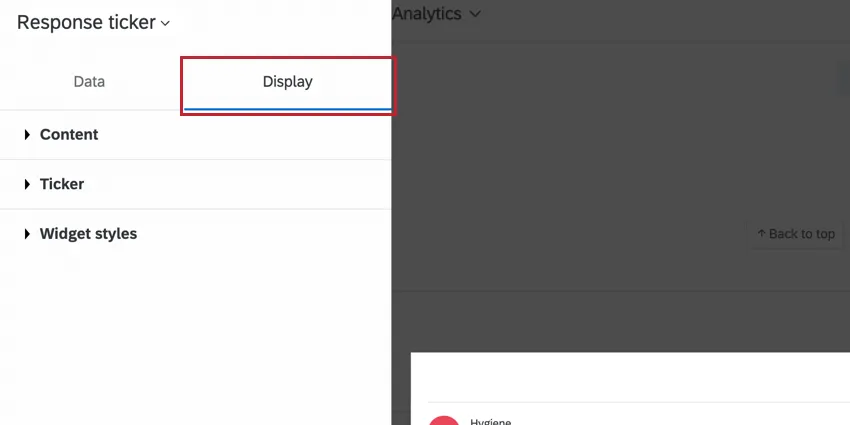
表示オプションを設定して、回答ティッカーウィジェットのデータをカスタマイズします。
コンテンツ
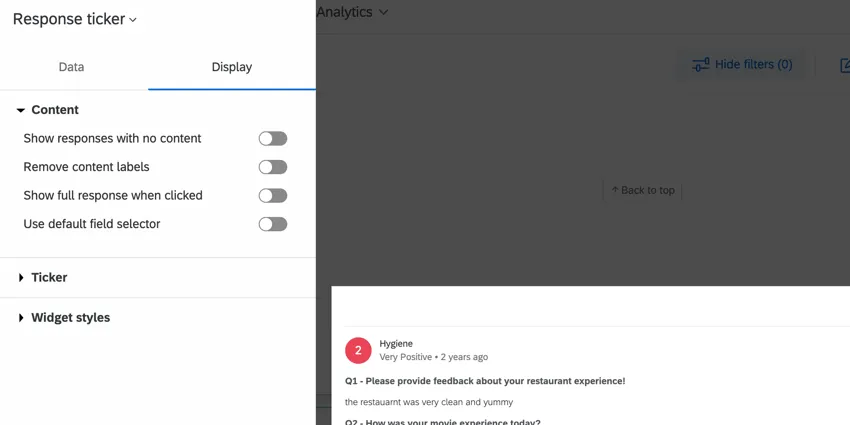
- コンテンツのない回答を表示:このオプションを有効にすると、選択したコンテンツのデータが含まれていない回答も含め、すべての回答が表示されます。このオプションの選択を解除すると、空の回答が非表示になります。
- コンテンツラベルを削除:これを有効にすると、ウィジェットからコンテンツフィールド名が削除されます。複数のコンテンツフィールドを選択した場合、コンテンツは改行のみで区切られます。いずれかのフィールドが空白のままだった場合、「N/A」と表示されます。この表示が気に入らない場合は、いつでもデフォルトのフィールドセレクターを使用できます。
- クリック時に完全な回答を表示:有効にすると、回答をクリックしたときに詳細な記録が表示され、関連するチケットの表示、チケットに対するアクションの実行、チケットからのクライアントへのメール送信が可能になります。詳細については、全回答レコードの有効化を参照してください。この機能はCXダッシュボードでのみ利用可能であり、エンゲージメント、Lifecycle、アドホック従業員調査、360、またはパルスダッシュボードでは利用できません。
完全な回答にメールタブを表示: 有効にすると、回答をクリックしたときにメールタブが表示され、チケットなしでクライアントにメールを送信できます。このオプションは、「クリック時に完全な回答を表示」が有効になっている場合にのみ表示されます。この機能はCXダッシュボードでのみ利用可能であり、エンゲージメント、Lifecycle、アドホック従業員調査、360、またはパルスダッシュボードでは利用できません。

ヒント:このオプションを機能させるには、ブランド管理者はチケット設定で [チケットの「メールを送信」ボタンを無効にする] が選択されていないことを確認する必要もあります。
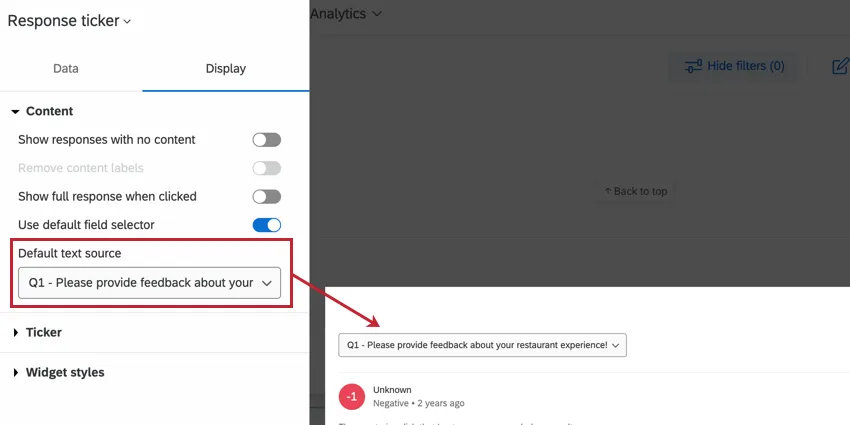
デフォルトのフィールドセレクターを使用:回答ティッカーウィジェットに複数のコンテンツフィールドを追加した場合、デフォルトで表示するフィールドを選択し、残りのフィールドはドロップダウンから選択できるように設定できます。複数のコンテンツフィールドがある場合に、ユーザーがウィジェット上で調整できるドロップダウンを作成するには、デフォルトのフィールドセレクターを使用を選択します。
ティッカー
範囲を設定して、各ティッカー値の色がどのように変化するかを調整します。プラス (+) とマイナス (–) の記号を使用して範囲内の値を手動で調整するか、フィールドに直接入力できます。
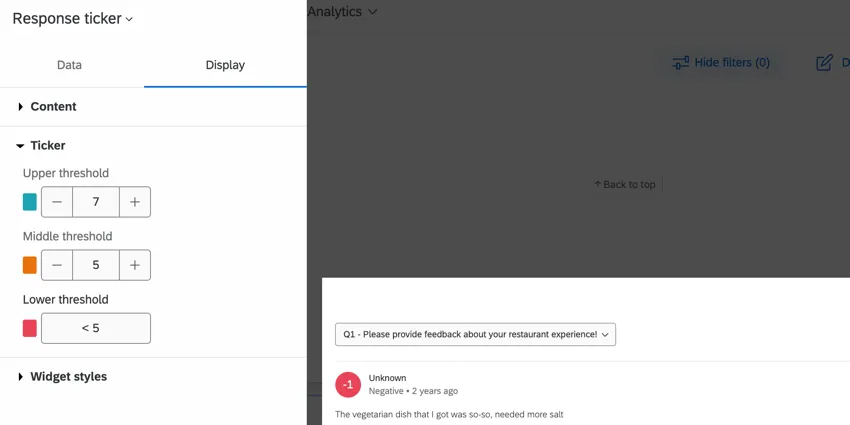
注意:しきい値は、回答値がしきい値以上の場合に適用されます。
回答へのコメント
ヒント:ウィジェットにコメントを表示するには、ダッシュボードの設定で「コメント」を有効にする必要があります。この設定は、ダッシュボード設定のテーマセクションにあります。
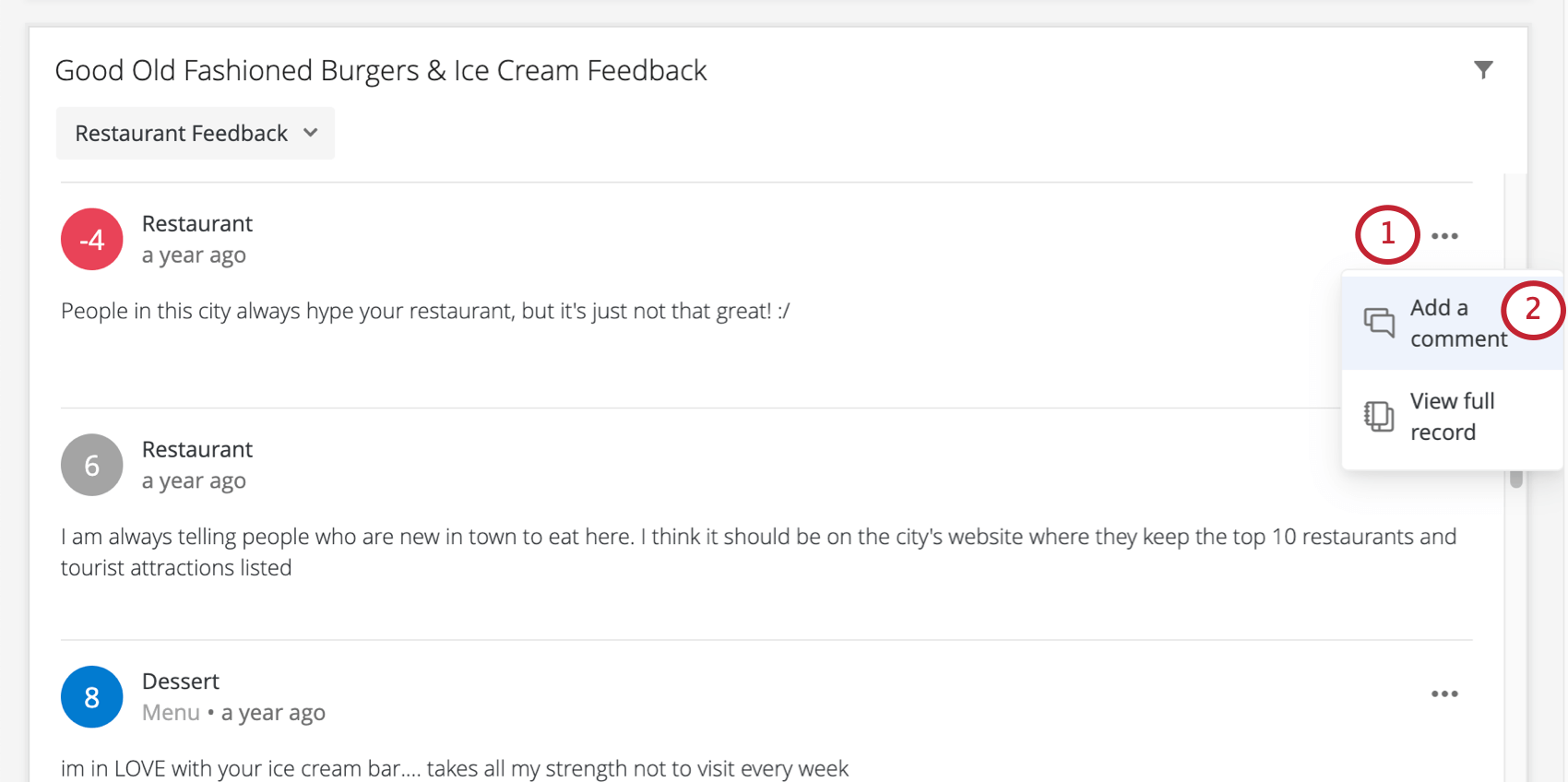
回答ティッカーウィジェットを使用すると、表示された回答にコメントを残すことができます。このセクションでは、デスクトップでこの機能を使用する方法について説明しますが、モバイルでも利用できます。詳細については、クアルトリクスXMアプリのページを参照してください。
ダッシュボード(CX|EX)の閲覧または編集権限を持つユーザーは、コメントを追加できます。ユーザーは、閲覧権限のないページ、データ、ダッシュボードにはコメントできません。コメントは一度作成されると、ダッシュボード内の該当するページやデータにアクセスできるすべてのユーザーが閲覧できるようになります。
ヒント:個々のウィジェットでコメント機能を無効にすることはできません。
回答にコメントを残す
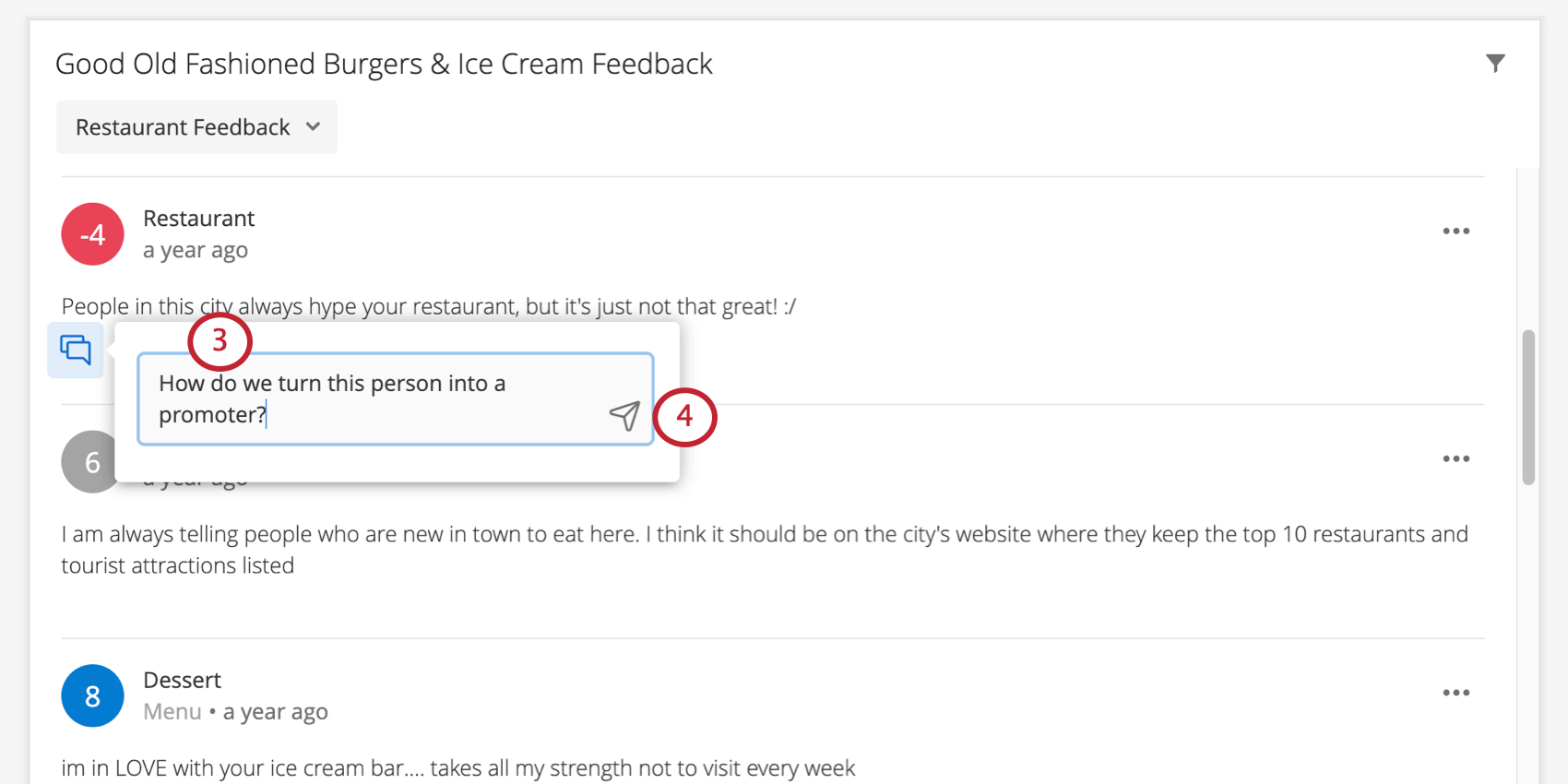
コメントでユーザーにメンションする
コメントで他のユーザーにメンションするには、「組織のアドレス帳にアクセス」ユーザー権限を有効にする必要があります。コメントで誰かにメンションするには、@に続けて相手の名前を入力します (例: @バーナビー)。リストに名前が表示されたら、そのユーザーをクリックします。
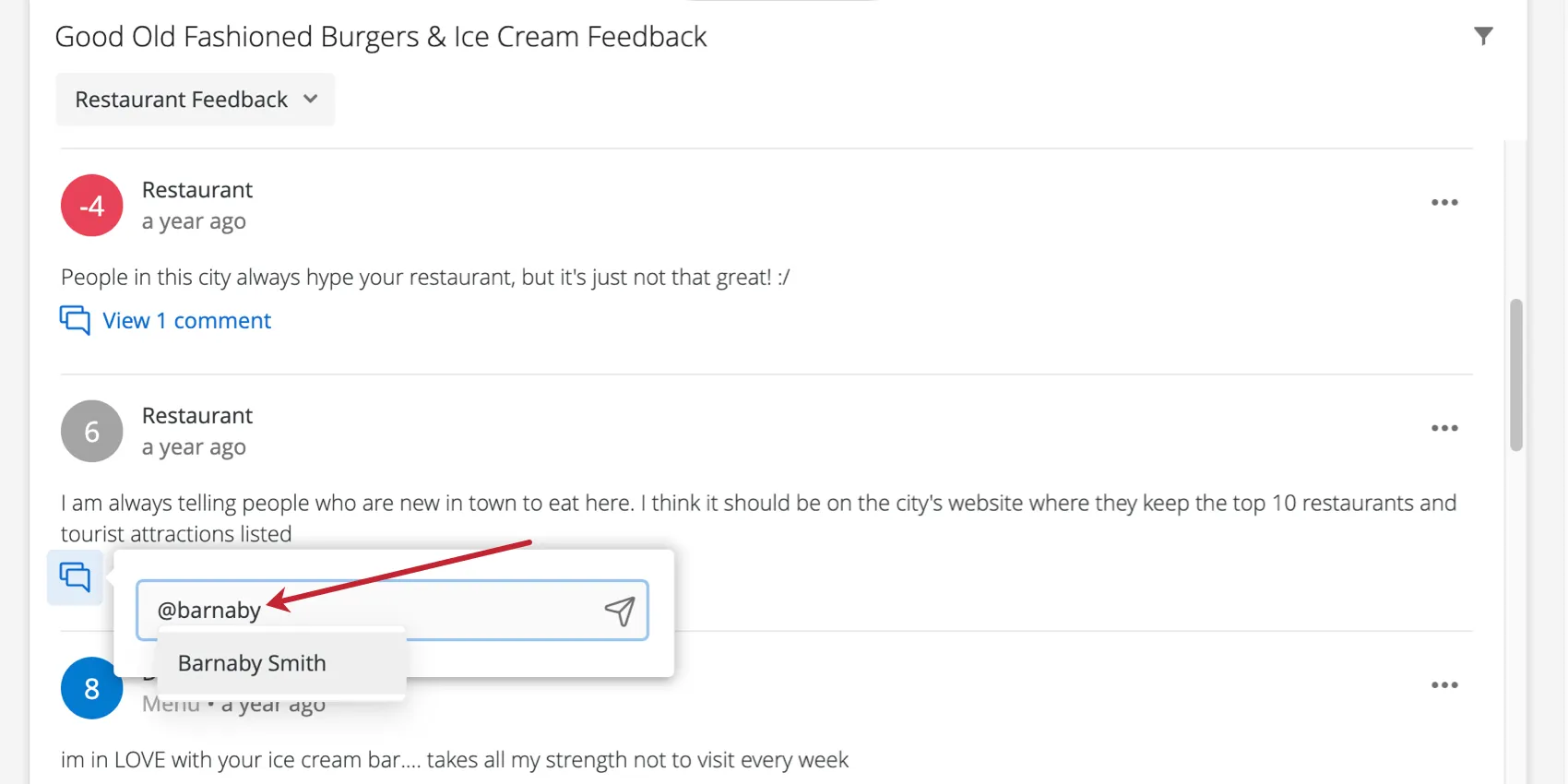
ヒント:メンションできるのは、お使いのクアルトリクスブランドにすでに存在するユーザーのみです。
コメントを投稿すると、ユーザーに通知が届きます。通知にはコメントが含まれ、クリックするとダッシュボードの回答ティッカーにユーザーを誘導します。
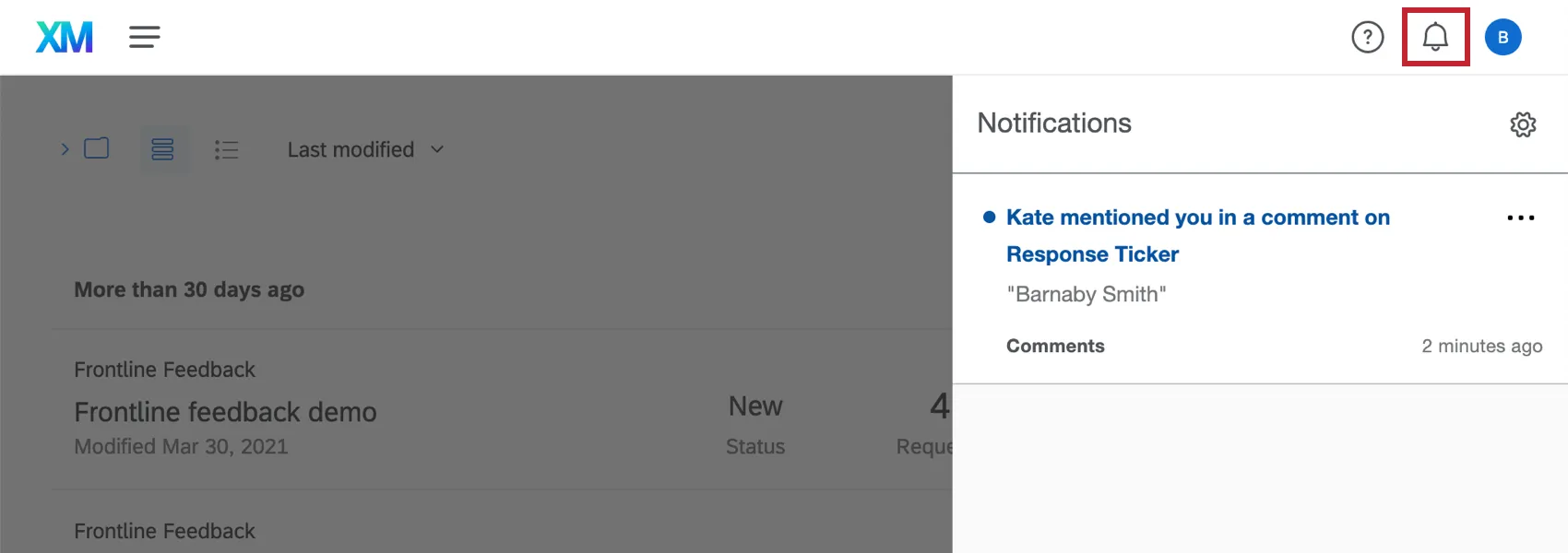
ヒント:メンションされたかどうかにかかわらず、自分が残したコメントに誰かが返信した場合にも通知が届きます。
通知から開くメニューで、ユーザーは別のコメントを残すことができます。
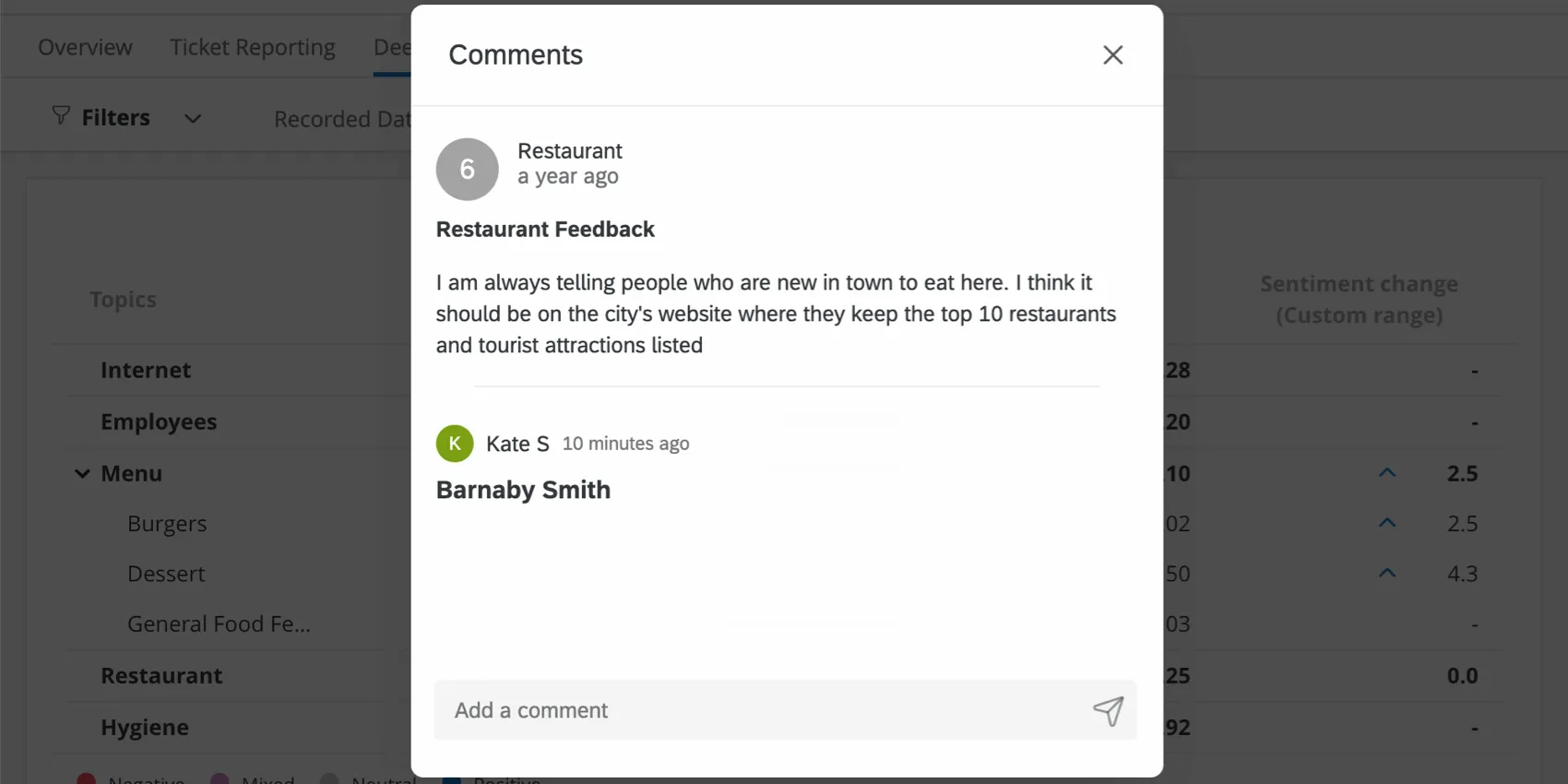
注意: コメントで誰かにメンションしても、その相手とダッシュボードが自動的に共有されることはありません。つまり、ダッシュボードの閲覧権限がない場合、通知をクリックしてダッシュボードにアクセスしようとしても、ダッシュボードのデータは表示されません。
コメントの表示
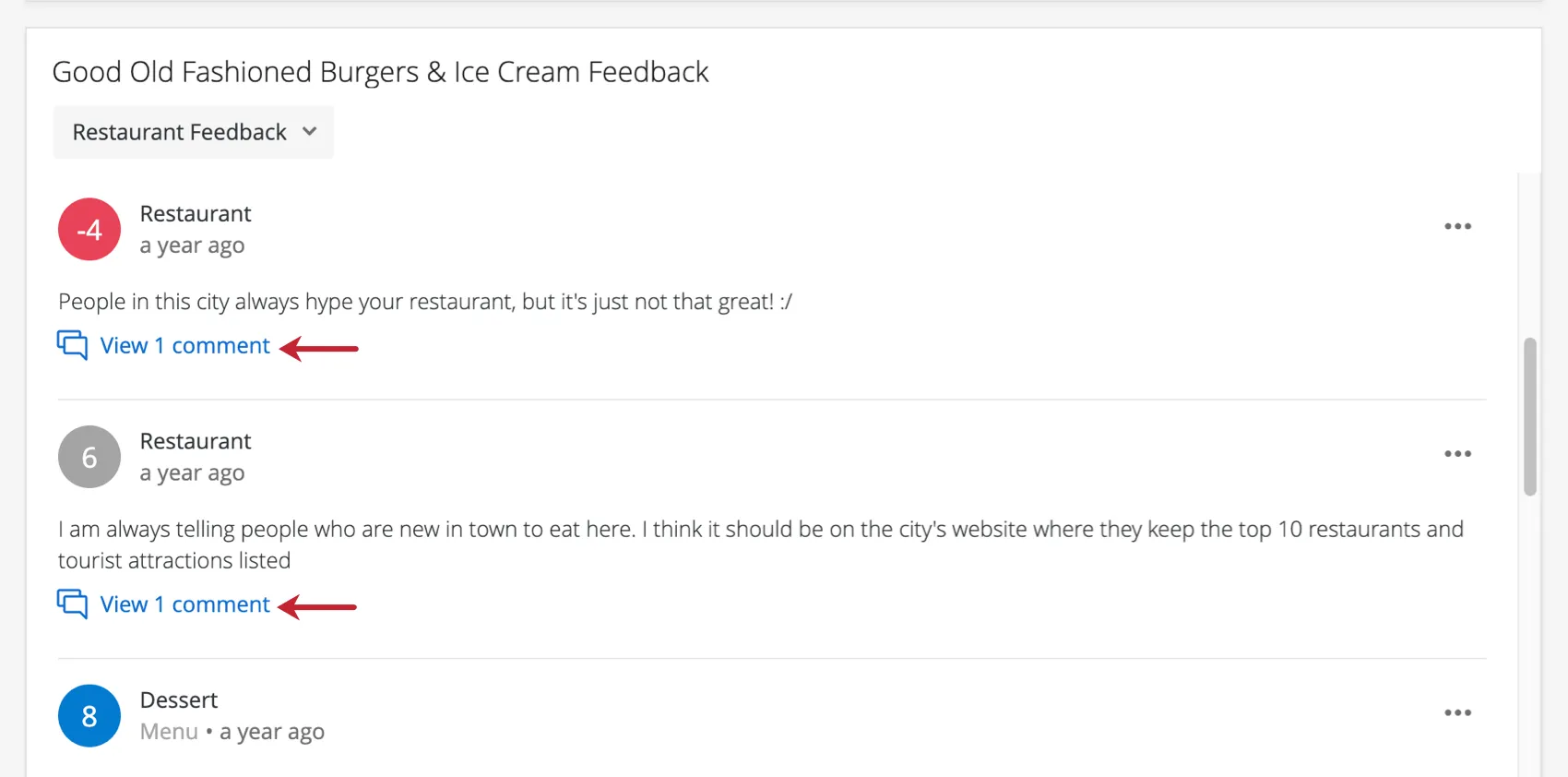
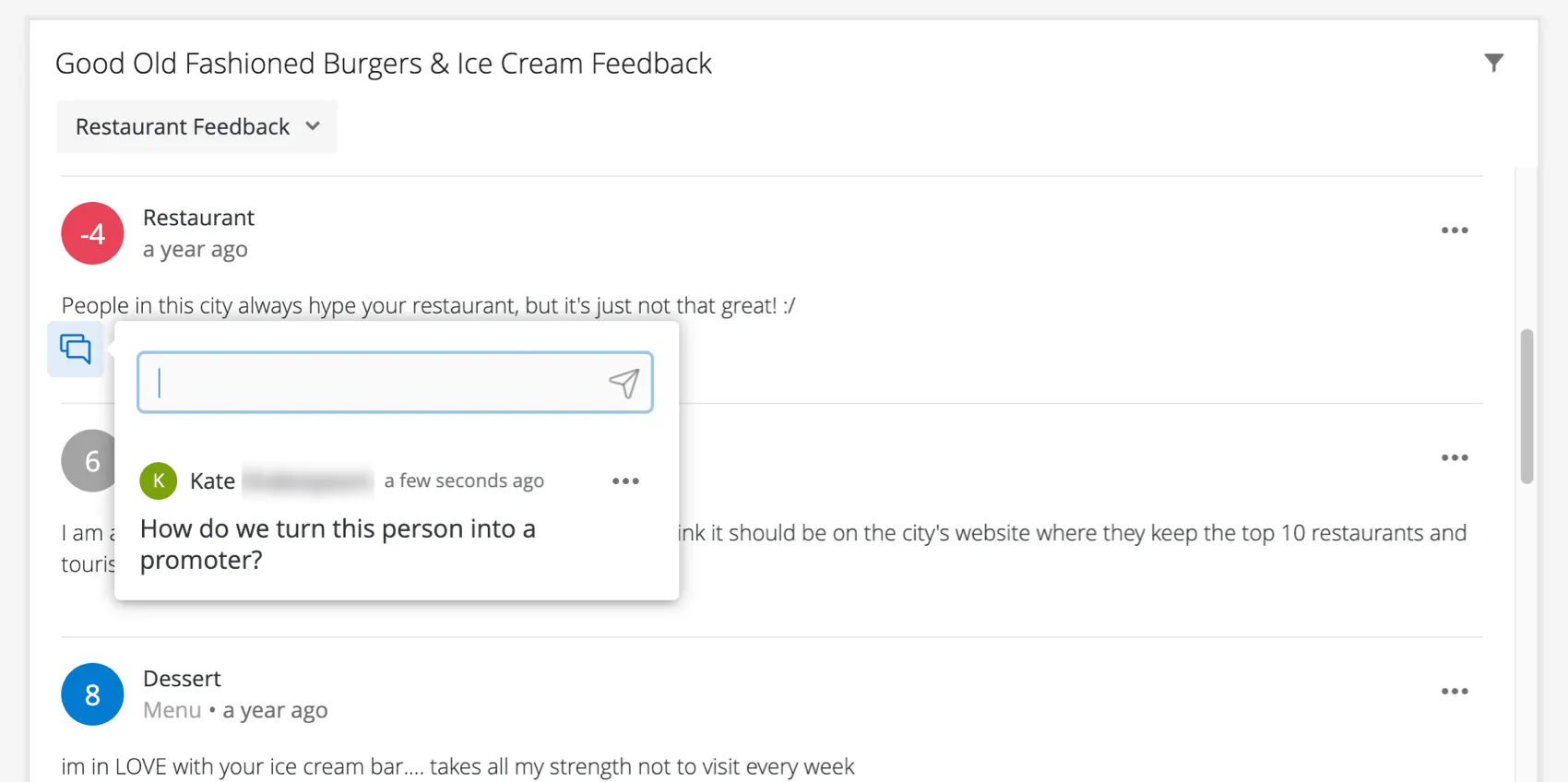
回答に残されたコメントは、 # 件のコメントを表示テキストをクリックすると表示されます。コメントは新しいものから古いものへと、最新のものが一番上に表示されます。
展開されたメニューから、追加のコメントを残すこともできます。
コメントの削除
コメントを削除するには、コメントの横にあるドロップダウンをクリックして[削除]を選択します。
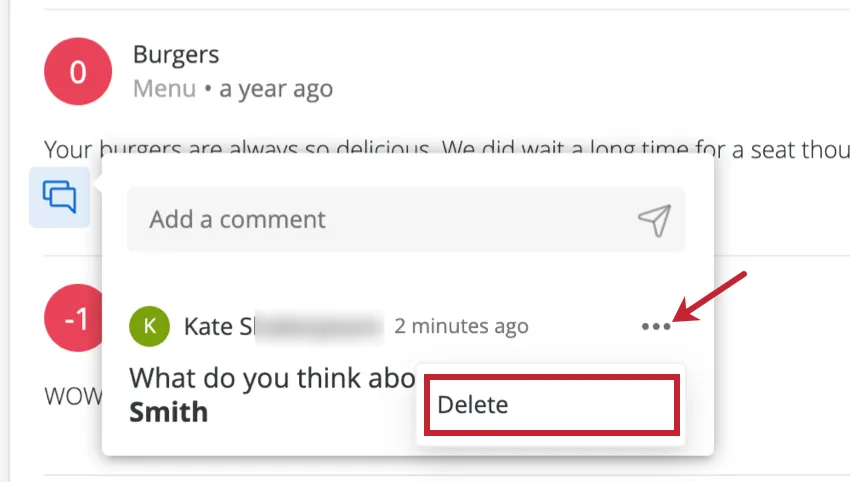
自分が投稿したコメントのみを削除できます。管理者は他のユーザーのコメントを削除できません。
キーワードで検索
回答ティッカーウィジェットを使用すると、ダッシュボードの閲覧者はキーワードで回答を検索できます。以下の手順でフィルターを追加することで、これを実現できます。
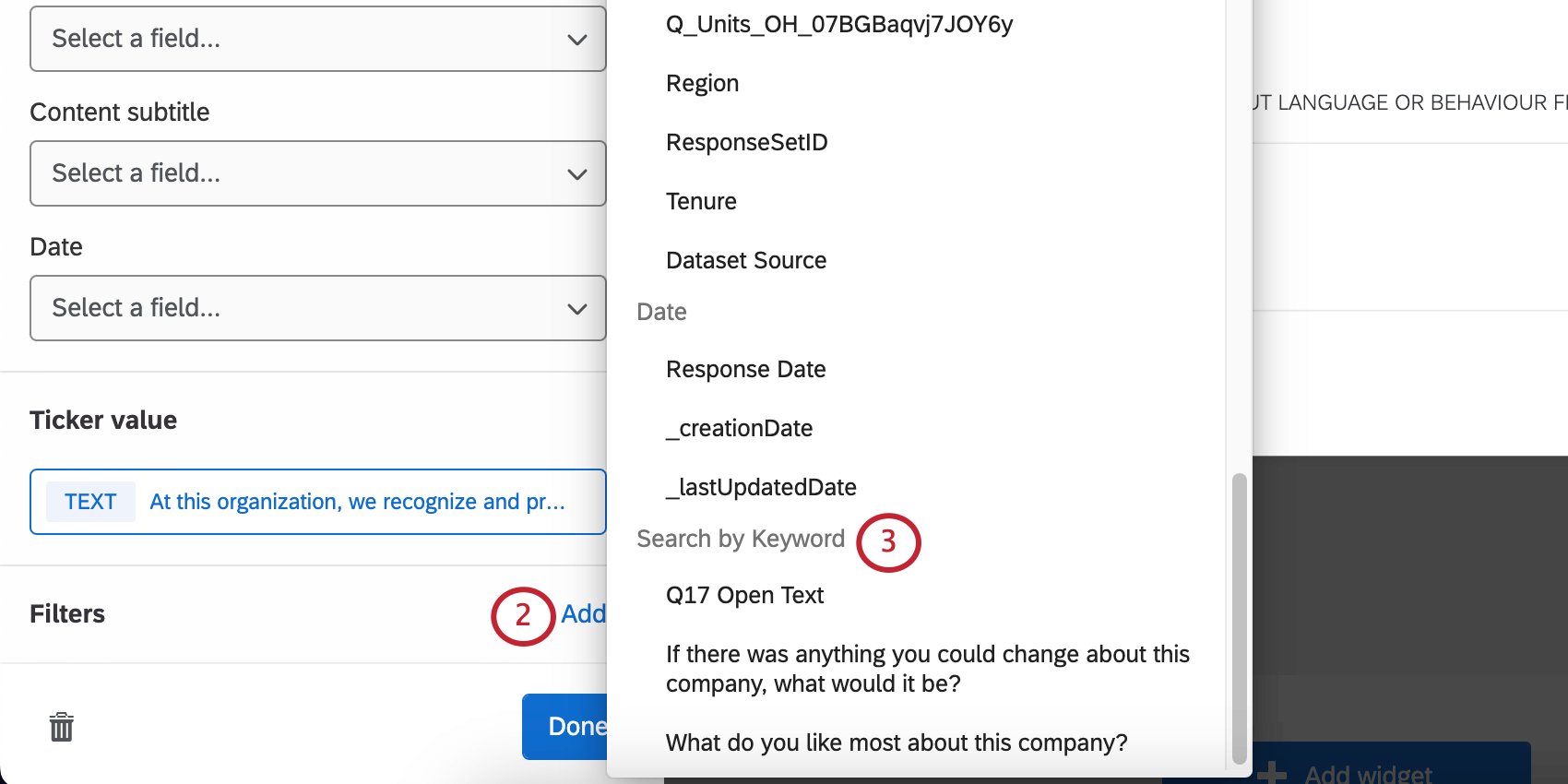
デフォルトでは、ユーザーはフィルターに使用したいキーワードを自由に指定できます。ユーザーがフィルターに使用できるキーワードを制限したい場合は、以下の手順に従ってください。
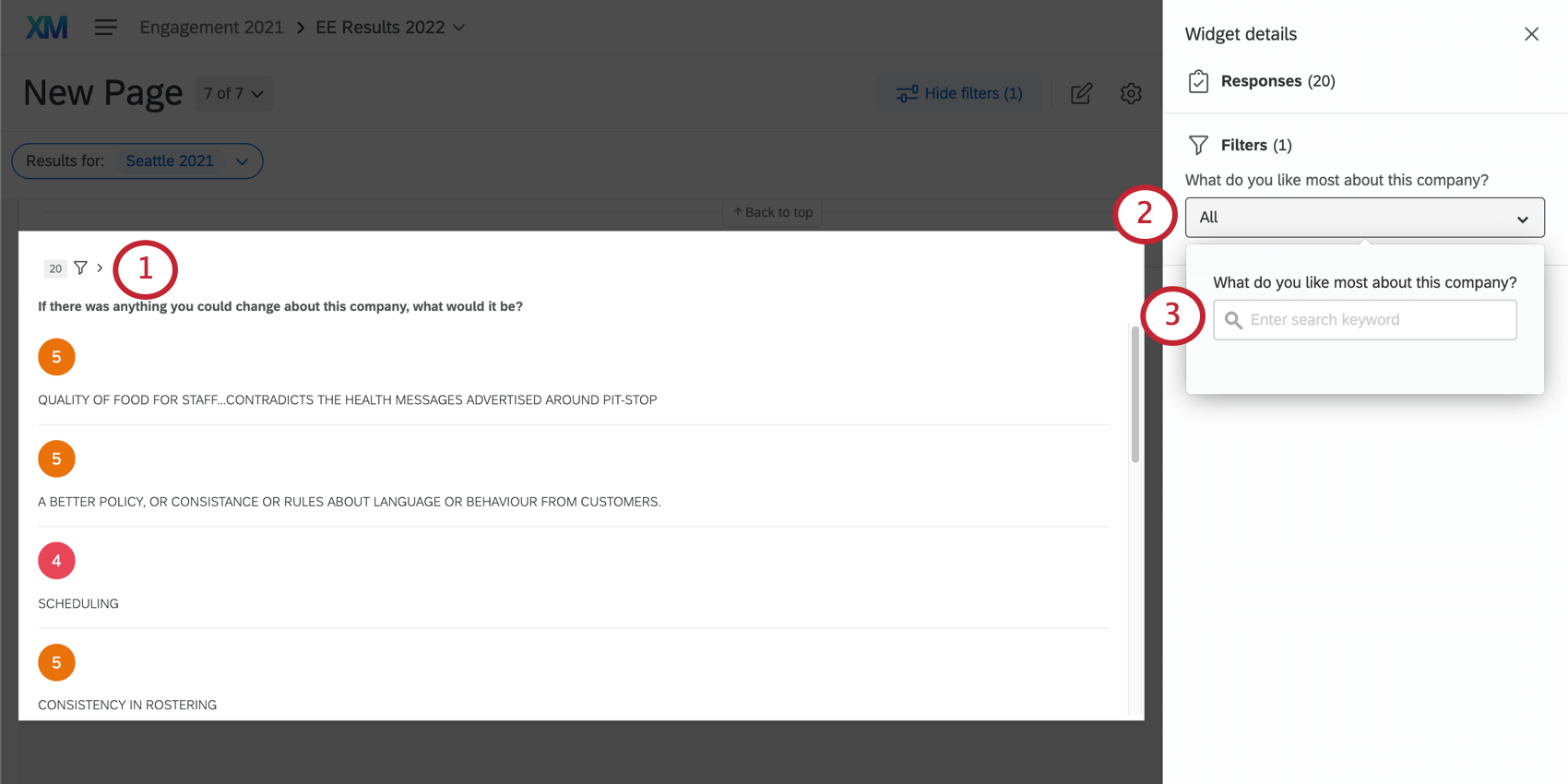
ヒント: 記号を使用して、キーワード検索時の選択肢を指定できます。検索機能では、引用符(「Chocolate Chip」)を使用して完全一致の語句を検索したり、OR演算子を使用してどちらかの語句に一致させたり(cinnamon OR sugar)、マイナス記号を使用して一致しないものを除外したり(-peanut butter -「peanut butter cookies」)できます。
全回答レコード (CX) の有効化
注意:この機能はCXダッシュボードでのみ 利用できます。
ダッシュボードのユーザーが回答ティッカーまたはレコードテーブルの行をクリックして、完全な回答を表示できるようにする設定があります。添付されたレコードのすべての詳細を表示するか、表示内容をカスタマイズして、関連性のない情報や機密性の高い情報を除外するかを選択できます。ダッシュボード閲覧者はこのビューを使用して関連チケットを確認することもできます。つまり、ユーザーはチケットを見つけるためにダッシュボードから移動する必要がありません。
詳細については、CXダッシュボードの全記録ビューを参照してください。
FAQs
ダッシュボードに複数のデータセットがあります。この機能はすべてのウィジェットで使用できますか?
ダッシュボードに複数のデータセットがあります。この機能はすべてのウィジェットで使用できますか?
ウィジェットで複数のデータセットを使用するには、いくつかの方法があります。
- ウィジェットに表示するデータセットの変更:すべてのウィジェットで参照データセットを切り替えられるわけではありません。デフォルトのデータセットのみ使用できるユーザーもいます。互換性のあるリストについては、ウィジェットの参照データセットの調整を参照してください。
- 同じウィジェットに複数のデータセットを表示する:すべてのウィジェットが複数のデータセットの結果を同時に表示できるわけではありません。互換性のあるリストについては、同じウィジェットに複数のデータセットを追加するを参照してください。
素晴らしい! フィードバックありがとうございます!
フィードバックありがとうございます!