チケットグループの権限
このページの内容
チケットグループの権限について
チケットグループの権限を使用すると、特定のチケットに対する閲覧権限や編集権限を持つユーザーを、よりきめ細かく管理できます。特定のチケットにアクセスできるユーザーのグループを指定する際、ユーザーを手動で追加するか、自動登録を設定して、継続的なユーザーの変更をチケットのフレームワークに簡単に組み込めるようにすることができます。
例:チケットグループは、グループメンバーが所有するチケットに対してユーザーが実行できるアクションを管理します。例えば、ある店舗の全従業員が、同僚が所有するすべてのチケットを閲覧はできるが編集はできないように設定したい場合などです。ただし、店舗マネージャーがチケットの所有者でなくても、必要に応じてチケットを編集できるようにしたい場合もあります。
ヒント:チケットグループは、チケットチームの優れた代替手段です。チケットグループでは、グループの各メンバーが個々のチケットを所有しますが、グループの他のメンバーは、権限に応じてチケットの表示や編集ができます。これは、ユーザーがチームに配置され、チケットの所有権がチーム全体に割り当てられるチケットチームとは異なります。ただし、チケットチームとは異なり、ユーザーがチケットグループに追加された場合や、所属するグループにチケットが割り当てられた場合でも、ユーザーに通知が送信されることはありません。
チケットグループの作成
ヒント:これらのグループを作成および編集できるのは、ブランド管理者、CX管理者、およびCXユーザーの管理またはチケット管理者のユーザー管理権限が有効になっているユーザーのみです。
チケットページに移動します。
ツールをクリックします。
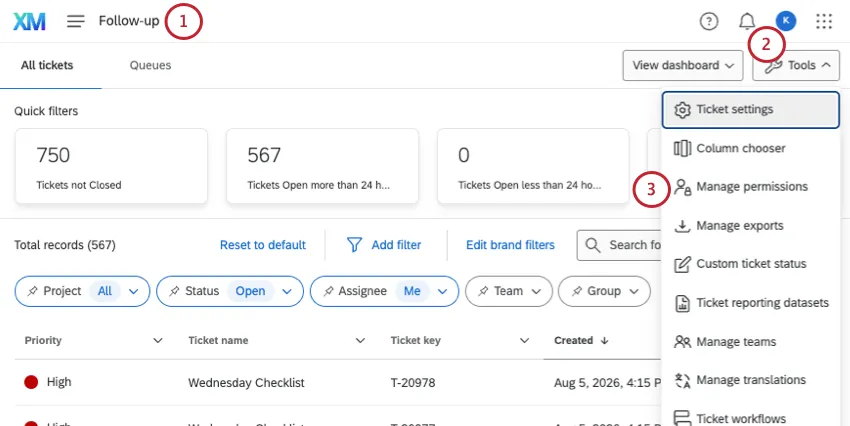
権限の管理を選択します。
グループを作成をクリックします。
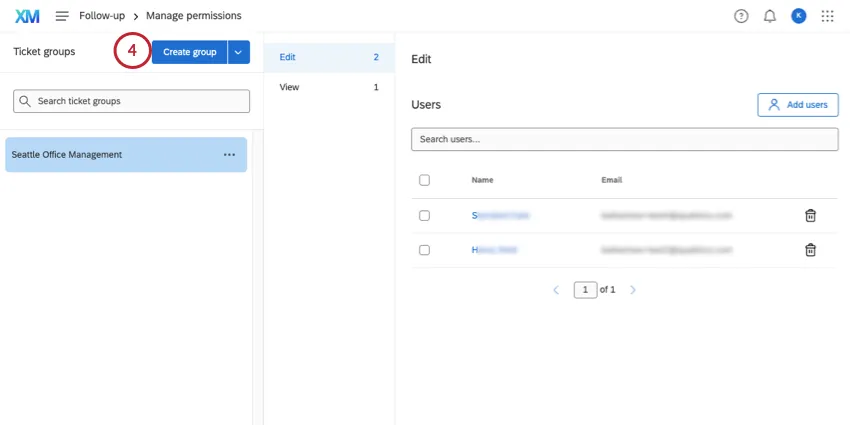
グループの名前を入力します。
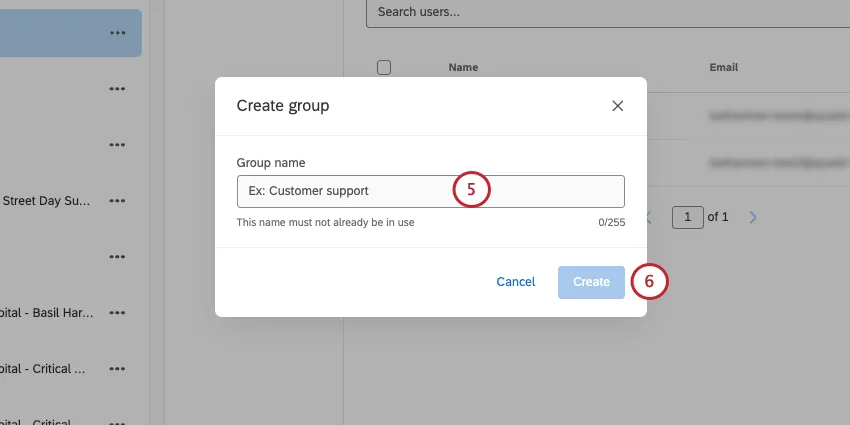
ヒント:チケットが起票された可能性のあるすべての店舗のlocationsに基づいて、チケットグループに名前を付けています。
作成をクリックします。
チケットグループへのユーザーの追加
ヒント:新しいグループを作成しても、すぐにそのグループに移動しない場合があります。検索またはスクロールしてグループを検索し、クリックします。
チケットグループを作成したら、ユーザーをグループに追加します。ユーザーを手動で追加するか、自動登録を設定して、特定の条件に合致するユーザーがアップロードされたときに自動的にグループに追加されるようにすることができます。
ファイルアップロードによるチケットグループの一括作成
作成したいグループの名前とメタデータを含むCSVまたはTSVファイルをアップロードして、 チケットグループを作成できます。ファイルのアップロード中に、自動グループ登録を使用して、ライセンス内の目的のユーザーに関連するチケットの権限を自動的に付与できます。
ヒント:この機能を使用して、既存のグループを更新することもできます。ファイル内の「名前」の列に、更新したいグループの名前が含まれていることを確認してください。
アップロード用ファイルの準備
ヒント:チケットグループのアップロード画面に入ると、次のステップで参照用として使用できるサンプルファイルをダウンロードできます。
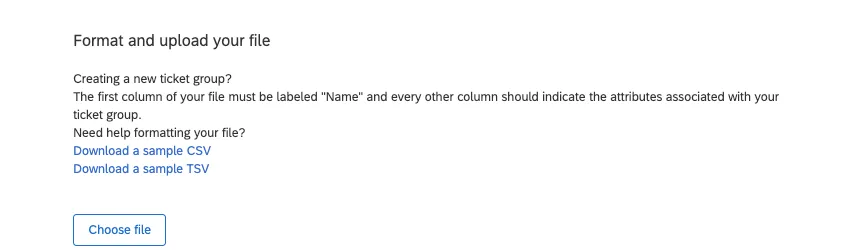
チケットグループを作成する前に、クアルトリクスにアップロードするファイルを作成する必要があります。ファイルには、以下を含める必要があります。
- チケットグループ名:ファイルの最初の列は名前という列名にし、チケットグループの名前を含める必要があります。アカウントの言語が英語でない場合は、列ヘッダーとして「Name」の訳語を入力する必要があります(例: スペイン語の場合は「Nombre」と入力します)。アップロードウィンドウで入手可能なサンプル CSV ファイルをダウンロードすると、そのサンプルファイルには正しい列ヘッダーが含まれています。同じ名前のチケットグループを複数設定することはできません。
- 追加のメタデータ:必要に応じて、グループに関する追加情報を含む列を追加できます。メタデータの列を含める場合、ファイル内のすべてのグループにメタデータの値が必要です。これらのメタデータは、ユーザーのメタデータに基づいて、ユーザーをチケットグループに自動的に割り当てるために使用されます。
- ファイル形式:ファイルを作成したら、UTF-8でエンコードされたCSVまたはTSVとして保存します。
ヒント:1回のファイルアップロードで、最大50個のグループと10個のメタデータを含めることができます。
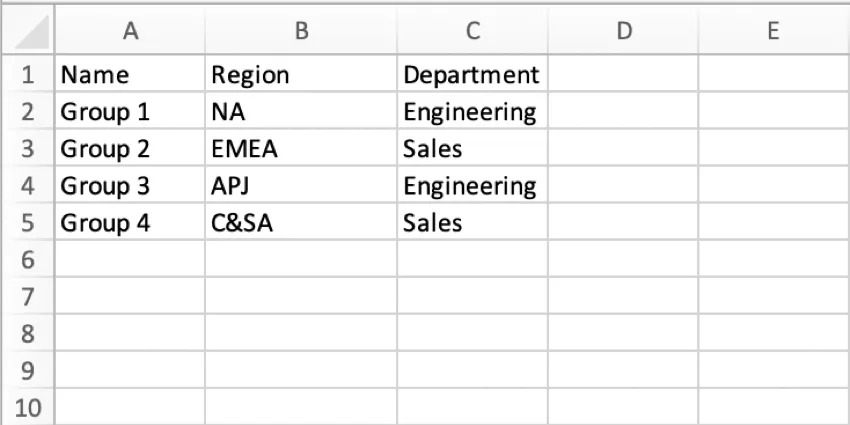
例:以下は CSV ファイルのサンプルです。4つの異なるグループがあり、それらのグループには2つの異なるメタデータ(部署と地域)があります。
CSV/TSVアップロードによるチケットグループの作成
チケットのフォローアップページに移動します。
ツールをクリックします。
権限を管理を選択します。
[グループを作成]ボタンの横にある矢印をクリックします。
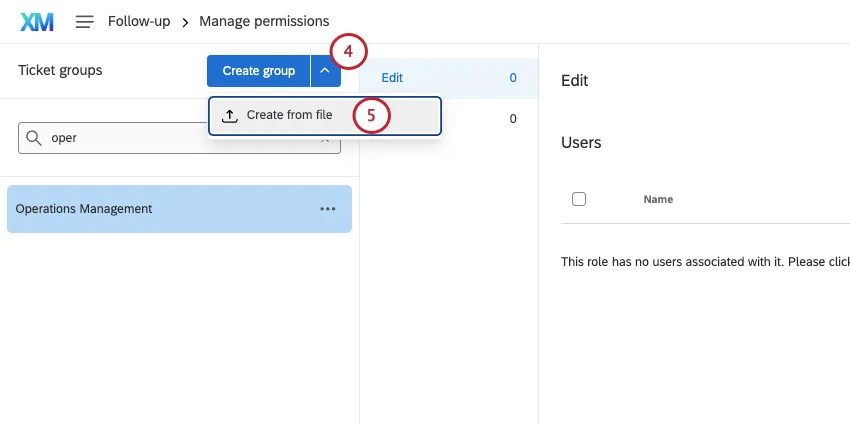
ファイルから作成を選択します。
[ファイルを選択]をクリックし、コンピューター上のファイルを選択します。
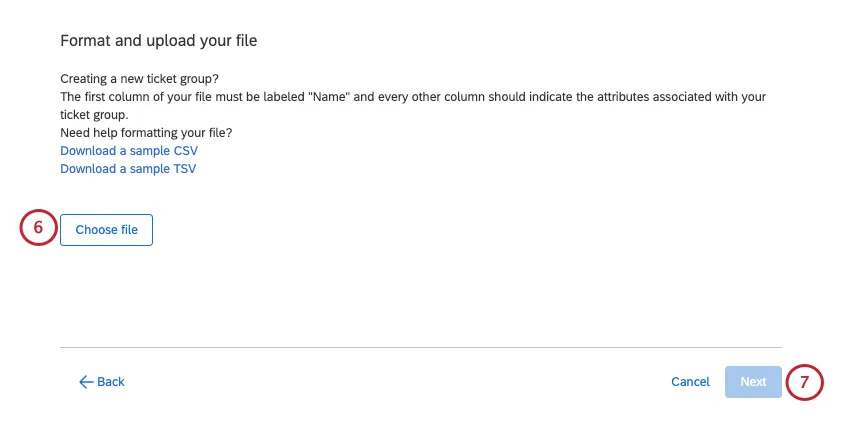
ヒント: ファイルの形式設定でサポートが必要な場合は、[サンプルCSVをダウンロード]または[サンプルTSVをダウンロード]をクリックして、サンプルファイル形式をダウンロードしてください。ファイルのアップロードで問題が発生した場合は、CSV/TSVファイルのアップロードに関する問題を参照してください。
次へをクリックします。
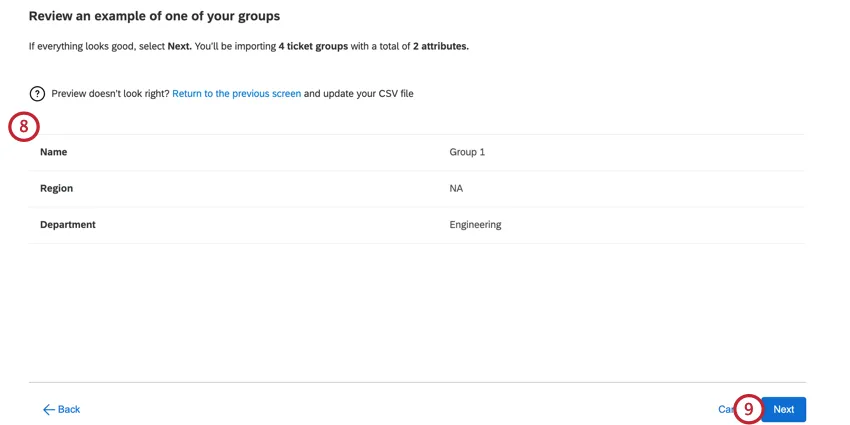
グループを検証するためのプレビューウィンドウが表示されます。レビューウィンドウには、アップロードしたグループのうち1つのみが表示されます。グループとメタデータを確認し、必要な情報がすべてインポートされていることを確かめてください。ファイルに変更を加える必要がある場合は、[戻る]をクリックして新しいファイルをアップロードしてください。
次へをクリックします。
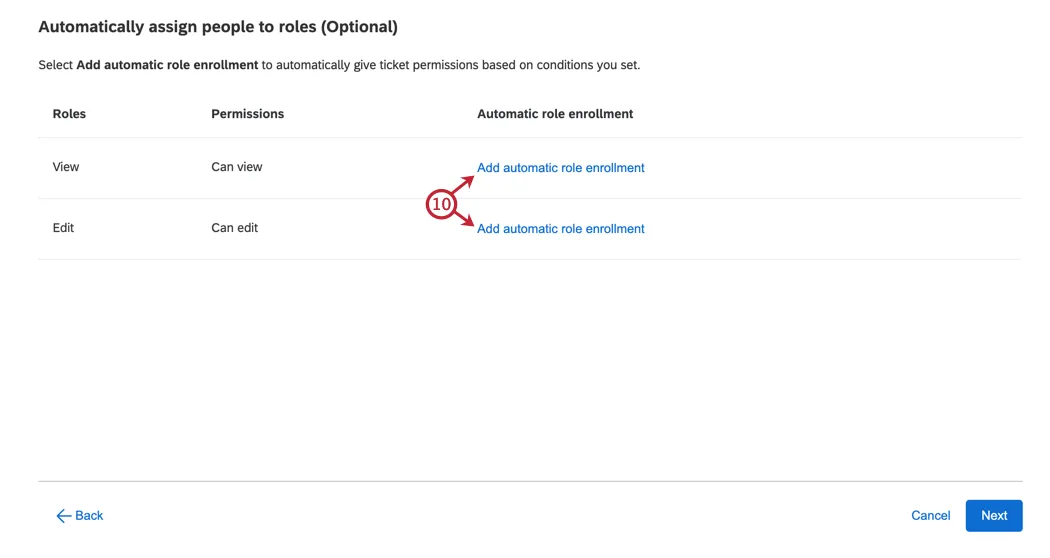
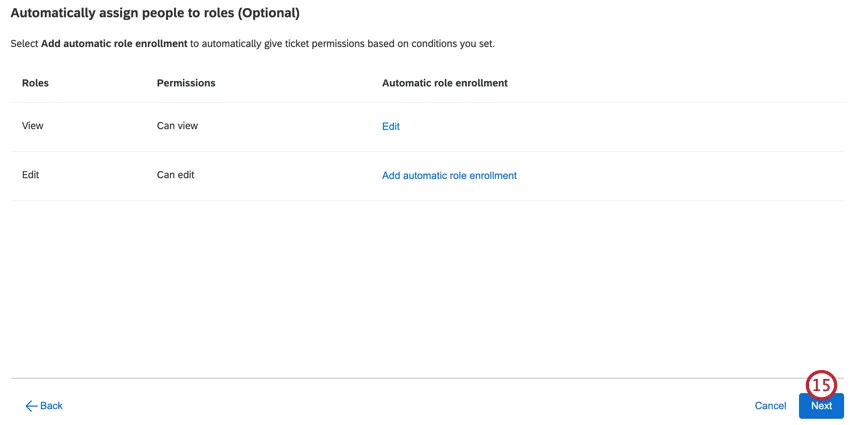
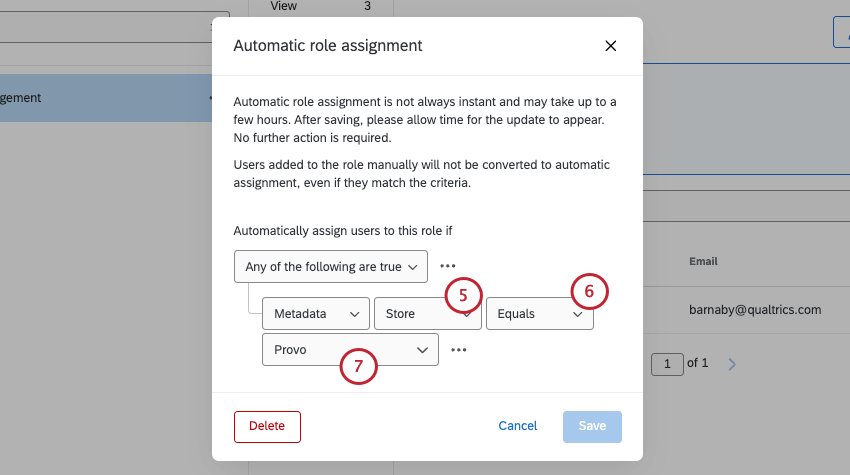
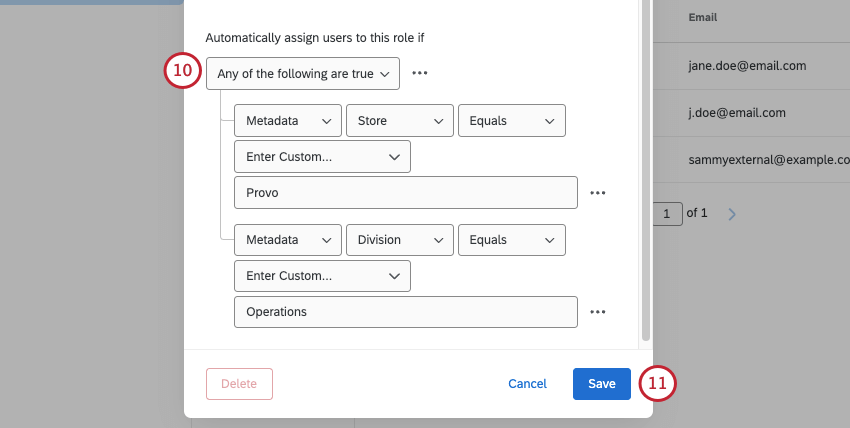
必要に応じて、ロールの横にある[自動ロール登録を追加]をクリックすると、メタデータに基づいてユーザーを自動的にロールに追加できます。これは任意です。
登録の基準にするメタデータを選択します。
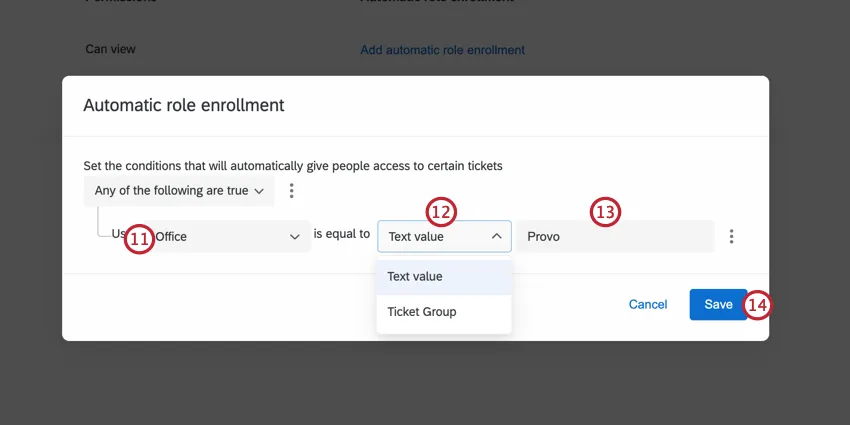
条件に使用する値を選択します。オプションは次のとおりです。
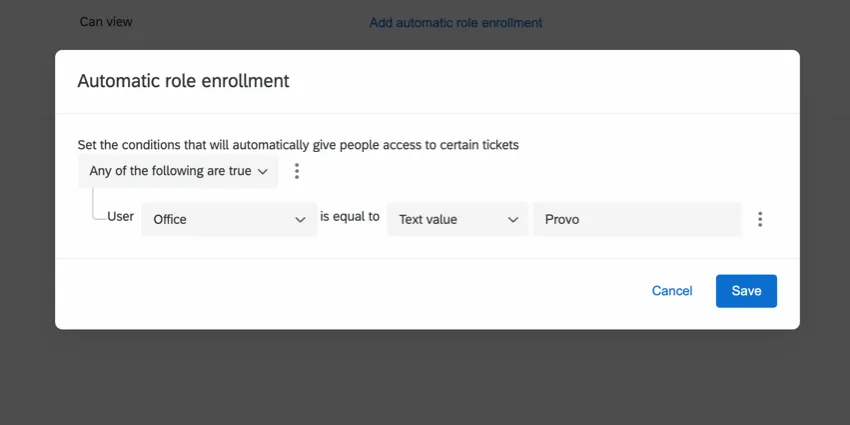
テキスト値: メタデータに必要な値を入力します。

例:この例では、メタデータオフィスがProvoのユーザーを登録します。
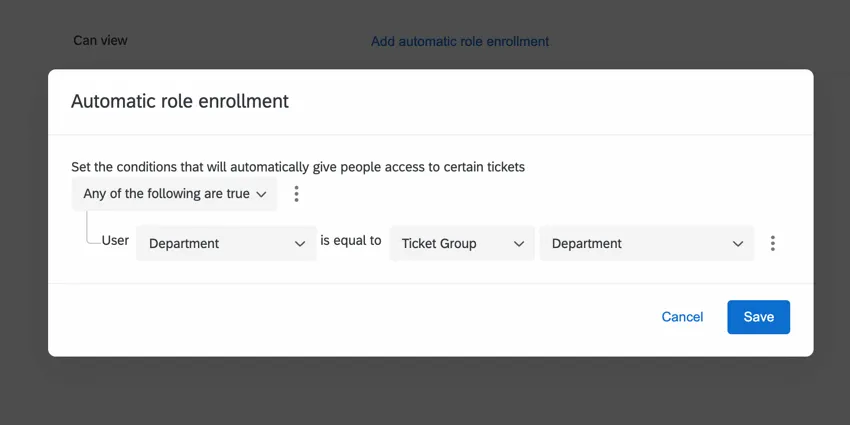
チケットグループ: ユーザーのメタデータ値と一致させるチケットグループのメタデータを選択します。
例:この例では、メタデータDepartmentがチケットグループのDepartmentと等しいユーザーを登録します。アップロードファイルの例では、グループ1の部署の値はエンジニアリングでした。そのため、部署 メタデータがこれに該当するユーザーは、グループ1でこの役割に割り当てられます。
ロールにユーザーを追加するための メタデータ値を決定します。
ヒント:条件を評価する方法を決定するには、いずれか/すべてのフィルターを使用します。既存の条件の横にある3つのドットをクリックすると、追加の条件や条件セットを追加して、より複雑なロジックを作成できます。複雑なロジックの構築に関する詳細は、リンク先のページをご覧ください。
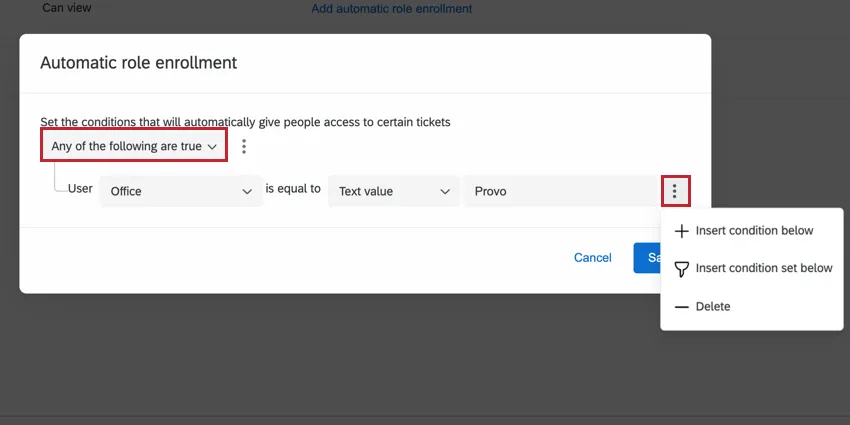
[保存]をクリックします。
自動ロール登録の設定が完了したら、[次へ]をクリックします。
インポートする前に、情報に間違いがないか確認してください。
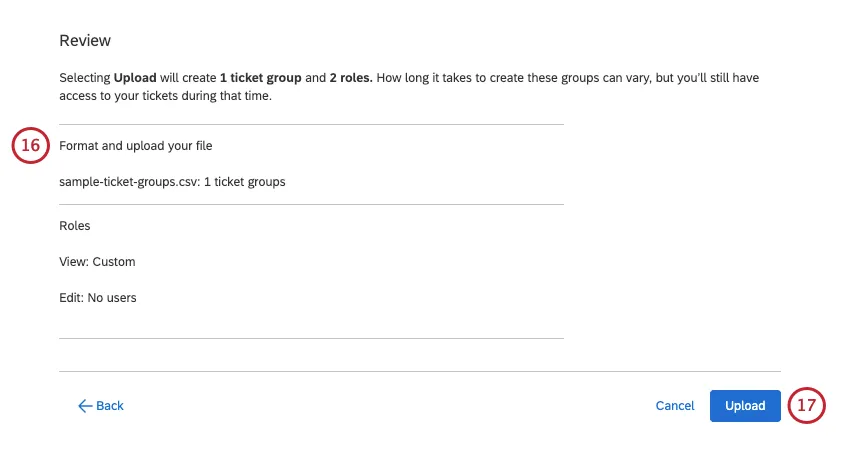
アップロードをクリックします。
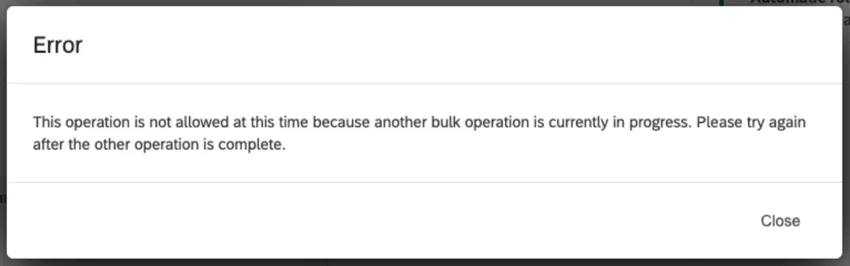
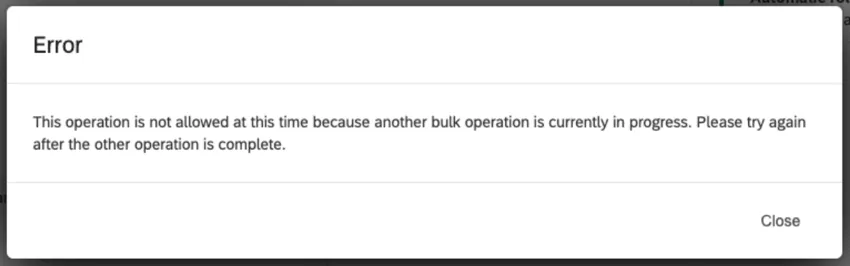
ヒント:グループはファイルのアップロード後に作成されます。グループの作成にかかる合計時間は、自動登録されるグループやユーザーの数によって異なる場合があります。アップロードが完了すると、メールが届きます。現在のファイルの処理中に別のファイルをアップロードしようとすると、以下に示すエラーメッセージが表示されます。
チケット権限の種類
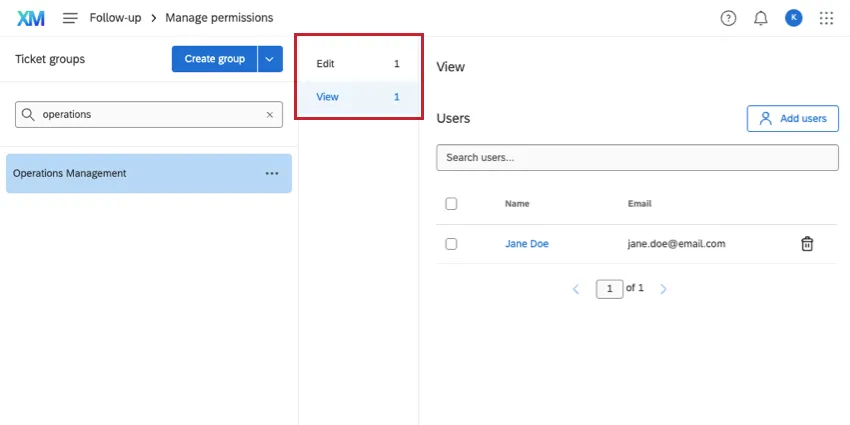
作成する各チケットグループには、ユーザーが所属できる2つのレベルのアクセス権、つまり「ロール」があります。
編集: グループ内のすべてのチケットを編集します。これには、担当者の割り当て、ステータス、チケットグループ、優先度の変更、コメントやサブチケットの追加、メールの送信、その他チケット所有者がチケットに対して実行できるアクションの実行が含まれます。
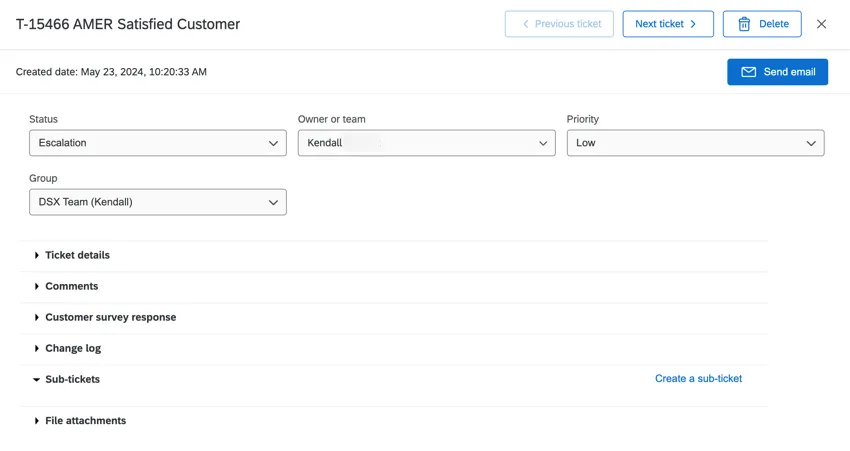

ヒント:チケットを削除できるのは、ブランド管理者、CX管理者、および[CXユーザーを管理]または[チケット管理者]のユーザー管理権限が有効になっているユーザーのみです。
閲覧: チケットに関するすべての情報を閲覧できますが、変更を加えることはできません。つまり、チケットの割り当て、ステータス、グループ、優先度の変更、コメントやサブチケットの追加、メールの送信、その他チケット所有者が実行できるアクションの実行はできません。
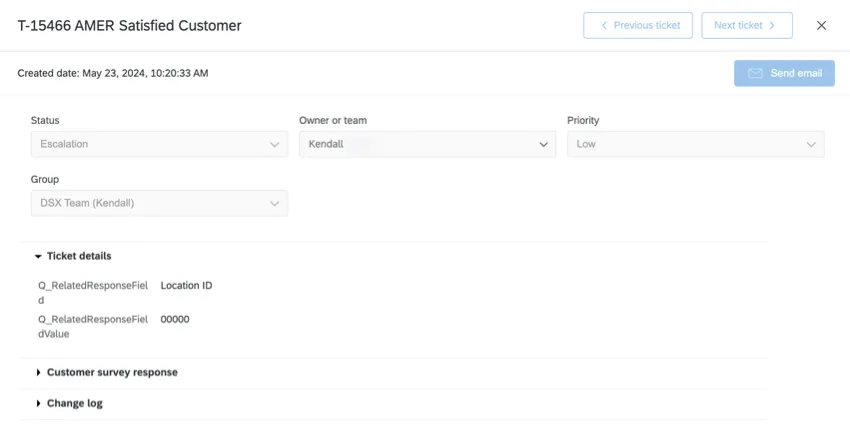
例:ダブリン店の各従業員は、互いのチケットを閲覧できる必要がありますが、自分のものではないチケットの再割り当てや優先度の変更はできないようにする必要があります。この場合、これらのチームメンバーには、ダブリンのチケットグループへの閲覧アクセス権を付与します。ただし、ダブリン店のマネージャーとチームリーダーは、チケットの再割り当てやコメントの追加ができるようにする必要があるため、ダブリングループへの編集アクセス権を付与します。
グループへのユーザーの手動追加


自動グループ登録
ブランド内のダッシュボードプロジェクトのユーザー管理者タブでCXユーザーが追加されるたびに、ユーザーメタデータを含めることができます。これらは、ユーザーデータや権限を絞り込むために使用できる、追加の情報列です。この場合、メタデータを使用して ユーザーをチケットグループに割り当てると、ユーザーの一括追加をより迅速かつ簡単に行うことができます。CXユーザーにメタデータを追加すると、自動グループ登録の使用を開始できます。
自動グループ登録では、登録を設定した時点で現在のユーザーがチケットグループに追加されます。新規作成されたユーザーは、アカウント作成後数分以内に自動的にチケットグループに追加されます。
ヒント: この機能は、単一のメタデータに複数の値を持つユーザーの割り当てにも対応しています。複数の値は、ダブルコロン(::)で区切る必要があります。単一のメタデータに複数の値を使用する方法の詳細については、個々のメタデータ値の編集を参照してください。
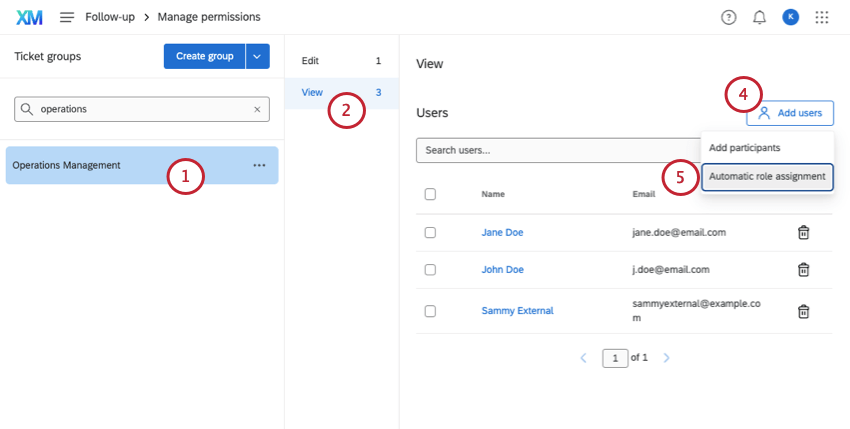
- 以下に等しい:ほとんどの場合、こちらを選択してください。これにより、完全一致が保証されます。値は大文字と小文字を区別します。
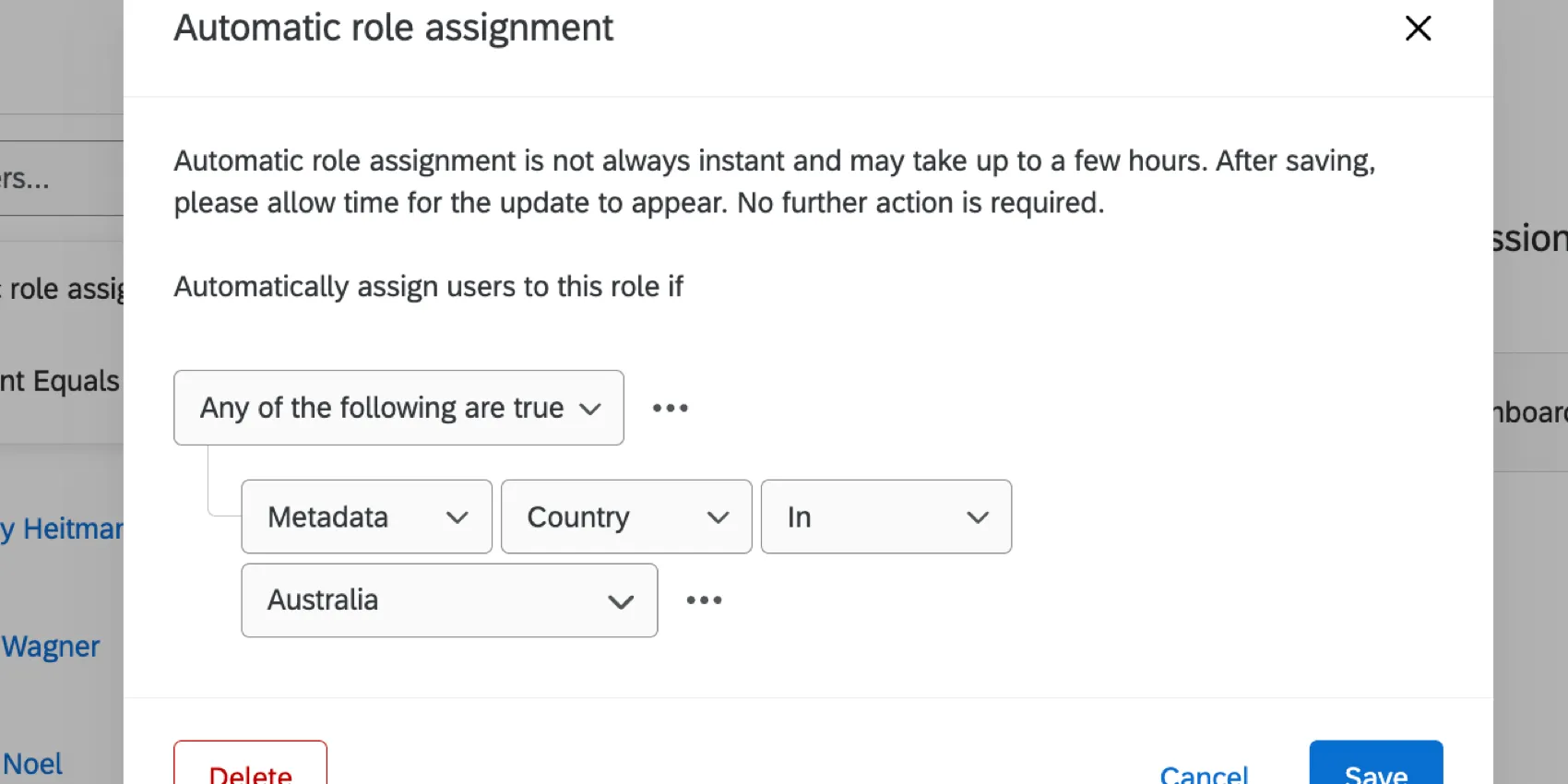
- 直下:このオプションは、メタデータにコロンで区切られた複数の値(例:Seattle::Provo)のような情報が含まれている場合に最適です。 「直下」を使えば、コロンで区切られた複数の値を処理することができます。 例:以下で「国 - 直下 - オーストラリア」を指定すると、「国」のメタデータが「オーストラリア::アメリカ」のようになっているユーザーであっても、その役割に確実に追加されます。
例:シアトルチームという役割を作成します。「オフィスのうちシアトル」の値を持つすべてのユーザーに役割を付加したいとします。
ヒント:このフィールドに検索値を入力できます。
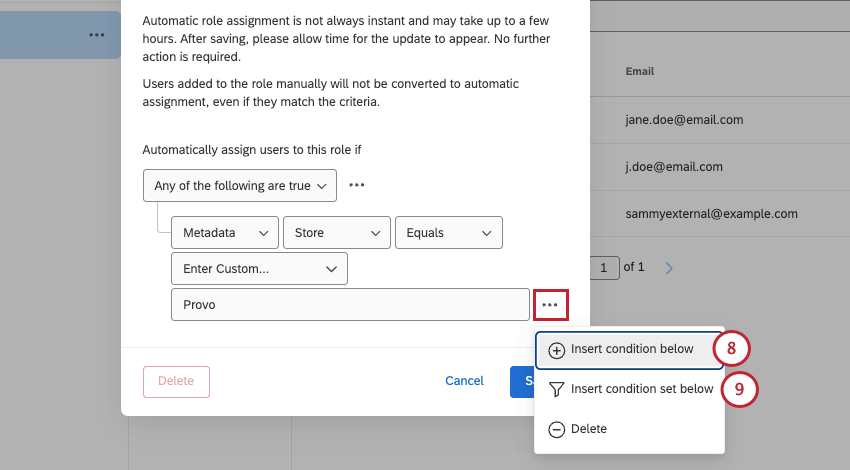
ヒント:ロールの自動割り当てルールを削除するには、 [削除]をクリックします。ルール経由で追加されたチケットユーザーは、グループから削除されます。
自動役割割り当ての編集
自動ロール割り当てをすでに使用しているチケットグループは、ユーザーリストの上にその旨がハイライト表示されます。このバナーには、グループ割り当ての現在のルールが表示されます。
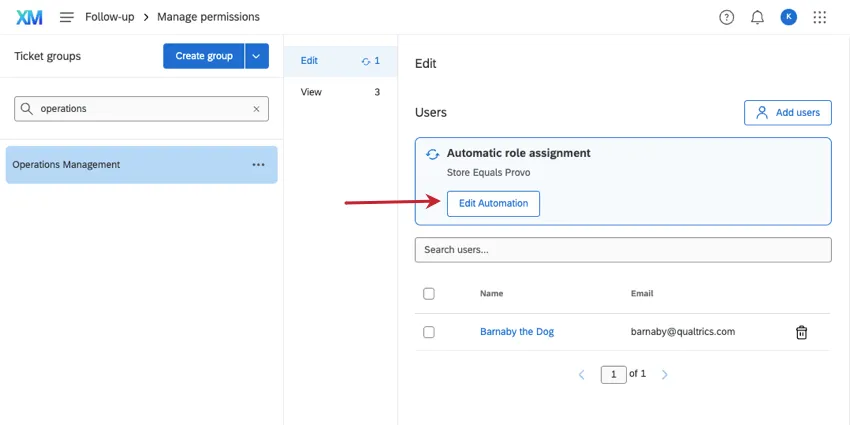
このルールを編集するには、 [自動化を編集]をクリックします。
1人のユーザーのメタデータに複数の値がある場合の自動役割割り当ての動作
一部のメタデータ(CX | EX)には複数の値があります。例えば、Customer Experienceチームが複数のオフィスで業務を行っている場合があります。メタデータ属性が複数の値を持つ場合、自動役割割り当ての動作が変わります。
例:以下のユーザーを同じチケットグループに表示させたいとします。
- ユーザー1:国 = オーストラリア
- ユーザー2: 国 = USA
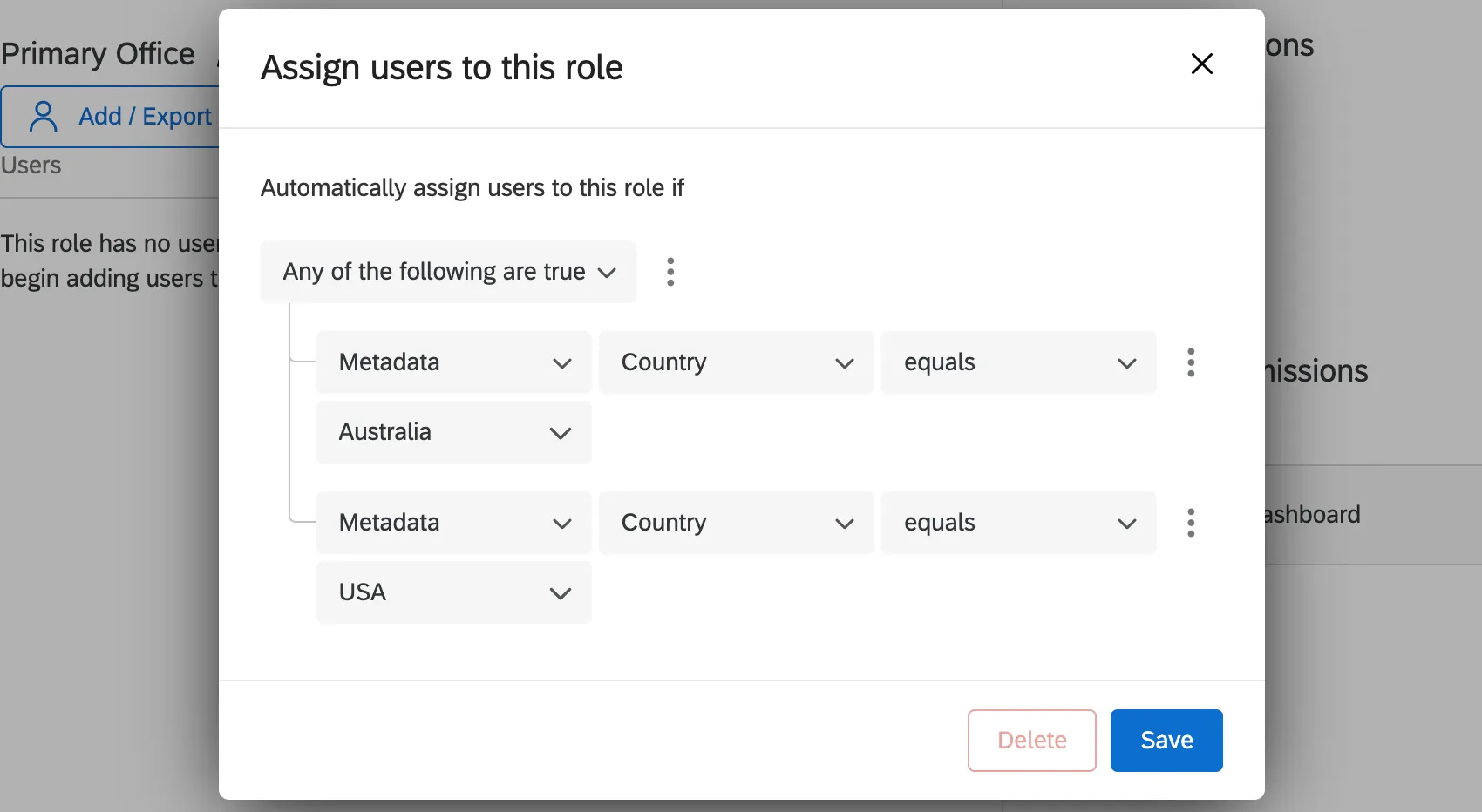
「いずれか」で結合されたチケットグループに 2 つの条件を追加して、これらのユーザーを同じグループに追加できます。
複数の値を持つユーザーが値ごとに異なるチケットグループに割り当てられるように、複数のチケットグループを作成することもできます。この場合、オーストラリアのチケットグループと米国のチケットグループを作成します。
ユーザーが次のような場合を考えてみましょう。
- ユーザー1: 国 = オーストラリア::米国
ユーザー2:国 = オーストラリア
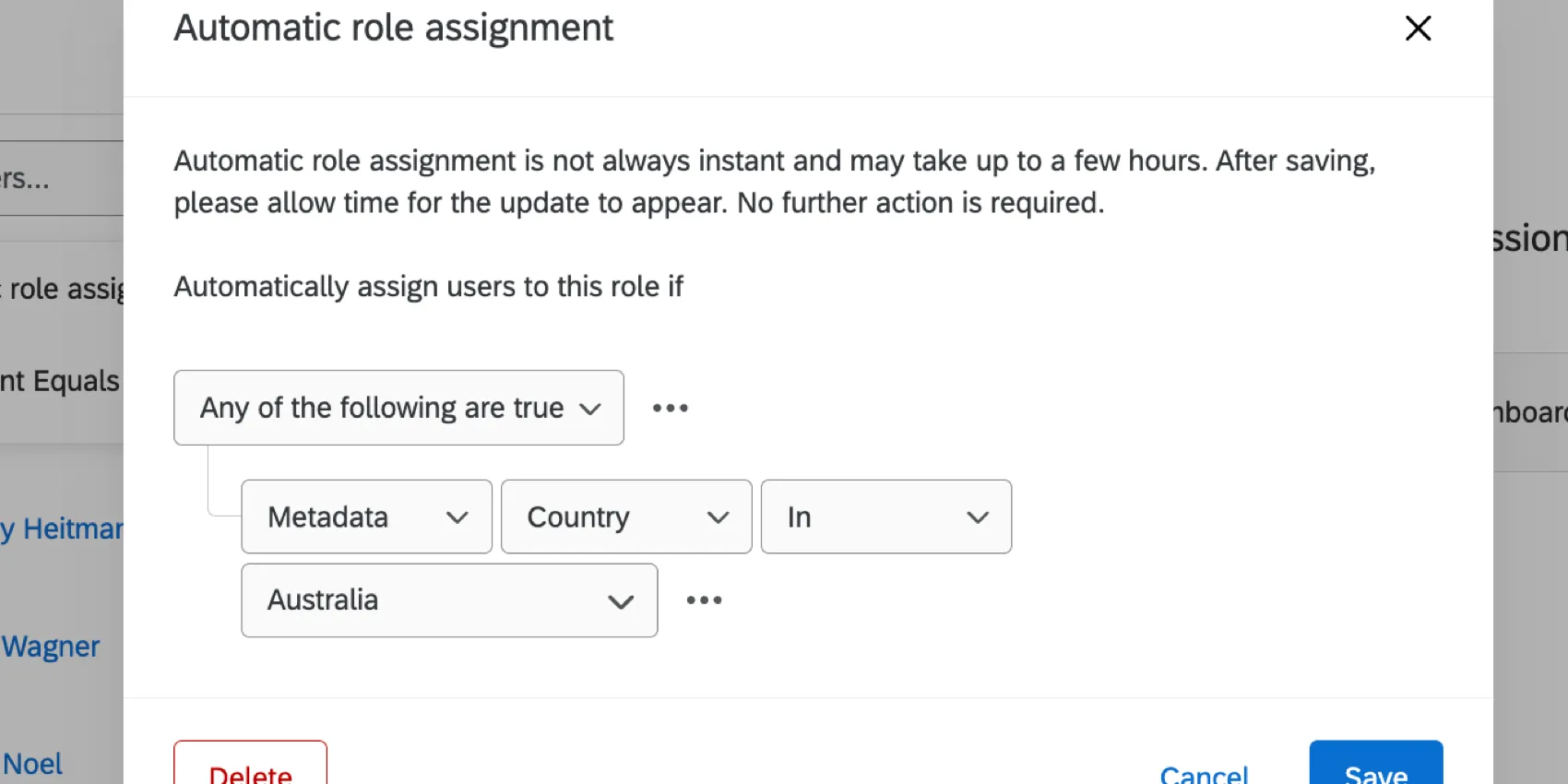
オーストラリアのチケットグループを作成した場合、「equals」の代わりにinを使用して、両方のユーザーが含まれるようにします。一方、チケットグループの条件を「国がオーストラリアと等しい」とした場合、ユーザー1の国の値は「Australia::USA」であり、オーストラリアだけではないため、チケットグループに追加されません。
SSOによる自動登録
所属する組織でシングルサインオン(SSO)が設定されている場合、それを使用してユーザーを自動的にチケットグループに割り当てることができます。
- ITチームとのセットアップ:貴社のITチームが、貴社のSSOを設定します。貴社および貴社のチームは、ロールの割り当てに使用するメタデータを作成する必要があります。使いやすくするために、このメタデータを「チケットグループ」と呼ぶことができます。各ユーザーについて、このメタデータの値を、割り当てる必要のあるグループの名前に設定することができます。そのため、同僚がダブリンオフィスのチケットを編集できるようにする必要がある場合、その同僚のチケットグループのメタデータは「Edit Dublin」と等しくなければなりません。ダブリンのチケットのみを閲覧する同僚は、チケットグループのメタデータが「View Dublin」と等しくなります。
- チケットグループの設定:SSO属性をCXユーザーメタデータとして渡したら、チケットグループのルールに必要な変更を加えて、自動登録を完了させることができます。
チケット作成時のグループの割り当て
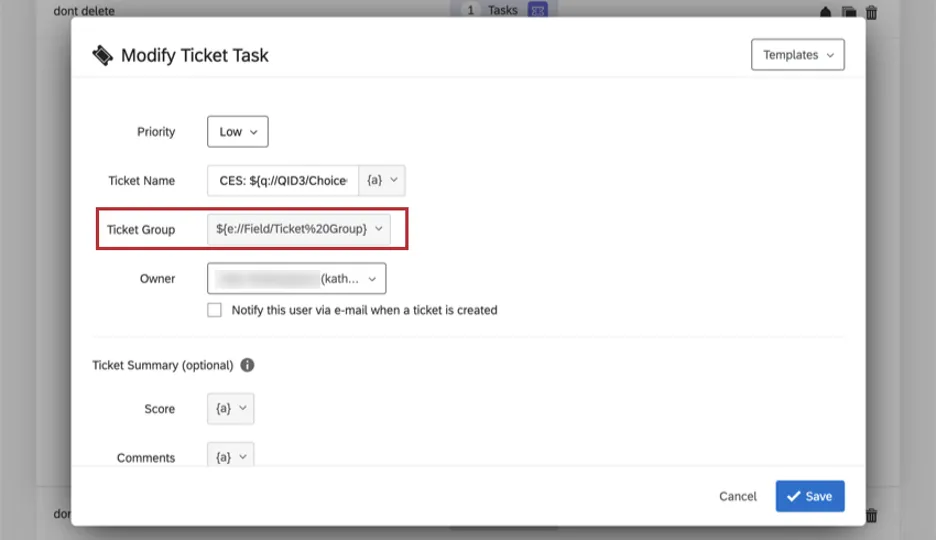
ワークフローでチケットを作成する際は、チケットを追加するグループを必ず指定してください。
ヒント:グループが選択されていない場合、またはグループが無効な場合(例:値のスペルミス)、チケットは未割り当てのグループに移動します。
チケットグループを割り当てる際、チケットグループのリストから選択するか、アンケートの質問、埋め込みデータフィールド、または連絡先情報から値を引用できます。パイプ元のフィールドの値は、チケットの追加先となるチケットグループの名前と完全に一致している必要があります。
チケットグループの削除
チケットグループを削除し、そのグループ内のすべてのチケットを別のグループに移動できます。
チケットのフォローアップページに移動します。
ツールをクリックします。
権限の管理を選択します。
削除したいチケットグループの横にある3点ドットをクリックします。
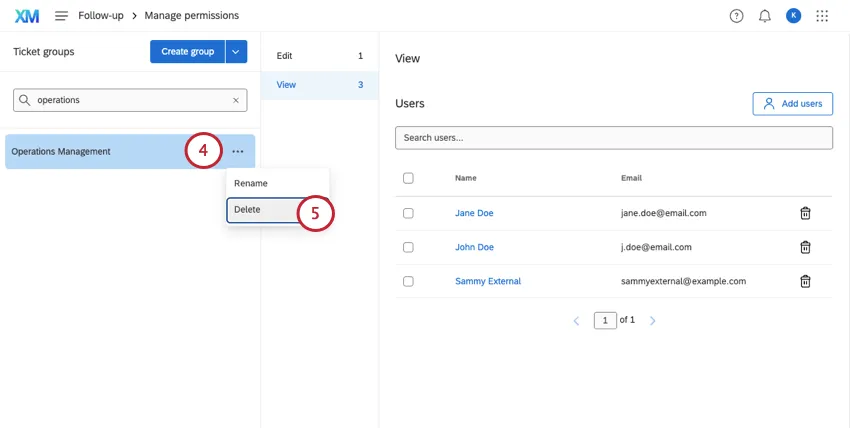
削除を選択します。
既存のチケットの移動先となるチケットグループを選択します。
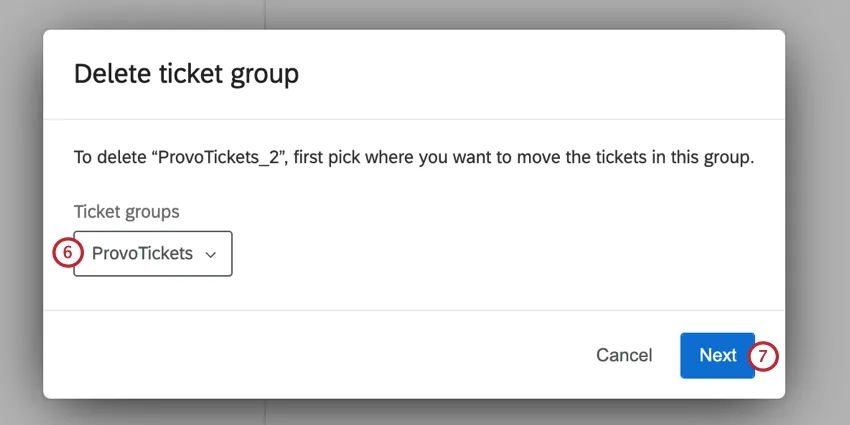
ヒント:チケットは別のグループに移動する必要があります。削除したり、「未割り当て」グループに移動したりすることはできません。
次へをクリックします。
削除をクリックします。チケットグループを一度削除すると、完全に削除されますのでご注意ください。
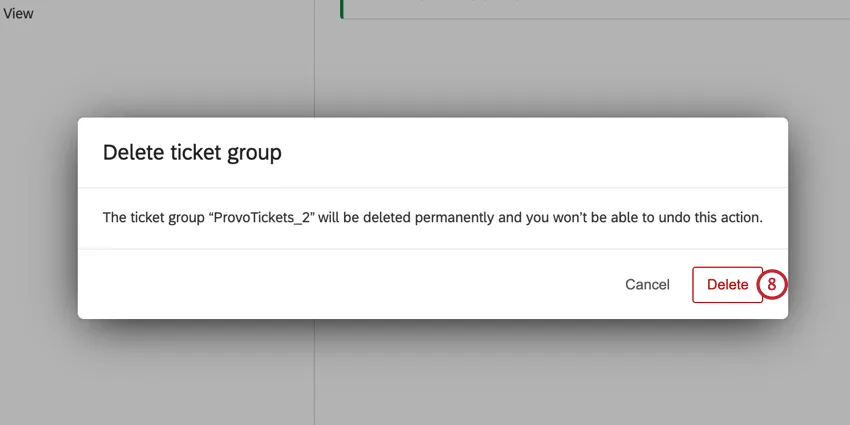
ヒント:削除をクリックすると、グループは削除され、チケットは再割り当てされます。グループの削除にかかる合計時間は、チケット数によって異なる場合があります。削除が完了すると、メールが届きます。現在お使いのグループを削除している間に別のグループを削除しようとすると、以下のエラーメッセージが表示されます。
既存のチケットをグループに分類する
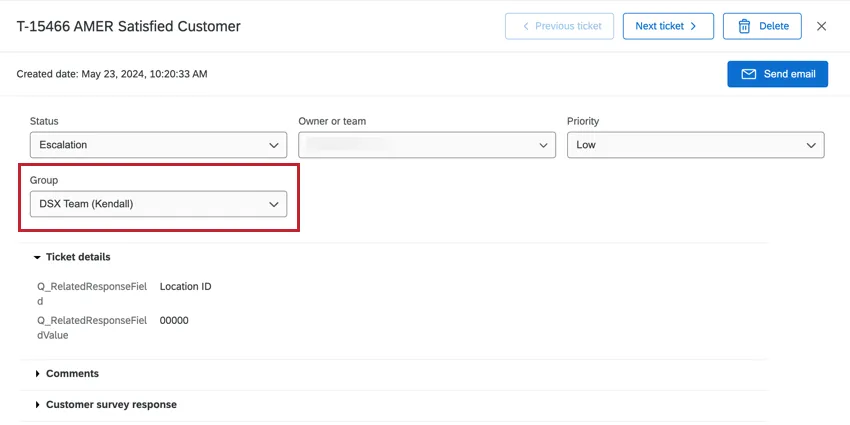
既存のチケットは、チケットグループのドロップダウンを使用して、手動でグループに割り当てることができます。
フォローアップページでは、並べ替えを簡単にするためにチケットグループでフィルターできます。
ヒント:チケットが未割り当てのカテゴリーにあり、そのグループを変更する権限がない場合は、ブランド管理者またはCX管理者に連絡して整理を依頼してください。
グループのチケットをユーザーが表示する方法
自分に割り当てられているかどうかにかかわらず、所属するグループのチケットをフィルターで検索できます。チケットフィルターの詳細。
ヒント:ドロップダウンには、自分が所属しているグループのみが表示されます。例外は、ブランド管理者、CX管理者、およびCXユーザーの管理またはチケット管理者のユーザー管理権限を持つユーザーで、これらのユーザーはすべてのチケットグループを表示および編集できます。
FAQs
チケットグループをチケットキューで使用できますか?
チケットグループをチケットキューで使用できますか?
素晴らしい! フィードバックありがとうございます!
フィードバックありがとうございます!