オフラインアプリの設定
このページの内容
オフラインアンケートアプリの設定について
クアルトリクスオフラインアンケート調査は、iOSおよびAndroidで利用可能なダウンロード型アプリケーションで、インターネットに接続せずにモバイルデバイスやタブレットでアンケート調査を実施できます。デバイスを使用して現場で回答を収集し、インターネットに接続したときにクアルトリクスにアップロードできます。
このアプリはiPad、iPhone、Androidタブレット、スマートフォンでご利用いただけます。ダウンロードするアプリの画像は以下のとおりです。

ヒント:クアルトリクスオフラインアンケート調査は、クアルトリクスライセンスのアドオン機能です。アプリを使用するには、この機能を有効にする必要があります。この機能がライセンスに含まれているかどうかについては、クアルトリクスの担当者にお問い合わせください。
注意: オフラインアプリは、国によってはアプリストアで入手できない場合があります。
はじめに
開始する前に、アプリを使用する権限があることを確認する必要があります。お使いのアカウントにアプリへのアクセス権があるかどうかわからない場合は、ブランド管理者に連絡して、オフラインモバイルアプリの使用とAPIへのアクセスの権限がアカウントで有効になっていることを確認してください。
アカウントに必要な権限が付与されたら、デバイスでアプリをセットアップするためにいくつかのステップを実行する必要があります。
また、お使いのデバイスがアプリに対応していることを確認してください。アプリに記録されるデータは機密性が高いため、お使いのデバイスは以下の要件を満たす必要があります。
- メーカーがサポートしているバージョンのiOSまたはAndroidを搭載している(モバイル)
- App StoreまたはGoogle Playストアがインストールされている
- 脱獄されていません
オフラインアプリは、Amazon Fireタブレットと互換性がありません。
ヒント:複数のデバイスから同じクアルトリクスアカウントに自由にログインできます。各モバイルデバイスで収集された回答は、すべて同じアンケートにアップロードし直し、デバイスIDでタグ付けすることができます。
クアルトリクスオフラインアンケート調査アプリのダウンロード
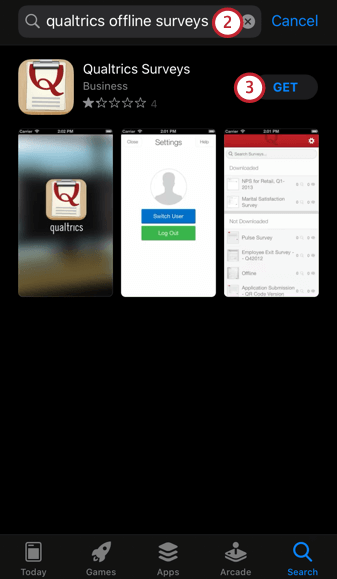
こちらのリンクから、クアルトリクスオフラインアンケートアプリをお使いのデバイスにダウンロードすることもできます。
iPad、iPod、iPhone | Androidタブレット、Androidスマートフォン
クアルトリクスの認証情報を入力する
ヒント:オフラインアンケート調査アプリにログインするには、インターネットに接続している必要があります。ログインして必要なアンケート調査をダウンロードすると、オフラインで回答を収集できるようになります。
注意: 2か月間操作がない場合、アプリは自動的にログアウトします。
標準ログイン
デスクトップでクアルトリクスアカウントにアクセスする際に標準ログイン(つまり、クアルトリクス固有のユーザー名とパスワードでクアルトリクスに直接ログイン)を使用している場合は、オフラインアプリにアクセスする際にも標準ログインを使用します。アプリにログインするには、クアルトリクスのユーザー名とパスワードを入力し、サインインをタップします。
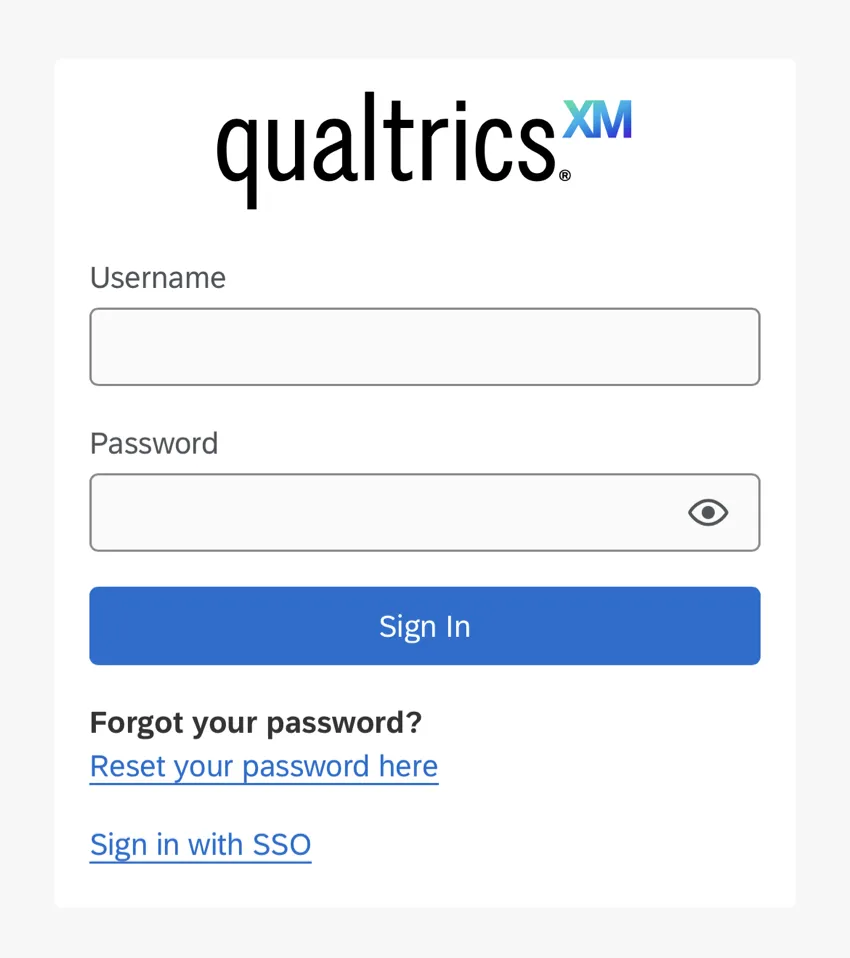
ヒント:アプリを開き直したり、アップデートしたりしてもログインできない場合は、アプリを使用する権限がない可能性があります。所属する組織とご自身のアカウントにクアルトリクスオフラインアプリの使用権限があるかどうかについては、 ブランド管理者にお問い合わせください。(注: これはクアルトリクスXMアプリとは異なります。)
SSOログイン
注意:オフラインアプリは、SSOプロバイダーとしてのGoogle OAuth 2.0をサポートしていません。
所属する組織でシングルサインオン(SSO)を使用してログオンする場合(例: クアルトリクスにログインする際に会社のログインポータルにリダイレクトされる場合)、代わりに下部にある[SSOでサインイン]をクリックしてください。ご利用のライセンスでSSOを使用しているかどうかが不明な場合は、リンク先のページにアクセスしてください。
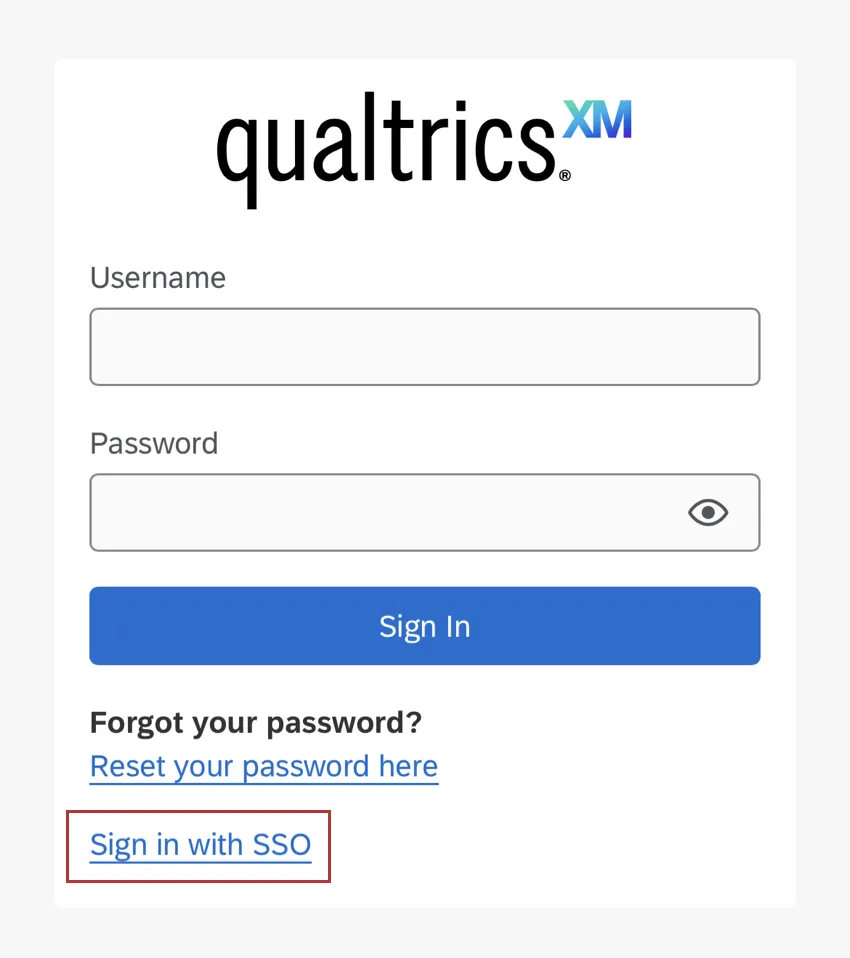
SSOでサインインをクリックした後、組織IDを入力すると、所属組織のログインポータルに移動します。詳細については、組織 ID を使用したログインのページを参照してください。
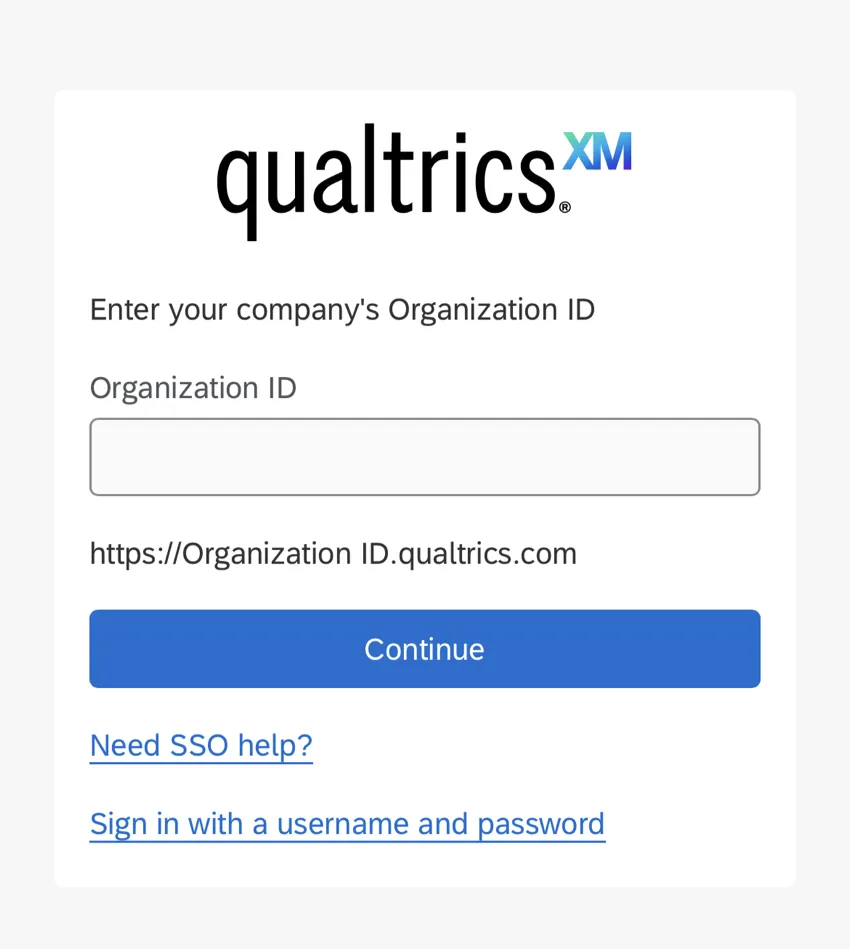
ヒント:アプリを開き直したり、アップデートしたりしてもログインできない場合は、アプリを使用する権限がない可能性があります。所属する組織とご自身のアカウントにクアルトリクスオフラインアプリの使用権限があるかどうかについては、 ブランド管理者にお問い合わせください。(注: これはクアルトリクスXMアプリとは異なります。)
トラブルシューティング
アカウント内のアンケート調査の数が多いことが原因で、一部のアカウントでログインが困難になる場合があります。アカウントに 100 件を超えるアンケート調査がある場合、リスクにさらされています。通常、「APIエラー:サーバーからデータを取得できませんでした」というエラーメッセージが表示されます。インターネット接続が良好で、アカウントの権限が正しいことを確認してください。
この問題を軽減するため、多くの組織はオフラインでのアンケート調査専用に使用される「オフラインユーザー」アカウントを作成しています。これらのアカウントにアンケート調査を共同編集させることで、元のアカウントにフィルターされる回答を簡単に収集できるようになります。オフラインユーザーのアカウントを設定するには、そのユーザーに次のユーザー権限があることを確認してください。
- オフラインモバイルアプリを使用
- プロジェクトの共有
- 使用不可のアンケートを許可
- APIにアクセス
上記のユーザー権限に加えて、プロジェクトのオーナーはオフラインユーザーに以下の協力体制の権限を付与する必要もあります。
- アンケート結果を表示
- アンケート結果をダウンロード
デバイス識別子の使用
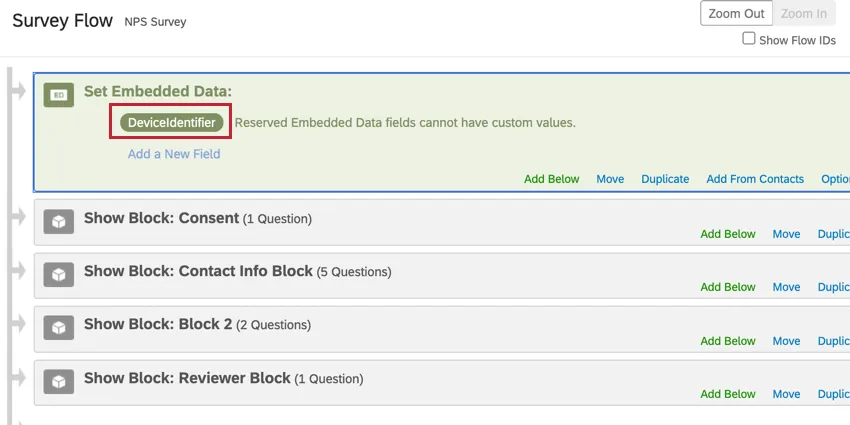
デバイス識別子フィールドは、どのデバイスがどの回答を記録したかを知るのに役立ちます。このフィールドはいつでも更新できますが、更新が反映されるのは、それ以降に収集された回答のデバイス識別子のみです。このフィールドは、1台のデバイスを多くの管理者が使用する場合にも役立ちます。各管理者は、回答を整理しやすくするために、識別子を自分の名前に変更できます。回答のアップロード後、アンケートフローにDeviceIdentifierの埋め込みデータフィールドを追加した場合にのみ、データセットにデバイスIDが表示されます。以下に、デバイス識別子フィールドの設定方法を説明します。
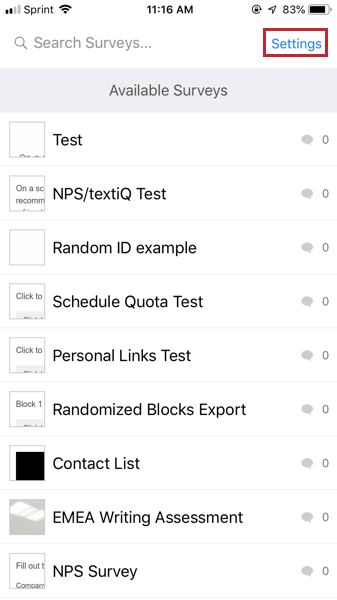
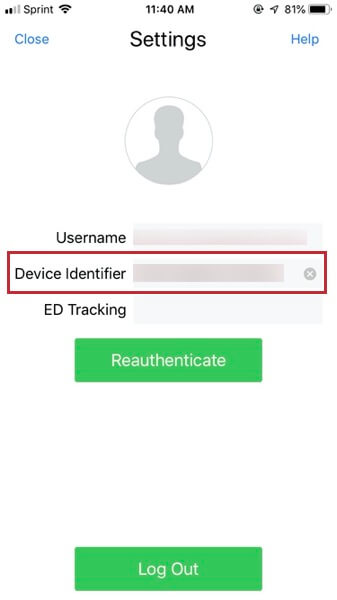
ヒント:このデータがデータセットに表示されるようにするには、必ずDeviceIdentifier埋め込みデータフィールドをアンケートのアンケートフローに追加してください。
アンケート調査のダウンロード
注意:オフラインアプリと互換性のあるアンケート調査のみをダウンロードできます。オフラインアプリで使用できないアンケート機能の包括的なリストについては、オフラインアプリと互換性のない機能を参照してください。
ヒント: アンケート調査をダウンロードする際は、インターネット接続が強力で安定していることを確認してください
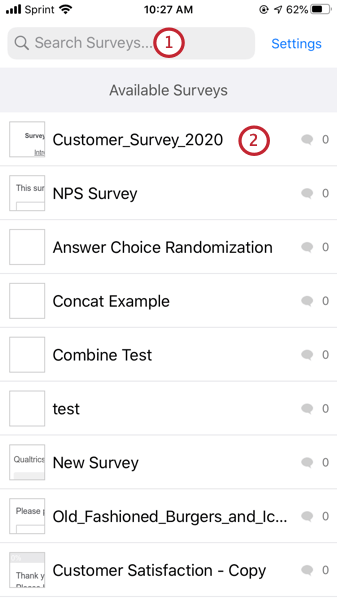
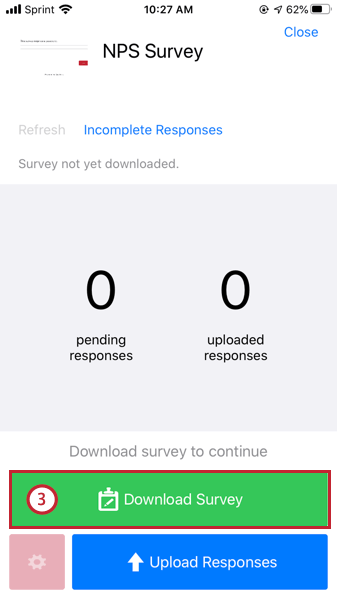
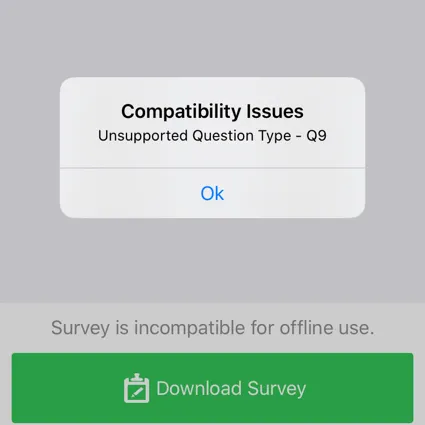
ヒント:アンケート調査は複雑です。100種類以上の質問タイプと無数のロジックのバリエーションがあるため、すべてのアンケート調査がオフライン形式に対応しているわけではありません。互換性のないアンケートをダウンロードしようとすると、アンケートのどの機能に互換性がないかをお知らせするエラーが表示されます。
アプリは常に改善されているため、頻繁に確認し、最新のアップデートをダウンロードすることをお勧めします。ライセンスでクアルトリクスオフラインアンケートアプリが有効になると、モバイル互換性アドバイザーにもアクセスできるようになります。これにより、アンケートエディターで互換性のない質問があると警告が表示されます。オフラインアプリと互換性のない機能の詳細については、オフラインアプリと互換性のない機能を参照してください。
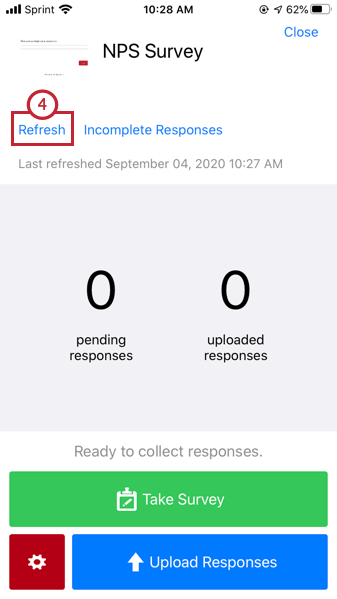
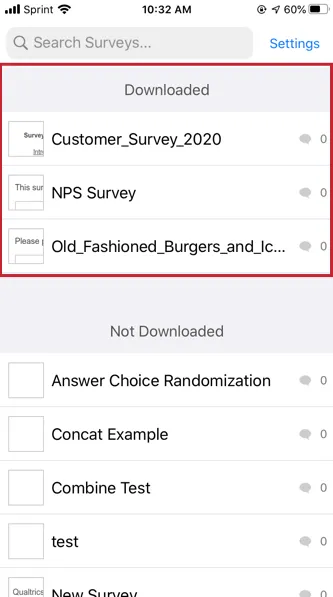
ホーム画面の「ダウンロード済み」セクションで、ダウンロードしたアンケート調査を他のアンケート調査の上に表示できます。
アプリ設定
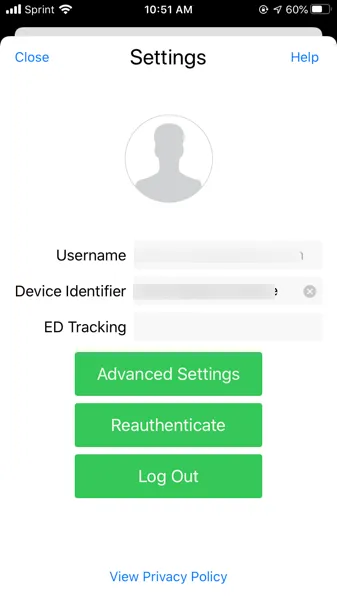
設定メニューには、PINの追加、アカウントへの再認証、アプリからの全データ削除など、アカウントを管理および保護するためのオプションが含まれています。
詳細設定: 次の設定が含まれます:
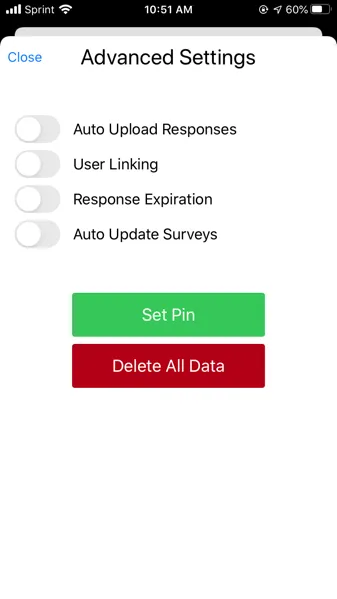
- 回答の自動アップロード:デバイスがインターネットに接続されると、回答が自動的にクアルトリクスにアップロードされます。
リンクを使用:ユーザーは、name、given_name、family_name、preferred_username、emailの各属性を埋め込みデータとしてデータセットに保存できます。このオプションを有効にすると、SSOユーザーはSSO属性を埋め込みデータとして保存することもできます。この情報をデータセットに保存するには、アンケートフローに埋め込みデータ要素を必ず追加してください。

ヒント:組織のSSO属性については、ITチームに問い合わせる必要がある場合があります
- 回答の有効期限:アンケートの未完了の回答オプションで定義された期間が経過すると、回答を締め切ります。
- アンケート調査の自動更新:デバイスがインターネットに接続されると、アンケート調査が自動的に更新されます。
- 暗証番号の設定:このオプションでは、アプリで使用する 4 桁の暗証番号を指定できます。アプリがバックグラウンドで 10 分間非アクティブになると、この暗証番号の入力が求められます。
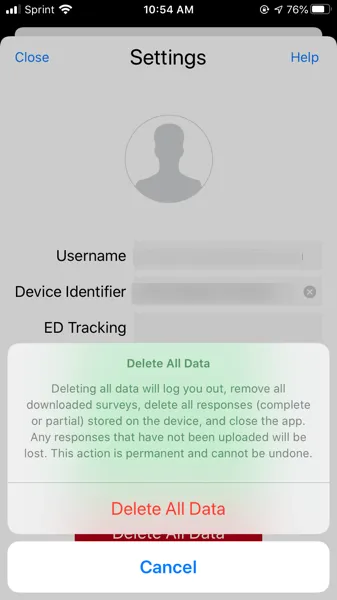
すべてのデータを削除:このオプションを使用すると、アプリに保存されているすべてのデータを削除できます。これには、ダウンロードされたすべてのアンケート調査と、デバイスに保存されている回答が含まれます。さらに、アプリからログアウトされ、アプリが終了します。アップロードされていない回答はすべて削除されます。この操作は永続的なものであり、元に戻すことはできません。
- 再認証:このオプションを選択すると、オフラインアプリのログイン画面が表示され、アカウントの認証情報を入力できます。
ログ アウト:このオプションを選択すると、アプリからログアウトします。

注意:アップロードする回答がある場合は、オフラインアプリからログアウトしないでください。回答をアップロードせずにアプリからログアウトすると、回答が失われます。
FAQs
オフラインアプリにログインできないのはなぜですか?
オフラインアプリにログインできないのはなぜですか?
- アプリの使用権限:オフラインアプリは追加機能であり、すべてのライセンスまたはアカウントがアクセス権を購入しているわけではありません。お客様のライセンスにオフラインアプリが含まれていないか、含まれていてもお客様のアカウントでこの機能が有効になっていない可能性があります。詳細については、ブランド管理者にお問い合わせください。
- SSOログイン:所属する組織がSSOログインを使用してクアルトリクスにアクセスしている場合、クアルトリクスのサーバーにお客様のパスワードは保存されません。そのため、組織のSSO方式でログインする必要があります。
素晴らしい! フィードバックありがとうございます!
フィードバックありがとうございます!