ブロックのオプション
このページの内容
ブロックオプションについて
アンケートの複数の質問をブロックという単位にまとめることができます。このブロックごとに、条件に応じて表示と非表示を切り替わる分岐をしたり、複数のブロックをランダムに表示させたりできます。これらの分岐とランダム化機能のオプションは、以下の場所にあります。 アンケートフロー.
例: 学術研究では、2つの質問セットを用意することがあります。1つは参加者の対照グループ用、もう1つは実験グループ用です。2つのアンケートを作成するのではなく、1つのアンケートの中に2つの質問ブロックを作成して 参加者をランダム化する機能 どちらかのブロックへ。

ブロックを使用すると、長いアンケートを整理することもできます。たとえば、アンケートの最初の2つの質問を「導入」というブロックに置き、残りの質問を「メインアンケート」というブロックに置くことができます。
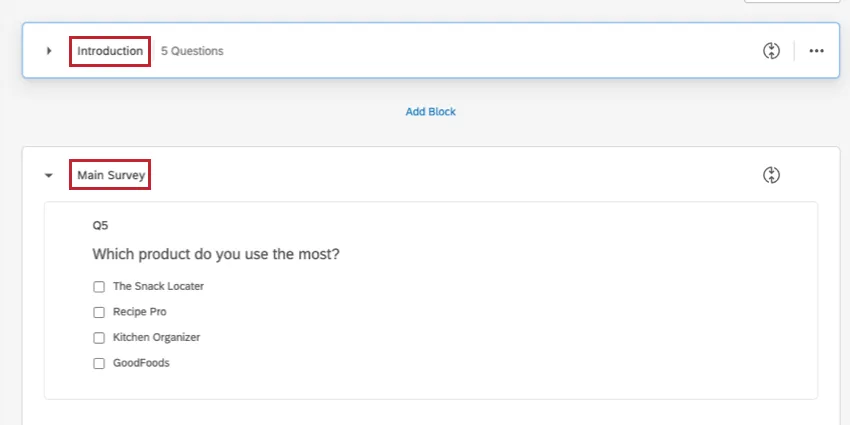
Qtip:回答者にはこれらのブロックタイトルは見えませんが、回答者に見えるように説明を加えるのは簡単です。を追加するだけである。 記述的テキスト の質問をブロックの最初の質問とする。これは質問タイプメニューにあるほか、多肢選択式の質問からすべての選択肢を削除することでも使用できます。

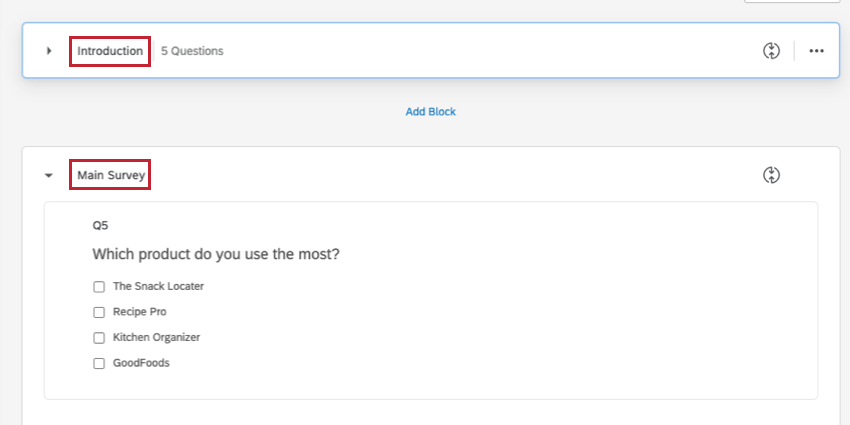
このページでは、質問ブロックを作成および編集するために必要なことをすべて説明します。
新しいブロックを追加する
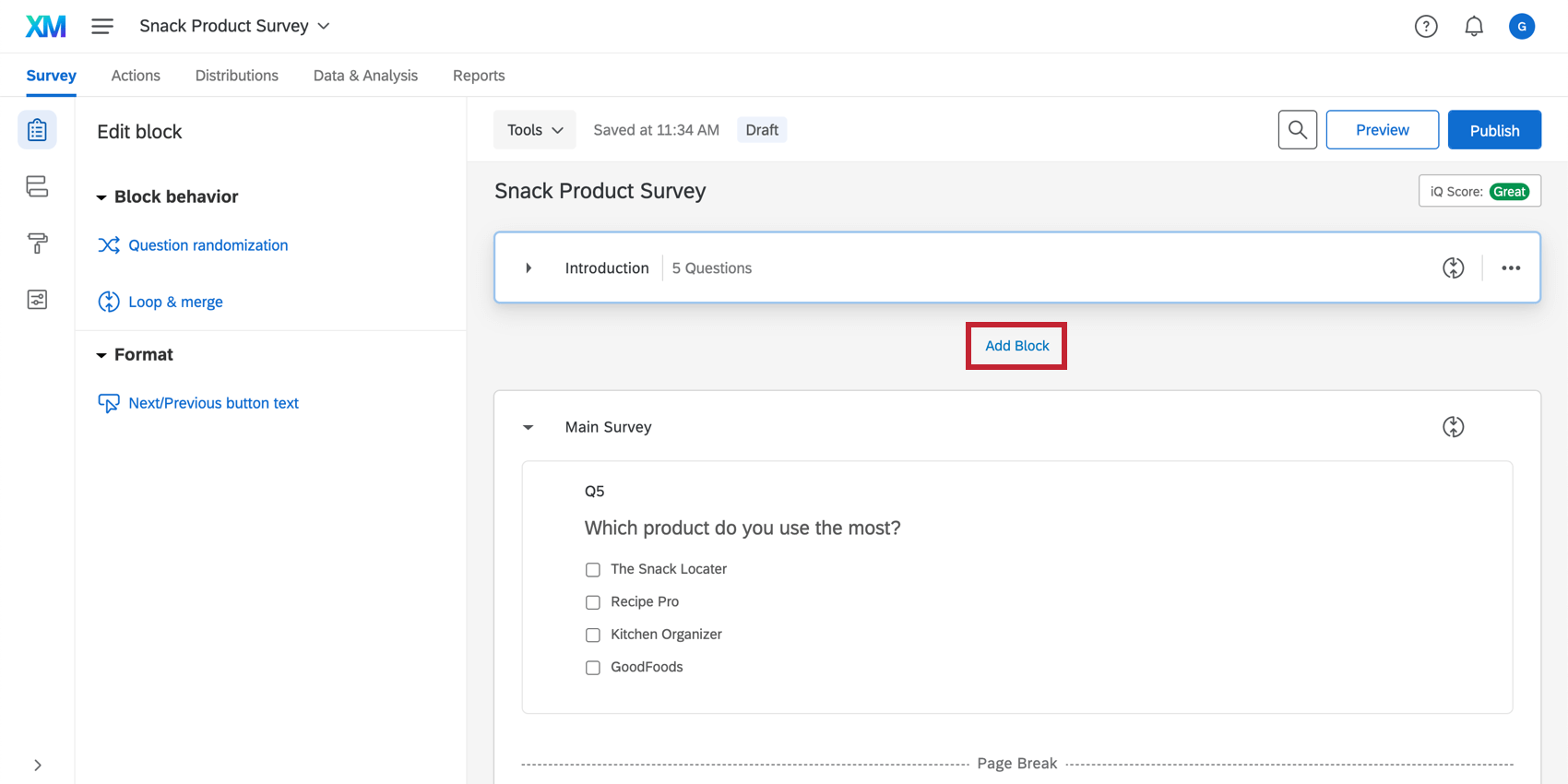
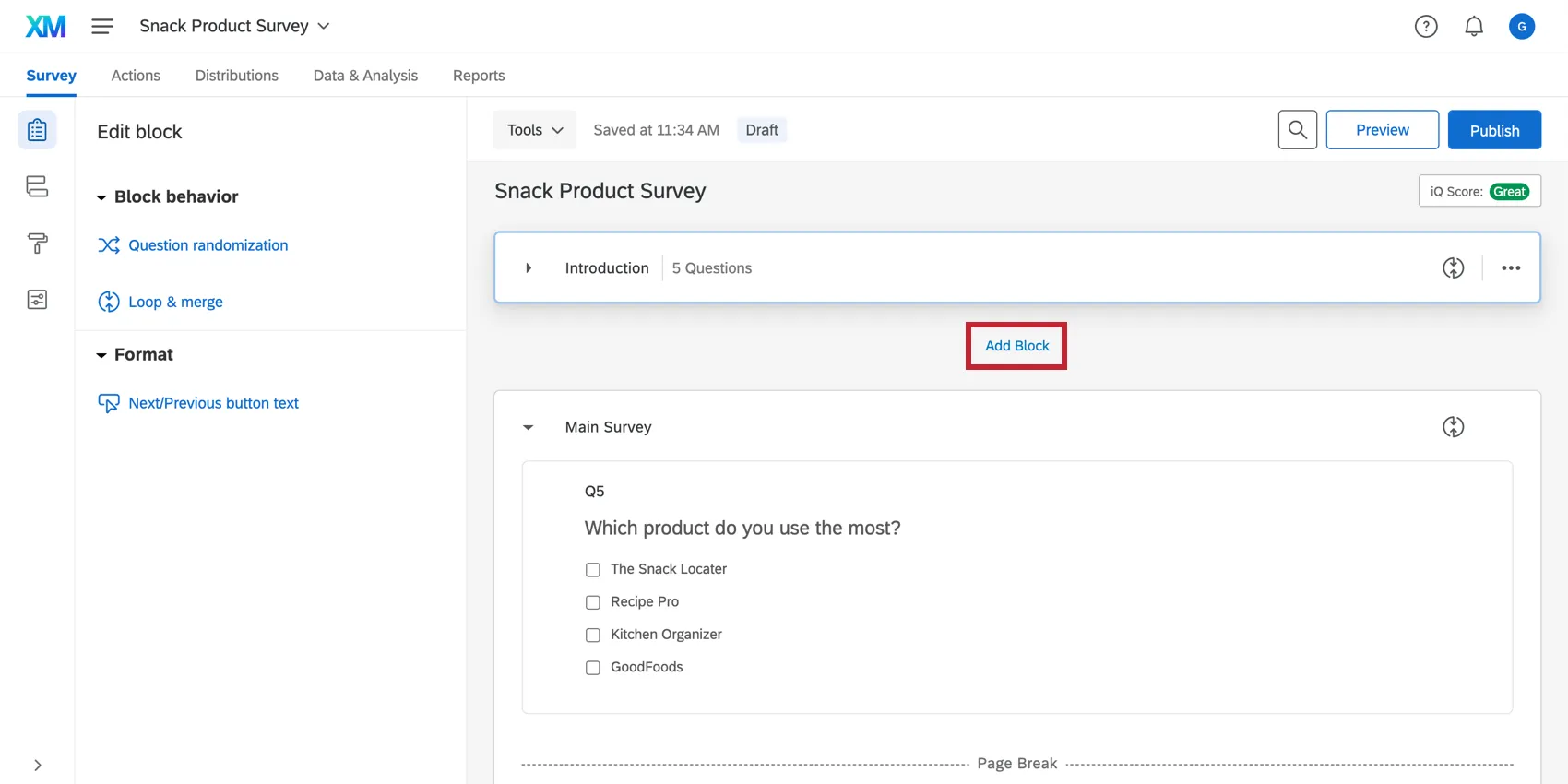
最初にアンケートを作成し、アンケート調査タブに入ると、すでに 1 つのブロックが含まれていることに気づくでしょう。別の質問ブロックが必要な場合は、ブロックを挿入したい場所で「ブロックを追加」をクリックするだけです(「ブロックを追加」はすべてのブロックの下にあります)。
既存のブロックを分割する
既存ブロックへの移動
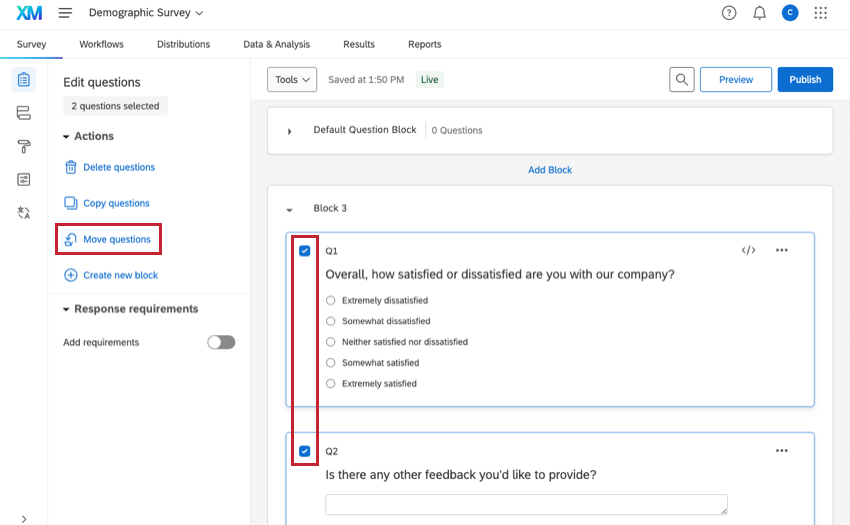
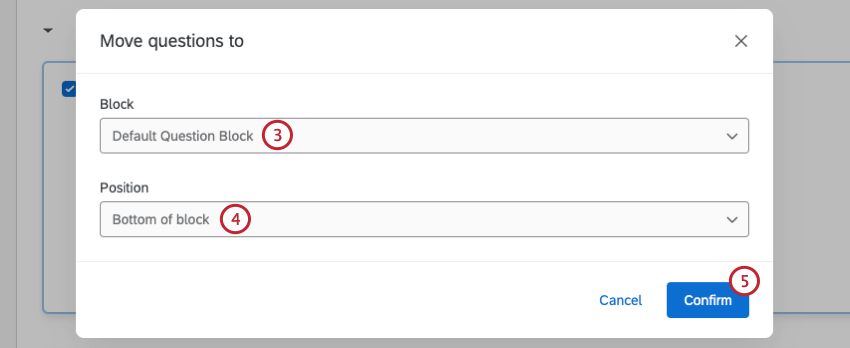
新しいブロックへの移動
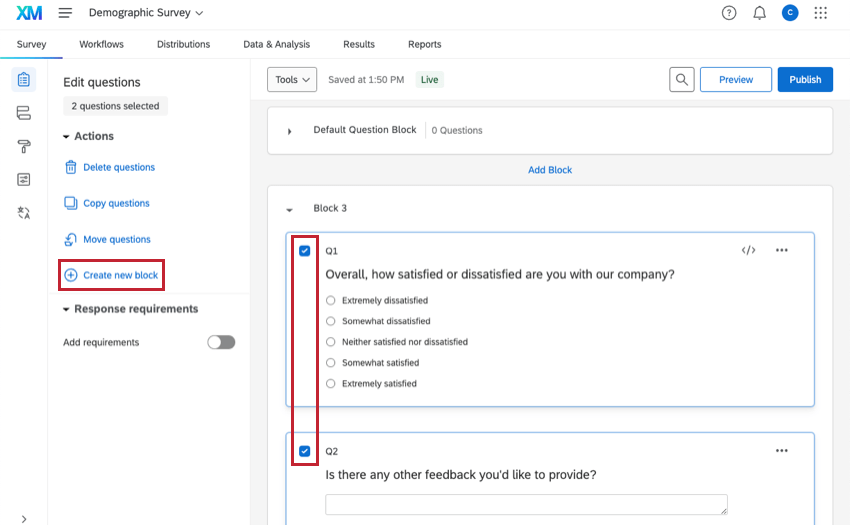
Qtip: 最初の質問をクリックし、Shift を押したまま最後の質問をクリックすると、連続した質問グループをすばやく選択できます。詳しくは 複数の質問を編集する.
ブロックをライブラリに保存する
複数のアンケート調査で同じ質問セットを使用したいが、毎回一から質問を作成したくない場合は、ブロックをライブラリに保存することができます。
手順については、ライブラリブロックのページを参照してください。
ライブラリからのブロックの追加
ライブラリに保存したブロックは、どのアンケート調査にも追加することができます。こうすることで、過去に作成した質問を再度作成する必要がなくなります。
ライブラリからブロックや質問を使用する」を参照してください。
ブロックの名前を変更する
クアルトリクスでは、新しい各ブロックにデフォルト名が付けられます。ブロックの名前はいつでも変更できます。アンケート回答者にはブロック名は表示されませんが、名前はアンケートを整理しておくのに役立ちます。
ブロック名を変更するには
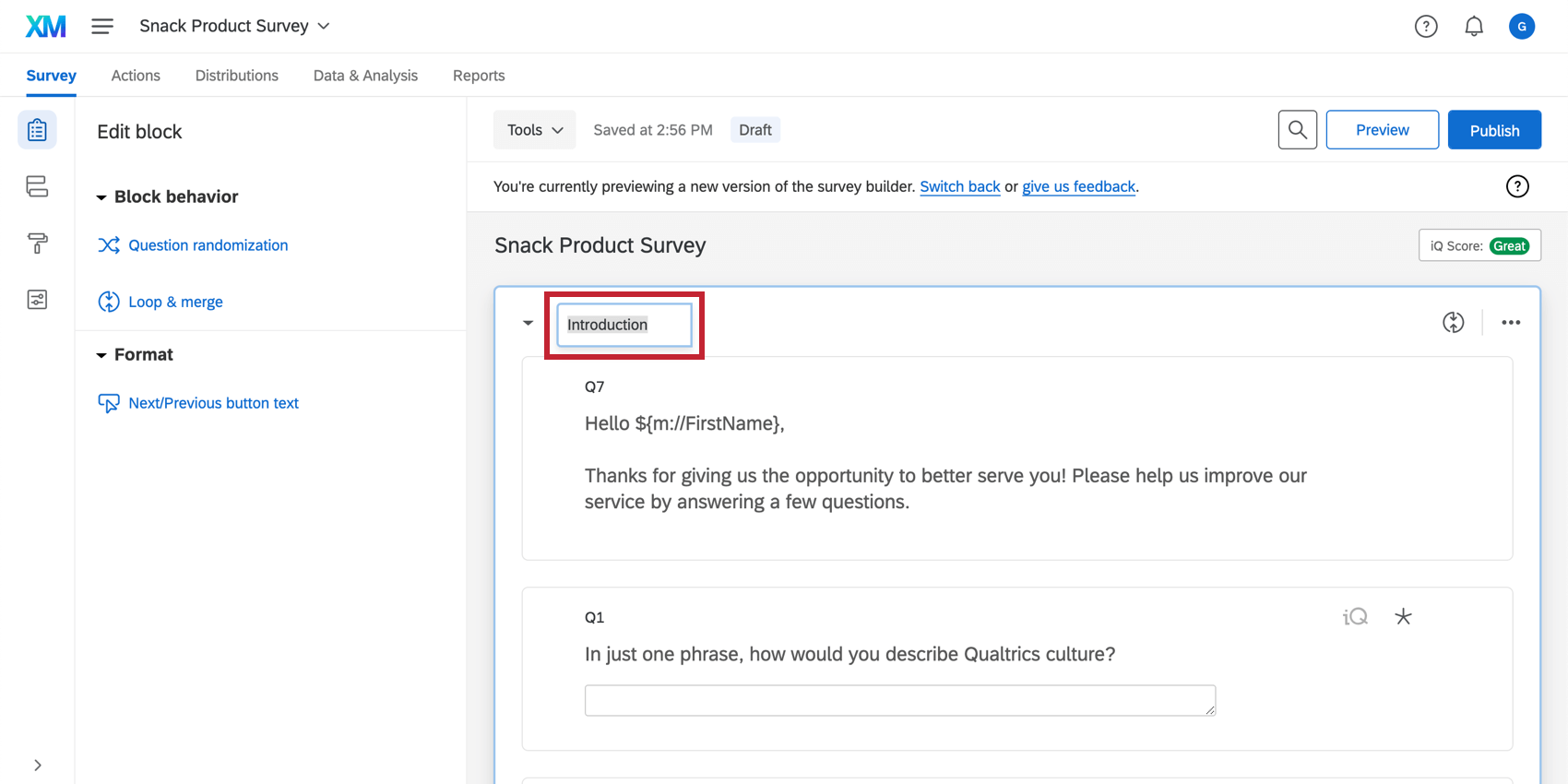
Qtip:回答者にはブロック名は見えませんが、回答者に見えるように説明を加えるのは簡単です。を追加するだけである。 記述的テキスト の質問をブロックの最初の質問とする。これは質問タイプメニューにあるほか、多肢選択式の質問からすべての選択肢を削除することでも使用できます。
折りたたまれたブロック
多数のブロックがあり、現在編集中のブロックのみを表示する場合は、ほかのブロックを折りたたむと役立つ場合があります。
ブロックを折りたたむには、ブロック名の横にある矢印をクリックします。
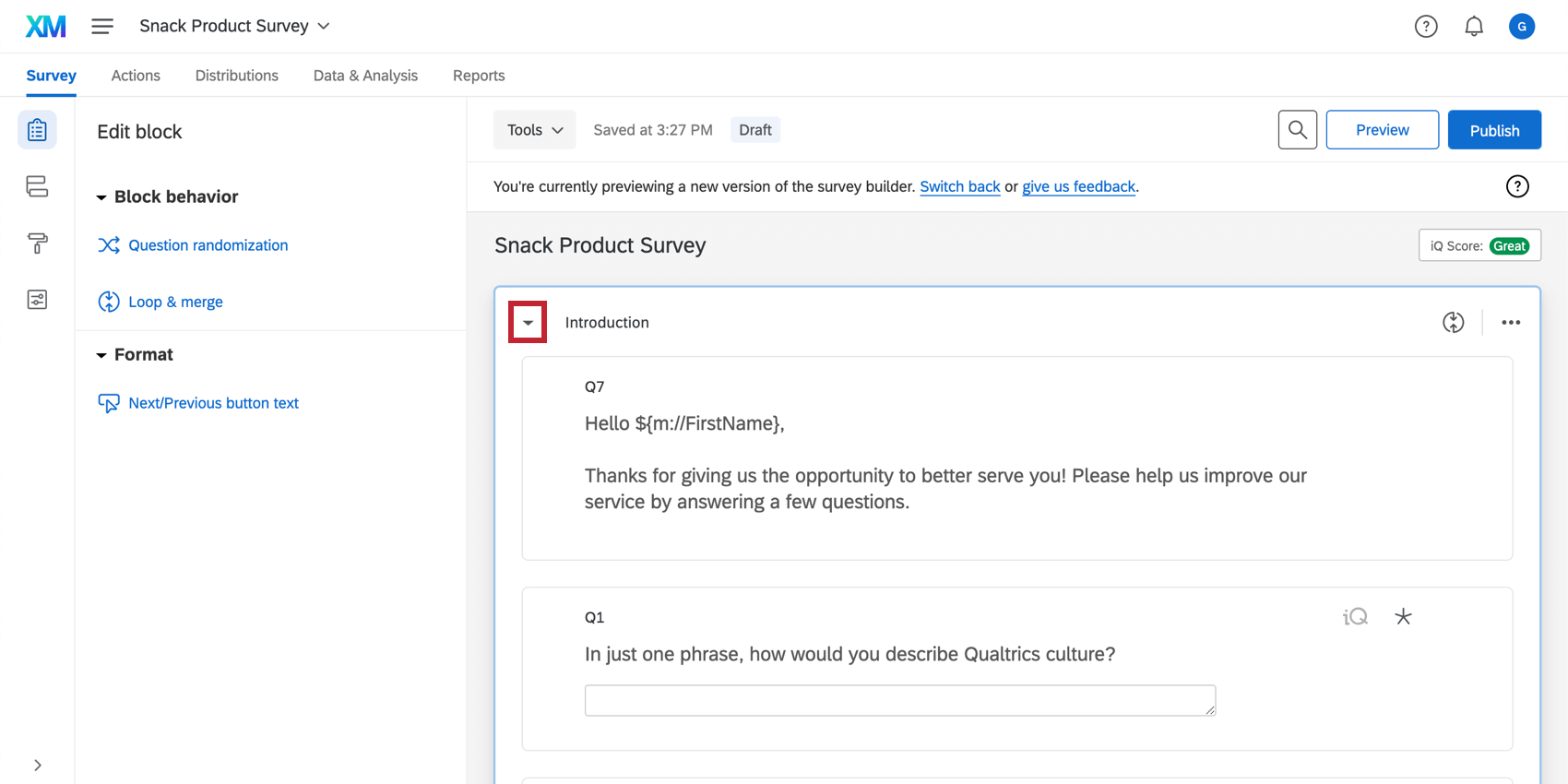
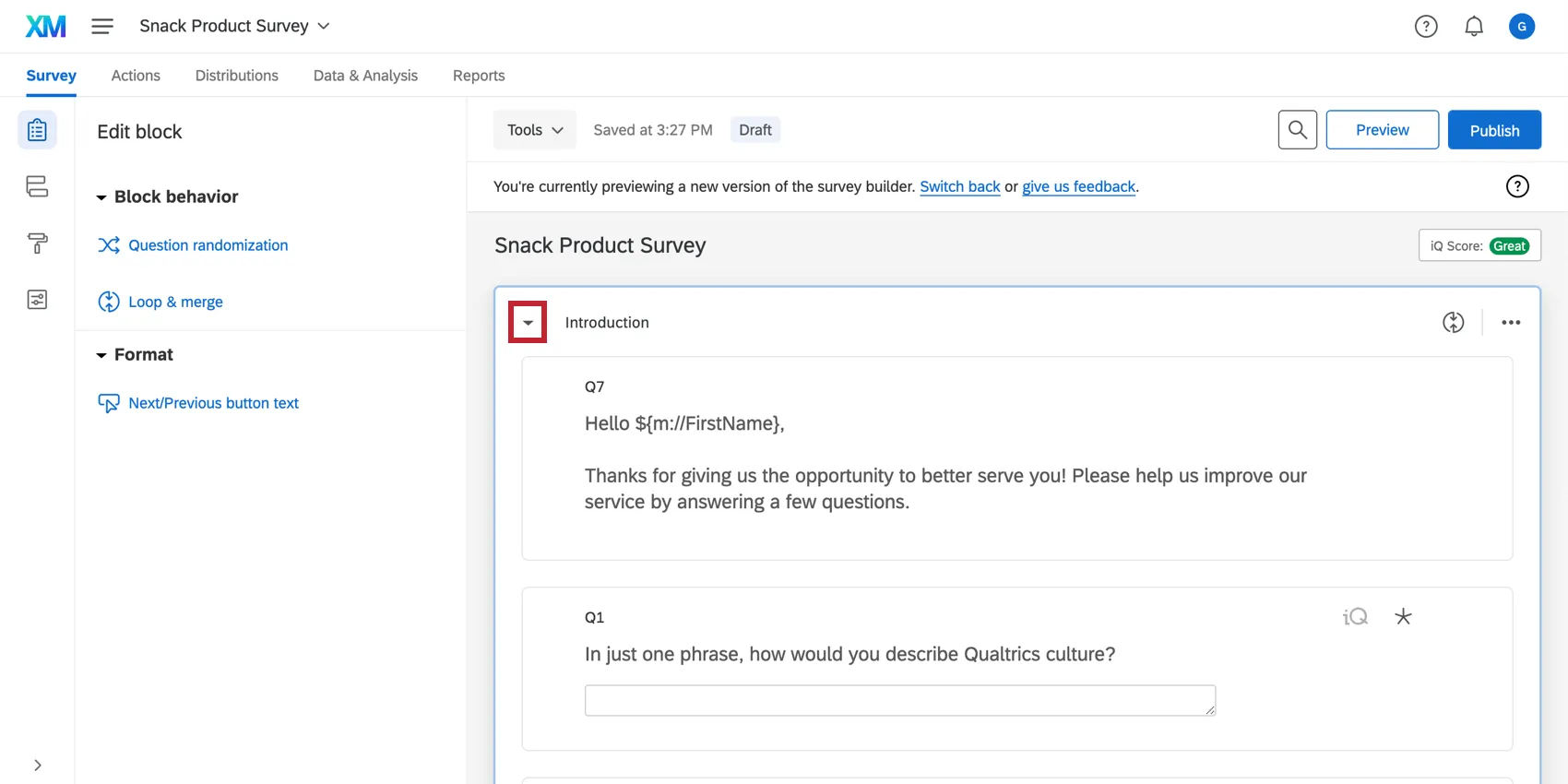
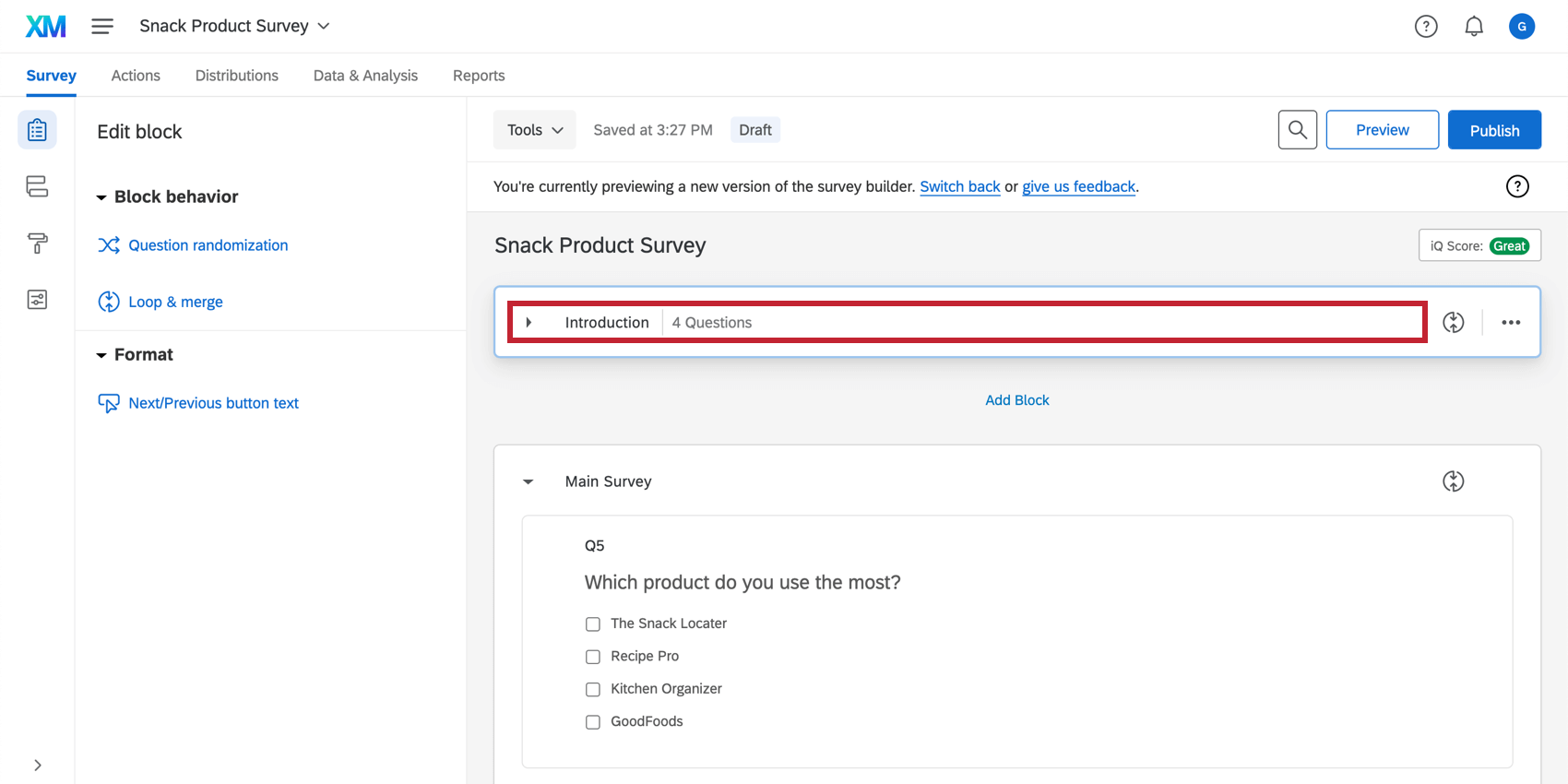
折りたたまれているブロックを展開するには、折りたたまれているブロックのヘッダーの任意の場所をクリックします。

ラージブロックモード
アンケートの質問数やページ区切り数が 60 を超えると(ごみ箱内の質問/ページ区切りも含む)、アンケートはラージブロックモードになります。このモードでは、縮小形の質問が表示されます。質問をクリックすると、質問が展開されます。これにより、大きなアンケートでも読み込み時間が短縮され、スクロール距離が最小限に抑えられます。質問が70以上ある場合は、アンケートのすべてのブロックが自動的に折りたたまれます。
ブロックの上部にあるブロック名の次へをクリックすると、そのブロックのラージブロックモードをオフにしたり、オンに戻したりすることができる。[アンケート]タブをいったん離れてから戻ると、この設定が再び有効になります。
アンケートフローでブロックを使用する
の中で アンケートフローこの場合、どのブロックをどの順番でどの回答者に表示するかを選択することができます。条件付きでブロックを表示する方法については、以下を参照のこと。 分岐ロジック. 表示するブロックをランダムに選択する方法については、以下を参照してください。 ブロックランダム化機能 」ページに記載されている手順を使用して、いつでも連絡先を手動で登録解除または再登録できます。
すべてのブロックは自動的にアンケートフローに含まれますが、フロー内の複数の場所にブロックを含めたい場合や、フローからブロックを削除したが元に戻したい場合があります。このプロセスは、「ブロックを表示」のページに詳しく説明されています。
Qtip:同じブロックをアンケート調査のフローに 2 回挿入すると、回答者が 2 回目にそのブロックを見たときに、すべての回答が事前に入力され、回答者は前回回答した内容をレビューして更新することができます。データセットには最新の回答セットのみが含められます。詳細を見るには、以下をご覧ください。 ブロックを表示 」ページに記載されている手順を使用して、いつでも連絡先を手動で登録解除または再登録できます。
ブロックを編集
質問のランダム化
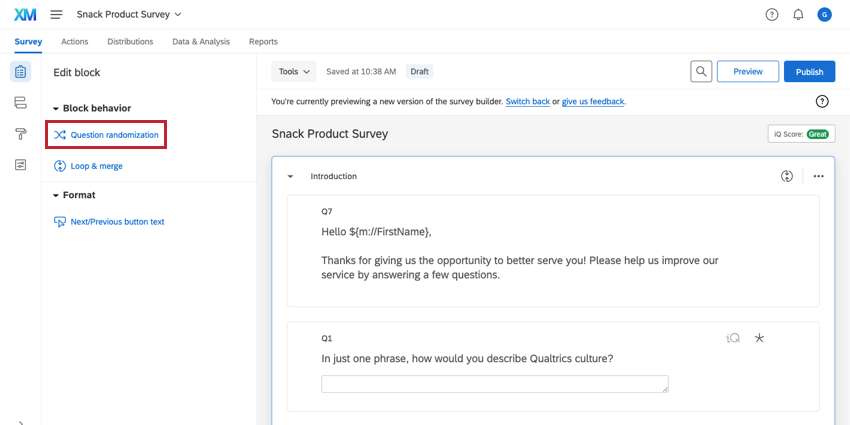
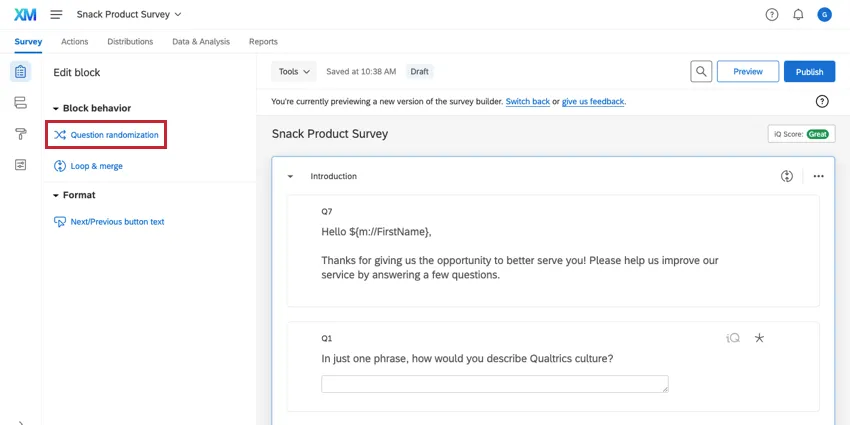
質問のランダム化を使えば、ブロック内の質問の順番をランダム化したり、質問のランダムなサブセットのみを表示したり、特定の質問を永久的に非表示にすることもできます。
ループと結合
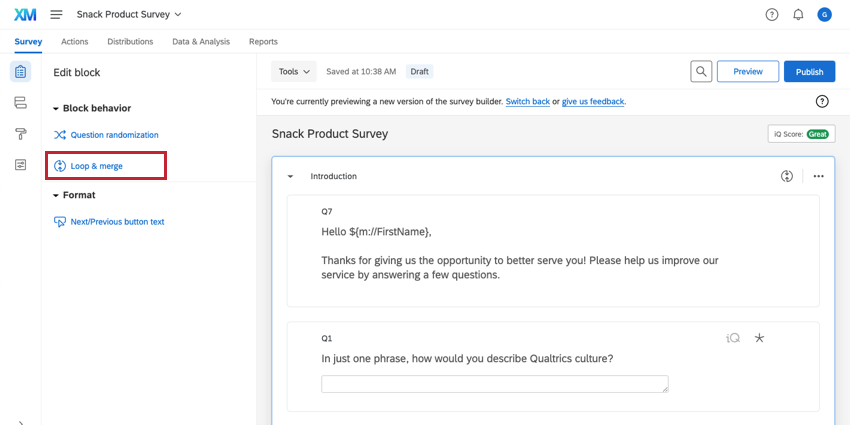

ループと結合を使用すると、回答者に同じ質問を複数回提示することができます。たとえば、ブロックが製品の満足度に関する質問のセットである場合、回答者が購入した製品ごとにブロックを繰り返すことができます。
Qtip:ループと結合は、従業員エクスペリエンス・プロジェクト・タイプとは互換性がありません。
[次へ]/[前へ]ボタンのテキスト
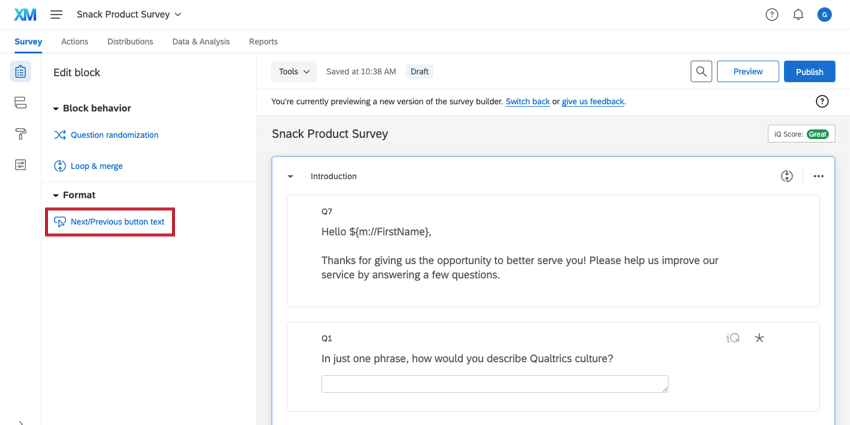
![編集]ブロックメニューの[次へ][前へ]ボタンテキスト](https://www.qualtrics.com/sites/default/files/styles/standard_xl_retina/public/migrations/dsx/content/block-options-32_4.png.webp?itok=UWIgbOnk)
[次へ]または[戻る]ボタンの[テキスト]オプションを使用すると、この特定のブロックで回答者に表示される[次へ]ボタンと[戻る]ボタンのテキストを指定できます。
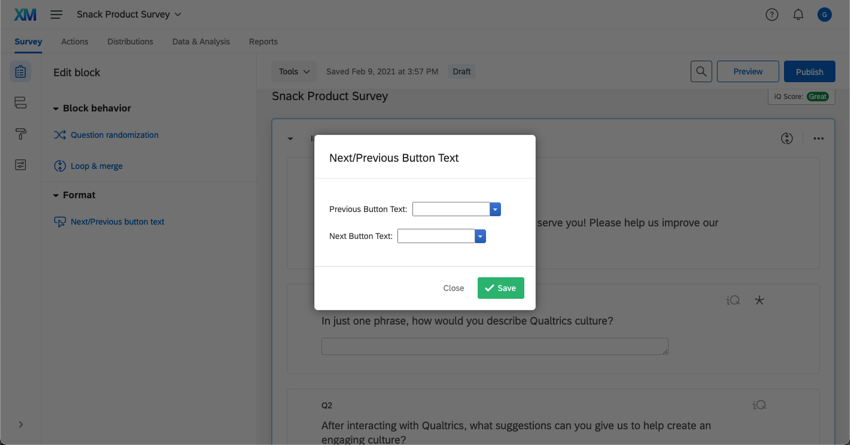
![前へ]ボタンテキストと[次へ]ボタンテキストを入力するフィールドがある[次へ]/[前へ]ボタンテキストウィンドウ](https://www.qualtrics.com/sites/default/files/styles/standard_xl_retina/public/migrations/dsx/content/block-options-33-e1614099862183_4.png.webp?itok=vgfjX9Pi)
Qtip:アンケートの最終ページを別のブロックに置き、このオプションを使用して次へボタンのテキストを “アンケート調査” に変更することができます。回答者は、アンケートの最後のページに到達したことがわかります。
動くブロック
ブロックをクリックしてドラッグすると、ブロック間の表示順序を変更できます。また、アンケートフローやブロックオプションでブロック位置を変更することもできます。
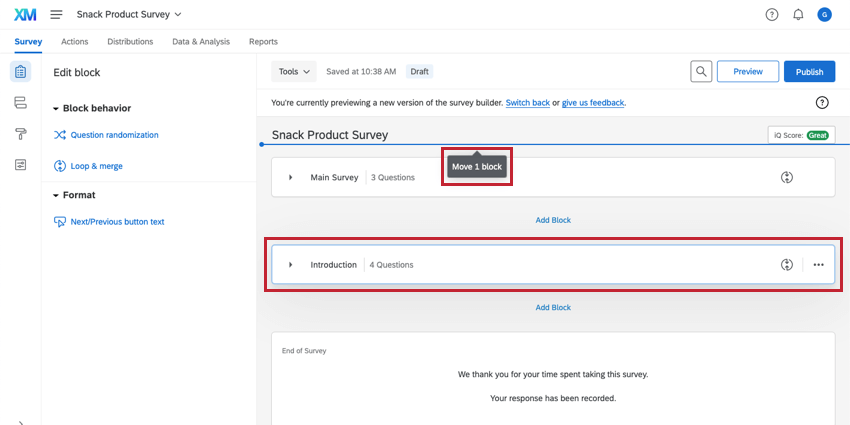
ブロックオプションを使用する
ブロックオプションは各ブロックの右上にあります。上記の機能に加えて、次のオプションを使用できます。
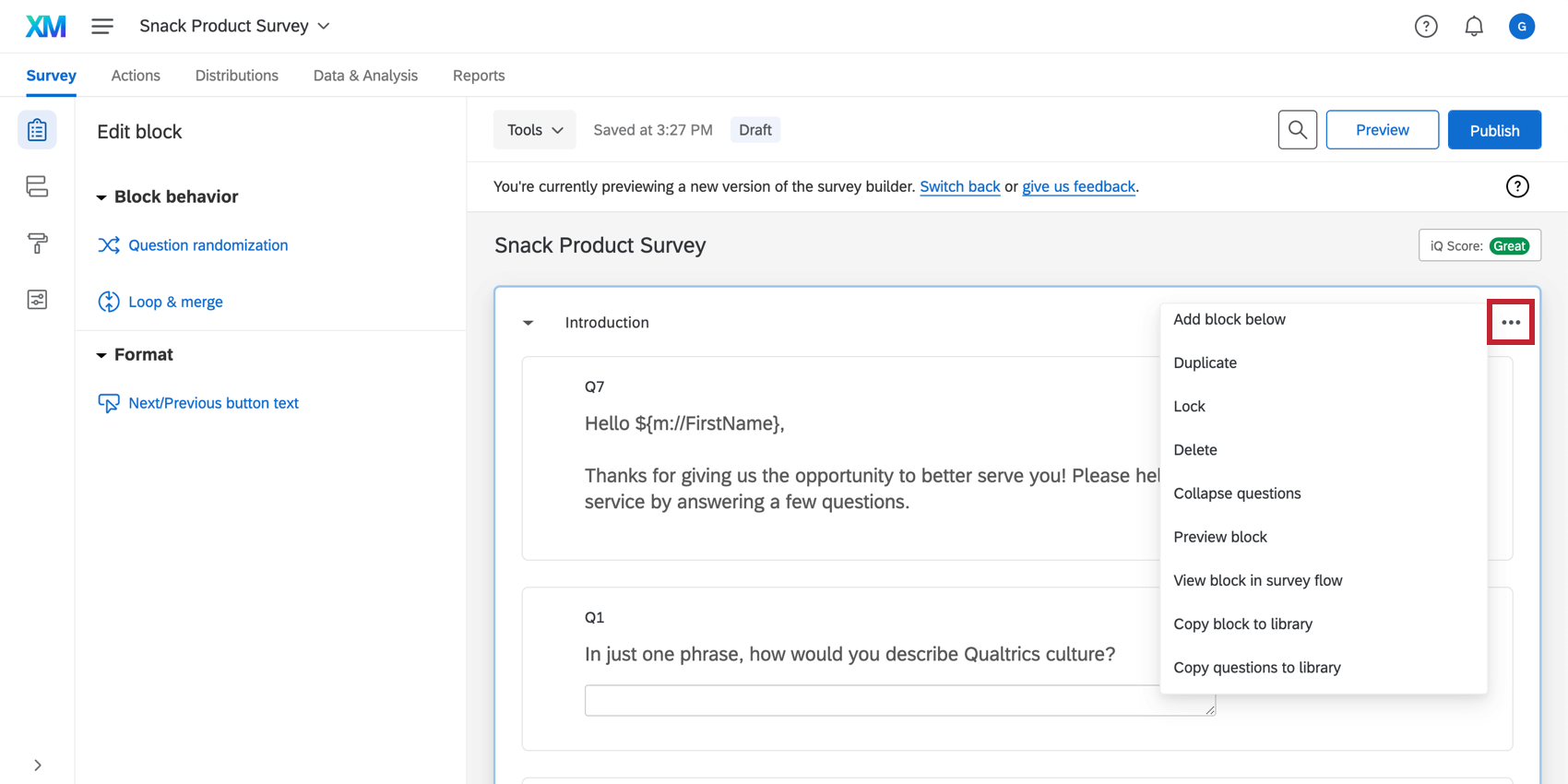

ブロックを下に追加
このオプションは、既存のブロックの下に新しいブロックを追加します。
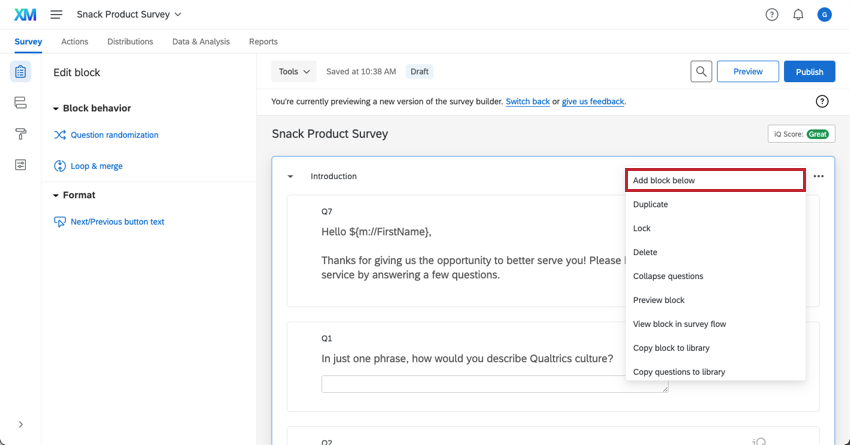

ブロックを移動
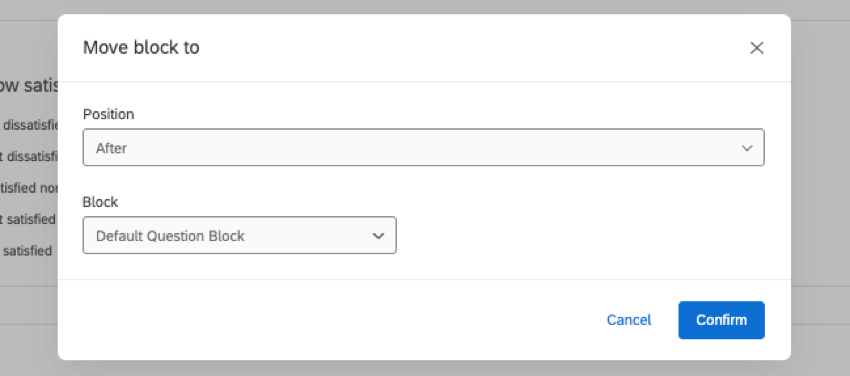
このオプションでは、アンケートの特定の位置にブロックを移動することができます。
ブロックを移動するには、ブロックの移動をクリックし、ブロックのアンケート調査での新しい位置を選択し、確認をクリックします。
コピー
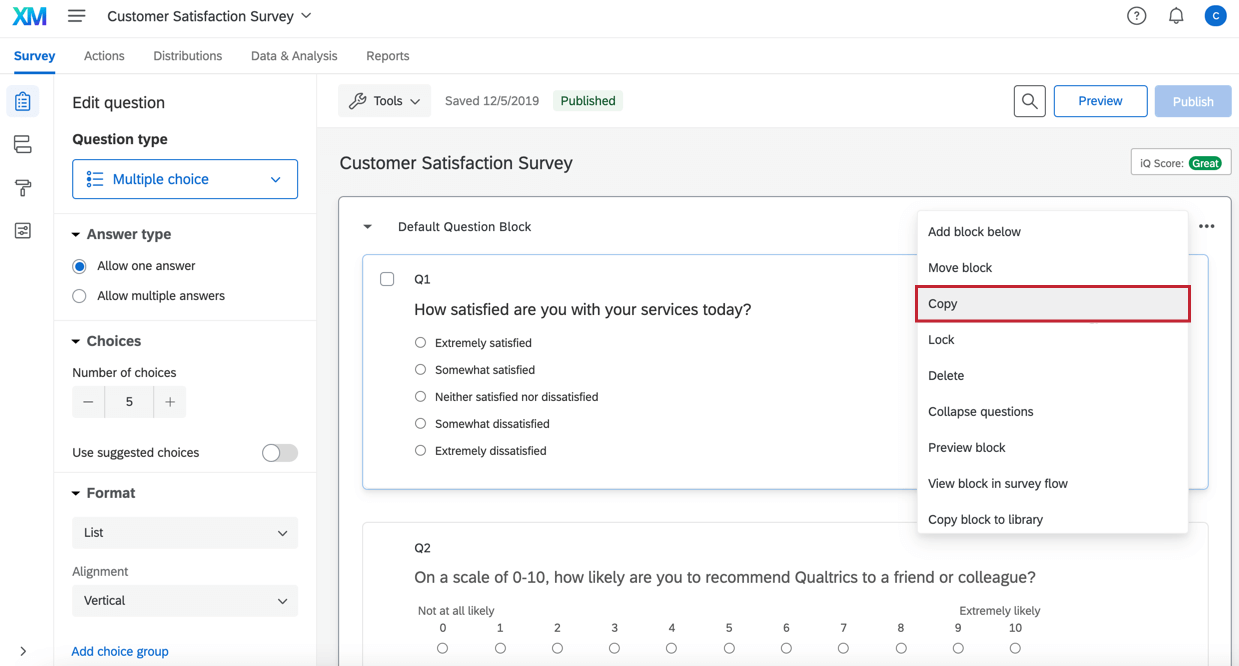
コピーを使用して、編集中のアンケート内にブロックのコピーを作成することができます。アンケートで同様の質問が繰り返される場合は、これによって時間を節約できます。
ブロックをコピーするには、「コピー」をクリックし、新しいブロックの名前を入力する。ブロックはアンケートの下部に表示され、元の質問をすべて含みます。すべてのロジックもコピーされ、元の質問のロジックで参照されていたのと同じ項目を参照し続けます。
ロック
ロックは、他のユーザーがアンケートにアクセスできるが、ブロックに編集を加えられたくない場合に便利です。ブロックにパスワードを追加し、パスワードを入力してロックを解除しなければ編集できなくします。
ブロックのオプションメニューで、「ロック」をクリックするだけで、パスワードなしでブロックをロックすることができます。パスワードを使用するには、まずパスワードを入力し、「ロック」をクリックします。
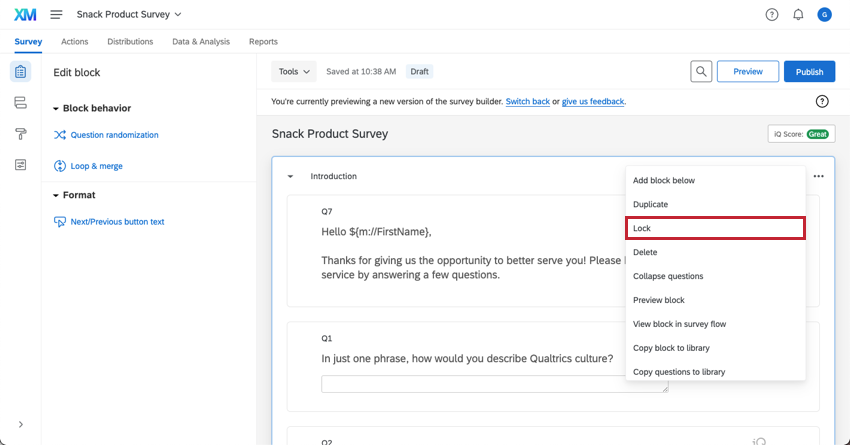
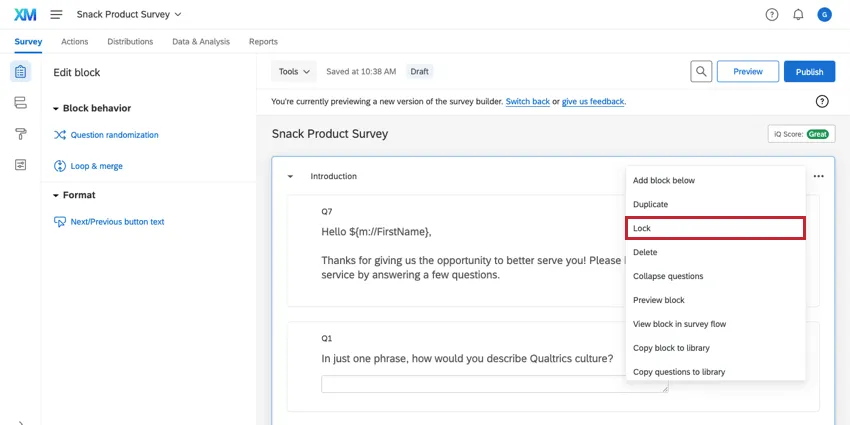
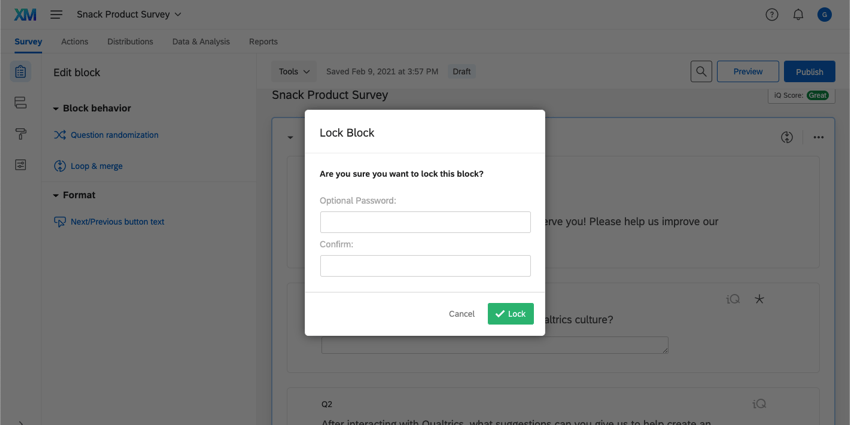
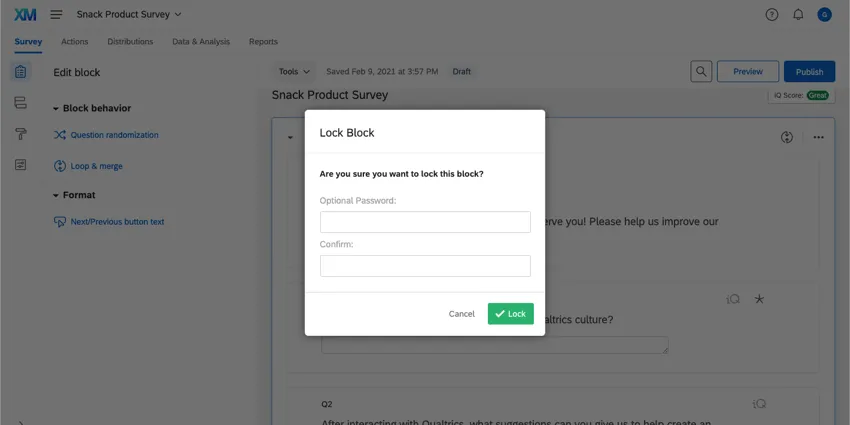
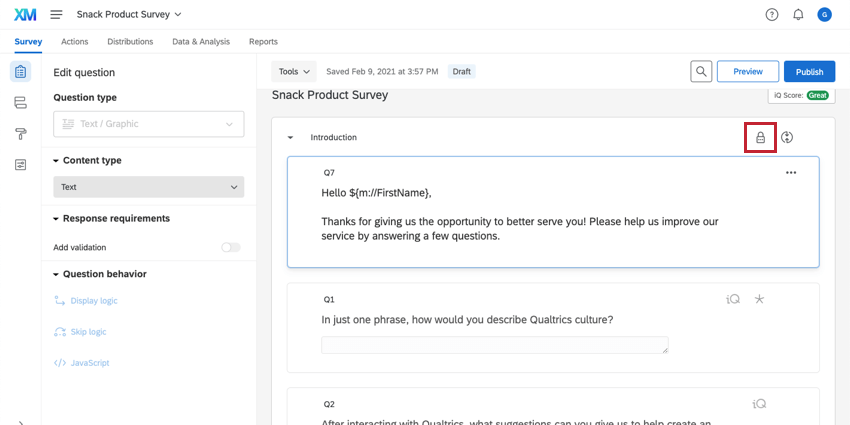
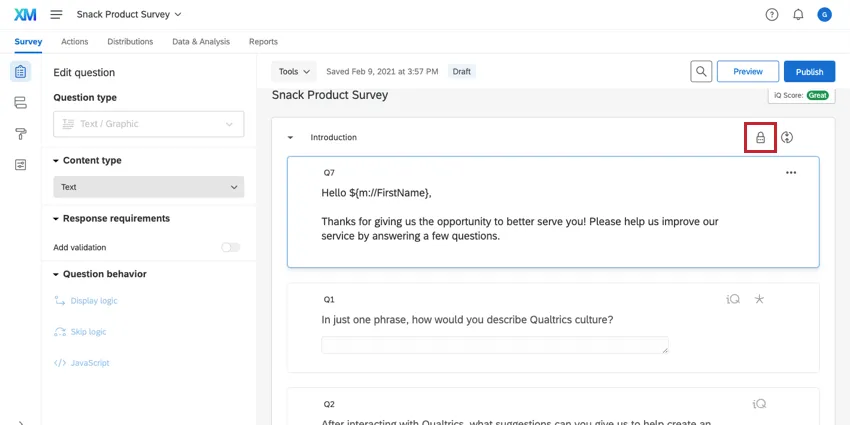
ブロックのロックを解除するには、「Locked」アイコンをクリックします。プロンプトが表示されたら、適切なパスワードを入力する。ブロックのロックが解除された場合、それ以上の編集を防ぐためには再度ロックする必要があります。
ブロックを削除
削除はブロックとブロック内のすべての質問を削除します。このオプションを使用するときには、必要なものを削除しないように注意してください。削除された質問は ごみ箱/未使用の質問 のセクションをご覧ください。
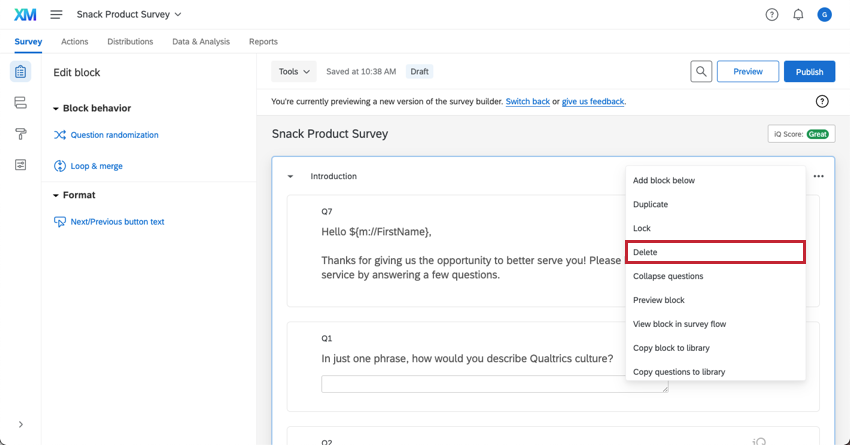

qTip:アンケートのブロックをすべて削除しても、クアルトリクスは自動的に新しいブロックを挿入し、質問を追加する場所を確保します。
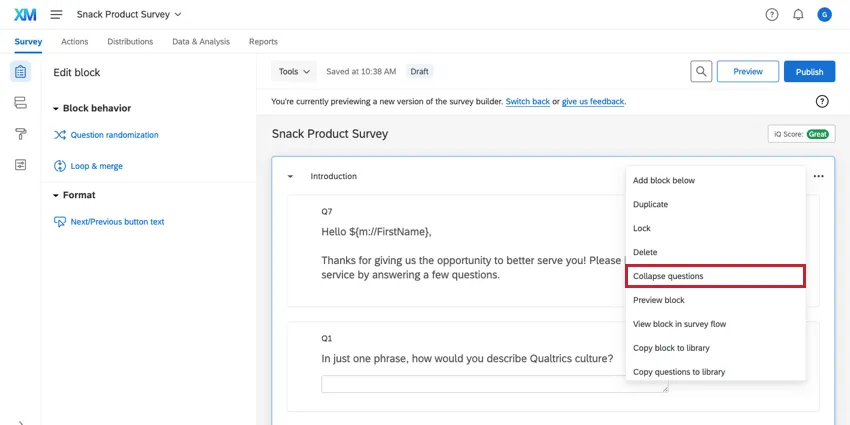
質問を折りたたみ表示
折りたたみ質問はナビゲーションを容易にするために質問のサイズを縮小し、ブロックオプションの折りたたみ質問を クリックすることで有効または無効にすることができます。このオプションを有効にすると、すべての質問文と選択肢テキストが縮小形式で表示されます。
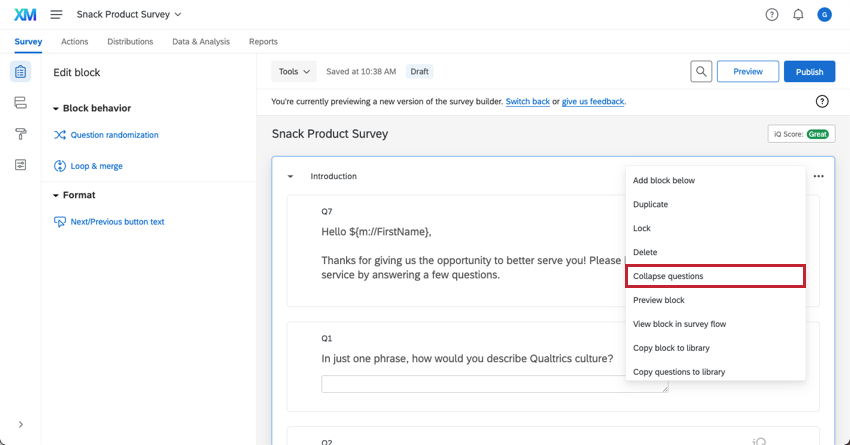
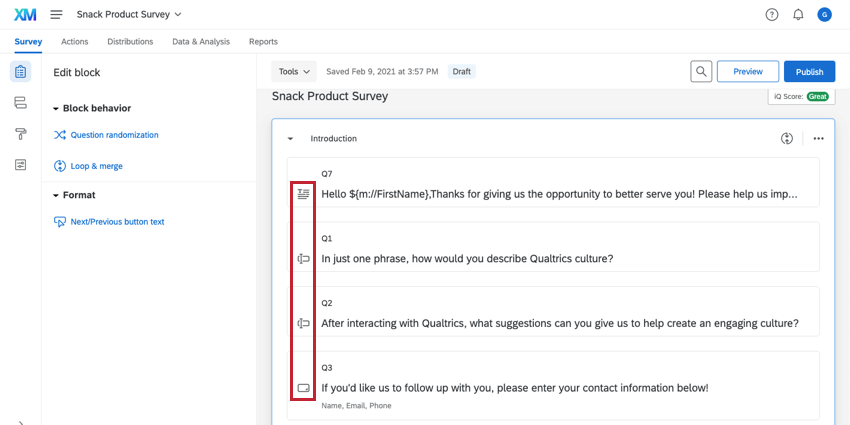
折りたたまれているときには、質問の左側に質問のタイプを示すアイコンが表示されます。ラジオボタン、チェックボックス、テキスト入力ボックス、質問のその他の機能は表示されません。
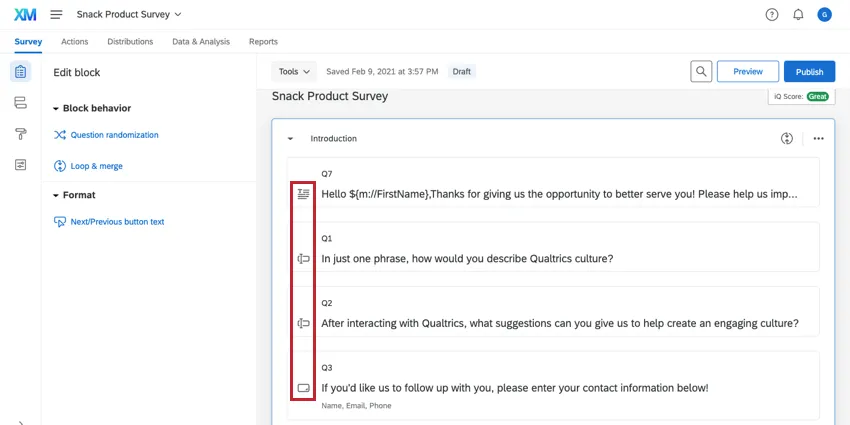
1つの質問を展開するには、目的の質問をクリックします。この質問は、別の質問をクリックするまで展開されたままになります。
プレビューブロック
プレビューブロックでは、アンケートの 1 つのブロックをプレビューすることができます。これは特に長時間のアンケートに役立ちます。 プレビュー アンケート全体を最初からプレビューすることも、特定のセクションだけをプレビューすることもできます。
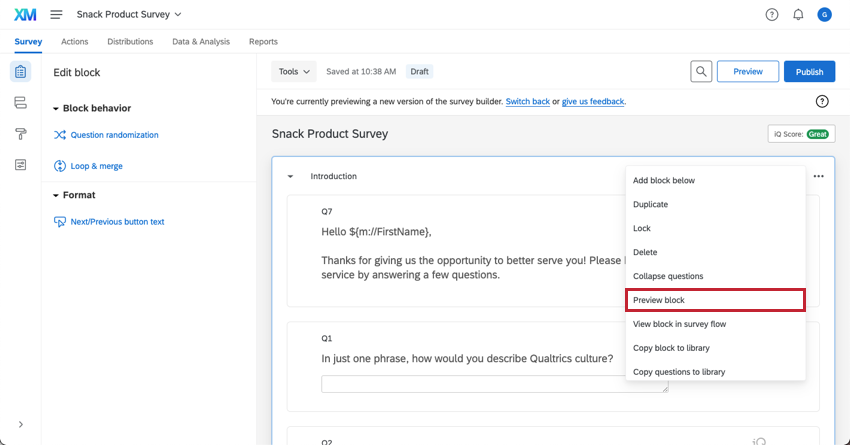
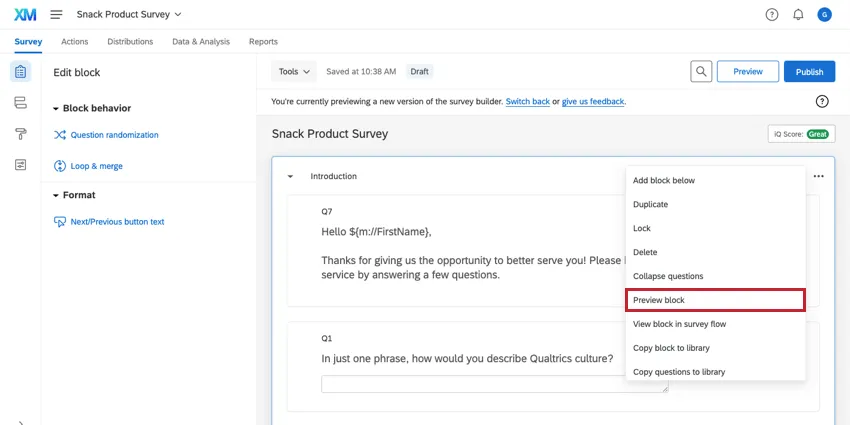
Qtip:ループと結合がブロック上で有効になっている場合、このオプションは正しく機能しない。ループと結合のあるブロックをプレビューするには、アンケート調査のプレビューオプションを使用します。
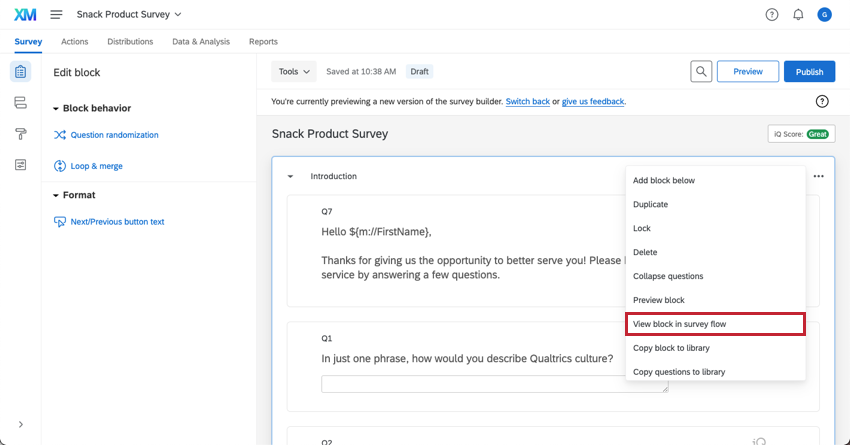
アンケート調査フローでブロックを見る
View block in survey flow でアンケートフロー内のブロックを表示します。このオプションは、アンケート調査のフローが非常に複雑または長く、トラブルシューティングのためにブロックの位置を特定したい場合に特に便利です。

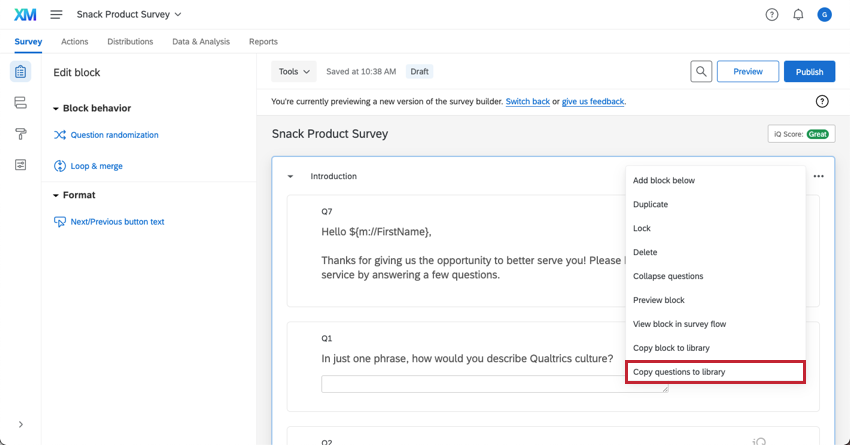
ライブラリに質問をコピー
Copy Questions To Libraryは、次のように似ています。 ブロックをライブラリにコピー 機能ですが、ブロック全体を保存するのではなく、各問題を個別にライブラリに保存します。ITについて詳細を見る。 ライブラリーアンケート調査 」ページに記載されている手順を使用して、いつでも連絡先を手動で登録解除または再登録できます。

プロジェクトタイプ別のブロックオプション
アンケートをカスタマイズするあらゆるプロジェクトで利用可能なブロックオプション。このページで説明されているオプションは、以下の場所で利用できる:
コンジョイントプロジェクトとMaxDiffプロジェクトに関する具体的な考慮事項については、このサポートページをご覧ください。
FAQs
ブロックの上部に「アンケートフローに含まれていません」という赤いエラーメッセージが表示されています。これはどういう意味ですか?
ブロックの上部に「アンケートフローに含まれていません」という赤いエラーメッセージが表示されています。これはどういう意味ですか?
素晴らしい! フィードバックありがとうございます!
フィードバックありがとうございます!