SSO認証機能
このページの内容
SSO認証機能について
認証機能は、アンケートにアクセスできるユーザーを管理するために使用されます。シングルサインオン(SSO)認証機能を使用すると、サードパーティのシステムに対して認証を行うことができます(例: 大学の正規のユーザーIDを持っているか、Facebookアカウントを持っているかを確認するなど)。認証機能の設定が完了すると、匿名リンク経由でアンケートを配信できるようになります。認証に成功した人だけがアンケートに回答できます。
認証機能は、6 種類の基本的な SSO 認証をサポートしています。
- トークン: サードパーティがセキュアなトークンを生成し、回答者は(検証された場合)自動的にログインできるようになります。
- CAS (Central Authentication Service): 回答者はCASサーバーに対して認証を行います。
- LDAP (Lightweight Directory Access Protocol): LDAPはユーザーの認証に使用されます。
- Shibboleth: 回答者はSAML経由で認証します。
- Google OAuth 2.0: 回答者はGoogleのユーザー名で認証します。
- Facebook: 回答者はFacebookのユーザー名で認証します。
連絡先リスト認証機能の使用方法に関する基本的な知識があることを前提として、各メソッドの設定方法を以下に簡単に説明します。SSOの詳細については、 シングルサインオンの技術文書をご覧ください。
ヒント:トークン、CAS、LDAP、またはShibbolethを使用して認証する場合は、貴社のIT部門に連絡して、SSO認証機能の設定に関する情報を入手する必要があります。SSO認証機能タイプとしてGoogle OAuth 2.0またはFacebookを使用する場合、追加情報は不要で、セットアップは自動的に行われます。

ヒント:埋め込みデータを使用して認証値を設定する場合、ピリオド(.)やハッシュタグ(#)などの特殊文字はサポートされていないことに注意してください。埋め込みデータのベストプラクティスとトラブルシューティングで、埋め込みデータ値の設定に関するその他のヒントをご覧ください。
ヒント: ブランドアドミニストレーターは、組織のSSO接続を設定することで、SSO認証機能にアクセスできるユーザーを制限できます。
トークン
トークン認証機能を使用すると、サードパーティ経由で生成されたセキュアなトークンを使用して認証できます。トークン認証機能は、暗号化された埋め込みデータをアンケートに渡すためにも使用できます。データはアンケート内で復号化され、埋め込みデータとして保存されます。
ヒント:このSSOタイプは、アンケートのプレビューで正常に機能しない場合があります。
注意:セキュリティおよびデータプライバシー上の理由から、IT部門に連絡して必要な設定情報を入手する必要があります。クアルトリクスサポートは、トークンSSO情報を提供することはできません。

トークン認証機能を設定する
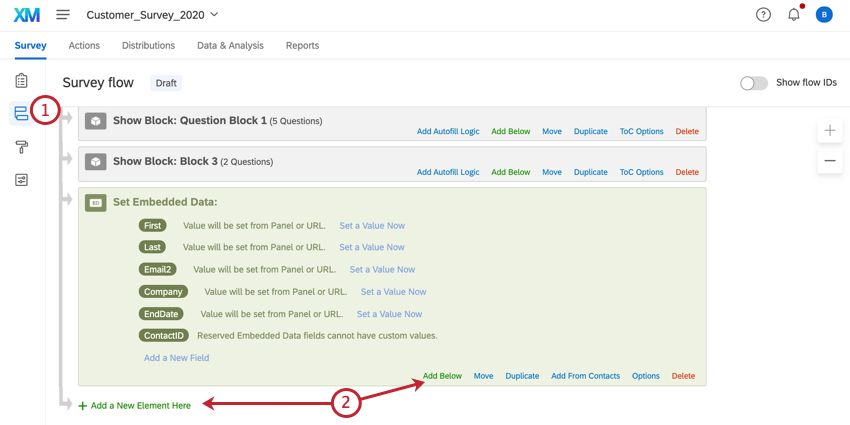
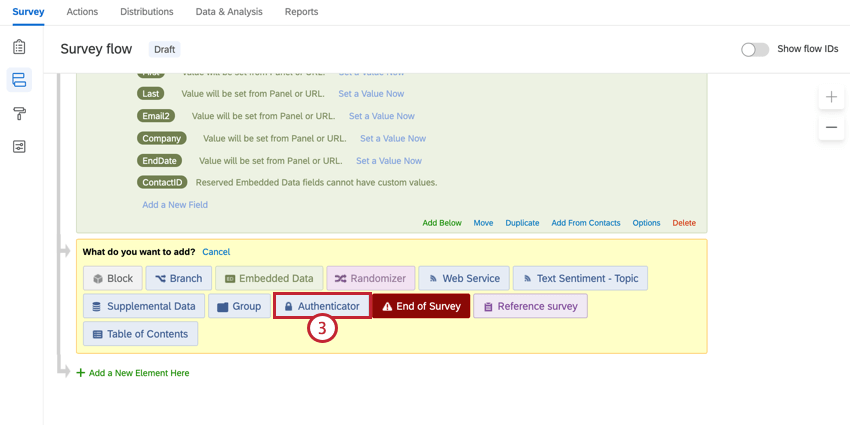
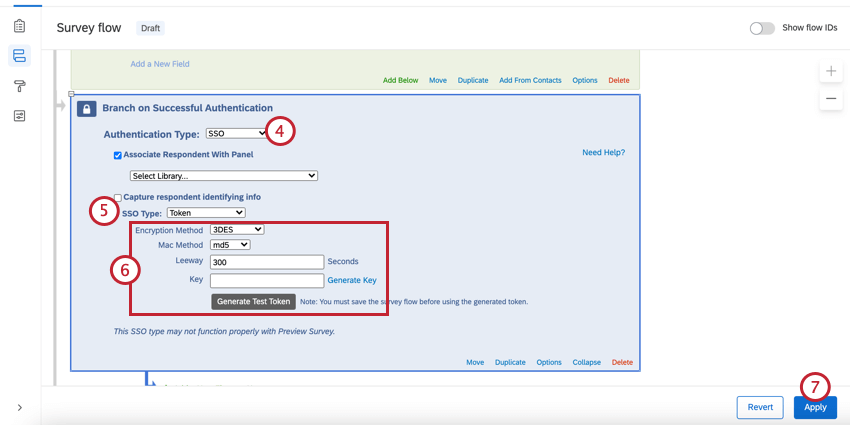
注意:テストトークンを生成する前に、アンケートフローを保存する必要があります。
識別情報を取得するには(任意)
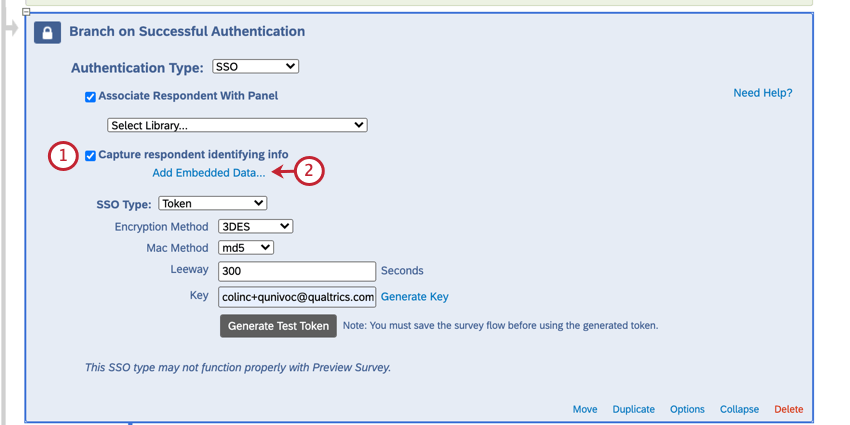
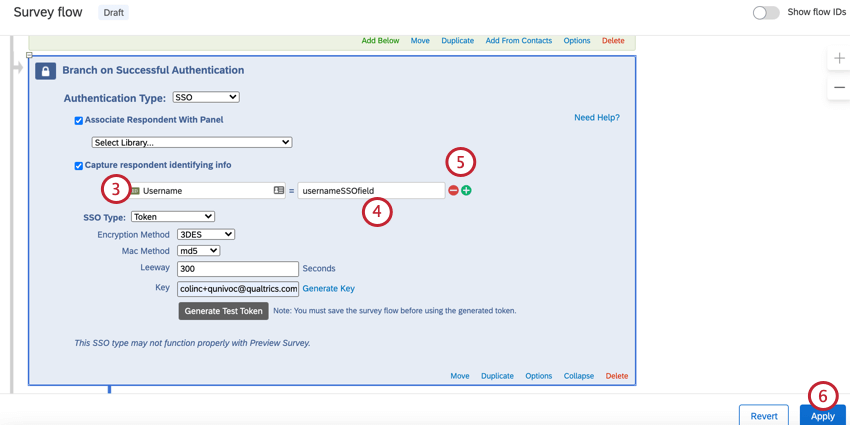
回答者がアンケートに回答すると、回答結果に埋め込みデータの値が表示されるようになります。
ヒント:アンケートフローに戻り、テストトークンを生成して、このタイプの認証を試すことができます。
注意:埋め込みデータを使用したSSOトークンの生成に関する詳細は、貴社のITチームにお問い合わせください。
ヒント:SSOトークンには、想定される個人情報に加えて、タイムスタンプと有効期限を含める必要があります。
回答者を連絡先リストに関連付ける (任意)
デフォルトでは、トークンSSO認証機能を使用すると、参加者はアンケートに複数回回答できます。この動作を回避し、参加者がアンケートに1回のみ回答できるようにするには、[回答者をパネルと関連付ける]を有効にします。このオプションを選択すると、参加者は選択された連絡先リストのメンバーでない限り、アンケートに回答できなくなります。
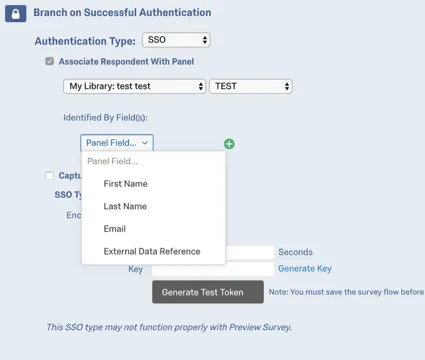
以下の表は、連絡先リストのどの識別フィールド( 識別フィールドのドロップダウンで指定)が、どのトークン認証機能の属性とペアになるかを示しています。
| 識別フィールド | トークン属性 |
|---|---|
| 名 | firstname |
| 姓 | lastname |
| メール | |
| 外部データ参照 | ID |
例えば、識別フィールドが「姓」で、回答者が lastname 属性に「Doe」を渡した場合、連絡先リストの「姓」フィールドに「Doe」が含まれている必要があります。
ヒント:[回答者をパネルに関連付ける]が有効になっている場合、「指定された情報ではログインできません」というエラーメッセージが表示されることがあります。これは、SSO接続は機能したものの、情報が連絡先リストの内容と一致しないことを意味します。
CAS
CAS認証機能を使用すると、CASサーバーに対してユーザーを認証できます。参加者のCASユーザー名を埋め込みデータとして取得・保存するためにも使用できます。
ヒント:このSSOタイプは、アンケートのプレビューで正常に機能しない場合があります。
注意:セキュリティおよびデータプライバシー上の理由から、IT部門に連絡して必要な設定情報を入手する必要があります。クアルトリクスサポートでは、CASサーバー情報を提供することはできません。
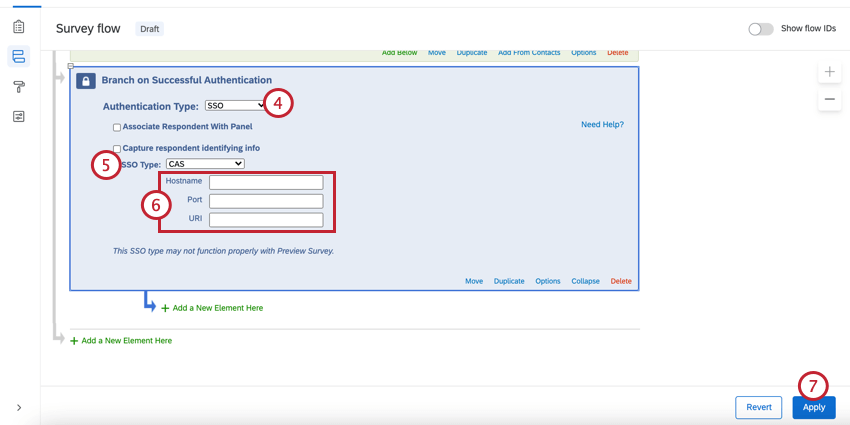
CAS認証機能を設定する
識別情報を取得するには(任意)
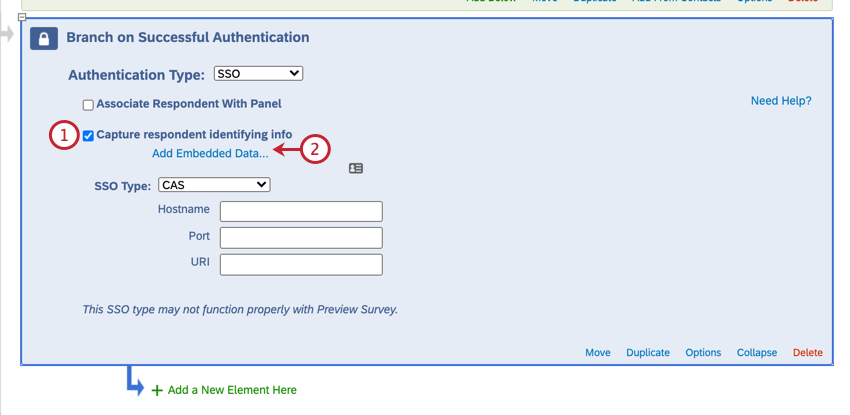
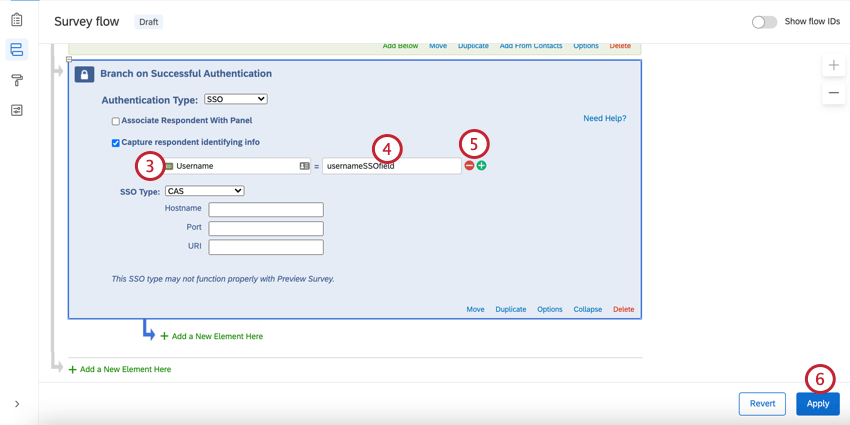
回答者がアンケートに回答すると、回答結果に埋め込みデータの値が表示されるようになります。
ヒント: 匿名のアンケートリンクからアンケートに回答して、試すことができます。
注意:取得できる埋め込みデータの詳細については、ITチームにお問い合わせください。
回答者を連絡先リストに関連付ける (任意)
デフォルトでは、CAS SSO認証機能を使用すると、参加者はアンケートに複数回回答できます。この動作を回避し、参加者がアンケートに1回のみ回答できるようにするには、[回答者をパネルと関連付ける]を有効にします。このオプションを選択すると、参加者は選択された連絡先リストのメンバーでない限り、アンケートに回答できなくなります。
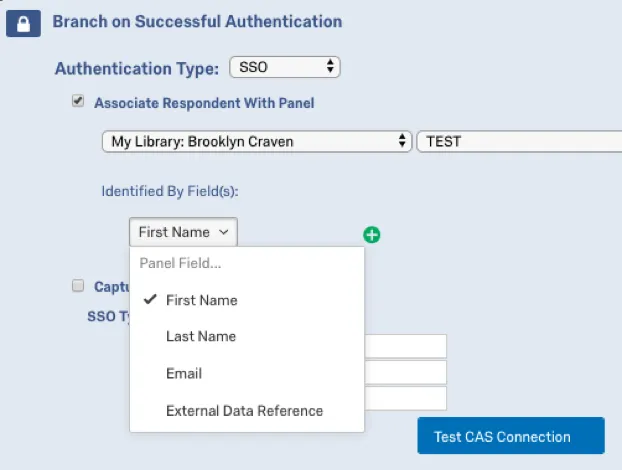
CAS認証機能ではユーザー名のみが使用されるため、ユーザーを適切に認証するには、( [Identified by Field]ドロップダウンを使用して)識別フィールドとして選択された連絡先リストのフィールドにCASユーザー名が格納されている必要があります。
例えば、識別フィールドが「名」で、回答者がCASユーザー名として「johnd」を渡した場合、連絡先リストの「名」のフィールドに「johnd」と入力されている必要があります。
ヒント:[回答者をパネルに関連付ける]が有効になっている場合、「指定された情報ではログインできません」というエラーメッセージが表示されることがあります。これは、SSO接続は機能したものの、情報が連絡先リストの内容と一致しないことを意味します。
LDAP
LDAP認証機能を使用すると、LDAPサーバーに対して直接ユーザーを認証できます。LDAP属性を埋め込みデータとして取得し、保存するためにも使用できます。
注意:LDAPサーバー情報は機密性が高いため、必要な設定情報を入手するには、貴社のIT部門にお問い合わせいただく必要があります。クアルトリクスサポートは、LDAPサーバー情報を配布することはできません。
LDAP認証機能を設定するには
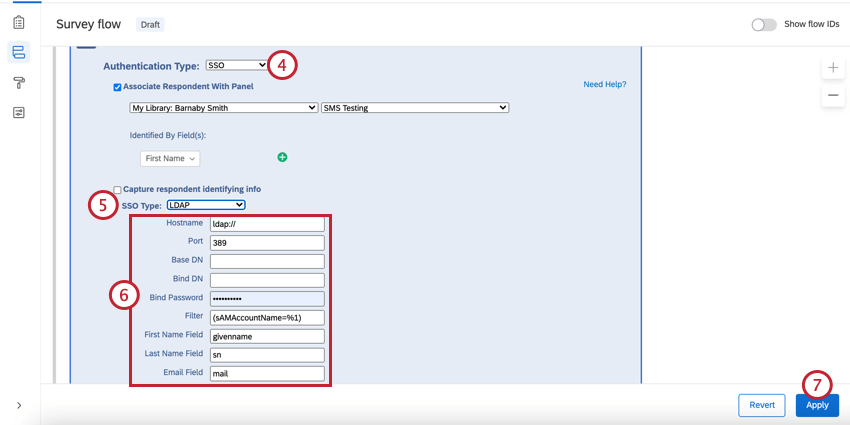
ヒント:フィルタフィールドは、([filter]=%1) の形式にする必要があります(例:(sAMAccountName=%1) または (uid=%1))。
識別情報を取得するには(任意)
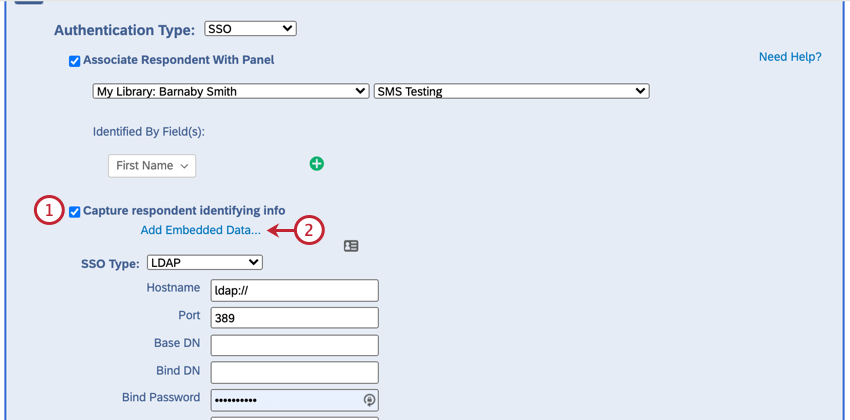
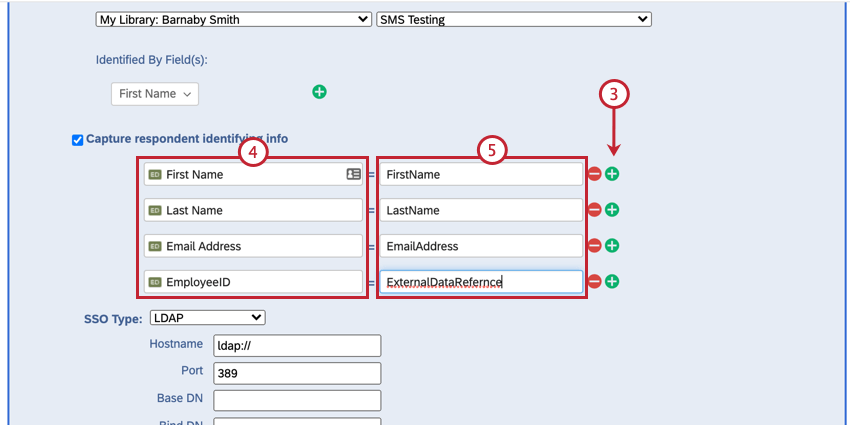
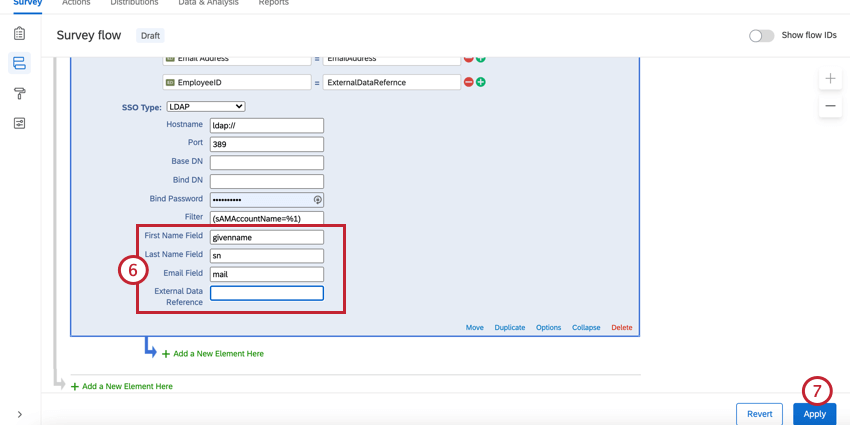
回答者がアンケートに回答すると、回答結果に埋め込みデータの値が表示されるようになります。
ヒント:この設定を試すには、アンケートをプレビューします。
回答者を連絡先リストに関連付ける
デフォルトでは、LDAP SSO認証機能により、参加者はアンケートに複数回回答できます。この動作を回避し、参加者がアンケートに1回のみ回答できるようにするには、[回答者をパネルと関連付ける]を有効にします。このオプションを選択すると、参加者は選択された連絡先リストのメンバーでない限り、アンケートに回答できなくなります。
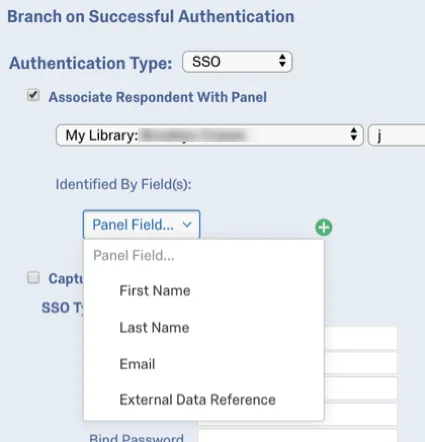
以下の表は、連絡先リストのどの識別フィールド( [識別フィールド]ドロップダウンで決定)が、認証機能設定の[名]フィールド、[姓]フィールド、[メールアドレス]フィールド、および[外部データ参照]で指定されたどのLDAP認証機能属性とペアになるかを示しています。
| 識別フィールド | LDAP属性 |
|---|---|
| 名 | 名フィールド(firstname) |
| 姓 | 姓のフィールド(lastnameなど) |
| メール | メールフィールド(例: mail) |
| 外部データ参照 | 外部データ参照(uid など) |
例えば、識別フィールドがメールアドレスで、LDAP認証機能の設定で以下の属性が指定されたとします。
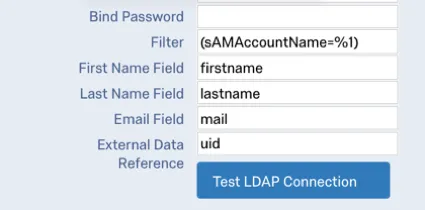
回答者がメール属性として「johnd@email.com」を渡した場合、連絡先リストのメールフィールドに「johnd@email.com」が含まれている必要があります。
ヒント:[回答者をパネルに関連付ける]が有効になっている場合、「指定された情報ではログインできません」というエラーメッセージが表示されることがあります。これは、SSO接続は機能したものの、情報が連絡先リストの内容と一致しないことを意味します。
シボレス
Shibbolethを使用すると、ユーザーはSAML経由で認証できます。SAMLは双方向接続であるため、このオプションはブランドでShibbolethをすでに設定しているユーザーのみが利用できます。ご利用のブランドでShibboleth SSOが設定されているかどうかを確認するには、ブランド管理者にお問い合わせください。
ヒント:このSSOタイプは、アンケートのプレビューで正しく機能しない場合があります。
ヒント:Shibboleth SSO認証機能は、サービスプロバイダーが開始するログインを使用して回答者を認証します。ご利用のIDプロバイダーがサービスプロバイダー主導のログインに対応しているかについては、貴社のITチームにお問い合わせください。
Shibboleth 認証機能を設定する
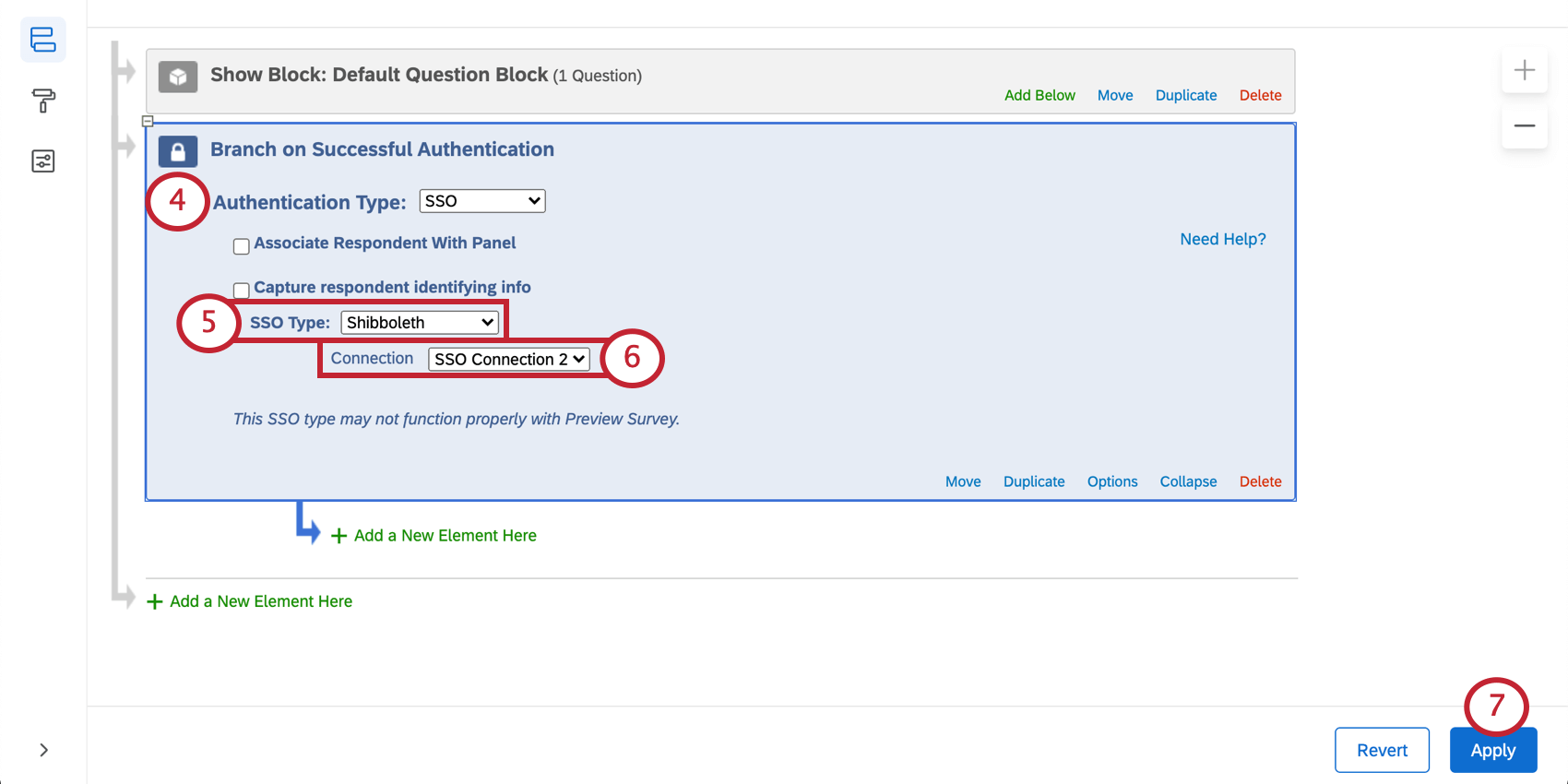
ヒント: ブランド管理者は、組織全体で利用できるSSO接続を管理できます。関連する詳細と警告については、アンケート認証のためのSSO接続の管理を参照してください。
識別情報を取得するには(任意)
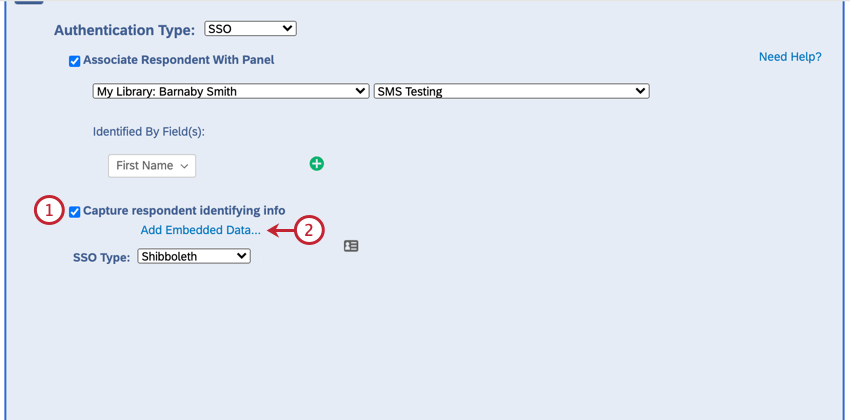
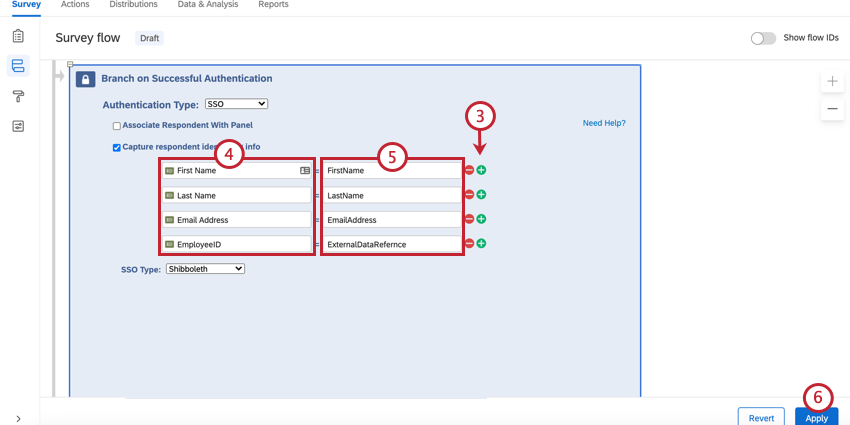
回答者がアンケートに回答すると、回答結果に埋め込みデータの値が表示されるようになります。
ヒント: 匿名リンクを使用してアンケートをテストできます。
注意:取得できる埋め込みデータの詳細については、ITチームにお問い合わせください。
回答者を連絡先リストに関連付ける
デフォルトでは、Shibboleth SSO認証機能を使用すると、参加者はアンケートに複数回回答できます。この動作を回避し、参加者がアンケートに1回のみ回答できるようにするには、[回答者をパネルと関連付ける]を有効にします。このオプションを選択すると、参加者は選択された連絡先リストのメンバーでない限り、アンケートに回答できなくなります。
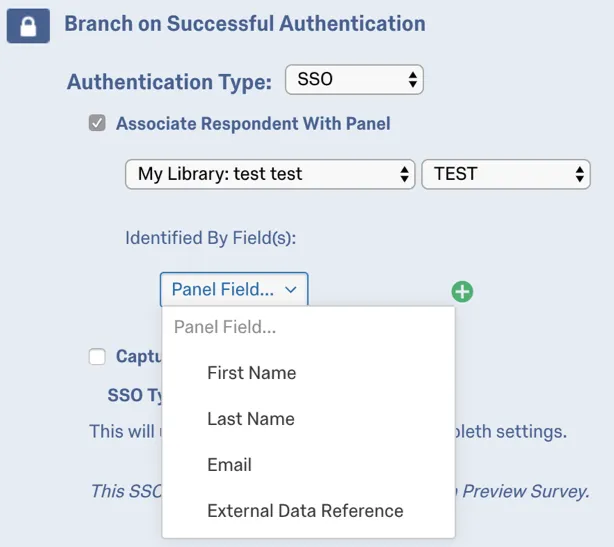
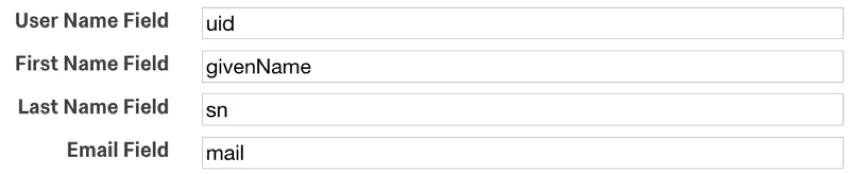
以下の表は、クアルトリクスインスタンスのSSO設定の[ユーザー名]、[名]、[姓]、[メールアドレス]の各フィールドで指定されているように、連絡先リストのどの識別フィールドがどのSAML属性( [識別 フィールド]ドロップダウンで指定)とペアになるかを示しています。
| 識別フィールド | SAML属性 |
|---|---|
| 外部データ参照 | UserName (uid) |
| 名 | 名フィールド(givenNameなど) |
| 姓 | 姓のフィールド(例: sn) |
| メール | メールフィールド(例: mail) |
例えば、識別子が「外部データ参照」で、回答者が uid 属性に「johnd」を渡した場合、連絡先リストの「外部データ参照」フィールドに「johnd」を含める必要があります。
ヒント:[回答者をパネルに関連付ける]が有効になっている場合、「指定された情報ではログインできません」というエラーメッセージが表示されることがあります。これは、SSO接続は機能したものの、情報が連絡先リストの内容と一致しないことを意味します。
Google OAuth 2.0
Google OAuth 2.0認証機能を使用すると、回答者はGoogleの認証情報で認証できます。Googleアカウント情報を埋め込みデータとして取得し、保存するためにも使用できます。
ヒント:このSSOタイプは、アンケートのプレビューで正常に機能しない場合があります。
Google OAuth 2.0認証機能を設定する
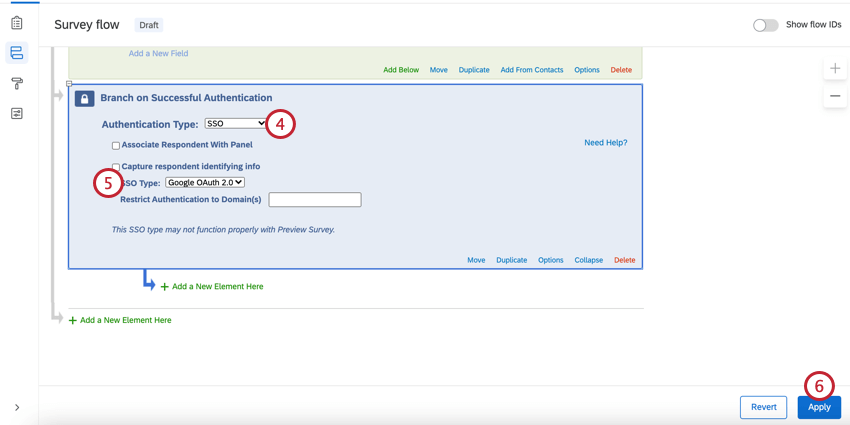
ヒント:デフォルトでは、Google OAuth 2.0認証機能は、Googleアカウントを持つすべてのユーザーを認証します。アンケートへのアクセスを制限するには、承認済みアカウントのメールドメインを[認証をドメインに制限]フィールドに追加します。ここではワイルドカードは必要ありません。@記号なしでドメインを入力するだけです(例:「gmail.com」または「qualtrics.com」)。複数のドメインを許可するには、ドメインをコンマ区切りリストで入力します(例: 「gmail.com, qualtrics.com」)。ブランド管理者は、組織の SSO 設定を構成することで、認証機能にアクセスできるユーザーを制限することもできます。
識別情報を取得するには(任意)
回答者の個人情報を取得を有効にして、埋め込みデータを追加をクリックします。
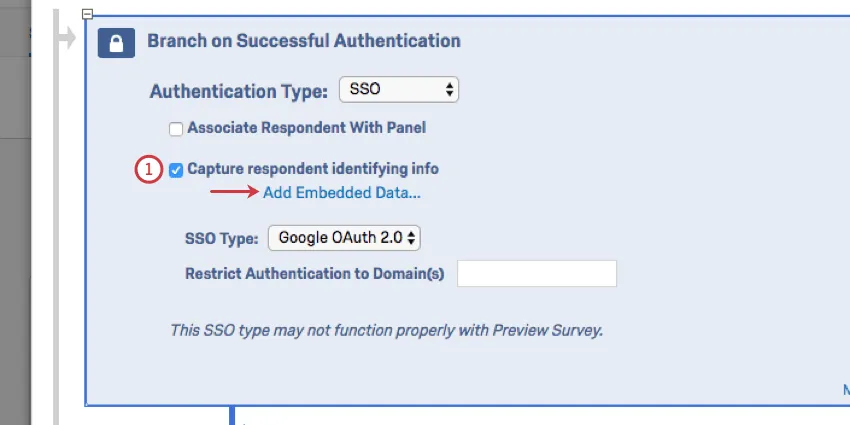
Use the plus sign (+) to add fields and the minus sign (-) to remove fields.
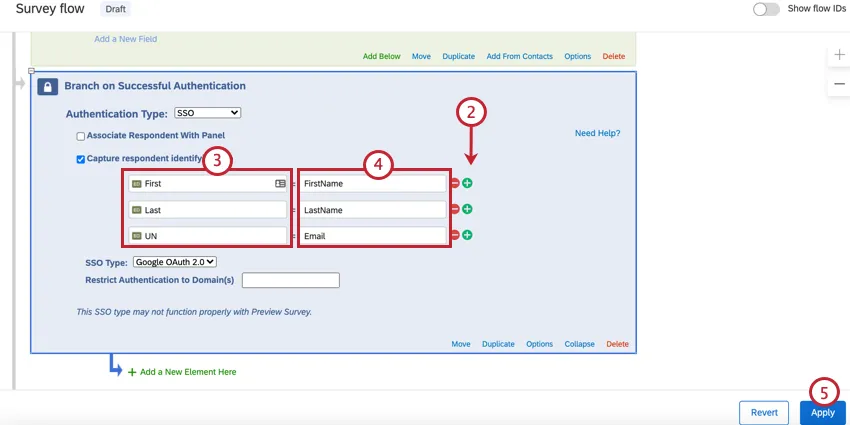
Enter your embedded data field name into the “Embedded Data to Set” text entry box on the left of the equals sign.
Google OAuth 2.0のパラメーターフィールドを「SSOからのフィールド」自由回答ボックスに挿入します。以下のリストからフィールドを選択できます。
| 属性 | 値 |
|---|---|
| FirstName | 山田 |
| LastName | 太郎 |
| メール | johndoe@email.com |
適用をクリックします。
回答者がアンケートに回答すると、回答結果に埋め込みデータの値が表示されるようになります。
ヒント:匿名リンクを使用してこの設定をテストできます。
回答者を連絡先リストに関連付ける
デフォルトでは、Google OAuth 2.0認証機能を使用すると、参加者はアンケートに複数回回答できます。この動作を回避し、参加者がアンケートに1回のみ回答できるようにするには、[回答者をパネルと関連付ける]を有効にします。このオプションを選択すると、参加者は選択された連絡先リストのメンバーでない限り、アンケートに回答できなくなります。
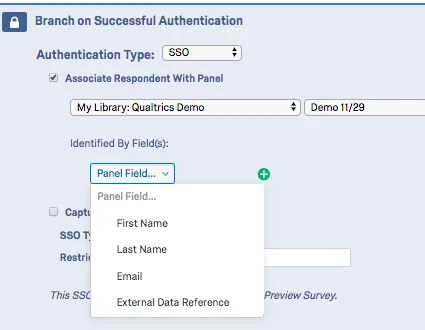
以下の表は、連絡先リストのどの識別フィールド( [識別フィールド]ドロップダウンで指定)が、どのGoogle OAuth 2.0属性とペアになるかを示しています。
| 識別フィールド | Google OAuth属性 |
|---|---|
| 名 | FirstName |
| 姓 | LastName |
| メール | メール |
| 外部データ参照 | UserName |
例えば、識別フィールドが「名」で、回答者が「Firstname」属性に「ジョン」を渡した場合、連絡先リストの「名」フィールドに「ジョン」が含まれている必要があります。
ヒント:[回答者をパネルに関連付ける]が有効になっている場合、「指定された情報ではログインできません」というエラーメッセージが表示されることがあります。これは、SSO接続は機能したものの、情報が連絡先リストの内容と一致しないことを意味します。
Facebook認証機能を使用すると、回答者はFacebookの認証情報で認証できます。また、Facebookアカウント情報を埋め込みデータとして取得し、保存するためにも使用できます。
ヒント:このSSOタイプは、アンケートのプレビューで正常に機能しない場合があります。
Facebook認証機能を設定する
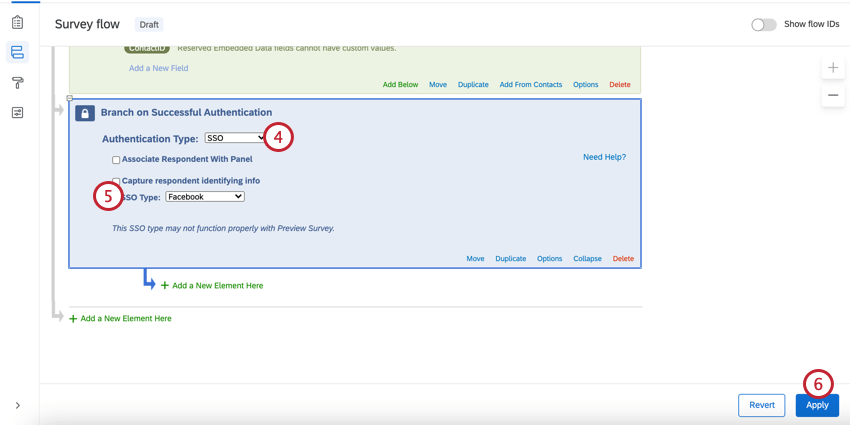
識別情報を取得するには(任意)
Enable Capture respondent identifying info.
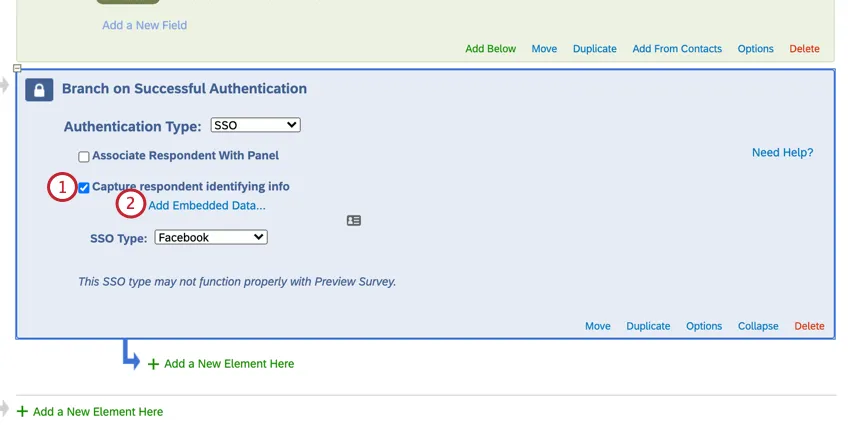
[埋め込みデータを追加]をクリックします。
Use the plus sign (+) to add fields and the minus sign (-) to remove fields.
等号の左側にある「設定する埋め込みデータ...」自由回答ボックスに、埋め込みデータフィールド名を入力します。
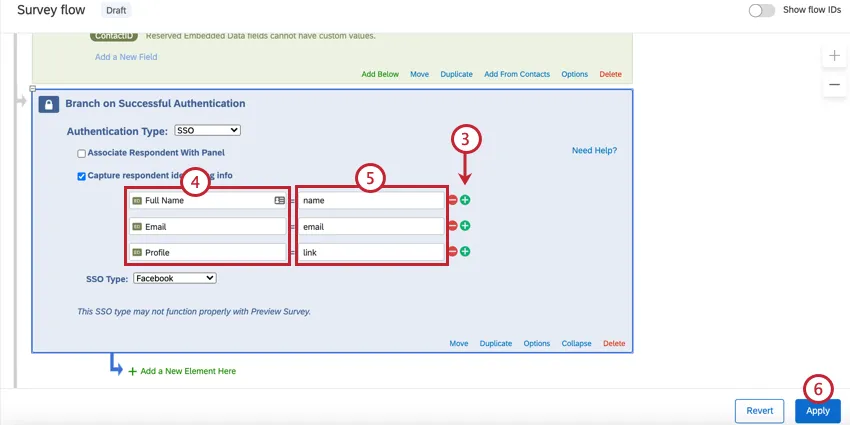
Facebookのパラメーターフィールドを「Field From SSO」自由回答ボックスに挿入します。You can select fields from the following list:
| attribute | 値 |
|---|---|
| 名前 | 山田太郎 |
| first_name | 山田 |
| last_name | 太郎 |
| リンク | http://www.facebook.com/johndoe |
| 性別 | 男性 |
johndoe@email.com |
[適用]をクリックします。
回答者がアンケートに回答すると、回答結果に埋め込みデータの値が表示されるようになります。
ヒント:匿名リンクを使用してこのアンケートをテストできます。
回答者を連絡先リストに関連付ける
デフォルトでは、Facebook認証機能により、参加者は複数回アンケートに回答できます。[回答者をパネルと関連付ける]を有効にすると、この動作を防ぎ、参加者がアンケートに1回しか回答できないようにすることができます。このオプションを選択すると、参加者は選択された連絡先リストのメンバーでない限り、アンケートに回答できなくなります。
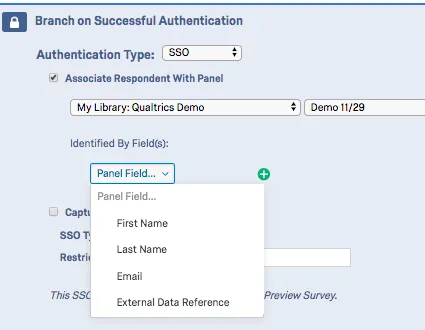
以下の表は、連絡先リストのどの識別フィールド( [識別フィールド]ドロップダウンで指定) が、どのFacebookパラメーターとペアになるかを示しています。
| 識別フィールド | Facebookの属性 |
|---|---|
| 名 | first_name |
| 姓 | last_name |
| メール | |
| 外部データ参照 |
例えば、識別フィールドが「メール」で、回答者がメール属性として「johnd@email.com」を渡した場合、連絡先リストのメールフィールドに「johnd@email.com」が含まれている必要があります。
ヒント:[回答者をパネルに関連付ける]が有効になっている場合、「指定された情報ではログインできません」というエラーメッセージが表示されることがあります。これは、SSO接続は機能したものの、情報が連絡先リストの内容と一致しないことを意味します。
認証の試行回数の最大値
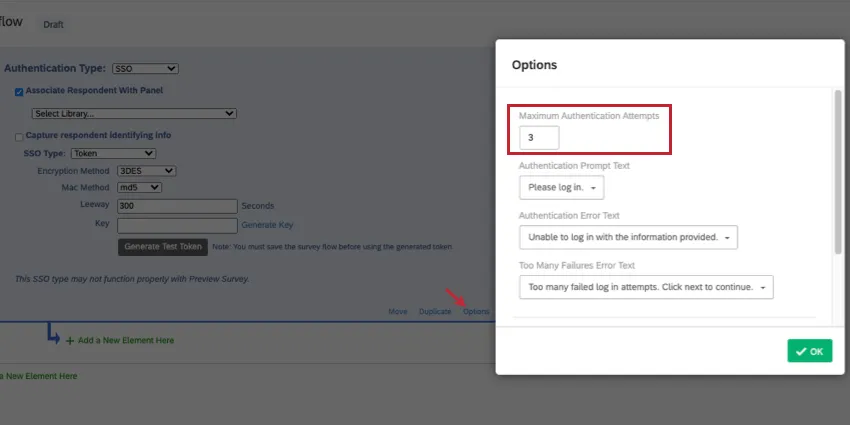
オプションで、 最大認証試行回数という設定が表示されます。 SSO認証機能を使用する場合、回答者はクアルトリクスのアンケートではなく、SSOのランディングページに移動してログインします。クアルトリクスのアンケートは、そのSSOページでのログインの失敗を認識しません。そのため、SSO認証機能に認証試行の最大回数を設定しても効果がないため、通常は推奨されません。
SSO認証機能を使用したアンケートで認証試行回数の上限設定が有効になるのは、「回答者をパネルに関連付ける」が有効になっている場合のみです。接続されたリストのコンタクトとユーザーが一致しなかったため、エラーが発生しました。
ヒント:その他の設定の詳細については、認証機能オプションを参照してください。
認証機能へのログイン時のエラー
アンケート回答者がSSO認証機能にログインしようとすると、以下のエラーが表示されることがあります。それらの意味と解決方法について説明します。
- AUTHENTICATOR_SSO_CONFIG_DISABLED:ブランド管理者は、SSO接続でアンケートの認証機能に使用を有効にする必要があります。
- AUTHENTICATOR_SSO_CONFIG_NOT_FOUND: SSOプロバイダーサービスでSSO接続が見つかりませんでした。これは、データの同期の問題が原因であるか、接続が削除されたために発生した可能性があります。ブランド管理者がSSO接続でアンケートの認証機能に使用を有効にする必要もあります。
この機能が利用できるプロジェクトの種類
アンケートフローは、さまざまな種類のプロジェクトでカスタマイズできます。しかし、すべてのアンケートフロー機能がすべてのタイプのプロジェクトで利用できるわけではありません。
認証機能は、以下のプロジェクトで使用可能です。
ヒント:認証機能は他のいくつかのプロジェクトタイプにも存在しますが、その機能はこのサポートページで説明されているものとは異なります。エンゲージメント、ライフサイクル、アドホック従業員調査、パルスプロジェクトの認証機能については「認証機能(EX)」を参照してください。
素晴らしい! フィードバックありがとうございます!
フィードバックありがとうございます!