プロジェクト属性のマネージャー (Studio)
このページの内容
プロジェクト属性のマネージャーについて
スタジオのプロジェクト・ページでは、プロジェクト属性のフィルターや並べ替え、プロジェクト属性のレポート・デフォルトの設定、プロジェクト属性の依存関係の表示など、プロジェクト属性を管理できます。プロジェクト」ページの「属性」リストには、選択したコンテンツプロバイダのプロジェクトで利用可能な属性のリストが表示されます。
プロジェクト属性へのアクセス
プロジェクト属性へのアクセ シビリティについては、プロジェクト属性とプロジェクト・カテゴリー・モデルへのアクセ シビリティを参照してください。
プロジェクトページの概要
プロジェクトページの概要については、プロジェクトページの概要をご覧ください。
属性表の概要
プロジェクトページの属性テーブルには、以下のように表示されます:

- NLP:単語、エンリッチメント、言語属性を含む。
- タイミング:すべての日付属性を含む。
- 派生属性:Derived from Category 属性、Range 属性、Dimensional属性を含む。
- 指標CB文書の単語数、CB文の四分位数、CB文の単語数を
含む。Qtip:XMアイコンはスタジオページ全体のすべてのシステムオブジェクトを表します。 Qtip:標準属性は、ウィジェット作成のエクスペリエンスを模倣したフォルダにグループ化されています。フォルダには、各フォルダ内の属性数がカウントされている。
- カテゴリーが派生した。モデルまたはカテゴリーに由来する属性の場合。
- システム。すぐに使える属性の場合。
- 顧客定義。選択肢のデータソースから利用可能なすべてのカスタム属性(ディメンジョン・ルックアップ、レンジ・ロールアップ、満足度スコアを含む)。
- スコアカード.インテリジェントスコアリングに使用される属性について。 Qtip:このカラムはデフォルトでは非表示になっています。

Qtip:このカラムはデフォルトでは非表示になっています。
Qtip:このカラムはデフォルトでは非表示になっています。
Qtip:このカラムはデフォルトでは非表示になっています。
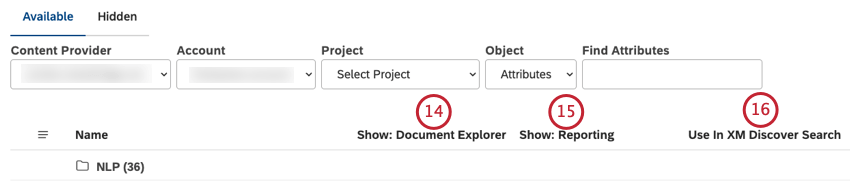
Qtip:このカラムはデフォルトでは非表示になっています。
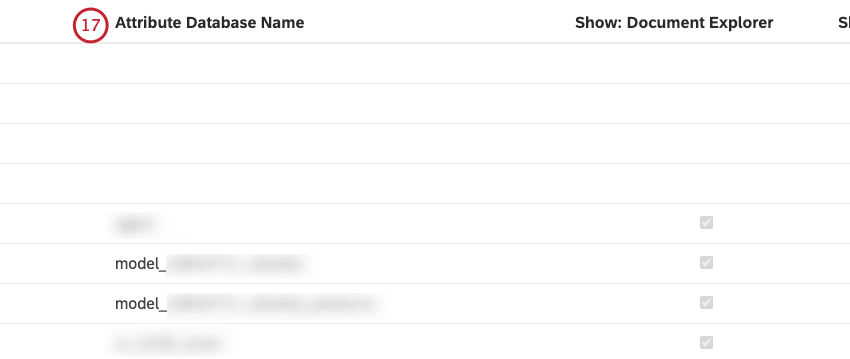
プロジェクト属性のフィルタリング
プロジェクト属性をソース、名前、タイプ、グループでフィルタリングして、属性リストを絞り込み、その統計を再計算することができます。
Qtip:フィルターはプロジェクト属性のエクスポートにも適用されます。フィルタリングの選択は、属性ページにいる限り適用される。他のページに移動したり、Studioからサインアウトしたり、ユーザーセッションの有効期限が切れると、リセットされます。
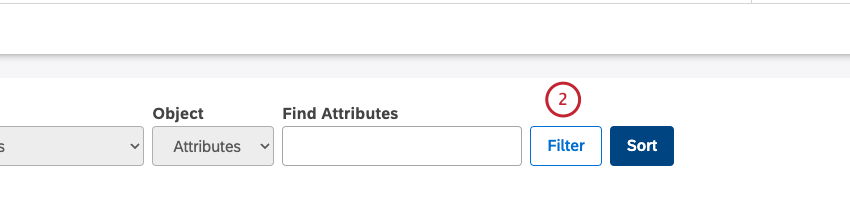
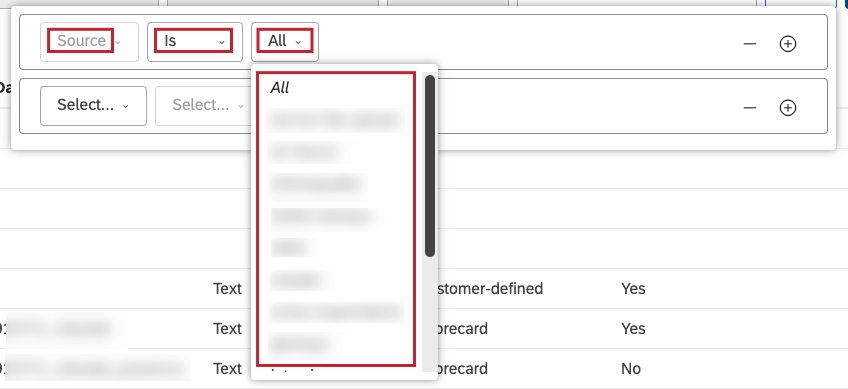
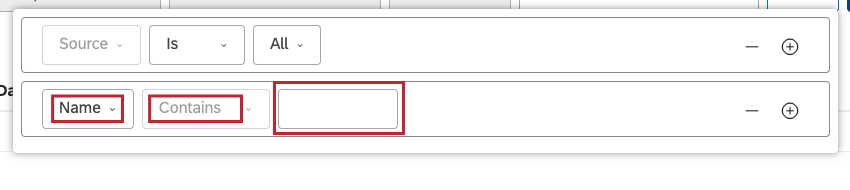
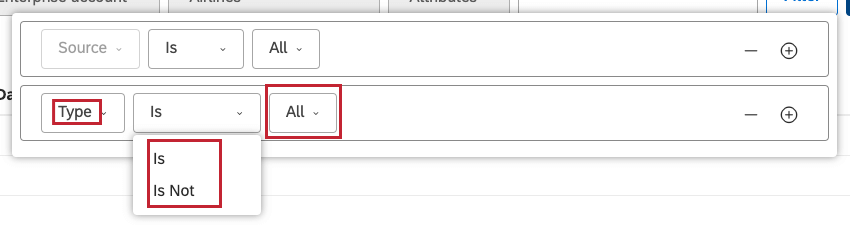
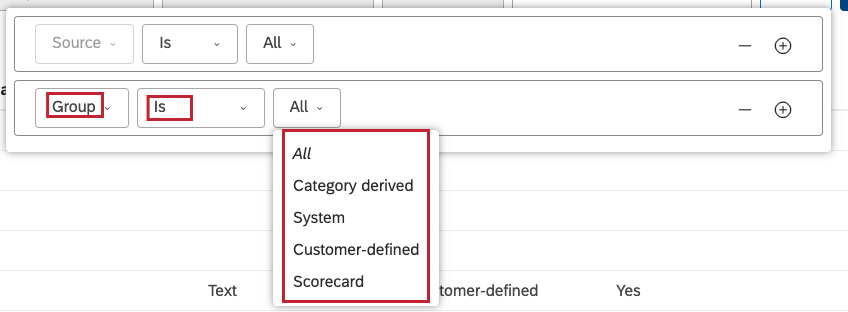
Select…メニューから以下の条件のいずれかを選択する:
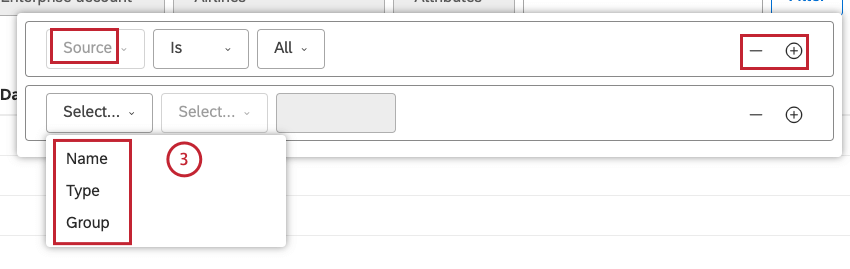
- 名前 名前でフィルターをかける。 Qtip:これはFind Attributesと同じ働きをする。
- タイプ: 属性をタイプでフィルタ。
- グループ: グループ:属性の出所と使用目的を表すグループによってフィルタをかける。 Qtip:条件の次へプラス (+) ボタンをクリックすると、別の条件が追加されます。条件を削除するには、条件の次へマイナス(-)ボタンをクリックします。
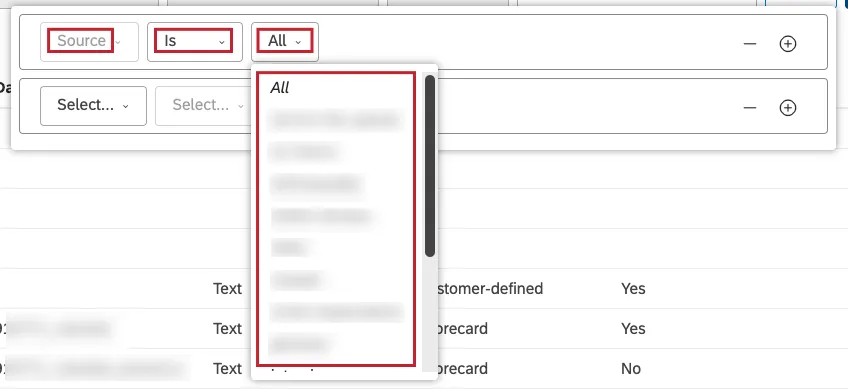
- ソース 選択した値と一致するデータを含める場合はIsを 、選択した値と一致するデータを除外する場合はIs Notを 選択し、メニューから1つ以上の値を選択します。
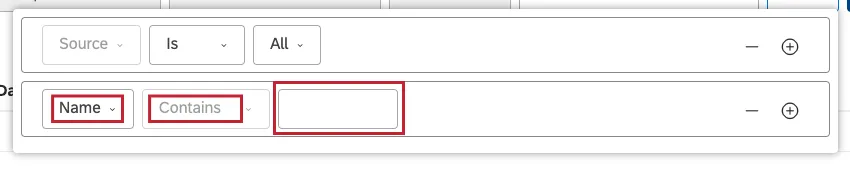
- 名前: 演算子は自動的に「Contains」に設定され、検索クエリを含むデータが含まれるようになる。ボックスにフィルターする属性名またはその一部を入力します。
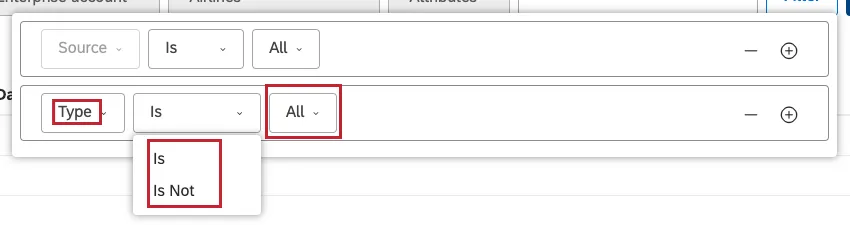
- タイプ:Isを 選択すると、選択した値と一致するデータが含まれ、Is Notを 選択すると、選択した値と一致するデータが除外されます:All、Text、Number、Date。
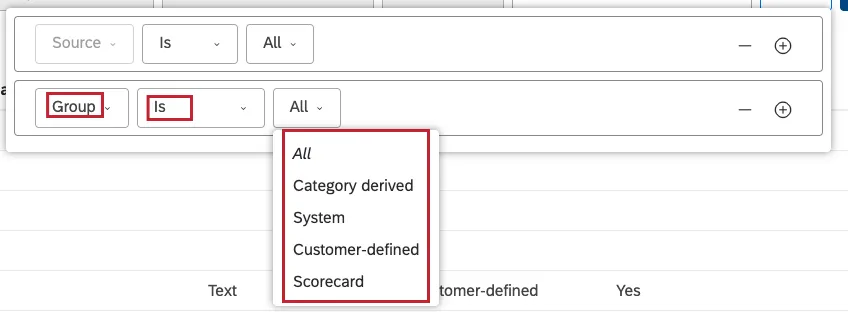
- グループ: 選択した値と一致するデータを含めるには[Is]を 、選択した値と一致するデータを除外するには[Is Not]を 選択し、次にこれらの値から1つ以上を選択します:All]、[Category derived](モデルまたはカテゴリから派生した属性)、[System](すぐに使える属性)、[Customer-defined](次元ルックアップ、範囲ロールアップ、顧客満足度スコアを含む、選択したデータソースから利用可能なすべてのカスタム属性)、[Scorecard](インテリジェントスコアリングで使用される属性)。
プロジェクト属性の並べ替え
プロジェクト属性を最大3つの列で昇順または降順に並べ替えることができます。
注意: 並べ替えはプロジェクト属性のエクスポートにも適用されます。属性ページにいる限り、並べ替えオプションは適用される。他のページに移動したり、Studioからサインアウトしたり、ユーザーセッションの有効期限が切れると、リセットされます。

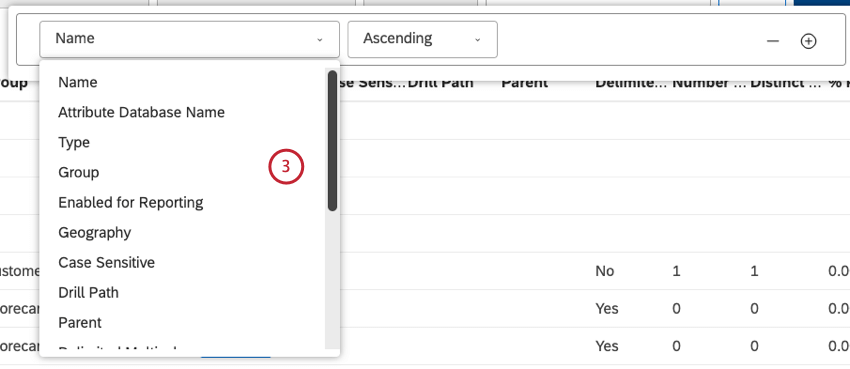
Qtip:最初の条件セットはデフォルトでNameに設定されています。
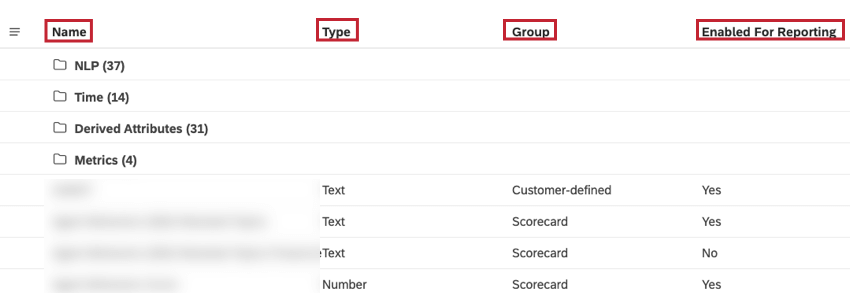
- 名前 属性を名前でソートする。
- タイプ:Type:属性をタイプ(Text、Number、Date)でソートする。
- グループ:グループ:属性を、その出自と使用目的を表す以下のグループのいずれかにソートする:
- カテゴリー由来:モデルまたはカテゴリーに由来する属性の場合。
- クララブリッジシステム:すぐに使える 属性。
- 顧客定義:選択肢のデータソースから利用可能なすべてのカスタム属性(ディメンジョン・ルックアップ、レンジ・ロールアップ、満足度スコアを含む)。
- スコアカード:インテリジェントスコアリングに使用される属性。
- レポート用に有効: スタジオでレポートできるか(Yes)、できないか(No)で属性を並べ替えます。
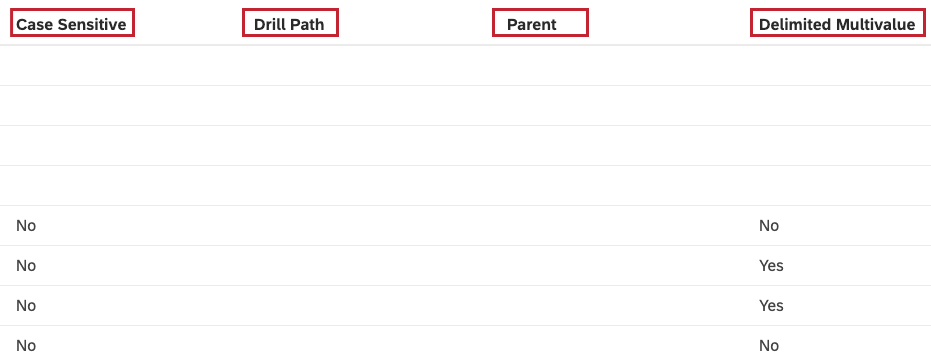
- 大文字と小文字を区別します:ドキュメントエクスプローラやその他のプレビューで値を表示する際に、大文字と小文字を区別するようにマークされているかどうかで属性を並べ替えます。
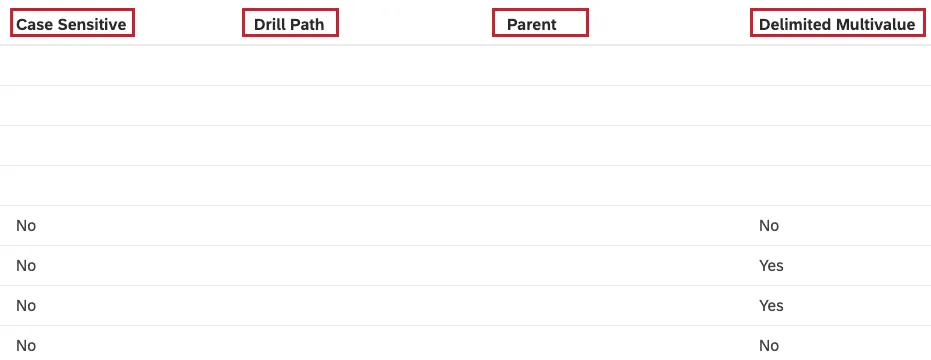
- ドリルパス: カスタムドリルパスで属性を並べ替える。ドリルパスがDesignerで定義されていない場合、このフィールドは空白になります。
- Parent:派生属性を親属性でソートする。カスタム属性と標準属性の場合、このフィールドは空白である。
- 区切られた複数値: 複数のタグや多肢選択式の質問の選択肢など、複数の値を持つことができるかどうかで属性を並べ替えます。
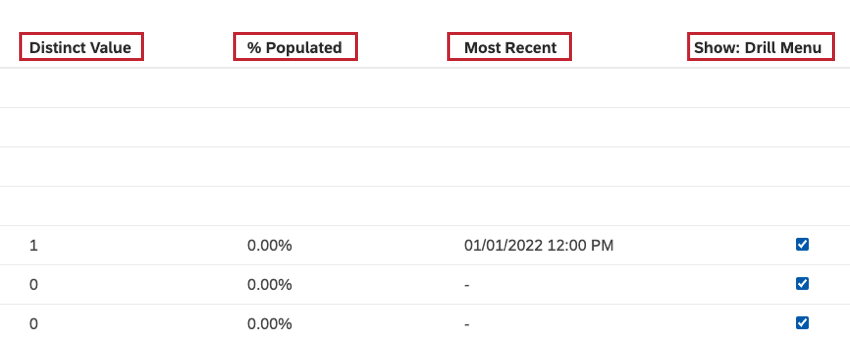
- 識別値:一意な値の総数で属性を並べ替える。
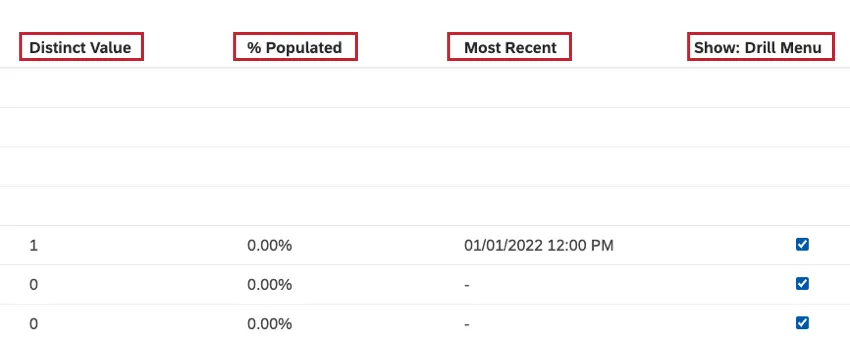
- % Populated: 値が空でないレコードの割合で属性を並べ替える。
- 最新:属性が空でない最新のレコードの日付でソートします。
- 表示するドリルメニュー: 表示モードでドリルする際に、ドリルメニューに表示されるかどうかで属性を並べ替える。
- 表示するドキュメントエクスプローラ: ドキュメントエクスプローラーに表示されるかどうかで属性を並べ替えます。
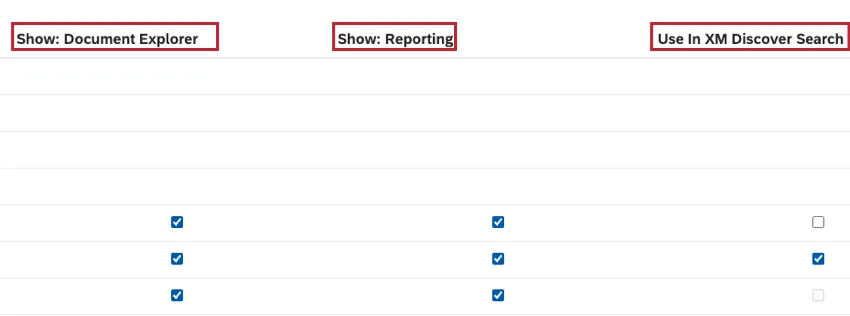
- ショーレポート: ウィジェット、フィルター、およびメトリクス定義全体にわたって、レポートに表示されるかどうかで属性を並べ替えます。
- XM Discover Searchで使用します: XM Discover検索に含まれるかどうかで属性を並べ替えます。
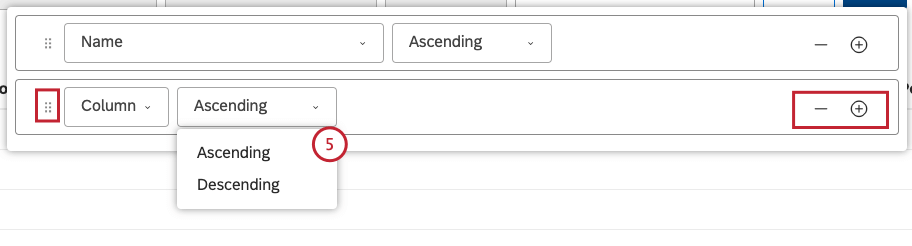
- 昇順 テキストAからZ、数字:0から9まで、日付:古いものから新しいものまで、チェックボックス:最初にクリアされます。
- 降臨:テキストZからA、数字:9から0、日付:新しいものから古いもの、チェックボックス:最初に選択されたもの。 Qtip:別の条件を追加するには、右側のプラス (+) ボタンを使用します (オプション)。条件を削除するには、右側のマイナス (-) ボタンを使用します。Qtip:複数の条件を指定した場合、左の移動アイコンを使って上下にドラッグすることができます。ソートは上から下の順に適用される。
属性のレポートデフォルトの設定
属性のレポート・デフォルトの設定については、「属性またはカテゴリー・モデルのレポート・デフォルトの設定」を参照のこと。
属性の依存関係の表示
属性の依存関係を表示する方法については、「属性またはカテゴリ・モデルの依存関係を表示する」を参照してください。
見せたくない属性を隠す
属性の非表示については、「属性またはカテゴリー・モデルの非表示」を参照してください。
コンテンツからの属性の除外
コンテンツから属性を除外する方法については、「コンテンツから属性とカテゴリーモデルを除外する」を参照してください。
XM DISCOVER検索に属性値を含める
注意: この操作には、該当プロジェクトの Manage Projects権限とAdministratorデータアクセシビリティが必要です。
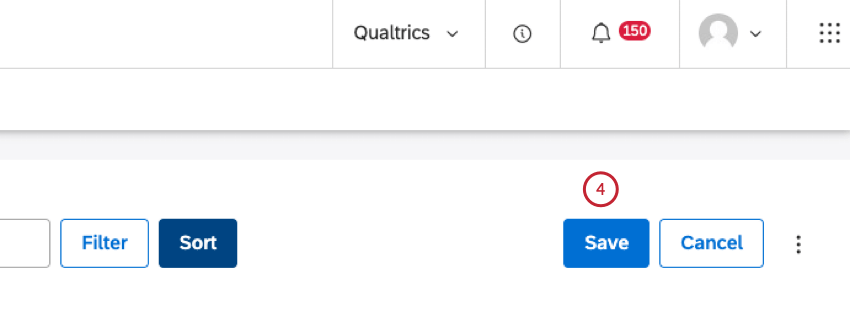
XM Discover検索に含める属性を最大10個まで選択でき、よりターゲットに絞った検索が可能です。検索にレポートを追加するには、これらの属性を有効にする必要がある。これはテキスト属性と数値属性で利用できる。
注意: XM Discover検索に属性を含めると、XM Discover検索を使用しているホームページのすべてのユーザー属性が表示されます。
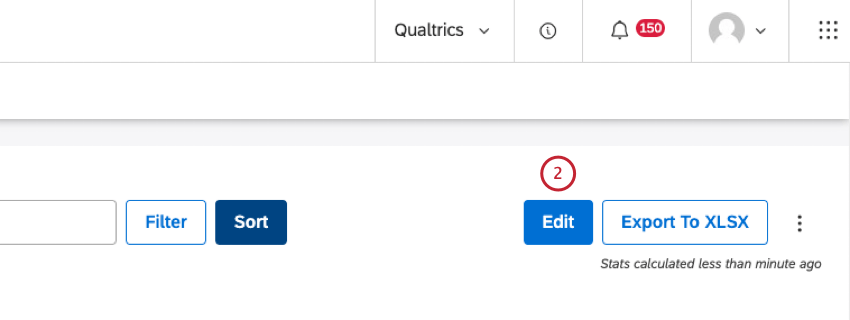
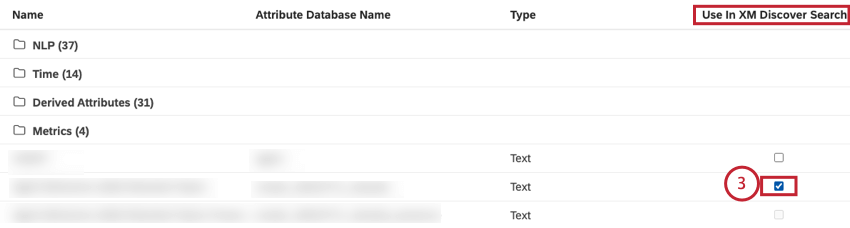
Qtip:チェックボックスが無効になっている場合、属性がテキストでないか、属性がレポート用に有効になっていないか、10個の属性がすでにこのプロジェクトで選択されていることを意味します。
グループアクセスで非表示にされた属性の表示
グループ・アクセスによって非表示にされた属性の表示については、「グループ・アクセスによって非表示にされた属性またはカテゴリー・モデルの表示」を参照してください。
素晴らしい! フィードバックありがとうございます!
フィードバックありがとうございます!