ユーザーのマネージャー(Discover)
このページの内容
マネージャーについて
Qtip: 登録ユーザーのみがスタジオとそのダッシュボードにアクセスできます。
Studio では、ユーザが実行できるタスクと、ユーザがアクセ スできるデータを個別に制御できます。
ユーザー権限
各ユーザーアカウントには、そのユーザーが Studio 内で実行できるアクションを決定する権限セットを割り当てることができます。ユーザーが利用できる権限の範囲は、ライセンスによって定義されます。例えば、ダッシュボードを作成する権限を持つユーザーは、ダッシュボードにデータを追加できるように、データソースとなるコンテンツプロバイダーへのアクセシビリティも必要です。
ユーザーデータ・アクセス
最も基本的なレベルでは、登録ユーザーは、ダッシュボードの所有者がそのユーザーと共有しているダッシュボードを閲覧することができます。
Qtip: ダッシュボードのパーソナライゼーションにより、ダッシュボードの所有者はセキュリティフィルタリン グを実装し、個々の Studio ユーザーがアクセスできるデータの細分化を制御できます。
お客様に代わって他者と共有できる独自のレポートを作成するには、対応するコンテンツ・プロバイダのデータにアクセシビリティを持つ必要があります。これは、あなたのユーザーアカウントをコンテンツプロバイダーにリンク し、そのプロジェクトへのアクセシビリティを許可することで実現します。
Configuration Analyst または Report Creator ライセンスとリンクされたアカウントを持つユーザーは、シングルサインオンを使用して、Studio と Designer のアプリケーションを切り替えることができます。データアクセスのマネージャーについては、データアクセスのマネージャーを参照してください。
パワーユーザー
システム管理者に加えて、Studio では、限定された管理機能を実行し、Studio の使用状況に関する追加レポートにアクセスできる、いくつかのタイプのパワーユーザーをサポートしています。詳細はパワーユーザーを参照。
グループ
スタジオのマネージャーは、ダッシュボードの共有や権限管理をより便利にするために、グループに編成することができます。ダッシュボードやフィルターを個々のユーザーと共有する代わりに、グループで共有することができます。同様に、パーミッションはグループに付与され、そのグループにとどまる限り、すべてのグループメンバーに引き継がれる。グループはまた、ユーザーがアラートを購読できる唯一の方法でもあります。
ユーザー管理タスク
Studioのすべてのユーザーは、以下のタスクを実行できます:
- パスワードの変更を含む、ユーザー設定の調整。
- ユーザーアカウントに関連付けられた画像を変更する。
- ログイン履歴を確認 し、アカウントが保護されていることを確認する。
上級ユーザーは、以下のユーザー管理タスクを実行できます:
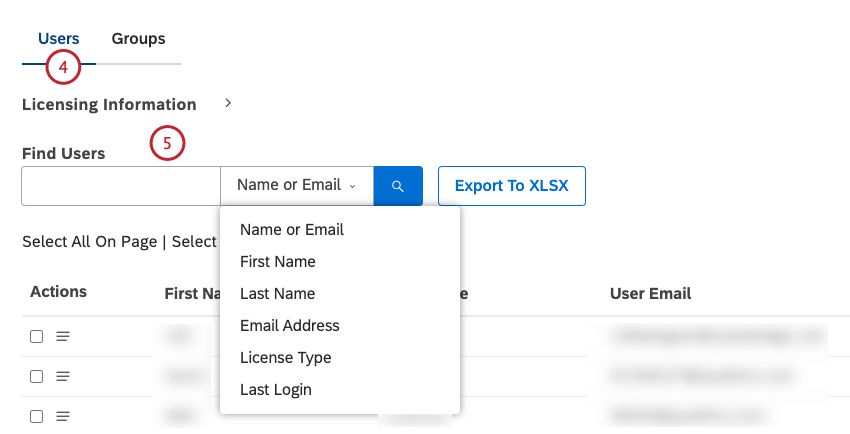
- Studio経由でXM Discoverにユーザーを登録します。
- ユーザーアカウントのプロパティ、アクセシビリティ、またはデータアクセスを編集します。
- ユーザーとグループの権限を追加または削除します。
- 複数のユーザーに新しいライセンスタイプを適用する。
- コンテンツプロバイダーからのデータへのアクセシビリティをユーザーに与える。
- 他のユーザーに代わってパスワードのリセットを要求する。
- マスターアカウントからユーザーを削除します。
グループマネジメントタスク
上級ユーザーは、以下のグループ管理タスクを実行できます:
- グループを作成して、複数のユーザーを簡単に管理できます。
- 選択したユーザーをグループに追加したり、グループメンバーシップを解除する。
- グループ(ユーザーではない)を削除します。
ユーザーとグループの権限とデータ・アクセスの管理の詳細については、グループ(Discover)を参照してください。
ユーザーアカウントの編集
Qtip: この操作にはマネージャー権限が必要です。
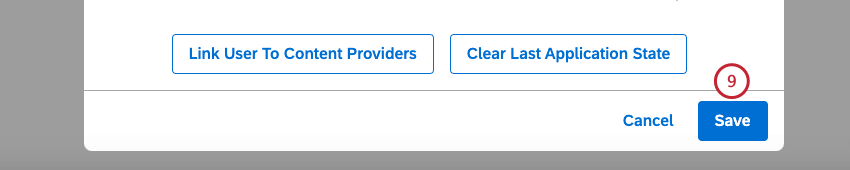
ユーザーアカウントが登録されると、そのプロパティ、権限、グループメンバーシップを変更したり、コンテンツプロバイダーにリンクしたりすることができます。
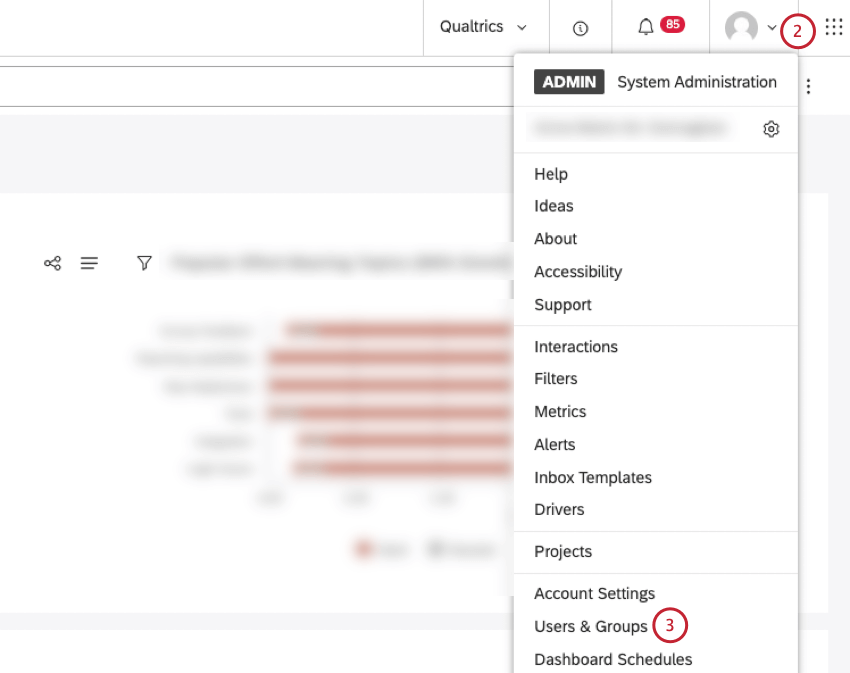
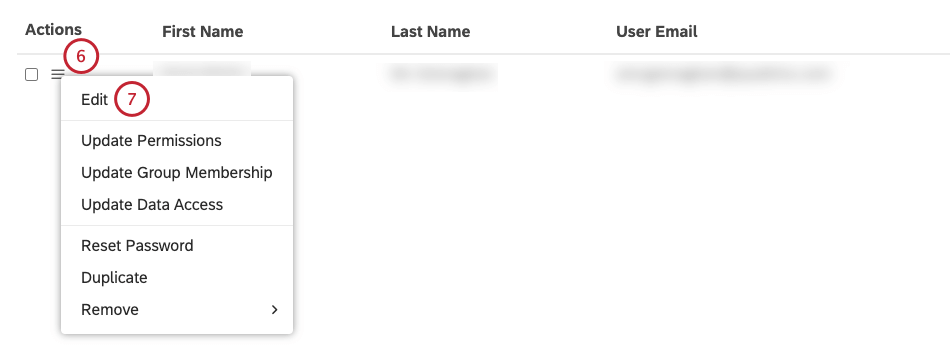
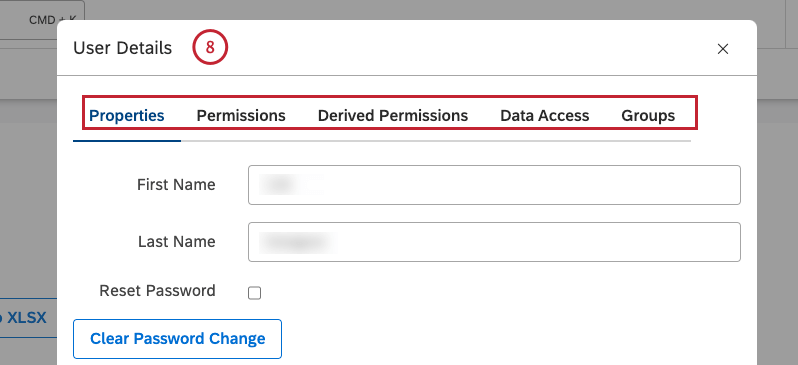
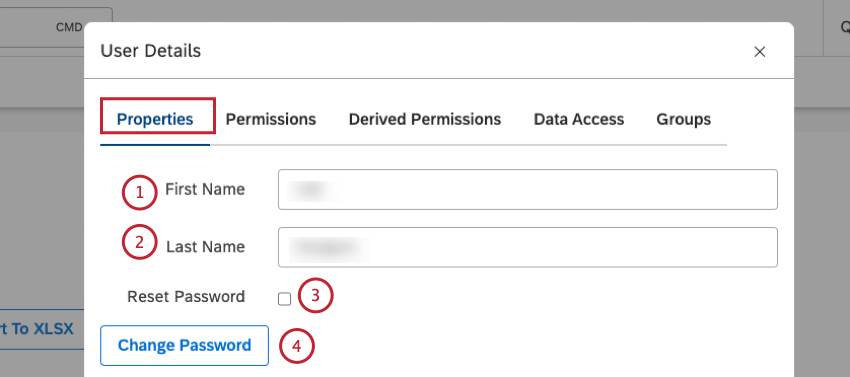
- プロパティ タブでユーザー アカウントのプロパティを変更します。
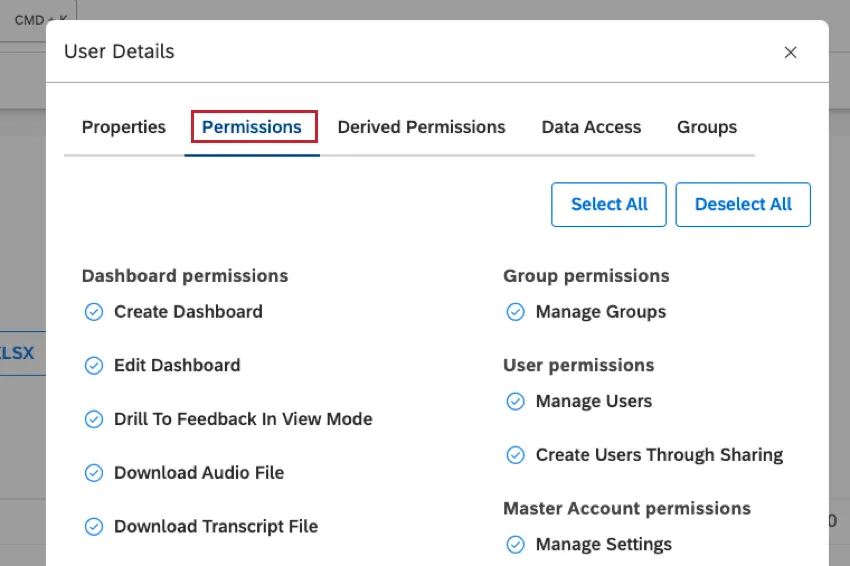
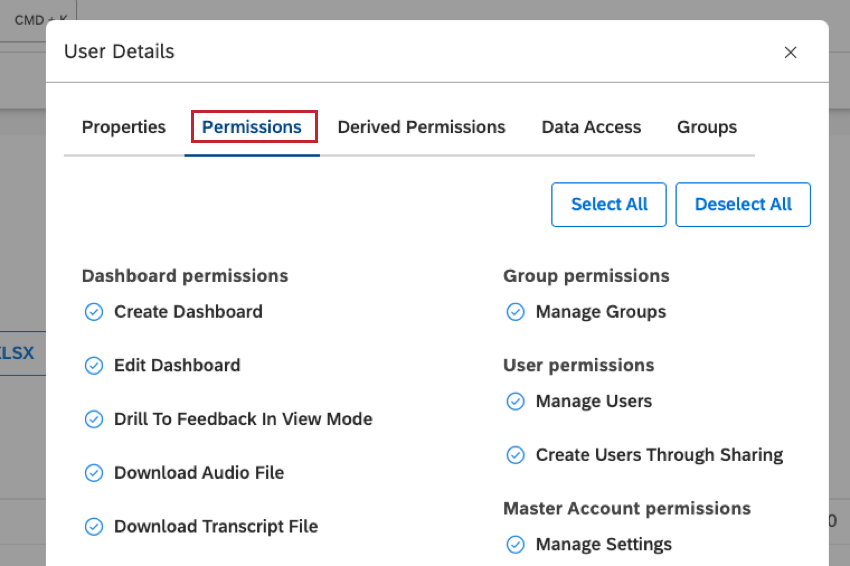
- 権限 タブで権限を付与する。
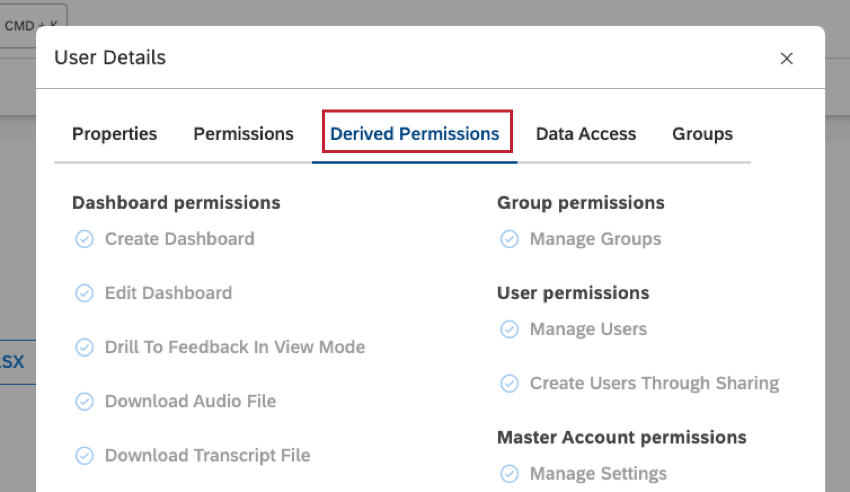
- 派生権限] タブで、ユーザーに付与されたすべての権限と、そのユーザーが所属するグループの合計を表示します。
- データアクセスタブで 、リンクされたコンテンツプロバイダのユーザーのデータアクセスを定義します。
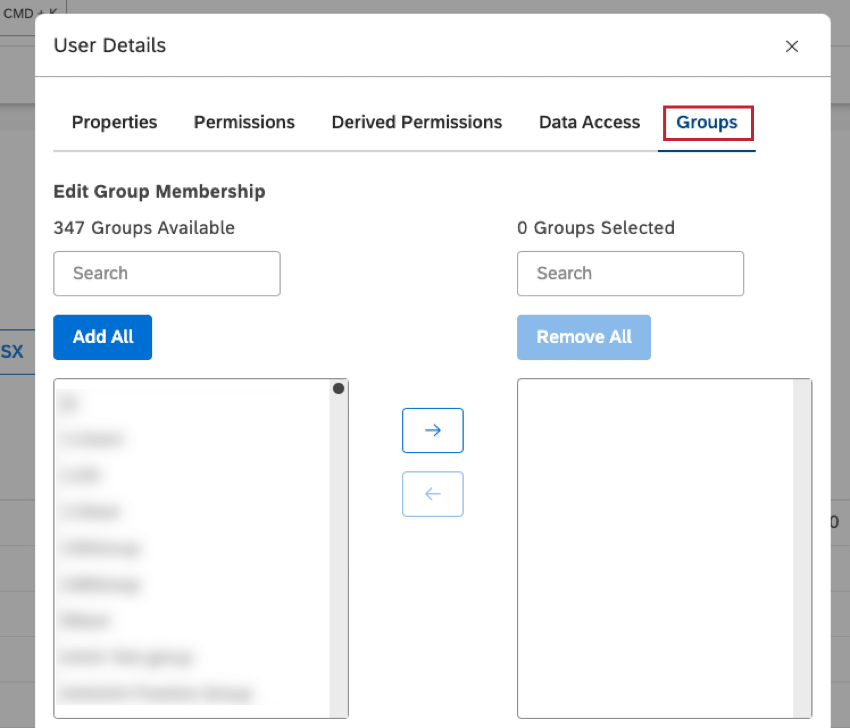
- Groups タブでユーザーのグループメンバーシップを変更します。
プロパティ・タブの概要
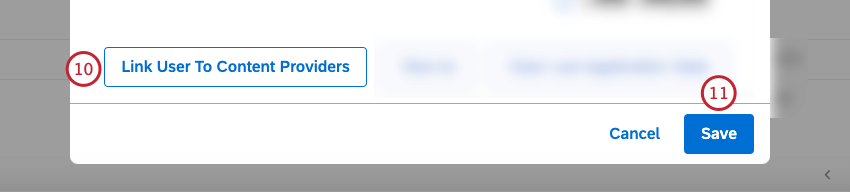
Qtip: 右下の保存をクリックすると変更が保存されます。
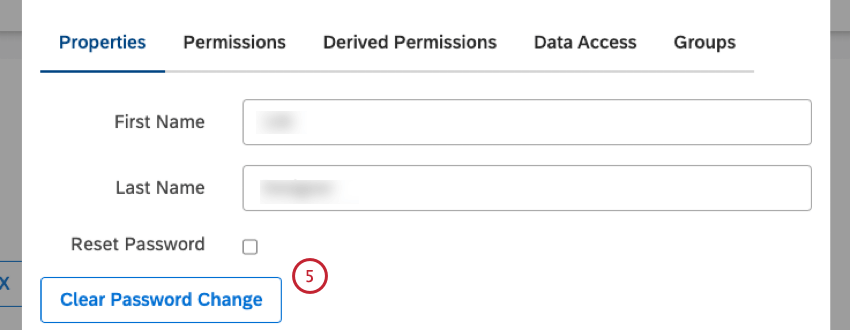
プロパティ]タブでは、ユーザーの名前、パスワード、場所、ライセンスを変更したり、ユーザーをコンテンツプロバイダーにリンクしたりすることができます。

![ライセンスタイプ]メニューからライセンスタイプを選択します。](https://www.qualtrics.com/m/assets/support/wp-content/uploads//2023/09/manusers_licensetype_8_9.png)
アクセス許可タブ
Permissions(アクセス許可) タブでユーザーにアクセス許可を与えることができます。
派生権限タブ
派生パーミッション]タブでは、ユーザーに付与されたすべてのパーミッションの合計と、そのユーザーが所属しているグループを表示することができます。

データアクセシビリティタブ
データアクセスタブで、リンクされたコンテンツプロバイダのユーザーのデータアクセスを定義できます。
詳しくは、「データアクセスのマネージャー」をご覧ください。
グループタブ
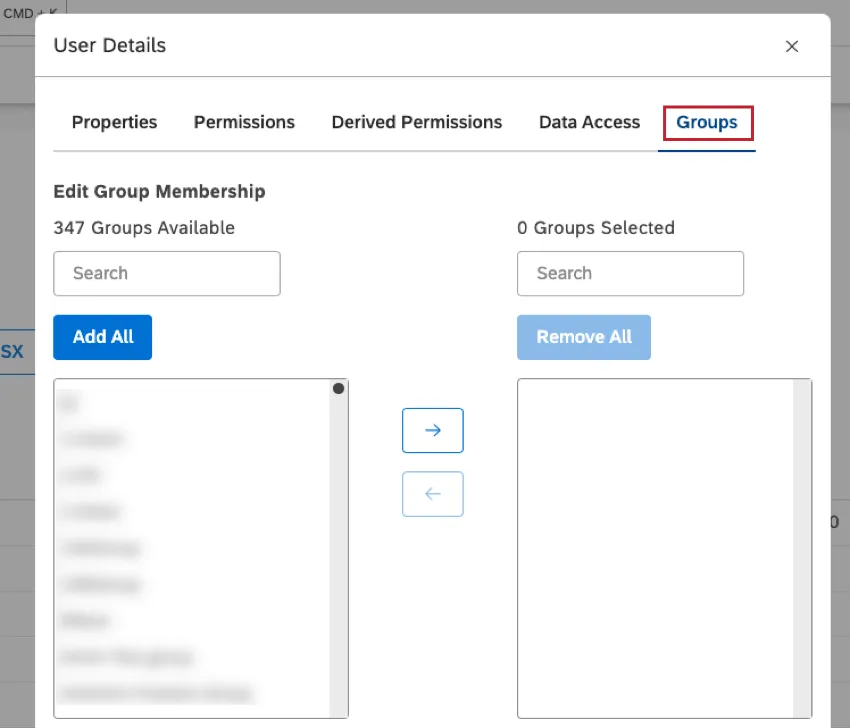
グループ]タブでユーザーのグループメンバーシップを変更できます。
ユーザーアカウントのカスタムプロパティ
Qtip: カスタムプロパティを追加できるのはアカウントオーナーだけです。物件の追加をご希望の場合は、Discoverアカウントチームまでご連絡ください。Discoverの担当者の連絡先がわからない場合は、代わりにDiscoverサポートチームにご連絡ください。
スタジオでは、標準ユーザ・アカウント・プロパティに 1 つのカスタム・プロパティを追加できます。この追加プロパティを使用して、[ユーザー] タブでユーザーをグループ化できます。例えば、一括操作のために、ユーザーをチーム別や機能別にグループ分けしたい場合があります。
Qtip: カスタムプロパティの名前を変更できるのはアカウントオーナーだけです。Manage Settings権限を持つマネージャーは、この追加プロパティの値を入力および変更することができます。
カスタムプロパティの一括更新
注意: このアクションは、選択されたユーザの以前のカスタムプロパティ値を上書きします。
Qtip: この操作にはマネージャー権限が必要です。
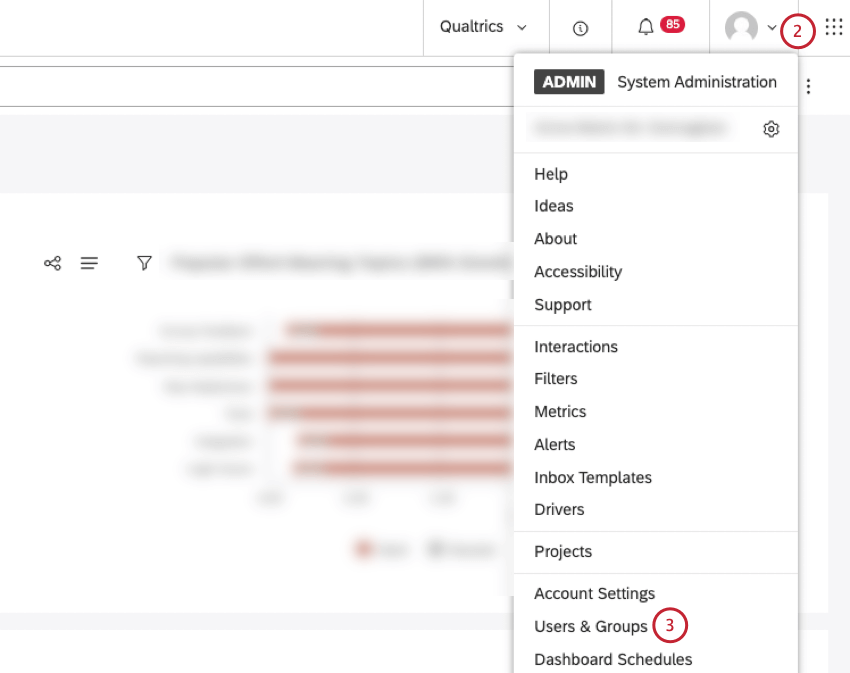
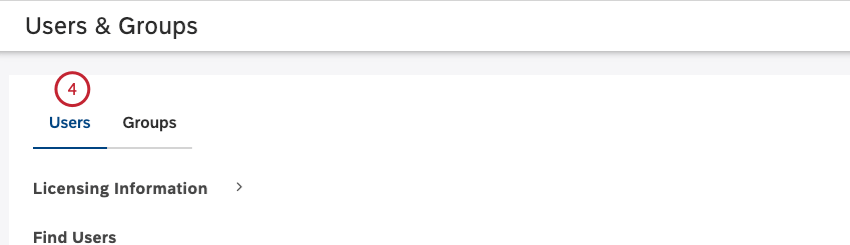
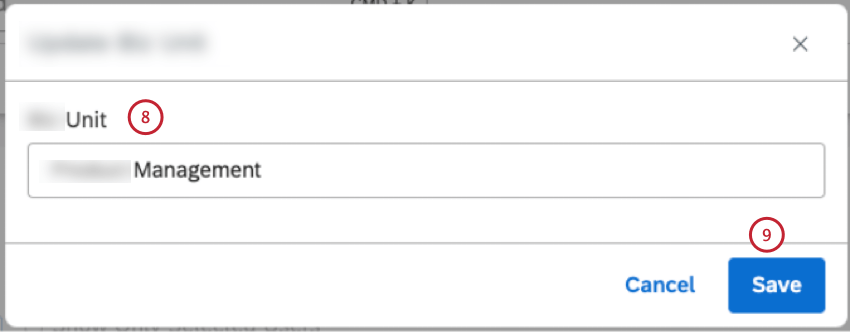
![各ユーザーアカウントの次へチェックボックスを選択します。選択したユーザーアカウントの1つの次へアクションメニューをクリックします。更新[カスタムプロパティ]を選択します。](https://www.qualtrics.com/m/assets/support/wp-content/uploads//2023/09/manusers_updatebizunit_5_6_7-1.png)
ユーザーをMicrosoft Excelにエクスポートする
Qtip: この操作にはマネージャー権限が必要です。
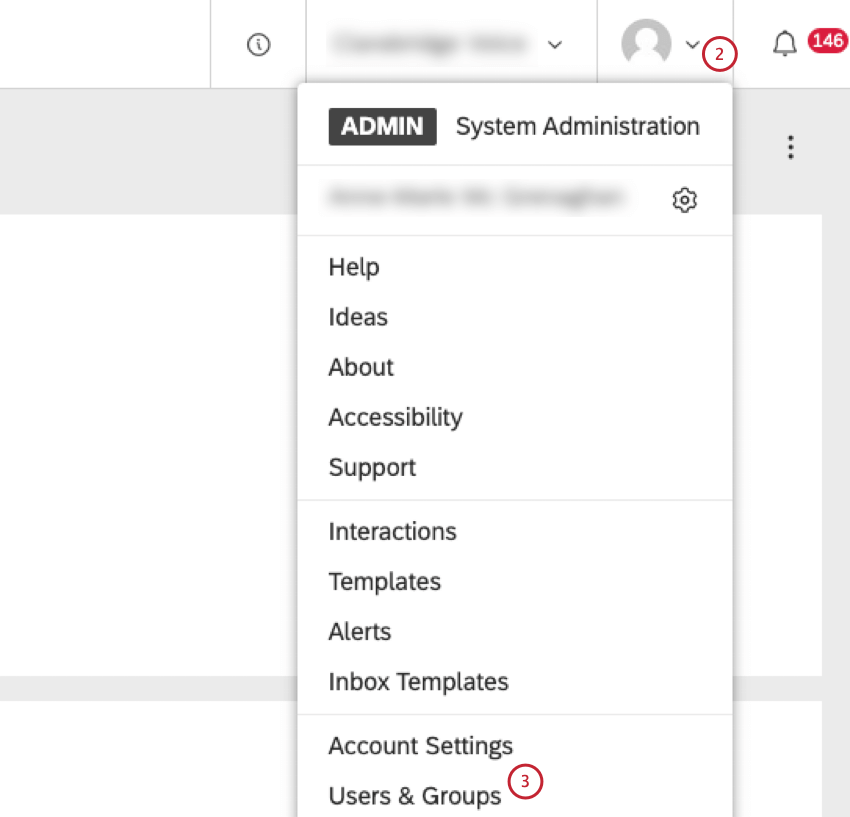
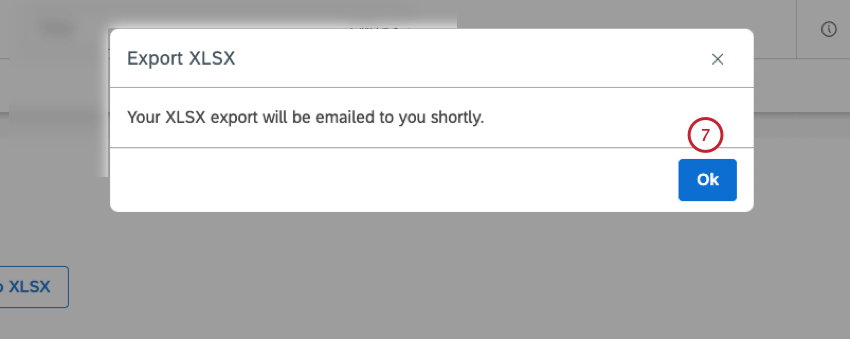
Studio ユーザーの詳細を Microsoft Excel にエクスポートできます。Microsoft Excelへのグループのエクスポートについては、Microsoft Excelへのグループのエクスポートを参照してください。
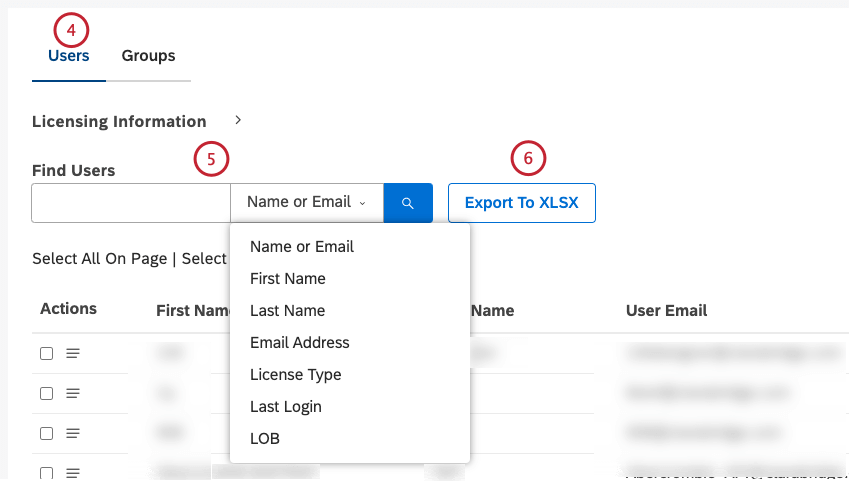
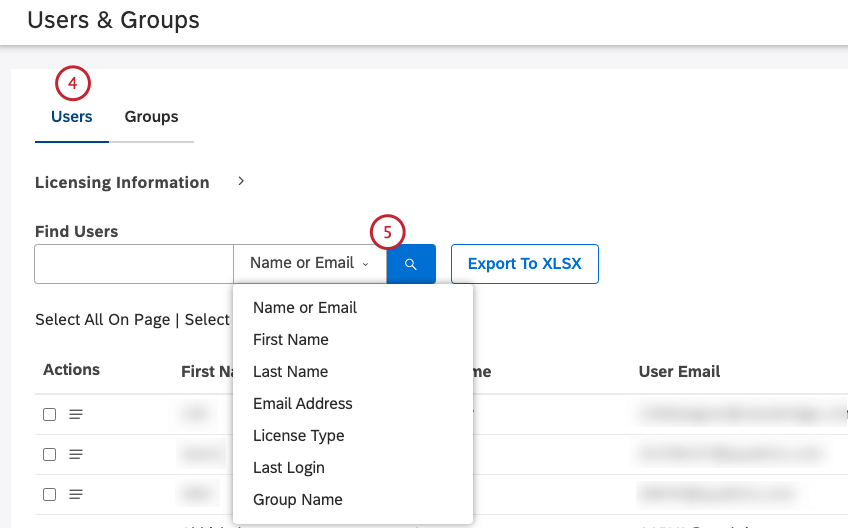
- 名前またはEメール (デフォルト)
- 名
- 姓
- メールアドレス
- ライセンスの種類
- 最終ログイン
- アカウントオーナーが作成したカスタムフィールドの内容。 Qtip: フィルターが適用されていない場合、すべてのユーザーがエクスポートされます。

- フィルター: エクスポートされたユーザーに適用される検索フィルターと列フィルターを表示します。フィルタが適用されていない場合、このセクションは空になる。
- ファーストネームユーザーの名
- 姓 ユーザーの姓
- ユーザーのメールアドレスユーザーのメールアドレス
- ライセンスの種類ユーザーライセンス
- ライト管理者:ユーザがアカウント管理者であるか(YES)、そうでないか(NO)を示す。
- CPにリンク: ユーザーがコンテンツプロバイダーにリンクされているか(TRUE)、されていないか(FALSE)を表示します。
- 最終ログイン日: ユーザーの直近のログイン日
- 作成日: ユーザーアカウントの作成日
- カスタムフィールド: オプションのカスタムフィールドの内容
- 場所: ユーザーの位置。これは、ユーザーのサインインの詳細に基づいて自動的に検出することも、手動で調整することもできる。詳細については、ユーザーアカウントの編集セクションを参照してください。
- XMアカウントID:EngageとDiscoverアカウントのリンクに使用されるユーザーのXMアカウントIDが表示されます。エクスポートでこのフィールドを表示するには、アカウント所有者またはアカウント管理者である必要があります。
- さらに、SAML が有効になっているアカウントでは、一意のユーザ識別子(ユーザ ID)がエクスポート・ファイルに表示されます。
パスワードのリセット
パスワードを忘れたり、XM Discoverアプリのサインインに問題がある場合は、Studioでパスワードを変更できます。スタジオ管理者がパスワードのリセットや変更をお手伝いします。
Qtip: SSO ユーザは、Studioではなく、常に組織のポータルでパスワードをリセットする必要があります。
パスワードのリセット
すべてのStudioユーザーは、Studioサインインページでパスワードをリセットできます。
Qtip: パスワードを知っていて変更したい場合は、アカウントにログインした状態でパスワードを変更することができます。
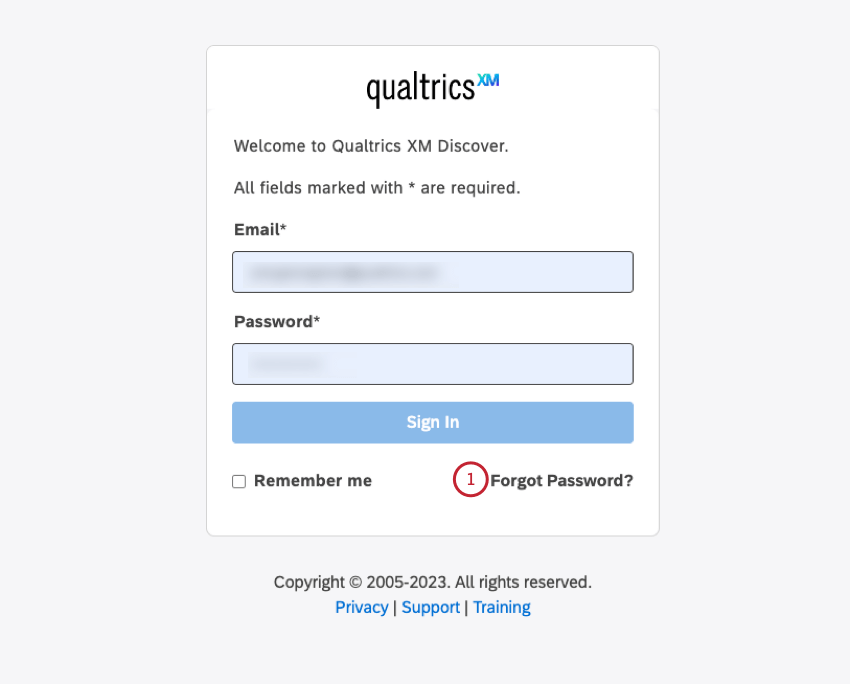
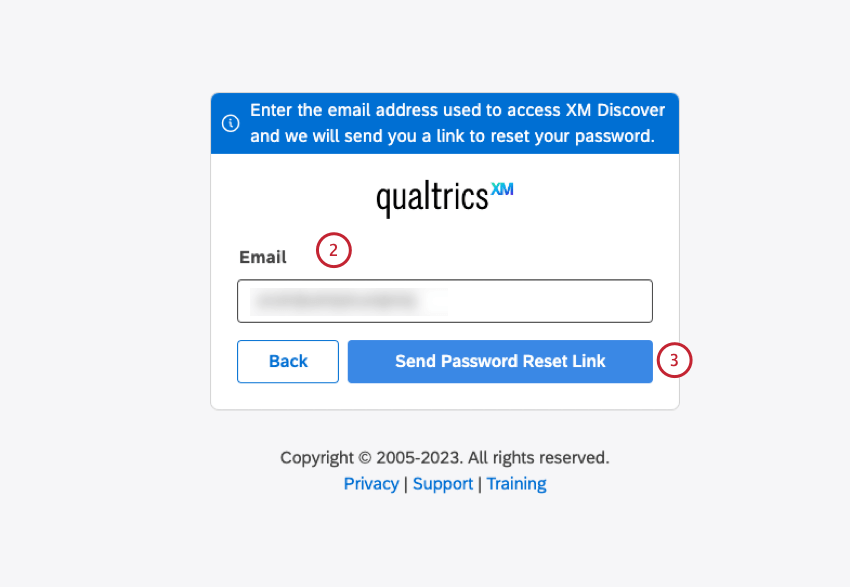
パスワードの再設定方法を記載したメールをお送りします。ITが届かない場合は、迷惑メールフォルダを確認してください。
他のユーザーのパスワードをリセットする
Qtip: この操作にはマネージャー権限が必要です。
管理者は、サインインに関する問題のトラブルシューティング中に、他のユーザーに代わってパスワードのリセットを要求することができます。
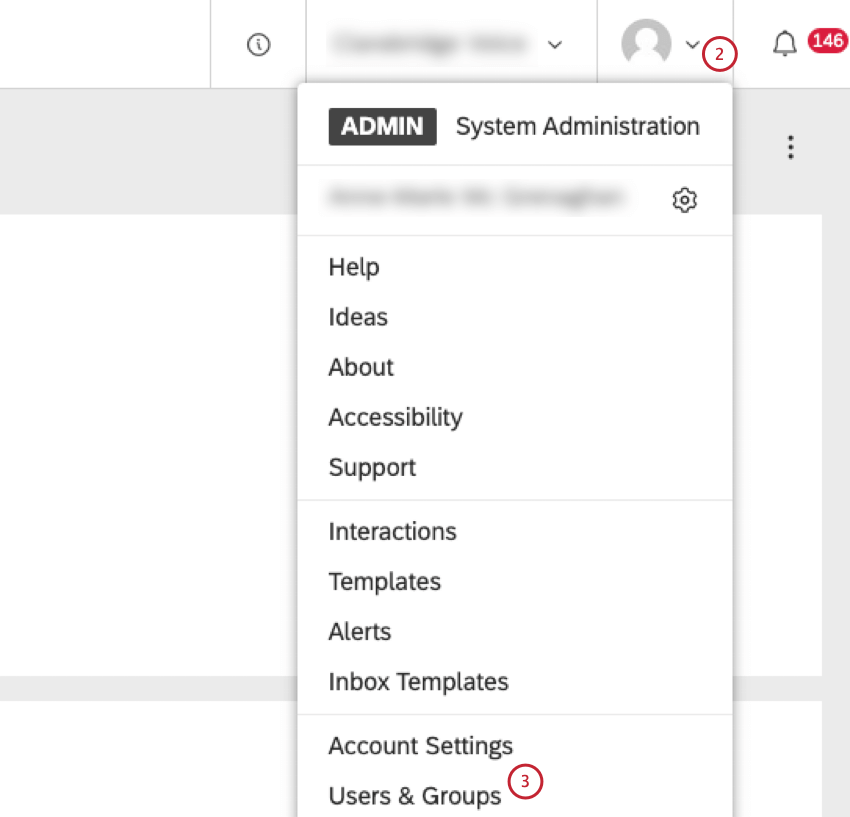
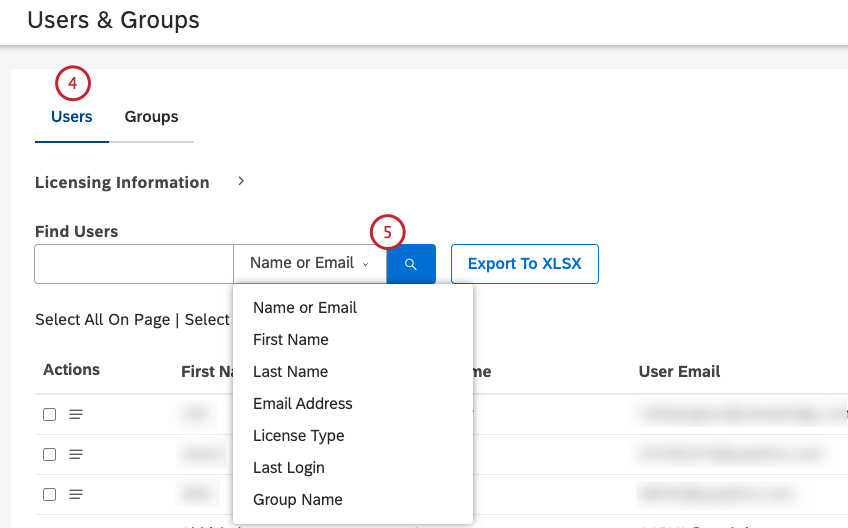
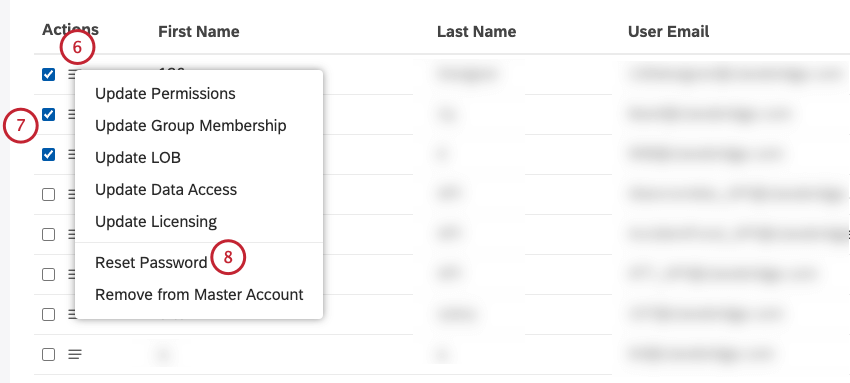
他のユーザーのパスワードを変更する
Qtip: この操作にはマネージャー権限が必要です。
管理者は、サインインのトラブルシューティング中に、別のユーザーのパスワードを変更することができます。
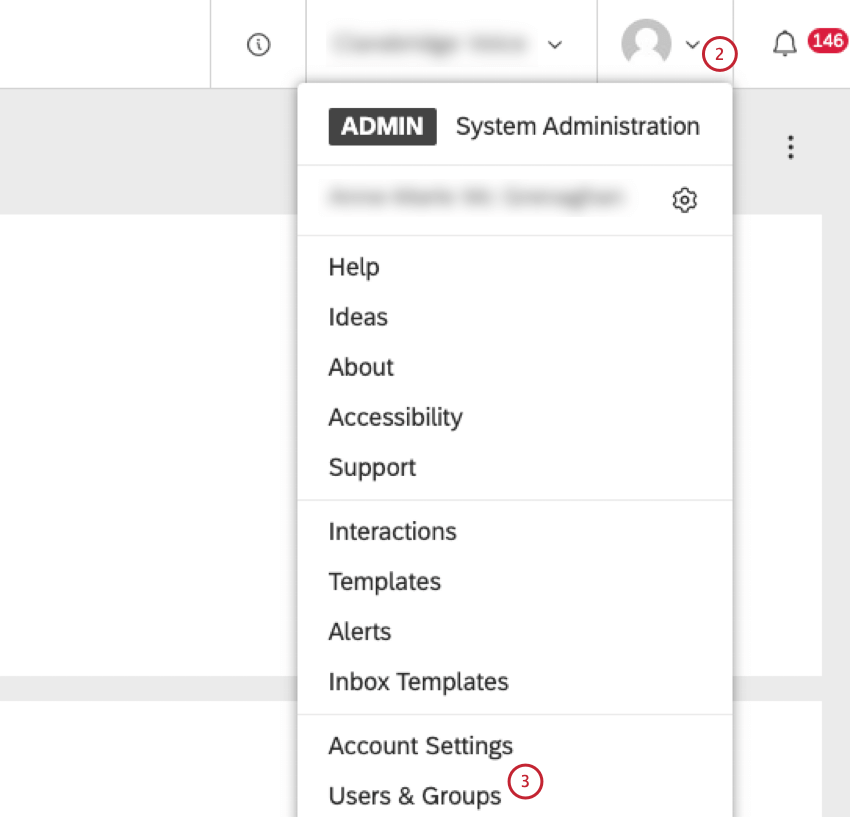
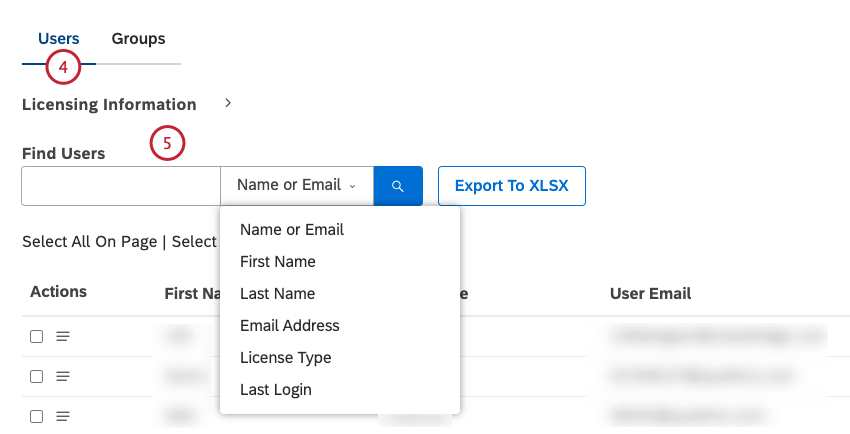
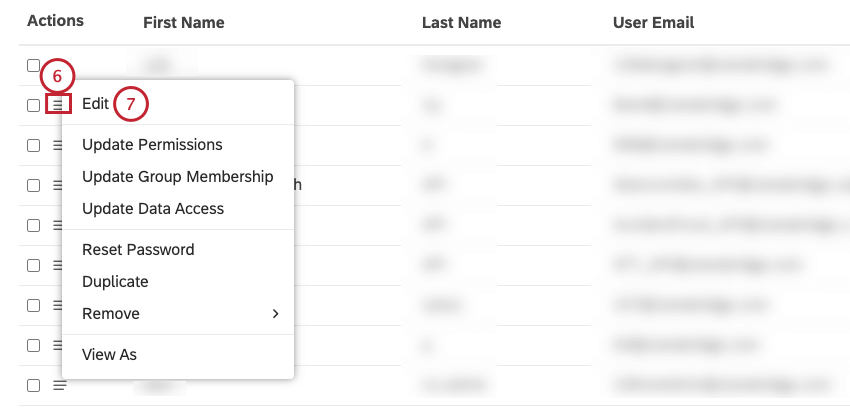
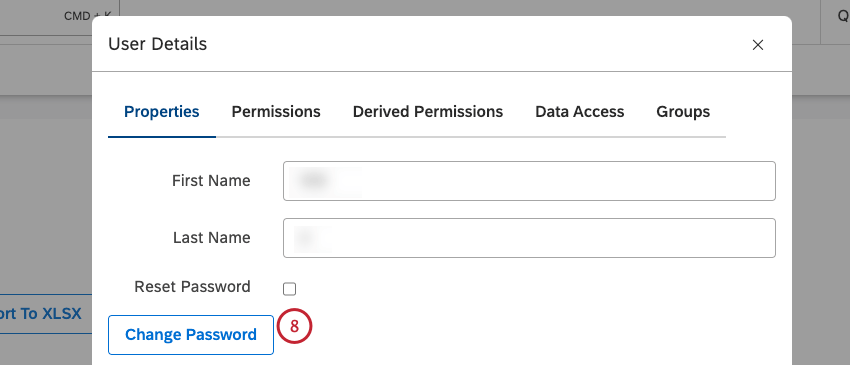
![パスワード]ボックスと[パスワードの確認]ボックスに新しいパスワードを入力します。](https://www.qualtrics.com/m/assets/support/wp-content/uploads//2023/09/manusers_confirm_passoword_9.png)
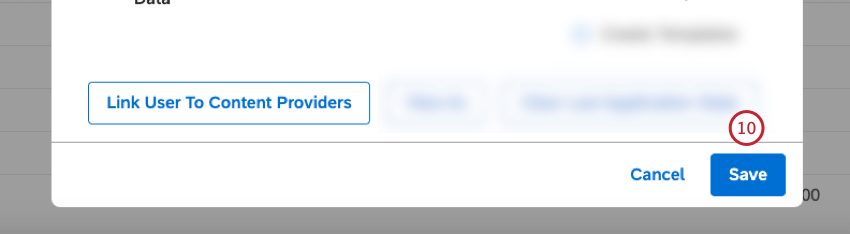
ユーザーアカウントの削除
Qtip: この操作にはマネージャー権限が必要です。
マスターアカウントにアクセスする必要がなくなったユーザーを、マスターアカウントから削除することができます。ダッシュボード、ブック、フィルター、メトリクス、またはその他のオブジェクトを所有しているユーザーを削除する場合、これらのアセットを新しい所有者に転送するか、削除するかのいずれかを求められます。
マスターアカウントからユーザーを削除すると、以下のことが行われます:
- マスターアカウントへのユーザーのアクセシビリティを削除します。
- ユーザのスタジオへのアクセ シビリティが削除されます(別のマスタアカウントへのアクセ シビリティがある場合を除く)。
- そのユーザーのライセンスシートを解放する。
Qtip: 削除されたユーザーアカウントは非アクティブな状態でシステムに残り、後で同じメールアドレスを持つユーザーを登録することで復活させることができます。システム管理者のみが、スタジオからユーザを完全に削除できます。
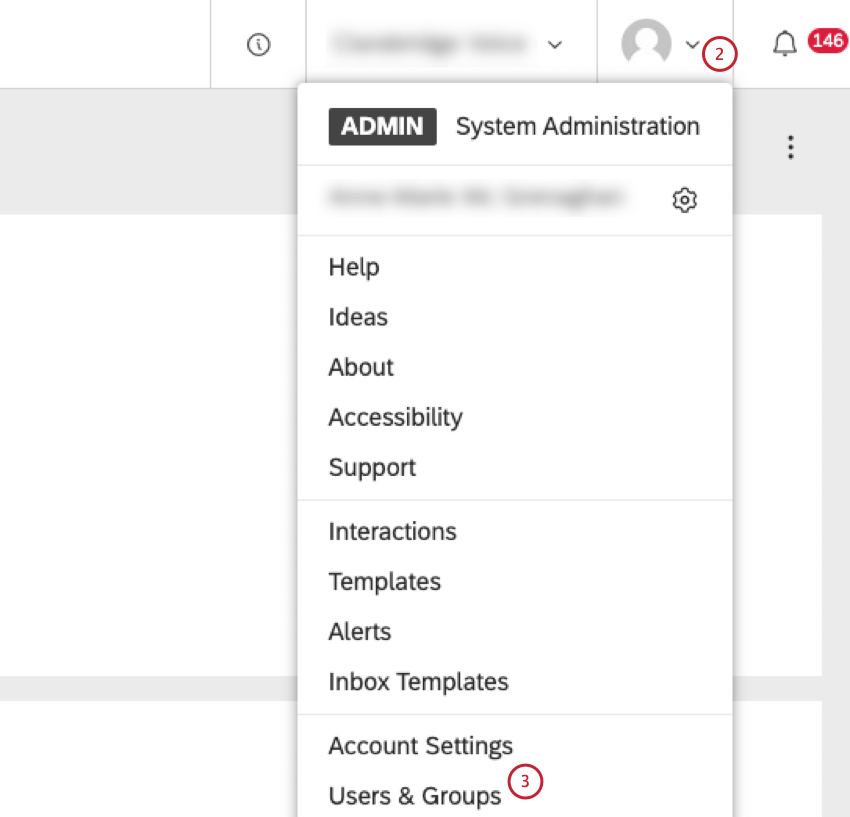
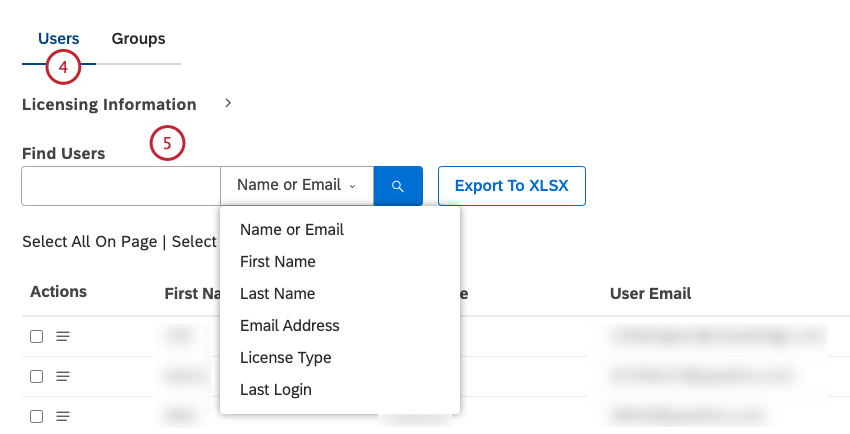
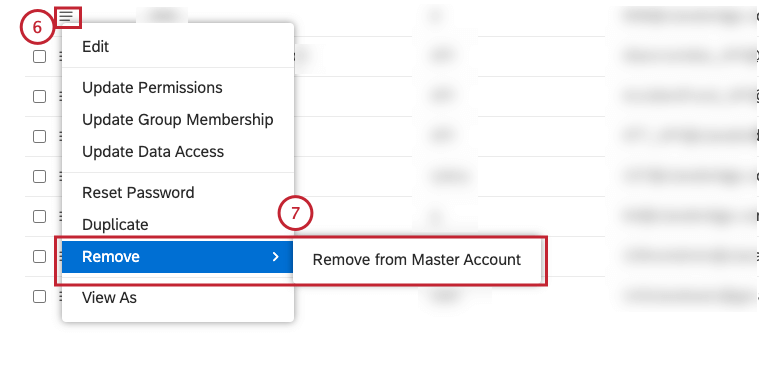
Qtip: 複数のユーザーを選択する場合、ライセンス情報セクションを展開し、現在選択されているユーザーの数を確認します。
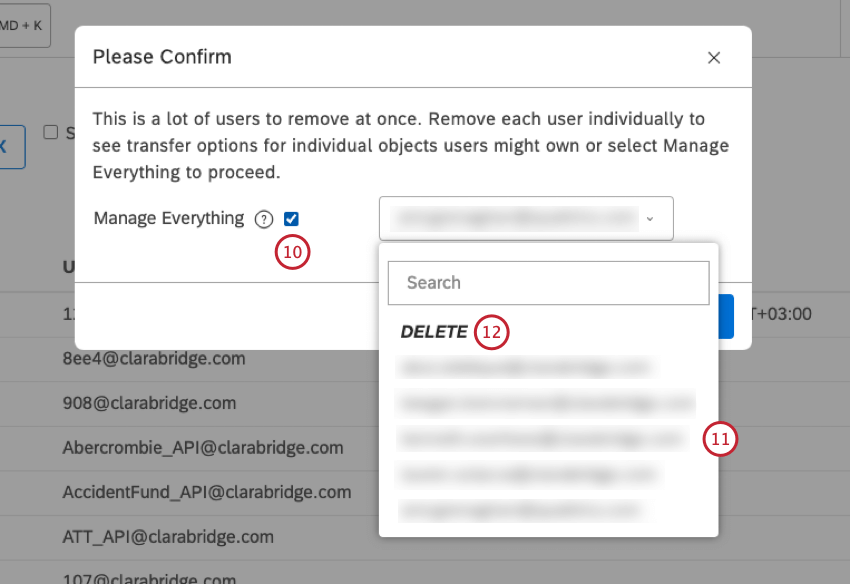
オブジェクトの個別マネージャー
Qtip: 個々のオブジェクトの転送オプションは、ユーザーを個別に削除する場合にのみ利用できます。
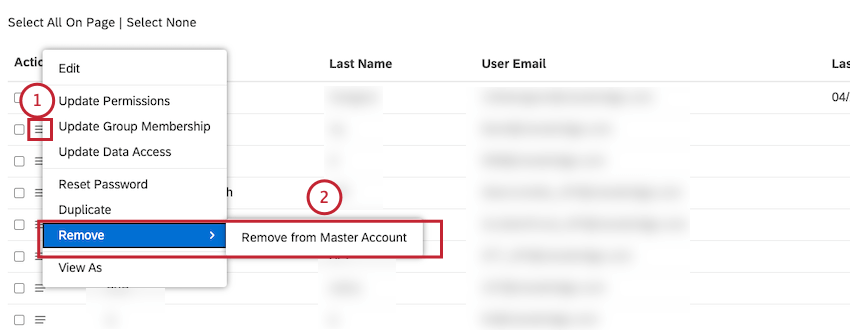
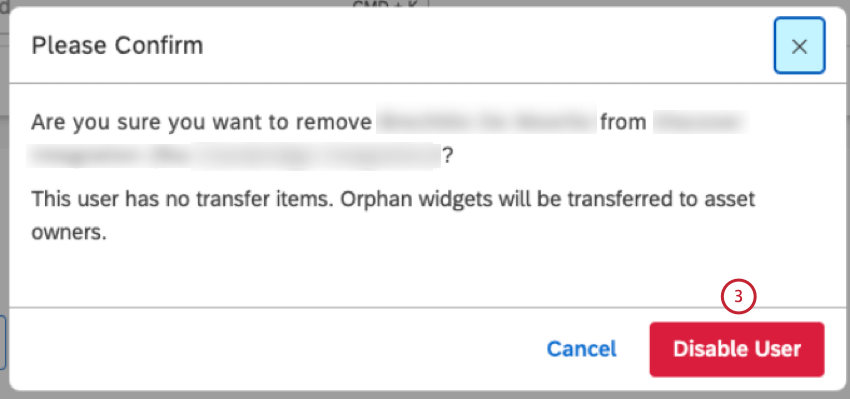
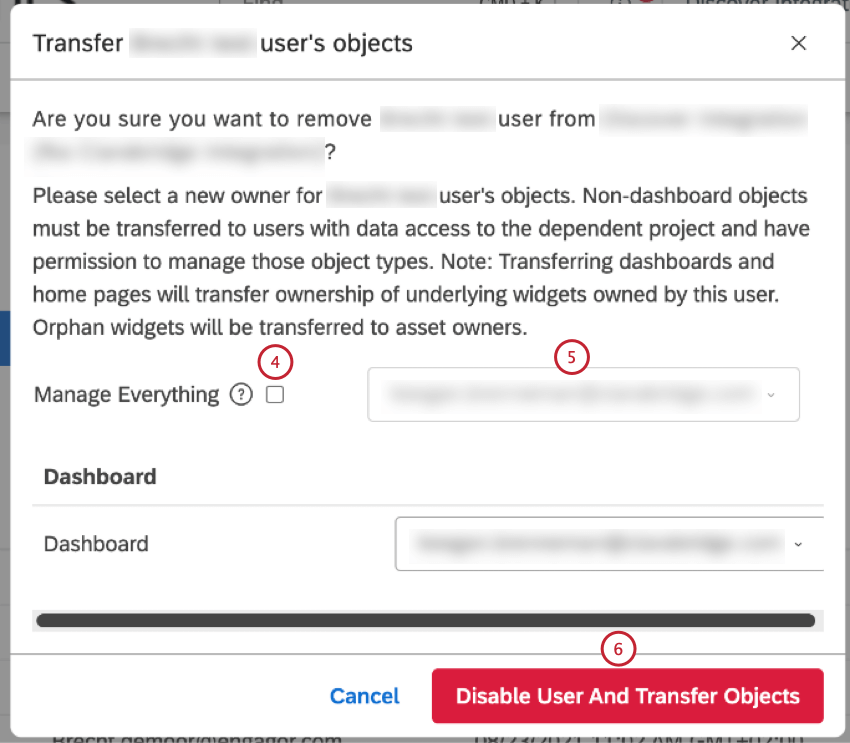
Qtip: このユーザーが所有していたすべてのダッシュボードウィジェットも、新しいダッシュボードの所有者に転送されます。これには、他者が所有するダッシュボードでこのユーザが作成したウィジェットも含まれます。他のユーザーが所有するウィジェットは変更されません。ダッシュボードを転送すると、ダッシュボードのスケジュールも転送されます。
Qtip: オブジェクトを譲渡する場合、新しい所有者は譲渡要件を満たす必要があることに留意してください。
オブジェクトの転送要件
オブジェクトを譲渡する場合、新しい所有者はこれらの要件を満たす必要がある:
- ダッシュボードとブック: ダッシュボードとブックの所有権は、ダッシュボードの編集権限と対応するプロジェクトのデータアクセシビリティを持つユーザーにのみ譲渡できます。
- ドライバー: ドライバーの所有権は、ドライバーの作成およびマネージャー権限と、対応するプロジェクトのデータアクセシビリティを持つユーザーにのみ譲渡することができます。
- フィルター: フィルタの所有権は、フィルタの作成権限と対応するプロジェクトのデータアクセシビリティを持つユーザーにのみ譲渡できます。日付フィルターの所有権は、対応するプロジェクトの日付フィルターのマネージャー権限とデータアクセシビリティを持つユーザーにのみ譲渡することができます。
- ホームページ:ホームページの所有権は、「マネージャー設定」権限と、対応するプロジェクトのデータアクセシビリティを持つユーザーにのみ譲渡できます。
- メトリック・アラート:メトリックアラートの所有権は、メトリックアラートの作成およびマネージャー権限と、対応するプロジェクトのデータアクセシビリティを持つユーザーにのみ譲渡できます。
- メトリック:メトリックの所有権は、Create Metric権限と対応するプロジェクトのデータアクセシビリティを持つユーザーにのみ譲渡できます。
- モバイルアプリの設定:モバイルアプリ設定の所有権は、対応するプロジェクトの設定管理権限とデータアクセシビリティを持つユーザーにのみ譲渡できます。
ユーザーとコンテンツプロバイダーのリンク
Studioユーザーをコンテンツプロバイダにリンクして、ウィジェットのレポートでDesignerデータを使用できます。アカウントリンクは2段階で行われます:
Qtip: レポートウィジェットはそれを作成したユーザーに代わってデータを表示します。つまり、レポートを見るだけならリンクアカウントは必要ない。
Configuration Analyst ライセンスとリンクされたアカウントを持つユーザは、同じログイン認証情報を使用して、Studio アプリケーションと Designer アプリケーションを切り替えることができます。Designer に切り替えると、データのアップロード、トピック (分類モデル) の設定、感情のチューニングが可能になります。詳しくは、XM Discoverをご覧ください。
アカウントリンクは、ユーザーのメールアドレスに基づいて行われます:
- コンテンツプロバイダーの選択されたアカウントに同じメールアドレスを持つユーザーが存在しない場合、ユーザーは自動的に作成されます。Designer のユーザーのアクセシビリティ レベルは、Studio で定義されたライセンスとデータ アクセスに依存します。
- 同じメールアドレスを持つユーザーがすでにコンテンツプロバイダーに登録されている場合、DesignerユーザーアカウントとStudioユーザーアカウントはリンクされます。
ユーザーアカウントをコンテンツプロバイダーにリンクする方法
Qtip: このアクションを実行するには、ユーザーを管理する権限と、対応するコンテンツプロバイダーへのアクセシビリティが必要です。
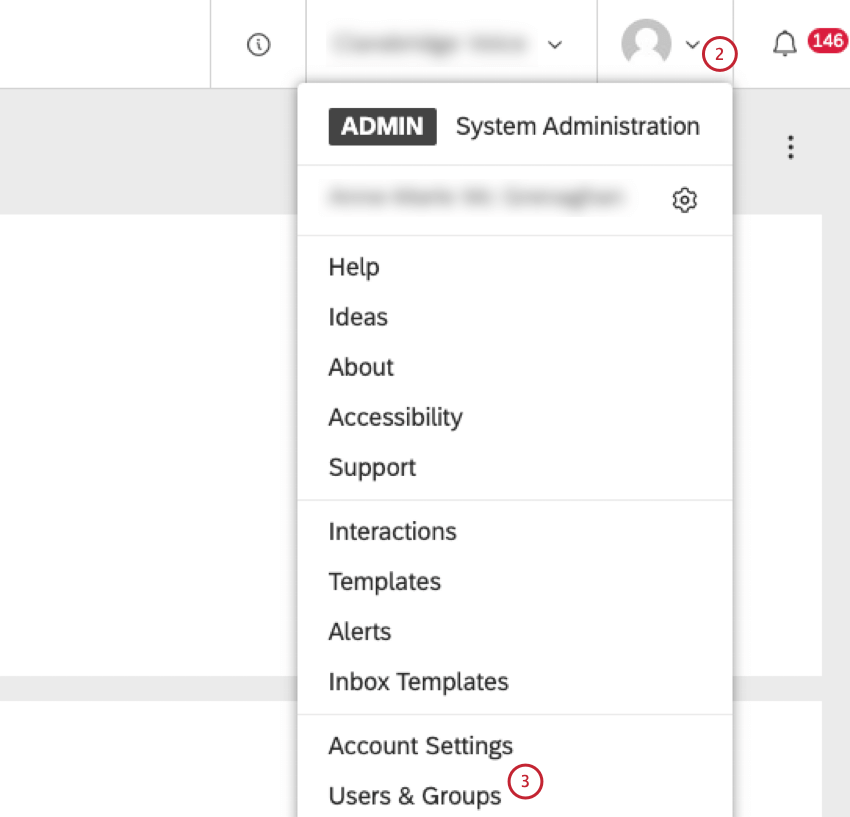
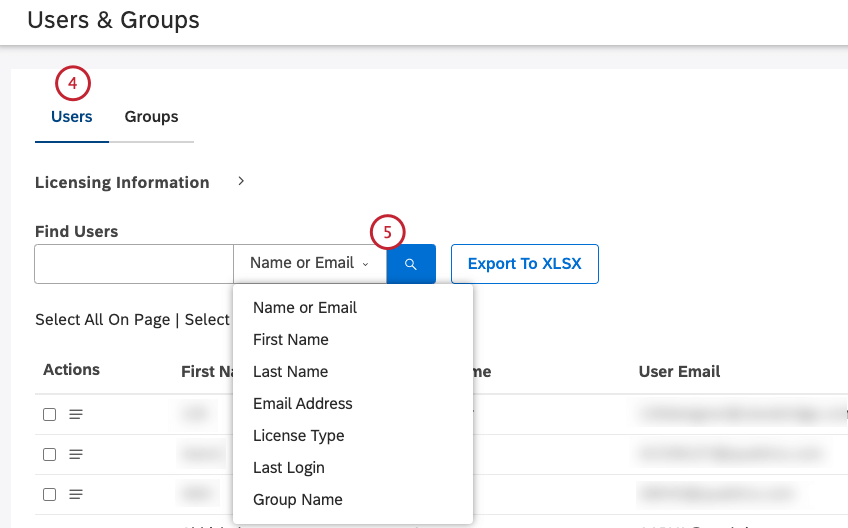
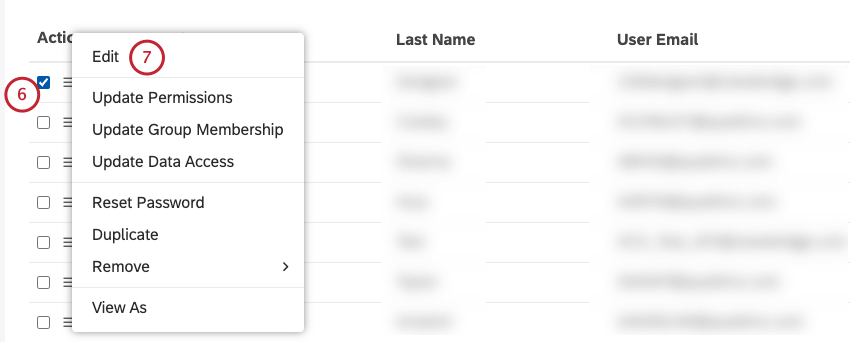
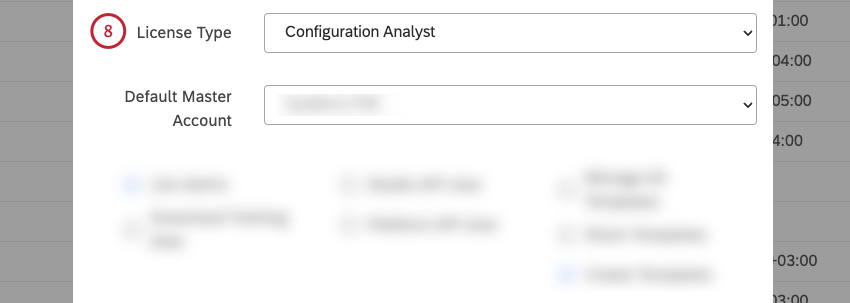
- コンフィギュレーション・アナリスト:このライセンス タイプのユーザーには、Designer レポート データへのアクセシビリティと Designer アプリケーションへのアクセス権が付与されます。
- レポート作成者:このライセンス タイプのユーザーは、Designer レポート データへのアクセシビリティを付与されます。
- レポート消費者:このライセンス タイプのユーザーは Designer にリンクできません。

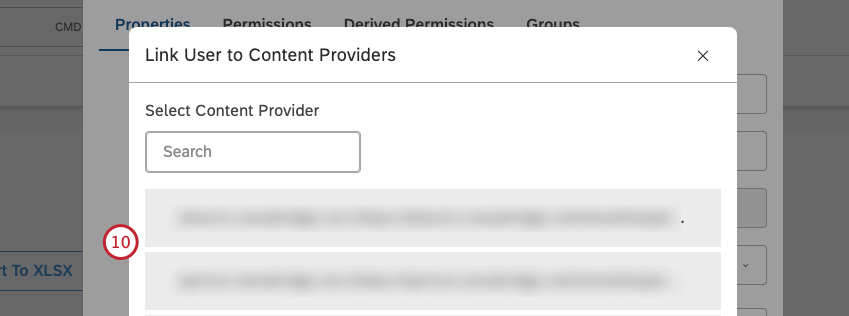
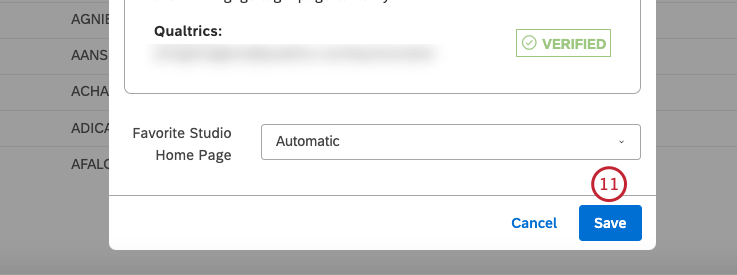
![アカウントにユーザーをリンクするために、アカウントの次へチェックボックスを選択し、[保存]をクリックします。](https://www.qualtrics.com/m/assets/support/wp-content/uploads//2023/09/manusers_linkuserstocontentproviders_11-12.png)
次に、ユーザーのプロジェクトレベルのデータアクセシビリティを定義する必要があります。詳しくは、データアクセスのマネージャーをご覧ください。
データアクセスのマネージャー
データ アクセス コントロールを使用すると、Designer アプリケーションで、Designer のコンテンツ プロバイダにリンクされている Configuration Analyst または Report Creator ライセンスのユーザーのアカウント レベルおよびプロジェクト レベルのアクセス許可を決定できます。
単一ユーザーのデータアクセスの更新
Qtip: この操作には、Manage Users権限とConfiguration Analystライセンスが必要です。
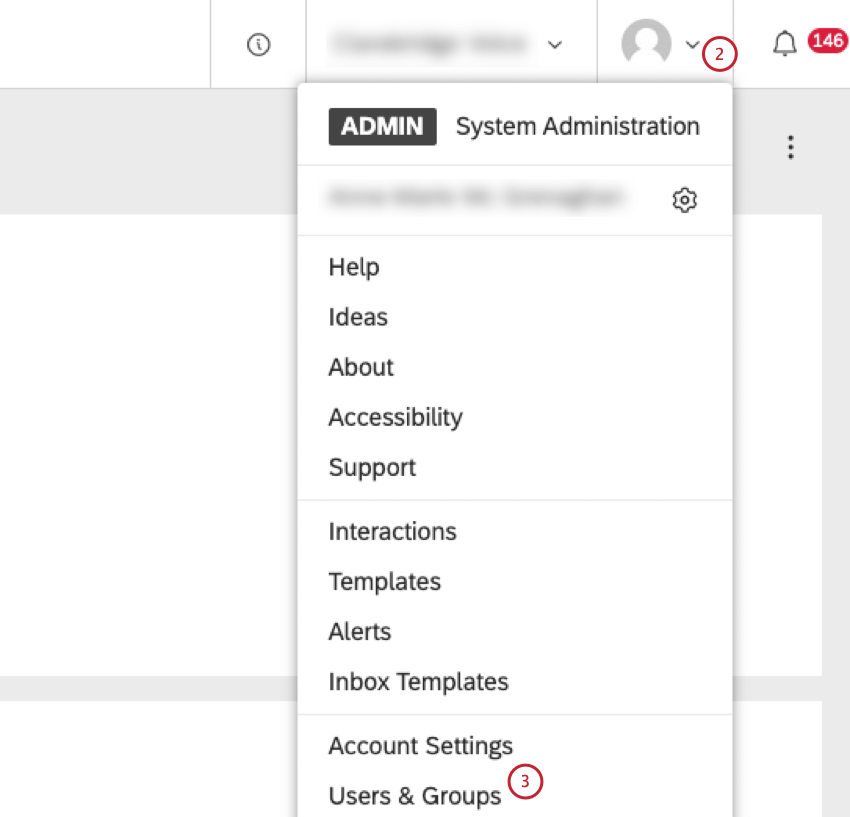
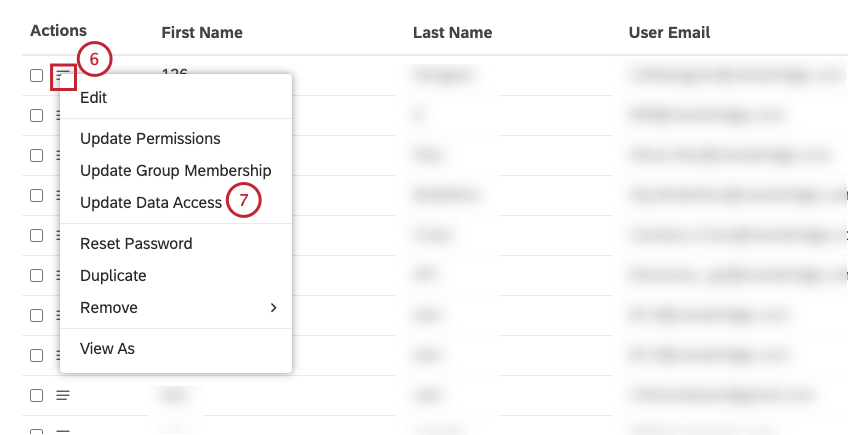
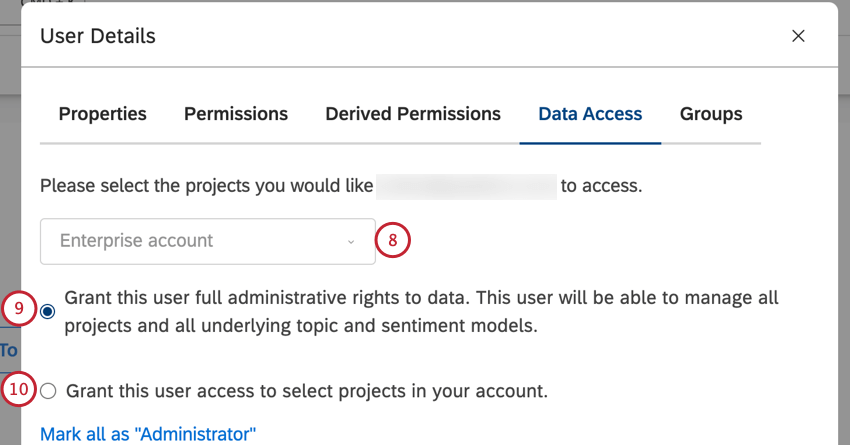
Qtip: アカウント管理責任者は、アカウント内のすべての管理機能を実行できます。
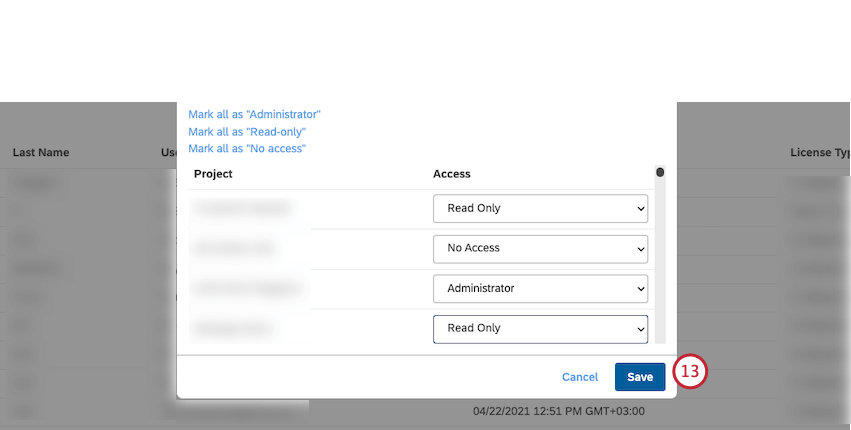
- すべてを「管理者」としてマークすると、そのユーザーにすべてのプロジェクトの管理者アクセ シビリティが付与されます。
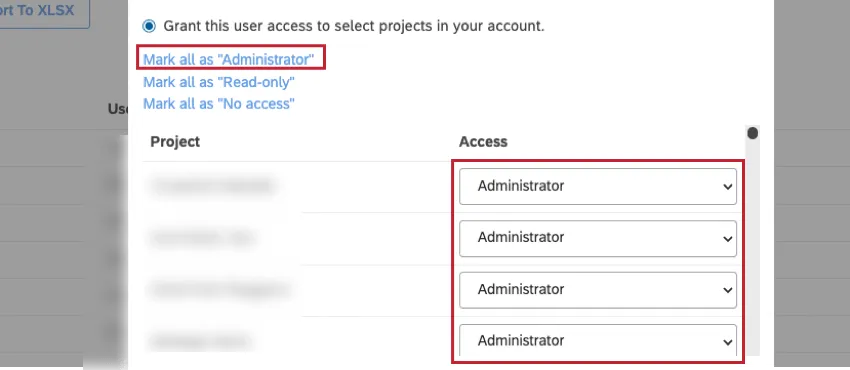
- すべてを「読み取り専用」に すると、すべてのプロジェクトに対して読み取り専用のアクセシビリティがユーザーに付与されます。
- すべてを「アクセス禁止」に すると、そのユーザーはすべてのプロジェクトにアクセスできなくなります。
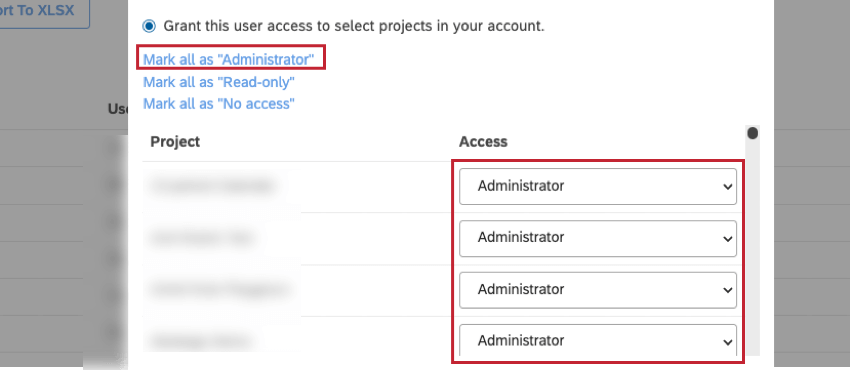
- 管理者(Configuration Analyst ライセンスが必要):ユーザーをプロジェクトマネージャーにする。プロジェクトマネージャーは、プロジェクト内のすべての管理機能を実行することができます。
- 読み取り専用(Configuration Analystライセンスが必要):ユーザーをCategory Viewerにする。カテゴリー・ビューアーは、デザイナー・レポートの実行、パーソナル・フィルターの作成、分類モデルの表示(変更は不可)、感情設定の表示(変更は不可)を行うことができます。
- 読み取り専用(Report Creatorライセンスが必要):ユーザーをNavigator Actユーザーにします。Navigator Act ユーザーはダッシュボードレポートにアクセスし、パーソナルフィルターを作成することができます。他のデザイナータブは使用できません。
- アクセシビリティなし:プロジェクトへのアクセシビリティを無効にします。ユーザは、スタジオ・レポート・ウィジェットまたはフィルタでそのプロジェクトを使用できなくなります。
- カスタム:. このオプションは、プロジェクトの権限が Designer で明示的に定義されており、Studio で変更できない場合に表示されます。 Qtip: Mark all as…リンクを使用して一括アクセス許可を割り当てても、カスタムのアクセスレベルには影響しません。Qtip: 他のユーザーにアクセシビリティを付与できるのは、自分のレベルまでです。プロジェクトに「カスタムアクセスレベル」を設定すると、そのプロジェクトに対して「いいえ」のアクセスレベルしか他者に付与することができなくなります。
複数ユーザーのデータアクセスの更新
Qtip: この操作にはマネージャー権限が必要です。
ユーザーには、そのライセンスタイプで利用可能なアクセス権のみが付与されます。データアクセスを許可したコンテンツプロバイダーにユーザーがリンクされていない場合、自動的にリンクされます。アカウント管理者(データに対する完全な管理権限を個別に付与されたユーザー)は、データアクセスの一括変更の影響を受けません。
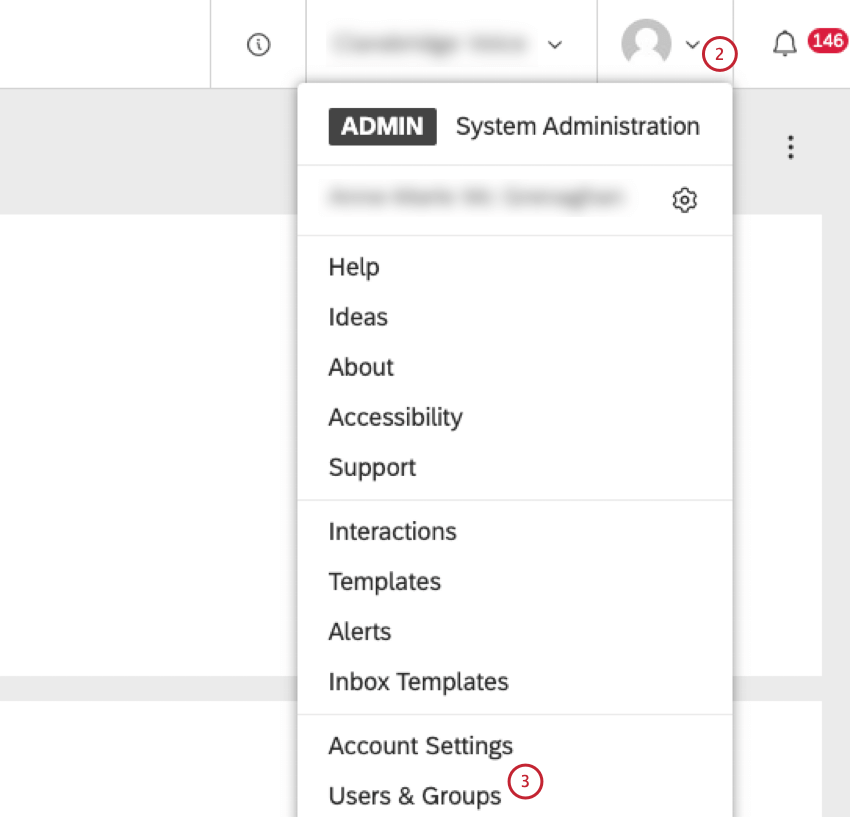
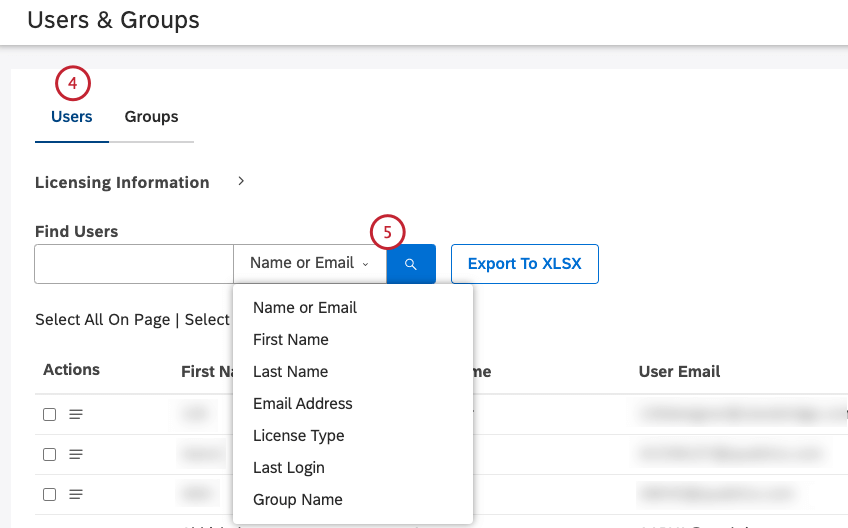
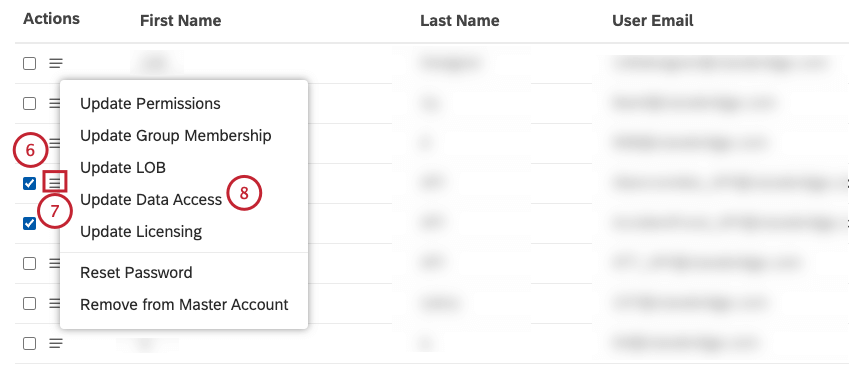
Qtip: 選択したユーザーのうち少なくとも1人がレポートコンシューマーライセンスを持っている場合、データアクセスを更新する一括オプションは使用できません。
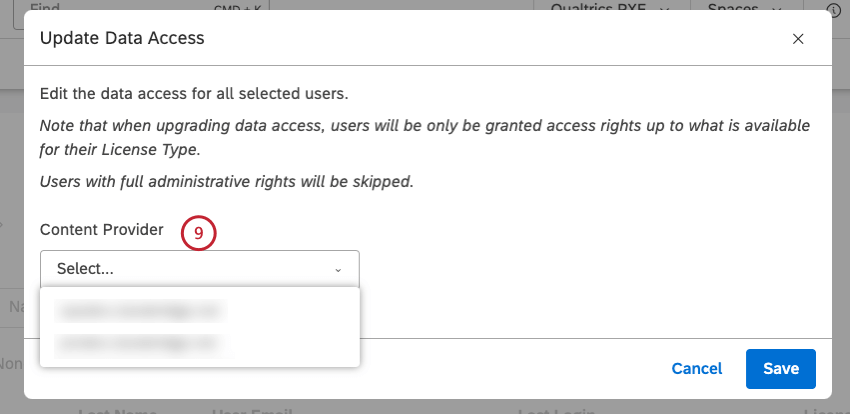
- 管理者: ユーザーをプロジェクトマネージャーにする。プロジェクトマネージャーは、プロジェクト内のすべての管理機能を実行することができます。これは、Configuration Analystライセンスを持つユーザーにのみ適用されます。
- 読み取り専用: ユーザーのライセンスに応じて、以下のデータアクセシビリティが提供される:
- Configuration Analystライセンス:ユーザーをCategory Viewerにする。カテゴリー・ビューアーは、デザイナー・レポートの実行、パーソナル・フィルターの作成、分類モデルの表示(変更は不可)、感情設定の表示(変更は不可)を行うことができます。
- レポート作成ライセンス:ユーザーをNavigator Actユーザーにする。Navigator Act ユーザーはダッシュボードレポートにアクセスし、パーソナルフィルターを作成することができます。他のデザイナータブは使用できません。
- アクセシビリティなし: プロジェクトへのアクセシビリティを無効にします。ユーザは、スタジオ・レポート・ウィジェットまたはフィルタでそのプロジェクトを使用できなくなります。
- プロジェクトへのアクセシビリティを無効にします: ユーザは、スタジオのレポート・ウィジェットまたはフィルタでそのプロジェクトを使用できなくなります。
- 変更なし (デフォルト):このプロジェクトに変更を加えない。 Qtip: 他のユーザーにアクセシビリティを付与できるのは、自分のレベルまでです。プロジェクトに「カスタムアクセスレベル」を設定すると、そのプロジェクトに対して「いいえ」のアクセス レベルしか他者に付与することができなくなります。
デザイナーの役割
Designer のロールの概要については、「ユーザーのロールと権限(Designer)」を参照してください。
ユーザー一括更新
qtip: このアクションを実行するには、アカウント所有者またはアカウント管理者で、ユーザーとグループの管理 権限を持つ必要があります。
Qtip: このワークフローの一部はRefreshed Bulk User Upload Betaの一部です。この機能についてのお問い合わせ、または有効化のリクエストは、Discoverアカウントチームまでご連絡ください。Discoverの担当者の連絡先がわからない場合は、代わりにDiscoverサポートチームにご連絡ください。
一度に500ユーザーまで更新できます。ユーザー一括アップロードによるXMユーザーアカウントのリンクの詳細については、ユーザーの一括アップロードを参照してください。
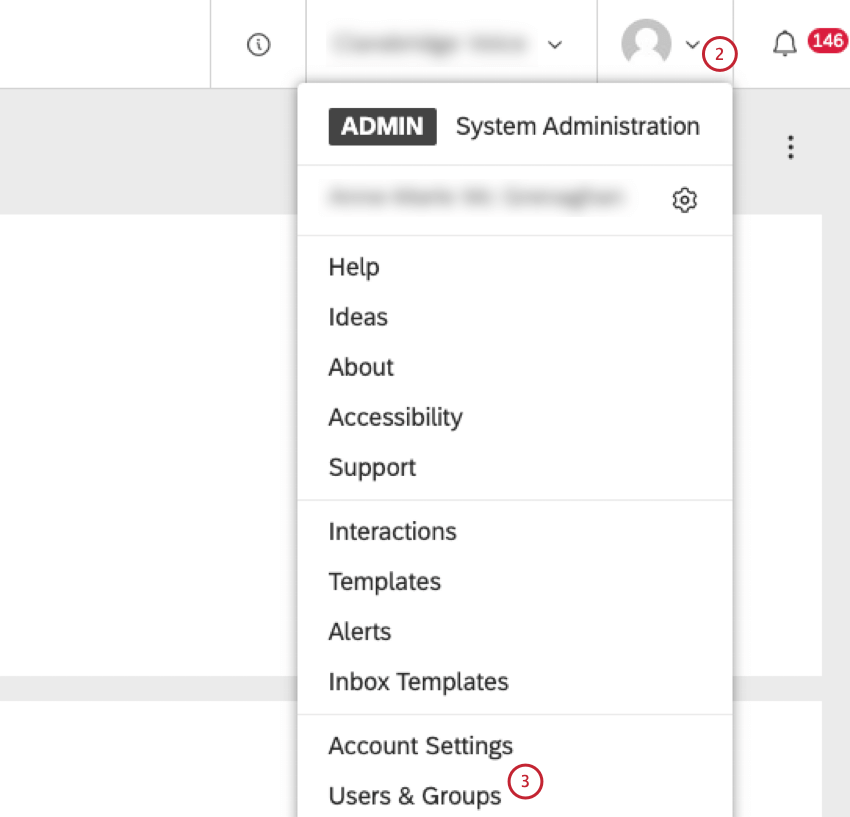
![ユーザーの更新]ボタンをクリックします。](https://www.qualtrics.com/m/assets/support/wp-content/uploads//2023/09/managing-users_upload-users_update-uesrs_4-and-5.png)
Qtip:ユーザ同期を有効にしている場合、矢印は表示されず、直接ユーザのアップロードをクリックすることができます。
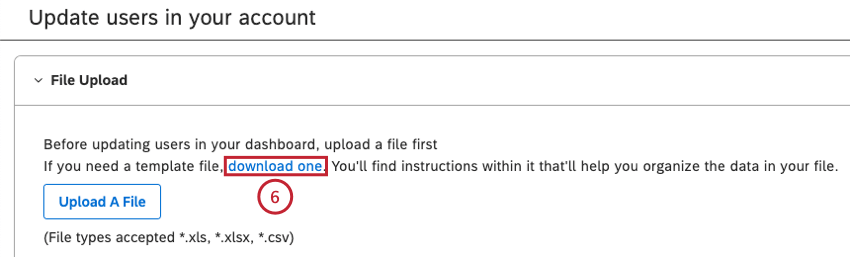
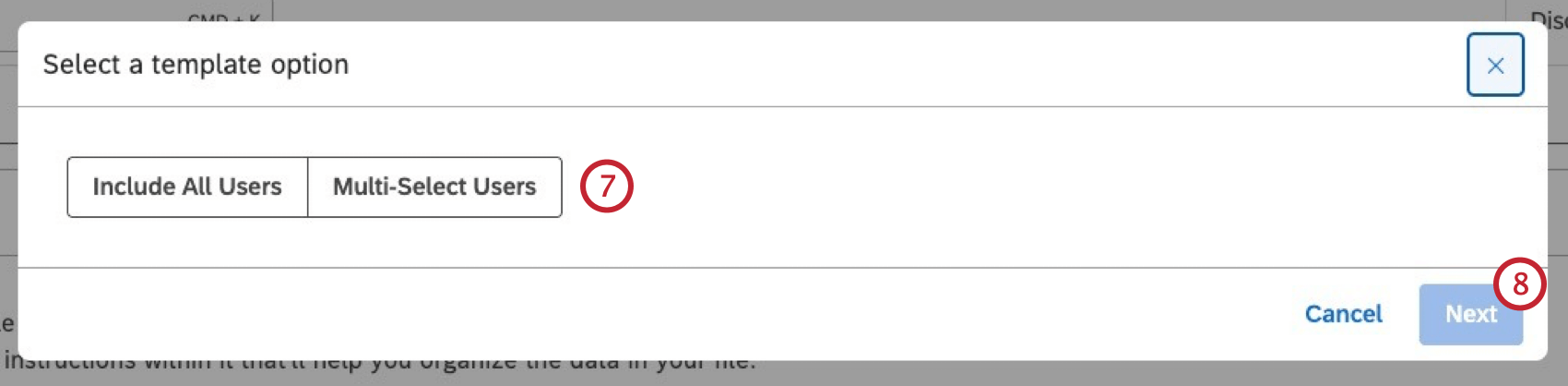
- すべてのユーザーを含める:最大5000人のUpsがMicrosoft ExcelファイルのUpsシートに表示されます。ユーザー]シートに表示されていないユーザーを更新する場合は、[更新]シートの[Eメールアドレス]列の別のセルにそのユーザーのEメールアドレスを貼り付けます。 注意: これは、アップデートを既存のアカウントに正しく関連付けるための要件です。メールアドレスの変更はできません。

- ユーザーの複数選択:ユーザーのリストを入力すると、そのユーザーだけのテンプレートが生成されます。ユーザーの電子メール(最も一般的)または一意のユーザー識別子を使用して更新したいユーザーのリストをカンマ区切りで貼り付けることができます。
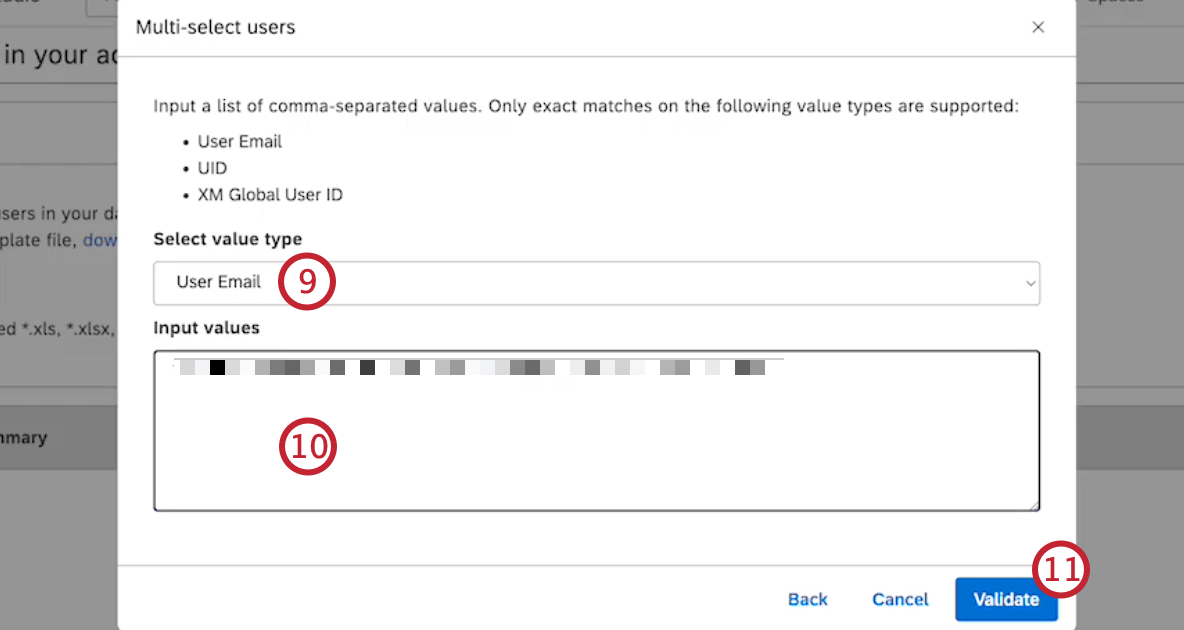
Qtip:ファイルの列からユーザのリストを貼り付ける場合、まず列がカンマ区切りのリストに変換されていることを確認してください。
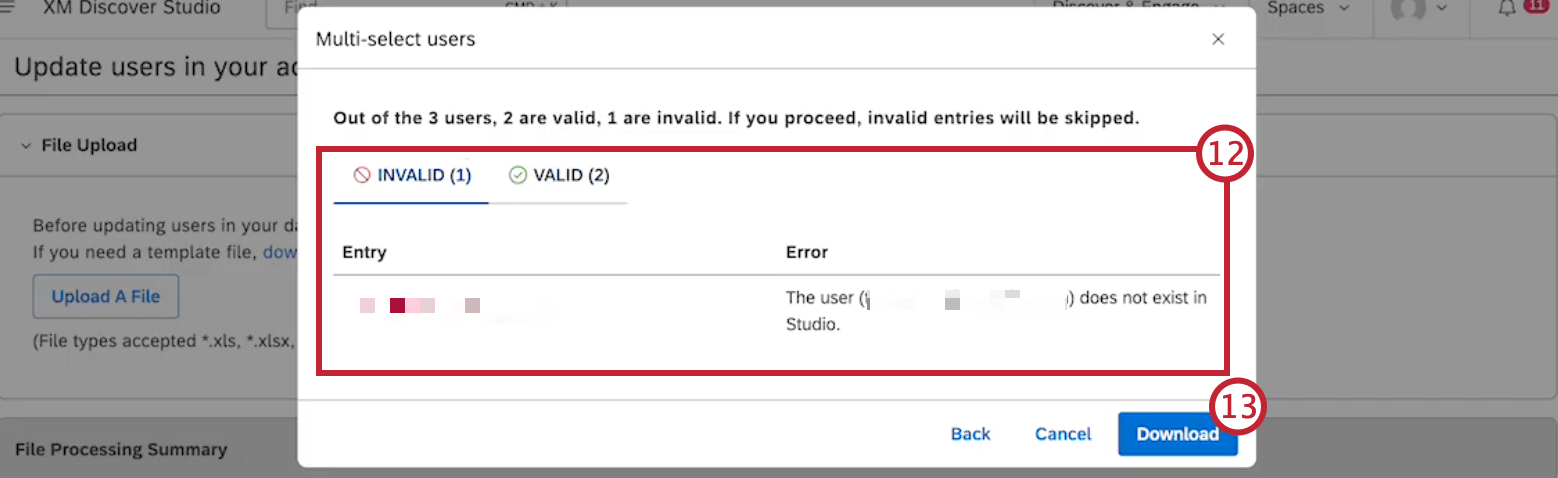
Qtip:最大500Upsまで複数選択可能です。500人以上のユーザーを入力した場合、最初の500人だけがテンプレートファイルに含まれます。スキップされたユーザーのリストが表示されるので、それをコピーして、追加ファイルを生成するために使用することができます。
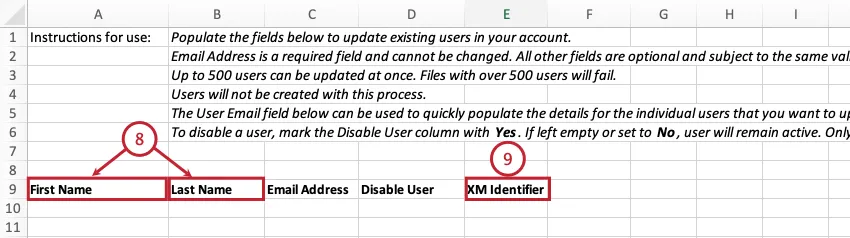
- First Name 列の別のセルに、ユーザーの姓を入力する。
- ユーザーの姓をLast Name 列の別のセルに入力する。
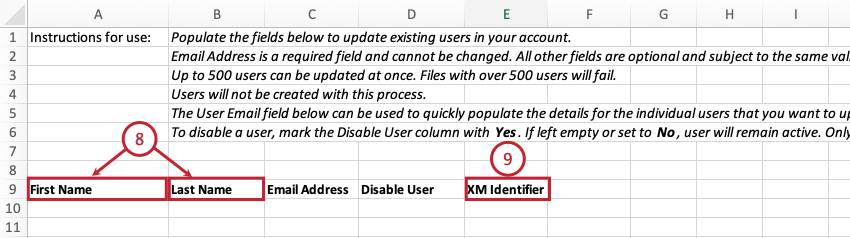
Qtip: 最後のマスターアカウントである場合、そのユーザーはスタジオでも無効になります。
Qtip: メニューから「いいえ」を選択するか、セルを空白のままにすると、ユーザーのアクセシビリティは変更されません。
Qtip: ユーザーを無効にできるのは、ライセンスタイプがReport Consumerの場合のみです。ユーザーがレポート消費者でないユーザーを無効にしようとした場合、そのリクエストは更新ファイルでスキップされ、「無効」タブにエラーメッセージが表示されます。

注意: 組織階層から派生したグループは、ユーザー一括更新では変更できません。組織階層から直接グループメンバーシップを更新できます。
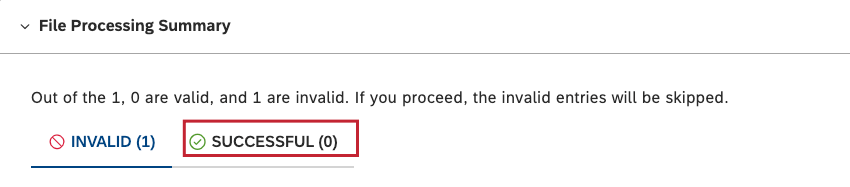
- 無効エントリーの数は、ファイル処理サマリーセクションの INVALIDタブに表示され、各無効エントリーの詳細はDetails 列に表示されます。
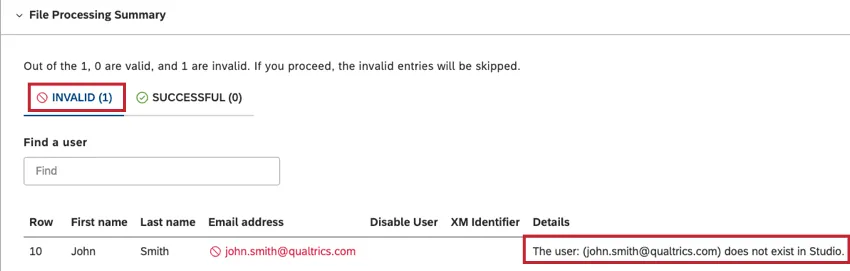
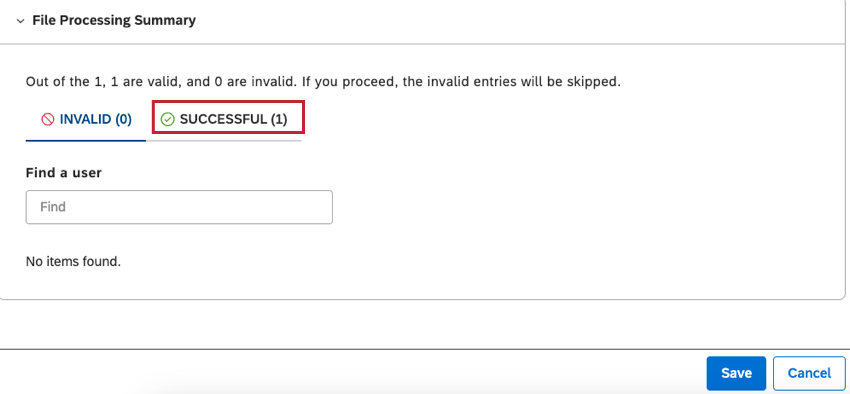
- 成功したエントリーの数は「SUCCESSFUL」 タブに表示される。

- 無効な項目がある場合は、Microsoft Excelファイルに戻り、必要な情報を追加してファイルに変更を保存する。特定される可能性のあるエラーとその修正方法の詳細については、以下を参照してください。 エラーメッセージを選択します。
- ファイルの更新]をクリックし、[ファイルの更新]セクションに修正したMicrosoft Excelファイルをアップロードします。
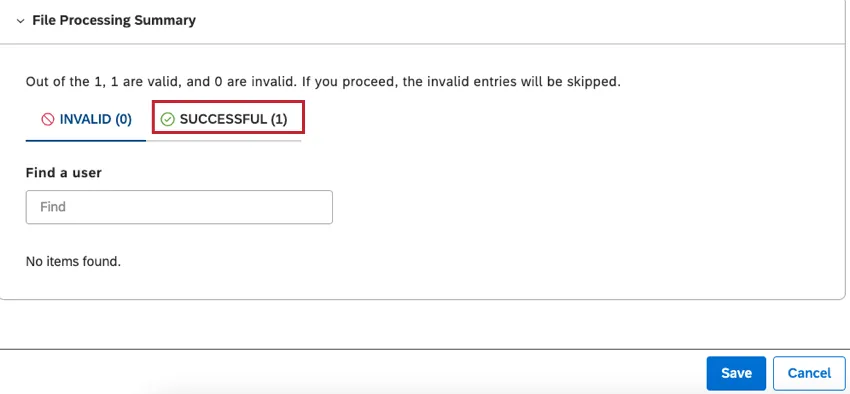
- すべてのエントリーが正しく検証されると、ファイル処理概要 セクションのSUCCESSFULタブにすべてのエントリーが表示されます。
エラーメッセージ
ユーザー一括アップロード時にMicrosoft Excelファイルをアップロードする際に確認される可能性のあるエラーと、その修正方法を以下にリストアップします:
- このユーザはスタジオに既に存在します:一括アップロードテンプレートからユーザーを削除します。
- グループ: (グループ名) がスタジオに存在しません:スタジオに存在しないグループを作成するか、一括アップロード・テンプレートから削除してください。
- すべてのユーザーに有効なライセンス タイプを入力する必要があります:各ユーザーに有効なライセンスを選択します。
- メールドメイン(email domain)を持つユーザーは、このアカウントでは許可されません:別のメールドメインを使用するか、使用するドメインを許可されたドメインのリストに追加してください。
- Eメールアドレスは、アップロードするユーザーごとに一意でなければなりません: 各ユーザーに固有の電子メールを使用してください。
- 組織階層の派生グループにユーザーを追加できません:一括アップロードテンプレートから派生グループを削除します。
- ドメイン:(domain)はこのアカウントでは許可されていません:別の電子メールアドレスを提供するか、許可された電子メールドメインのリストにドメインを追加します。
ユーザー一括アップロードまたはユーザー一括アップデートを実行する際に確認される可能性のあるエラーと、その修正方法を以下にリストアップします:
- 利用可能なライセンスが不足しています:マスターアカウントのライセンスシートを無料にするか、別のライセンスを使用してください。
- すべてのユーザーには、検証済みのEメールアドレスが必要です:各ユーザーに検証可能なEメールを入力するか、Eメールのないユーザーを削除してください。
- 検証用メールアドレスを入力してください:ユーザーのメールアドレスが条件に合っていることを確認してください。
- ファーストネームは40文字以内: ファーストネームを40文字以内にトリミングしてください。
- 姓は40文字以内:姓は40文字以内で入力してください。
- (同じ一意のユーザIDを持つユーザの数)が同じ一意のユーザIDを持っています:各ユーザーに一意のIDを使用するか、複製されたユーザー・エントリを削除してください。
- (一意のユーザー識別子値)がすでにシステム内に存在する: 各ユーザに固有のIDを使用してください。
- Unique User Identifier は必須フィールドです: アカウントがSAML認証を使用する場合は、各ユーザーに固有のIDを入力してください。
- このユーザーは、提供された情報で再度有効化されました: これは、アクティブでないユーザーアカウントがさらに1回アクティベートされたことを意味します。
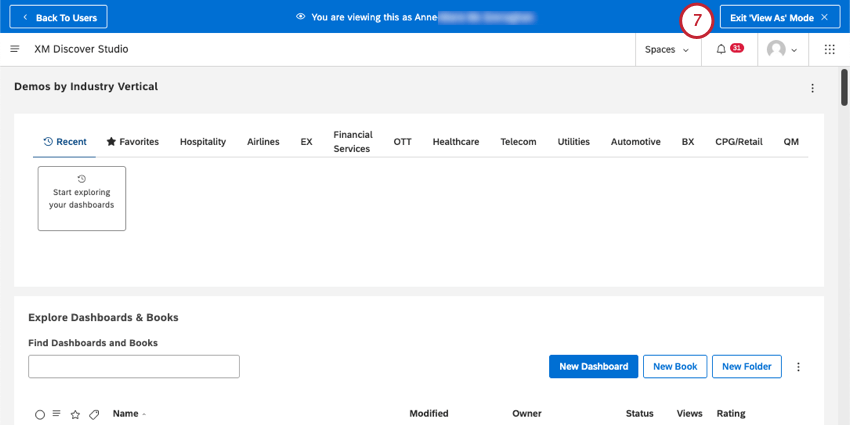
別のユーザーとしてスタジオを表示する
ご注意: XM Discoverライセンスで「名前を付けて表示」機能を有効にするには、Discoverアカウントチームに連絡する必要があります。管理者として行動するDiscoverの代表者は、マスターアカウントのプロパティを開き、すべてのアカウント所有者にアクセス権を与え、/またはすべてのアカウント管理者にアクセス権を与えることができます。
ヒント: 自分より高いレベルのパーミッションを持つ他のユーザーとして “表示 “することはできません。
アカウント所有者とアカウント管理者は、他のユーザーの視点からStudioのすべてを表示できます。この機能は、しばしば「プロキシ」または他人のアカウントへの「代理ログイン」とも呼ばれます。
“名前を付けて表示 “は、スタジオとすべての接続された機能にのみアクセスできます。デザイナーとコネクターは含まれません。
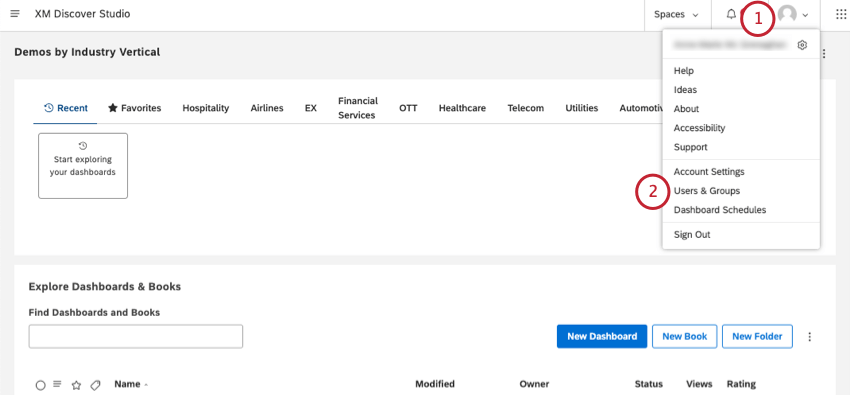
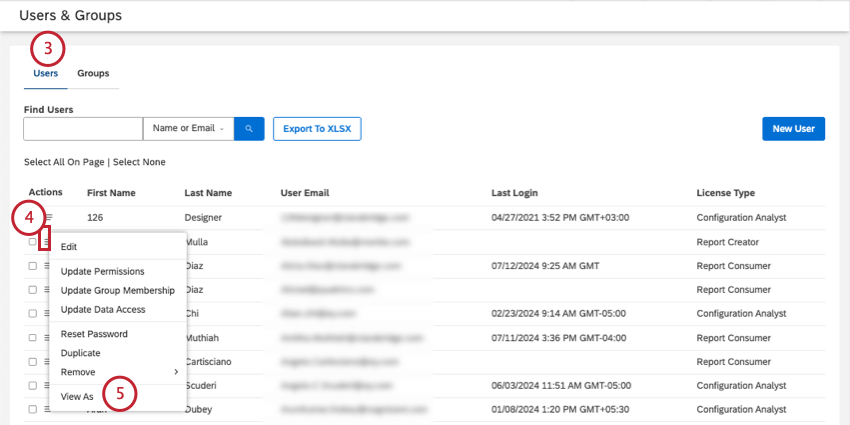
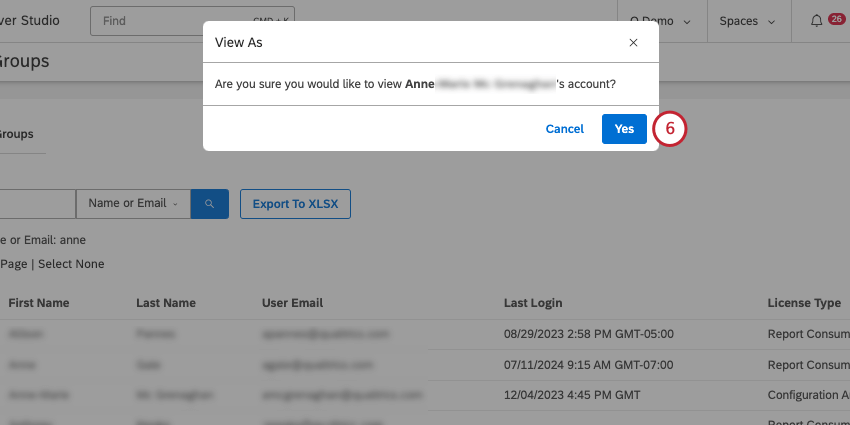
ヒント:他のユーザーとして行動している間にあなたが行った行動は、ログとして アカウント設定のセキュリティ監査を選択します。
FAQs
XM Engageとは
XM Engageとは
素晴らしい! フィードバックありがとうございます!
フィードバックありがとうございます!