Diretório Colaborador (EX)
O que há nesta página
Sobre o Diretório Colaborador
Seu Diretório dos colaboradores contém uma lista de todas as pessoas — participantes ou administradores — cadastradas para uso em projetos EX. Cada pessoa pode ou não ser incluída em um projeto ou hierarquia. Funcionários adicionais podem ser adicionados manualmente ou por importação em massa.
O diretório é útil porque permite que você salve muitas informações sobre pessoas para reutilização em vários projetos. Por exemplo, você pode salvar metadados, relações entre gerente e relatórios diretos e endereços de e-mail dentro do diretório.
Para acessar o Diretório dos colaboradores, use o menu de navegação no canto superior esquerdo para selecionar “Diretórios ” e, em seguida, escolha Diretório dos colaboradores ”.
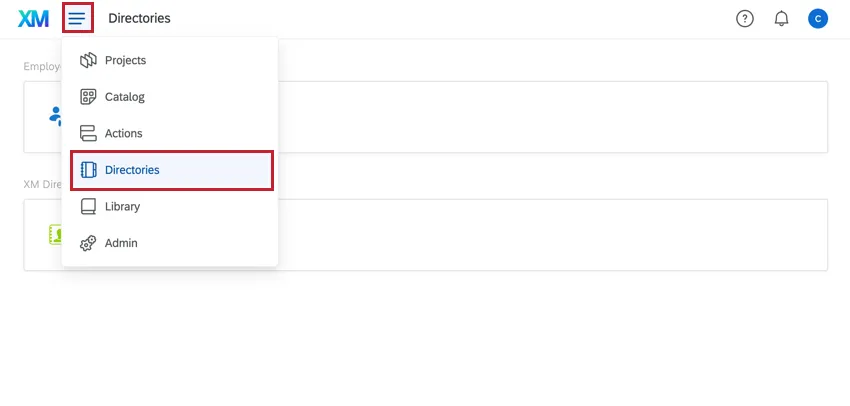
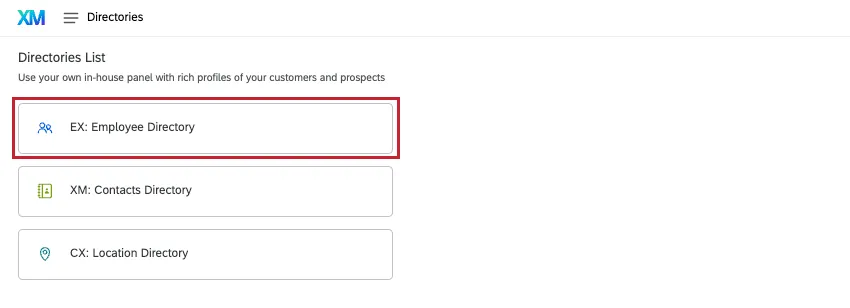
Qdica: Por padrão, somente os administradores Marca, administradores EX e administradores do Colaborador Insights terão acesso ao Colaborador Diretório. Para conceder acesso a outros usuários, ative a permissão de conta “Acessar diretórios ”. Observe que os usuários com acesso ao Colaborador Diretório poderão visualizar e modificar todas as informações pessoais e metadados de todos os usuários da sua licença.
Atenção: Seu diretório contém todos os participante e usuários de toda a sua organização! Tenha muito cuidado ao adicionar e remover pessoas, pois você não está apenas adicionando ou removendo-as de um único projeto.

Janela Informações globais
Ao clicar no nome ou no endereço de e-mail de uma pessoa no Diretório dos colaboradores, a janela de informações gerais é exibida. Aqui, você pode visualizar e revisar informações sobre uma determinada pessoa em seu diretório.
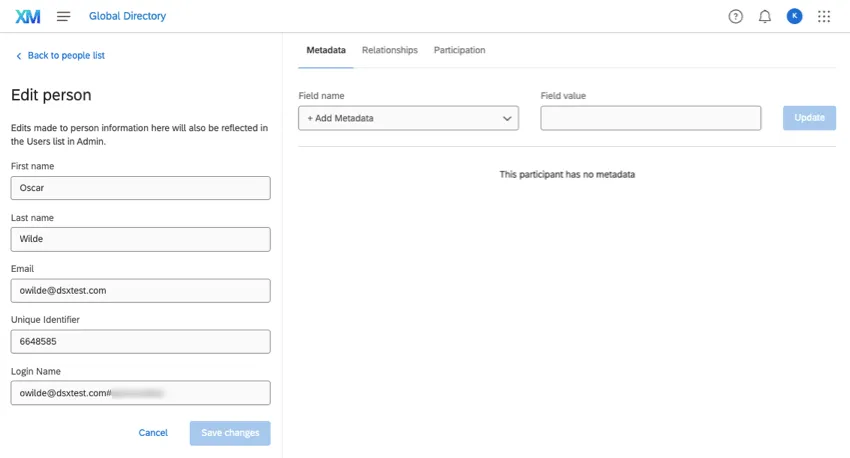
Informações básicas
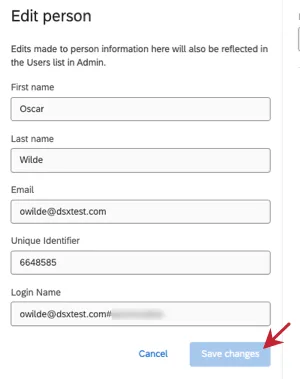
À esquerda, você verá informações sobre o Nome, Sobrenome, E-mail, Identificador Único e Nome de Login. Para editar um campo, clique nele e digite o novo valor. Em seguida, clique em “Salvar alterações”.
Essa alteração será refletida na página do administrador e em todos os projetos dos quais o indivíduo é participante.
Metadados
Clique em “Metadados” para visualizar os metadados de um participante, editá-los ou adicionar campos adicionais.
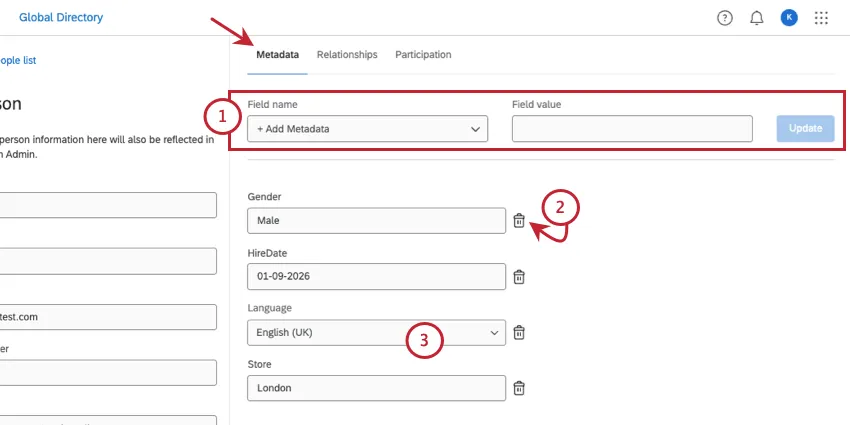
Qdica: Se você quiser remover campos de todo o diretório, consulte “Gerenciar metadados”.
Atenção: As alterações feitas nos metadados do diretório não serão refletidas nos projetos. A única exceção são os 360 projetos com status Novo.
Guia Relacionamentos
A aba “Relações” permite que você gerencie as relações de uma pessoa nos projetos do 360. Os relacionamentos estabelecidos aqui podem ser carregados de forma rápida e eficiente em um projeto 360 para uso futuro.
Essas relações não afetarão, de forma alguma, outros projetos EX, como engajamento dos colaboradores ou Ciclo de vida do funcionário.
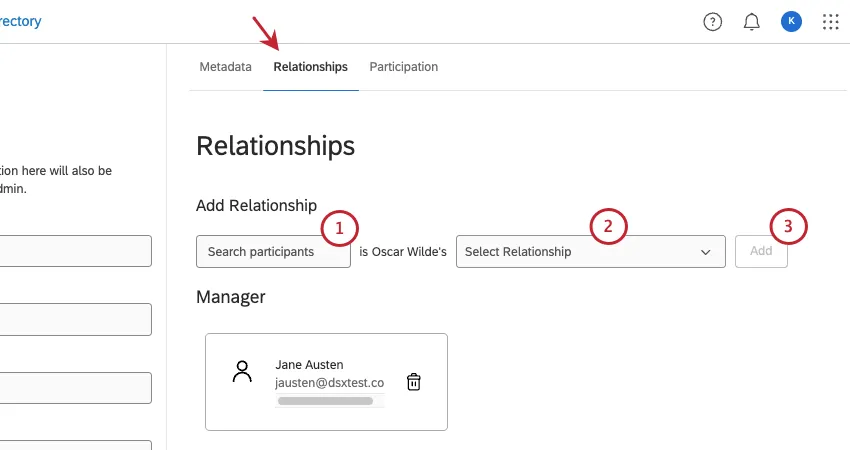
Para adicionar um relação:
Para remover uma relação, clique no menu suspenso ao lado dela e selecione “Excluir”.
Guia Participação
A guia Participação exibe todos os projetos 360, Engajamento dos colaboradores, Employee Engagement e Colaborador Lifecycle nos quais a pessoa está listada como participante.
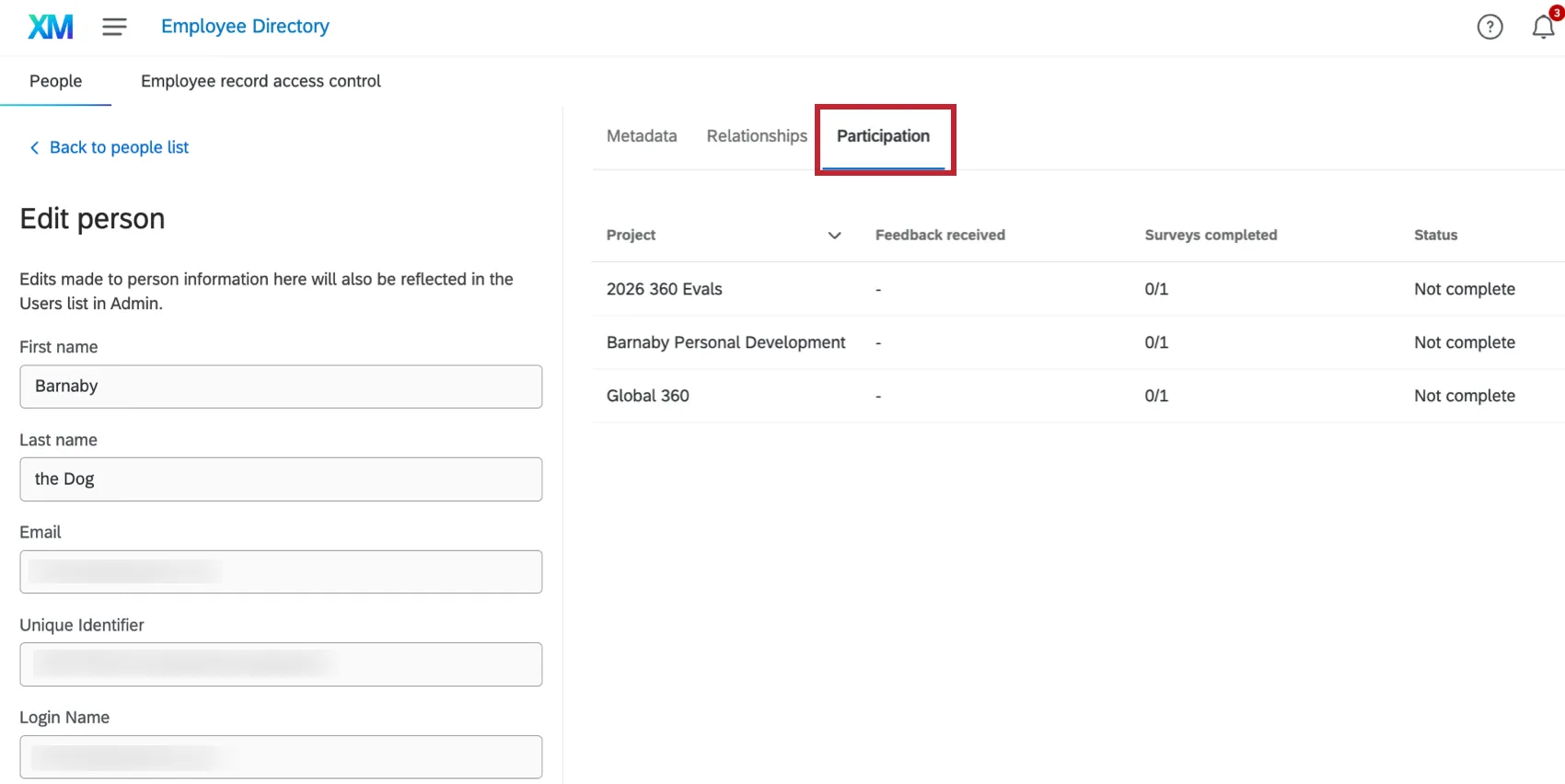
- Projeto: O nome do projeto.
- Feedback recebido: Em um projeto 360, esse é o número de outros participantes que enviaram avaliações de feedback para essa pessoa.
- Pesquisas concluídas: em um projeto 360, esse é o número de avaliações de feedback que essa pessoa concluiu para si mesma e para outras pessoas. Em um projeto engajamento dos colaboradores, esse número é 1, pois a pessoa responde apenas a uma pesquisa por projeto.
- Status: Se a resposta do participante está “Concluída” ou “Não concluída”.
Pesquisa no Diretório
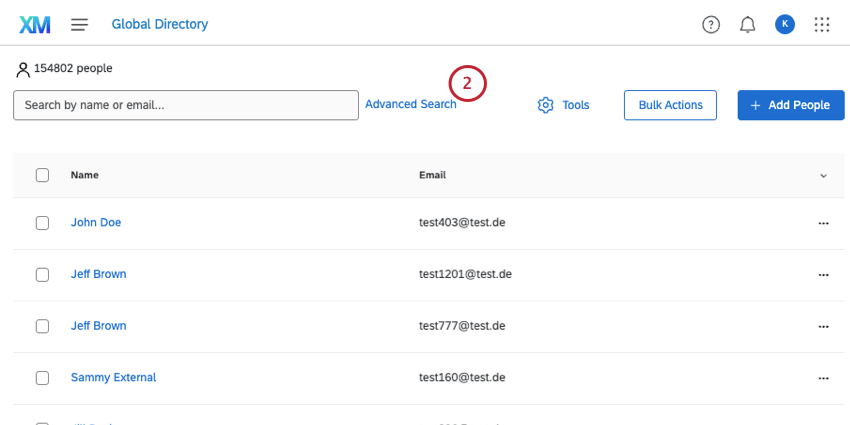
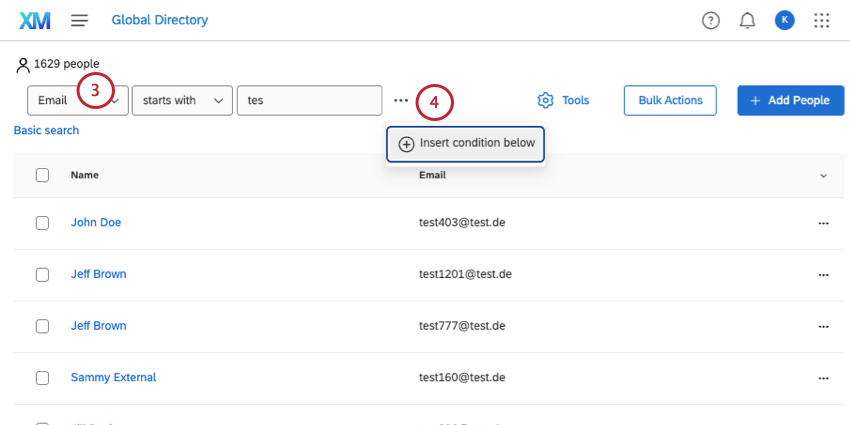
Você pode procurar um participante digitando um nome ou endereço de e-mail na barra de pesquisa, ou pode utilizar o recurso de Pesquisa Avançada.
Realização de uma pesquisa avançada
Adicionando pessoas manualmente
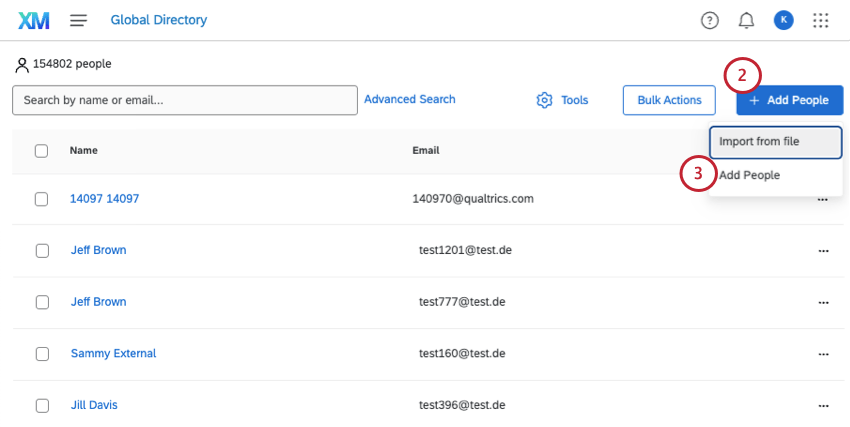
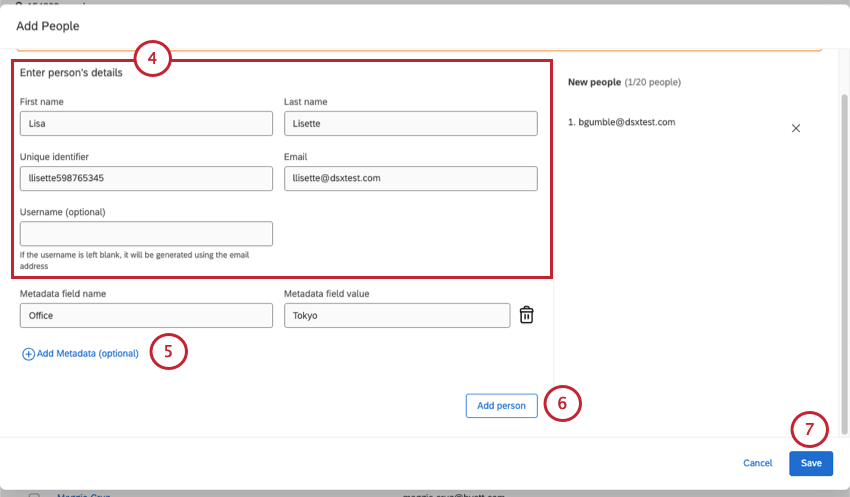
Atenção: Certifique-se de estar usando o nome de usuário correto para a sua organização. Por exemplo, o nome de usuário de Jane Doe na Company, Inc. pode ser jdoe@companyinc.org. Você também pode deixar o campo “Nome de usuário” em branco para que um nome seja gerado automaticamente a partir do endereço de e-mail. Se sua empresa utiliza SSO, deixe este campo em branco, e o formato SSO #nomedamarca aparecerá automaticamente no final.
Qdica: talvez seja necessário rolar a tela para ver esse botão.
Qdica: essa janela também pode ser usada para editar usuários. Se você usar a caixa de pesquisa para localizar usuários existentes ou digitar o identificador exclusivo exatamente como está registrado no diretório, poderá alterar o nome, o idioma, o e-mail e os metadados de um usuário. Ao clicar em “Adicionar”, em vez de criar uma pessoa duplicada, o diretório simplesmente atualizará a pessoa usando o ID exclusivo como referência.
Importação de pessoas
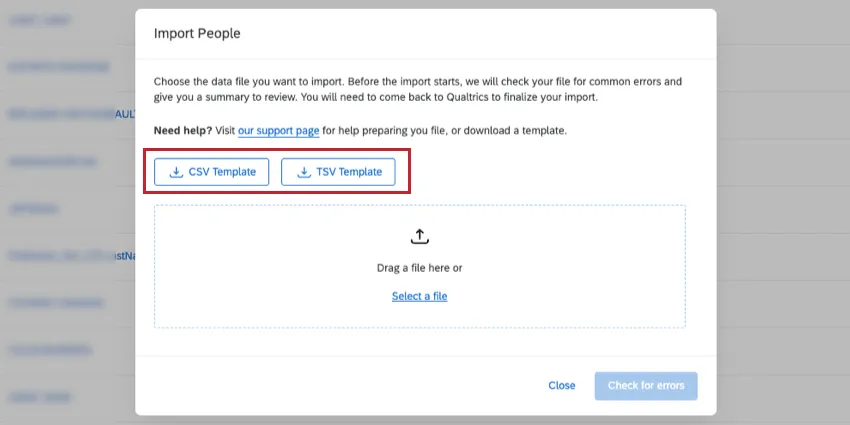
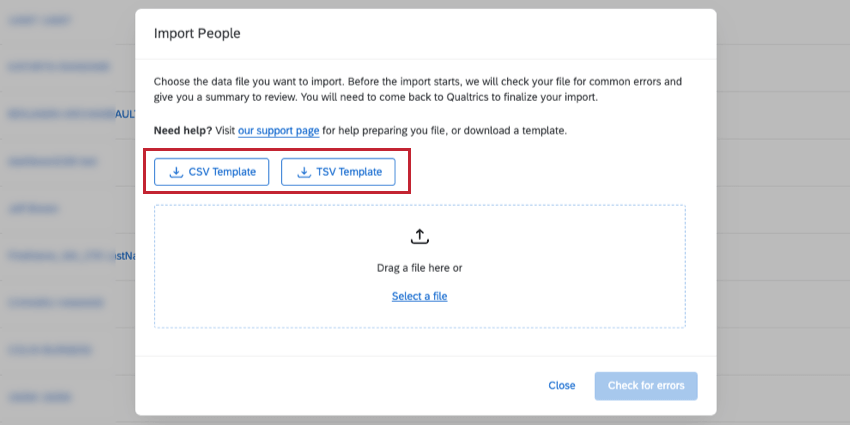
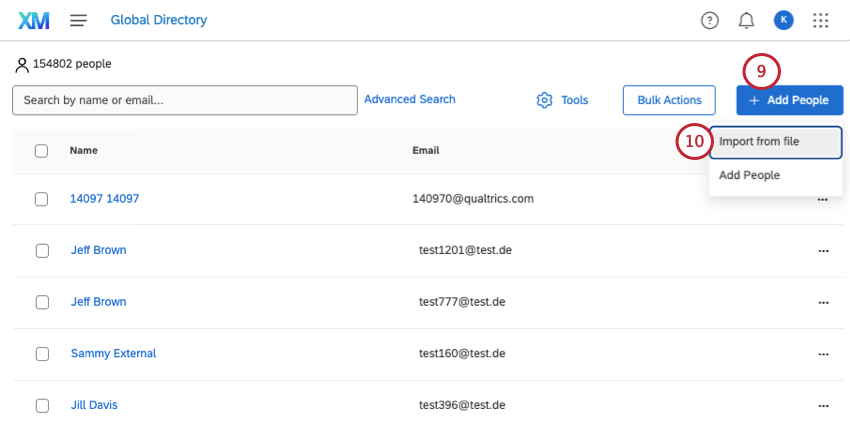
Em vez de adicionar pessoas manualmente, você também pode carregar uma planilha.
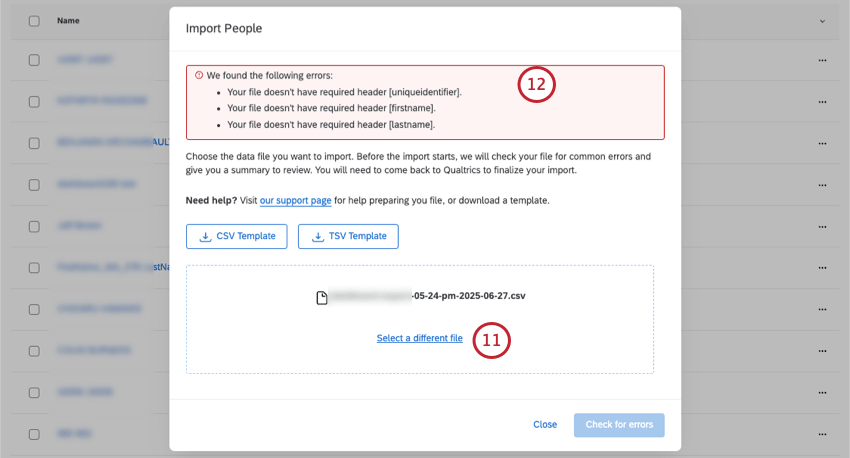
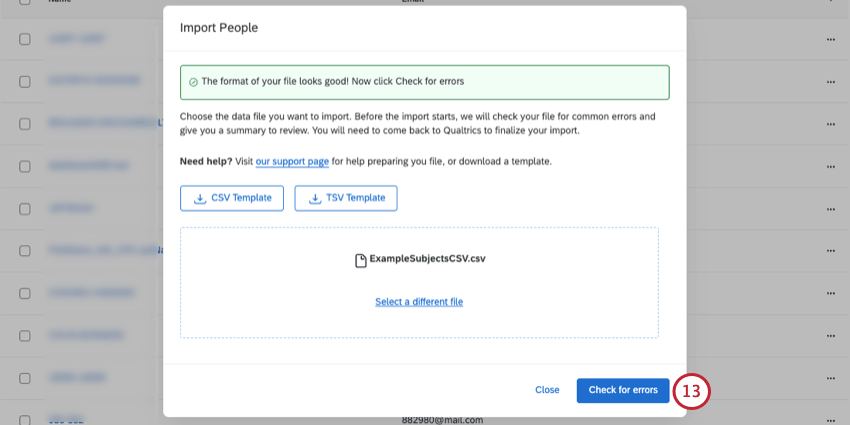
Como importar pessoas
Qdica: confira um arquivo de exemplo clicando em CSV Template (Modelo CSV ) ou TSV Template (Modelo TSV). Se decidir não usar o documento de exemplo para fazer upload de pessoas para o seu diretório, certifique-se de que os campos Unique Identifier (Identificador exclusivo), Email, FirstName, LastName(Sobrenome), UserName (Nome de usuário), Password (Senha) e Language (Idioma ) correspondam exatamente a essa formatação (incluindo espaçamento e capitalização), caso decida adicioná-los.
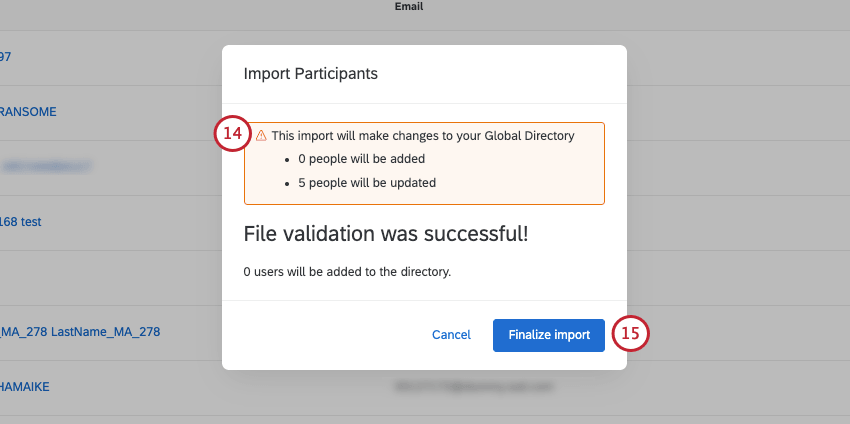
Campos de importação
- Identificador exclusivo: O meio de diferenciar o participante de outros no diretório. Consulte Identificadores exclusivos para obter mais detalhes. Este campo é obrigatório.
- E-mail: O endereço de e-mail da pessoa. Este campo é obrigatório.
- Nome: O nome da pessoa. Este campo é obrigatório.
- Sobrenome: O sobrenome da pessoa. Este campo é obrigatório.
- UserName: O nome de usuário que uma pessoa usa para fazer login em painéis, contas de administrador e muito mais. Se você não fornecer um nome de usuário, será utilizado o endereço de e-mail. Para organizações com SSO, uma hashtag (#) seguida do ID da organização será adicionada ao e-mail para criar um nome de usuário.
- Senha: A senha que uma pessoa usa para acessar dashboards, contas de administrador e muito mais.
- ManagerID: O endereço de e-mail ou nome de usuário do gerente da pessoa.
- Idioma: O idioma em que o usuário deve ver a pesquisa. Esse campo tem um conjunto predefinido de códigos de idiomas disponíveis. EN, por exemplo, refere-se ao inglês, enquanto FR refere-se ao francês.
Você também pode adicionar quantas colunas personalizadas quiser. Essas colunas são chamadas de metadados e podem ser usadas no dashboard para criar filtros mais dinâmicos e relatórios de dados.
Erros detectados
Se o importador detectar erros na sua importação, você receberá um relatório de erros que poderá ser baixado como um arquivo CSV. Esse relatório contém informações sobre quais linhas da coluna contêm os erros.
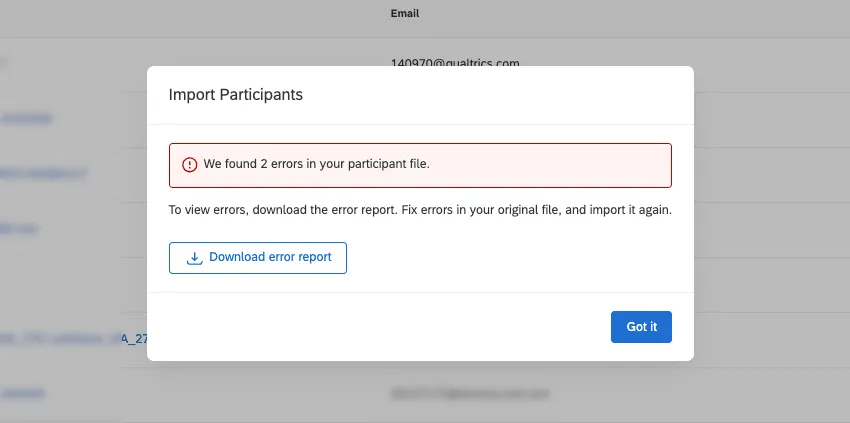
Clique em Download Error Report para visualizá-lo.
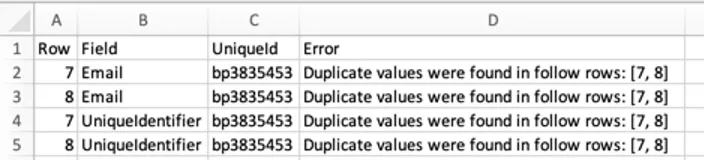
O relatório fornecerá a linha exata do arquivo que apresentou o erro, o campo que apresentou o problema e o identificador exclusivo do participante que apresentou o erro.
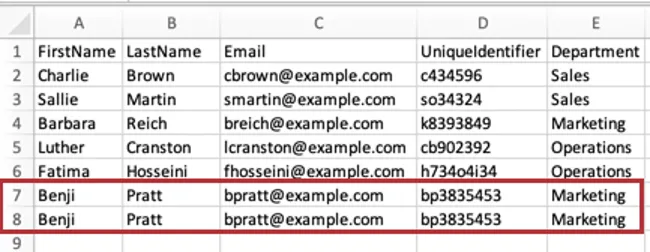
Exemplo: Acidentalmente, fizemos o upload do nosso usuário com o identificador exclusivo "bp3835453" duas vezes. Tanto o identificador exclusivo quanto o endereço de e-mail são exatamente os mesmos em cada uma das duas linhas. Se apagarmos uma das linhas, o problema será resolvido quando voltarmos a carregar o arquivo.

Qdica: o importador de pessoas não detecta problemas específicos de hierarquia.
Erros comuns a serem observados
Embora essa não seja uma lista exaustiva, aqui estão algumas dicas gerais para a criação do seu arquivo, a fim de ajudá-lo a evitar problemas no upload de participantes:
- Certifique-se de que a primeira linha do arquivo tenha UniqueIdentifier, First Name, Last Name e Email.
Os nomes dos seus arquivos não devem conter caracteres especiais – isso inclui caracteres que não sejam números ou letras do alfabeto inglês.

Qdica: essa regra só se aplica a cabeçalhos, não a valores de colunas.
- Os cabeçalhos não podem exceder 100 caracteres.
- Os cabeçalhos de seu arquivo não devem usar termos de campos Qualtrics existentes:
- SID
- IDR
- Auditável
- EndDate
- RecordedDate
- StartDate
- Status
- Pontos
- Tome cuidado para não incluir duplicatas da mesma linha – nenhum participante deve ter o mesmo identificador único ou e-mail.
- O arquivo não deve ter mais de 200 campos de cabeçalho.
- O arquivo não deve ter mais cabeçalhos do que colunas.
- Certifique-se de que os valores das colunas não excedam 1.000 caracteres.
Remoção de pessoas
Atenção: É necessário ser Administrador da marca para remover alguém do Diretório dos colaboradores. Se você não for um Administrador Marca e quiser que alguém seja removido, contato o Administrador Marca.
Aviso: Ao excluir alguém do diretório, todas as respostas dessa pessoa em todos os projetos também serão excluídas! Tenha certeza de que deseja remover alguém antes de fazer isso.
Remoção individual de um colaborador de cada vez
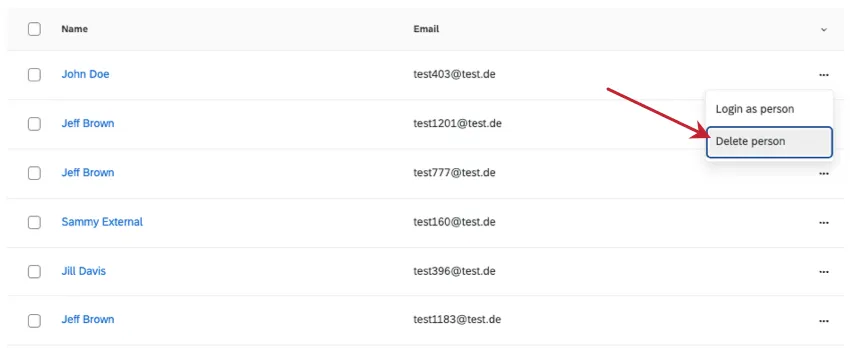
Para remover um funcionário do diretório, clique na seta ao lado do nome dele e, em seguida, selecione “Excluir pessoa”.
Remoção manual de vários funcionários de uma só vez
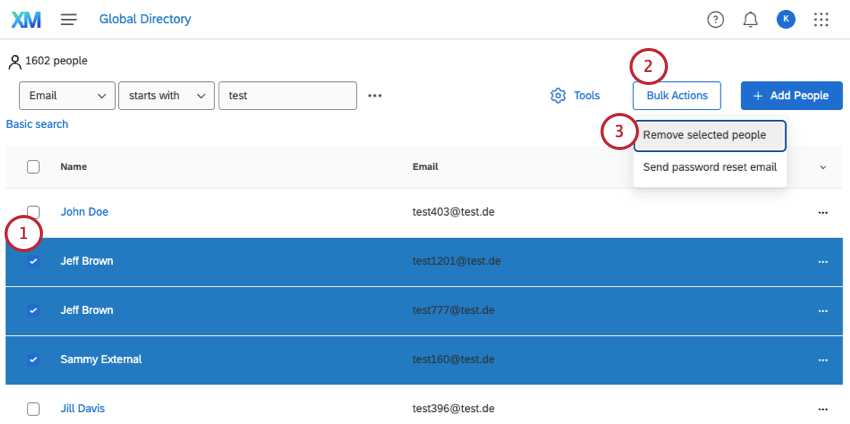
Qdica: Há uma caixa de seleção “selecionar tudo” que você pode usar para selecionar todas as pessoas exibidas em uma única página.
Remoção de muitos funcionários de uma só vez
Usando uma planilha, você pode enviar uma lista dos funcionários que deseja excluir do diretório. Consulte Excluir pessoas do Diretório.
Edição de várias pessoas ao mesmo tempo
Usando a opção de importação, você também pode editar várias pessoas em seu diretório ao mesmo tempo. Toda vez que você importa para o diretório, ele procura um identificador exclusivo que já tenha sido atribuído a uma pessoa. Se encontrar essa pessoa, ele a atualizará com as novas informações em vez de adicionar uma duplicar.
Além disso, você precisa ter cuidado se o seu arquivo contiver o campo Email. Este campo “E-mail” será interpretado como o nome de usuário do participante, caso não seja especificado nenhum campo “UserName”. Isso pode causar problemas ao atualizar participantes em massa se eles compartilharem o mesmo endereço de e-mail. Recomendamos que você inclua apenas o UniqueIdentifier ao atualizar os participantes, a menos que precise atualizar o endereço de e-mail ou o nome de login deles. Se você precisar atualizar um desses campos, recomendamos incluir ambos em sua importação para evitar erros.
Qdica: Lembre-se de que enviar alterações nos metadados dos participantes de um projeto é diferente de enviar alterações no diretório. Para garantir que as respostas sejam atualizadas de modo a refletir os novos metadados, acesse o projeto cujas respostas você deseja atualizar com os novos metadados.
Ao importar pessoas para o diretório, você só pode adicionar aos campos existentes. Se você incluir um campo metadados como um cabeçalho sem valores, isso apagará todos os valores carregados anteriormente para os participantes no arquivo. A exclusão total de uma coluna não removerá esses dados.
Exemplo: Se você inicialmente carregou pessoas no diretório com metadados idade e departamento e, em seguida, decidiu importar outro arquivo com as mesmas pessoas, mas sem coluna para departamento, o departamento não será removido. No entanto, se a coluna Department estiver incluída no arquivo e tiver valores em branco, esses metadados serão removidos para qualquer participante do arquivo.
Qdica: as edições Metadados feitas no diretório só aplicar ao diretório, e as edições metadados feitas no projeto só aplicar ao projeto. No entanto, se forem feitas edições no nome, sobrenome, nome de usuário, e-mail ou identificador exclusivo, as informações serão atualizadas em toda a plataforma.
Outros diretórios
Ao acessar a página “Directórios ”, pode haver várias opções disponíveis. O primeiro é o Colaborador Diretório, que fornece uma lista de possíveis participantes para seus projetos experiência dos colaboradores, Employee Experience. O segundo é a Lista de Contatos. Você também poderá ver um Location Diretório. Esses diretórios são completamente separados do Colaborador Diretório.
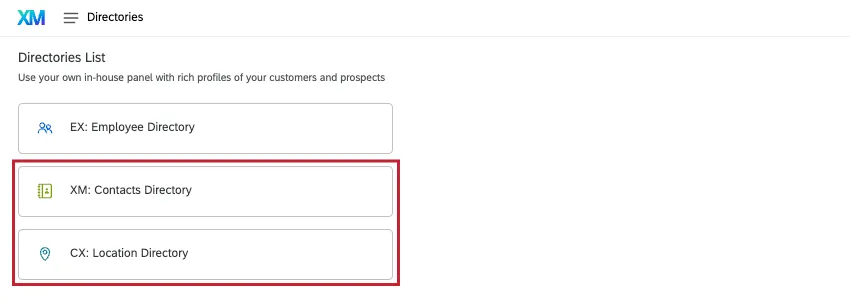
O Diretório de contatos contém listas de respondentes da Pesquisa Platform em vez de participantes de projetos experiência dos colaboradores, Employee Experience. Esses contatos não têm nenhum meio de acessar recursos como painéis e portais participante. Alguém pode ser listado tanto no diretório Colaborador quanto no Contacts, mas uma pessoa listada em um diretório não é automaticamente inserida no outro, e as alterações em um não afetam o outro.
Os recursos específicos disponíveis no Diretório de contatos variam de acordo com o software que você adquiriu. Consulte o Diretório XM Lite ou o Diretório XM.
Diretório de localização contém dados de localização que podem ser utilizados em diferentes projetos e Dashboards CX.
Qdica: Interessado em qualquer uma dessas opções? Contato seu executivo Conta Qualtrics para obter mais informações.
Perguntas frequentes
Estou adicionando funcionários ao meu diretório, e minha organização utiliza SSO. Como faço para formatar a coluna “UserName”?
Estou adicionando funcionários ao meu diretório, e minha organização utiliza SSO. Como faço para formatar a coluna “UserName”?
Você não deve incluir o sufixo do SSO (#brandID) nos nomes de usuário participante. Qualtrics adicionará automaticamente o sufixo a todos os nomes de usuário. Se você incluir o sufixo SSO, Qualtrics o adicionará uma segunda vez.
É possível definir se alguém é um respondente (ou não respondente) no diretório dos colaboradores?
É possível definir se alguém é um respondente (ou não respondente) no diretório dos colaboradores?
As alterações nos membros do meu diretório dos colaboradores são refletidas nos participantes do meu projeto?
As alterações nos membros do meu diretório dos colaboradores são refletidas nos participantes do meu projeto?
Se você atualizar o identificador exclusivo, o nome, o sobrenome ou as informações de login de alguém, essas informações serão sempre refletidas em todos projetos dos quais essa pessoa fizer participante.
Isso é ótimo! Obrigado pelo seu feedback!
Obrigado pelo seu feedback!