Resultados-Relatórios
O que há nesta página
Atenção: A partir de 1º de outubro de 2026, os Relatórios de Resultados antigos não estarão mais disponíveis, e você só poderá usar os Painéis de Resultados. Embora alguns relatórios sejam migrados automaticamente, o conteúdo personalizado precisará ser salvo ou transferido manualmente antes dessa data. Veja o guia de migração.

Qdica: Há uma nova versão do Resultados disponível. Para optar por usar os novos painéis de Resultados, navegue até a guia Resultados e clique em Experimente agora.


Sobre a Breakouts
Você pode agrupar suas visualizações por várias perguntas ou campos usando breakouts. Por exemplo, perguntas demográficas sobre idade, renda ou gênero podem ser usadas para filtro outras perguntas. Os intervalos permitem que você faça algumas coisas divertidas:
- Quebra os dados de uma visualização
- Criar uma série temporal
- Aplicar um Quebra de relatório
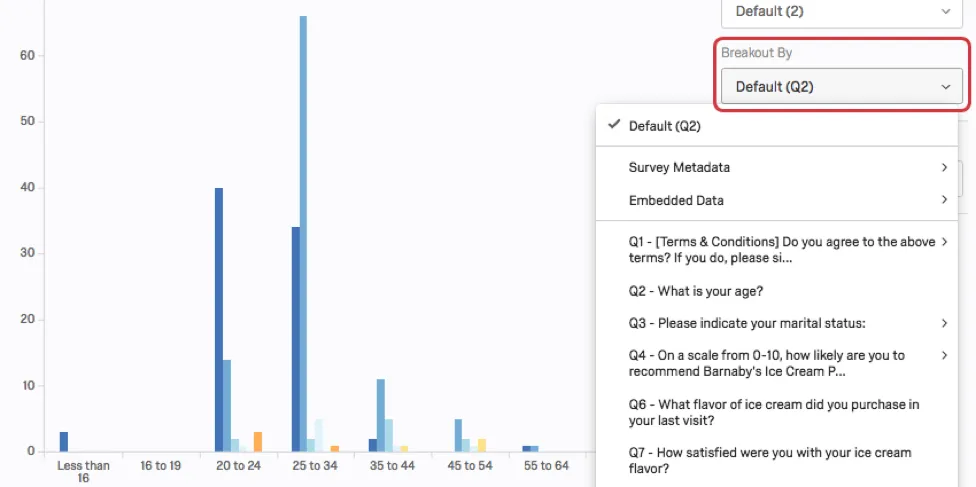
A divisão de uma visualização cria grupos com base na pergunta, usando a fonte de dados para os valores e a legenda. Para separar uma visualização por outra pergunta ou campo de informações:
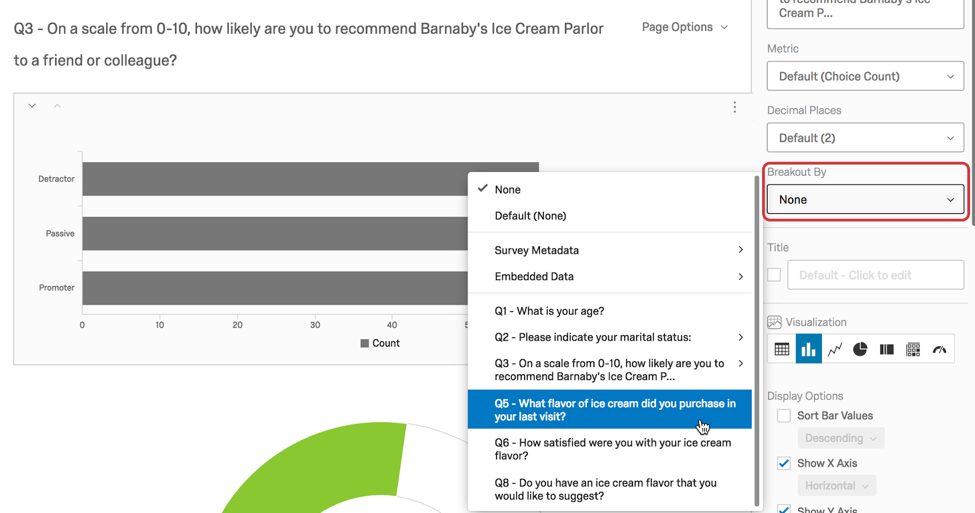
Às vezes, talvez você não veja uma variável de dados como uma opção porque esse tipo de variável não é compatível com breakouts (por exemplo, uma variável de texto). Se Campo de dados seu campo “Dados Incorporados” tiver recebido automaticamente um tipo de variável incorreto (e, por isso, não puder ser usado para uma quebra), você pode seguir estas etapas para resolver a situação:
Remoção de erupções
Para remover o Quebra, clique no menu suspenso e selecione “Nenhum”.
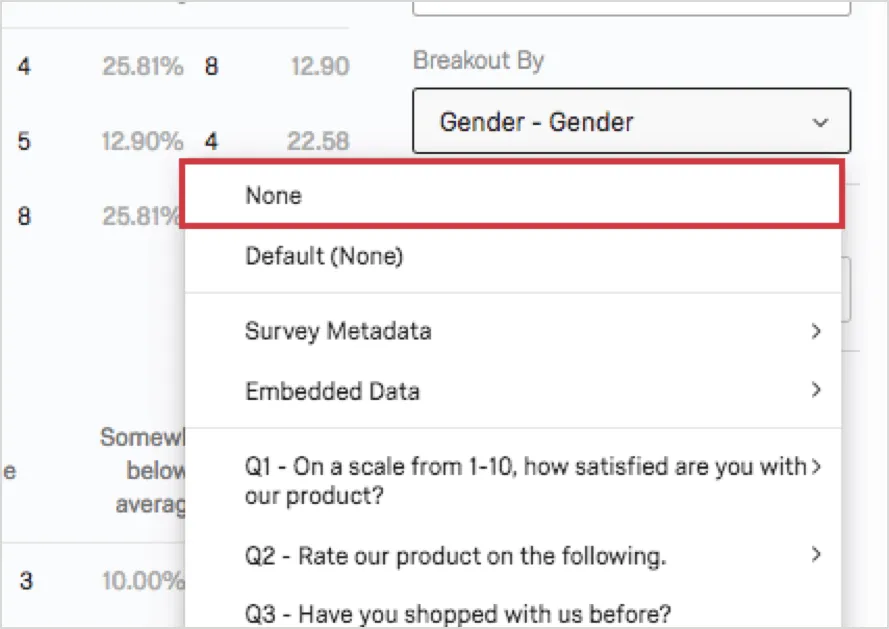
Você só pode adicionar um quebra de cada vez a uma visualização.
Criar uma série temporal
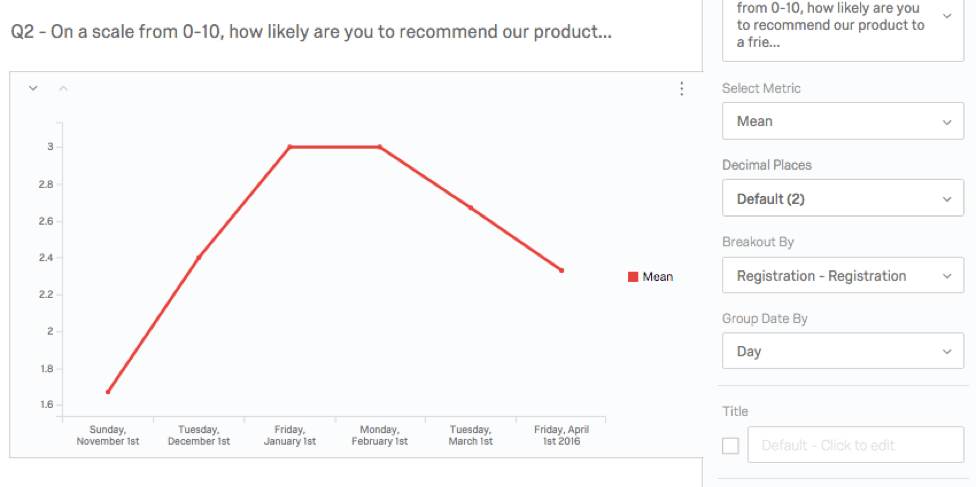
Se você estiver interessado em tendências ao longo do tempo, use a opção Quebra By” para criar uma série temporal.
Por exemplo, para criar uma série temporal para uma pergunta de satisfação de suporte:
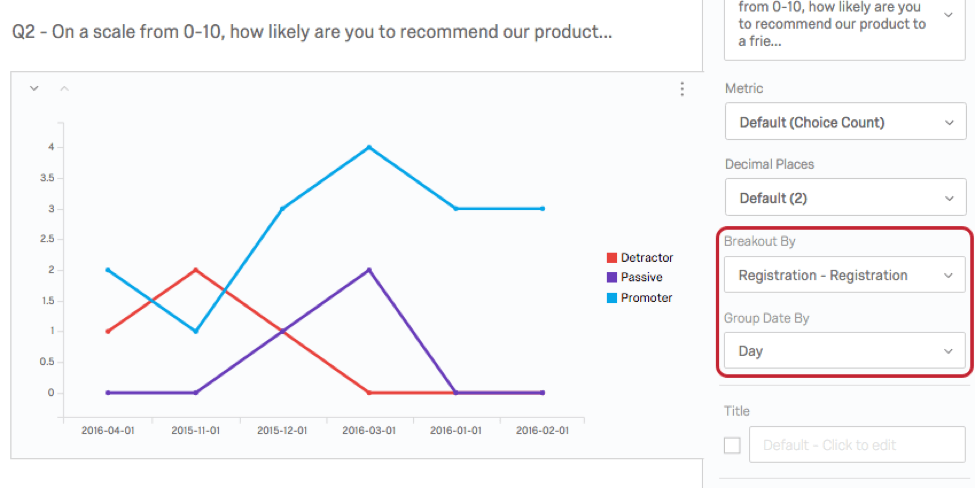
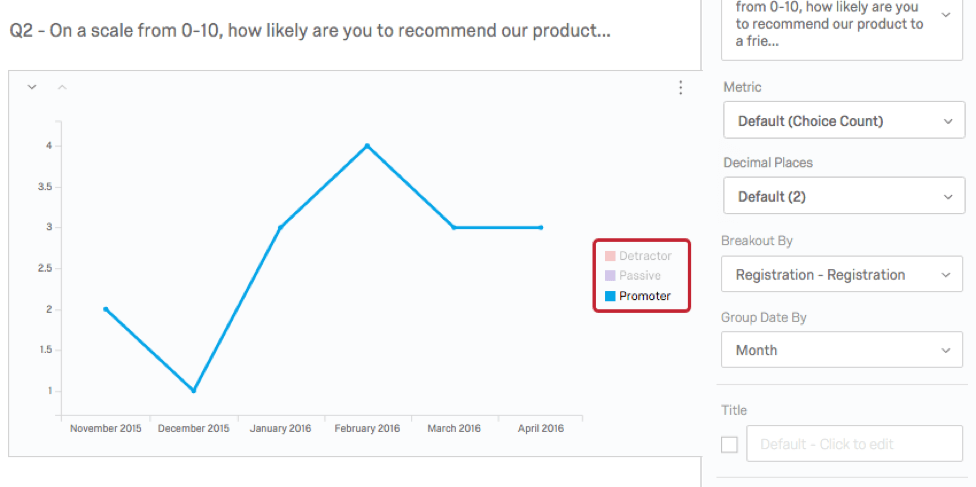
Aplicação de um Quebra de relatório
Em vez de aplicar um quebra a uma visualização, você pode aplicar a todo o relatório. Para fazer isso:
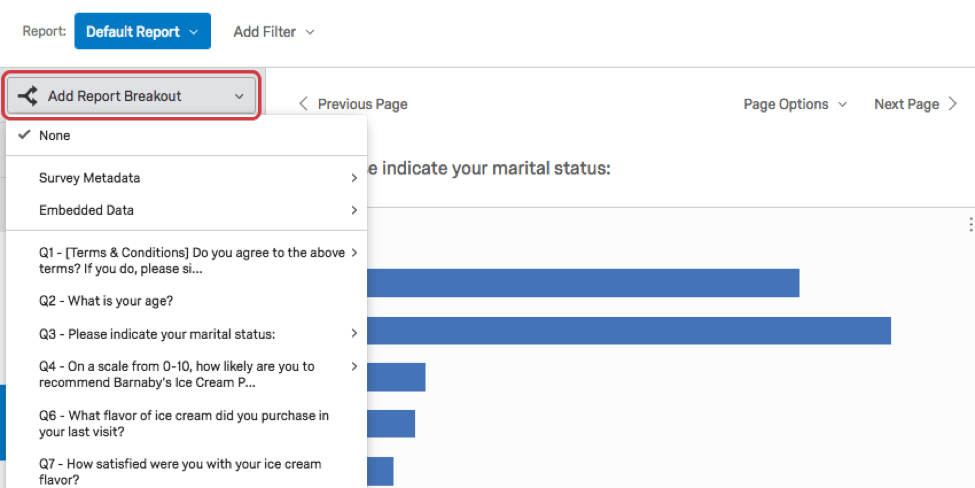
A adição de um quebra de relatório se aplica a visualizações compatíveis em seu relatório. Você ainda pode fazer alterações em visualizações específicas depois de aplicar um quebra de relatório.
Compatibilidade
As visualizações a seguir são compatíveis com breakouts:
Perguntas frequentes
Posso dividir as informações de uma visualização em grupos com base em outros dados?
Posso dividir as informações de uma visualização em grupos com base em outros dados?
Consulte “Breakouts” nos Relatórios Avançados ou “Breakouts” nos Relatórios de Resultados, dependendo do tipo de relatório que você estiver utilizando.
Quando vou perder o acesso ao Results-Reports?
Quando vou perder o acesso ao Results-Reports?
- 1º de novembro de 2026: Não será mais possível criar novos Relatórios de Resultados do Legado, seja para projetos pesquisa existentes ou novos. Os relatórios de resultados do sistema antigo já existentes continuarão disponíveis para visualização e edição.
- 17 de março de 2027: Não será mais possível editar relatórios de resultados do sistema antigo já existentes. Os relatórios de resultados antigos já existentes continuarão disponíveis para visualização.
- 1º de abril de 2027: As páginas de perguntas são transferidas automaticamente para Dashboards de Resultados. O recurso “Legacy Results-Reports” foi totalmente removido do Qualtrics, e os relatórios antigos não estão mais disponíveis.
A Qualtrics pode, a seu exclusivo critério e sem responsabilidade, alterar o temporizador de lançamento de qualquer característica do produto, alterar a funcionalidade de qualquer característica do produto em pré-visualização ou em desenvolvimento, ou optar por não lançar um característica ou funcionalidade do produto por qualquer motivo ou sem motivo.
Isso é ótimo! Obrigado pelo seu feedback!
Obrigado pelo seu feedback!