Widget de gráfico de viagem
O que há nesta página
Qdica: você está lendo agora sobre um característica que só está disponível em determinadas licenças. Se quiser obter acesso a esse característica, entre em contato com o Conta Services.

Sobre o Journey Chart Widgets
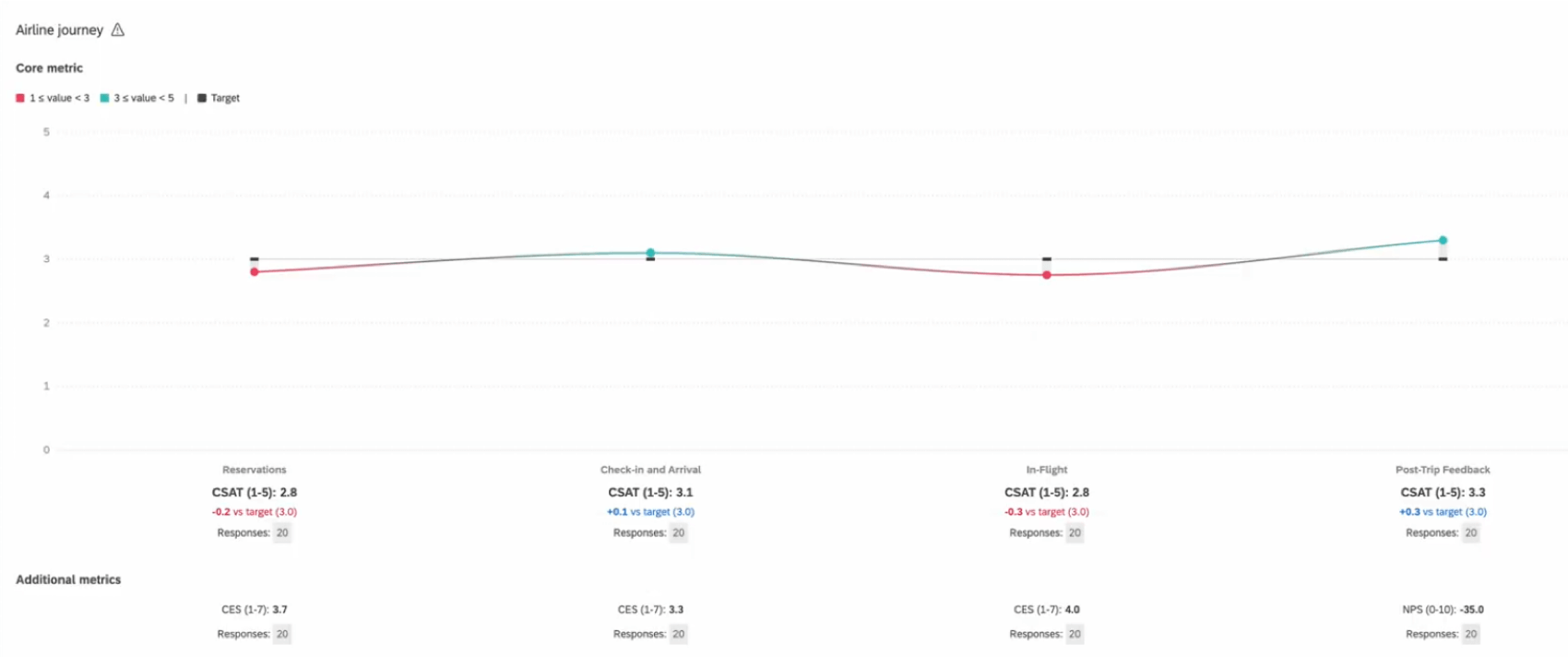
O widget de gráfico de jornada exibe dados em uma única linha, em que cada ponto de dados representa um momento na jornada do cliente ou colaborador. Esse widget é útil se você quiser visualizar facilmente as experiências dos seus entrevistados em vários pontos de contato.
Para obter informações sobre como criar um widget, consulte Como adicionar widgets.

Qdica: as capturas de tela nesta página mostram painéis CX, mas esse widget funciona exatamente da mesma forma em painéis EX.
Ativação de widgets de gráfico de jornada
Antes de poder usar esse característica, você precisa se certificar de que fez o seguinte:
Você deve concluir essas etapas antes de configurar o widget de gráfico de jornada. Caso contrário, os dados poderão não ser exibidos como pretendido.
Tipos de painéis
Esse widget pode ser usado em alguns tipos diferentes de dashboard. Isso inclui:
- Dashboards CX
- Programas de experiência de cliente
- Engajamento dos colaboradores
- Ciclo de vida
- Pesquisa de satisfação
- Pesquisa pontual com funcionários
- Análise da jornada do funcionário
Compatibilidade de tipo de campo
O widget de gráfico de jornada requer dois tipos de campo: Conjunto de texto e Conjunto de números.
A Dimensão do estágio (marco) deve ser definida como o tipo de campo Conjunto de texto. Veja mais sobre os palcos.
A métrica (resultado) deve ser configurada como o tipo de campo Conjunto de números . Veja mais sobre métricas de resultados.
Qdica: Antes de adicionar esses campos ao widget, é necessário concluir o mapeamento dos dados dados integrados pesquisa e dos dados dashboard. Dependendo do tipo de dashboard que estiver usando, consulte os seguintes recursos:
- Jornadas em programas de experiência de cliente, Customer Experience (recomendado para clientes CX)
- Jornadas experiência dos colaboradores, Employee Experience (recomendado para clientes EX)
Configuração de Widget
Jornada

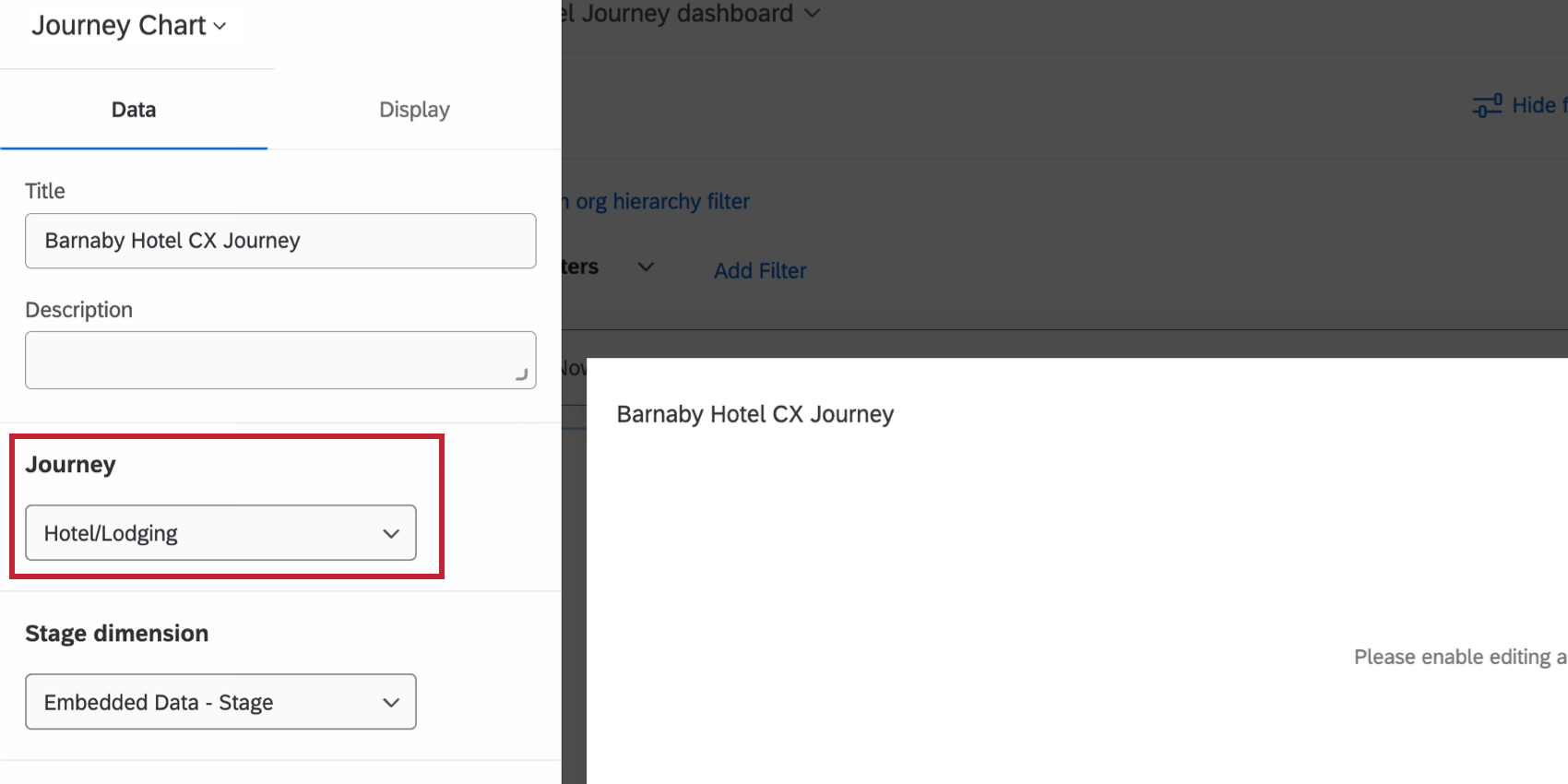
No campo Journey (Jornada), você terá a opção de selecionar qualquer uma das jornadas que definiu na página Journeys (Jornadas ) ou em um experiência de cliente, Customer Experience Program (Programa de experiência do cliente). Essa jornada, bem como as etapas da jornada que você definiu, deve primeiro ser configurada corretamente com as etapas nas origens dashboard. Cada estágio da jornada aparecerá como um ponto no gráfico de linhas.
Dimensão de estágio
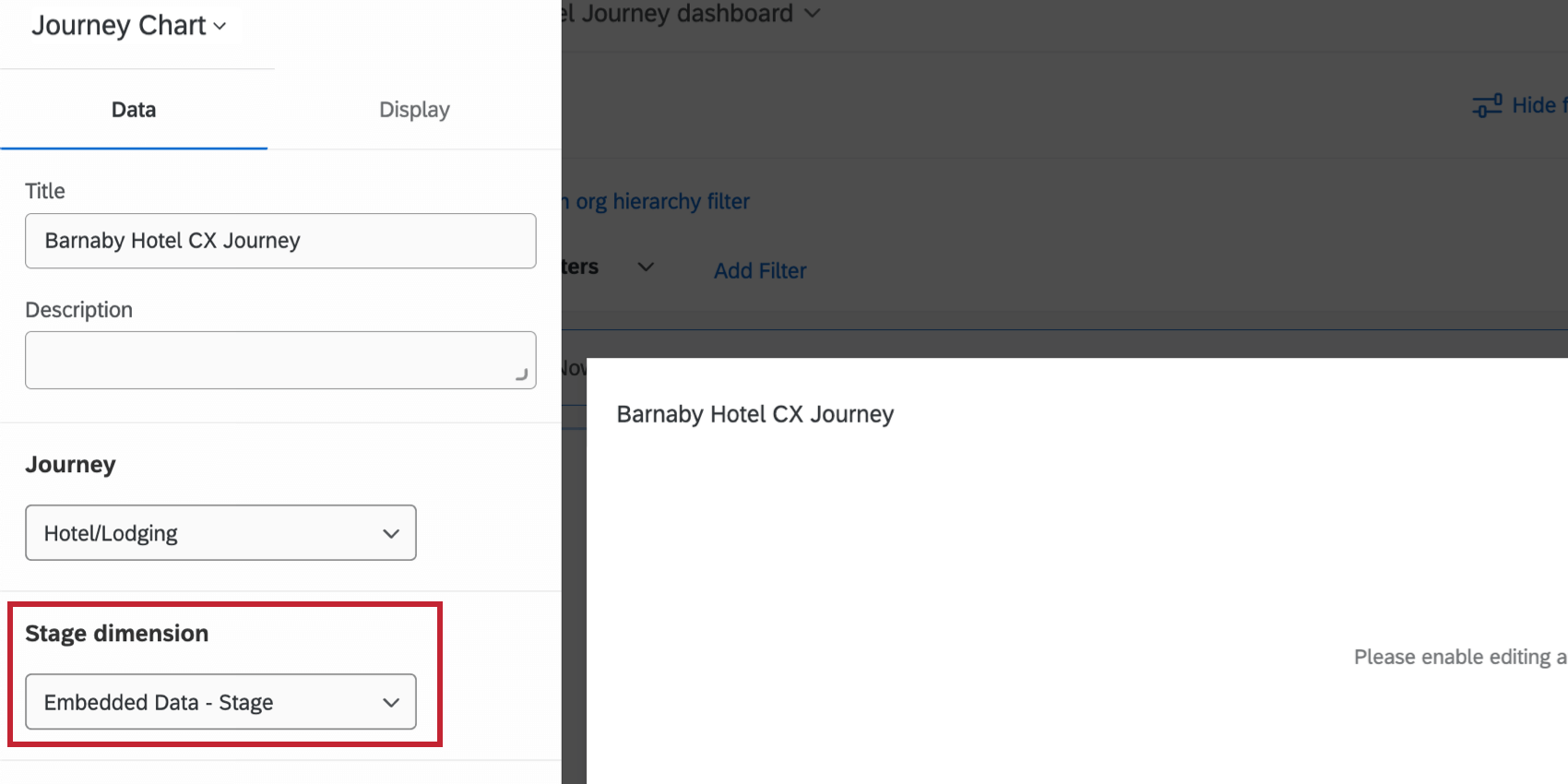
Você precisará definir sua Dimensão do estágio como a métrica do Conjunto de texto do estágio que você configurou nas configurações dashboard.

Métrica
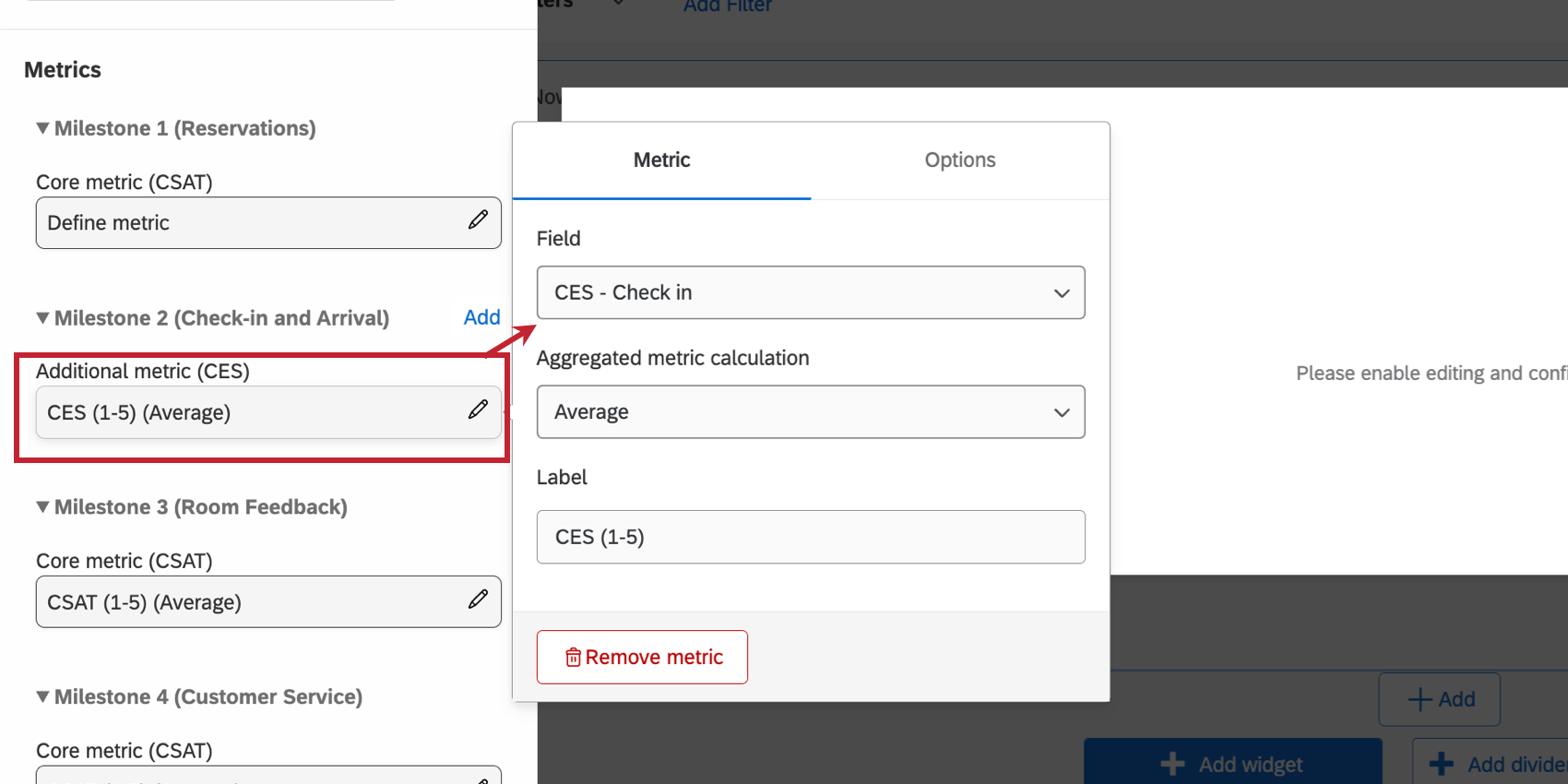
Ao configurar widget de jornadas, você precisará definir uma métrica para cada marco da jornada. A métrica é o resultado de cada estágio que você deseja mostrar. Antes de começar, certifique-se de que a métrica de resultado foi adicionada aos dados dashboard como um conjunto de números.
Primeiro, você precisará escolher o formato da sua métrica. Para obter definições de cada um, consulte Métricas de Widget. As opções incluem:
- Média
- Soma
- NPS (Net Promoter Score)
- Mínimo
- Máximo
- Caixa superior/Caixa inferior
Você deve ter o mesmo formato de métrica para cada marco.
Depois de selecionar uma das opções acima, você pode escolher o resultado (ou métrica) que definiu para cada marco. Os marcos mostrados no widget são baseados na jornada específica que você selecionou.

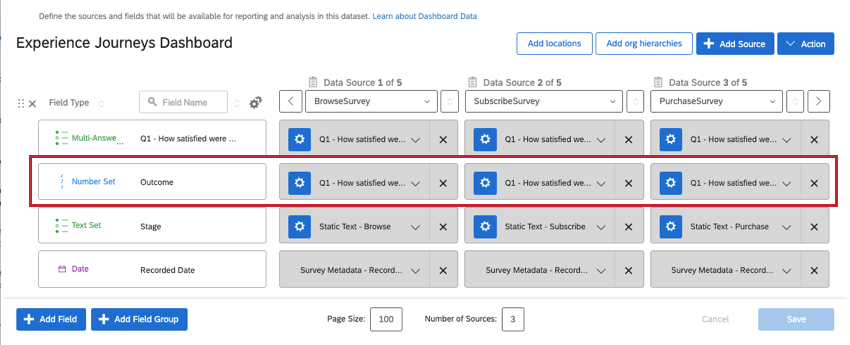
Qdica: normalmente, você selecionará o mesmo campo dashboard para cada métrica de resultado do marco. Isso ocorre porque, ao mapear os dados dashboard, você tende a combinar campos semelhantes, “mesclando-os” na mesma linha, como visto abaixo.

Se você separou suas métricas de resultado em diferentes campos dashboard, selecionará campos diferentes para cada marco.
Opções métricas
Depois que a métrica e o campo forem configurados, você poderá personalizar opções adicionais de métrica no menu Options (Opções ), como formatação e casas decimais. Consulte essas configurações opcionais na página Métricas Widget.
Opções de exibição
A seção Display (Exibição ) do editor de widget permite personalizar os aspectos visuais do widget.
Eixos
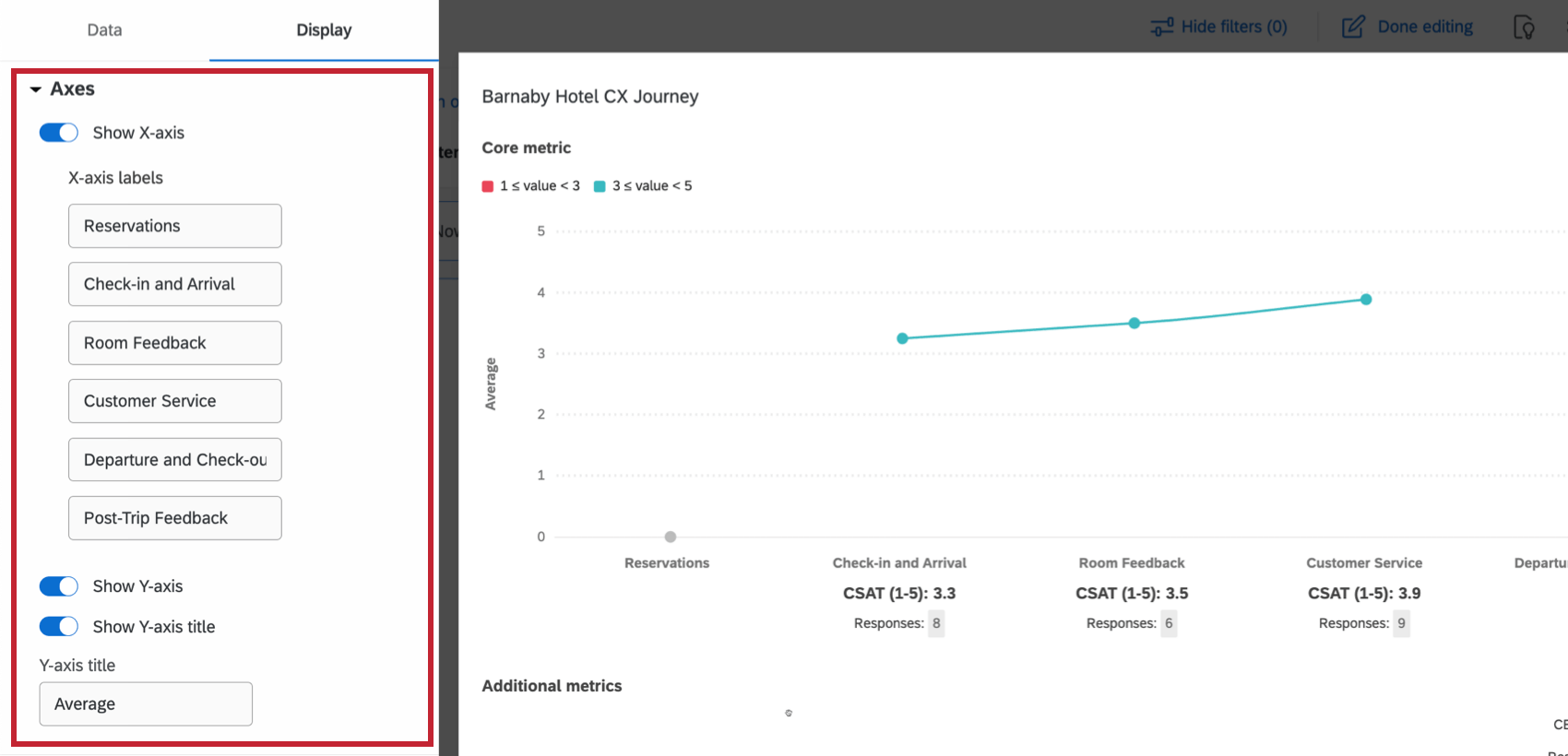
Personalize os eixos de seu widget:

- Mostrar eixo X: Quando ativado, mostra rótulos para o eixo x.
- Rótulos do eixo X: Edite os rótulos individuais do eixo X. Por padrão, esses são os nomes dos marcos.
- Show Y-axis (Mostrar eixo Y): Quando ativado, mostra rótulos para o eixo y.
- Mostrar título do eixo Y: Quando ativado, mostra um título para o eixo y
- Título do eixo Y: Editar o título do eixo y exibido. Por padrão, esse é o cálculo da métrica escolhida.
Legendas
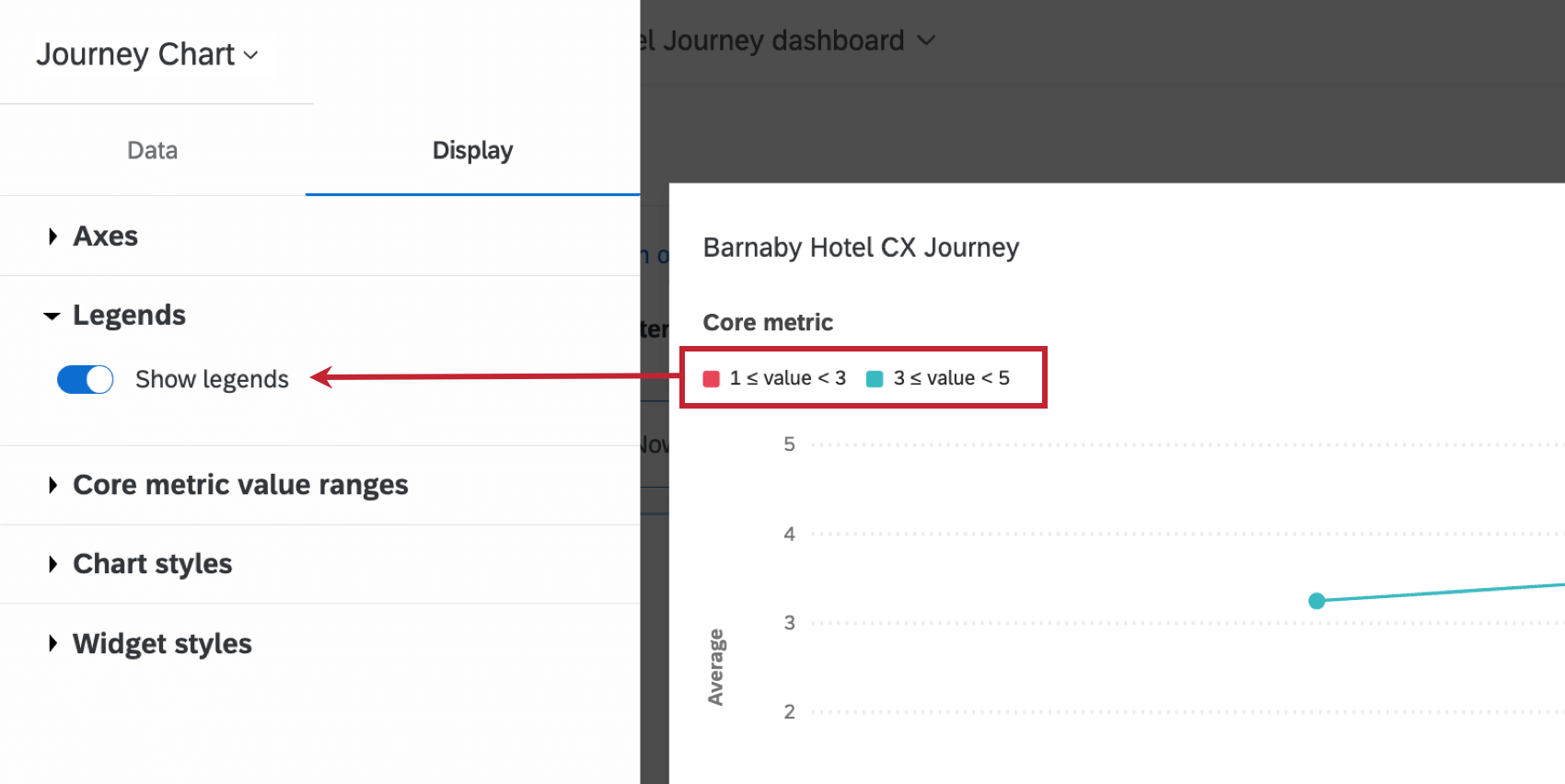
Ative a opção Show legends (Mostrar legendas ) se quiser que seus intervalos de dados de métricas principais sejam definidos no widget.

Intervalos de valores das métricas principais
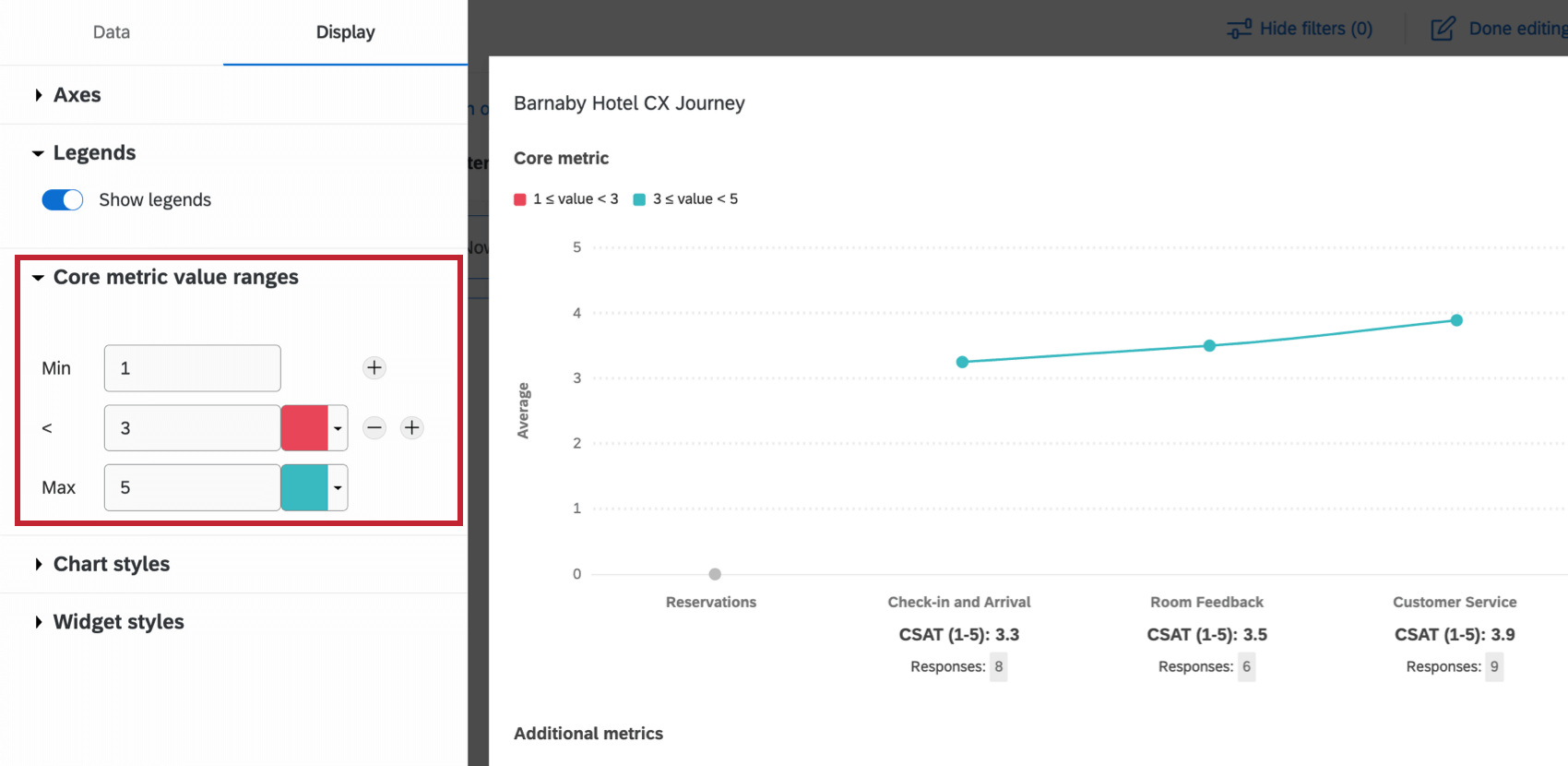
Os intervalos de valores da métrica principal determinam os valores de escala associados à métrica principal de sua jornada. Insira valores nas caixas Mín. e Máx. para definir os limites inferior e superior de sua métrica. Além dos valores mínimo e máximo, você pode definir até 9 valores intermediários. Para cada valor, defina a cor que você deseja que cada estágio tenha quando a métrica for menor ou igual a esse valor.

Qdica: ao definir seus intervalos de valores, se quiser indicar decimais para os pontos de corte, certifique-se de usar um ponto ( . ) em vez de vírgula ( , ) ao digitar sua entrada.
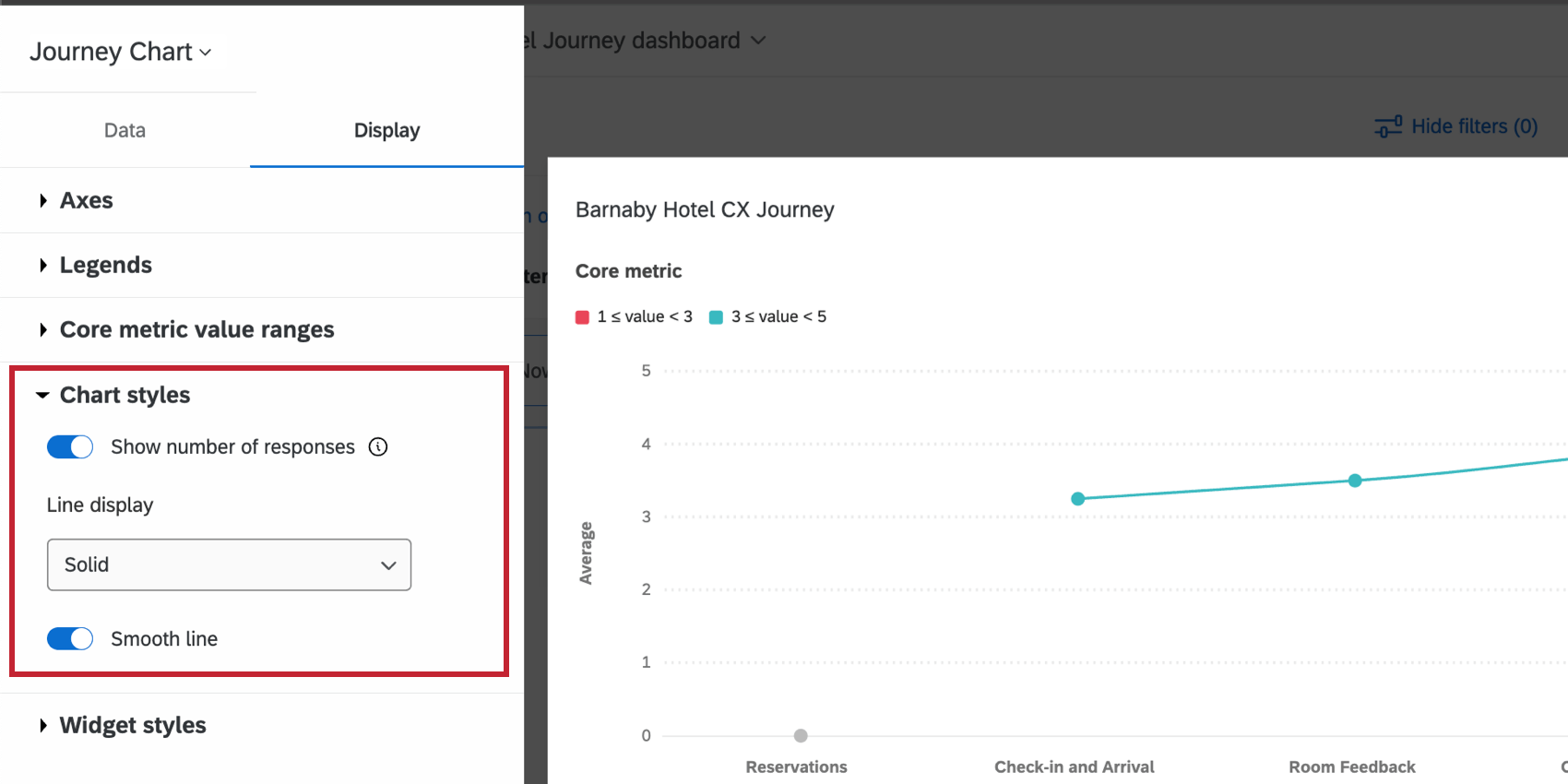
Estilos de gráfico
As opções de estilos de gráfico controlam os seguintes aspectos do widget:
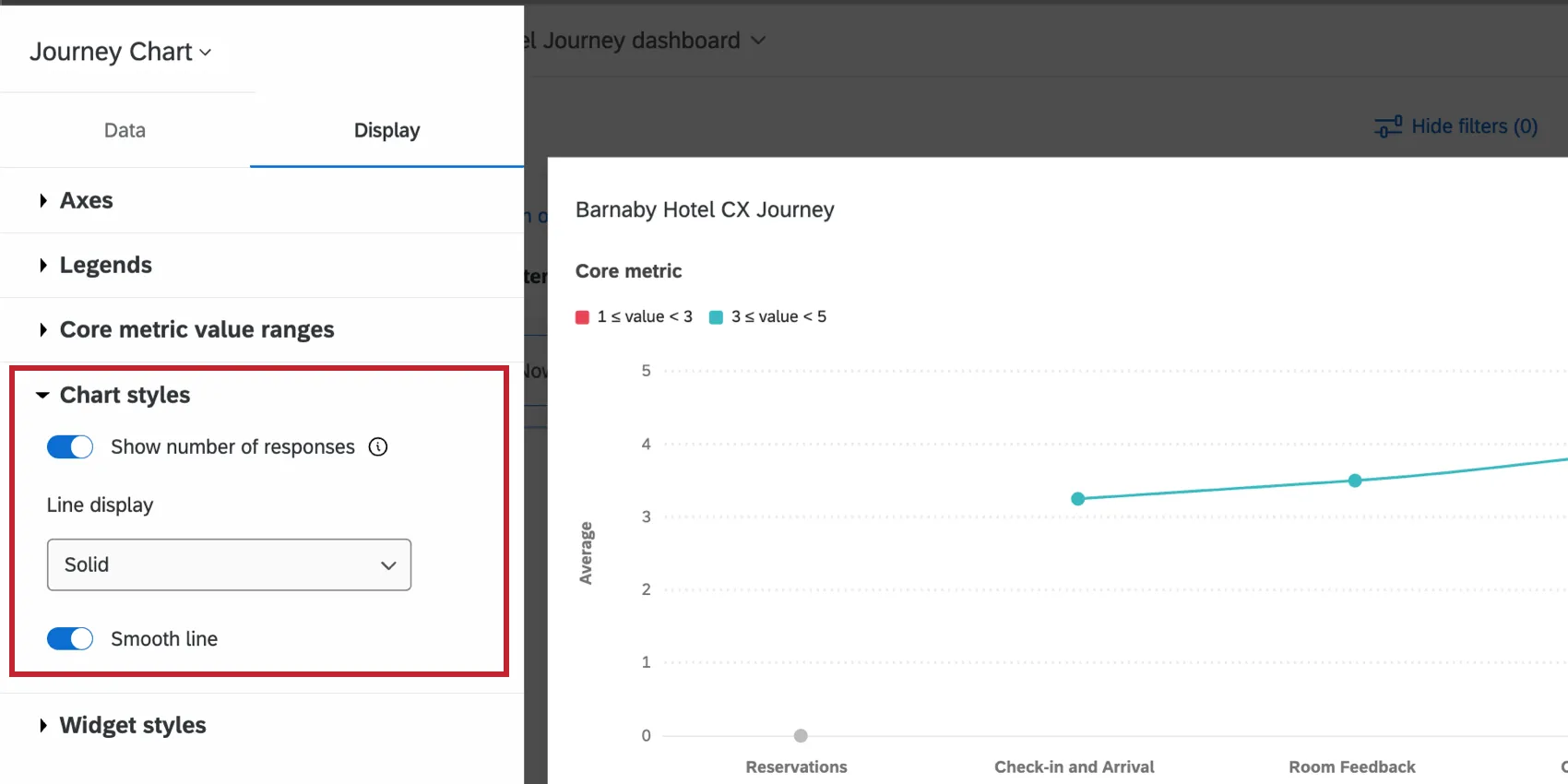
- Mostrar número de respostas: Se ativado, mostrará o número de respostas correspondentes a cada marco e métrica.
- Exibição de linha: Escolha se deseja exibir uma linha sólida ou nenhuma linha.
- Suavizar linha: Se estiver exibindo uma linha, escolha se deseja que a linha seja suavizada.
Estilos de widget
Os estilos de Widget são os mesmos, independentemente do tipo de widget. Para obter mais informações sobre estilos de widget, consulte Editando widgets.
Filtros de estágio Journey
Digamos que você tenha carregado a dimensão e os resultados do estágio da jornada em seu gráfico de jornada e queira filtro esses dados para facilitar a visualização. Há duas maneiras de fazer isso em seu dashboard.
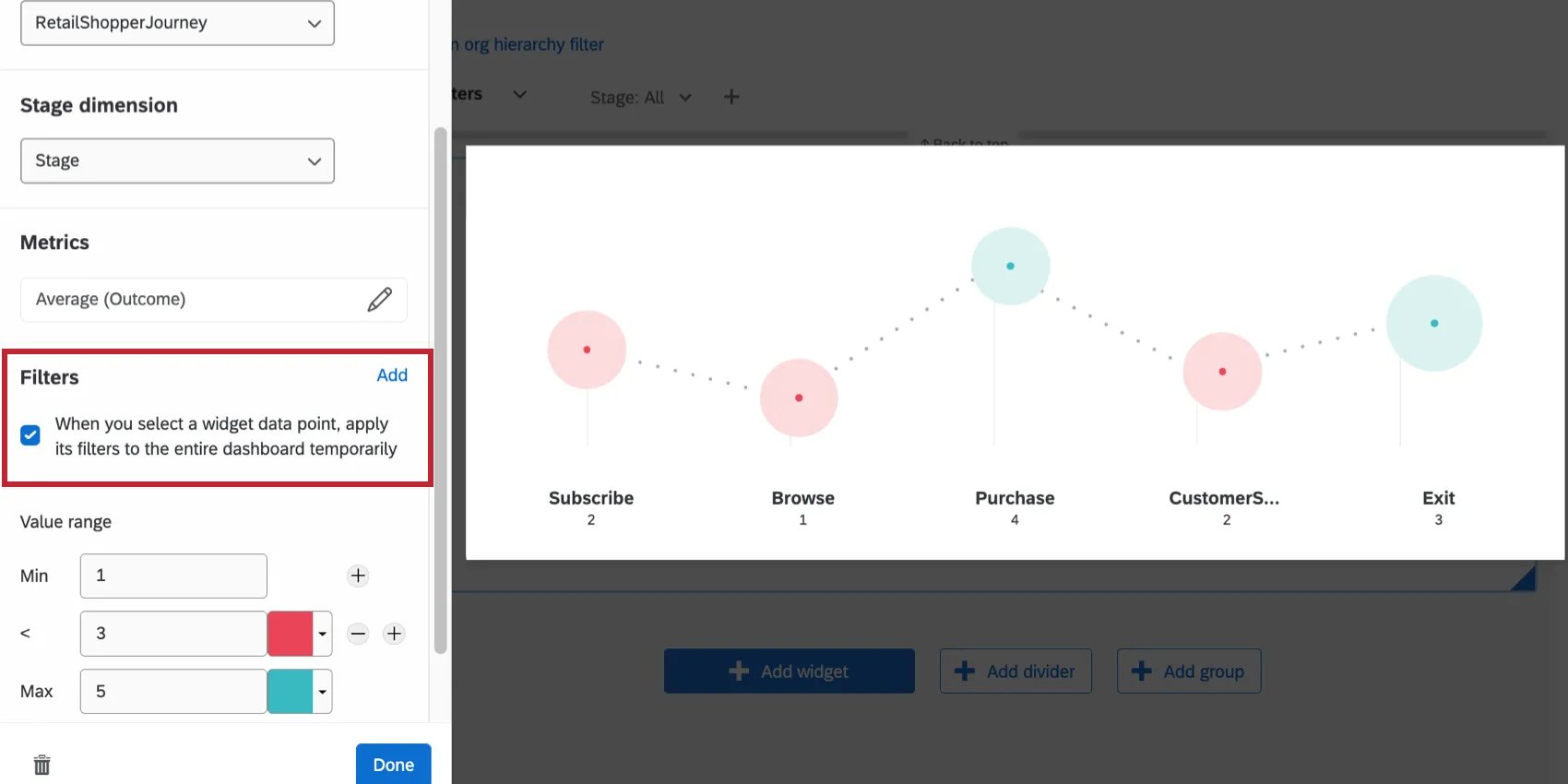
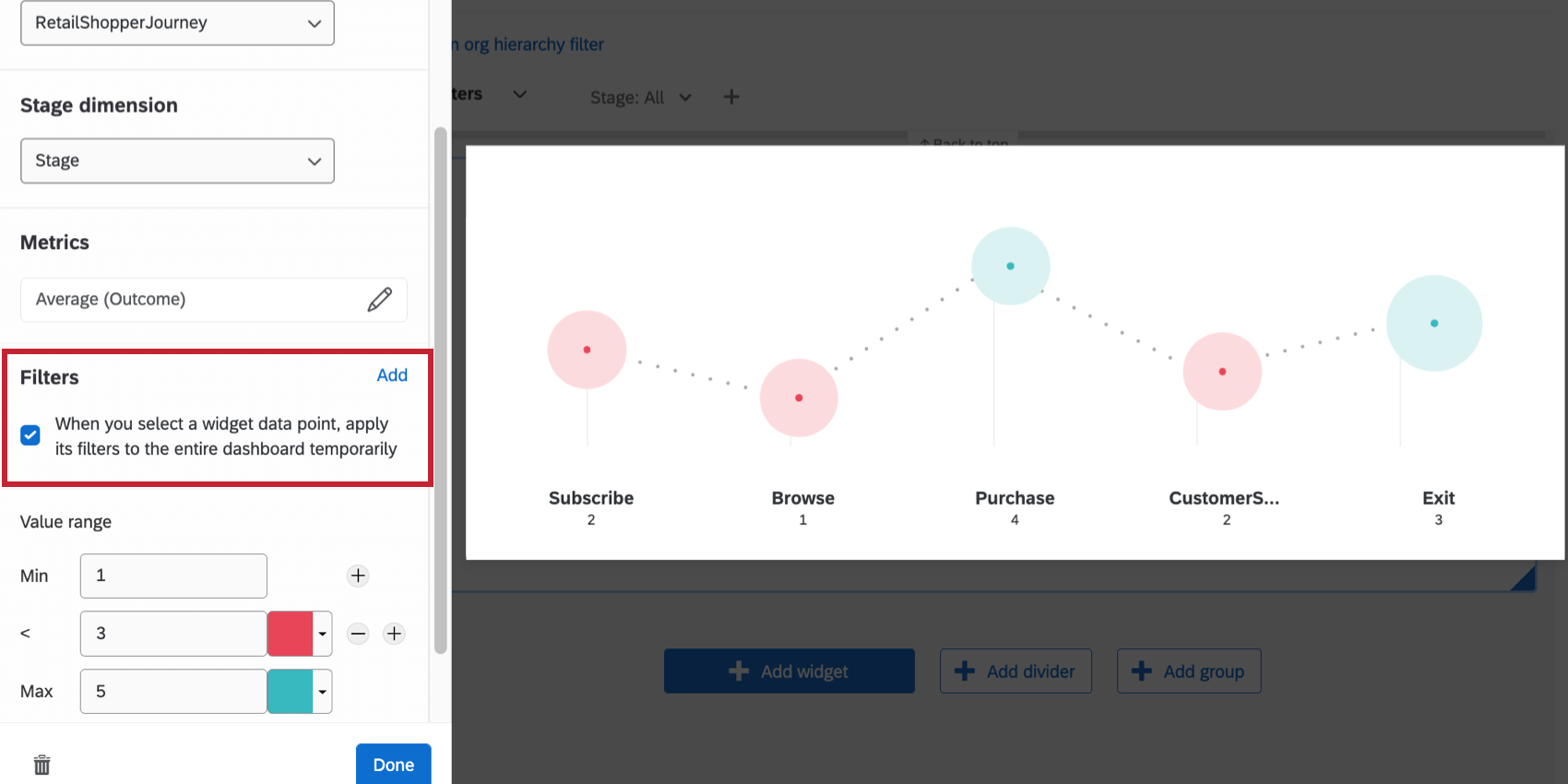
Você terá a opção de filtro página do dashboard clicando diretamente no widget. Navegue até as opções do Journey Chart Widget e selecione se deseja aplicar um filtro ao dashboard quando você clicar em um valor no Journey Chart Widget. Se você optar por adicionar um filtro página, o filtro que será criado corresponderá ao estágio que você selecionou. Para remover o filtro, basta clicar novamente no estágio selecionado.
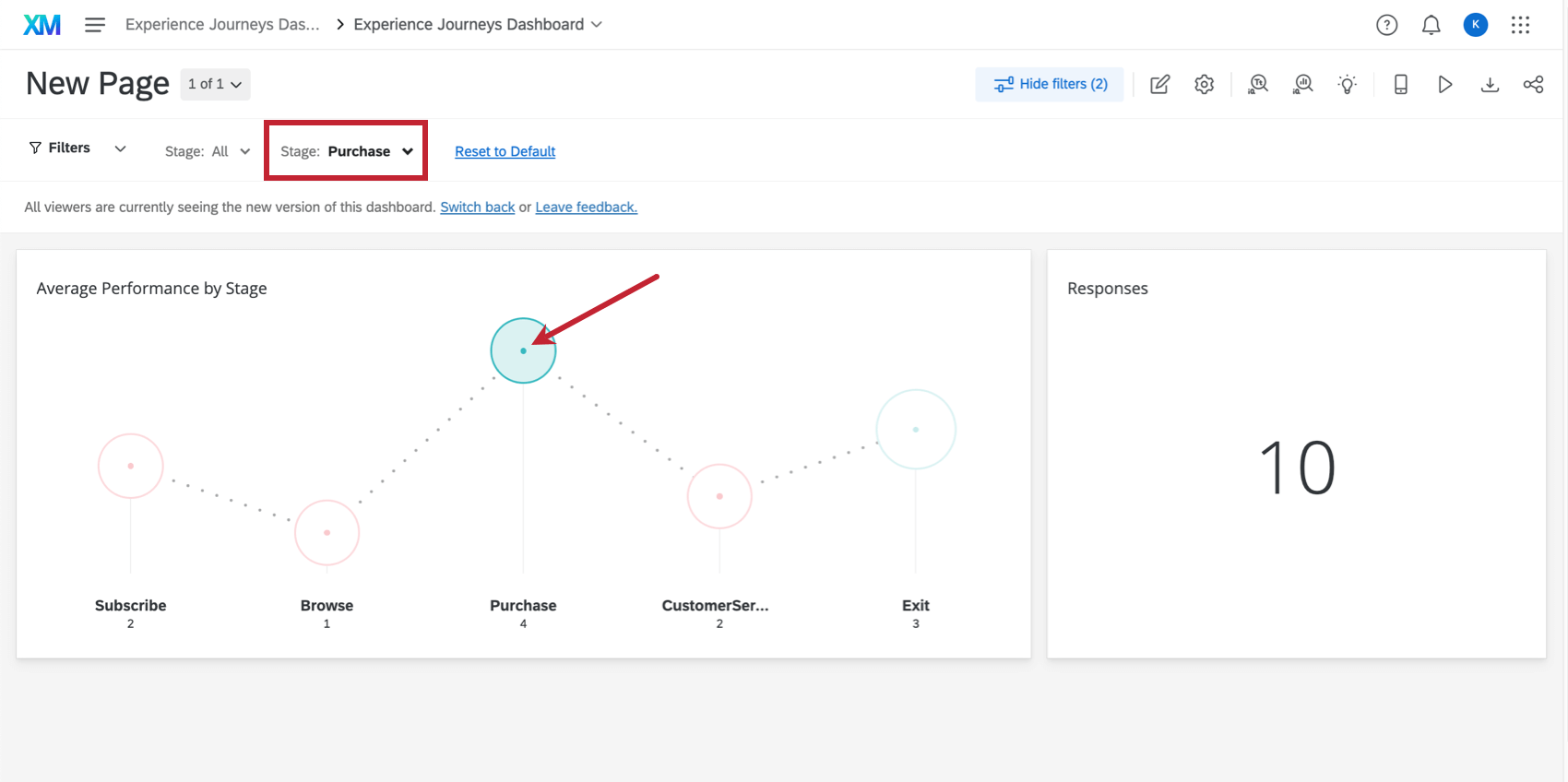
Exemplo: Optamos por adicionar um filtro de página após clicar em um valor no gráfico de jornada. Se Purchase for selecionado no widget, os outros estágios ficarão acinzentados e a página do dashboard será filtrada pelos dados do estágio Purchase.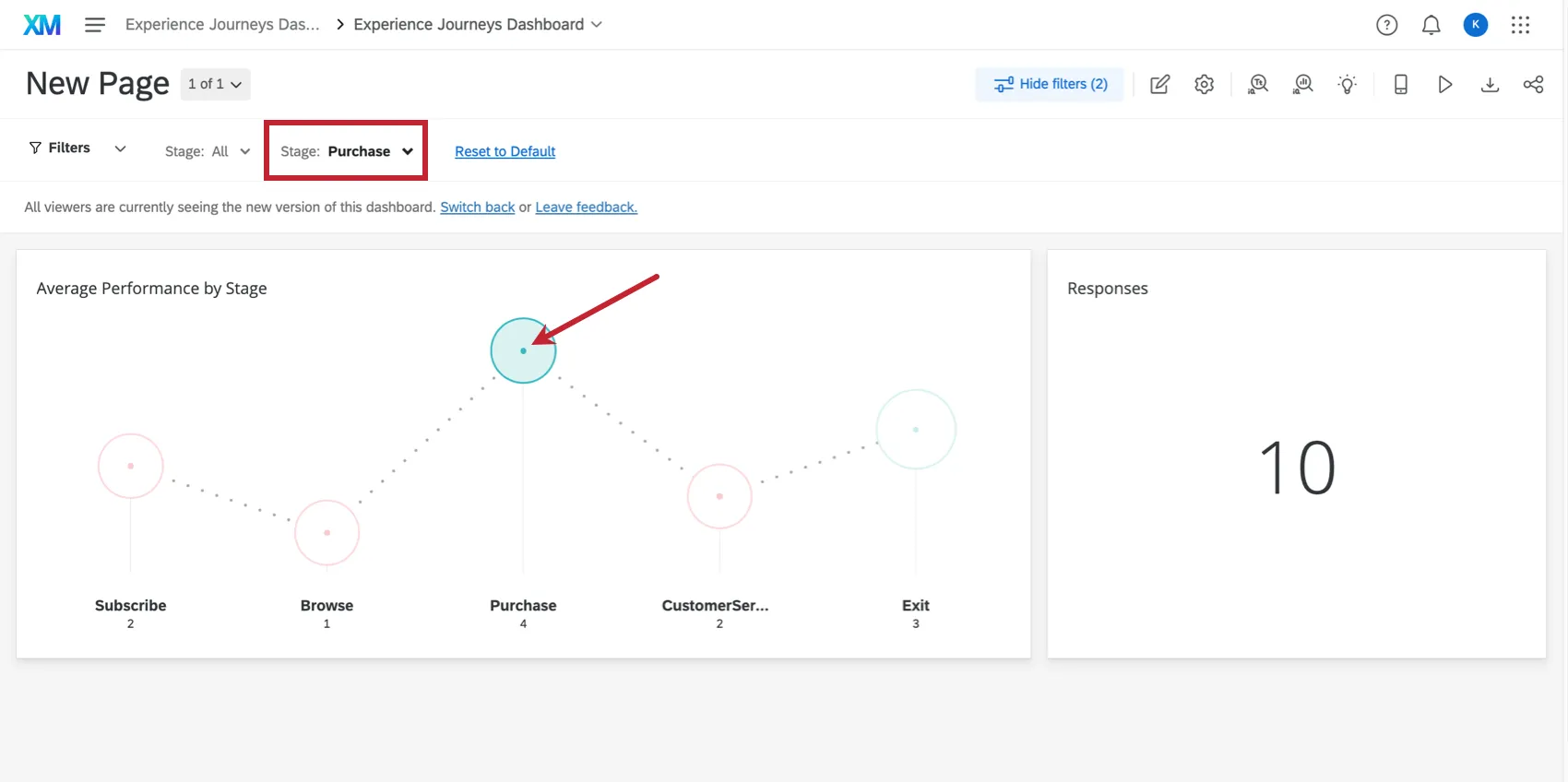

Qdica: para obter mais informações, consulte Adição de filtros de Widget.
Você também pode filtro por estágio da jornada no nível página. Ao adicionar um filtro página, selecione Stage (Estágio).
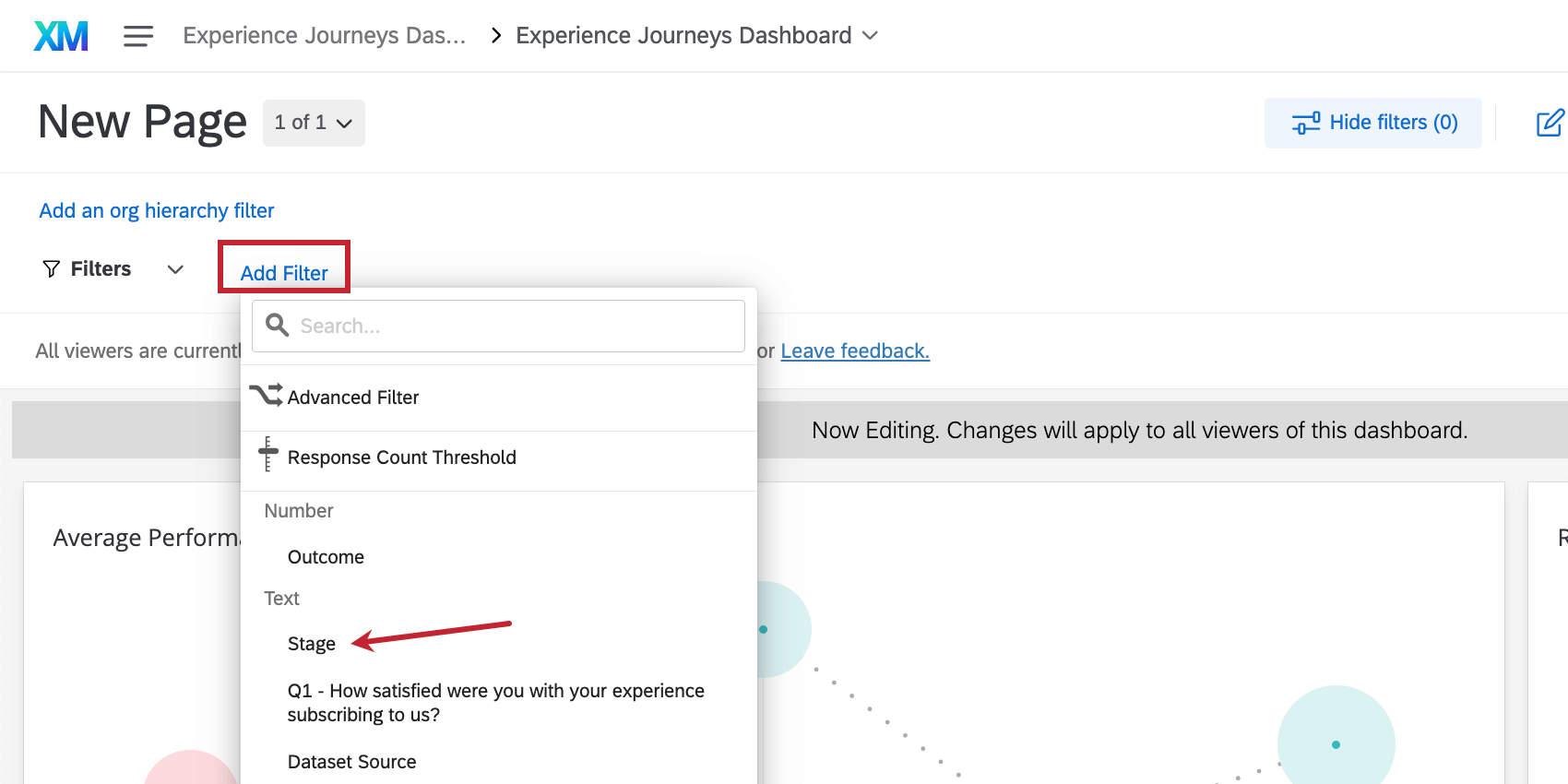

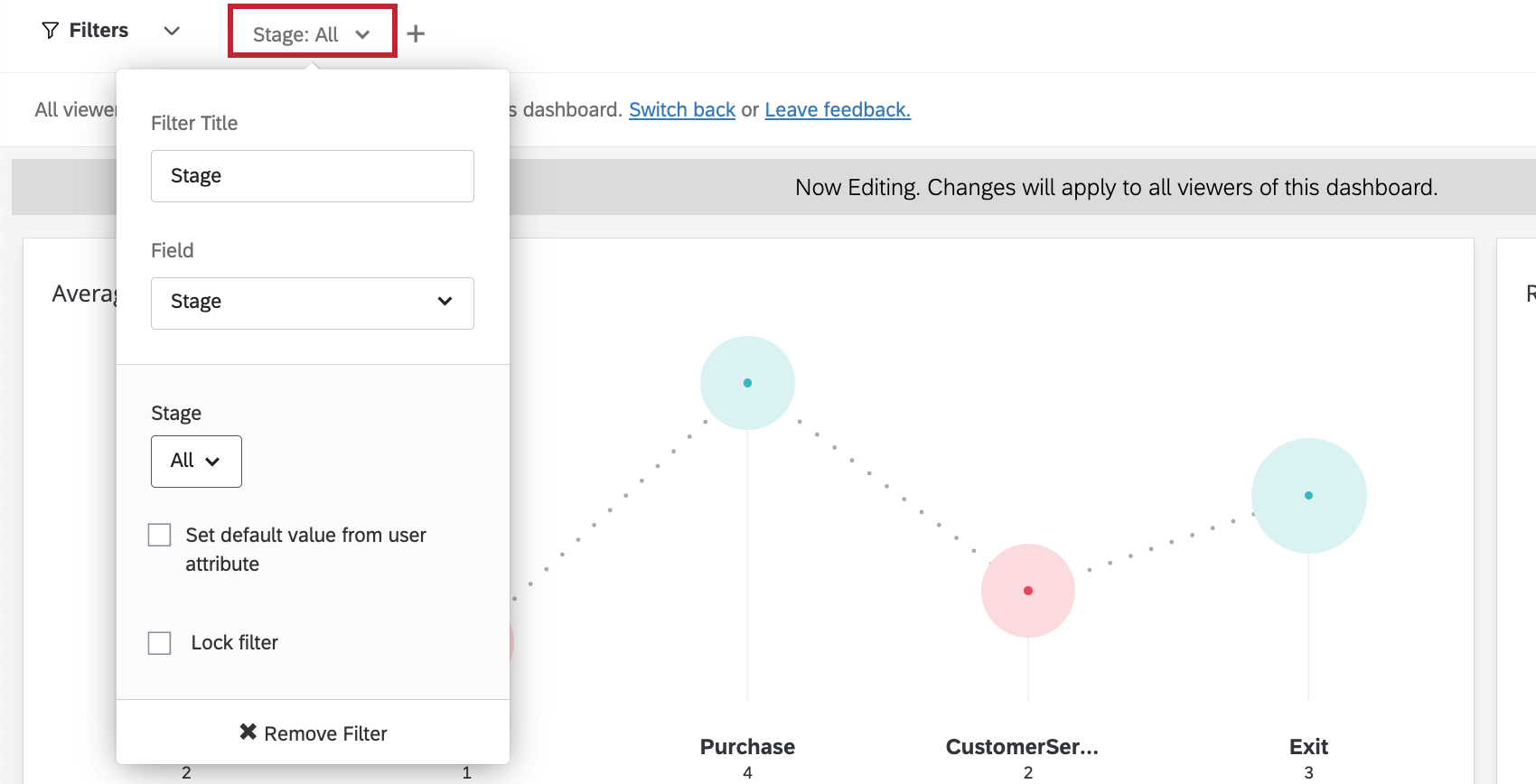
Depois de selecionar Stage, você verá opções adicionais no menu suspenso filtro Stage. Clique na opção sob o título Estágio e você poderá selecionar um estágio específico da jornada para filtro.

Qdica: para obter mais informações, consulte Adição de filtros de página.
Solução de problemas
Abaixo está uma lista de mensagens de erro comuns que você pode ver no widget de gráfico de jornada e como resolvê-las.
As etapas não têm dados
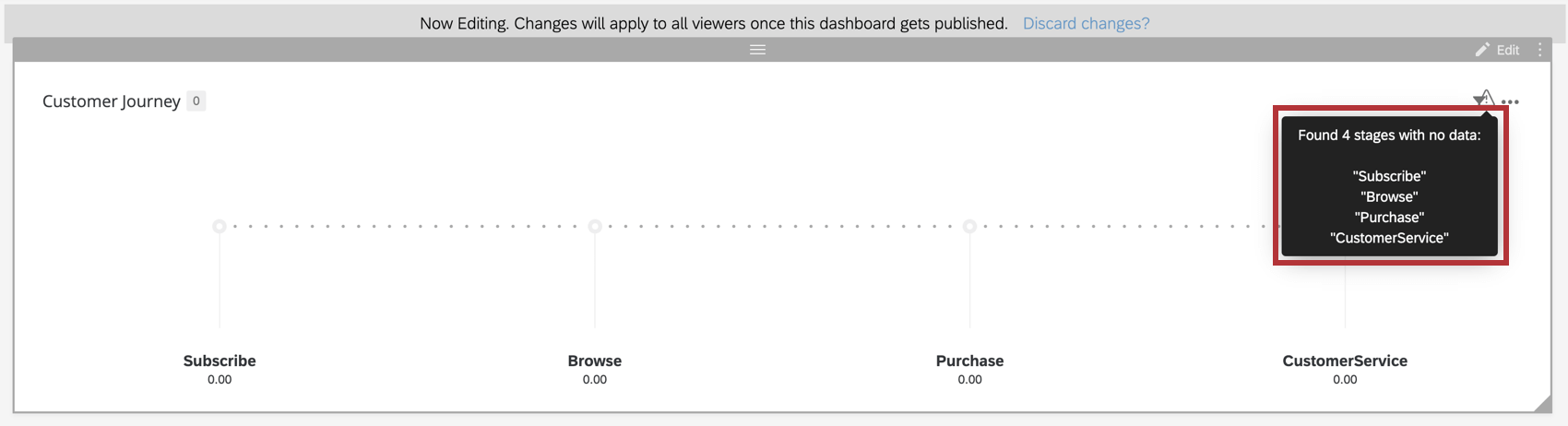

Exemplo: Se estiver coletando feedback em todos os estágios da jornada com uma pergunta CSAT, certifique-se de ter configurado corretamente esse resultado nas configurações de dados dashboard.
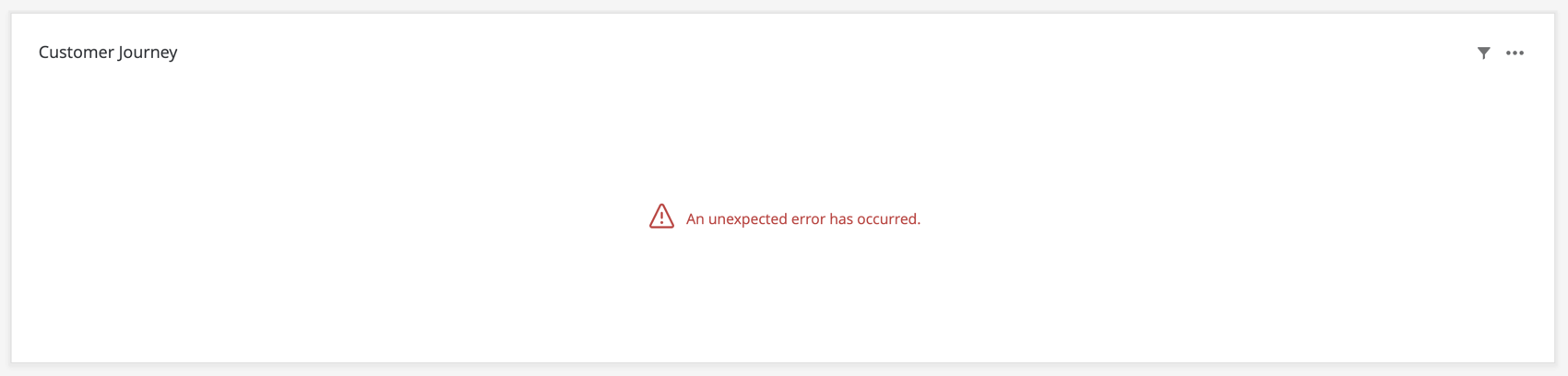
Ocorreu um erro inesperado
Perguntas frequentes
Tenho vários conjuntos de dados em meu dashboard. Posso usar esse característica com todos os meus widgets?
Tenho vários conjuntos de dados em meu dashboard. Posso usar esse característica com todos os meus widgets?
É possível utilizar vários conjuntos de dados com seus widgets de algumas maneiras:
- Alterar o conjunto de dados que seu widget mostra: Nem todos os widgets podem ter seu conjunto de dados referenciado alterado. Alguns só podem usar o conjunto de dados padrão. Para obter uma lista de compatibilidade, consulte “Ajustando o conjunto de dados de referência Widget”.
- Exibição de vários conjuntos de dados no mesmo widget: nem todos os widgets podem exibir resultados de vários conjuntos de dados ao mesmo tempo. Para obter uma lista de compatibilidade, consulte “Adicionando vários conjuntos de dados ao mesmo Widget ”.
(Vários conjuntos de dados não são o mesmo que várias fontes de dados. Vários conjuntos de dados são um característica exclusivo do CX)
Isso é ótimo! Obrigado pelo seu feedback!
Obrigado pelo seu feedback!