Berichtsinhalt einfügen (360)
Was finden Sie hier?
Einfügen von Inhalten im Überblick
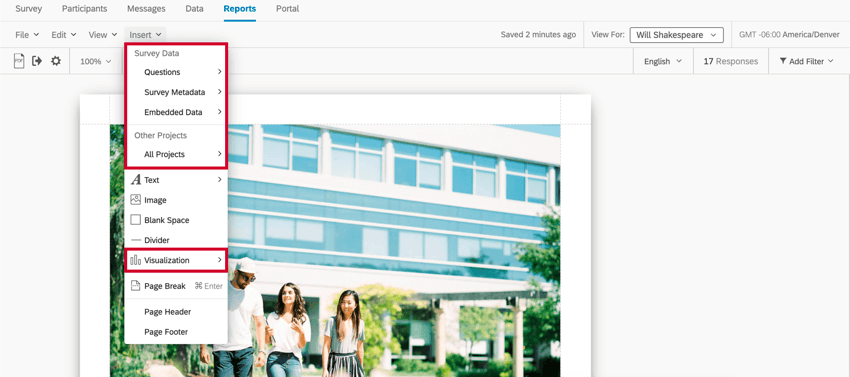
Die Einfügen Mit der Schaltfläche in der Berichtssymbolleiste können Sie Ihren Berichten Inhalte hinzufügen, einschließlich Visualisierungen, Seitenumbrüchen, Kopf- und Fußzeilen.
Tipp: Sie interessieren sich für weitere Funktionen der Symbolleiste? Besuchen Sie die Berichtssymbolleiste Support-Seite.
Visualisierungen einfügen
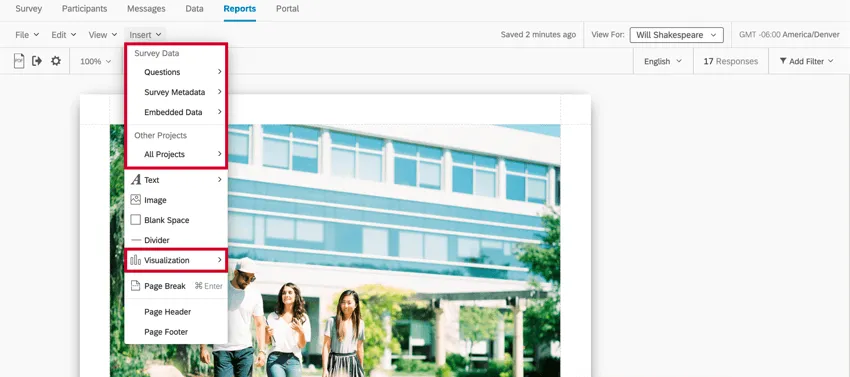
Sie können die Einfügen um Visualisierungen in Ihren Bericht einzufügen. Weitere Informationen finden Sie auf unserer Supportseite unter Visualisierungen hinzufügen und entfernen für weitere Anweisungen.
Textbereiche einfügen
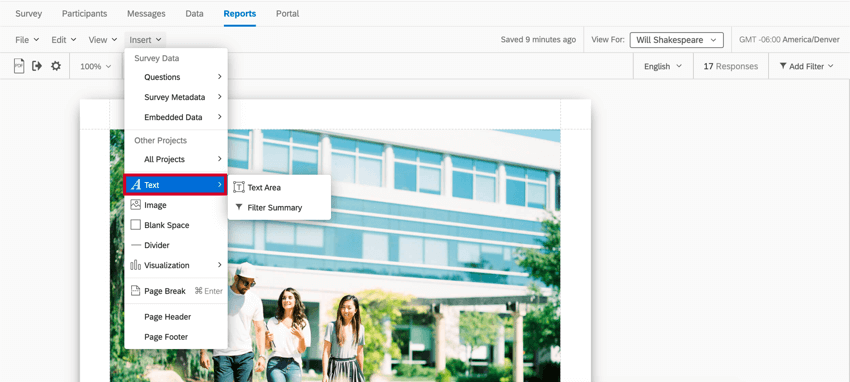
Klicken Sie auf Einfügen dann Textbereich um Ihrem Bericht einen Textbereich hinzuzufügen. Diese Funktion ist nützlich, wenn Sie Ihrem Bericht spezielle Kopfzeilen, Informationsabsätze oder anderen Text hinzufügen möchten.

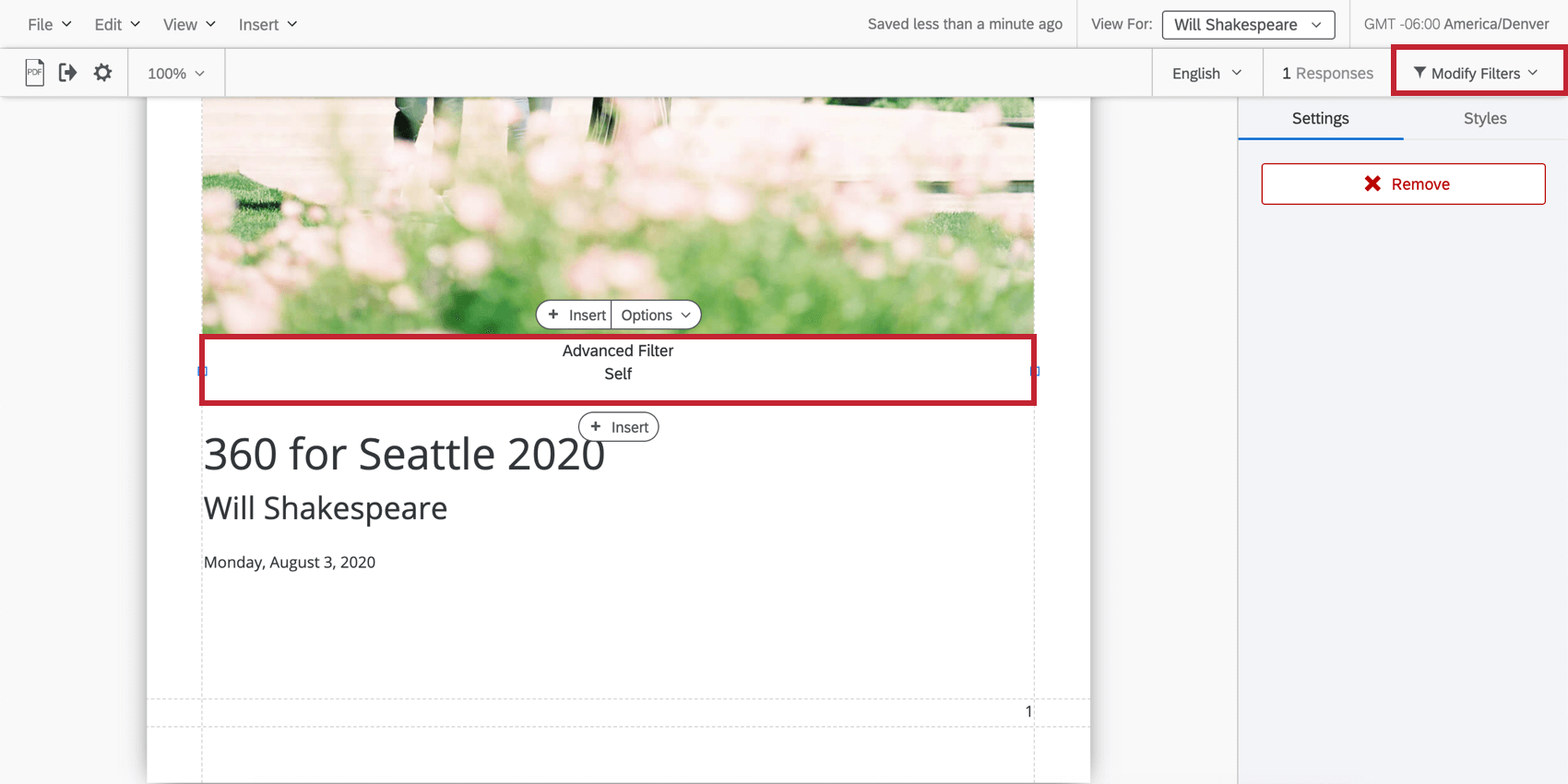
Klicken Sie auf Filterzusammenfassung Zum Einfügen einer textuellen Zusammenfassung der Filter, die Sie im Bericht verwenden. Um einen Filter zu ändern (und damit die Filterzusammenfassung zu ändern), klicken Sie auf Filter ändern. Siehe Bewertergruppenfilter oder Einfache Filter für weitere Informationen.

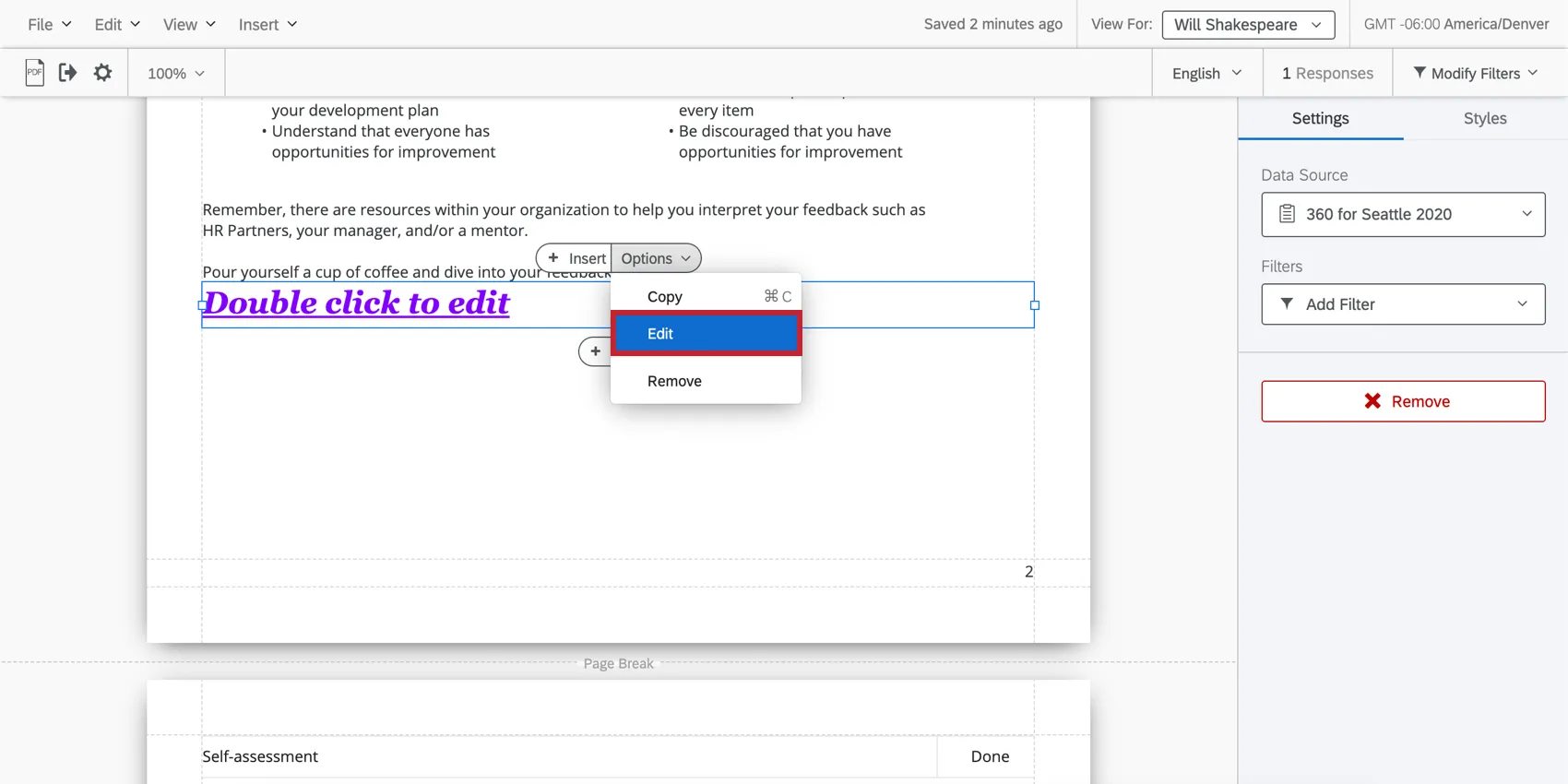
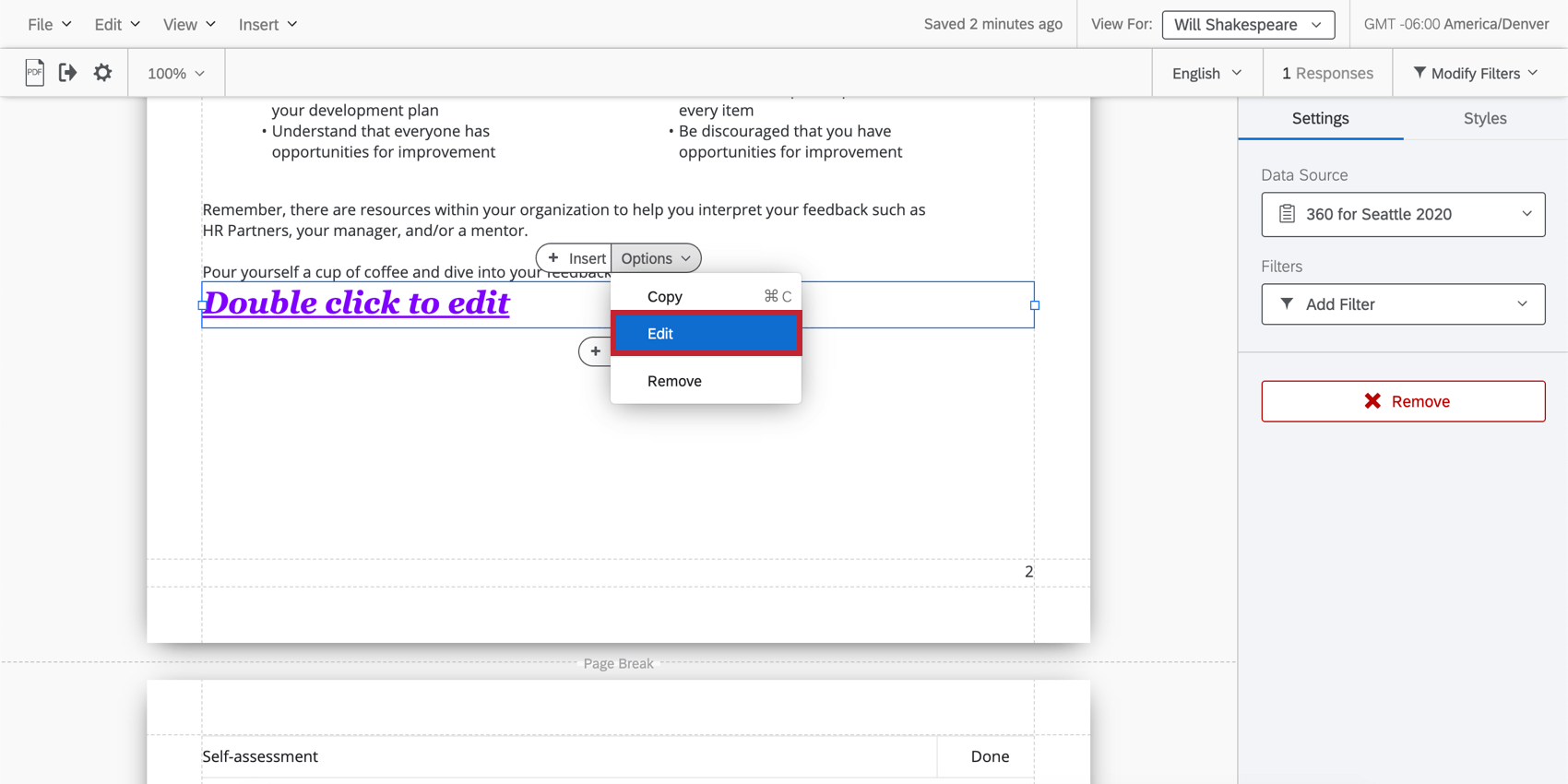
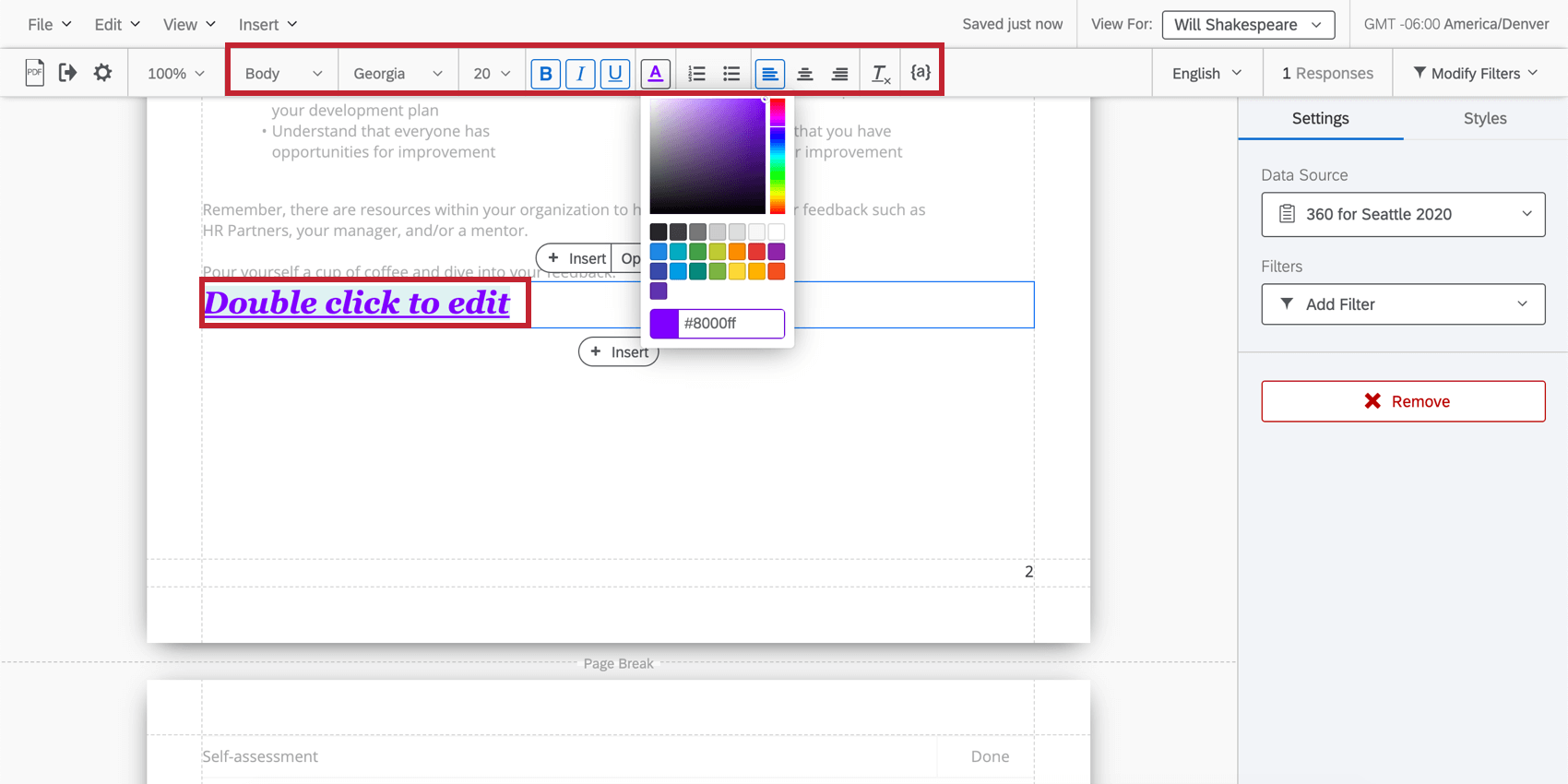
Nachdem Sie Ihren Textbereich angelegt haben, doppelklicken Sie auf den Text, um mit der Bearbeitung zu beginnen. A Rich Content Editor wird oben angezeigt, um Sie beim Ändern von Schriftstilen und Formatierungen zu unterstützen.

Tipp: Sie können auch auf Optionen und dann Bearbeiten oben im Textbereich, um den Rich Content Editor zu öffnen.
Dynamischer Text
Anstatt bestimmte Werte manuell in Ihre Berichte einzugeben (z. B. die Anzahl der Antworten), dient dynamischer Text als Platzhalter, der bei der Aktualisierung dynamisch Werte abrufen kann.
Weitere Informationen zu dynamischer Text in 360finden Sie im weiter Abschnitt.
Dynamischer Text
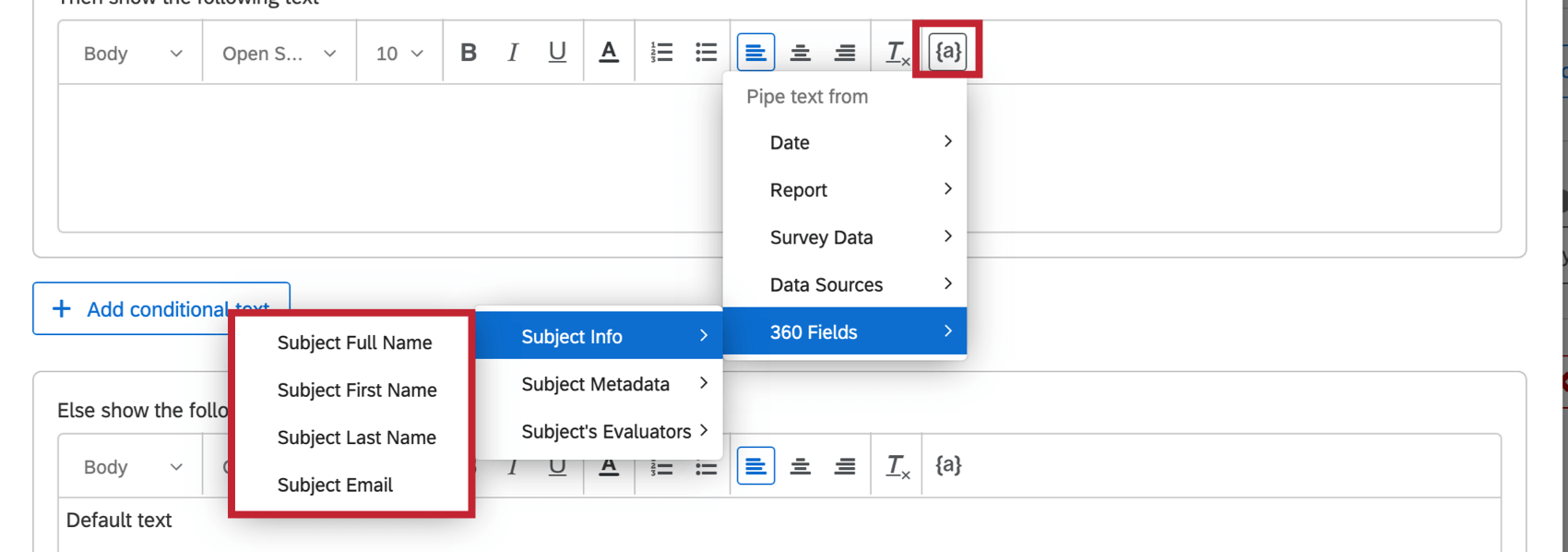
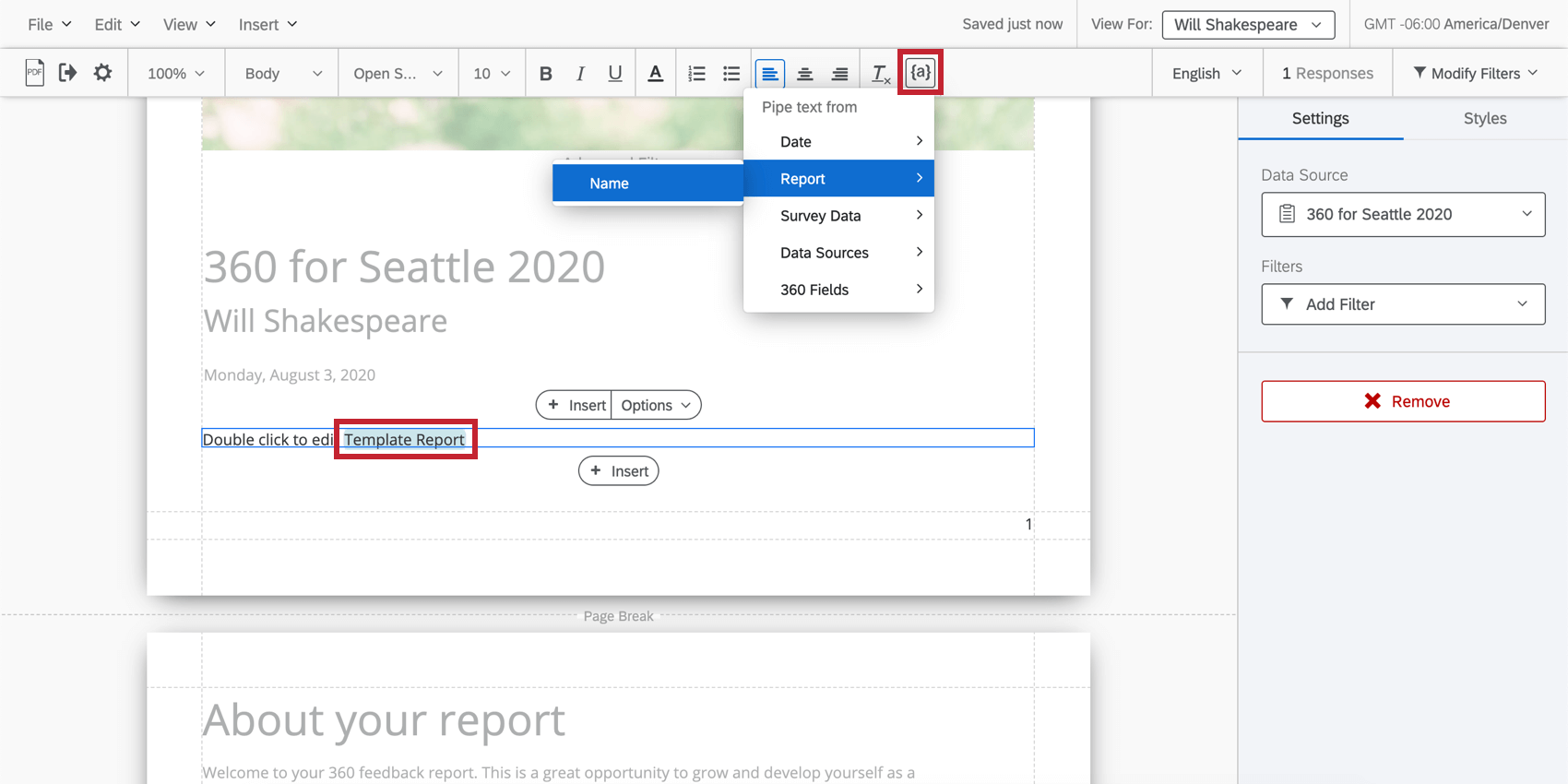
Anstatt bestimmte Werte manuell in Ihre Berichte einzugeben (z. B. die Anzahl der Antworten), dient dynamischer Text als Platzhalter, der bei der Aktualisierung dynamisch Werte abrufen kann. Dynamischer text kann über die Drucktaste ( {a} ), die angezeigt wird, wenn Sie einen Textbereich bearbeiten.

Mit Ausnahme der 360 sind diese Felder, die Sie per Pipe einfügen können, nicht subjektspezifisch. Wenn Sie beispielsweise “Umfragedaten” und “ANTWORTEN” auswählen, sehen Sie die Gesamtzahl der Antworten in der 360-Umfrage und nicht nur die Anzahl der Antworten, die der Betreff erhalten hat.
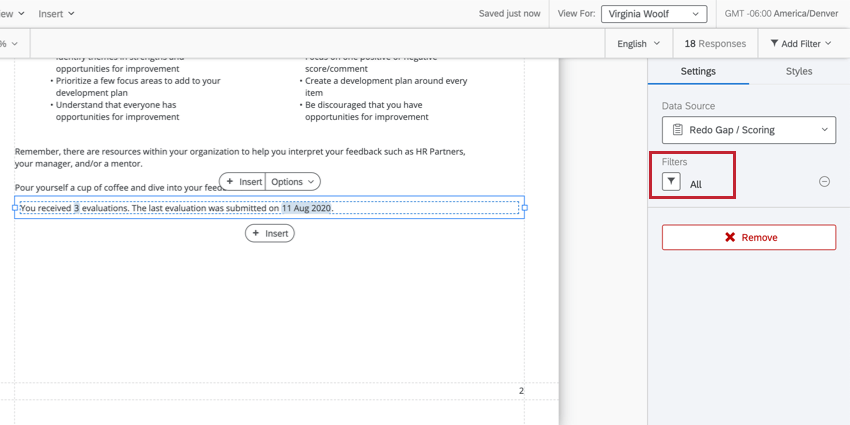
Tipp: Damit diese Felder themenspezifisch werden, müssen Sie Ihrem Textbereich einen Filter hinzufügen, der auf gleich gesetzt ist. “alle” Bewertungen der Feedbacknehmer.

Wenn der dynamischer Text keinen Wert hat, wird er im Feedbacknehmer-Bericht nicht angezeigt.
Liste der Felder
Sie können bestimmte Felder nur mit dynamischer Text. Siehe Liste unten.
Tipp: Viele dieser Felder können von Filtern betroffen sein. Wenn Sie beispielsweise „Gesamtantworten“ einfügen und dann den Textbereich nur nach Antworten filtern, sehen Sie die Anzahl der für diesen Feedbacknehmer übermittelten Antworten anstelle der Gesamtzahl in der gesamten Umfrage.
- Datum: Ziehen Sie das heutige Datum in verschiedenen Formaten ein.
- Bericht
- Bezeichnung: Geben Sie den Namen des Berichts ein (nicht den Betreff selbst).
- Umfrage: Mit diesen Optionen werden alle Daten aus dem 360 abgerufen.
- Bezeichnung: Die Name des 360.
- Status: Das Projekt Status.
- Gesamtantworten: Die Gesamtzahl der Antworten, die bei der Umfrage eingegangen sind.
- Datum der letzten Antwort: Das Datum der letzten eingereichten Antwort.
- Fragen: Wählen Sie eine Frage aus, die im 360 gestellt wurde. Wählen Sie dann, ob Sie einen Mittelwert, ein Minimum, ein Maximum, Net Promoter Score, Antwortanzahl oder Summe.
- Eingebettete daten: Pull in den Namen (nicht den Wert) eines eingebettete Daten Feld, das in der Umfrage gespeichert .
- Datenquellen: Informationen aus einem anderen abrufen Employee Experience. Zu diesen Feldern gehören Name, Status, Gesamtantworten, Datum der letzten Antwort, Fragen und eingebettete Daten. Tipp: Beachten Sie, dass diese Felder nicht auf die gleiche Weise auf Filter reagieren, da sie Informationen aus einem anderen Projekt abrufen.

- 360er Felder
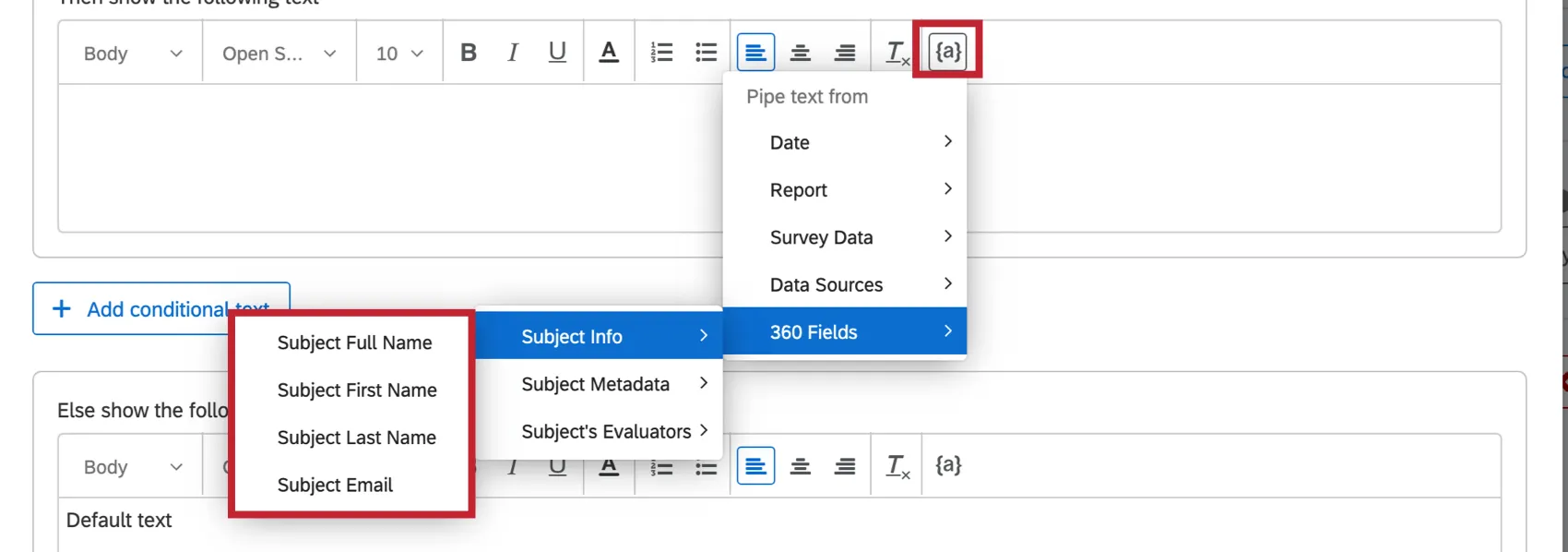
- Betreffinformationen: Rufen Sie Informationen zum Betreff ab, z.B. vollständiger Name, Vorname, Nachname oder E-Mail-Adresse.
- Metadaten: Einziehen Metadaten im Betreff gespeichert. Hier wird der Wert angezeigt, nicht nur der Name des Felds. Beispiel: Wir leiten die Metadaten des Betreffs „Office“ ein. Als Jan sich ihren Bericht anschaut, sieht sie „Provo“, denn das ist das Büro, in dem sie sich befindet.

- Bewerter des Feedbacknehmers: Sie können die Namen jedes Bewerter auflisten, dem ein Feedbacknehmer zugeordnet ist. Sie können Bewerter nach folgenden Kriterien auswählen: Beziehung
Bedingten Text einfügen
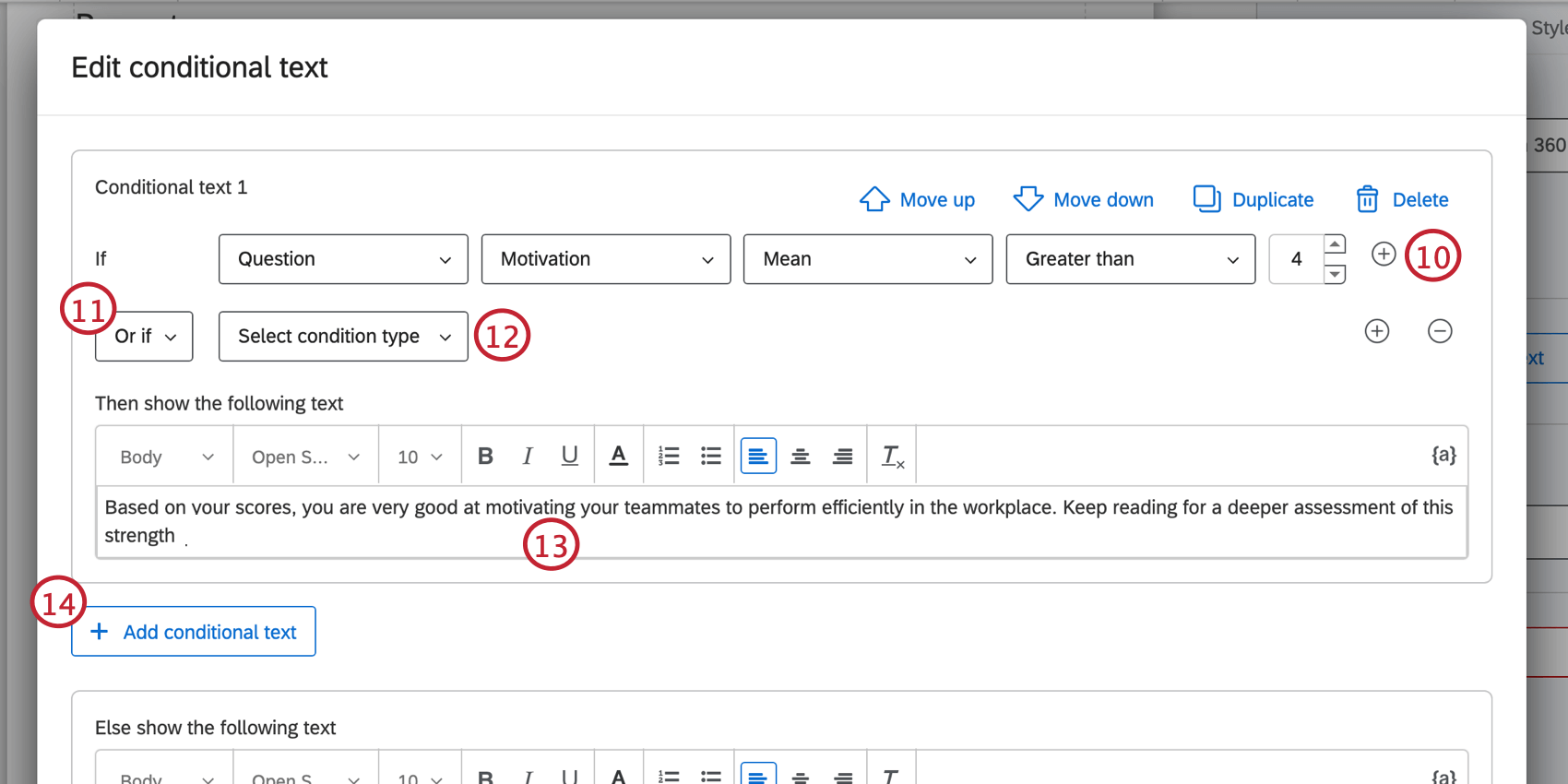
Mit bedingtem Text können Sie verschiedenen Bericht-Viewern basierend auf von Ihnen festgelegten Kriterien unterschiedliche Texte anzeigen. Je nachdem, wie ein Feedbacknehmer in einer bestimmten Kategorie bewertet wird, möchten Sie beispielsweise, dass der Text, der ihm angezeigt wird, auf seine Punktzahl zugeschnitten wird. Sie können Ihren Bedingungstext auf der Bewertung eines Teilnehmer:in, seiner Antwort auf eine numerisch formatierte Frage, seinen Metadaten, seiner Beziehung usw. basieren.
Tipp: Beim Einstufen Punktewertung berücksichtigt Bedingungstext immer alle Punktewertung im Projekt. Sie können Bewertungen nicht auf eine Teilmenge von Punktewertung beschränken.
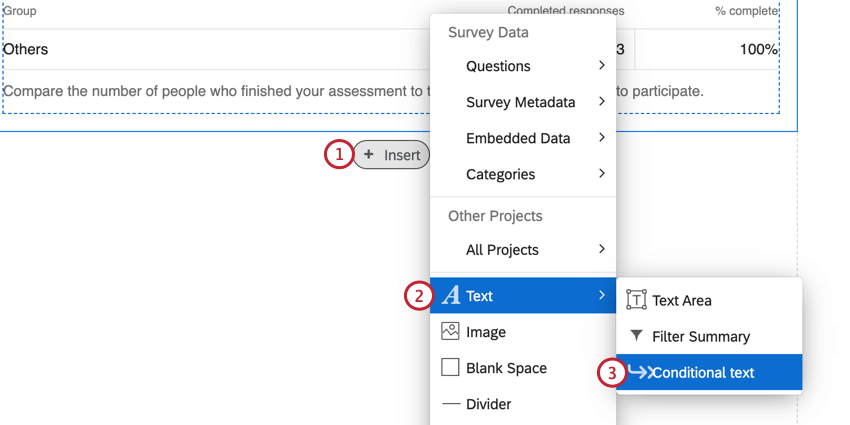
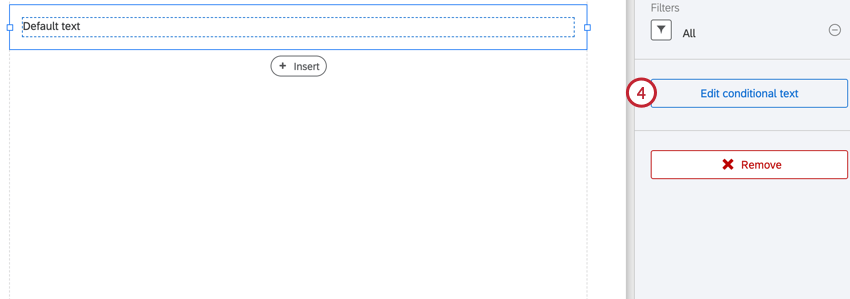
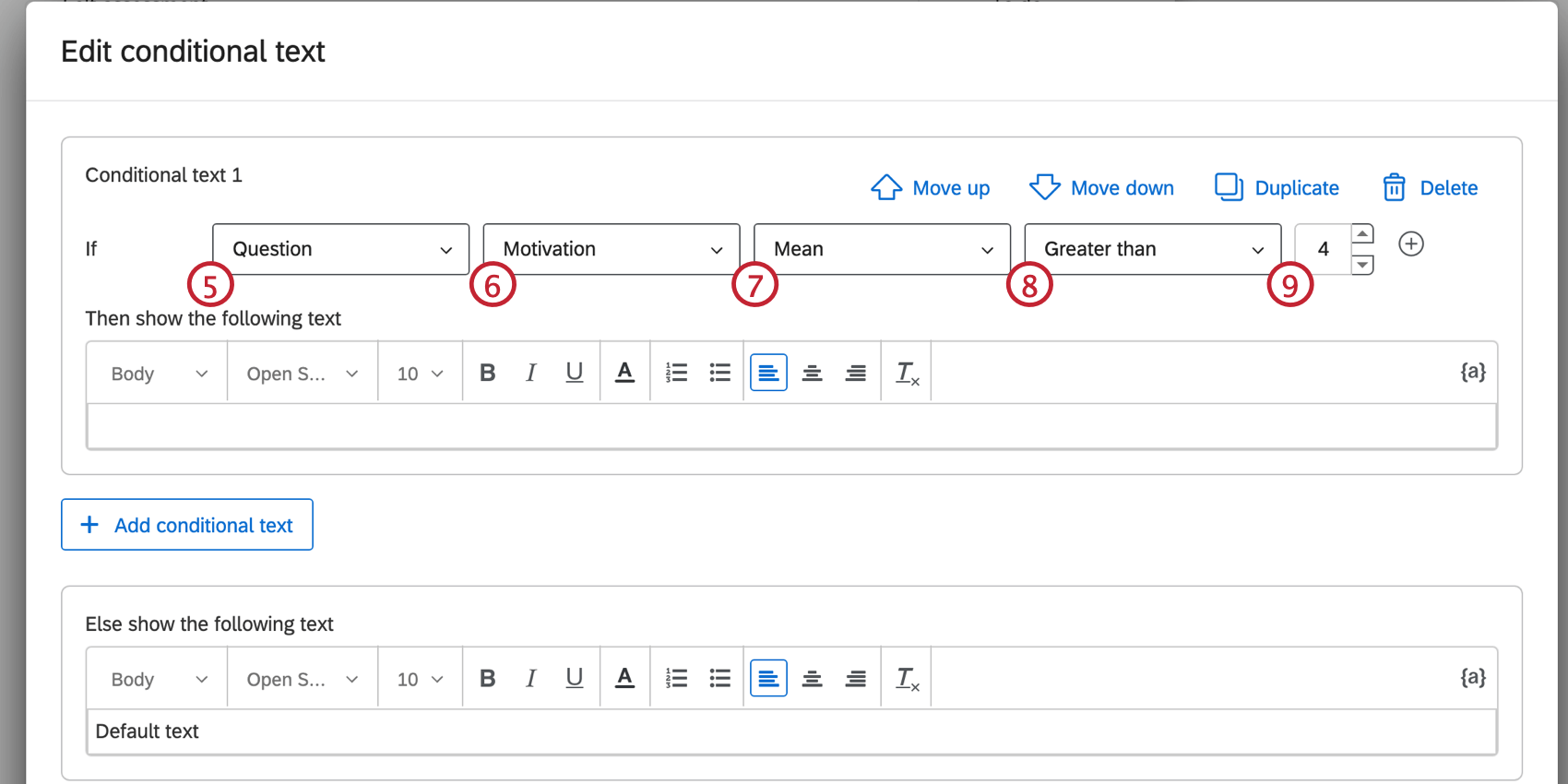
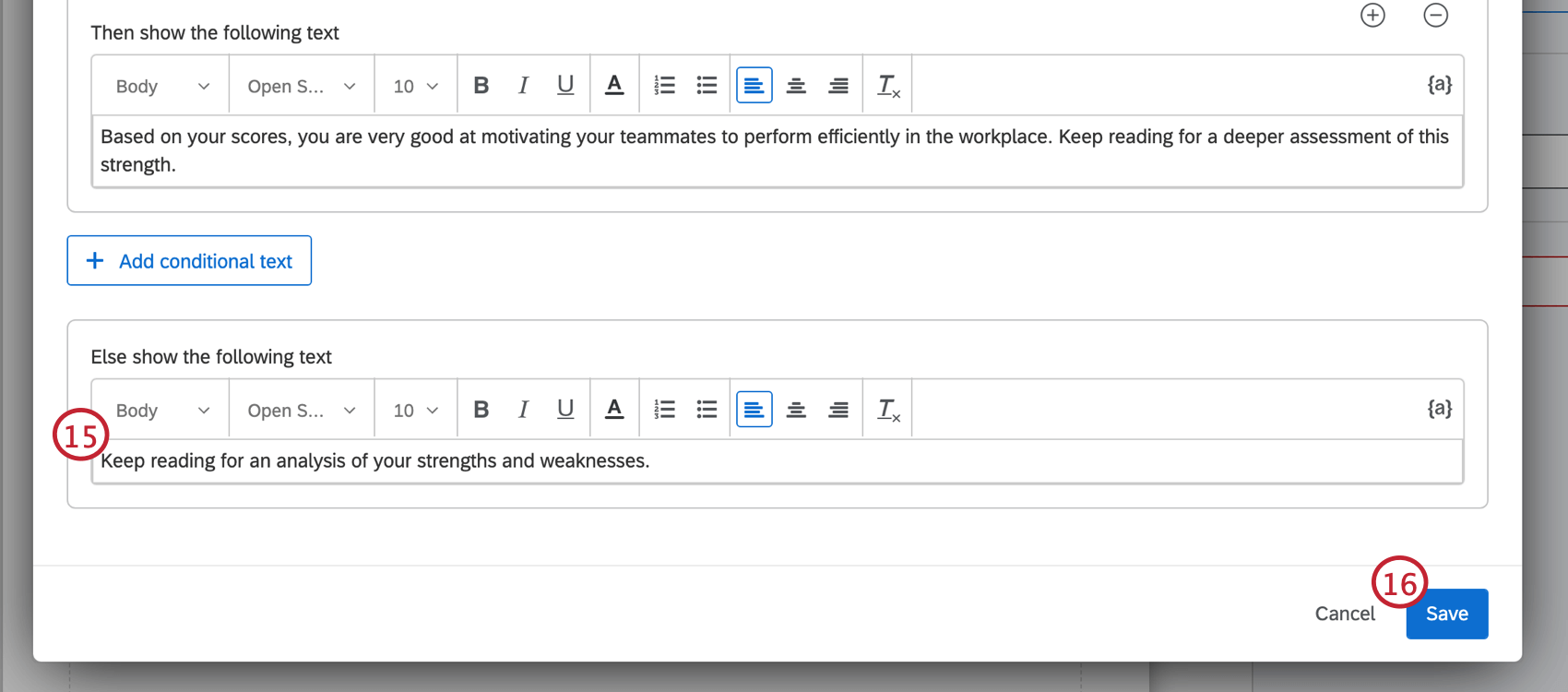
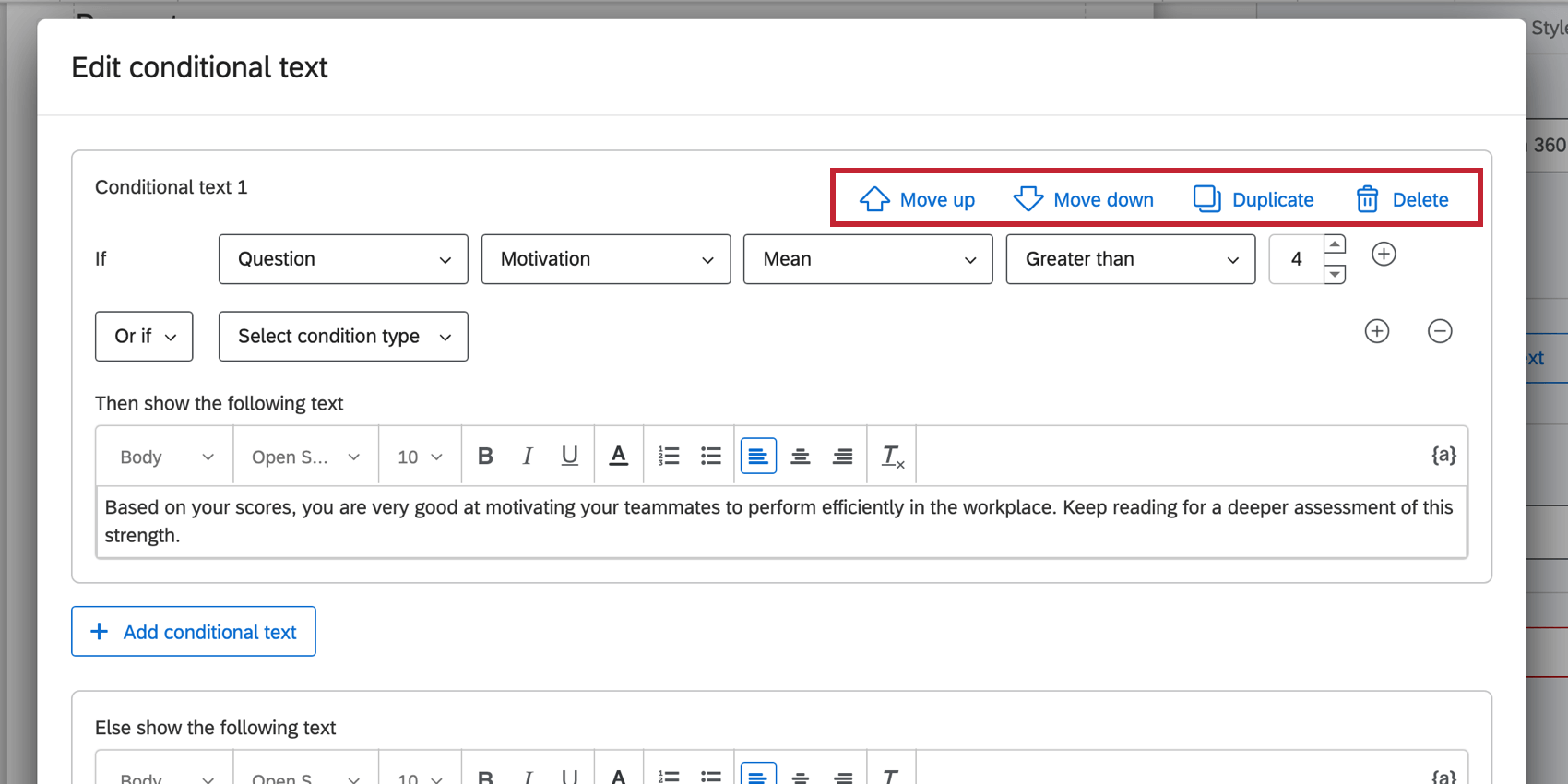
Beispiel: In den obigen Schritten wird der Bedingungstext angezeigt, wenn die mittlere Bewertung des Befragte:r für die Frage „Motivation“ über 4 liegt.
Tipp: Verwenden Sie die dynamischer Text Symbol, um Informationen aus verschiedenen Quellen abzurufen und diese Informationen entsprechend anzuzeigen. Die 360 können verwendet werden, um die für den Bericht geltenden Daten der betroffenen Person einzuschließen.
Achtung: Wenn ein Befragte:r mehrere Bedingungstextsätze erfüllt, wird ihm nur der Text angezeigt, der mit dem ersten Bedingungstextsatz in der Liste verknüpft ist.

Verwalten von bedingtem Text

Sie können Ihren bedingten Text mithilfe der Optionen in der oberen rechten Ecke jedes Bedingungstexts verwalten. Klicken Sie auf Nach oben verschieben oder Nach unten verschieben um den in der Liste festgelegten Bedingungstext neu anzuordnen. Wenn ein Befragte:r in der Liste angezeigt.
Klicken Sie auf Duplizieren zum Kopieren eines bedingten Textsatzes. Diese Option ist nützlich, wenn Sie bedingte Textsätze hinzufügen möchten, die sehr ähnlich sind, aber geringfügige Änderungen aufweisen.
Wenn Sie einen bedingten Textsatz löschen müssen, klicken Sie auf Löschen. Gelöschte bedingte Textsätze können nicht mehr abgerufen werden.
Arten von bedingtem Text
Frage oder Punktewertung
Text basierend auf der Antwort des Teilnehmer:in auf eine bestimmte Frage oder seiner Bewertung in einem anzeigen Punktewertungskategorie. Wenn Sie eine dieser Optionen wählen, sind dies die Schritte zum Anlegen einer Bedingung:
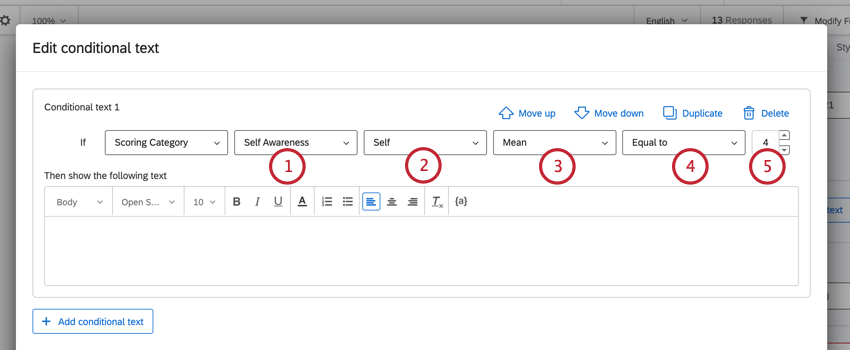
Beispiel: Das Anwenden eines Filters ist nützlich, wenn Sie dieselbe Metrik zwischen zwei Gruppen vergleichen und dann Text basierend auf der Differenz anzeigen möchten. Beispiel: Sie möchten die Lücke zwischen den Datenquellen „Selbst“ und „Andere“ eines Feedbacknehmers vergleichen und basierend auf der Lücke einen anderen Text im Bericht anzeigen.
Beispiel: In den obigen Schritten wird der Bedingungstext angezeigt, wenn die Durchschnittsbewertung des Befragte:r für „Selbstwahrnehmung“ gleich 4 ist.
Tipp: Wenn Sie bedingten Text auf einer Frage basieren, sollten Sie am besten Fragen verwenden, die umkodiert oder numerische Daten haben.
Personen-Metadaten
Verwendung Metadaten an den Betreff oder den Viewer angehängt, um festzulegen, was angezeigt wird. Wenn Sie auf Metadaten basieren, können Sie also variieren, was angezeigt wird, je nachdem, ob die Feedbacknehmer selbst oder ihre Manager den Bericht anzeigen.
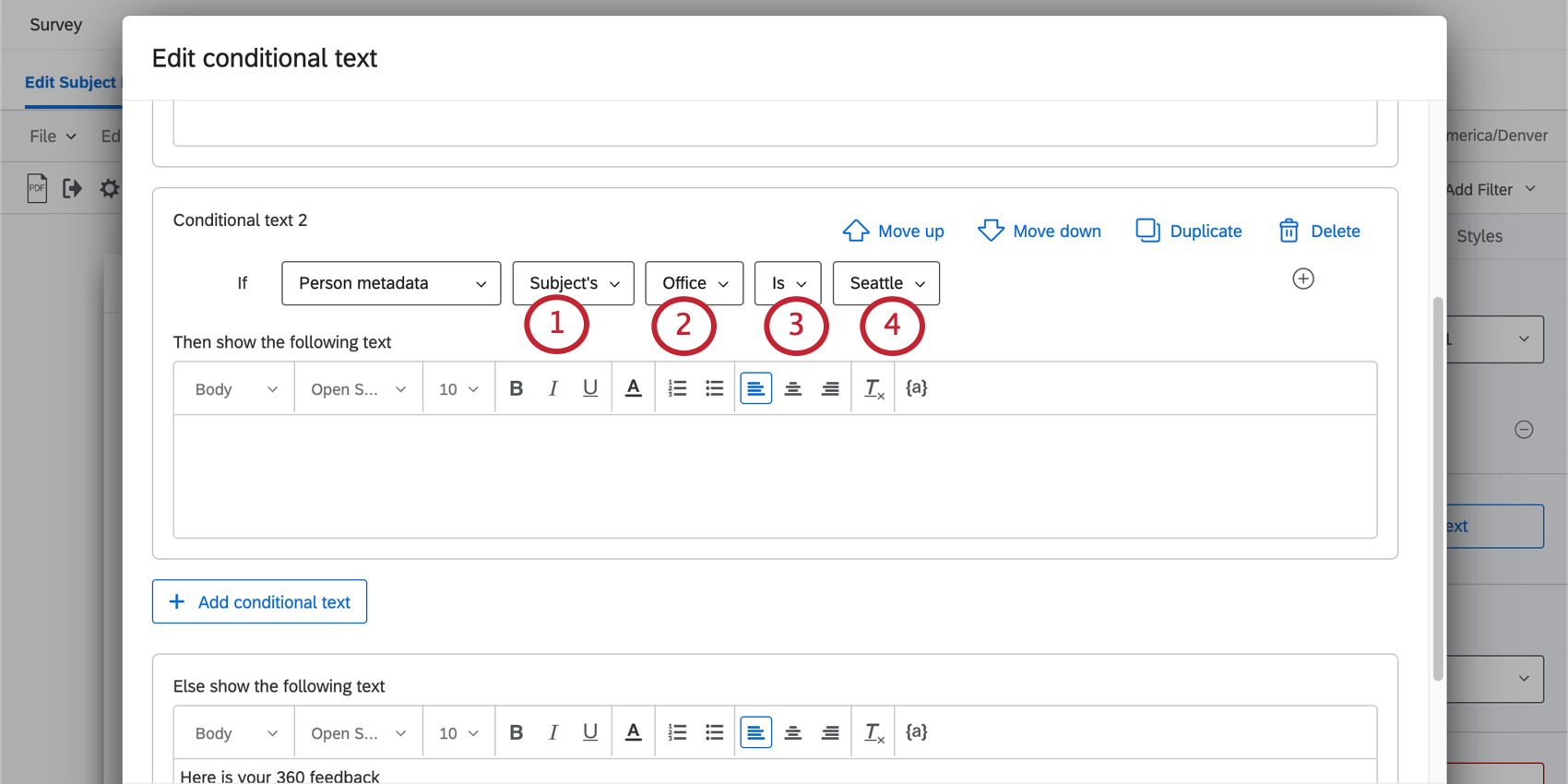
- Entspricht dem des Feedbacknehmers: Der Wert der Metadaten sollte mit dem Betreff des Berichts übereinstimmen. Zeigen Sie den Text beispielsweise nur an, wenn der Viewer und der Betreff am selben Ort basieren oder wenn sie sich in derselben Abteilung befinden.
- Ist: Ordnen Sie einen bestimmten Wert zu. Sie können dann aus allen vorhandenen Werten auswählen.
- Ist nicht: Beliebiger Wert abgleichen außer die ausgewählte.
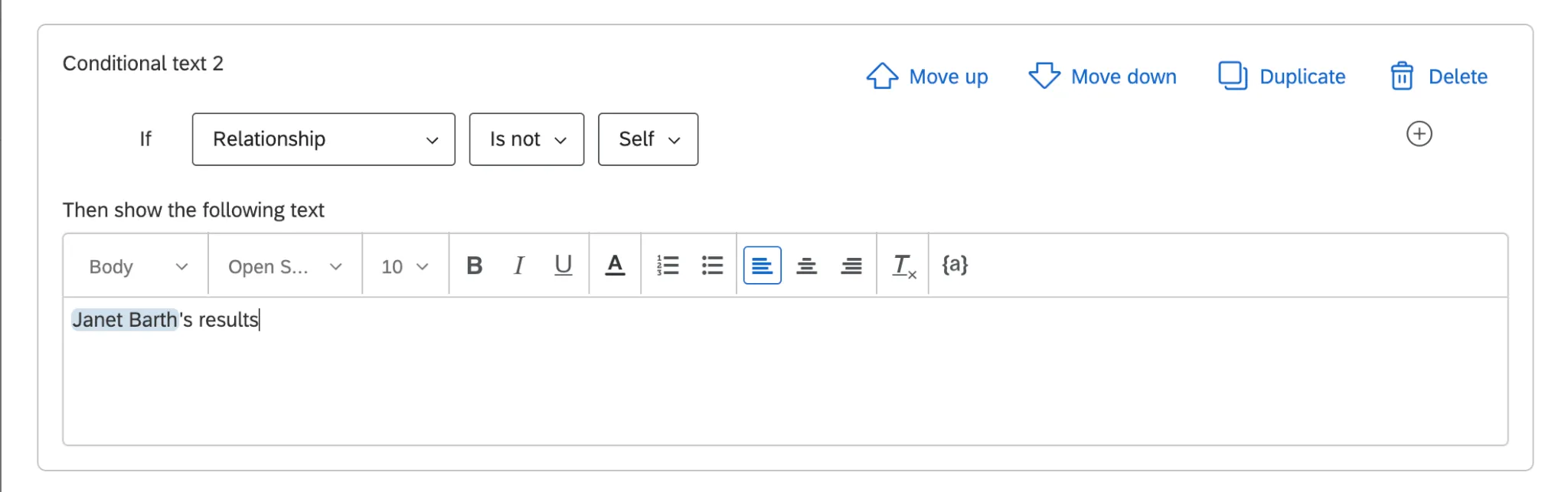
Beziehung
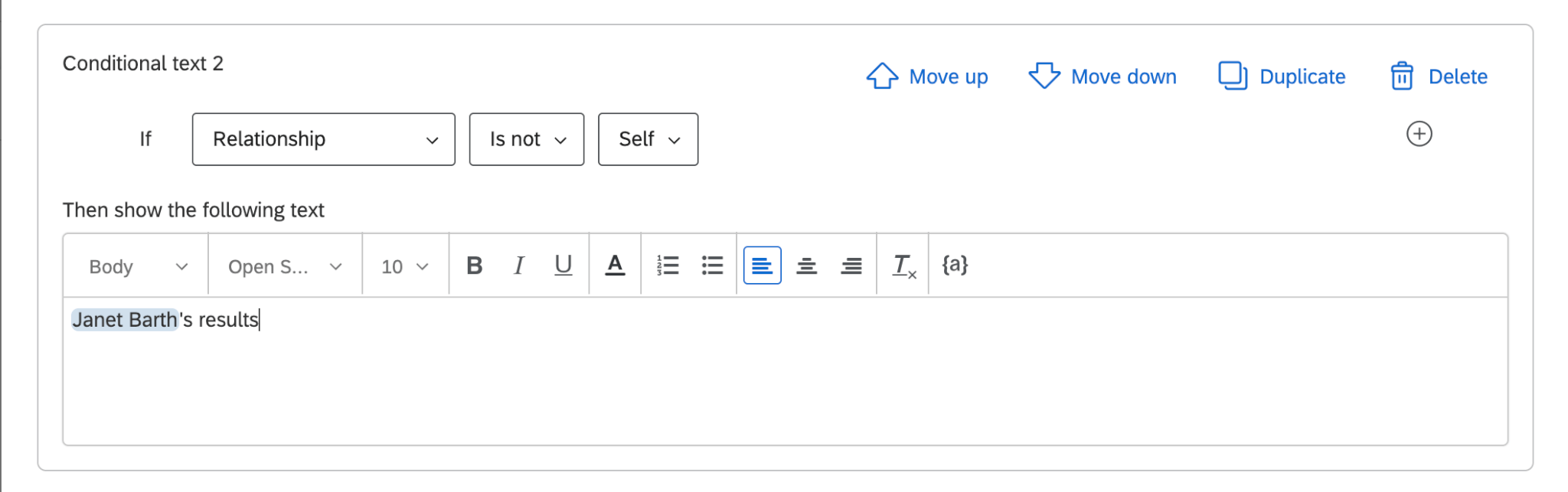
Entscheiden Sie, was basierend auf dem Viewer angezeigt werden soll. Beziehung an den Betreff. Sie können die Bedingungen “ist” oder “ist nicht” verwenden.
Klassifizierbare Elemente
Text anzeigen, um anzuzeigen, wie Elemente für einen bestimmten Betreff bewertet werden.
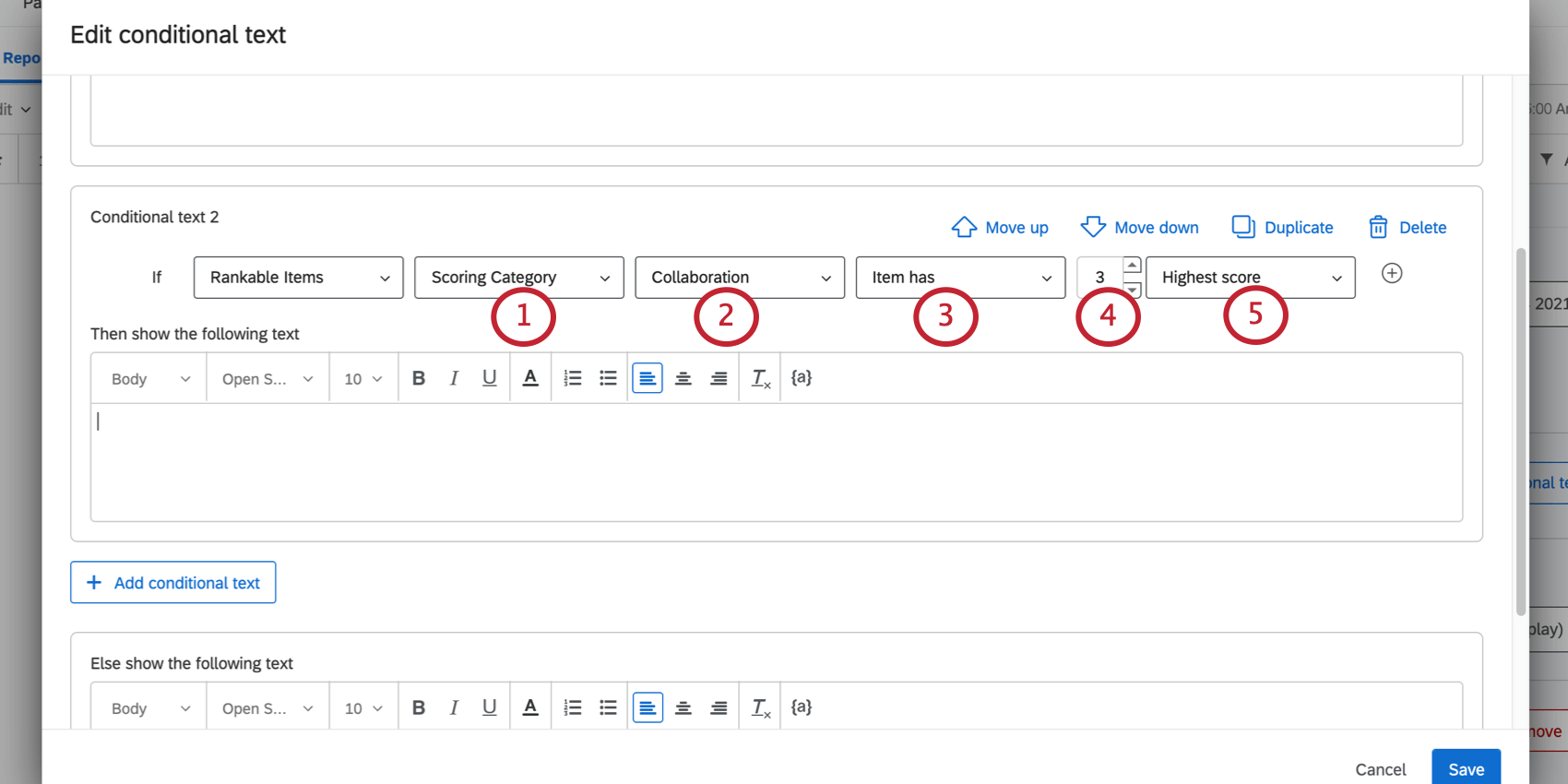
- Position hat: Die Position ist ein bestimmter Rang. Beispiel: Wenn Sie sagen, dass die zusammenarbeit des Betrachters „Element hat 3 höchste Bewertung“ ist, muss das Element die dritthöchste Bewertung von oben in der zusammenarbeit sein, bevor der Betrachter den Text sehen kann.
 Beispiel: Wenn Sie sagen, dass die zusammenarbeit des Betrachters „Element hat 5 niedrigste Bewertung“ ist, muss das Element der fünftniedrigste Bewerter aus dem unteren Bereich der zusammenarbeit sein, bevor dem Betrachter der Text angezeigt wird.

- Position befindet sich oben: Das Element muss innerhalb der gewählten Anzahl von Rängen liegen. Beispiel: Text, der nur für die drei am höchsten bewerteten Elemente angezeigt wird, zeigt dem Betrachter die Elemente mit der ersten, zweiten und dritthöchsten Bewertung an.
 Tipp: Diese Funktion vergleicht Ihre Werte nicht mit den Werten anderer Feedbacknehmer, sondern mit anderen Werten Ihres Feedbacknehmers.



Bilder einfügen
Sie können in Ihrem gesamten Bericht Bilder hinzufügen.
Tipp: Soll oben auf jeder Seite des Berichts ein Logo angezeigt werden, ohne jedes manuell einfügen zu müssen? Sehen Sie sich die Kopf- und Fußzeile Abschnitt unten.
Bilder hinzufügen

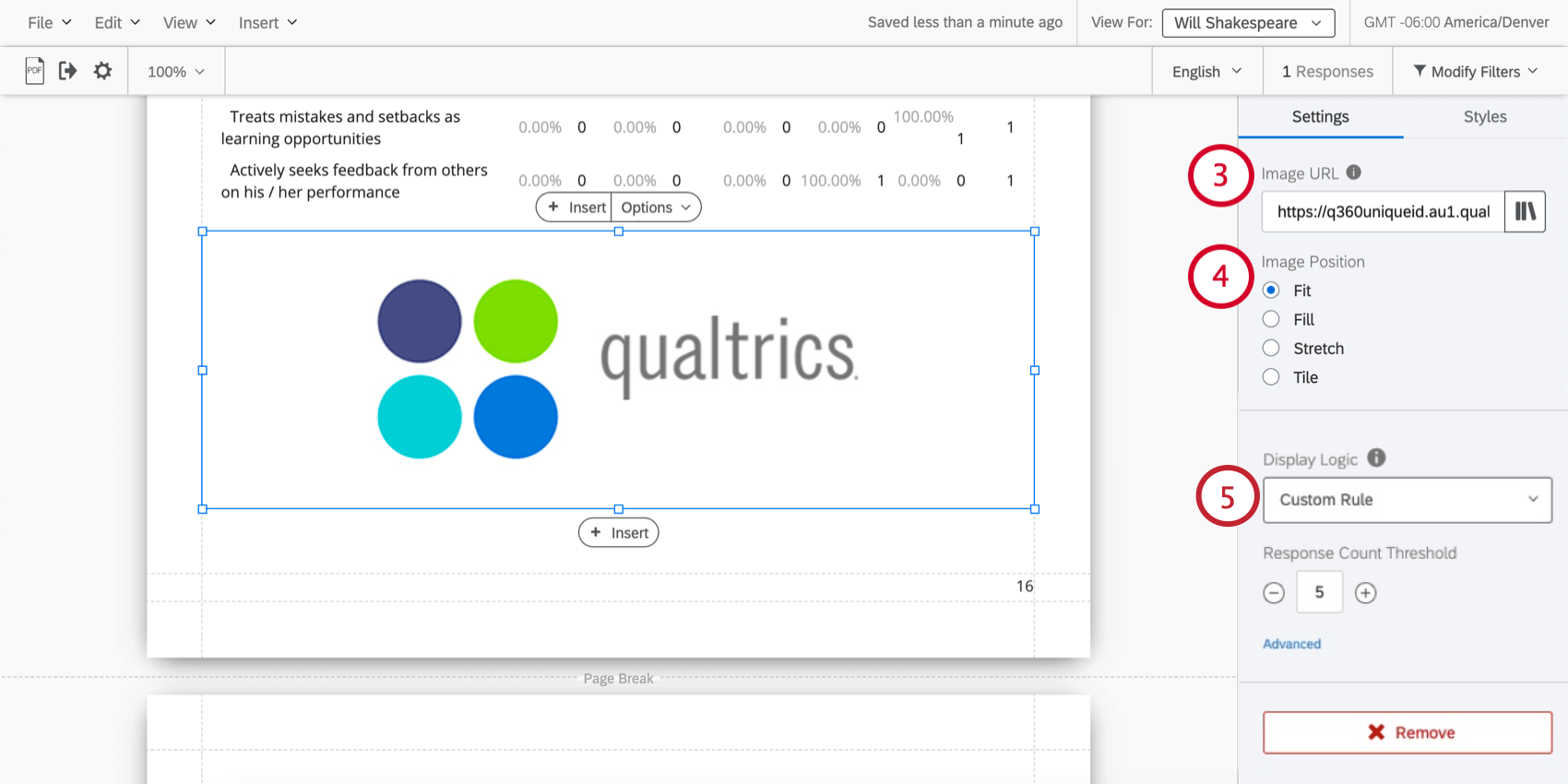
TIPP: Um ein Bild aus Ihrer Bibliothek einzufügen, klicken Sie auf das Bibliothekssymbol rechts neben dem Textfeld Text/Grafik, und wählen Sie die gewünschte Grafik aus.

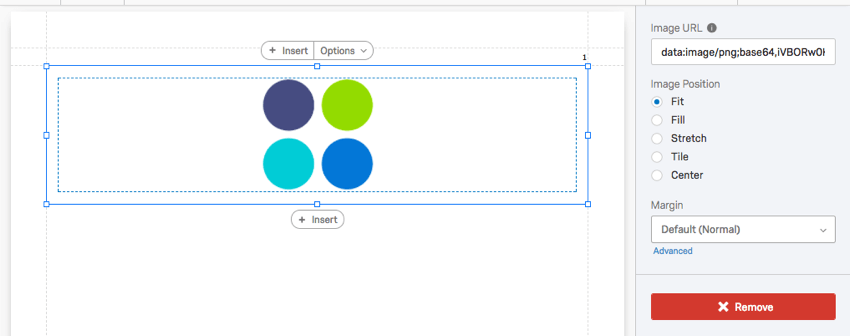
Weitere Informationen zur Bild finden Sie in den Beispielen unten.
Anpassen
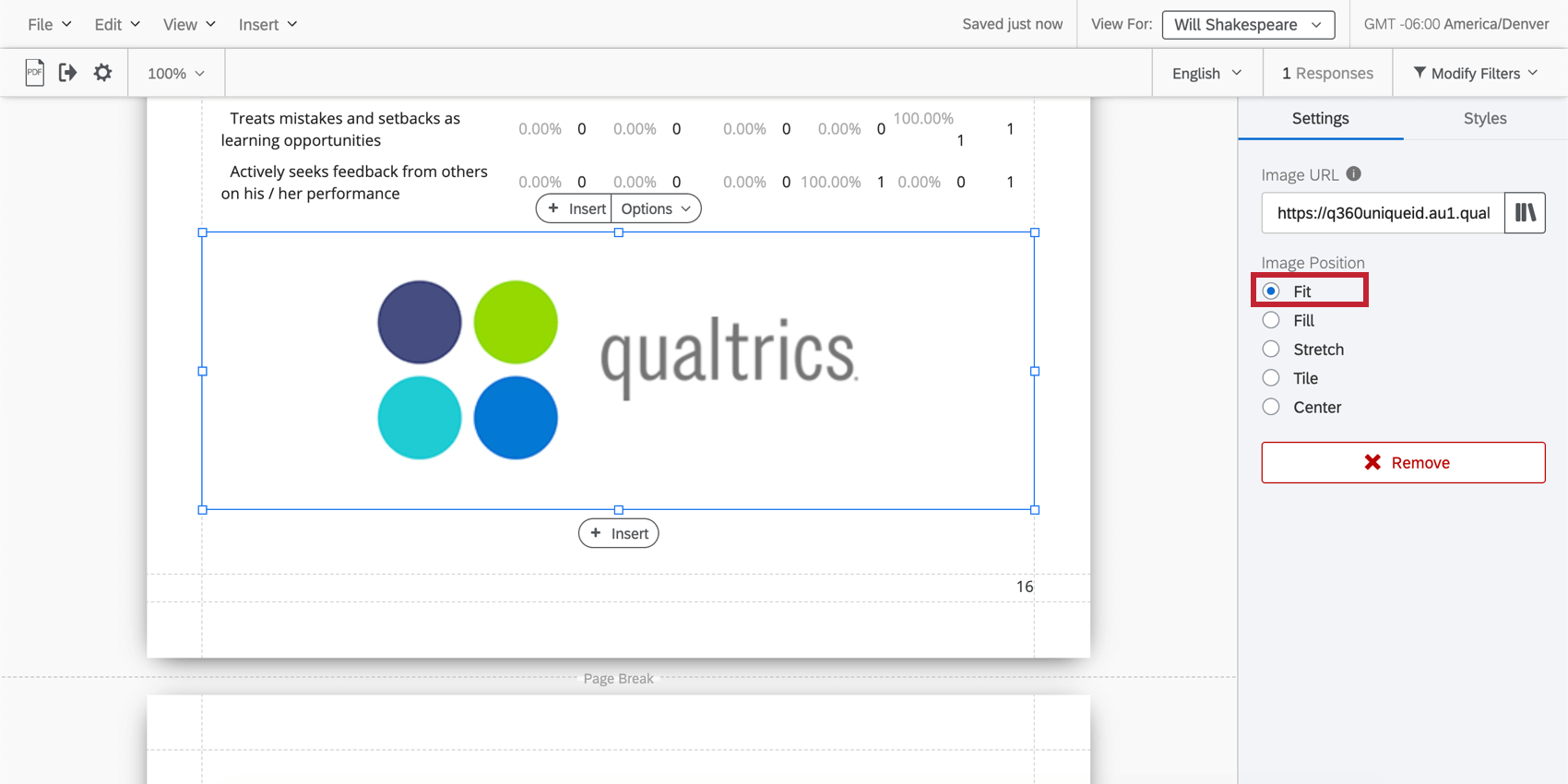
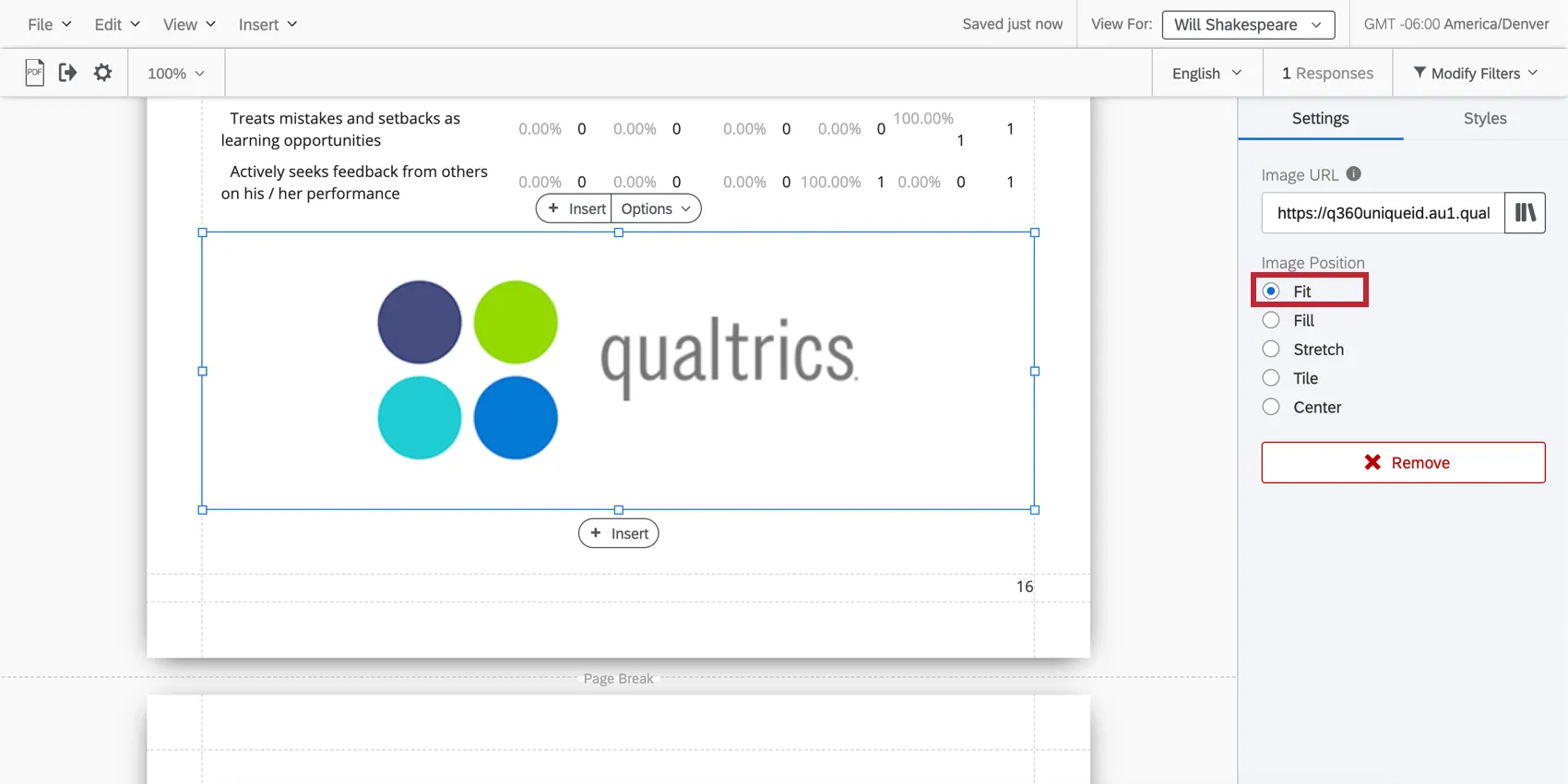
Das Bild kehrt zu seinen natürlichen Dimensionen innerhalb der Ränder zurück. Wenn Sie die Größe eines Bild ändern müssen, ohne es zu dehnen, ist dies die beste Option.
Füllen
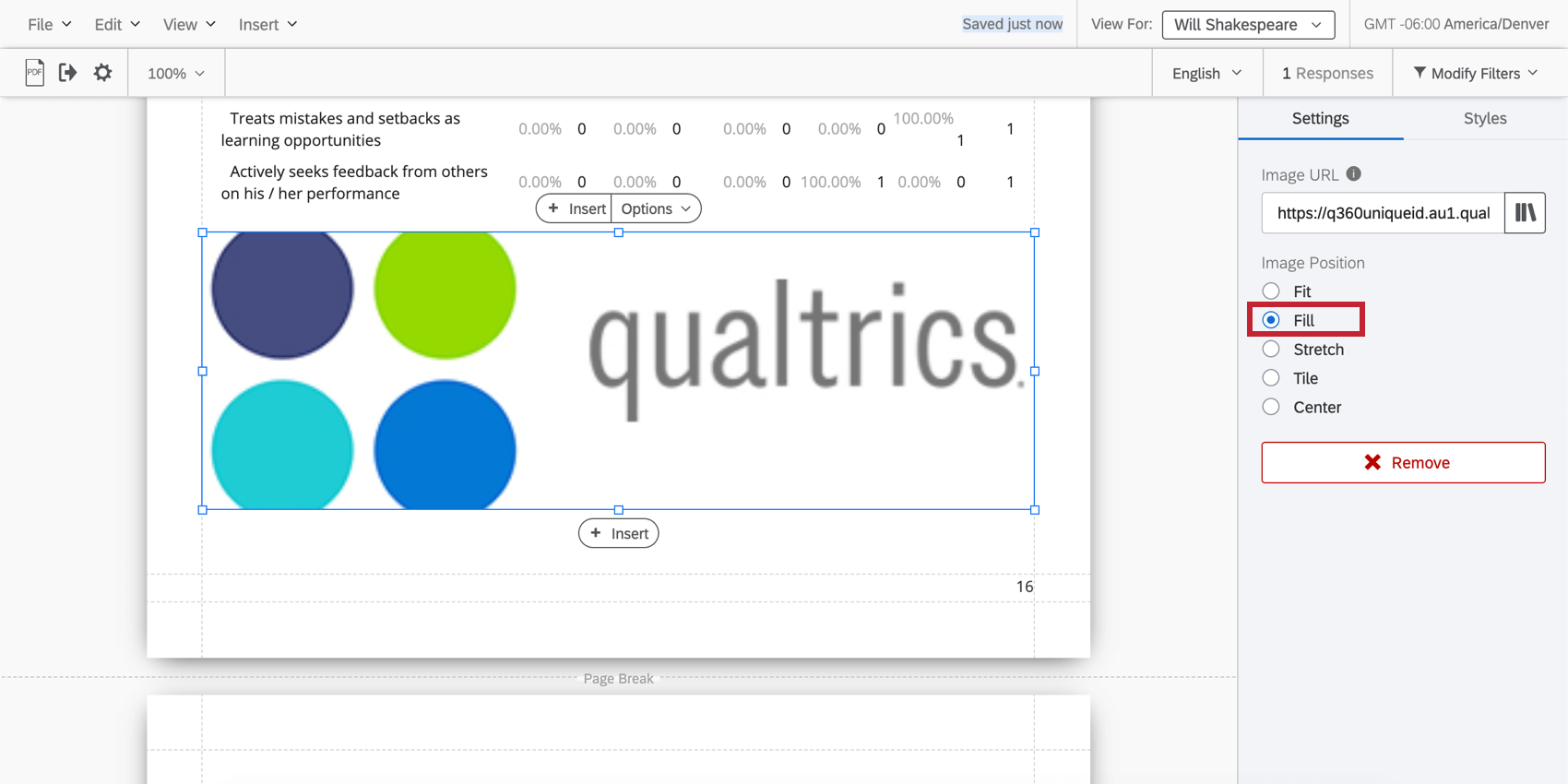
Lassen Sie das Bild den Rand ohne Dehnung füllen.
Dehnen
Strecken Sie das Bild an die Ränder an.
Kachel
Wiederholen Sie das Bild innerhalb der Ränder. Diese Option sieht besonders schön für minimalistische Bilder oder Muster aus.
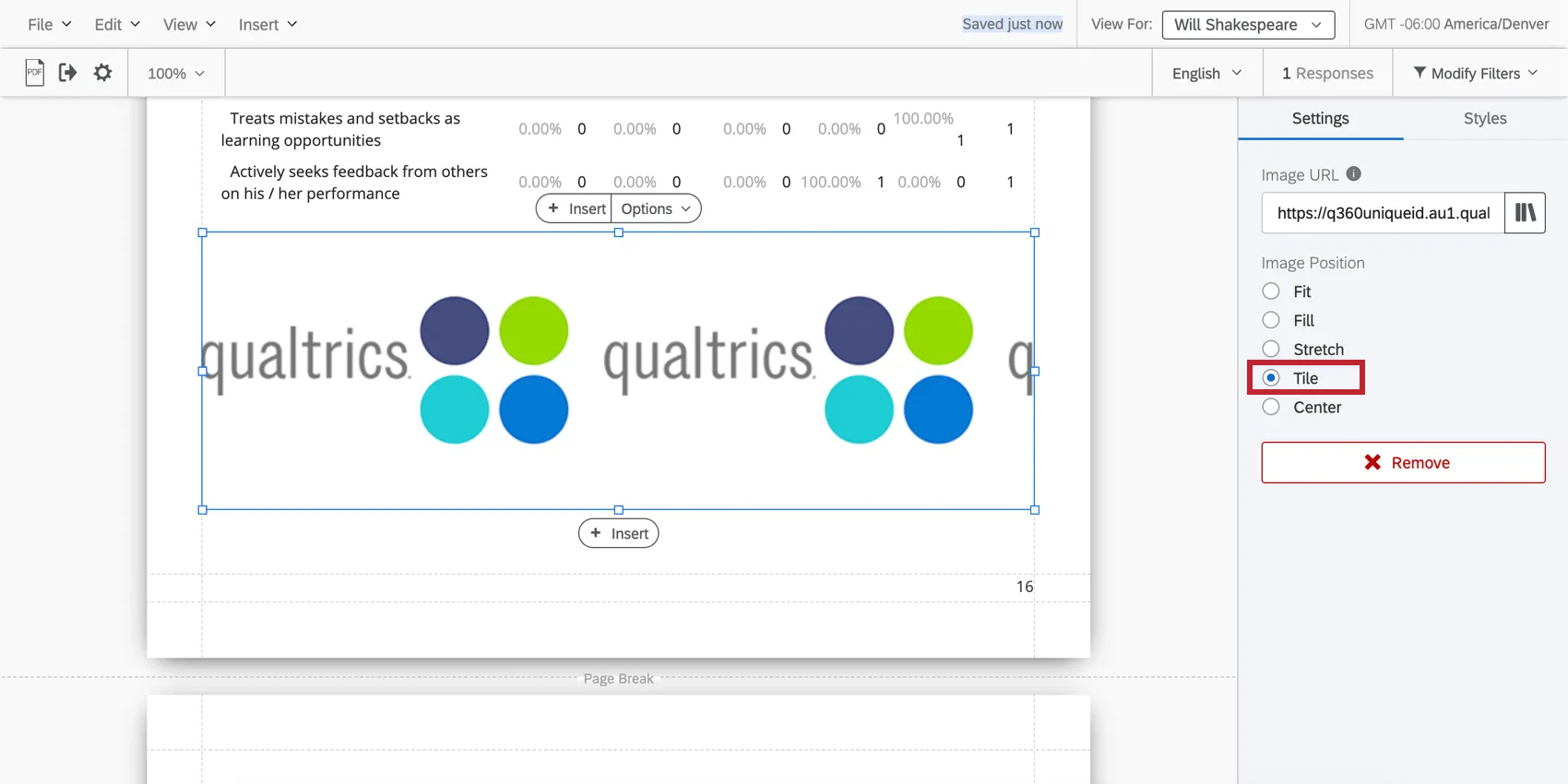
Tipp: Wenn das Bild größer ist als der Platz, in den Sie es anpassen möchten, hat es keine Möglichkeit, es zu wiederholen.
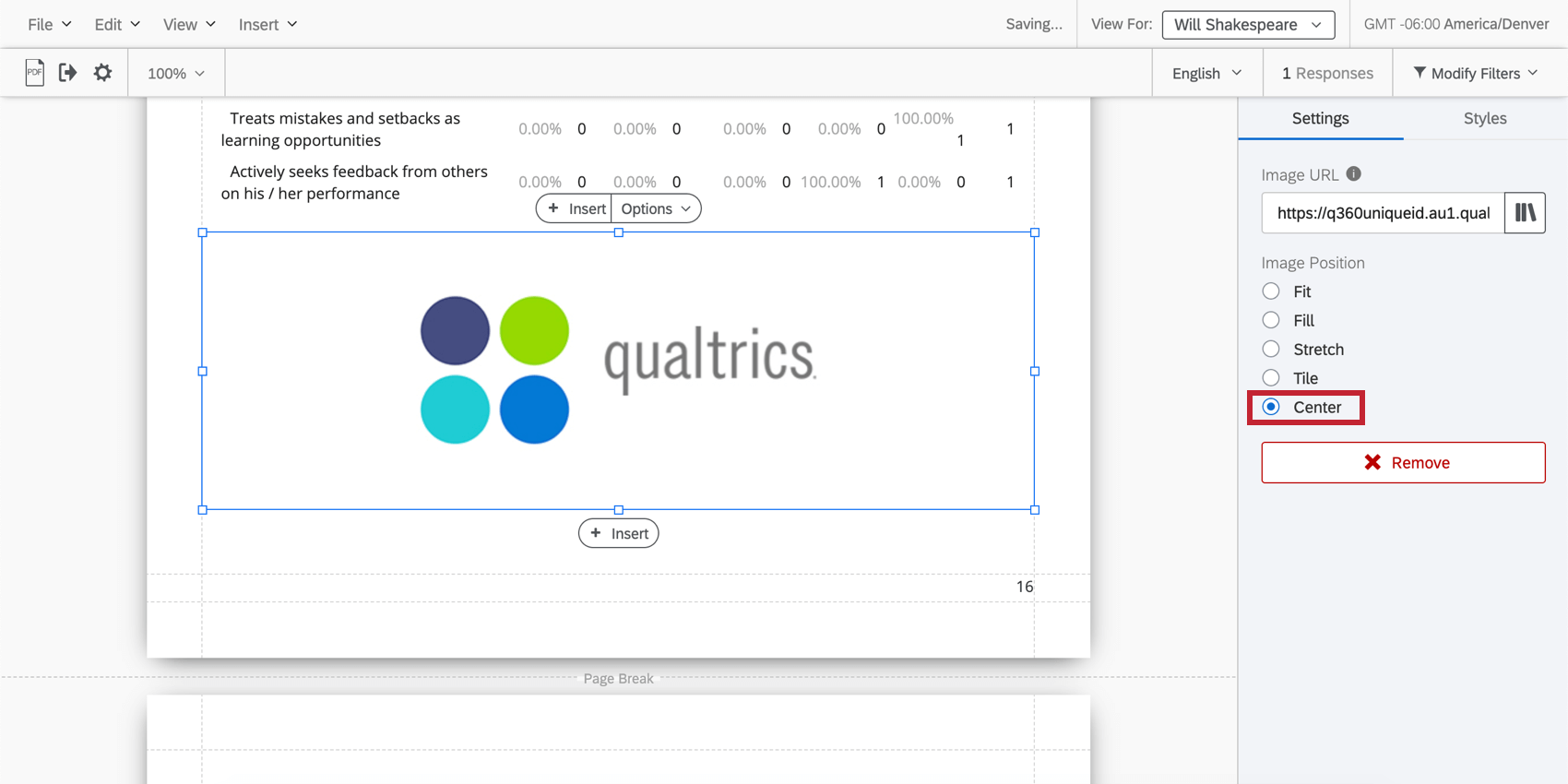
Mitte
Zentrieren Sie das Bild innerhalb der Ränder, ohne es zu dehnen oder anzupassen.

Leerzeichen einfügen
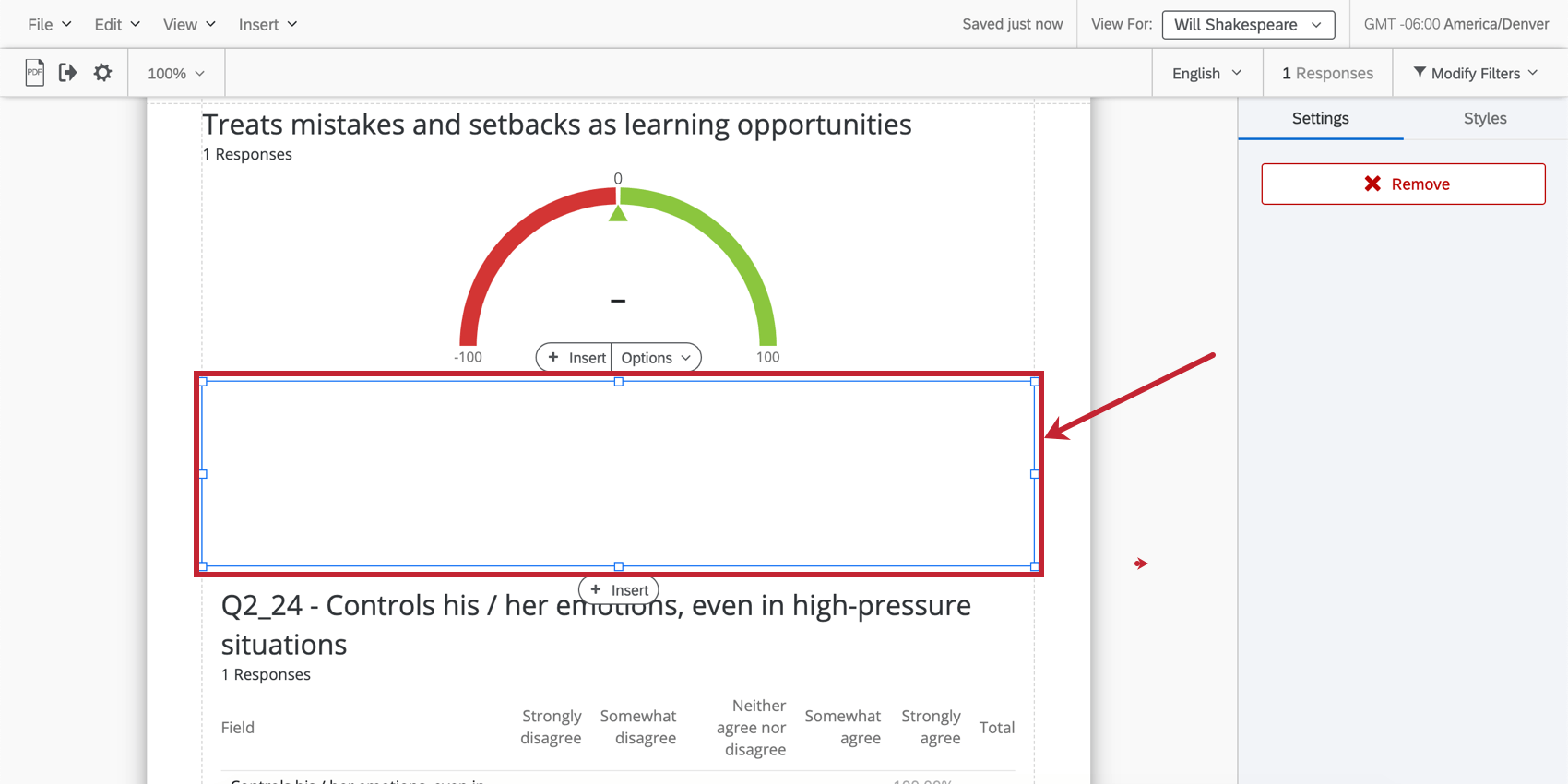
Klicken Sie auf Einfügen und wählen Sie Leerzeichen um unten auf der Seite, an der Sie arbeiten, einen Leerfläche einzufügen.
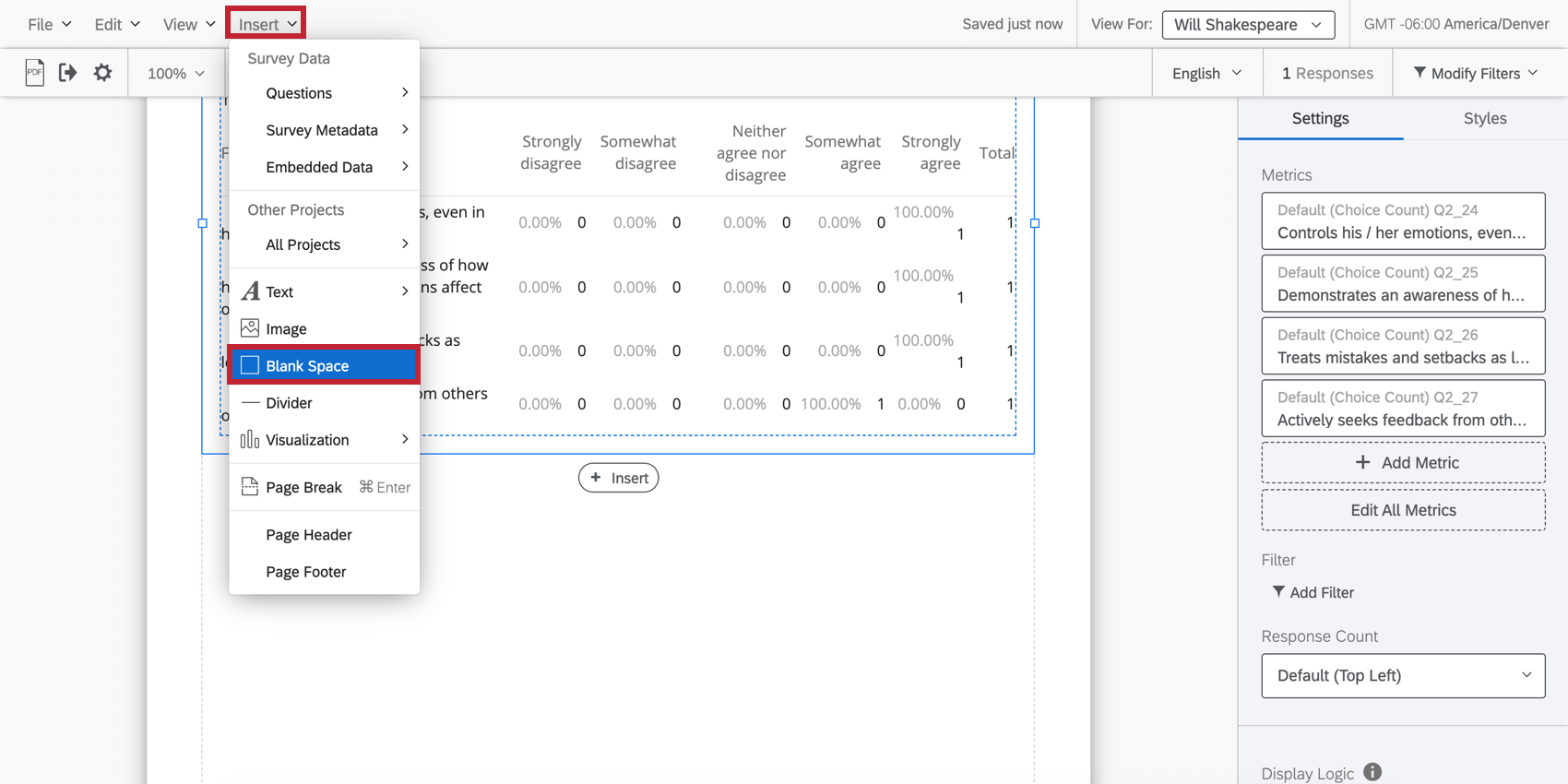
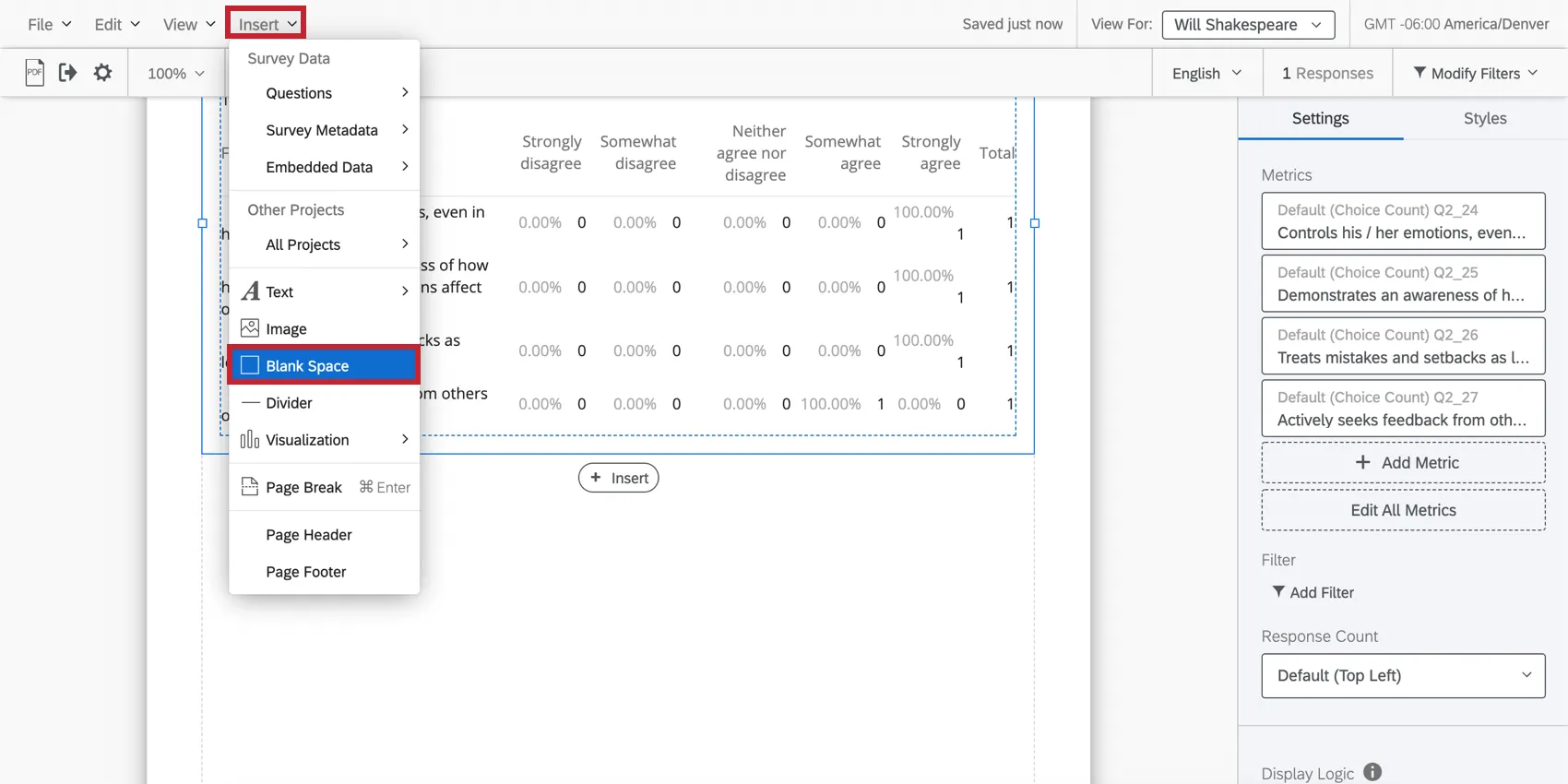
Leerzeichen machen genau das, wie es klingt: Sie ermöglichen es Ihnen, Leerzeichen zwischen Ihren Visualisierungen zu erstellen. Sie können die Größe ändern und bei Bedarf um die Seite ziehen.

Trennlinien
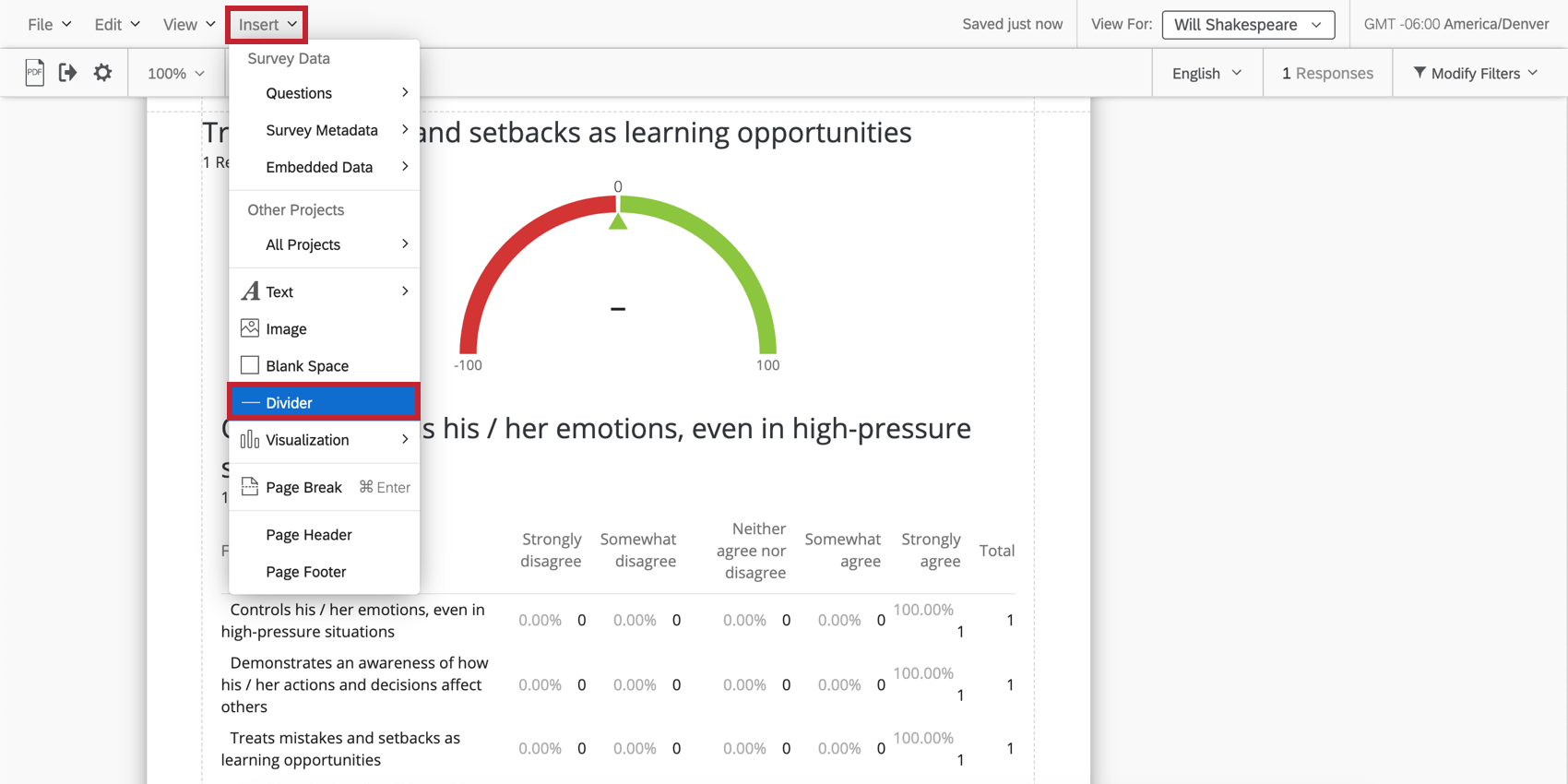
Klicken Sie auf Einfügen und wählen Sie Trennlinie zum Einfügen einer Trennlinie am Ende der Seite, an der Sie gerade arbeiten.

Es gibt mehrere Möglichkeiten, Teiler anzupassen.
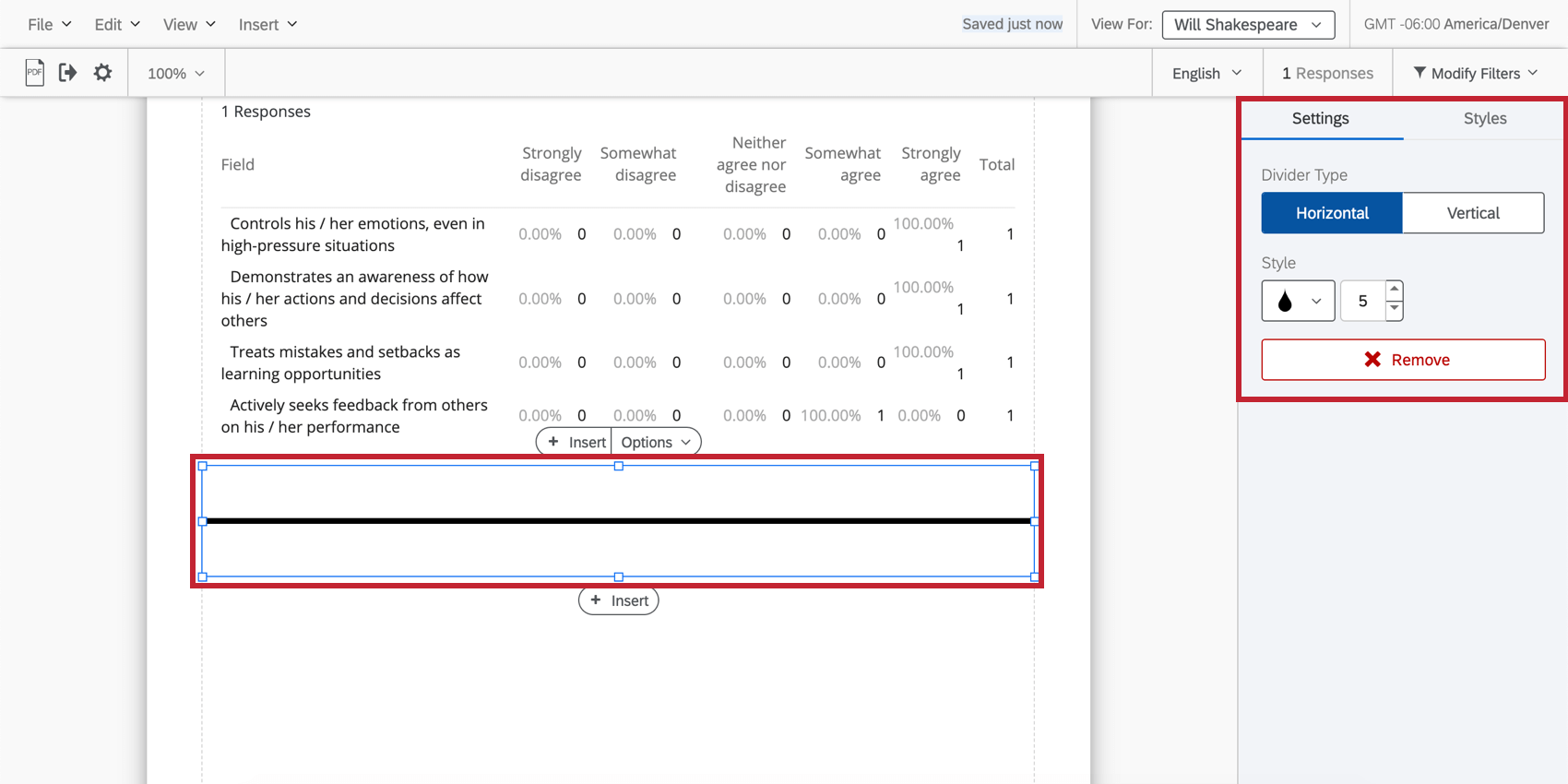
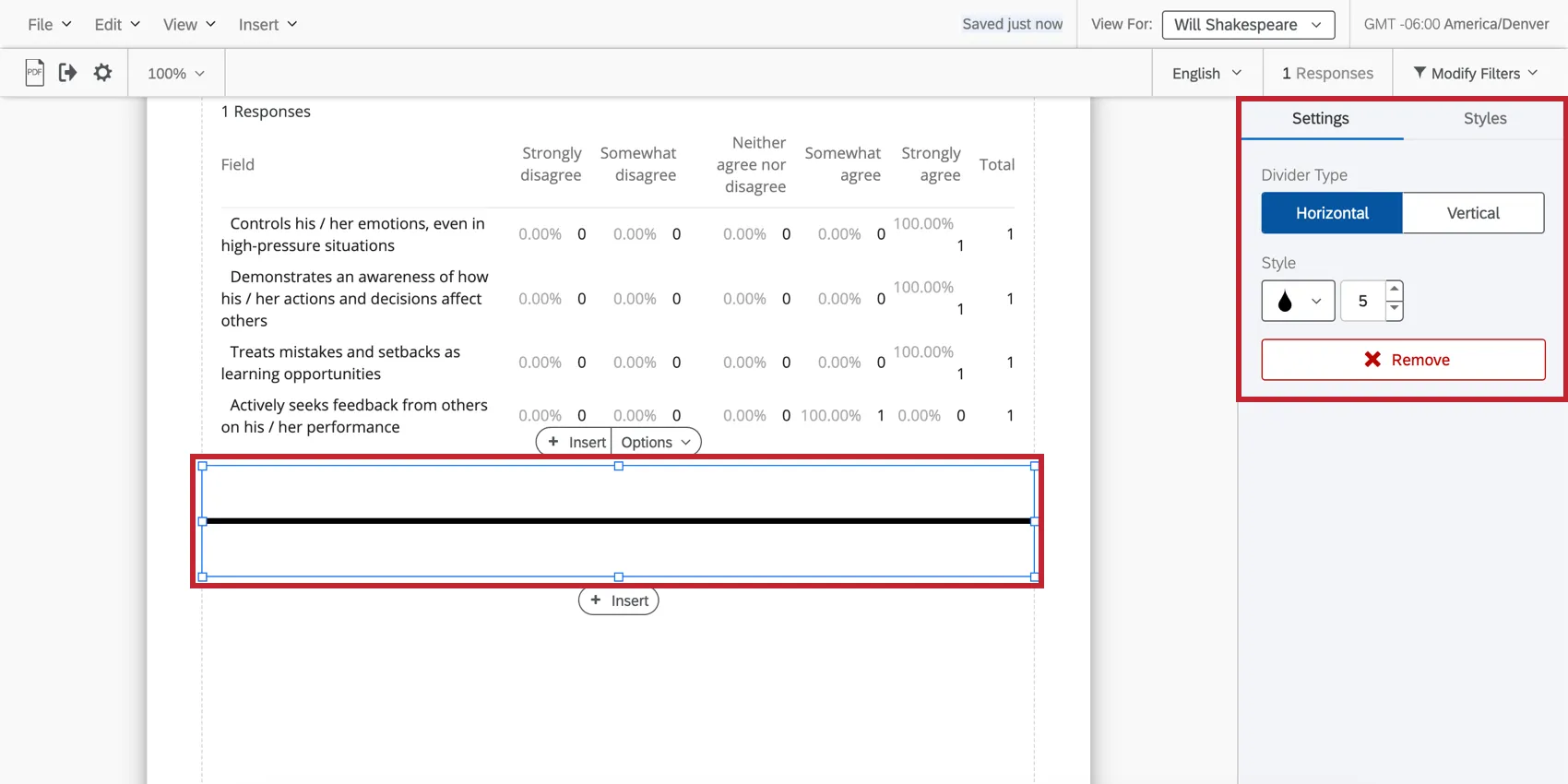
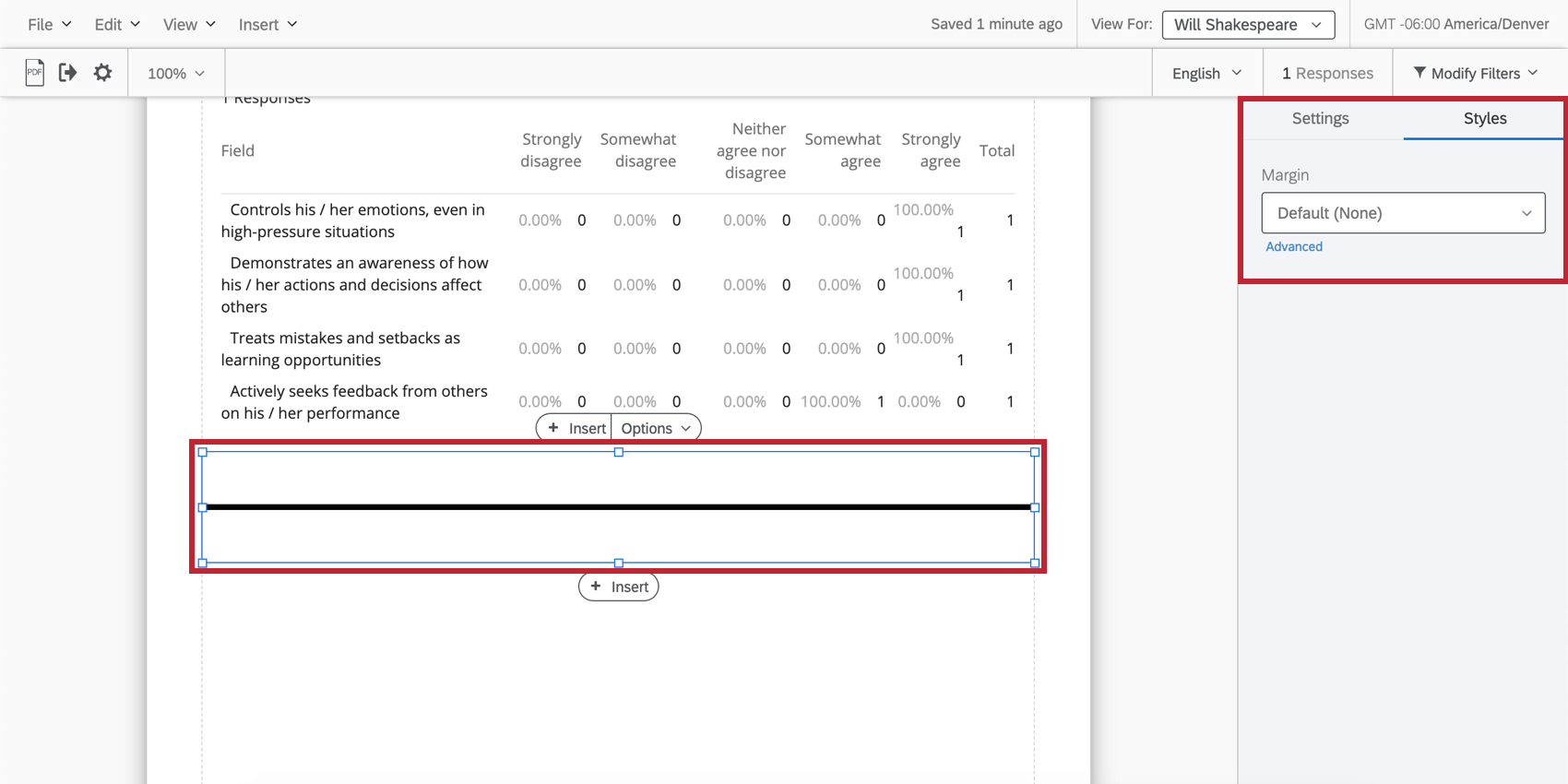
- Trennlinie: Entscheiden Sie, ob Ihre Trennlinie horizontal über die Seite oder vertikal ist.
- Stil: Mit dem Abreißsymbol können Sie die Farbe des Trennlinie anpassen. Mit der Auswahl Zahl können Sie die Stärke (in Pixel) der Linie auswählen.
- Marge: Passen Sie den Rand um den Trennlinie an.
&Seitenumbrüche; Seiten löschen
Seiten werden automatisch angelegt, wenn Sie Visualisierungen hinzufügen und andere Inhalte einfügen. Sobald eine Seite nicht mehr im Raum ist, wird automatisch eine neue angelegt. Sie können Seiten jedoch auch manuell einfügen.
Achtung: Für eine optimale leistung empfehlen wir, Ihren Bericht auf weniger als 30 Seiten zu belassen.
Klicken Sie auf Einfügen und wählen Sie Seitenumbruch zum Einfügen eines Seitenumbruch am Ende der Seite, an der Sie gerade arbeiten.
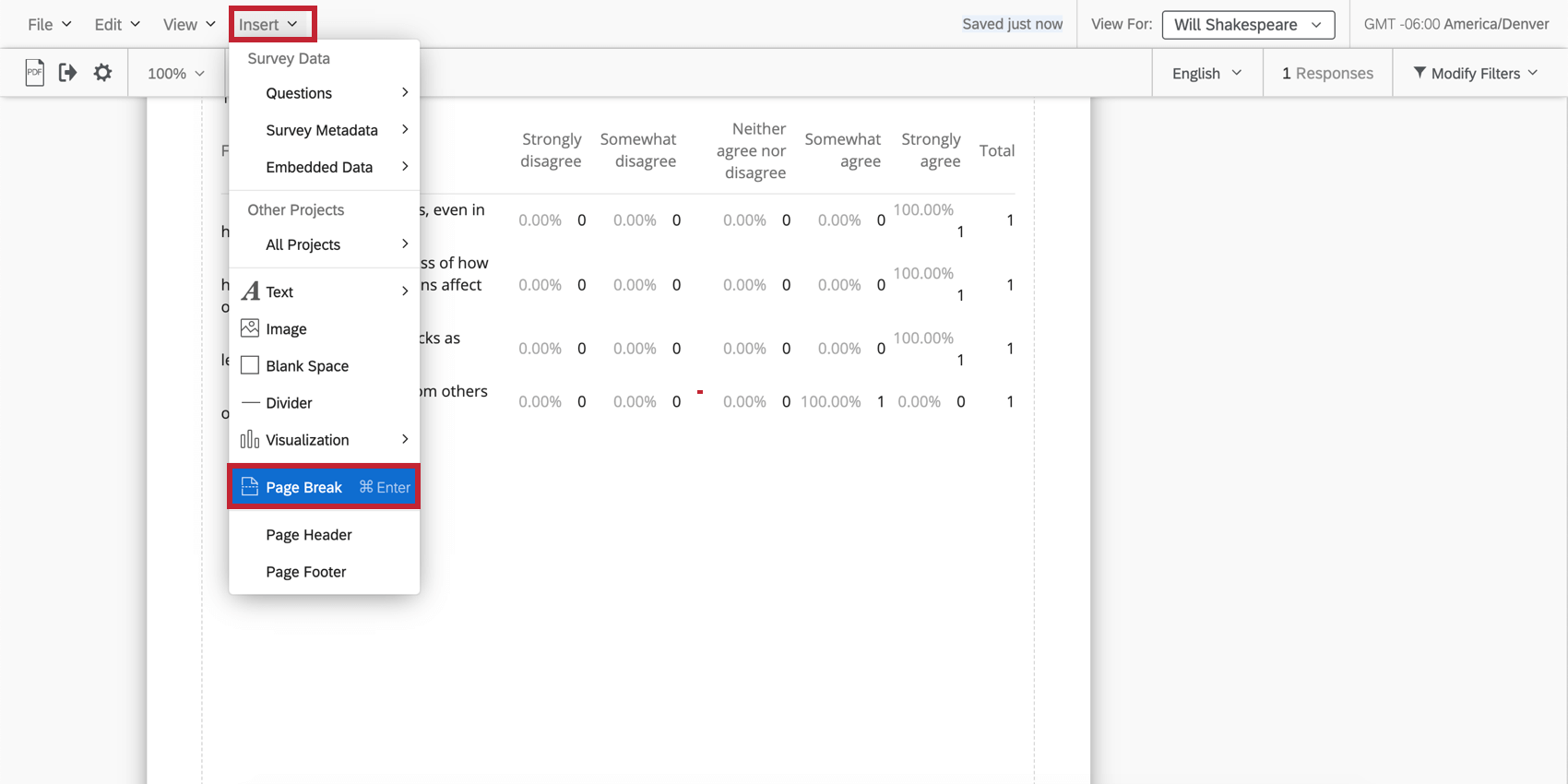
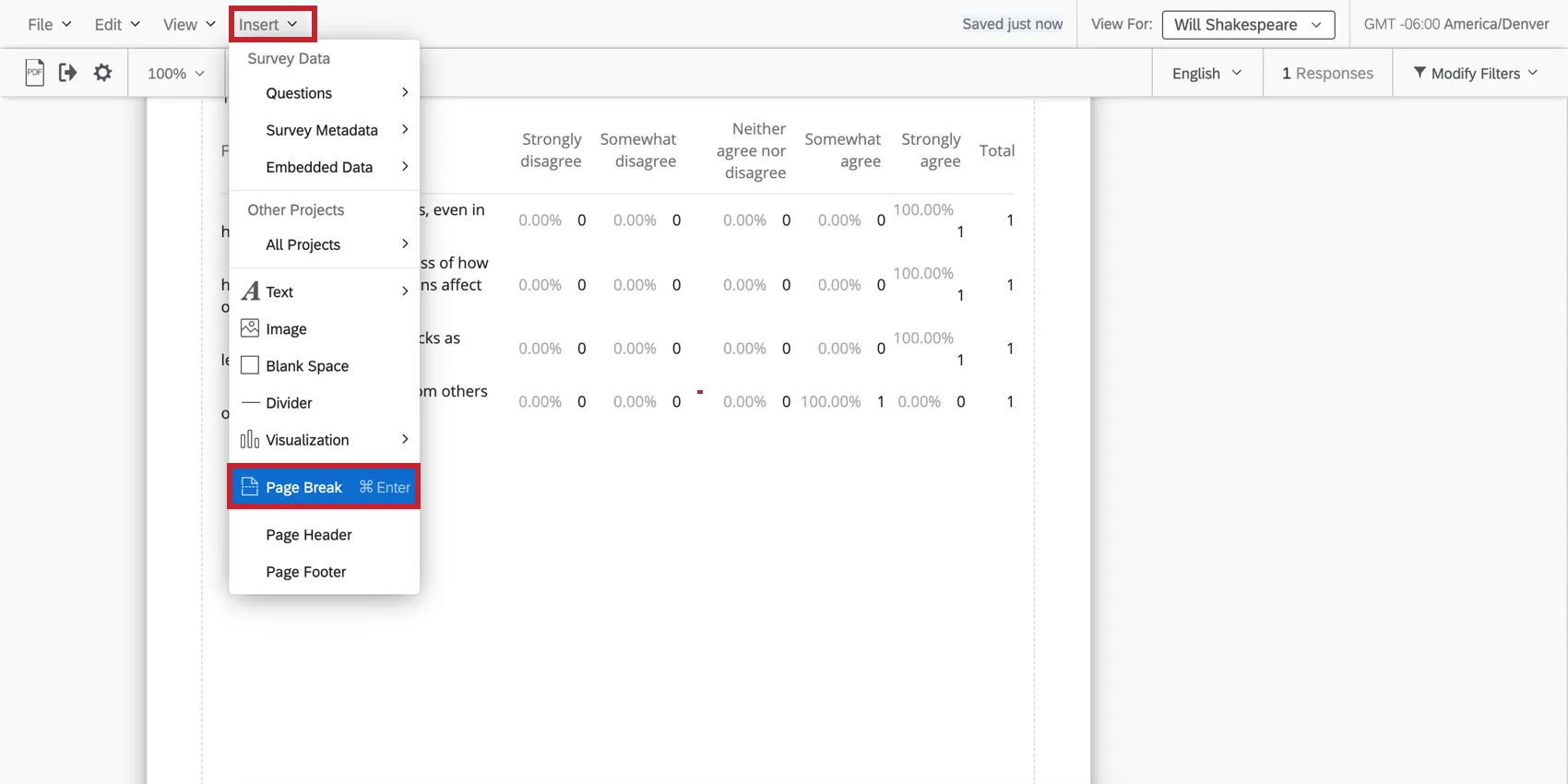
Tipp: Sie können auch einen Seitenumbruch hinzufügen, indem Sie die Einfügen Schaltflächen, die angezeigt werden, wenn Sie auf eine Visualisierung klicken.
Entfernen Sie einen Seitenumbruch, indem Sie den Mauszeiger darüber bewegen und auf das X.
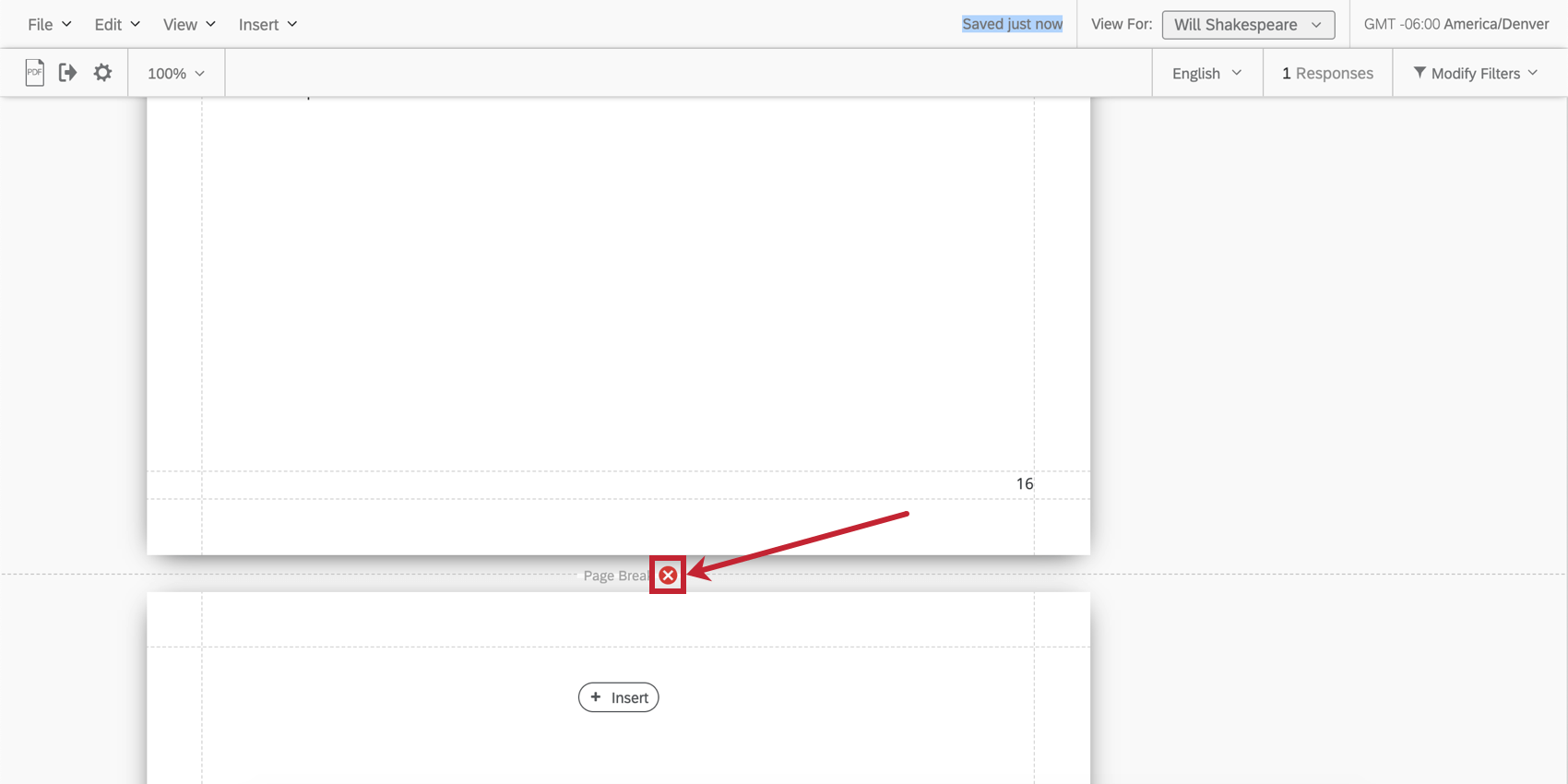
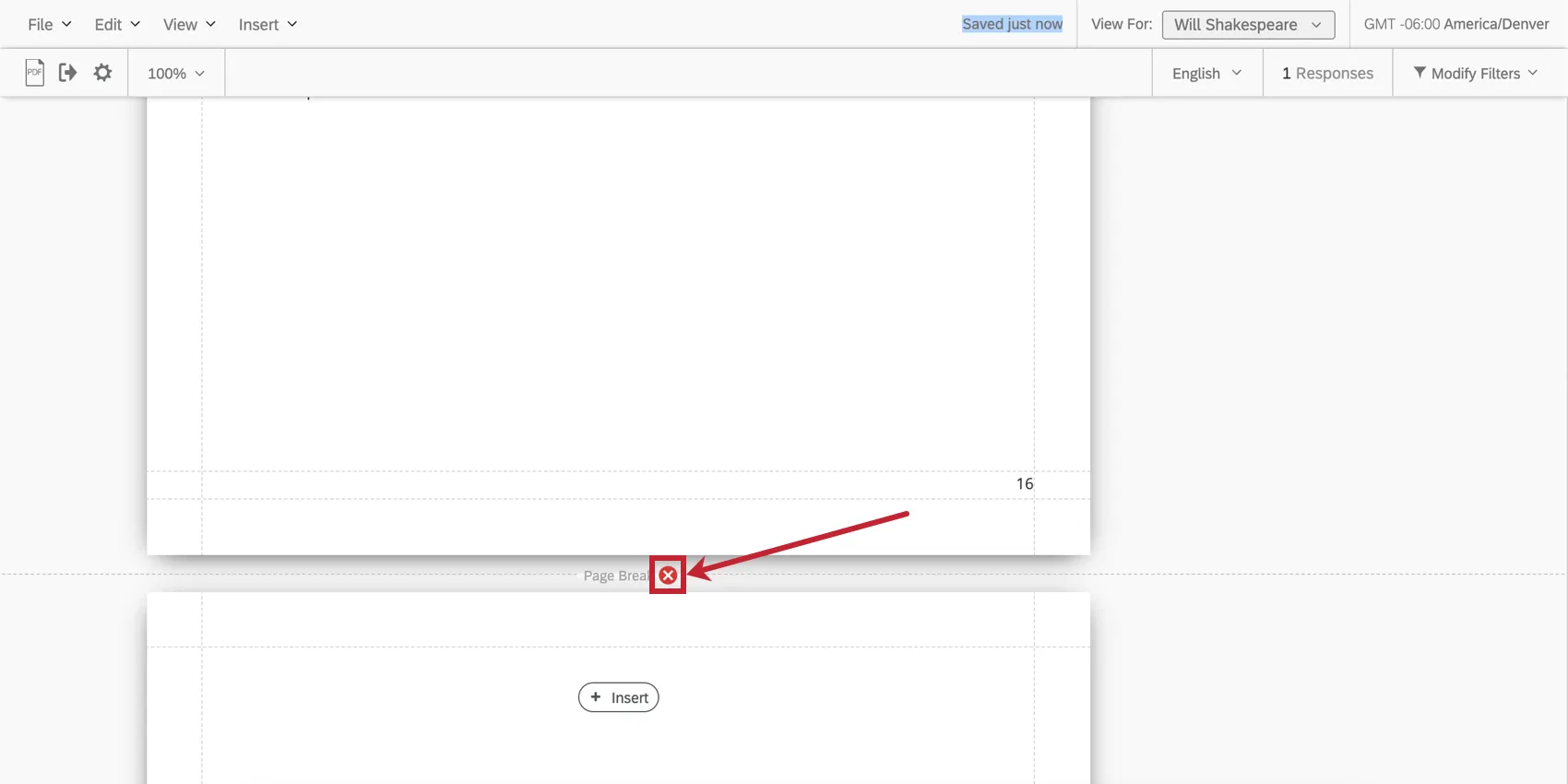
Tipp: Wenn Sie einen Seitenumbruch entfernen, wird nicht die gesamte Seite entfernt, wenn Inhalt darauf vorhanden ist. Sie müssen die Visualisierungen auf einer Seite manuell entfernen, bevor sie verschwindet.
Tipp: Wenn eine Seite vollständig leer ist, wird sie beim Exportieren des Berichts als PDF nicht eingeschlossen. Das stimmt, ob es zwei Seitenumbrüche gibt, zwischen denen nichts steht (oder nur ein Leerfläche) oder wenn die Seite leer ist, weil Anzeigelogik hat alle Visualisierungen ausgeblendet.
Kopf- und Fußzeile
Sie können Ihrem Bericht eine Kopf- und Fußzeile hinzufügen, die einen Titel, Seitenzahlen oder Logos enthält.
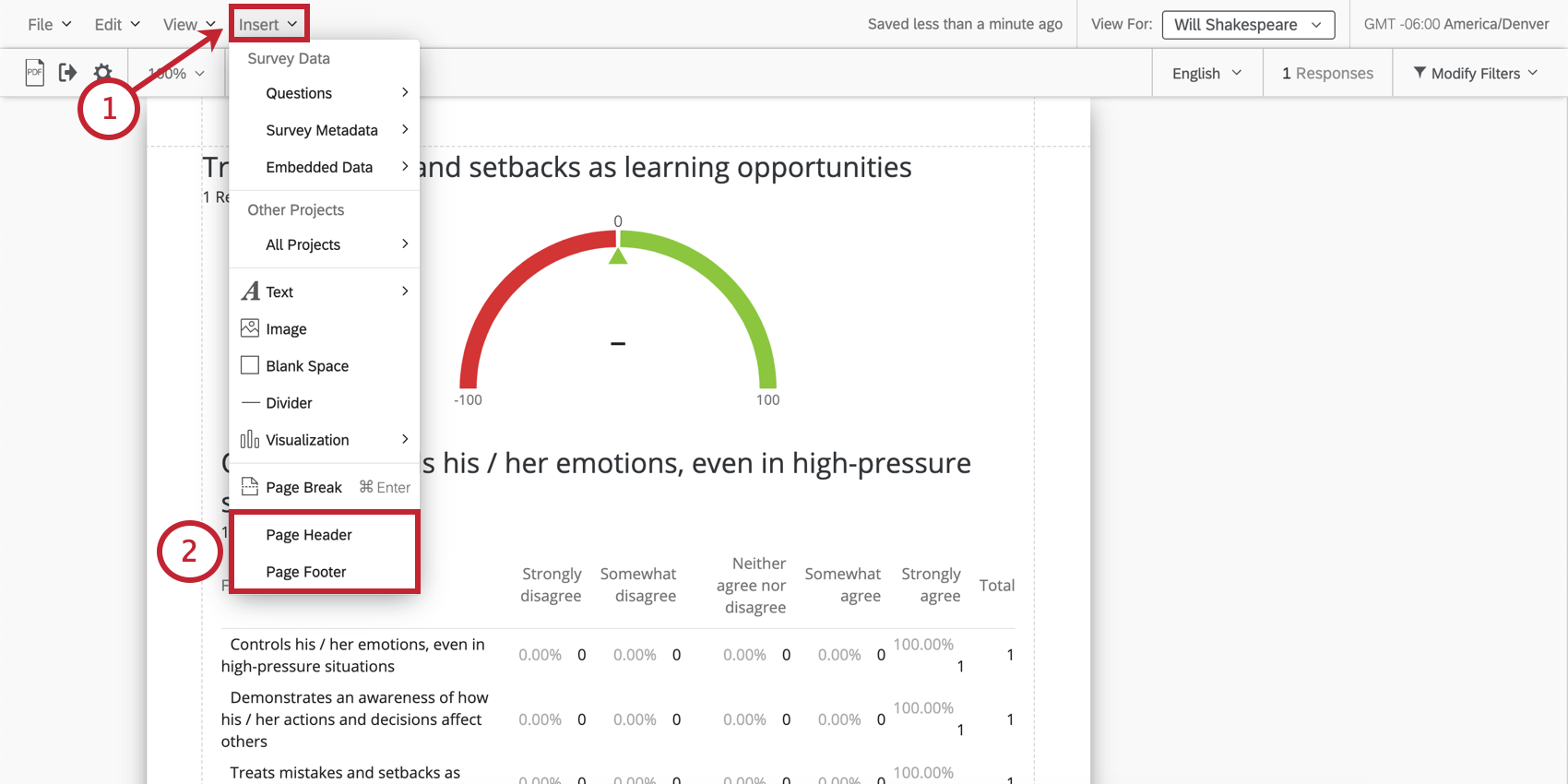
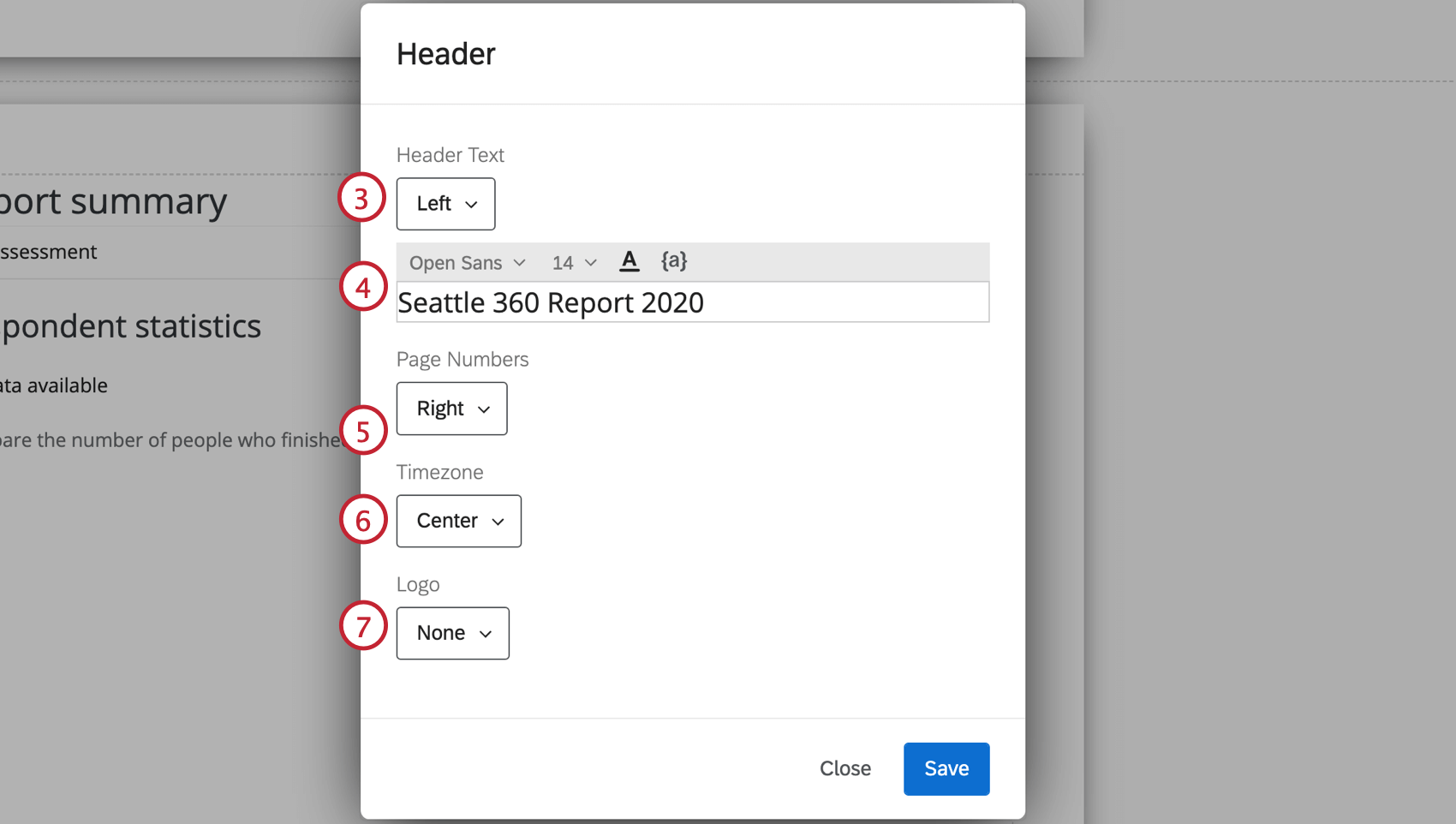
Tipp: Hinzufügen dynamischer Text in Ihre Kopf- und Fußzeile, verwenden Sie die Schaltfläche dynamischer Text ( {a} ). Dies kann nützlich sein, wenn Sie das Datum, den Namen des Feedbacknehmers usw. dynamisch einfügen möchten.
Tipp: Dieses Feld verschwindet, wenn Sie Keine in Schritt 3. Wenn Sie das Feld jedoch wieder anzeigen, werden alle vorherigen Änderungen, die Sie hier vorgenommen haben, wieder angezeigt.
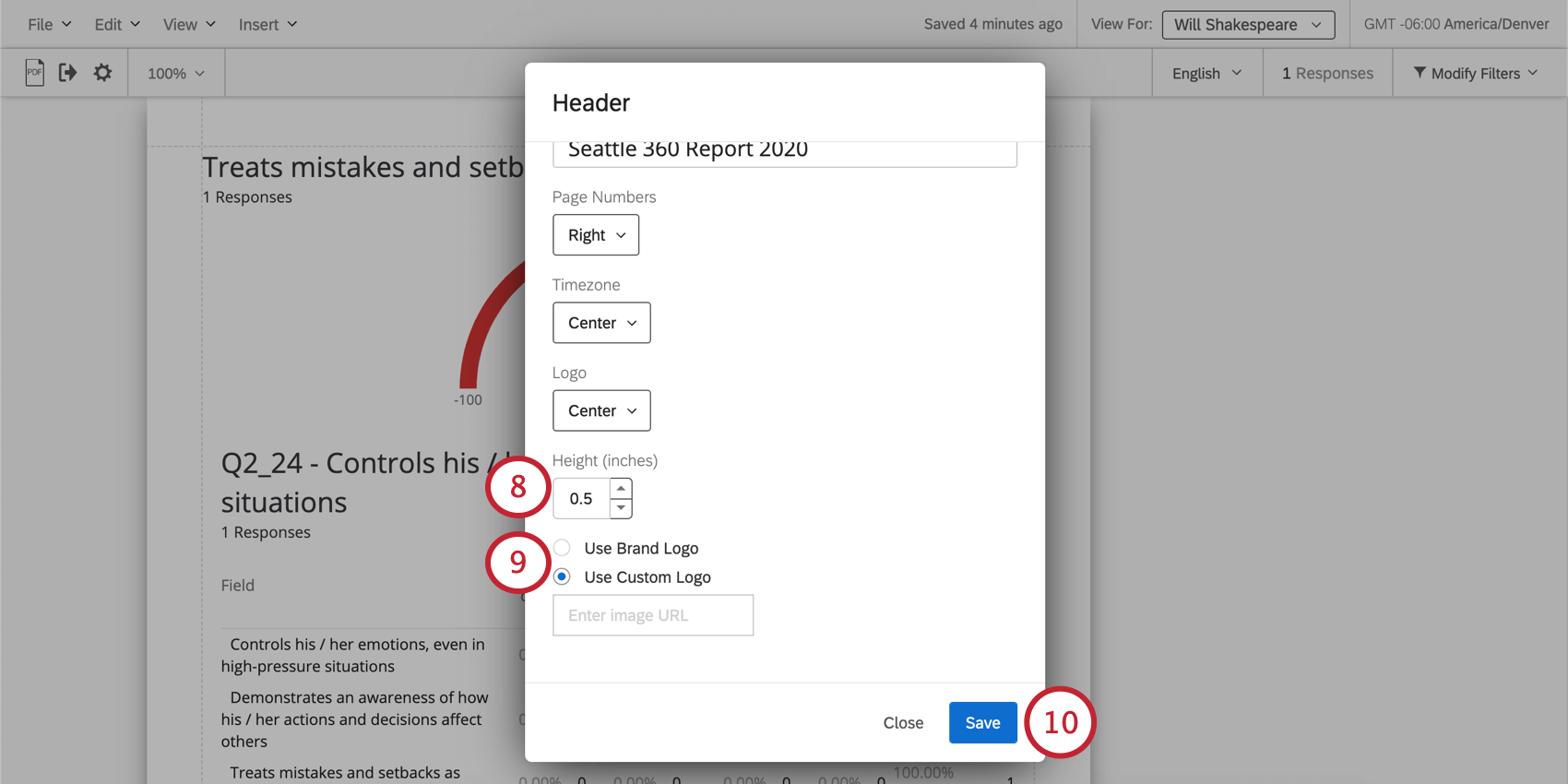
Tipp: Dieses Feld verschwindet, wenn Sie Keine in Schritt 7.
Tipp: Dieses Feld verschwindet, wenn Sie Keine in Schritt 7.
Sobald eine Kopf- oder Fußzeile hinzugefügt wurde, können Sie darauf doppelklicken, um das Bearbeitungsfenster erneut zu öffnen.
FAQs
Sie können <a href="https://www.qualtrics.com/support/survey-platform/reports-module/report… Metriken</a> verwenden, um benutzerdefinierte Berechnungen in Ihrem Bericht anzulegen.
Sie können <a href="https://www.qualtrics.com/support/survey-platform/reports-module/report… Metriken</a> verwenden, um benutzerdefinierte Berechnungen in Ihrem Bericht anzulegen.
Großartig! Vielen Dank für die Rückmeldung!
Vielen Dank für die Rückmeldung!