Dashboard – Grundlegende Übersicht (EX)
Was finden Sie hier?
TIPP: Diese Seite beschreibt die Funktionen, die für Engage-, Lifecycle- und Ad-hoc-Projekte der Mitarbeiterforschung zur Verfügung stehen. Für weitere Details zu jedem Projekt, siehe Employee Experience Projekttypen.

Informationen zu Dashboards
Dashboards sind das wichtigste Werkzeug für die Berichterstattung über Projekte der MITARBEITERERFAHRUNG. Jedes Dashboard kann mehrere Seiten enthalten, die wiederum aus Widgets bestehen, die Ihre Daten visualisieren. Dashboards können gemeinsam genutzt werden mit anderen Dashboard in Ihrer Organisation und legen fest, dass nur die Informationen angezeigt werden, auf die sie Zugriff haben sollen. Weitere Informationen zu Widgets finden Sie unter. Widgets-Übersicht Seite.
TIPP: Diese Seite richtet sich an ADMINISTRATOR:INSTANZEN, EX-Administratoren und MITARBEITENDE ERKENNTNISSE. Wenn Sie keinen Bearbeitungszugriff auf ein Dashboard haben, finden Sie weitere Informationen unter Dashboard Support-Seite.
TIPP: Für eine optimale Nutzung sollten Dashboards erst nach der Erfassung von EX-Antworten erstellt werden.
Navigieren zwischen Dashboards
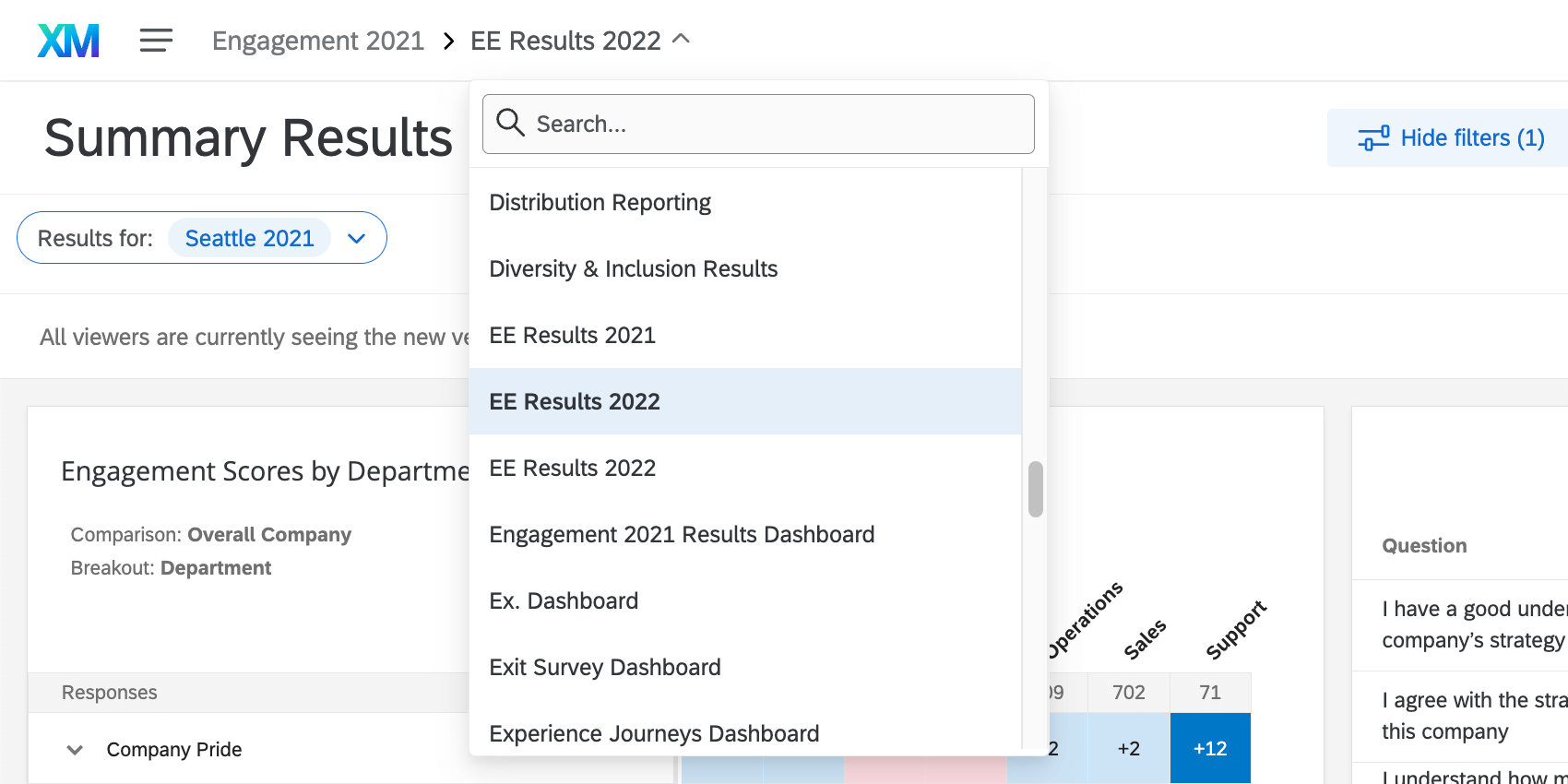
Sie können einfach zu jedem anderen in Ihrem Benutzerkonto verfügbaren Dashboard navigieren, ohne Ihr aktuelles Dashboard zu verlassen. Klicken Sie dazu oben links auf den Namen des Dashboard, und wählen Sie einen beliebigen anderen Dashboard aus. Auf diese Weise können Sie andere Dashboards schnell und effizient bearbeiten und anzeigen.

Erstellen und Verwalten von Seiten
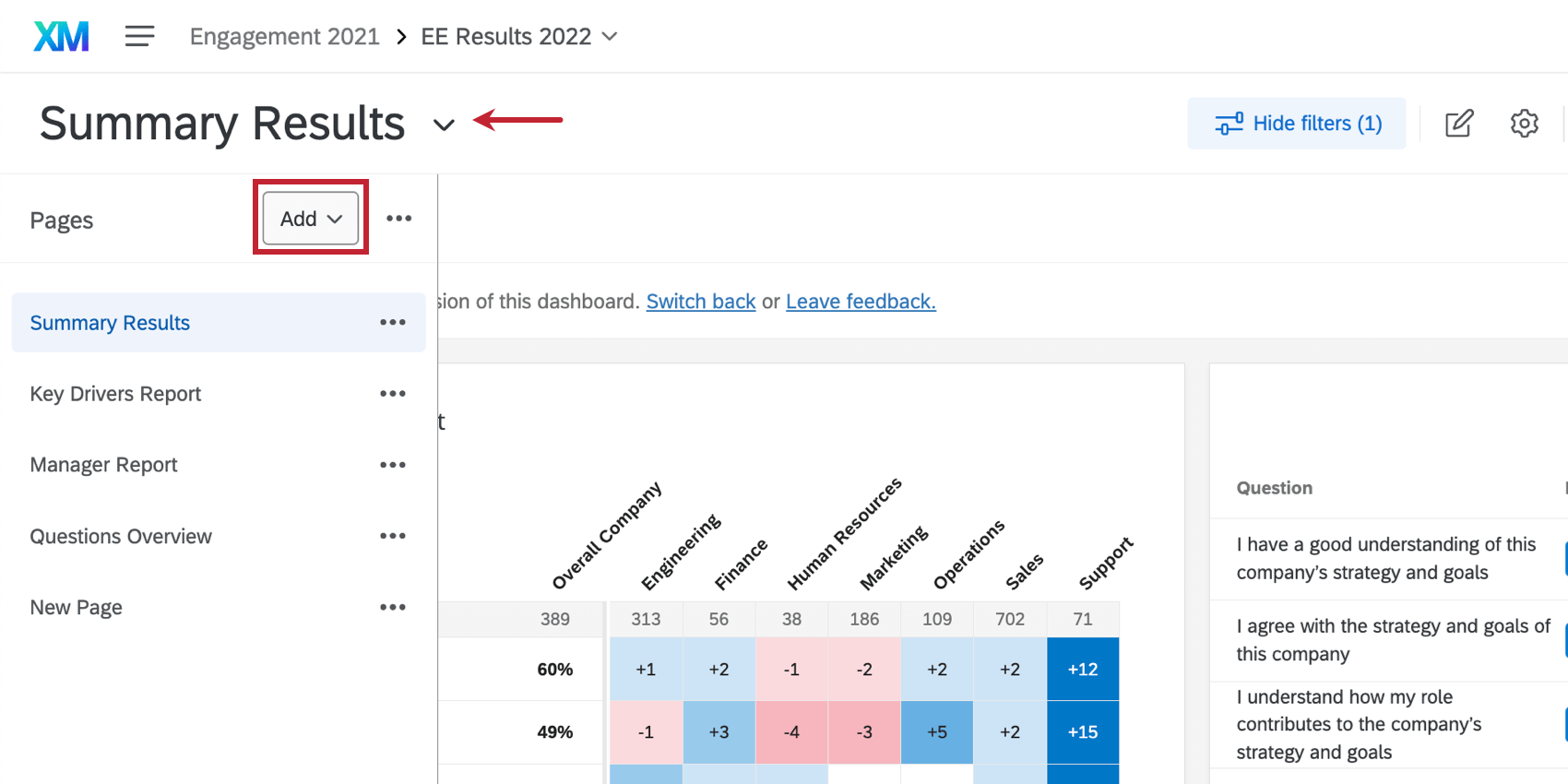
Durch das Hinzufügen von Seiten zu Ihren Dashboards können Sie Ihre Daten und Widgets auf die gewünschte Weise effektiv organisieren. Um eine neue Seite zu erstellen, klicken Sie auf die Dropdown-Liste mit dem Namen der Seite, auf der Sie sich gerade befinden, und klicken Sie dann auf Hinzufügen im Panel, der geöffnet wird.

Sie können folgende Arten von Seiten hinzufügen:
- Leere Seite: Eine reguläre Dashboard-Seite zum Hinzufügen von Widgets.
- Private Seite: Wie eine normale Dashboard-Seite, aber nur der Ersteller kann sie sehen. Private Seiten sind nützlich für das Testen von Seitendesigns und für die interne Berichterstellung. Achtung: Private Seiten können nicht öffentlich gemacht werden, aber Sie können eine öffentliche Kopie einer privaten Seite erstellen.

- Aktionsplanungsseite: Eine Dashboard-Seite, auf der Berichte zu erstellt werden Aktionsplanung.
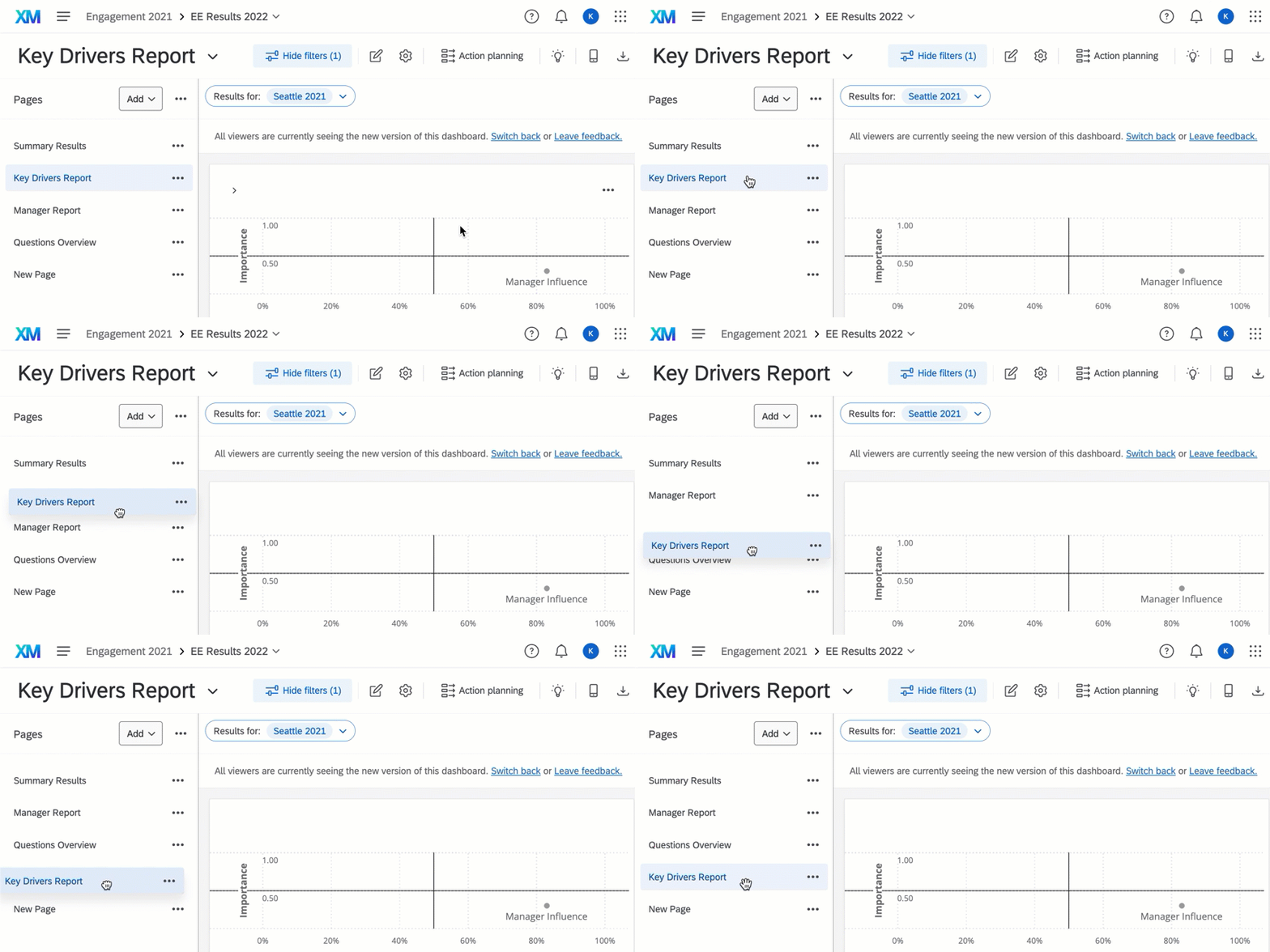
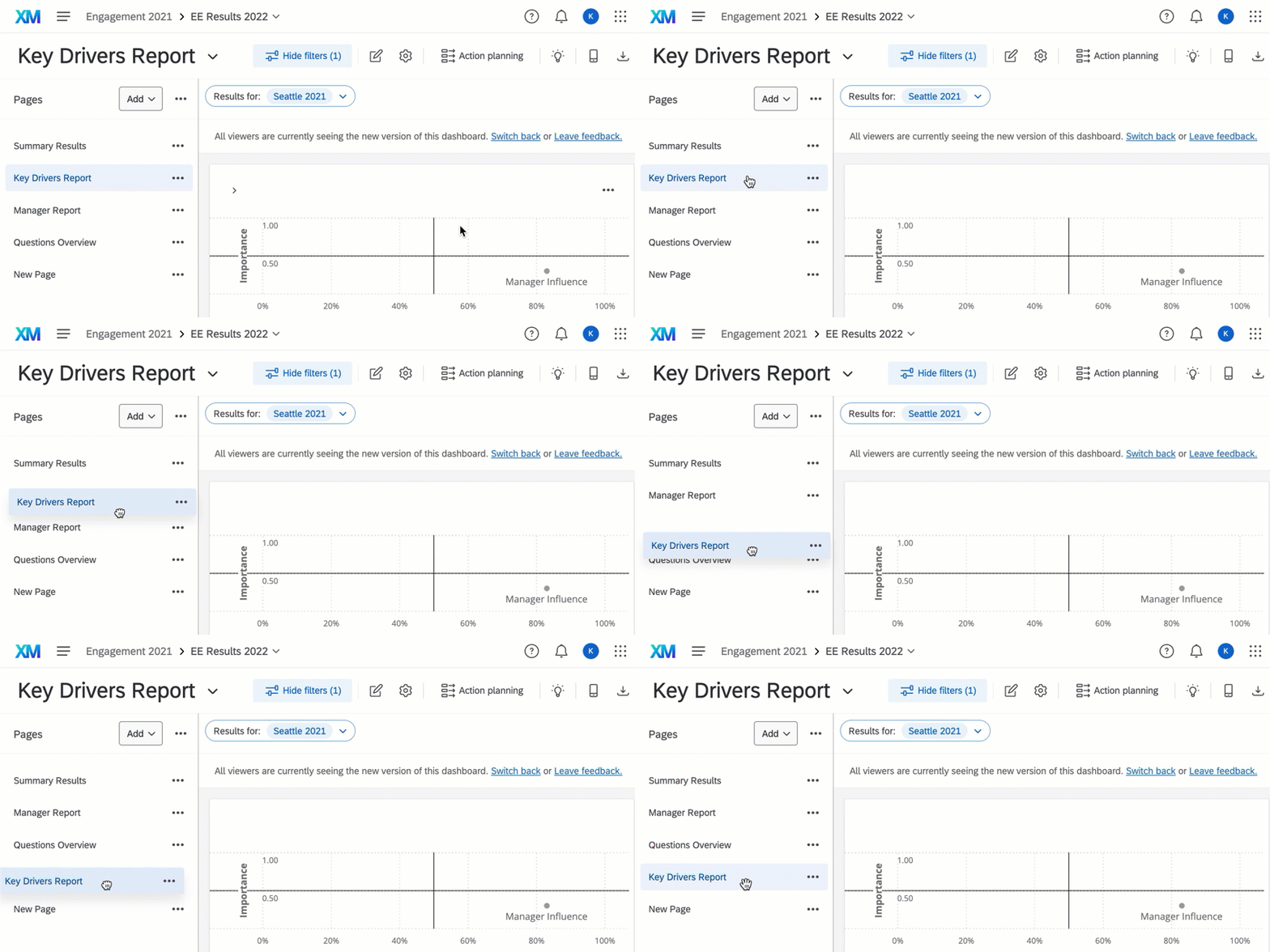
Sie können die Reihenfolge Ihrer Seiten ändern, indem Sie die Seiten per Drag&Drop in der Seitennavigation verschieben.
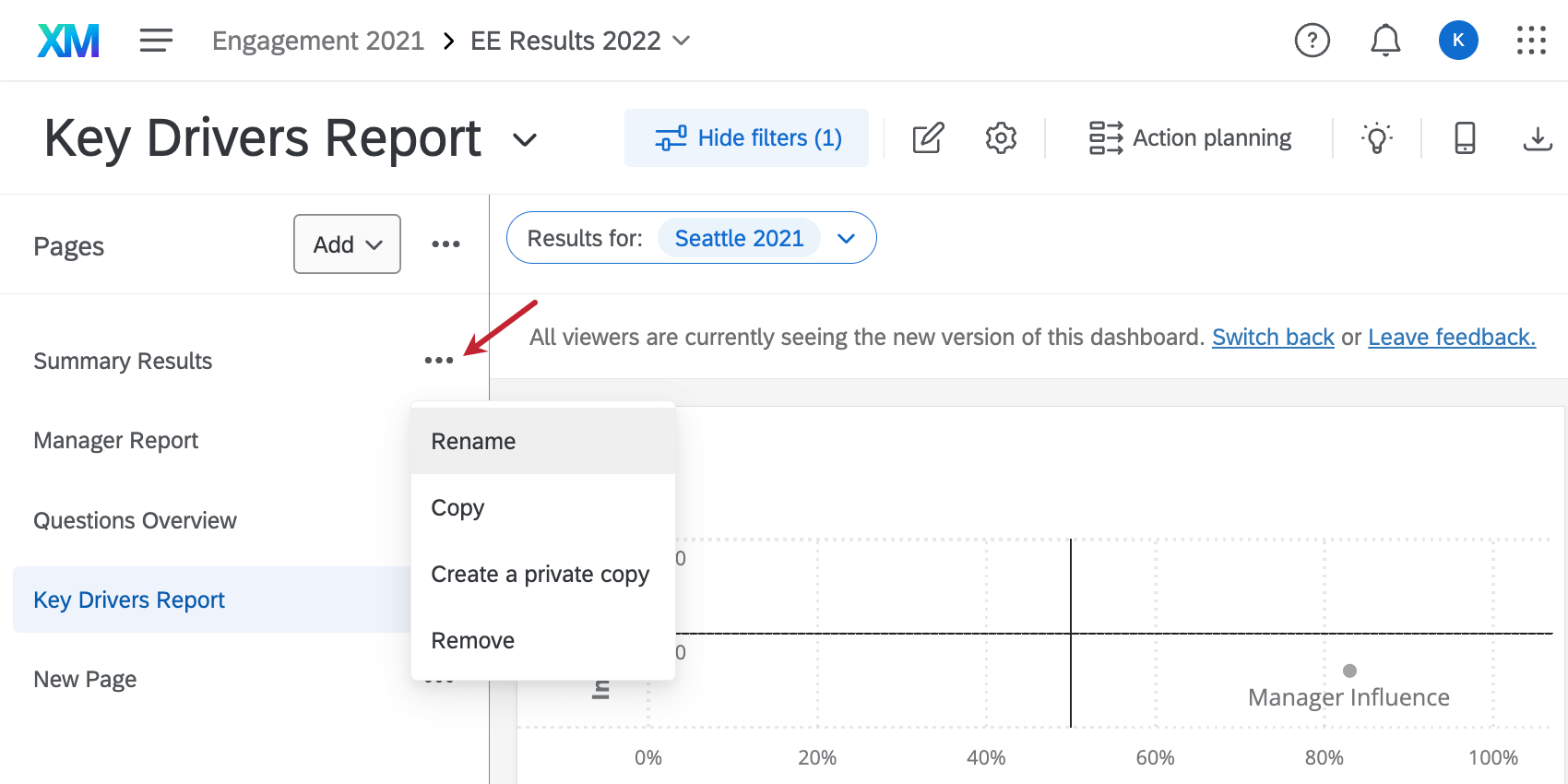
Seitenoptionen

- Umbenennen: Auf diese Weise können Sie die aktuelle Seite umbenennen.
- Kopieren: Dadurch wird die aktuelle Seite duplizieren.
- Private Kopie erstellen: Dadurch wird eine private Kopie der Seite erstellt, die nur der Ersteller anzeigen kann. Private Seiten sind nützlich für das Testen von Seitendesigns und für die interne Berichterstellung. Achtung: Private Seiten können nicht öffentlich gemacht werden, aber Sie können eine öffentliche Kopie einer privaten Seite erstellen.
- Entfernen: Dadurch wird die aktuelle Seite aus Ihrem Dashboard entfernt. Zusätzlich zu den Widgets auf der Seite gehen alle angewendeten Einstellungen und Filter verloren und können nicht mehr abgerufen werden.
Sie können diese Optionen nicht verwenden, um eine Seite von einem Dashboard zu einem anderen zu kopieren; Seiten können nur innerhalb desselben Dashboards kopiert werden. Wenn Sie dieselbe Seite an anderer Stelle benötigen, kopieren Sie stattdessen ein ganzes Dashboard.
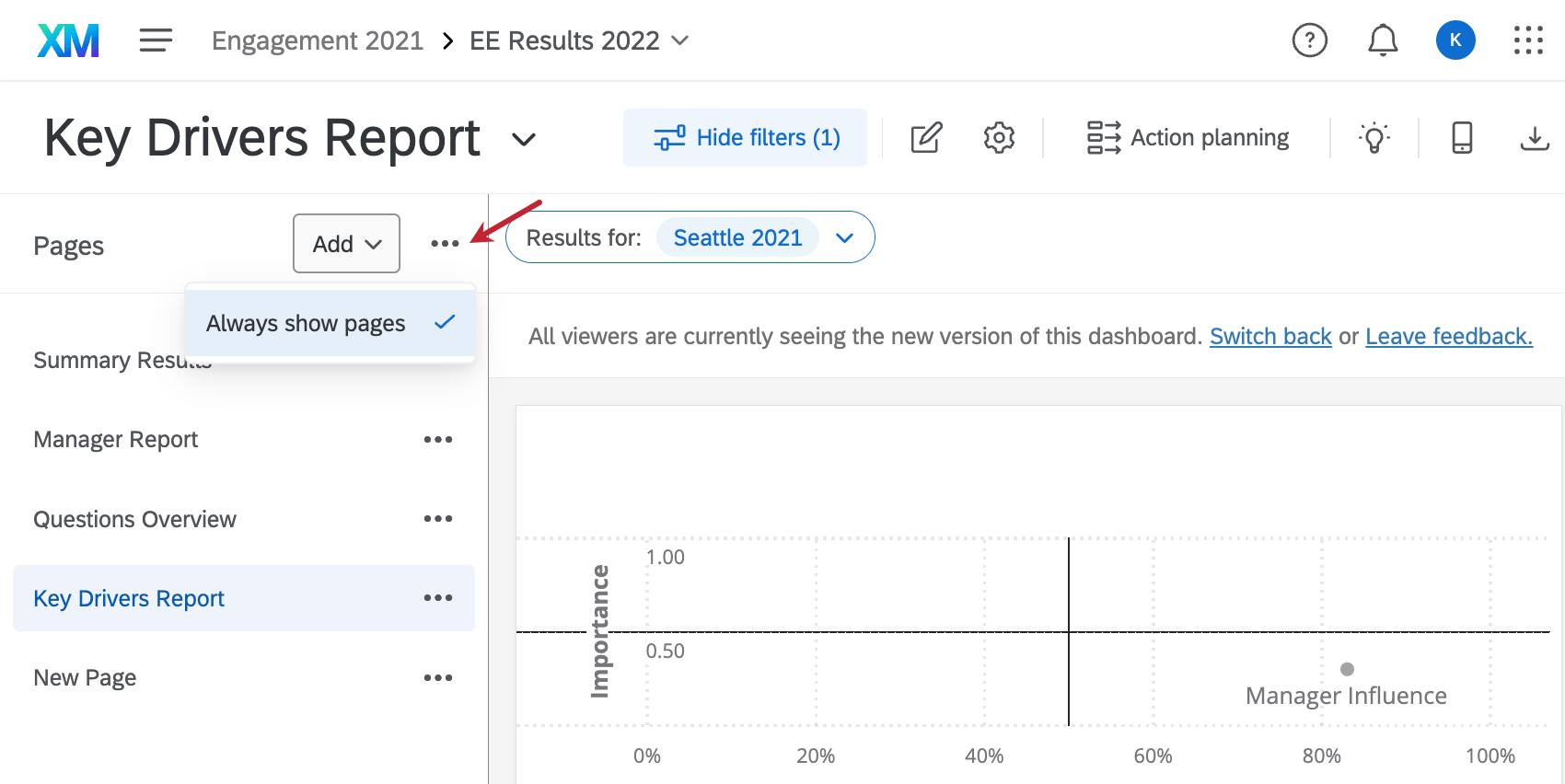
Tipp: Wenn Sie Ihre Seitenliste immer wieder anzeigen möchten, klicken Sie auf die Optionen weiter der Schaltfläche Hinzufügen, und wählen Sie Seiten immer anzeigen. Diese Einstellung gilt für alle Dashboards, die Sie auf die neue Oberfläche umgestellt haben. Sie können diese Option jederzeit entmarkieren.

Tipp: Wenn Ihre Seiten nicht angeheftet sind, sehen Sie weiter jedem Seitennamen die Seitenzahl der Gesamtseiten. Hier sehen wir beispielsweise, dass die Seite “Manager:in” Seite 2 von insgesamt 7 ist.


Dashboards für den Export verfügbar machen
Sie können Ihre Dashboard für den Export als PDF, JPG, PPTX- oder DOCX-Dateien für Sie und Ihre Benutzer verfügbar machen. Siehe Exportieren von Daten aus EX für weitere Details.
Filtern Ihres Dashboard
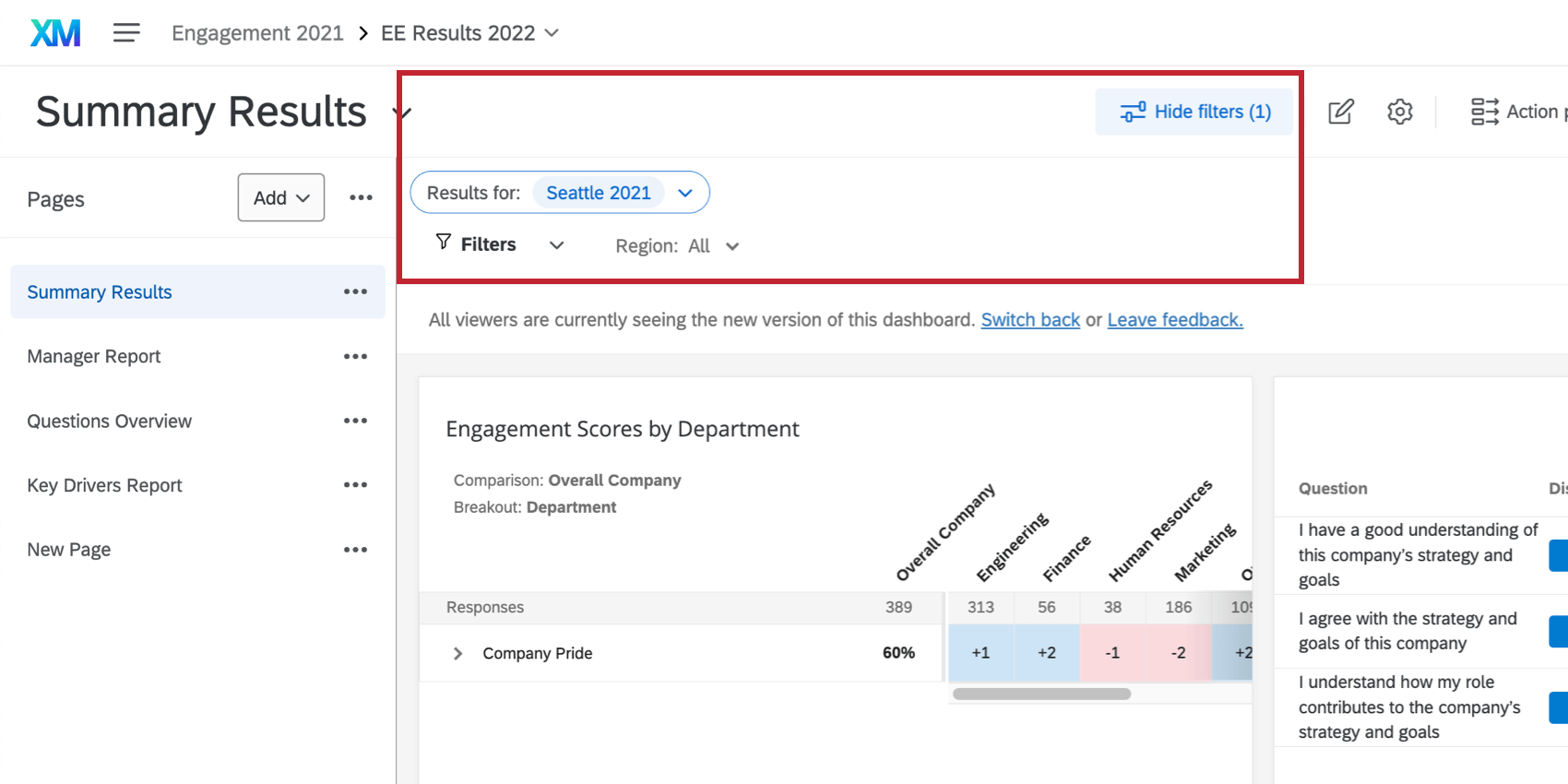
Sie können Ihre Dashboards filtern, indem Sie einen Filter auf jedes Widget auf einer Seite anwenden oder indem Sie Filter auf einzelne Widgets anwenden. Auf diese Weise können Sie in die Daten eintauchen und Trends finden, die Sie mit den aggregierten Daten allein nicht sehen können.
Dashboard respekt in der Regel die Standardfilter für das Dashboard gesetzt, es sei denn, Sie haben die Filter angepasst. Die Seite, die Sie exportieren, respekt alle Filter, die Sie aktuell angewendet haben anstelle der Filter, die als Standard festgelegt sind. Wenn Sie mehrere Seiten des Dashboard exportieren, respekt nur die Seite, auf der Sie sich aktuell befinden, Filter, die Sie aktuell angewendet haben. Andernfalls werden die zusätzlichen Seiten des Exports auf die Standardfilter für die Seite Rückgängig machen.
Siehe Filtern von Dashboards Supportseite für weitere Details zu Dashboard-weiten Filtern. Informationen zu Filtern auf Widget-Ebene finden Sie unter. Widgets – Allgemeine Übersicht.

Widgets
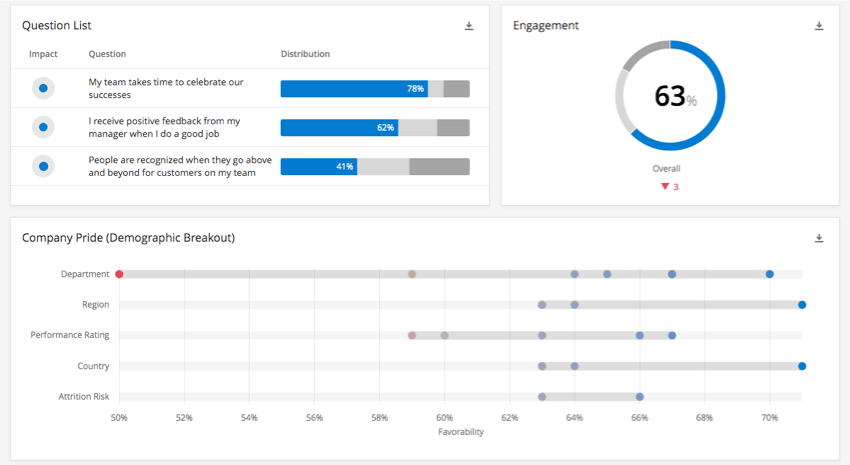
Widgets sind die Diagramme und Tabellen, die die Daten für alle Benutzer beleuchten, die das Dashboard besuchen, und es gibt viele verschiedene Arten, die Ihren individuellen Reporting-Anforderungen entsprechen. mehr erfahren zum Hinzufügen und Anpassen von Widgets finden Sie unter Widgets – Allgemeine Übersicht.

Dashboard Spot Check
Spot Check liefert Empfehlungen zur Verbesserung Ihrer Dashboard-Seiten. Klicken Sie oben auf Ihrem Dashboard auf die Schaltfläche “Spot Check”, um es zu öffnen.
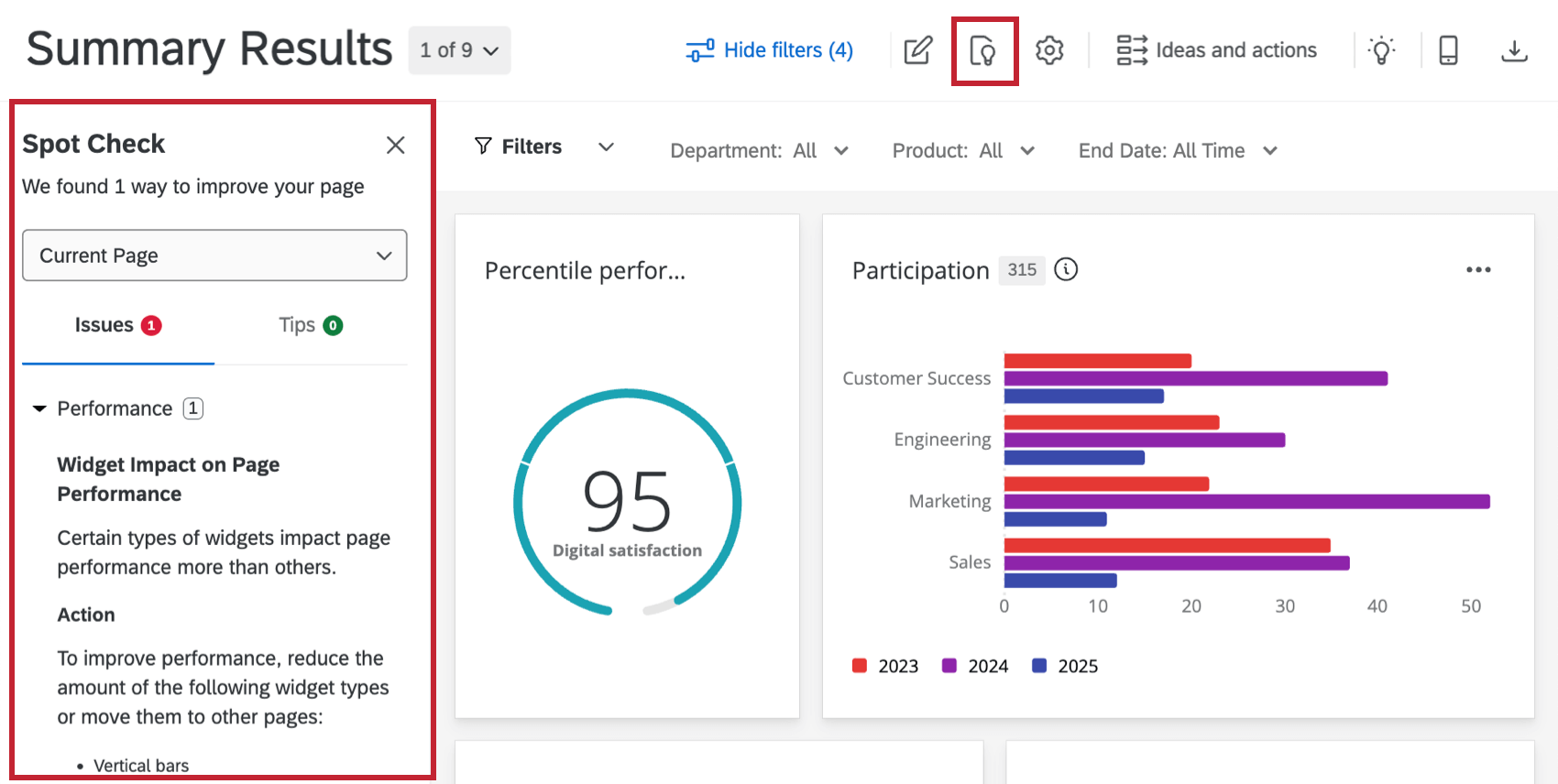

Die Empfehlungen sind in 2 Kategorien unterteilt:
- Probleme: Alle Fehler oder Probleme, die sich auf Ihr Dashboard auswirken können. Die Probleme werden von einer Maßnahme begleitet, die Sie ergreifen können, um sie zu lösen. Beispiel: Sie nähern sich der Widget-Grenze für eine Seite, was sich auf den Erfolg von Dashboard-Exporten auswirken kann.

- Tipps: Vorschläge zur Verbesserung der Leistung des Dashboards oder der Barrierefreiheit. Beispiel: Ihre Seite enthält große Bilder, die die empfohlene Auflösung überschreiten, was sich auf die Darstellung auf dem Dashboard und in Exporten auswirken kann.
Sobald Sie auf ein bestimmtes Problem oder einen Tipp reagiert haben, wird die Empfehlung entfernt. Verwenden Sie das Dropdown-Menü, um Vorschläge für das gesamte Dashboard oder für die Einstellungen des Dashboards anzuzeigen. Beachten Sie, dass bei Auswahl von DASHBOARD die Tipps und Probleme für einzelne Seiten nicht angezeigt werden.
Aktionsplanung
Aktionspläne sind Initiativen, die Sie basierend auf Ihren niedrigsten Engagement-Bereichen erstellen können. Sie ermöglichen es Ihnen, Aufgaben zuzuordnen und Lösungen für einige der größten Probleme Ihres Unternehmens in Bezug auf Mitarbeitererfahrung zu planen. Wenn Mitarbeiter beispielsweise nicht der Meinung sind, dass sie angemessen geschult wurden, könnte ein umfangreicherer Aktionsplan darin bestehen, ein neues schulung umzusetzen.
mehr erfahren zu allen Schritten, die im Aktionsplanung erforderlich sind, finden Sie unter. Aktionsplanung – Allgemeine Übersicht Support-Seite.
Mobile Vorschau
Beim Anzeigen eines Dashboard im XMist es wichtig, dass Ihr Dashboard für mobile Geräte formatiert ist. In der Mobile-Vorschau können Sie sehen, wie Ihr Dashboard auf einem mobilen Gerät aussieht – ganz einfach in Ihrem Computerbrowser.
Um die mobile Ansicht Ihres Dashboard anzuzeigen, klicken Sie in der Dashboard auf die Schaltfläche für die mobile Vorschau.


In der mobilen Vorschau des Dashboards können Sie Folgendes tun:
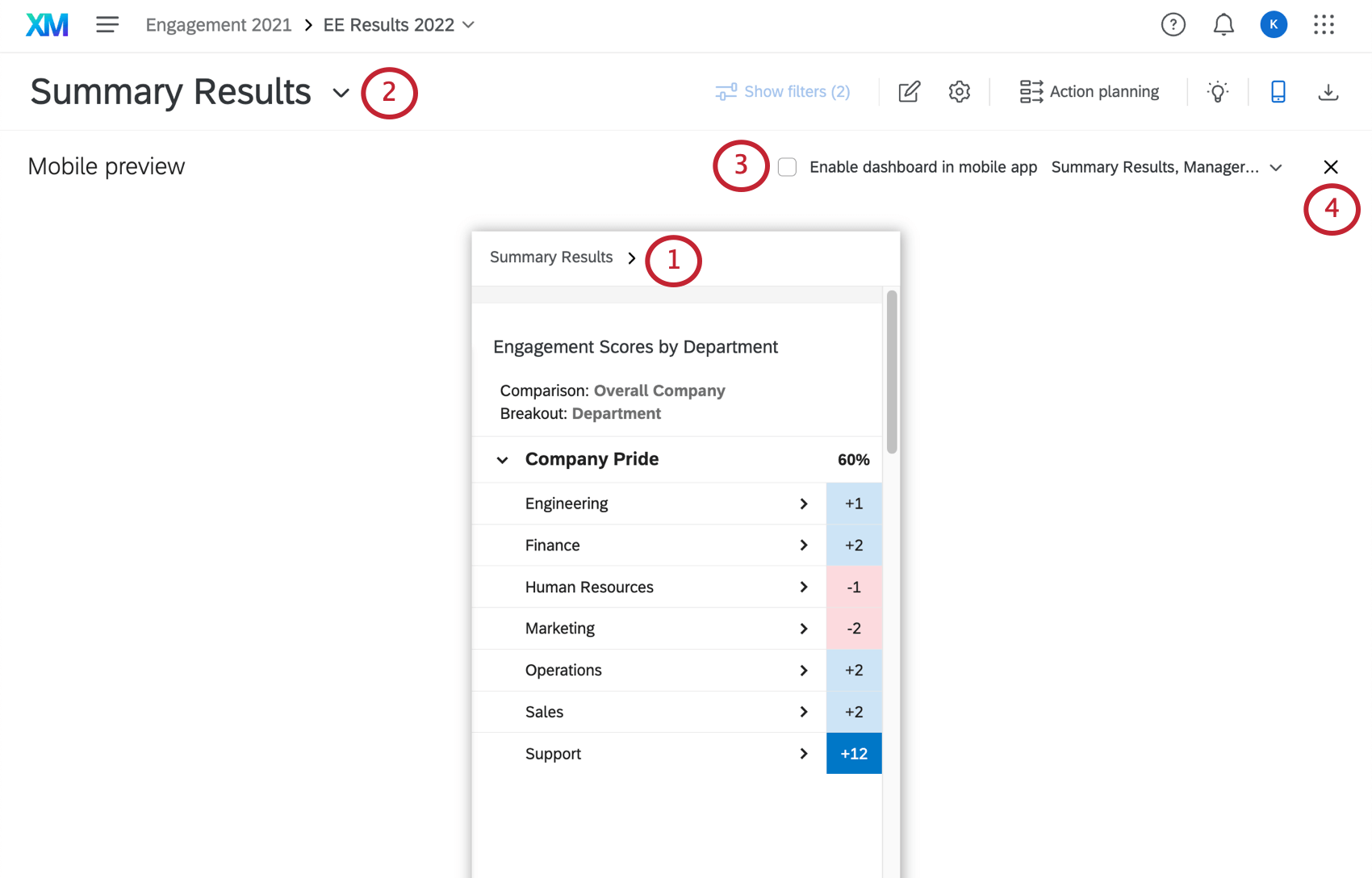
Tipp: Sie können Ihr Dashboard nicht bearbeiten, während Sie die Vorschau der mobilen Anzeige anzeigen. Beenden Sie die mobile Vorschau, um Ihr Dashboard zu bearbeiten.
FAQs
Warum werden meine Rücklaufquoten in meinem Widget in meinem EX-Dashboard falsch angezeigt?
Warum werden meine Rücklaufquoten in meinem Widget in meinem EX-Dashboard falsch angezeigt?
Wenn ich in meinen Dashboard-Daten zwei Quellen zugeordnet habe, wie kann ich es einrichten, dass dieses Widget in meinem EX-DASHBOARD nur Daten aus einer einzigen Quelle anzeigt?
Wenn ich in meinen Dashboard-Daten zwei Quellen zugeordnet habe, wie kann ich es einrichten, dass dieses Widget in meinem EX-DASHBOARD nur Daten aus einer einzigen Quelle anzeigt?
Die Anzahl in meinem „Zahlendiagramm“-Widget stimmt nicht mit der Anzahl für denselben Wert überein, die ich in anderen Widgets in meinem EX-Dashboard sehe. Warum ist das so?
Die Anzahl in meinem „Zahlendiagramm“-Widget stimmt nicht mit der Anzahl für denselben Wert überein, die ich in anderen Widgets in meinem EX-Dashboard sehe. Warum ist das so?
Wenn sich ein Teilnehmer an seinem EX-Dashboard anmeldet, kann er keine Daten sehen und erhält eine Fehlermeldung, die besagt, dass er keine Berechtigung für den Zugriff auf das Dashboard hat. Wie kann ich das beheben?
Wenn sich ein Teilnehmer an seinem EX-Dashboard anmeldet, kann er keine Daten sehen und erhält eine Fehlermeldung, die besagt, dass er keine Berechtigung für den Zugriff auf das Dashboard hat. Wie kann ich das beheben?

Ich habe mein EX-Dashboard geöffnet und es heißt, dass es keine Daten gibt, wenn ich weiß, dass es gestern Daten gab. Was ist passiert?
Ich habe mein EX-Dashboard geöffnet und es heißt, dass es keine Daten gibt, wenn ich weiß, dass es gestern Daten gab. Was ist passiert?
- Stellen Sie sicher, dass Sie keinen Filter ausgewählt haben. Wenn Sie beim Verwenden von Bearbeitung aktivieren auf dem Dashboard einen Filterwert als Administrator auswählen, wird diese Filterauswahl auf das gesamte Dashboard angewendet. Wenn der Filterwert aus einem sensiblen Feld stammt, ist dieser Filter möglicherweise nicht in allen Dashboards für Dashboard-Betrachter sichtbar. Wählen Sie einfach Alle als Filterwert aus, wenn Sie Bearbeitung aktivieren verwenden, sodass keine Filtersicht angewendet wurde.
- Wenn Sie nach dem Erstellen des Dashboards Änderungen an Ihrer Teilnehmerliste vorgenommen haben, werden diese Änderungen im Dashboard nicht automatisch aktualisiert. Um das Dashboard mit Änderungen in Metadaten oder Teilnehmern zu aktualisieren, können Sie eine Metadatenaktualisierung ausführen. Navigieren Sie zur Registerkarte Teilnehmer. Wählen Sie im Menü Extras die Option Alle Antworten mit aktuellen Metadaten aktualisieren. Der letzte Schritt besteht darin, die Daten im Dashboard selbst zu aktualisieren. Wählen Sie dazu auf dem Dashboard die Option Bearbeitung aktivieren, und suchen Sie das Widget Rücklaufquoten. Verwenden Sie die Option Eingeladene Anzahl aktualisieren, um die Dashboard-Daten zu aktualisieren. Dies kann einige Minuten dauern, sollte jedoch Ihr Dashboard mit Änderungen an Ihren Metadaten oder Ihrer Hierarchie aktualisieren.
Die Anzahl der Antworten im Widget „Antwortrate“ und/oder im Widget „Teilnahmezusammenfassung“ stimmt nicht mit der erwarteten Anzahl der Antworten in meinem EX-Dashboard überein. Wie kann ich das beheben?
Die Anzahl der Antworten im Widget „Antwortrate“ und/oder im Widget „Teilnahmezusammenfassung“ stimmt nicht mit der erwarteten Anzahl der Antworten in meinem EX-Dashboard überein. Wie kann ich das beheben?
Ich habe einige Vergleiche auf meinem EX-Dashboard angezeigt, aber sie stimmen nicht wie erwartet mit den historischen Daten überein. Wie kann ich das beheben?
Ich habe einige Vergleiche auf meinem EX-Dashboard angezeigt, aber sie stimmen nicht wie erwartet mit den historischen Daten überein. Wie kann ich das beheben?
Prüfen Sie anschließend, ob der Vergleich auf der Registerkarte Einstellungen Ihres neuen Dashboards korrekt eingerichtet ist. Prüfen Sie den Abschnitt Vergleiche, um zu bestätigen, dass die Quelle der Umfrage Ihr vergangenes Projekt ist. Wenn Sie einen Filter für Ihren Vergleich haben, prüfen Sie dies ebenfalls. Wenn Sie Organisationshierarchien vergleichen, stellen Sie
sicher, dass Ihre Hierarchien zugeordnet sind. Wenn sie nicht zugeordnet wurden, ordnen Sie Ihre Hierarchien zu. Aktualisieren Sie anschließend alle Antworten mit aktuellen Metadaten sowohl im historischen als auch im aktuellen Projekt, nachdem Sie die Hierarchien zugeordnet haben.
Ich habe eine Änderung an meinem EX-Dashboard vorgenommen, aber als ich später zurückkam, wurde die Änderung nicht widergespiegelt. Warum ist das so?
Ich habe eine Änderung an meinem EX-Dashboard vorgenommen, aber als ich später zurückkam, wurde die Änderung nicht widergespiegelt. Warum ist das so?
Außerdem bleibt das Dashboard manchmal auf eine bestimmte Weise in Ihrem Browser zwischengespeichert. Wenn die oben genannte Option für Sie nicht funktioniert, löschen Sie den Cache und die Cookies Ihres Browsers, oder greifen Sie von einem anderen Browser/Computer aus auf das Dashboard zu.
Was sind EX-Dashboards?
Was sind EX-Dashboards?
Großartig! Vielen Dank für die Rückmeldung!
Vielen Dank für die Rückmeldung!