Segmente im XM Directory verwalten
Was finden Sie hier?
Tipp: Die Segmentierung ist nicht für alle Lizenzen verfügbar. Wenn Sie ein Administrator:in Wenn Sie an dieser Funktion interessiert sind und in Ihrem Verzeichnis keinen Reiter „Segmente“ sehen, wenden Sie sich bitte an Den Account-Service für Benutzerkonten.

Informationen zur Verwaltung von XM Directory-Segmenten
Unter Segmentierung versteht man den Vorgang, bei dem die Kontakte in Ihrem XM Directory anhand von demografischen Merkmalen, Bedürfnissen, Prioritäten, gemeinsamen Interessen und anderen Kriterien in verschiedene Gruppen unterteilt werden. Sobald ein Assignment erstellt wurde, werden die Mitglieder Ihres Verzeichnisses automatisch hinzugefügt oder entfernt, je nachdem, ob sie den Kriterien entsprechen. Das bedeutet weniger Verwaltungsaufwand für Ihr Team und mehr Zeit, sich auf die Erkenntnisse zu konzentrieren.
Tipp: Segmente können nur von Benutzern erstellt und bearbeitet werden, die über die Erlaubnis Verzeichnisverwaltung aktiviert. Jeder Benutzer, für den „Zugriff auf das XM Directory “ aktiviert ist, kann Inhalte an bestehende Segmente verteilen.
TIPP: Sie können einen Kontakt nicht aus einem Segment herausnehmen, ohne ihn aus dem gesamten Verzeichnis herauszunehmen. Siehe Kontakte aus dem Verzeichnis entfernen.
Verteilung an XM Directory-Segmente
Sobald Sie Ihre Segmente erstellt haben, können Sie diese mithilfe derselben Methoden der Verteilung versenden, die Sie auch für Mailinglisten verwenden würden. Das heißt, Sie können die folgenden Arten von Verteilungen an Segmente senden:
- SMS (sowohl Einladungen als auch 2-Wege)
- Digitales Intercept-Ziel
- WhatsApp (sowohl Einladungen als auch 2-Wege)
- Einzigartige Linkerstellung
TIPP: Wenn Sie die Verteilung an ein Segment vornehmen, müssen die Kontakte im Segment verbleiben, um eine Erinnerung zu erhalten. Wenn sie aus dem Segment entfernt werden, erhalten sie keine Erinnerungen mehr.
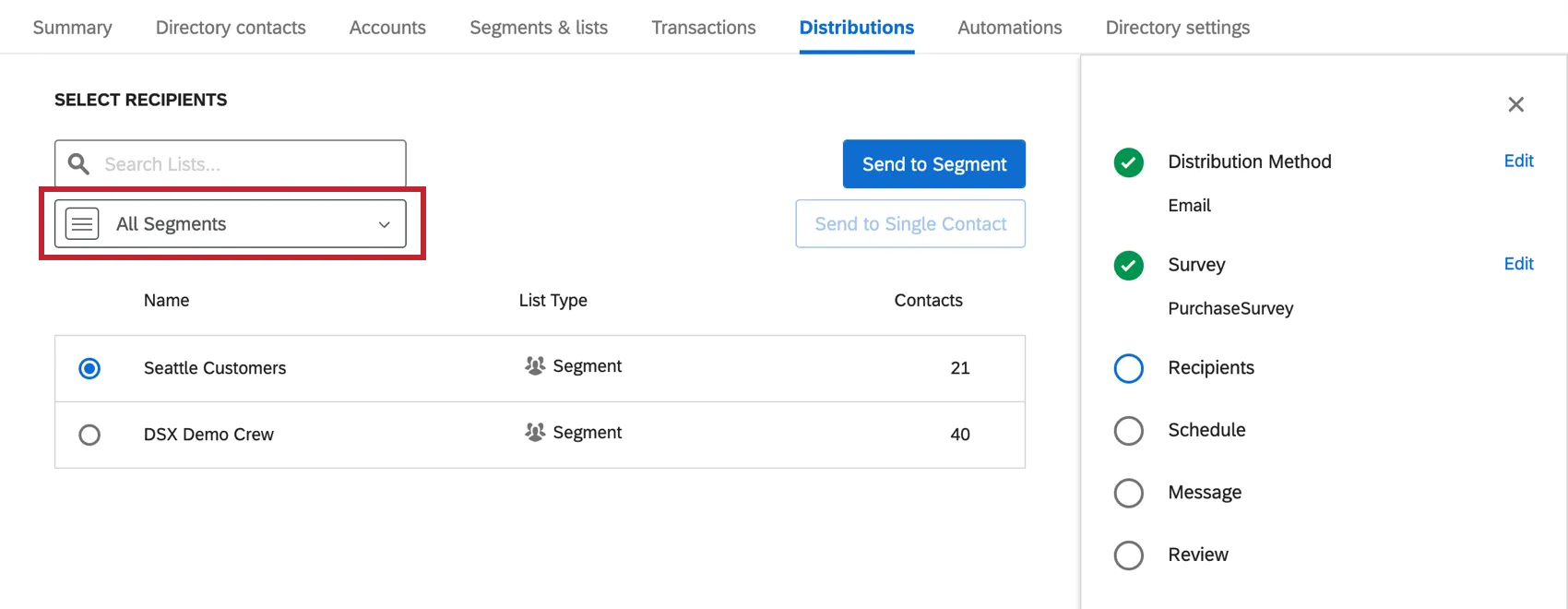
Beginnen Sie auf der Registerkarte „Verteilung“ im XM Directory. Wenn Sie zu dem Schritt gelangen, in dem Sie die Empfänger:in auswählen, wählen Sie Alle Segmente und dann Ihr spezifisches Segment, wie unten dargestellt.
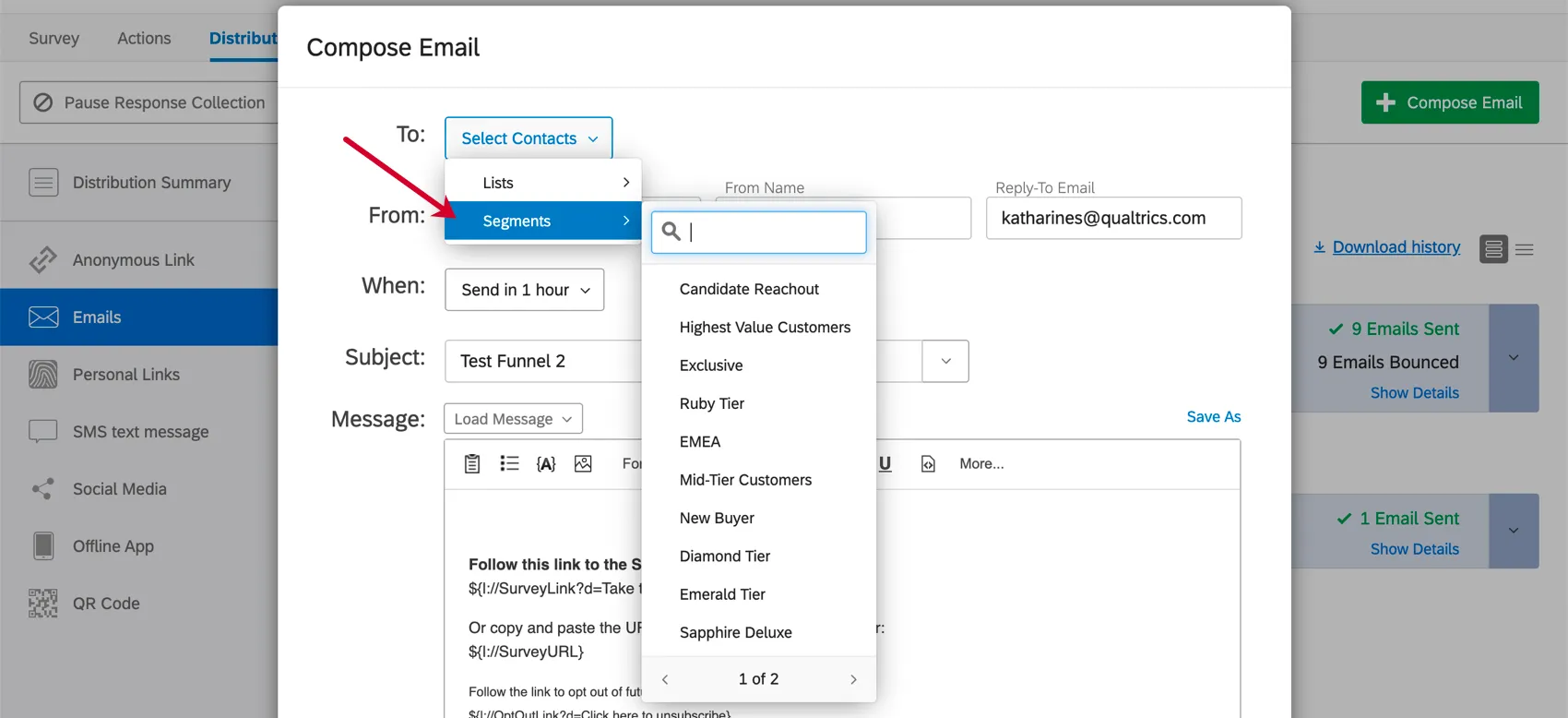
Sie können die Umfrage auch über die Registerkarte „Verteilung“ einer Umfrage an bestimmte Segmente versenden, beispielsweise per E-Mail, SMS oder über persönliche Links. Wählen Sie beispielsweise in einer E-Mail-Umfrageeinladung das Feld „An“ aus und markieren Sie dann „Segmente“, um eine Liste der Segmente anzuzeigen, an die Sie die E-Mail verteilen können.
Sie können auch die Verteilung an Ihre Segmente automatisieren, indem Sie ihnen regelmäßig Nachrichten nach einem Plan zusenden. Diese Lösungen umfassen die folgenden Workflows:
Segmenttrends
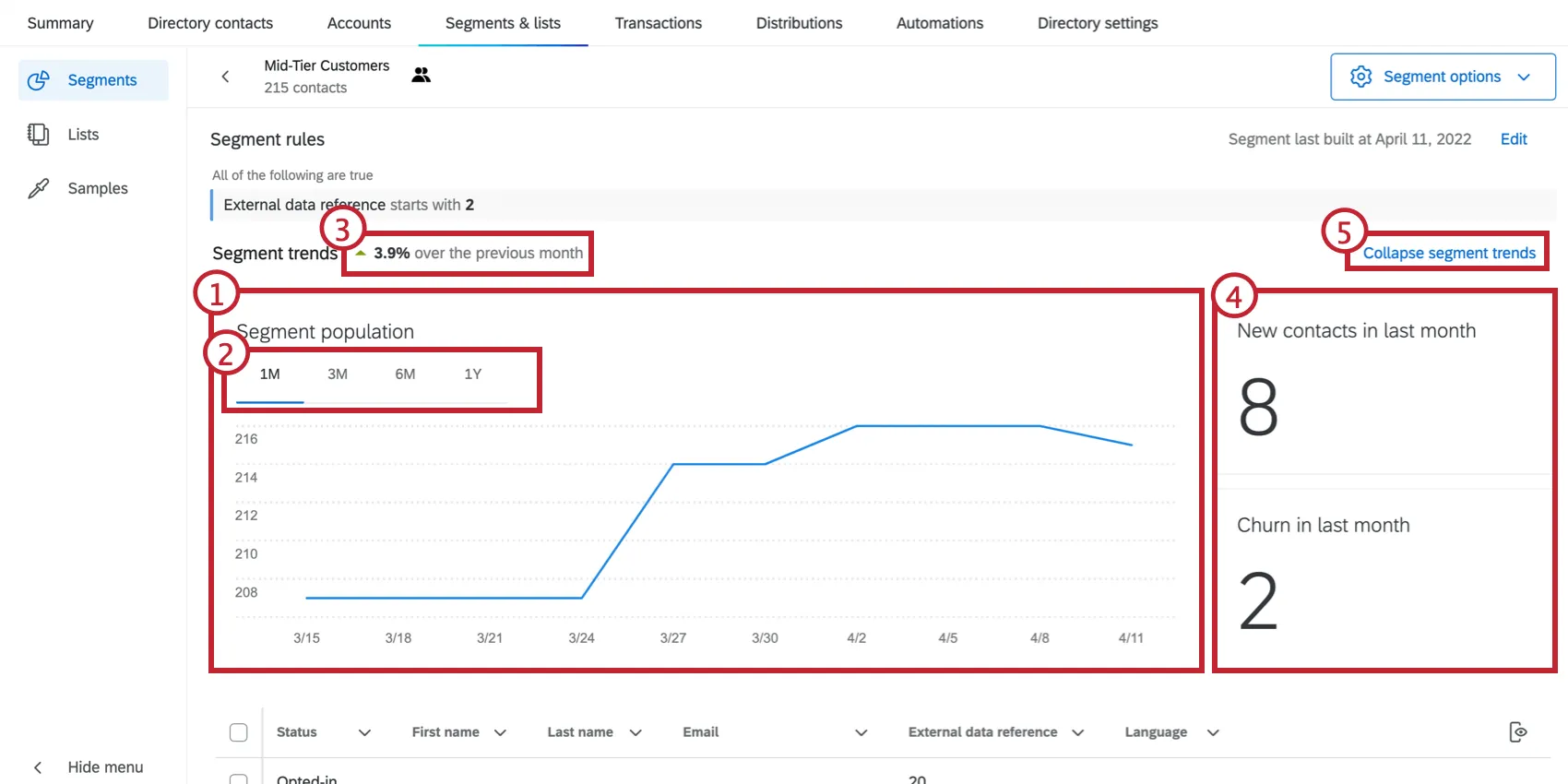
Mit dem Segmenttrenddiagramm können Sie leicht Trends bei der Segmentmitgliedschaft identifizieren, einschließlich neuer Kontakte und verlorener Abonnenten im Laufe der Zeit.
Vorhandene Segmente neu aufbauen
Segmente werden innerhalb von 24 Stunden aktualisiert. Das bedeutet Folgendes: Wenn Sie dem Verzeichnis neue Kontakte hinzufügen, die die Kriterien des Segments erfüllen, oder wenn Kontakte aktualisiert werden, sodass sie die Kriterien nicht mehr erfüllen, nimmt das Segment diese Änderungen zur Kenntnis und bindet sie standardmäßig einmal täglich ein.
Wenn Sie jedoch nicht warten möchten, können Sie das Segment jederzeit neu aufbauen.
Achtung: In Ihrem Verzeichnis vorgenommene Änderungen, die sich auf das Segment auswirken Mitgliedschaft wird nicht sofort angewendet, auch wenn Sie Ihr Segment manuell neu aufbauen. Wenn Sie beispielsweise Ihr Segment sofort nach der Aktualisierung eines Kontakt neu aufbauen, wird dieser Kontakt nicht sofort aus Ihrem Segment entfernt.

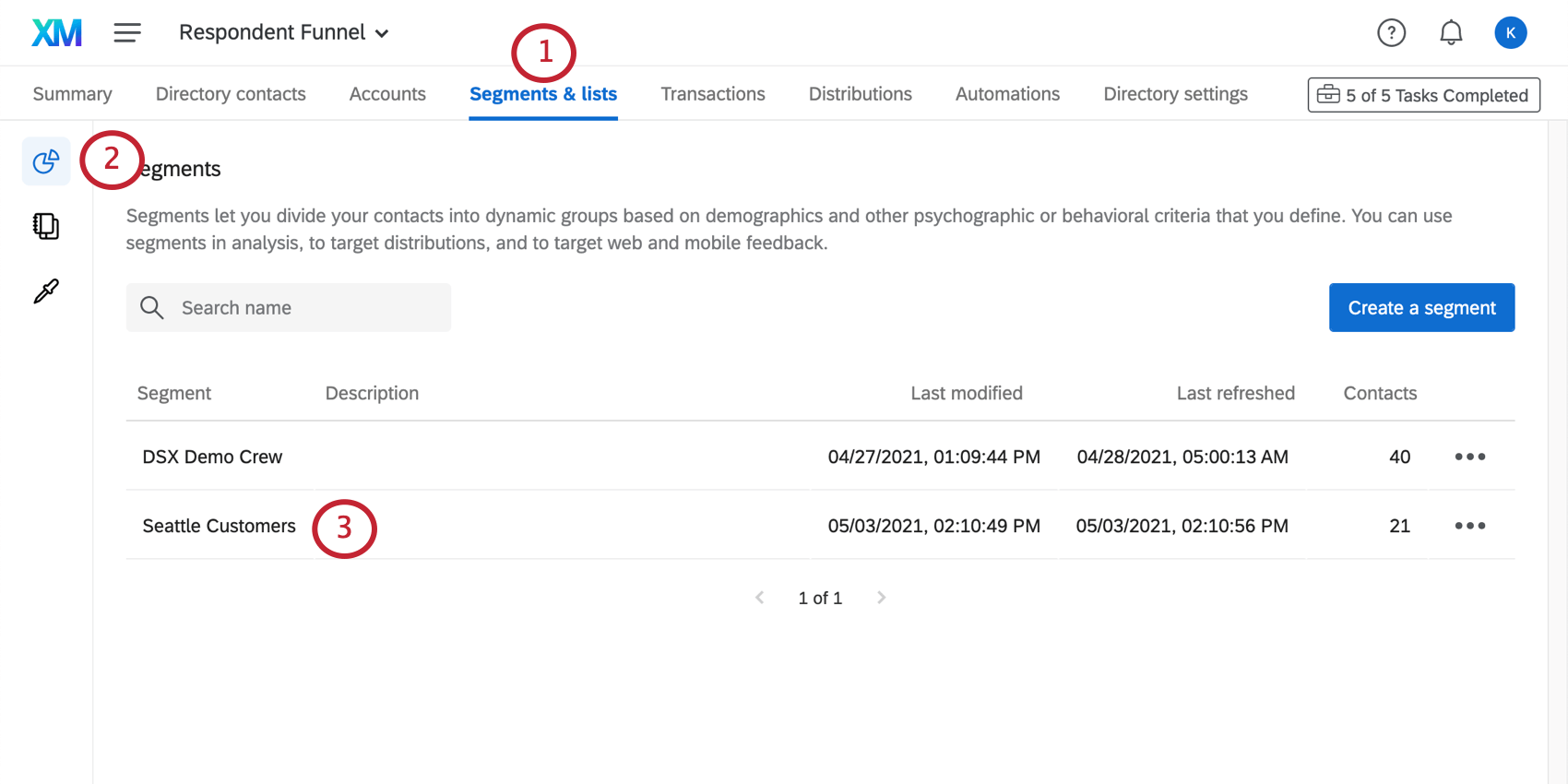
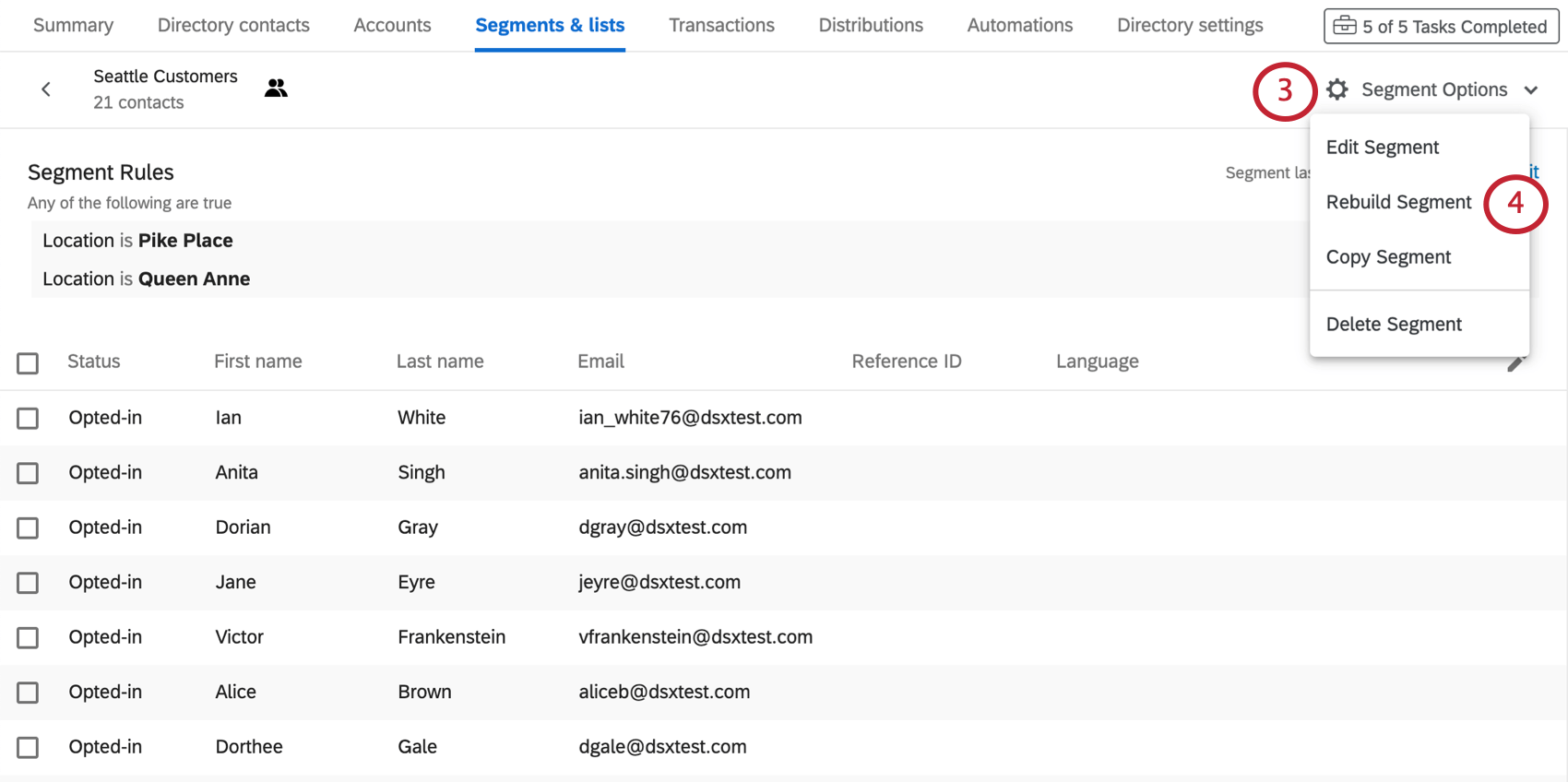
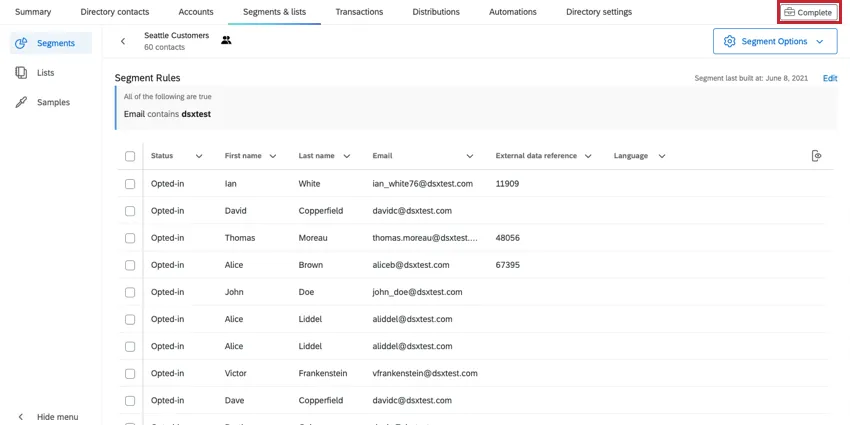
Der Neuaufbau des Segments kann einige Zeit in Anspruch nehmen. Sie können diese Seite verlassen, während sie geladen wird.
Tipp: Es kann zu einer kleinen Zeitverzögerung kommen zwischen dem Zeitpunkt, zu dem Ihre Aufgaben als „Abgeschlossen“ angezeigt werden, und dem Zeitpunkt, zu dem die Aktualisierungen tatsächlich in Ihrem Segment erscheinen.
Kriterien für ein vorhandenes Segment ändern
Sie können die Kriterien für ein vorhandenes Segment ändern. Sobald Sie dies tun, wird das Segment automatisch neu aufgebaut, wobei die entsprechenden Kontakte enthalten sind und diejenigen entfernt werden, die nicht den neuen Kriterien entsprechen.
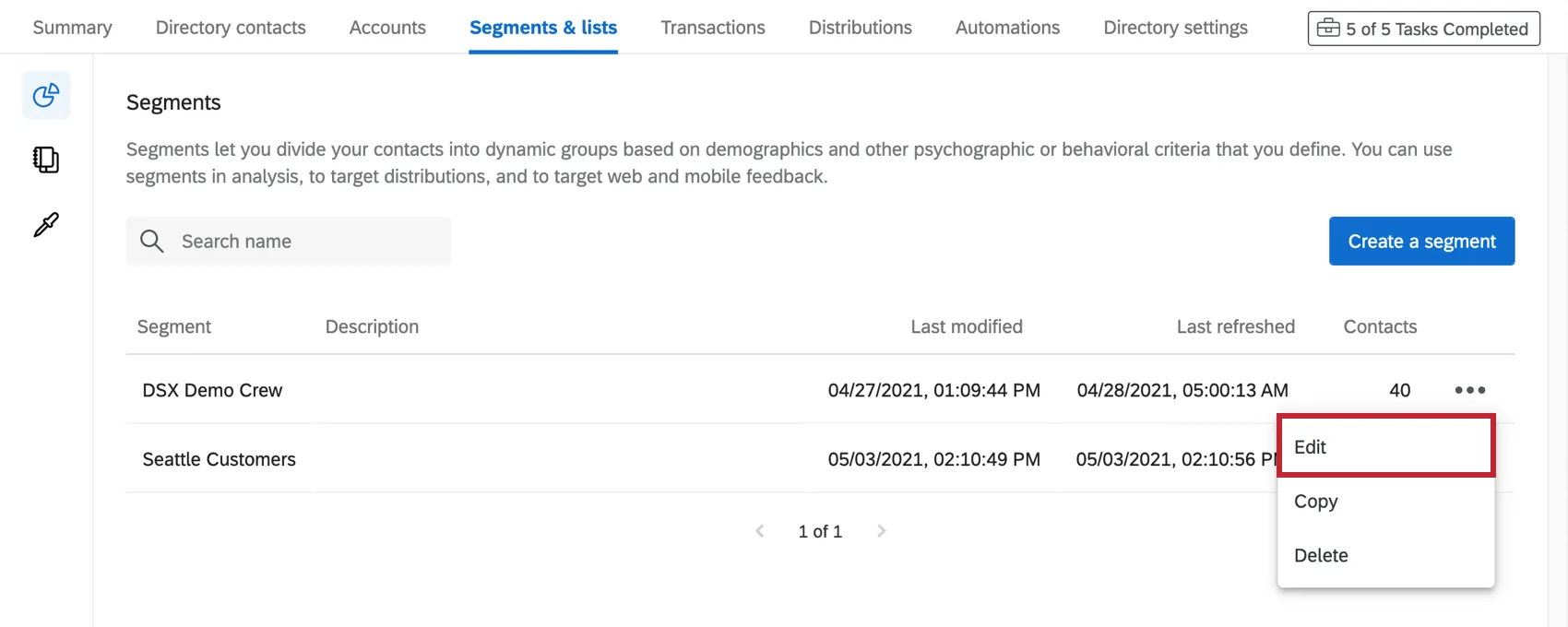
Sie können die Kriterien eines Segments bearbeiten, indem Sie das Dropdown-Menü verwenden und „Bearbeiten“ auswählen.
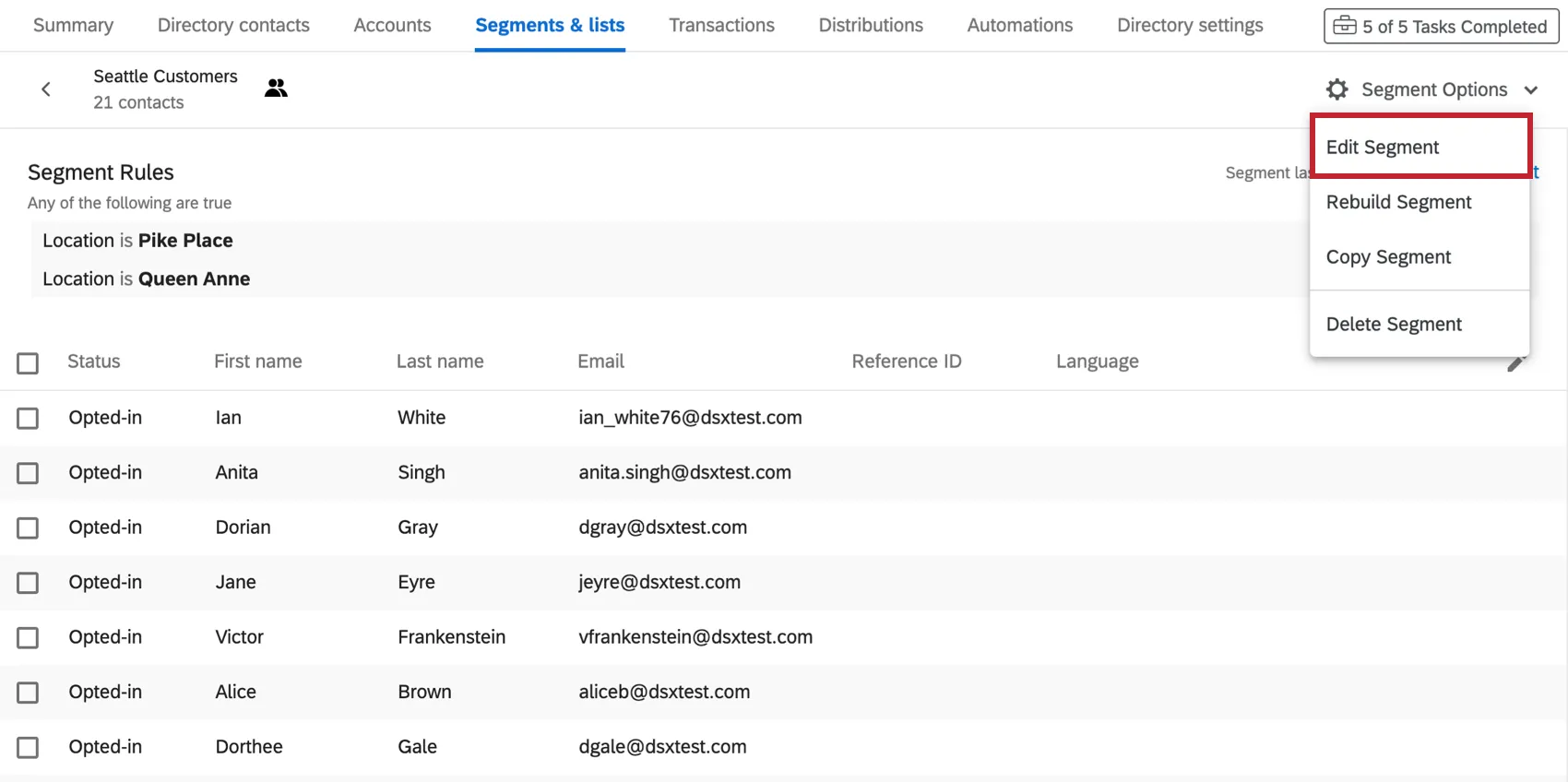
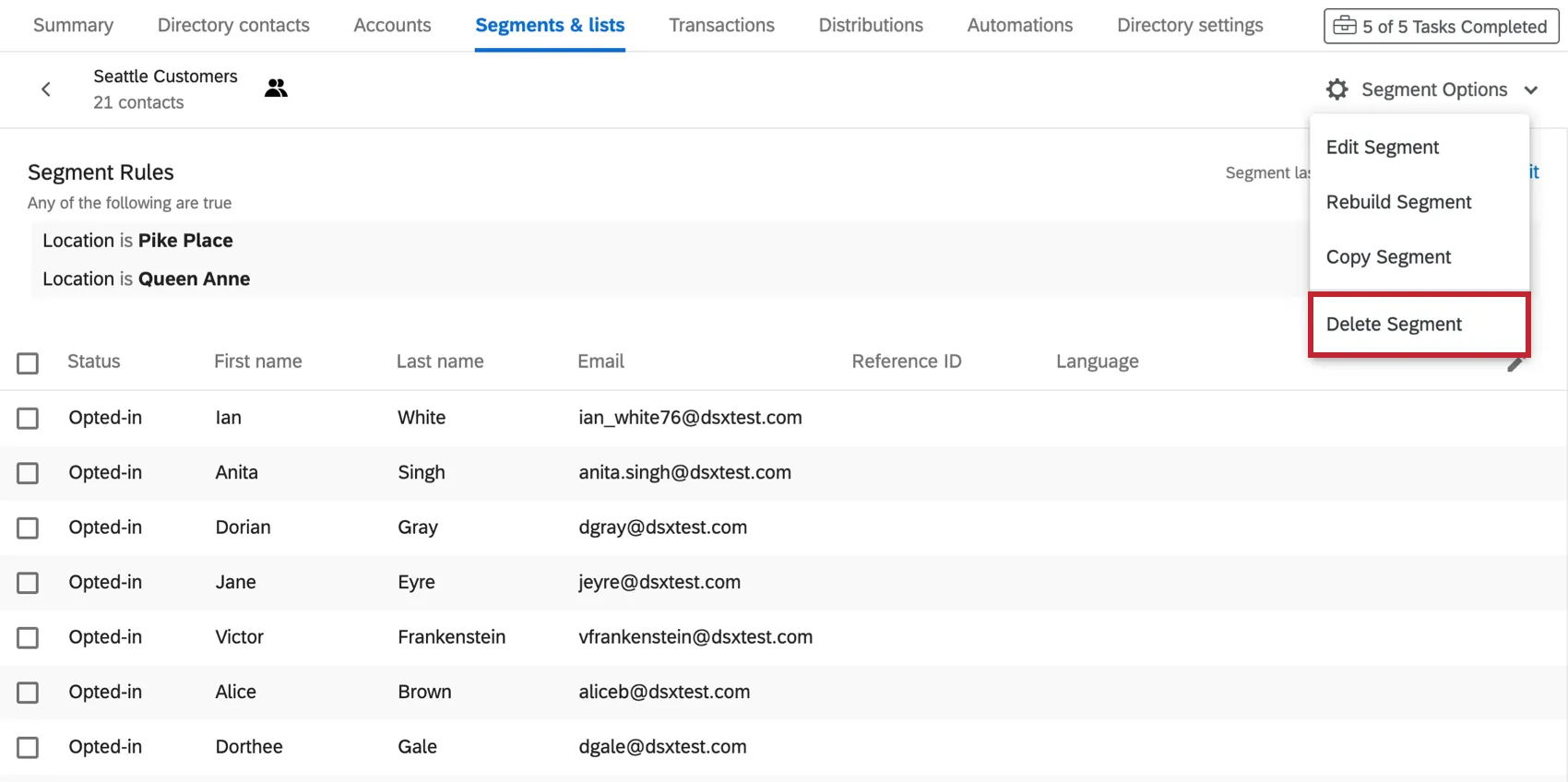
Oder, wenn Sie sich bereits im Segment befinden, klicken Sie auf „Segmentoptionen“ und wählen Sie „Segment bearbeiten“ aus.
Kopieren von Segmenten
Das Kopieren von Segmenten kann nützlich sein, wenn Sie viele ähnlich formatierte Segmente erstellen möchten und nur wenige Kriterien gleichzeitig ändern müssen.
Sie können ein Segment kopieren, indem Sie das Dropdown-Menü verwenden und „Kopieren“ auswählen.
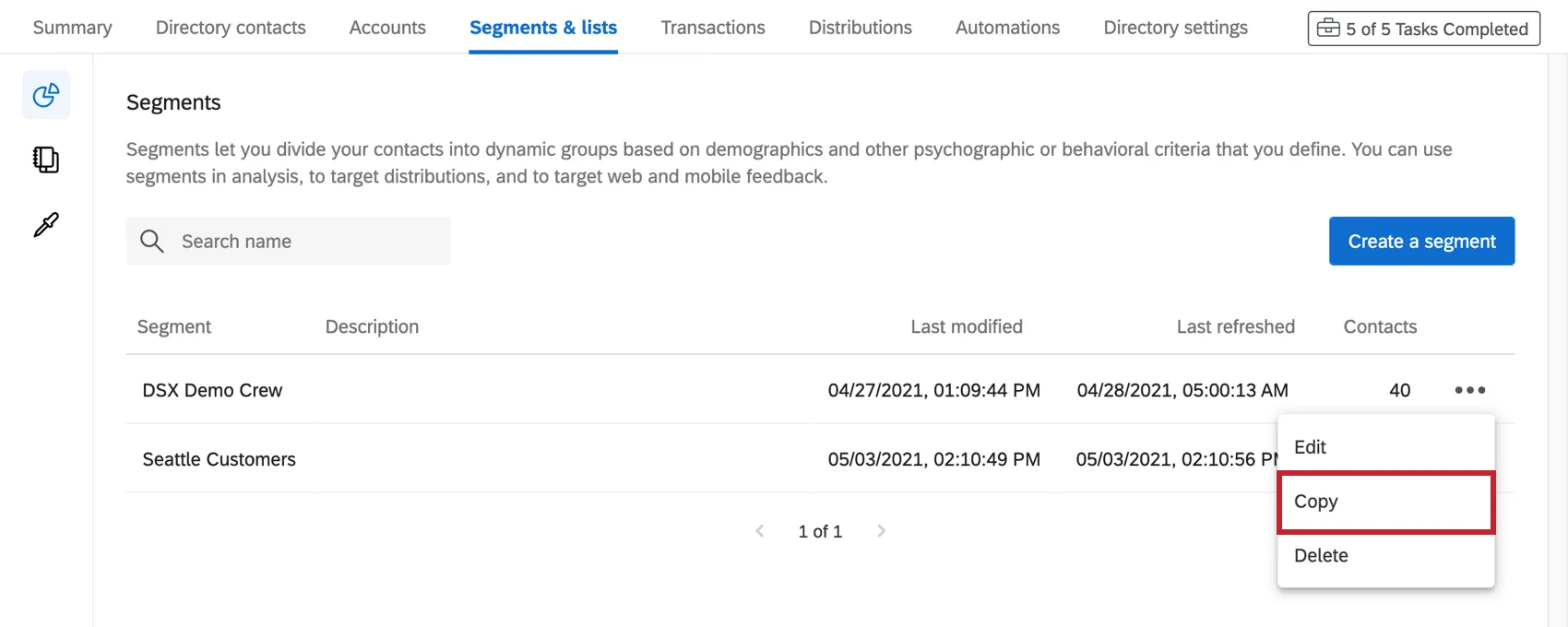
Oder, wenn Sie sich innerhalb des Segments befinden, klicken Sie auf „Segmentoptionen“ und wählen Sie „Segment kopieren“ aus.
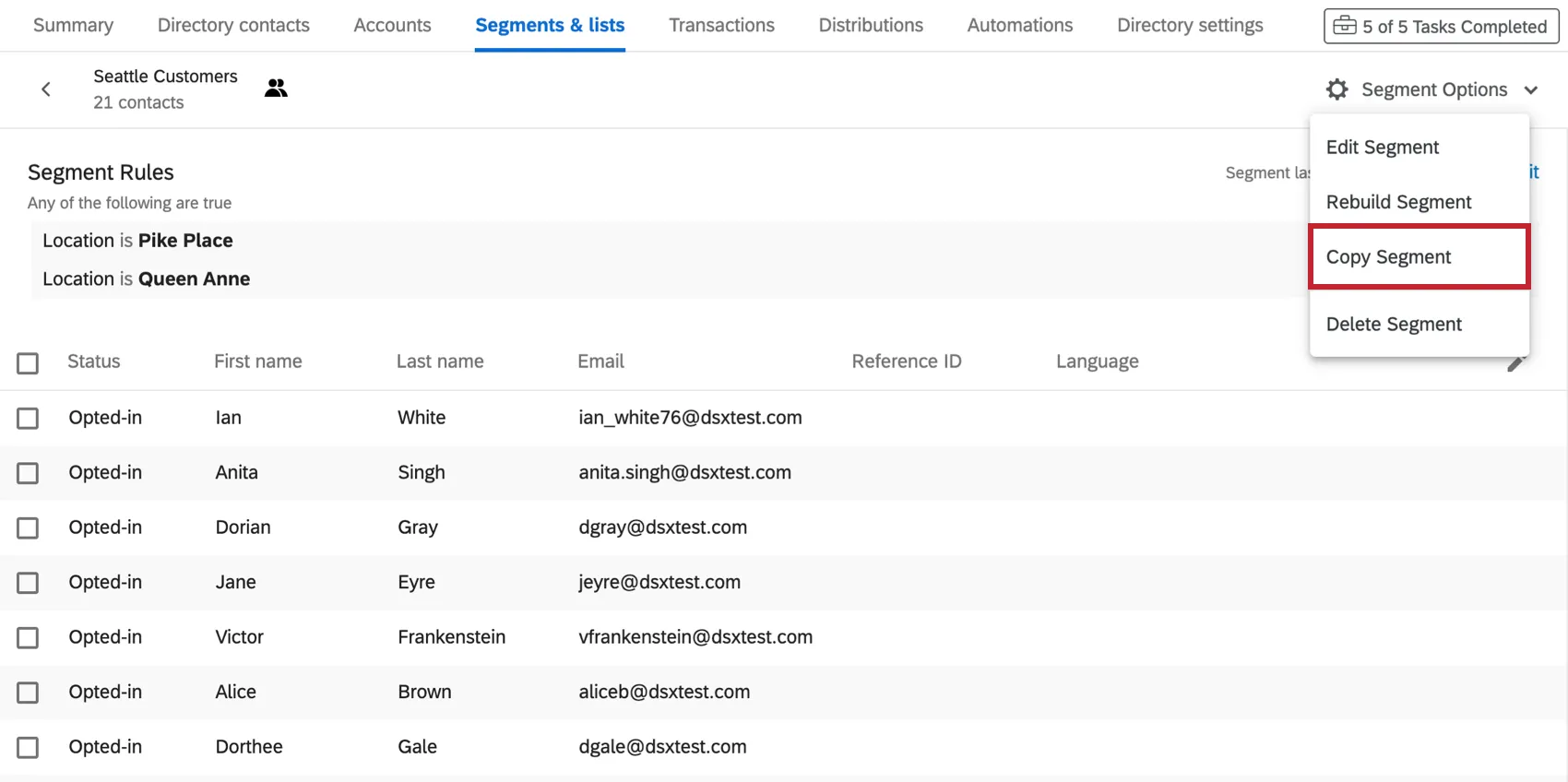
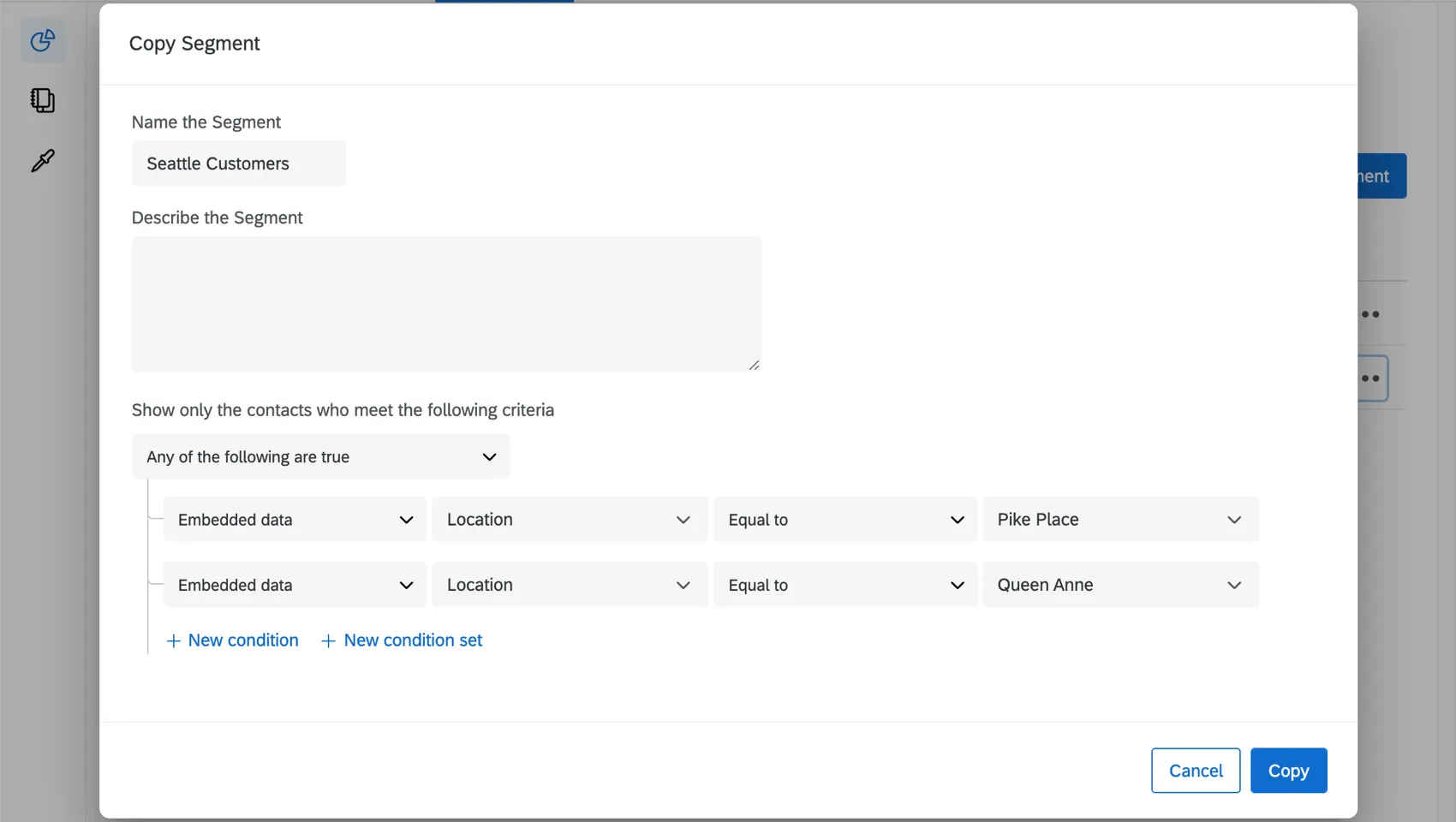
Von dort aus erhalten Sie genau dieselben Kriterien und können sie bearbeiten, bevor Sie das Anlegen Ihres neuen Segments abschließen. Vergessen Sie nicht, Ihrem Segment einen neuen Namen zu geben.
Segmente löschen
Warnung: Sobald Sie ein Segment gelöscht haben, kann es nicht mehr abgerufen werden. Löschen Sie ein Segment nur, wenn Sie sich absolut sicher sind, was Sie tun möchten!
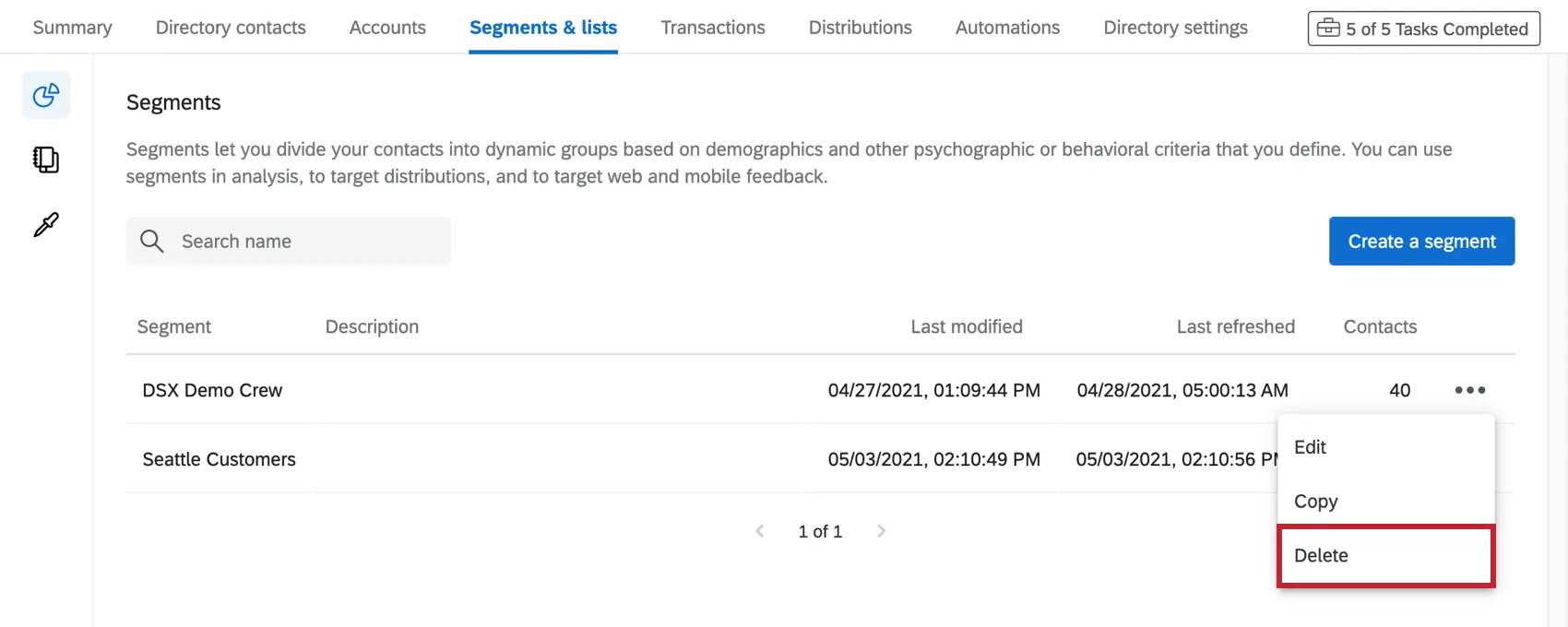
Sie können ein Segment löschen, indem Sie im Dropdown-Menü die Option „Löschen“ auswählen oder indem Sie innerhalb des Segments auf „Segmentoptionen“ klicken und dort „Segment löschen“ auswählen.
Segmente als Favoriten markieren
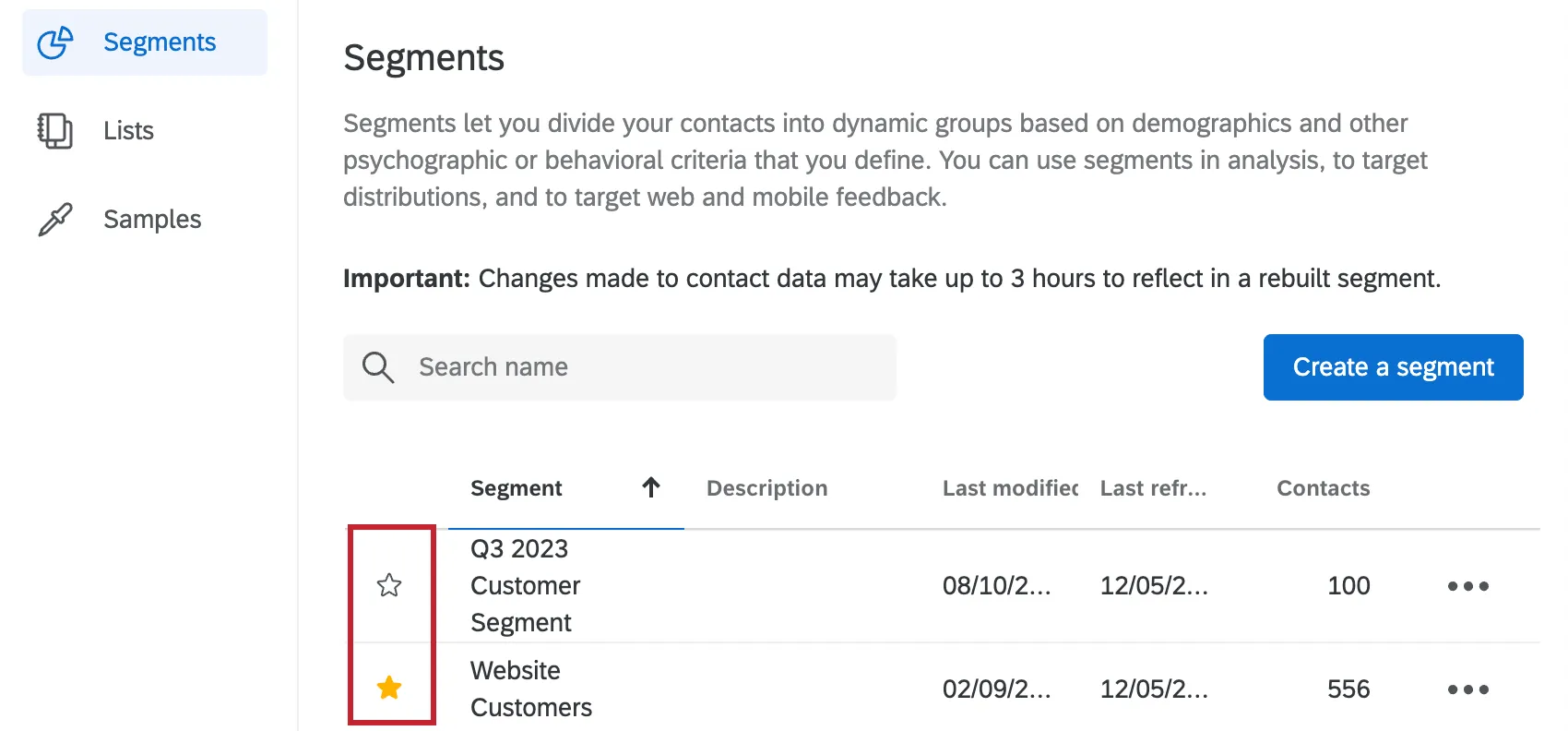
Wenn Sie auf das Sternsymbol links neben einem Segment klicken, wird es als Favorit markiert.
Verwenden von Segmenten in CX
Sie können die Segmentzugehörigkeit in Ihren CX-Dashboards nutzen, um Entscheidungen zu treffen und Erkenntnisse zu gewinnen, je nachdem, welche Kontakte zu welchen Segmenten gehören.
Weitere Informationen finden Sie unter „Verwendung von Segmentdaten in Dashboards“.
Workflows für Änderungen der Segmentmitgliedschaft anlegen
Wenn Kontakte zu Ihren Segmenten hinzugefügt oder daraus entfernt werden, können Sie automatisch verschiedene Aufgaben wie das Senden von Benachrichtigungen (z.B. E-Mails oder Slack-Nachrichten), das Erstellen von Tickets (in Qualtrics, Freshdesk oder an anderer Stelle) und vieles mehr festlegen. Sie können auch Workflows festlegen, wenn sich ein Kontakt an einem Segment an- oder abmeldet.
Weitere Informationen finden Sie unter „EXPERIENCE ID-Segmente – Ereignisse “.
Projekte, die Segmente verwenden können
Tipp: Die in diesem Abschnitt beschriebenen Funktionen sind nicht unbedingt in jeder Lizenz enthalten. Wenn Sie daran interessiert sind, Zugang zu erhalten, wenden Sie sich bitte an Ihren Account Executive.
Mit XM Directory können Sie Segmente erstellen, die Sie anschließend für verschiedene Arten von Qualtrics-Projekten nutzen können. Allerdings ist nicht jeder Qualtrics mit XM Directory kompatibel.
Mit dem XM Directory können folgende Daten gesendet werden:
- Umfrageprojekte
- Conjoin / MaxDiff
- Bestimmte Lösungen, die nicht zu EXXM gehören
Im Gegensatz dazu kann XM Directory nicht zur Verteilung von Projekten imBereich Mitarbeitererfahrung (EX)genutzt werden . Das bedeutet, dass keine EX Projekte mit XM Directory verwendet werden können, einschließlich Engagement, Pulse, 360 und mehr.
Die Kontaktdaten im XM Directory sind vollständig von den Daten der Mitarbeitenden bzw. Teilnehmerdaten im Mitarbeiterverzeichnisgetrennt. Das bedeutet, dass Daten, die in einem Verzeichnis bearbeitet werden, sich nie auf das andere Verzeichnis auswirken und Mitarbeiterverzeichnis nicht zum Erstellen von Segmenten verwendet werden können.
Großartig! Vielen Dank für die Rückmeldung!
Vielen Dank für die Rückmeldung!