Online-Reputationsdashboards
Was finden Sie hier?
TIPP: Wenn Sie ein Kunde sind, der sich für Online-Reputationsmanagement interessiert, wenden Sie sich an Ihre Benutzerkonto-Führungskraft.

Informationen zu Dashboards für Projekte zur Reputationsverwaltung
Sie können die sozialen Daten aus Ihrem Online-Reputationsmanagement-Projekt in ein CX-Dashboard-Projekt einbringen, um einen Bericht über die Bewertungen Ihrer Kunden zu erstellen.
Tipp: Wenn Reputationsverwaltungsdaten auf dem Dashboard enthalten sind, das Projekt jedoch nicht mit einem Benutzer geteilt wurde, sieht er nur die Bewertungen und kann nicht auf antworten. Widgets für Online-Rezensionen.
Tipp: Wenn Sie Änderungen an Ihrem Dashboard vornehmen möchten, die hier nicht behandelt werden, schauen Sie sich unsere Einführung in CX. Wir führen Sie durch die Grundlagen der Projekterstellung, des Dashboard und Administration.
Verwenden von Reputationsdaten in einem neuen CX-Dashboard
Wenn Sie Zugriff auf CX haben, können Sie Ihre Reputationsmanagement-Daten in ein vorhandenes Dashboard oder in ein neues Dashboard laden.
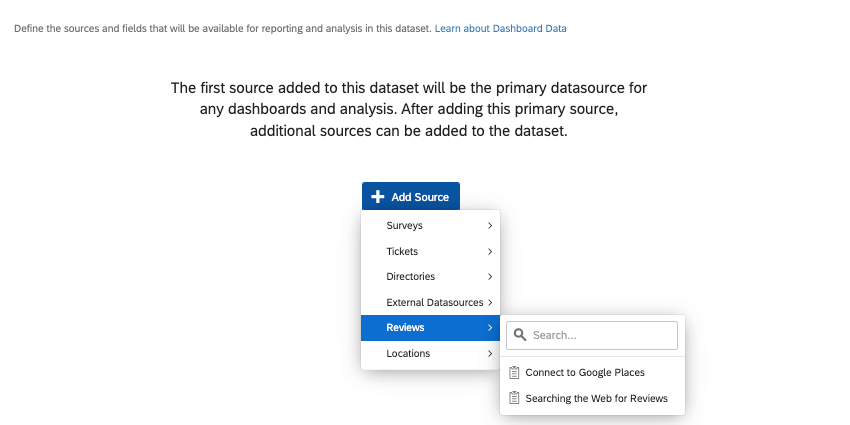
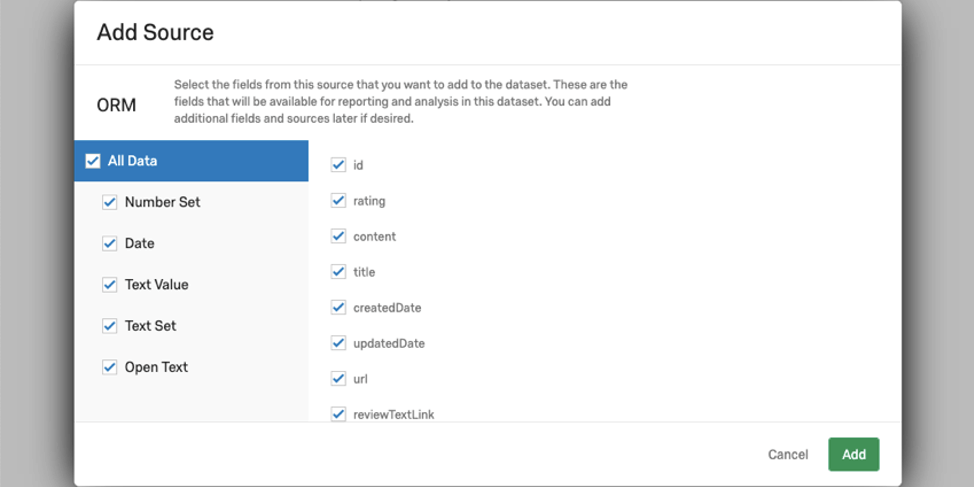
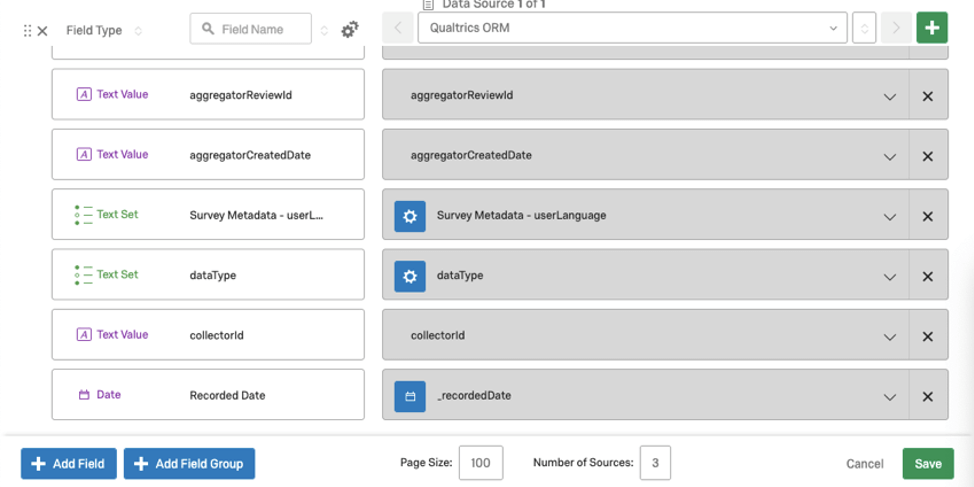
Sie können Ihr Dashboard nun nach Bedarf bearbeiten.
Verwenden von Reputationsmanagementdaten in einem vorhandenen CX-Dashboard
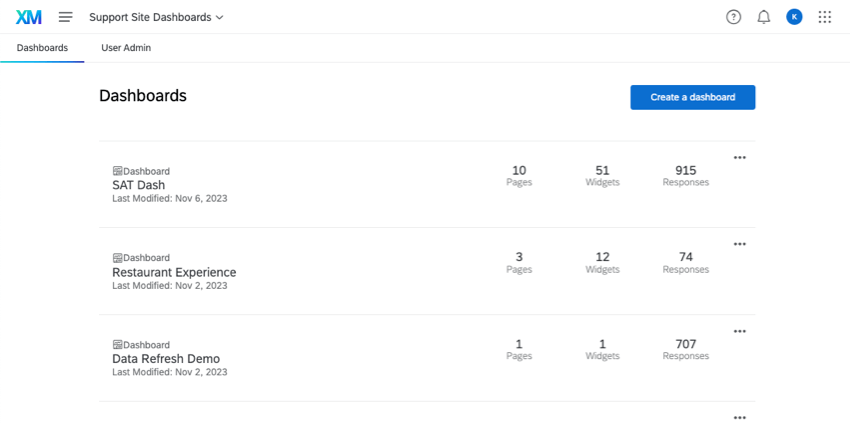
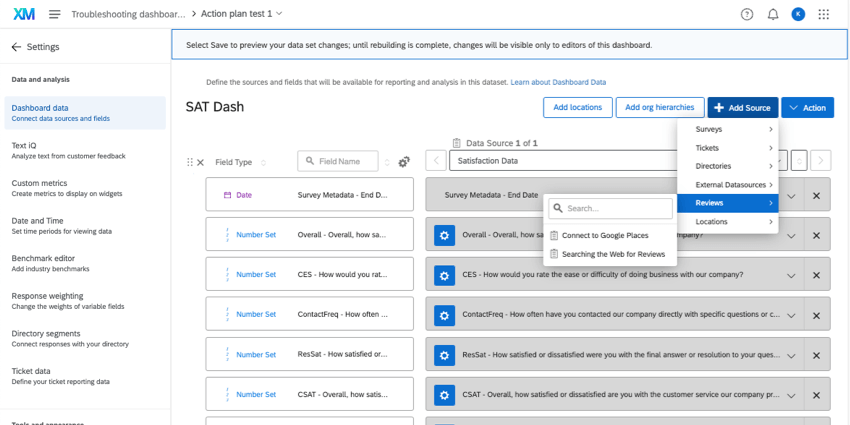
Achtung: Zeigen Sie eine Liste der reputationsmanagement im weiter Abschnitt.

Dashboard für Reputationsmanagement
Dies ist eine Liste von Feldern, die bei Projekten des Reputationsmanagements zur Verfügung stehen. Informationen zum Hinzufügen zu Ihrem Dashboard finden Sie in unserem Leitfaden zu neue Felder hinzufügen und Feldtypen einstellen.
Für Online-Prüfungen erforderliche Felder
Tipp: Die Online-Rezensionen Widget unterstützt keine gruppierten Felder aus der Datenmapper.
Wenn Sie eine Online-Rezensionen Widget in Ihrem Dashboard, dann sind diese Felder erforderlich.
| Feldname | Feldtyp |
|---|---|
| id | Textwert |
| Inhalt | Freier Text |
| Bewertung | Zahlenfeld |
| reviewProfileSource | Textfeld |
| authorName | Textwert |
| createdDate | Datum |
| url | Textwert |
| ReplyState | Textfeld |
| subjectId | Textfeld |
| subjectName | Textfeld |
| updatedDate | Datum |
Erforderliche Felder für direkte Antworten
Die folgenden Felder müssen zugeordnet werden, wenn Sie direkt im Widget auf Überprüfungen antworten möchten.
| Feldname | Feldtyp |
|---|---|
| Projekt-ID | Textwert |
| CollectorId | Textwert |
Online-Vorlage für Reputationsmanagement
Tipp: Dies ist nur verfügbar, wenn Ihr Social-Media-Datensammler auf Facebook oder Google gesetzt ist.
Nachdem Sie die Datenquelle in eine geladen haben neu oder vorhanden Dashboard können Sie diese Daten in Ihrem Dashboard verwenden, um benutzerdefinierte Berichte und Widgets zu erstellen. Wir haben jedoch auch eine vorgefertigte Vorlage, die Sie verwenden können, um die Berichterstellung für diese Felder zu erleichtern.
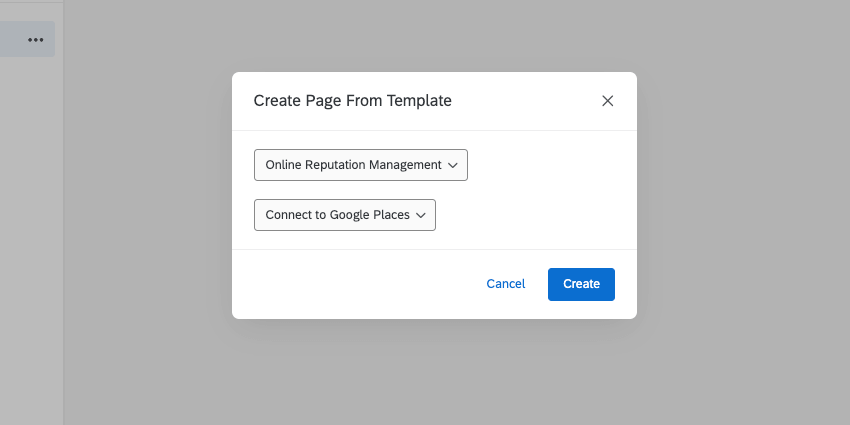
Eine Seite aus einer Vorlage erstellen, und wählen Sie dann die Online-Reputationsmanagement Option. Stellen Sie sicher, dass Sie Ihre reputationsmanagement als Datenquelle auswählen.
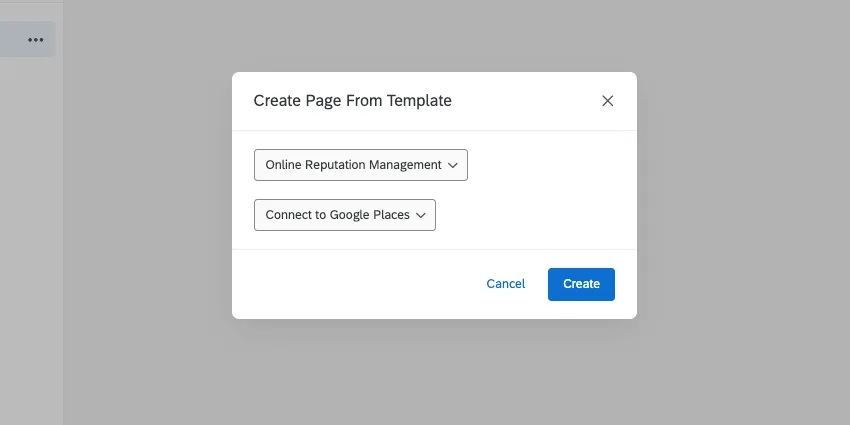
Tipp: Seitenvorlagen können dem Dashboard, das standardmäßig im reputationsmanagement enthalten ist, nicht hinzugefügt werden. Diese Vorlage soll die Widgets, Filter und Formatierung des Dashboard imitieren, das im reputationsmanagement enthalten ist.
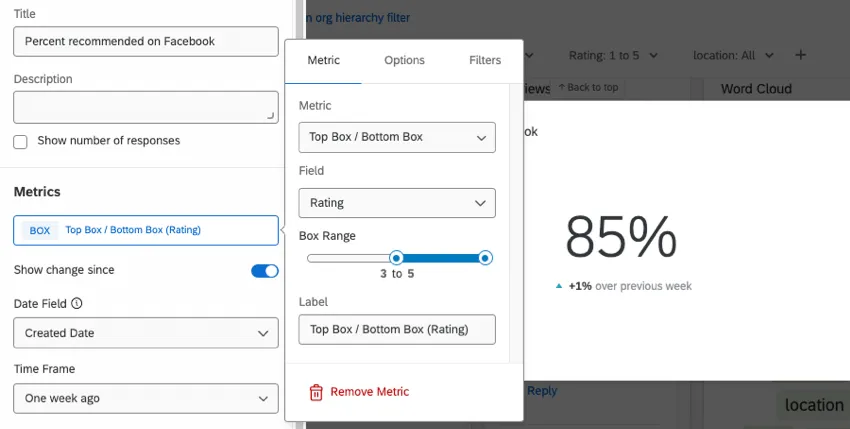
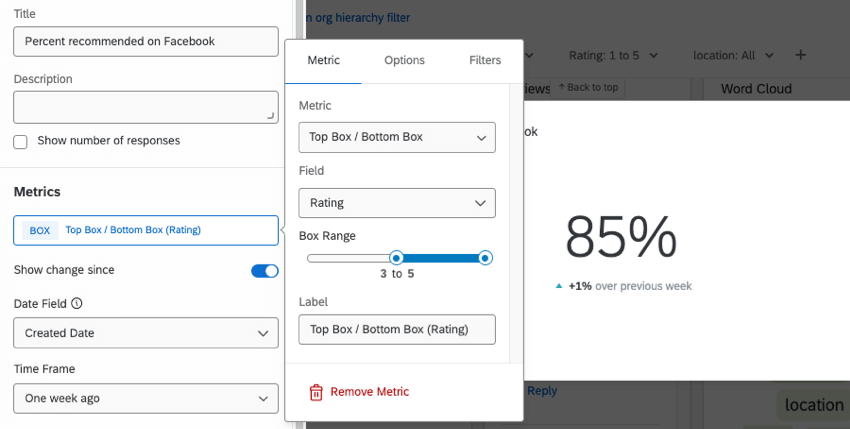
Tipp: Facebook ist auf einer Empfehlungs-/Nicht-Empfehlungsskala statt auf einer Fünf-Sterne-Skala. Wir empfehlen die Verwendung der Obere zwei Felder Metrik (Setzen der obersten Werte auf vier und fünf), um die Anzahl oder den Prozentsatz der Empfehlungen zu berechnen. Nachfolgend finden Sie ein Bild eines Zahlendiagramm mit dieser Konfiguration.
Tipp: Google hat eine Fünf-Sterne-Skala. Das Widget für die Sternebewertung ist eine hervorragende Option für Berichte über Google-Daten.
Widget für Online-Bewertungen für Facebook und Google Dashboards
Sie können Ihren Dashboard die Möglichkeit geben, direkt im Dashboard auf Facebook- oder Google-Rezensionen zu antworten. Auf diese Weise können Ihre Teamkollegen Antworten auf Rezensionen verwalten, ohne dass Sie ihnen Zugriff auf das Facebook- oder Benutzerkonto gewähren müssen, in dem sich Ihre Geschäftsseiten befinden.
Tipp: Diese Option ist nur verfügbar, wenn die App Ihr reputationsmanagement ist mit Facebook oder Google verbunden.
Da sowohl Facebook als auch Google als App zum selben ORM-Projekt hinzugefügt werden können, können beide im selben Widget angezeigt werden.
Widget einrichten
Tipp: Je nachdem, wo Sie die Daten hinzufügen, lesen Sie die Schritte zum Einrichten von Daten in. neue Dashboards und in vorhandene Dashboards.
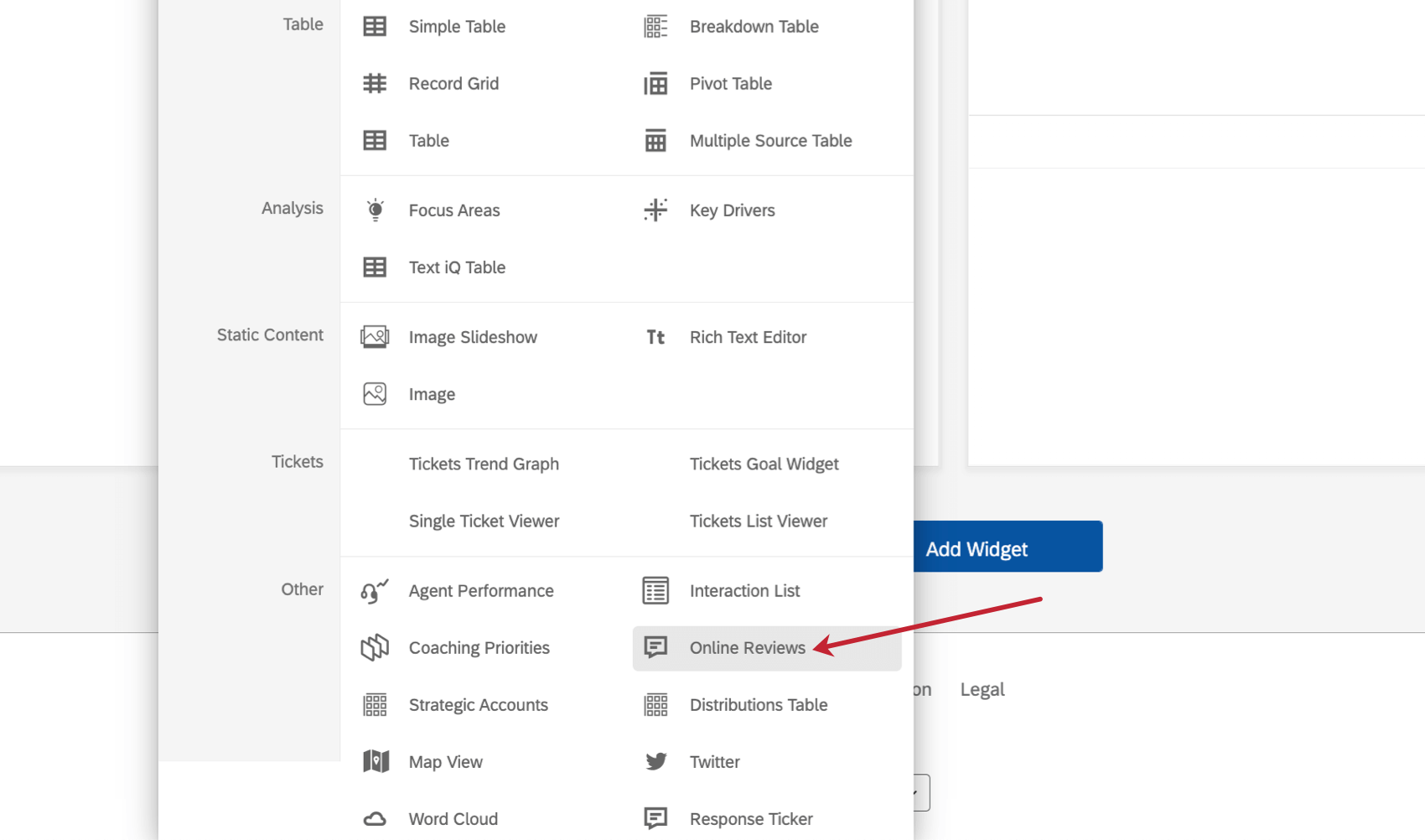
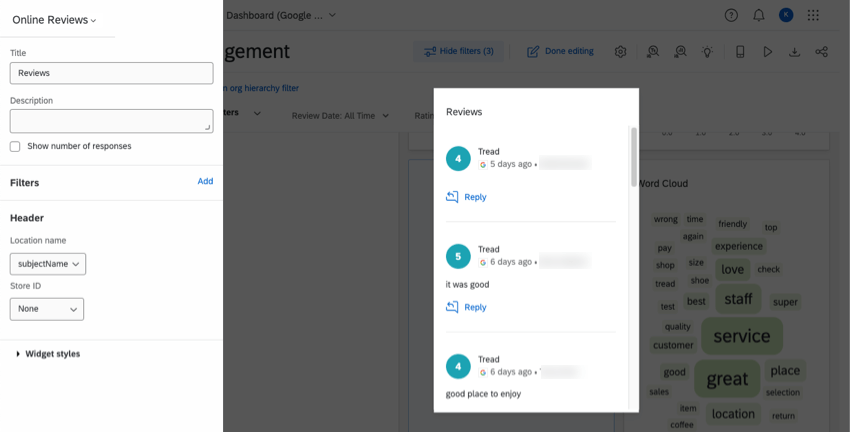
Tipp: Die Facebook-/Google-App muss mit dem reputationsmanagement verbunden bleiben, damit diese Funktion funktioniert. Wenn Sie die Verbindung zwischen dem Facebook-/Benutzerkonto und dem Projekt trennen, funktioniert dieses Widget nicht mehr.
Filtern des Widget
Wie bei vielen anderen Widgets können Sie Filter hinzufügen zum Widget. Die reputationsmanagement enthalten einige Felder, die wir dringend empfehlen, um das Widget zu filtern.
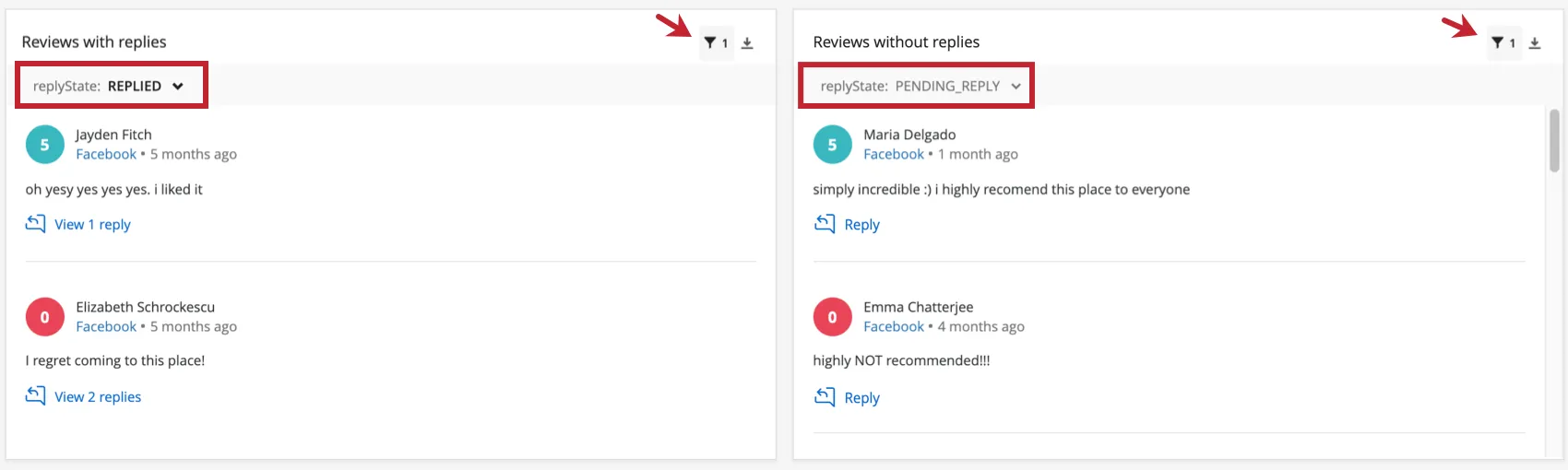
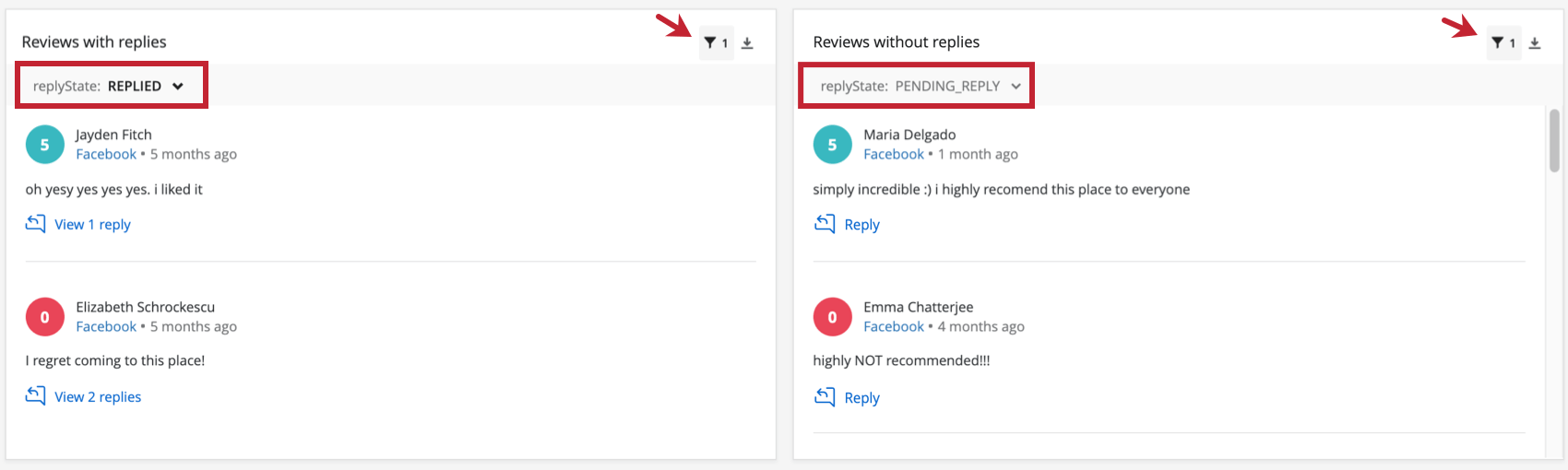
Sie können Ihrem Widget beispielsweise den Filter „replyState“ hinzufügen. Auf diese Weise können Sie danach filtern, ob die Rezensionen bereits Antworten haben oder nicht. Die Werte für dieses Feld lauten wie folgt:
- PENDING_REPLY: Die Bewertungen, die in das Widget aufgenommen werden, haben keine Antworten oder nur Antworten von außerhalb Ihrer Organisation (z. B. das ursprüngliche Poster hat auf ihren eigenen Kommentar geantwortet).
- REPLIED: Der Kommentar hat bereits eine Antwort von Ihrer Seite erhalten.
Benutzern die Möglichkeit geben, auf Social-Media-Rezensionen zu antworten
Nur Benutzer mit den richtigen Berechtigungen können das Widget verwenden, um auf Facebook-Rezensionen zu antworten. Um einem Benutzer diese Berechtigung zu erteilen, stellen Sie Folgendes sicher:
Verwenden des Widget zum Antworten auf Rezensionen
Tipp: Sobald eine Überprüfung mindestens eine Antwort hat, können Sie keine weiteren aus dem Widget hinzufügen. Verwenden Sie die Auf Facebook ansehen / Auf Google ansehen Link, um einfach von der Website selbst zu antworten.
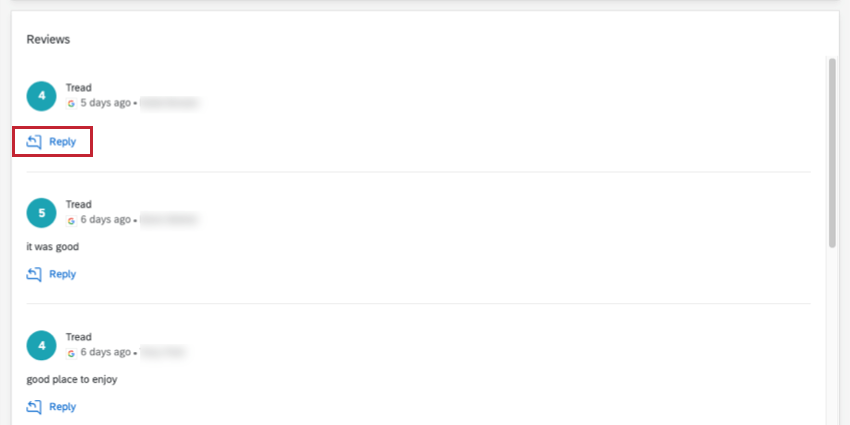
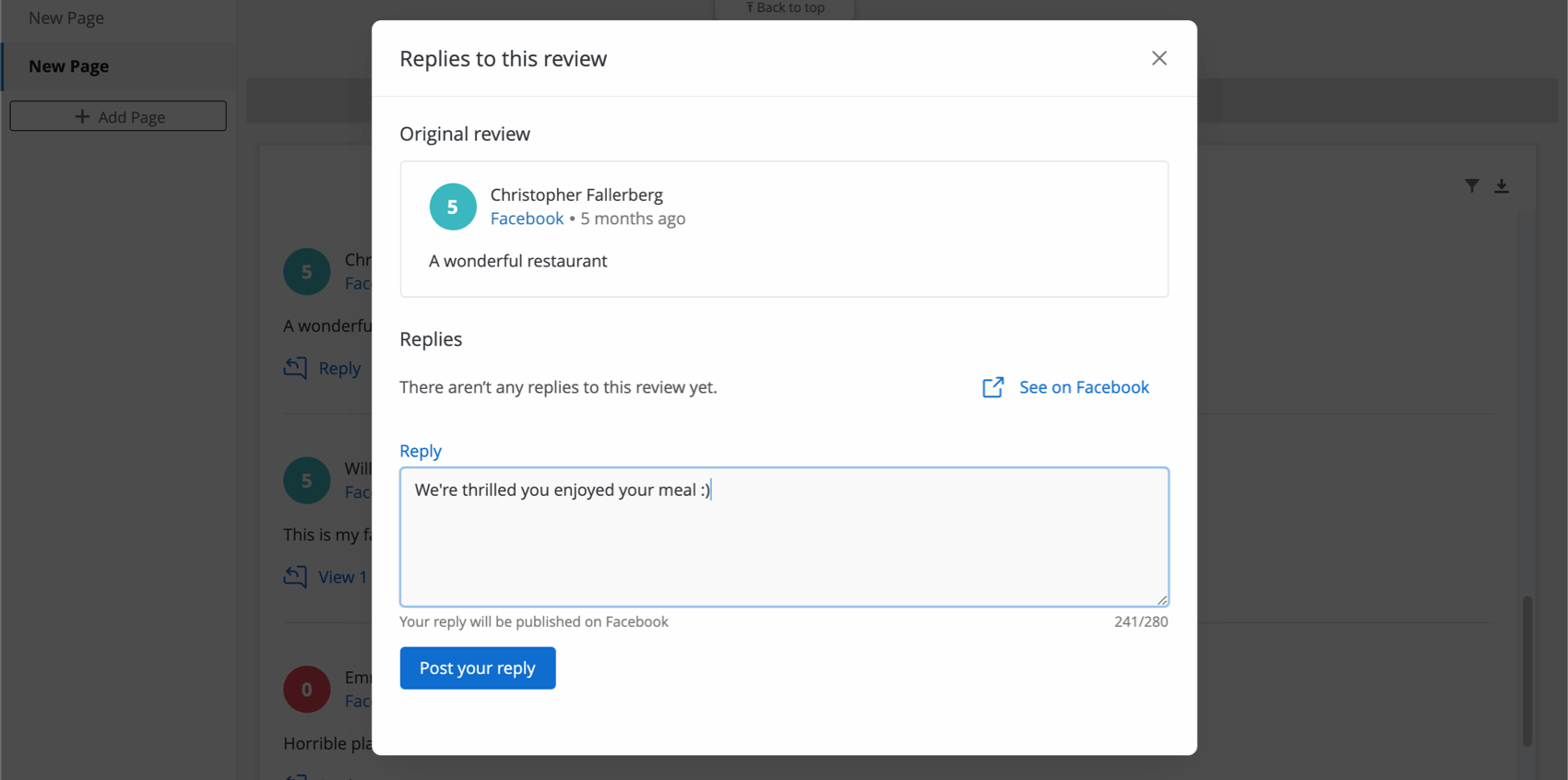
Tipp: Klicken Siehe auf [Site-Name] führt Sie zu der Antwort auf Facebook oder Google, je nachdem, woher sie stammt. Wenn der Benutzer noch nicht an der Website angemeldet war, muss er sich nach dem Klicken auf diese Schaltfläche an einem Benutzerkonto anmelden. Wenn die Seite des Unternehmens privat oder gesperrt ist, können Benutzer die Seite nicht sehen, es sei denn, sie melden sich bei einem Benutzerkonto an, das Zugriff darauf hat.
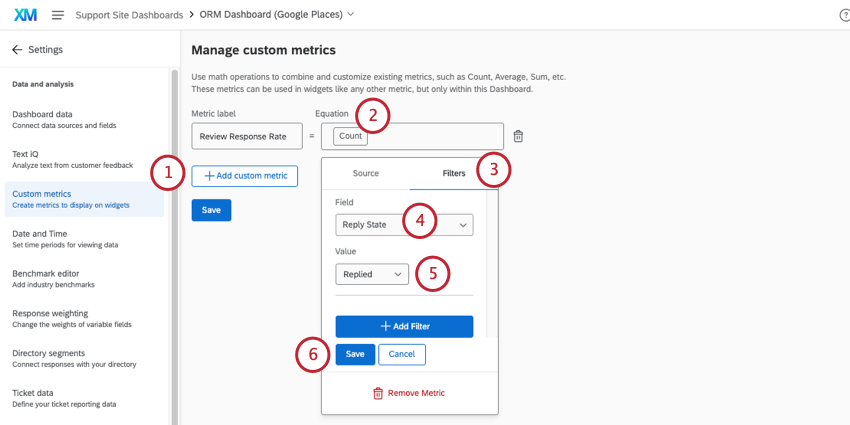
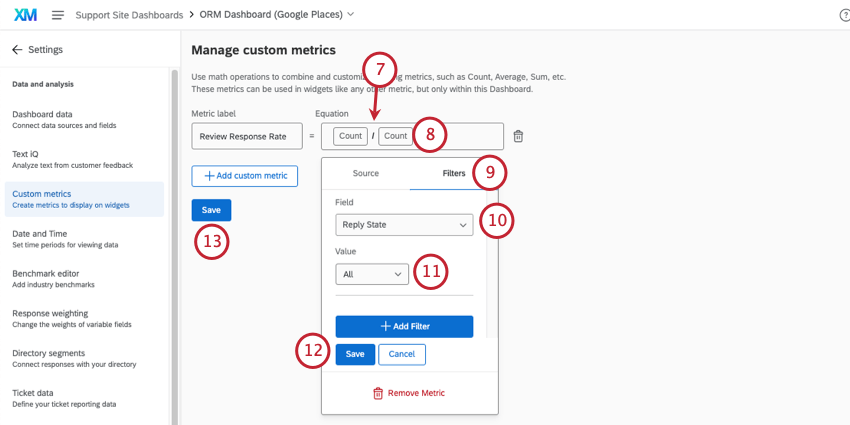
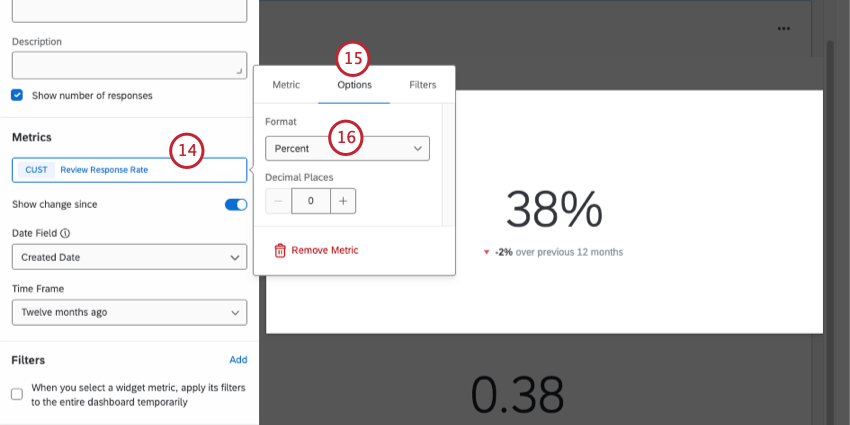
Berechnung der Review-Antwortrate
Sie können die Antwortrate Ihres Teams auf Online-Rezensionen nachverfolgen. In diesem Abschnitt erfahren Sie, wie Sie den Prozentsatz der Beurteilungen mit Antworten berechnen, damit Sie dies in Ihrem Dashboard melden können.
Tipp: Für geben Sie direkte Antworten vom Widgetbenötigen Sie alle diese Felder zugeordnet.
Auswertungen zu Standortdaten
Qualtrics bietet Ihnen viele verschiedene Möglichkeiten, standortbasiertes Feedback zusammenzustellen. Wenn Sie Ihre Projekte zum Reputationsmanagement nutzen, möchten Sie vielleicht deren Daten kombinieren oder Umfragen mit anderen hilfreichen Informationen einbeziehen, damit Sie eine umfassendere Dashboard-Ansicht Ihrer Daten erstellen können.
mehr erfahren zum Abrufen von Standortdaten in Ihrem Dashboard mit Ihren Online-Bewertungen finden Sie unter. Verwenden von Standortdaten in Dashboards.
Großartig! Vielen Dank für die Rückmeldung!
Vielen Dank für die Rückmeldung!