Verwendung der Qualtrics in Salesforce
Was finden Sie hier?
Über die Verwendung der Qualtrics in Salesforce
Mit der Qualtrics in Salesforce können Sie Qualtrics versenden, Antworten anzeigen und CX in Salesforce anzeigen. Informationen zur Installation und Verwaltung der Qualtrics in Salesforce finden Sie unter Verwalten der Qualtrics in Salesforce.
Tipp: Um diese Anwendung zu verwenden, müssen Sie My Domain in Salesforce konfigurieren.
Senden von Umfragen über Salesforce
Mit dieser App können Sie sowohl E-Mail-Umfragen und SMS-Umfragen an Personen über Salesforce. Sie können Ihre Umfragen über die Datensätze und Seiten Kontakte, Kampagnen und Leads senden, sofern diese im aktiviert wurden. Installationsprozess.
Tipp: Die App unterstützt keine mehrsprachigen Nachrichten. Wenn Sie Ihre Umfrage über mehrere Sprachen verteilen müssen, müssen Sie für jede Sprache eine Nachricht erstellen und jede Verteilung einzeln senden.
E-Mail-Umfragen senden
Tipp: Lesen Sie die Einladungen zur Umfrage Support-Seite, wenn Sie mehr über per E-Mail gesendete Umfragen erfahren möchten.
Tipp: Standardmäßige Absenderadressen sind nicht mit der neuen Oberfläche der Salesforce-App kompatibel. Über Salesforce gesendete E-Mail-Umfragen werden von noreply@qemailserver.com gesendet.
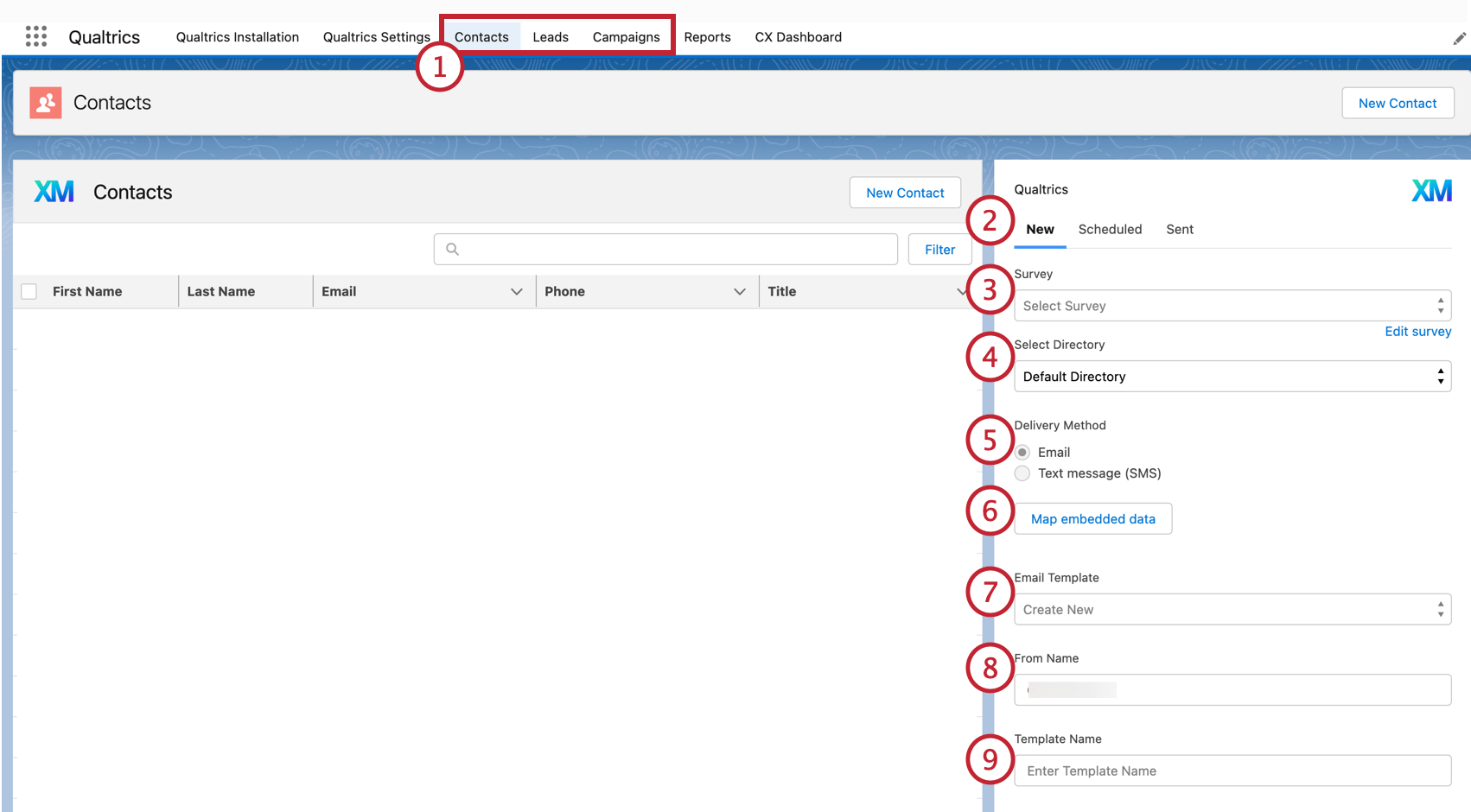
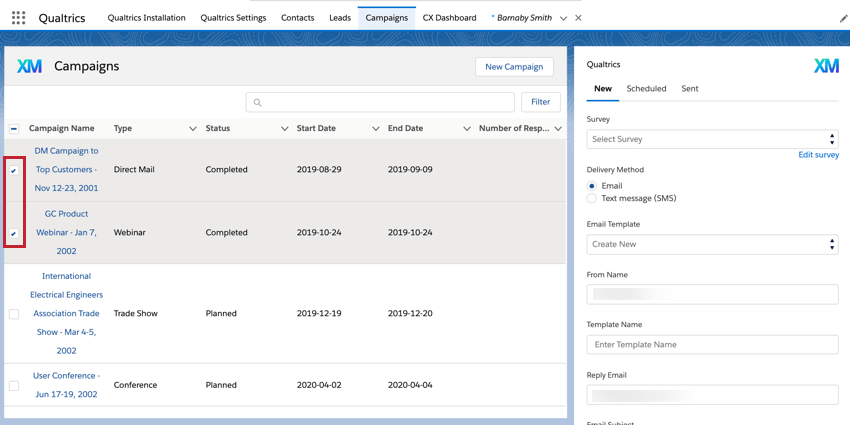
Beispiel: Sie können Ihre Umfrage über die Seite selbst (d. h. die Kontakte-Seite) oder über einen bestimmten Kontakt (wie oben dargestellt) senden. Wenn Sie von einer Seite aus verteilen, müssen Sie auswählen, welche Datensätze die Umfrage erhalten sollen. Im folgenden Beispiel haben wir zwei verschiedene Kampagnen ausgewählt, um die Umfrage von der Seite „Kampagnen“ zu erhalten.
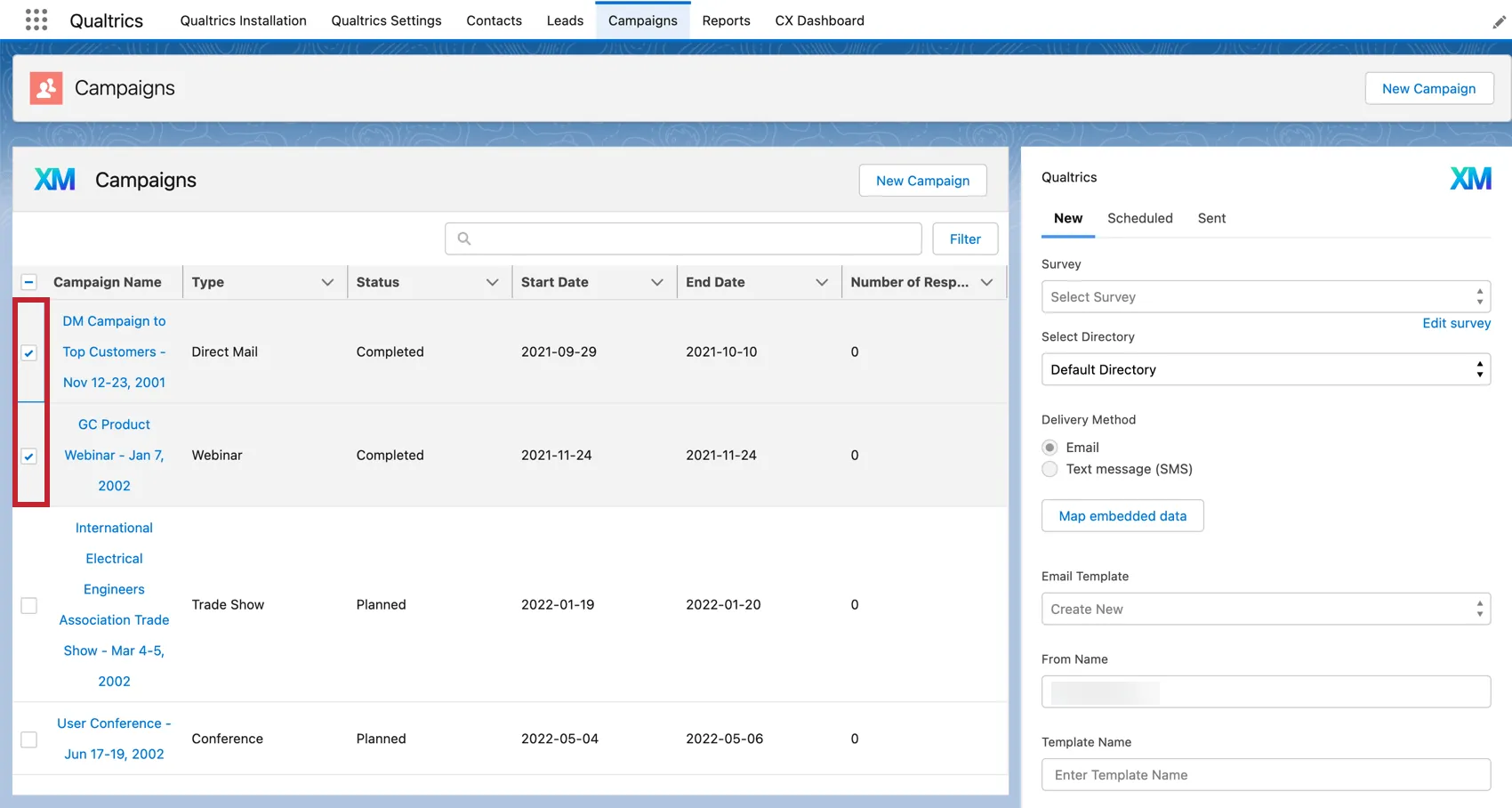

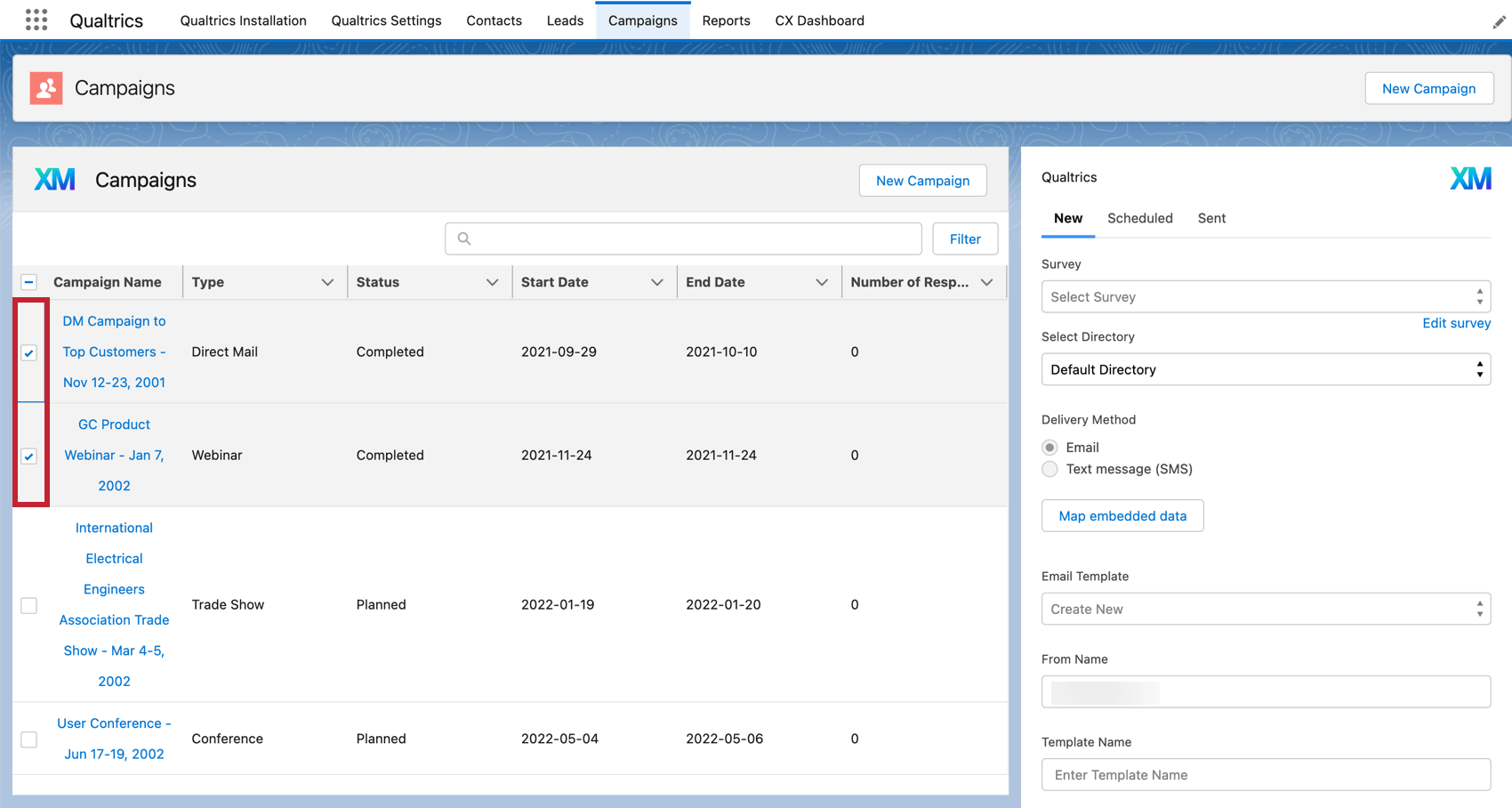
Tipp: Klicken Sie auf Umfrage bearbeiten an Qualtrics weitergeleitet werden, um Ihre Umfrage zu bearbeiten.
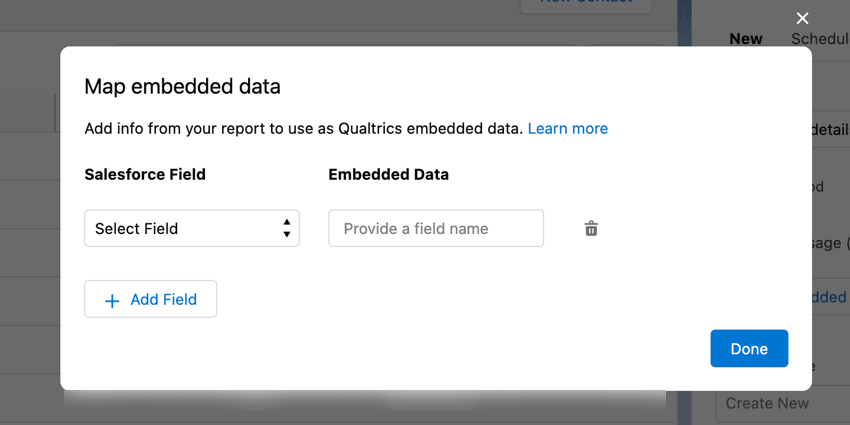
Tipp: Um eingebettete Daten zuzuordnen, wählen Sie im Dropdown-Menü das Salesforce-Feld aus, und geben Sie den Feldname. Stellen Sie sicher, dass hinzufügen diese eingebettete Daten in Ihrem Umfragenverlauf speichern, um sie mit den Umfrage zu speichern!
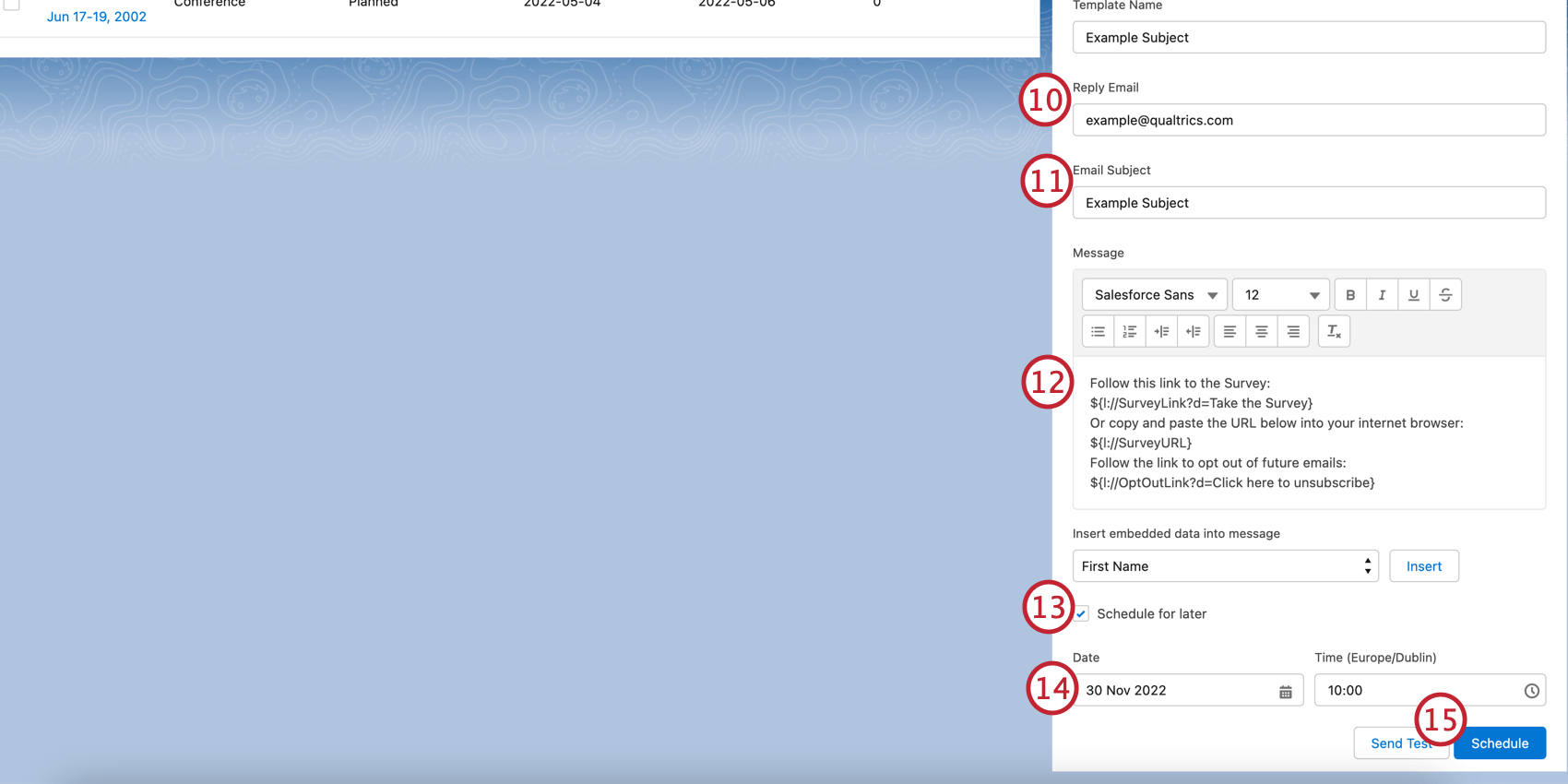
Tipp: Entfernen Sie nicht die Dynamischer Text aus dem E-Mail-Text, da der dynamische Text beim Senden der E-Mail in Ihre Umfrage umgewandelt wird.
Tipp: Wenn Sie eine Vorschau Ihrer E-Mail anzeigen möchten, bevor Sie sie senden, klicken Sie auf Test senden und geben Sie dann die bevorzugte E-Mail-Adresse im Popup-Fenster ein. Die Test-E-Mail sendet eine Verteilung an die von Ihnen eingegebene E-Mail-Adresse. Sie können eine Test-E-Mail jeweils nur an eine E-Mail-Adresse senden.
Senden von SMS-Umfragen
Tipp: Lesen Sie die SMS-Verteilungen Supportseite für weitere Informationen zu SMS-Verteilungen.
Achtung: Wenn die Verteilung per SMS Verteilung, stellen Sie sicher, dass die Telefonnummern Ihrer Kontakte im korrekten Format gespeichert. Sie müssen die Ländervorwahl für alle Telefonnummern angeben!

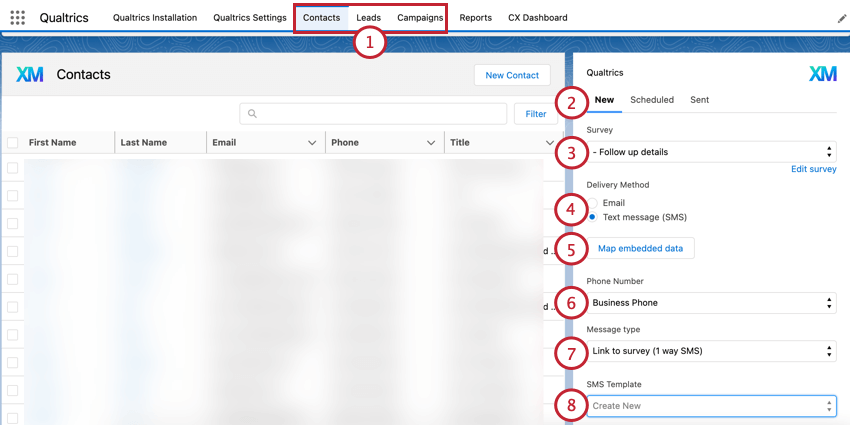
Beispiel: Sie können Ihre Umfrage über die Seite selbst (d. h. die Kontakte-Seite) oder über einen bestimmten Kontakt (wie oben dargestellt) senden. Wenn Sie von einer Seite aus verteilen, müssen Sie auswählen, welche Datensätze die Umfrage erhalten sollen. Im folgenden Beispiel haben wir zwei verschiedene Kampagnen ausgewählt, um die Umfrage von der Seite „Kampagnen“ zu erhalten.

Tipp: Nicht alle Umfragen können per 2-Wege-SMS gesendet werden. Siehe diese Support-Seite Hier finden Sie weitere Informationen zum Entwerfen Ihrer Umfrage, wenn Sie möchten, dass Ihre Umfrage per 2-Wege-SMS beantwortet wird.
Tipp: Wenn diese Option ausgegraut ist, haben Sie keinen Zugriff auf SMS-Umfragen. Wenden Sie sich an Ihre Instanz und die Aktivierung der SMS-Verteilungen verwenden Berechtigung für Ihr Benutzerkonto.
Tipp: Um eingebettete Daten zuzuordnen, wählen Sie im Dropdown-Menü das Salesforce-Feld aus, und geben Sie den Feldname. Stellen Sie sicher, dass hinzufügen diese eingebettete Daten in Ihrem Umfragenverlauf speichern, um sie mit den Umfrage zu speichern!
- Link zur Umfrage (1-Wege-SMS): Der Befragte:r erhält eine Textnachricht, die einen Link zu Ihrer Umfrage enthält, den er im Webbrowser seines mobilen Geräts ausfüllt.
- Direkte Textantworten (2-Wege-SMS): Der Befragte:r nimmt per SMS an der Umfrage teil, indem er mit seinen Antworten antwortet. Tipp: Wenn Sie 2-Wege-SMS auswählen, fahren Sie mit Schritt 10 fort.

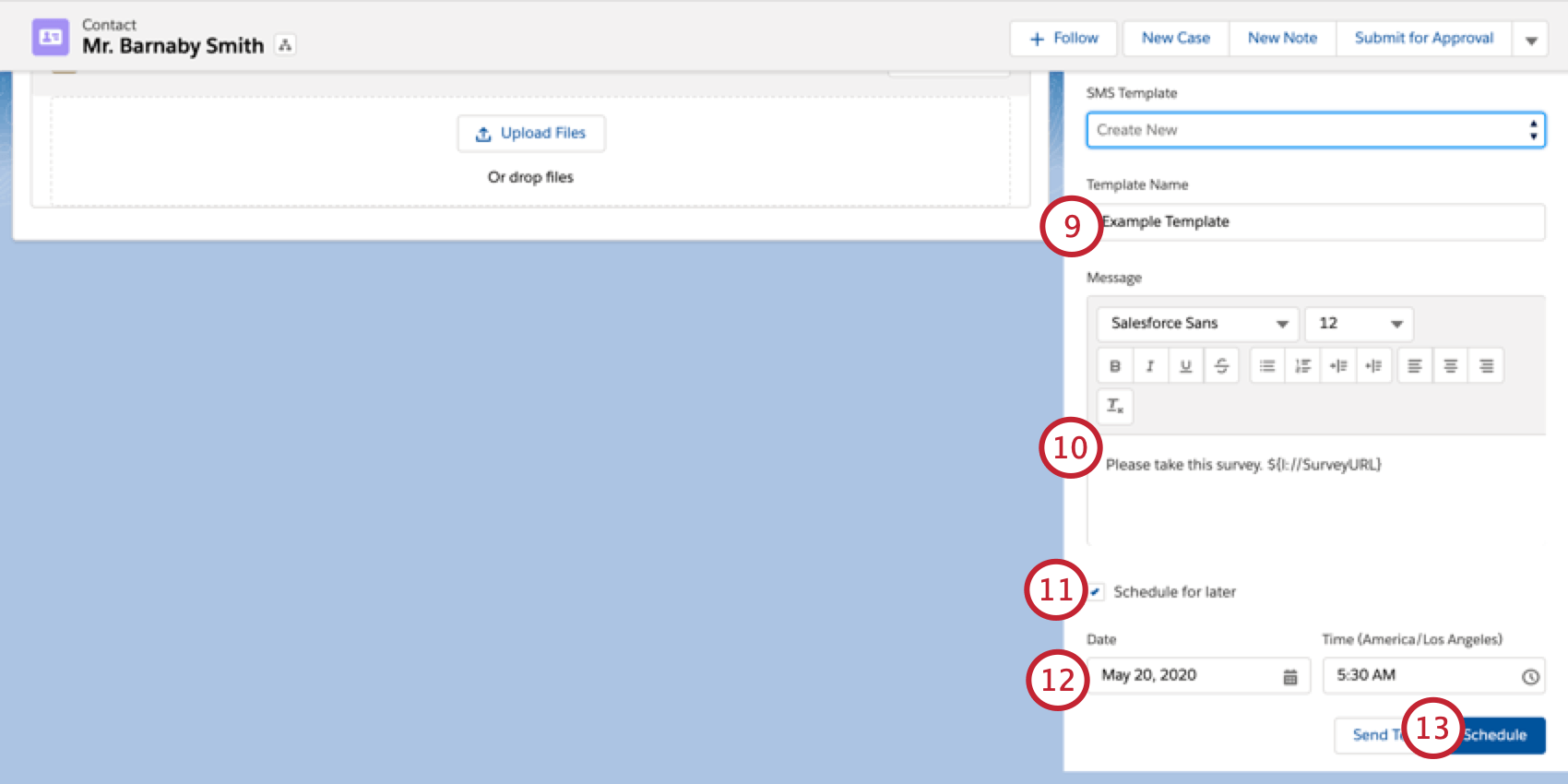
Tipp: Entfernen Sie nicht die Dynamischer Text aus dem Textnachrichtentext, da der dynamische Text in Ihren Umfrage-Link umgewandelt wird, wenn die SMS gesendet wird.
Tipp: Wenn Sie eine Vorschau Ihrer SMS anzeigen möchten, bevor Sie sie senden, klicken Sie auf Test senden und geben Sie dann die bevorzugte Telefonnummer in das Popup-Fenster ein. Die Test-SMS sendet eine Verteilung an die von Ihnen eingegebene Telefonnummer. Sie können eine Test-SMS nur an jeweils eine Telefonnummer senden.
Gesendete Verteilungen anzeigen
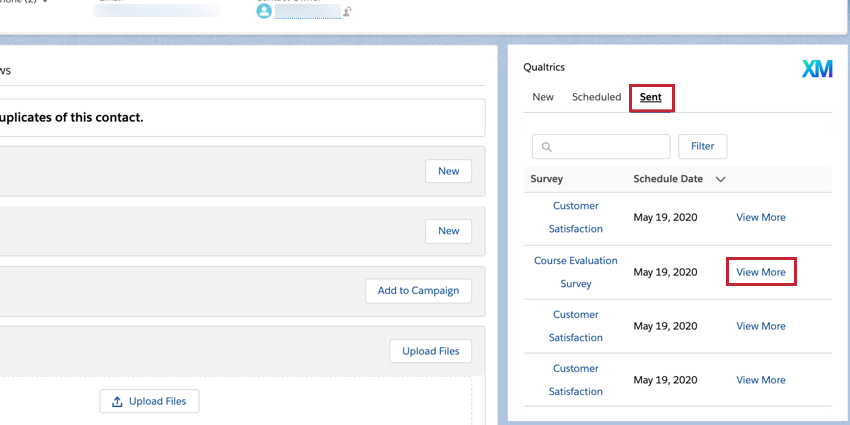
Zusätzlich zum Senden von E-Mails über Salesforce können Sie Informationen zu Ihren vergangenen Verteilungen anzeigen, z. B. wie viele Personen die Umfrage erhalten haben, alle Datensätze mit fehlenden Kontakt und alle Antworten, die mit der Verteilung verknüpft sind. Um Ihre gesendeten Verteilungen zu sehen, gehen Sie auf die Registerkarte Gesendet des Umfrage Widgets. Um Informationen zu einer bestimmten Verteilung anzuzeigen, wählen Sie Mehr anzeigen weiter der Verteilung, an der Sie interessiert sind.
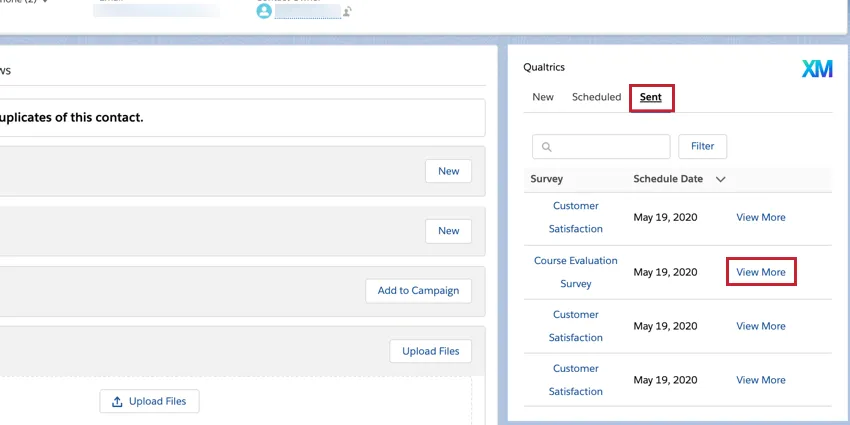
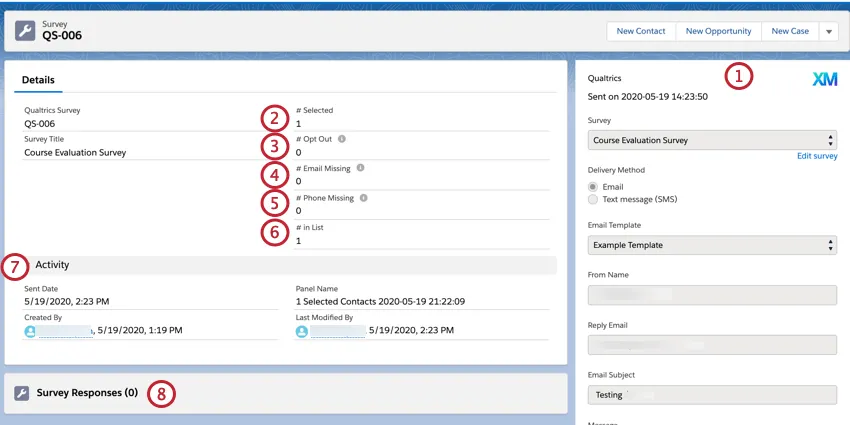
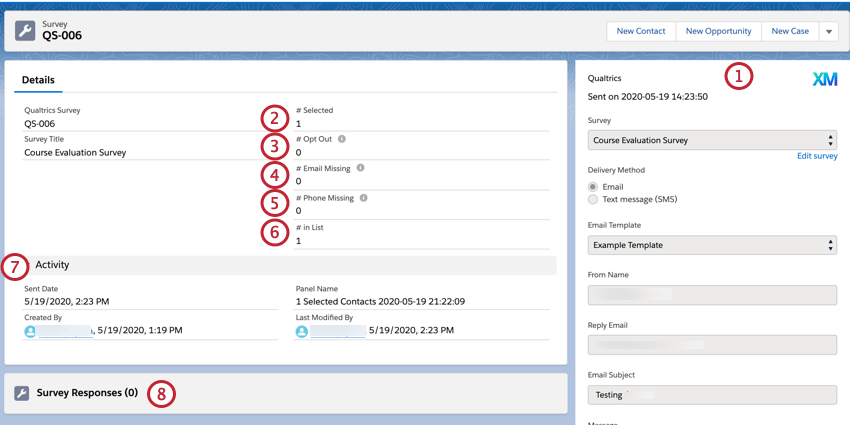
Nach dem Klicken auf Mehr anzeigenwird ein Fenster mit weiteren Informationen zu Ihrer Verteilung angezeigt:
&Bearbeiten; Geplante Verteilungen löschen
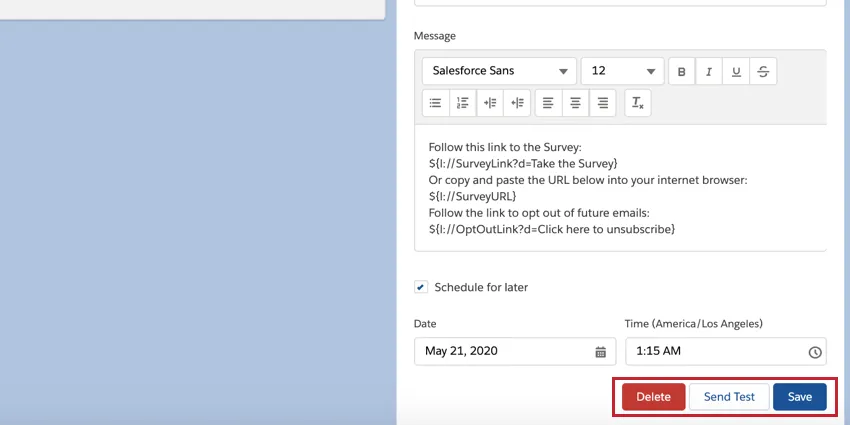
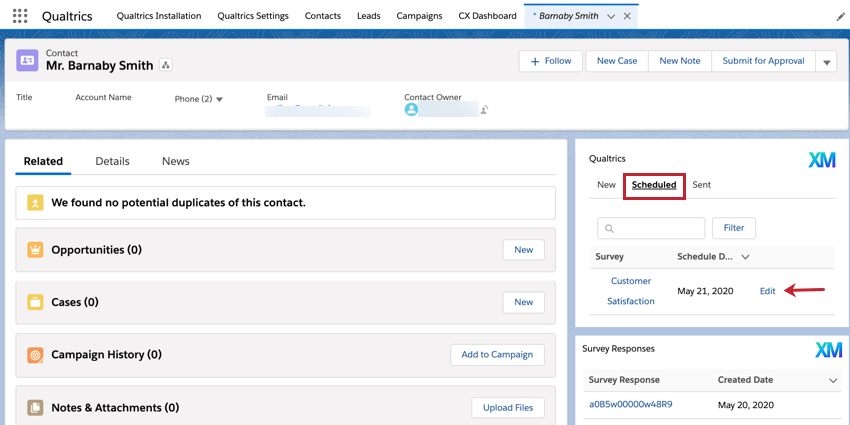
Nachdem Sie eine Verteilung eingeplant haben, die an einem zukünftigen Datum gesendet werden soll, können Sie die Details der Verteilung bearbeiten oder alle zusammen abbrechen. Um eine geplante Verteilung zu bearbeiten, wählen Sie Eingeplant und klicken Sie dann auf Bearbeiten weiter der Verteilung.

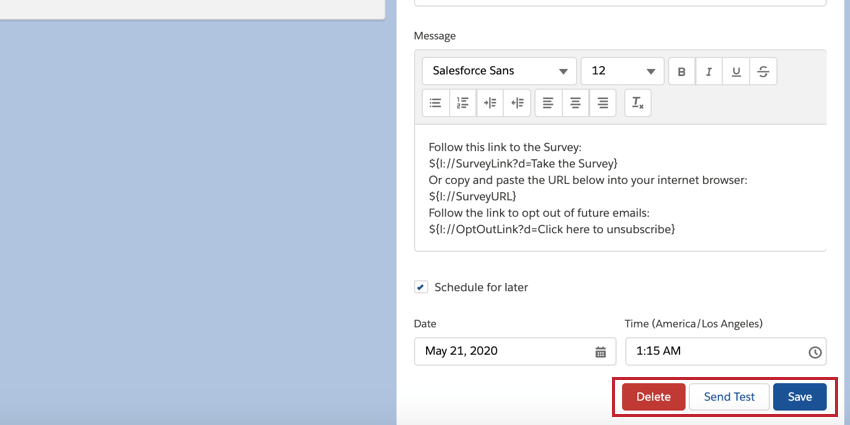
Sie können dann alle Details Ihrer Verteilung bearbeiten, z. B. was Umfrage sendet, wann die Verteilung gesendet wird, die zugehörige Nachricht usw. Wenn Sie die Bearbeitung abgeschlossen haben, können Sie auf Sichern um Ihre Änderungen zu sichern. Wenn Sie eine Vorschau Ihrer Änderungen anzeigen möchten, klicken Sie auf Test senden Geben Sie je nach Verteilung entweder Ihre Telefonnummer oder Ihre E-Mail-Adresse ein. Wenn Sie Ihre Verteilung vollständig löschen möchten, wählen Sie Löschen.
Anzeigen von Antworten in Salesforce
Bevor Antworten in Salesforce angezeigt werden, müssen Sie Ihre Antworten wieder Salesforce zuordnen. Sie müssen diese Schritte für jede Umfrage ausführen, die Sie über die Salesforce-App senden möchten.
TIPP: Dieser Abschnitt ist speziell auf die ANTWORTZUORDNUNG von Feldern ausgerichtet, damit die Antworten auf Umfragen in der Salesforce-App erscheinen. Allgemeine Informationen zur Zuordnung von Qualtrics zu Salesforce finden Sie unter. Salesforce-Antwortzuordnung.
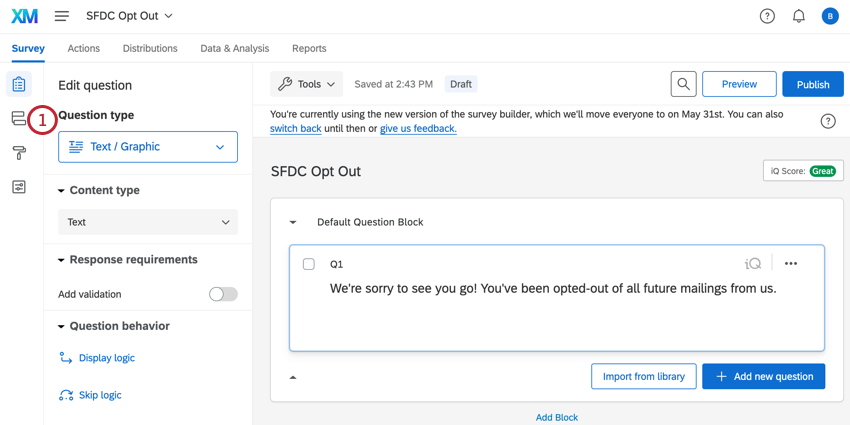
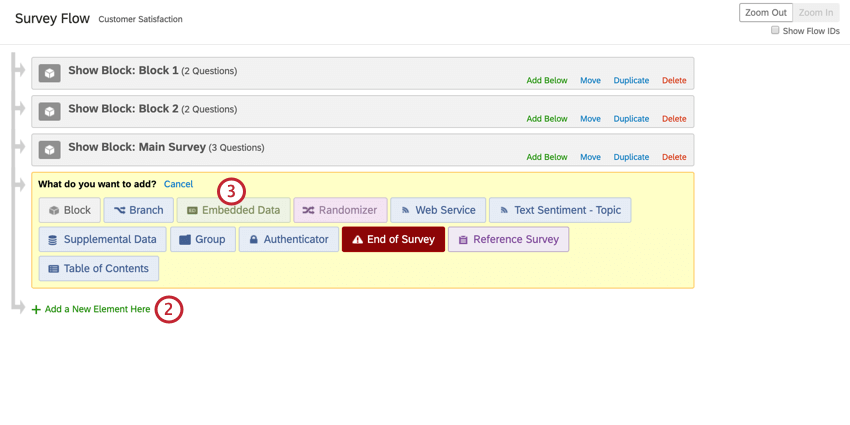
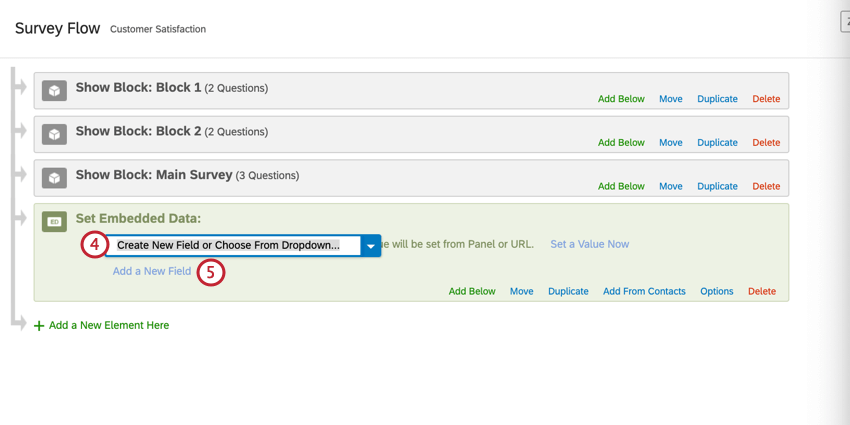
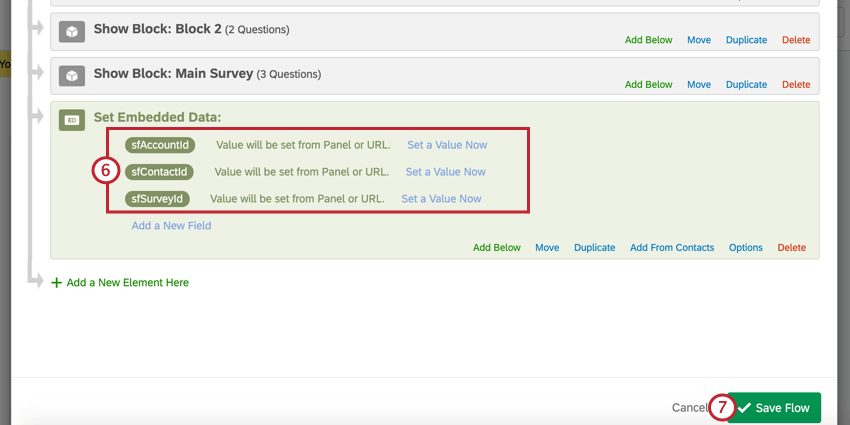
Rechtschreibung und Großschreibung sind wichtig! Fügen Sie mindestens diese drei Mussfelder hinzu:
- sfAccountId
- sfContactId
- sfSurveyId
Tipp: Die drei oben genannten Felder sind erforderlich, damit die Antwort in Salesforce angezeigt wird, während sie mit dem richtigen Datensatz verknüpft wird. Sie können zusätzliche Salesforce-Felder hinzufügen, die in der Antwort angezeigt werden sollen. Wenn Sie beispielsweise die Antworten mit einem Lead verknüpfen, möchten Sie das Feld sfLeadId zuordnen.
Tipp: Wenn Sie planen, diese Felder in Logiksollten Sie das Element an den Anfang Ihres Umfragenverlauf verschieben.
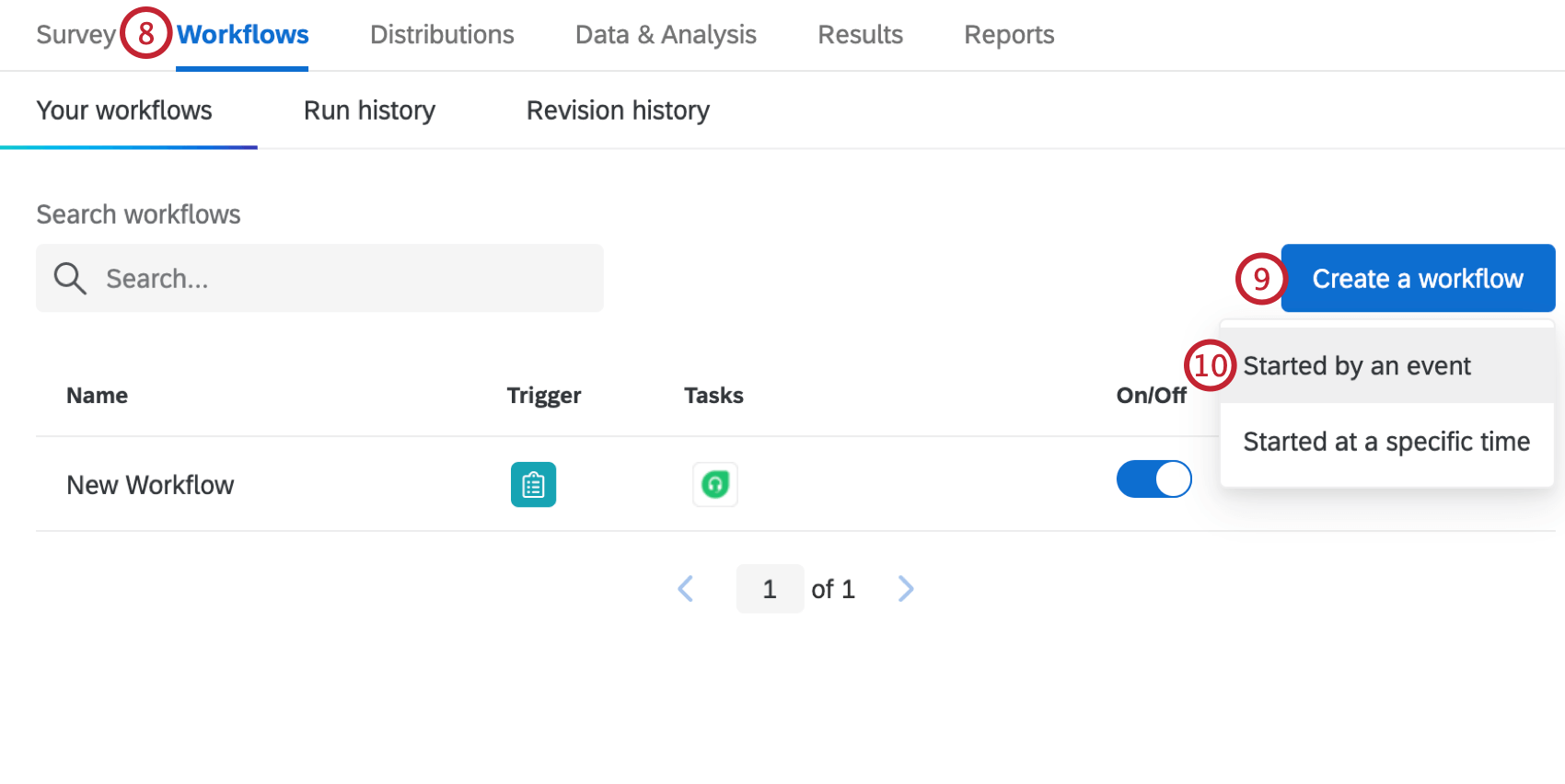
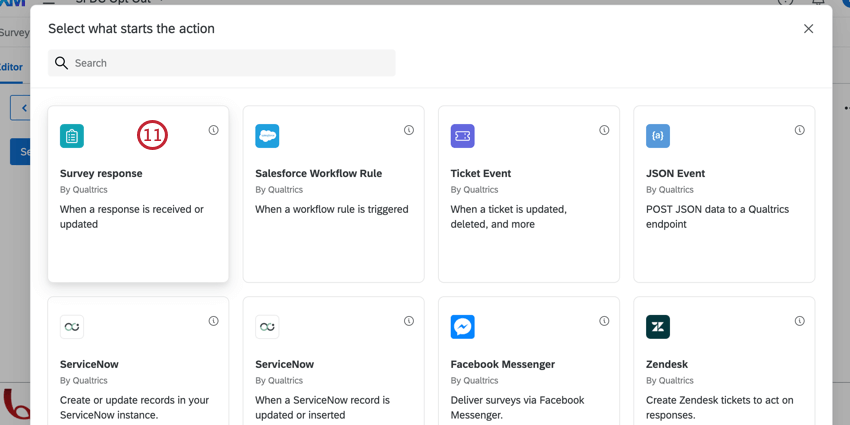
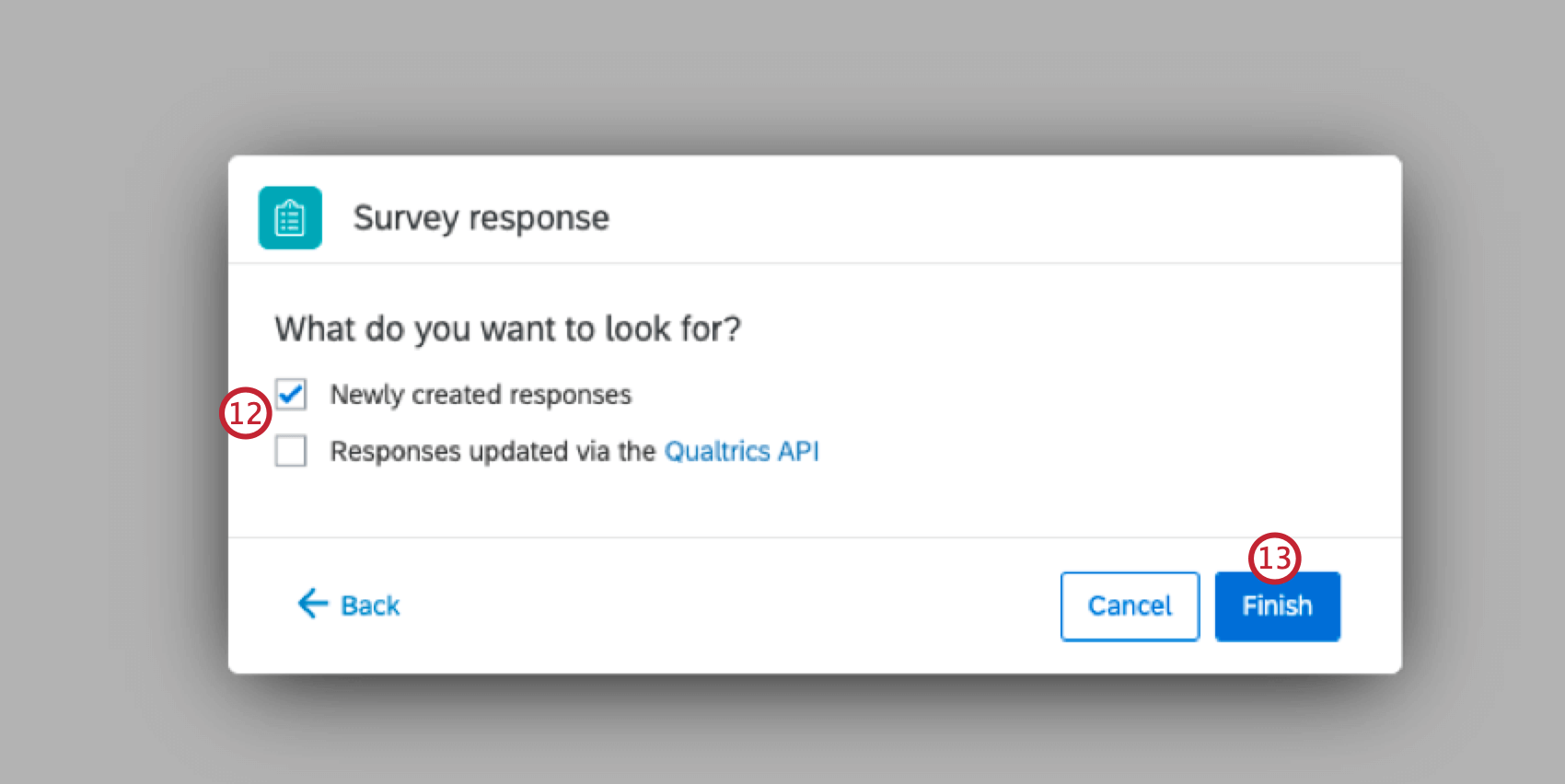
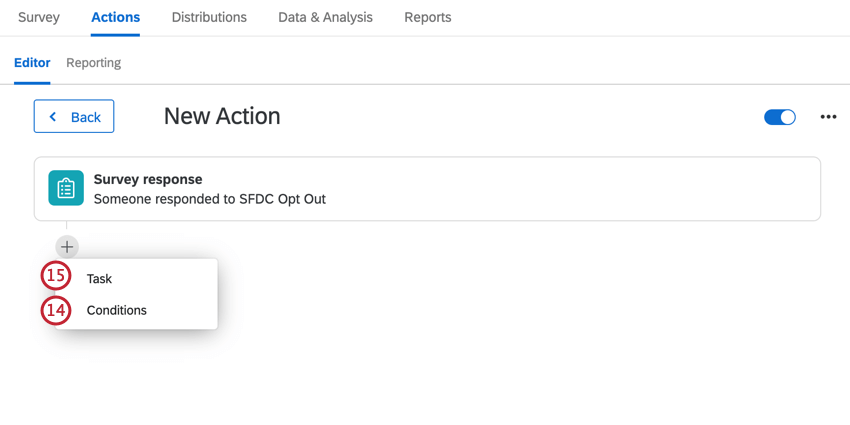
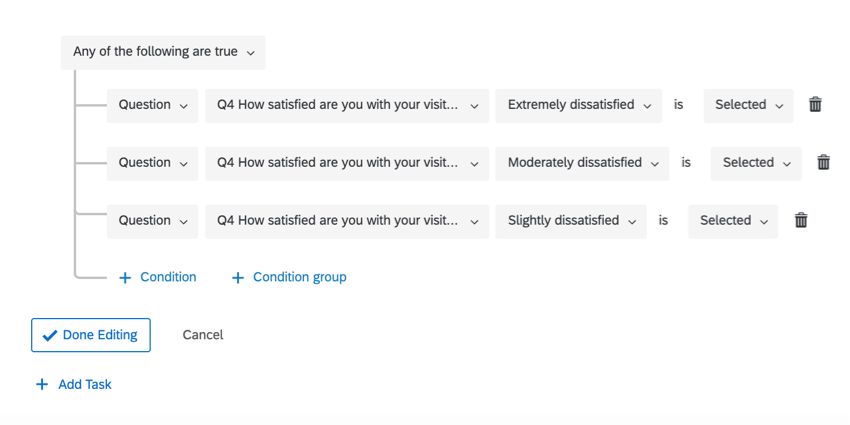
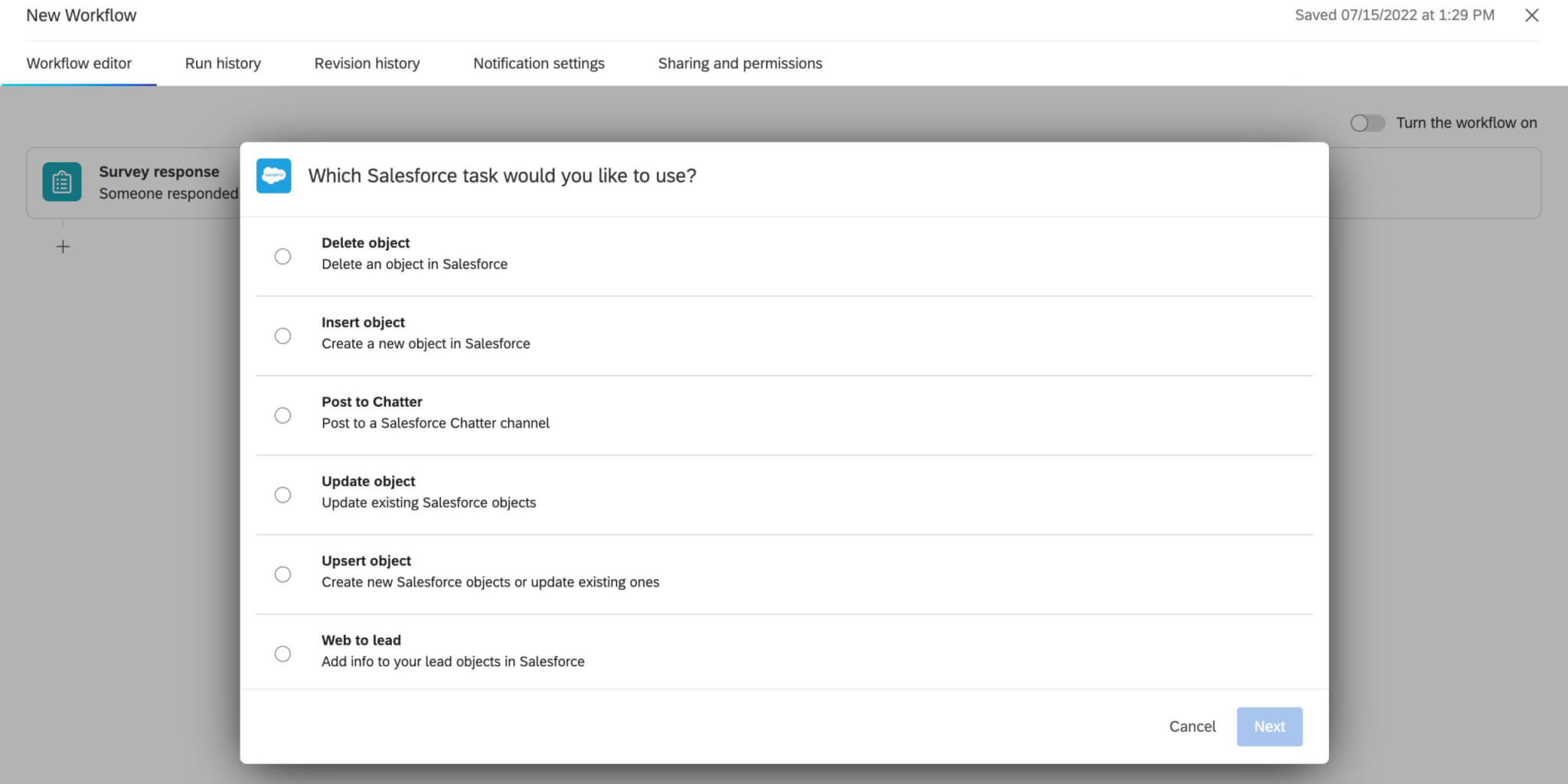
Beispiel: Angenommen, ich möchte nur Antworten zuordnen, die darauf hindeuten, dass sie unzufrieden waren. Ich kann eine Bedingung hinzufügen, sodass der Workflow nur ausgelöst wird, wenn der Befragte:r angegeben hat, dass er in der Umfrage unzufrieden war.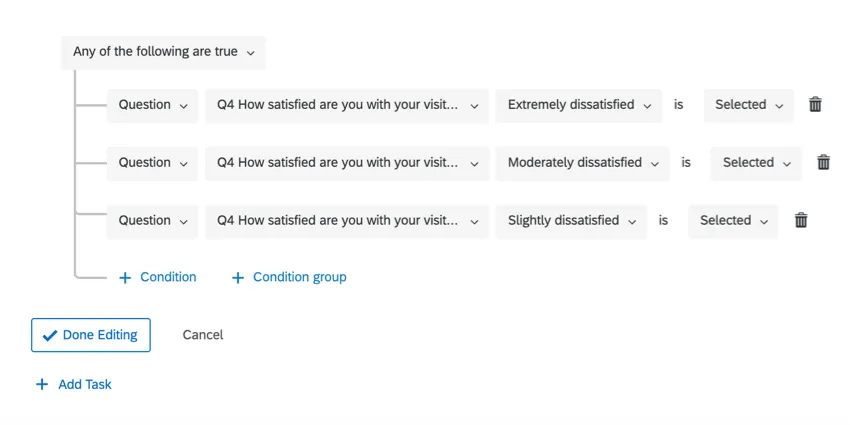
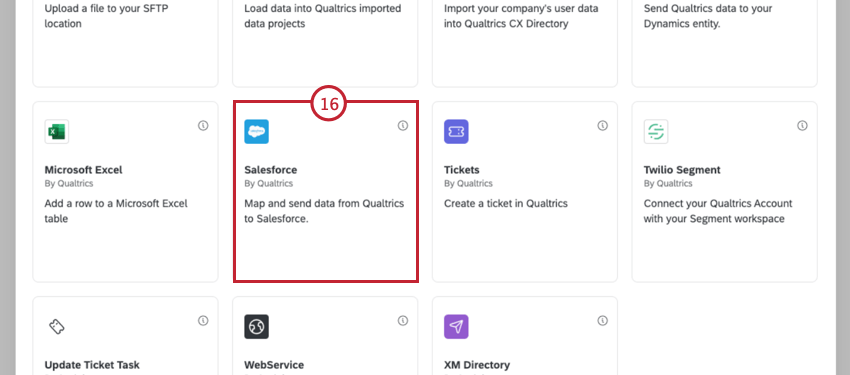
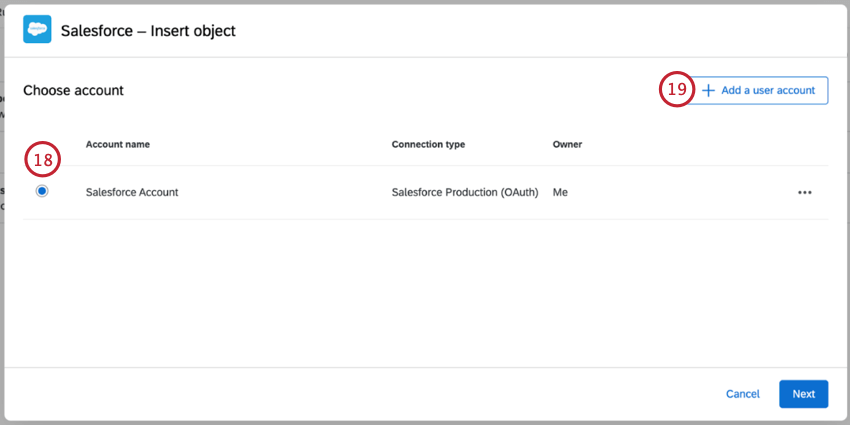
Tipp: Meistens verbinden Sie sich mit einem Benutzerkonto. Sandbox-Konten werden in der Regel nur zu Testzwecken verwendet. Nachdem Sie den Typ des hinzuzufügenden Benutzerkonto ausgewählt haben, werden Sie zum Salesforce-Anmeldebildschirm weitergeleitet, um sich an Ihrem Benutzerkonto anzumelden. Sobald Sie sich angemeldet haben, werden Sie zurück zur Aufgabe weitergeleitet, um die Einrichtung abzuschließen.
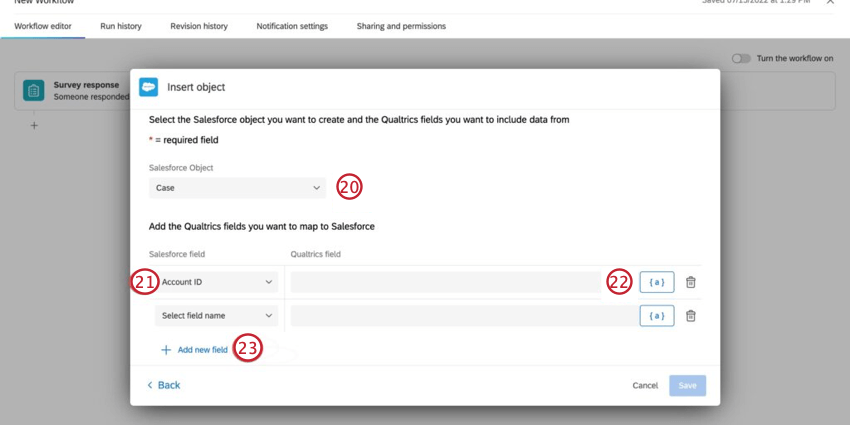
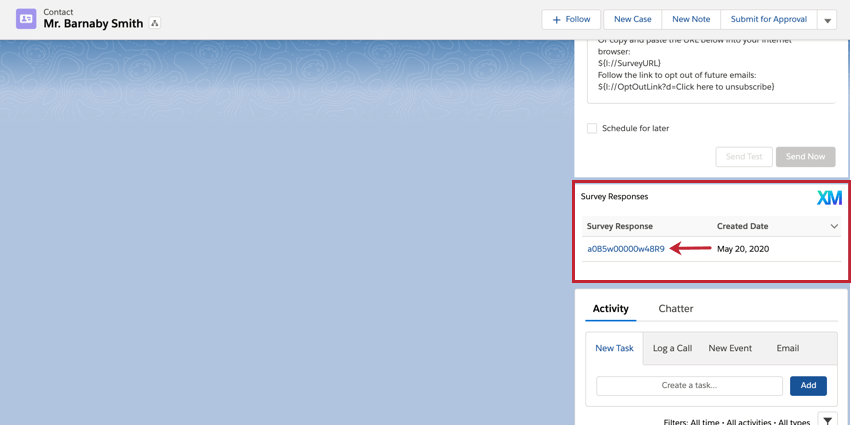
Wenn nun ein Befragte:r an Ihrer Umfrage teilnimmt, werden diese Daten an Salesforce gesendet, und Sie können die Antwort über Ihre Salesforce-Kontakte oder Lead-Datensatzseiten überprüfen. Klicken Sie auf eine bestimmte Umfrage, um weitere Informationen zur Antwort abzurufen. Die Felder, die Sie Salesforce zugeordnet haben, sind in verfügbar, wenn die Antwort vollständig angezeigt wird.

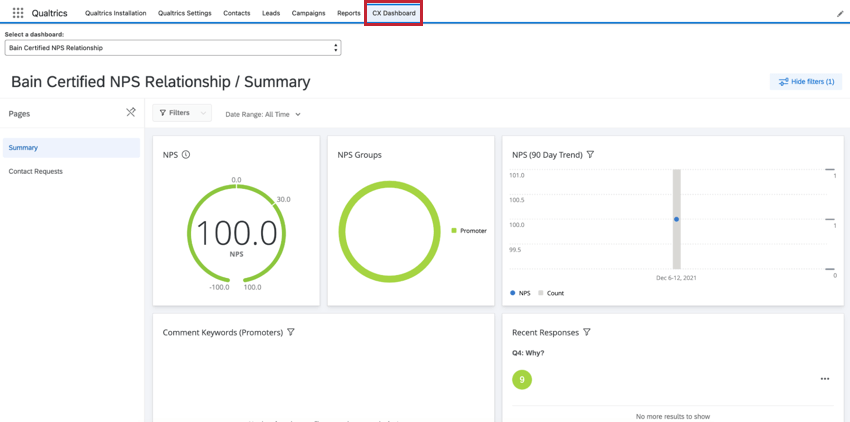
Anzeigen von CX in Salesforce
Um Ihre CX in Salesforce anzuzeigen, gehen Sie zu CX-Dashboard Registerkarte. Weitere allgemeine Informationen zu CX finden Sie in unserer Erste Schritte mit CX ressourcen.

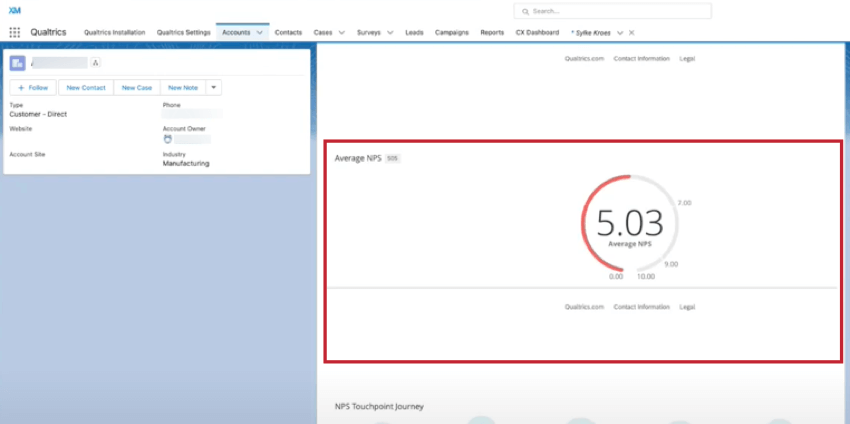
Anzeigen von gefilterten eingebetteten Widgets in Salesforce-Datensätzen
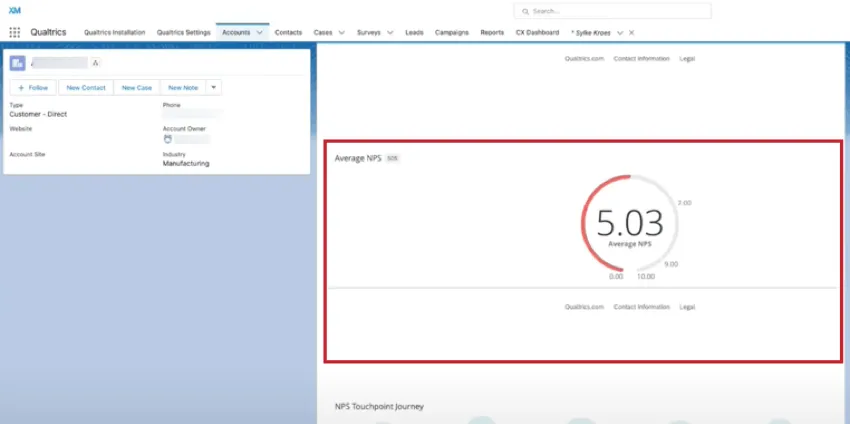
Um gefilterte eingebettete Widgets in Salesforce-Datensätzen anzuzeigen, öffnen Sie die Objektdatensatzseite in Salesforce. Von hier aus können Sie das gefilterte Widget mit Informationen zu dem geöffneten Datensatz sehen.
Zusätzliche App-Einstellungen
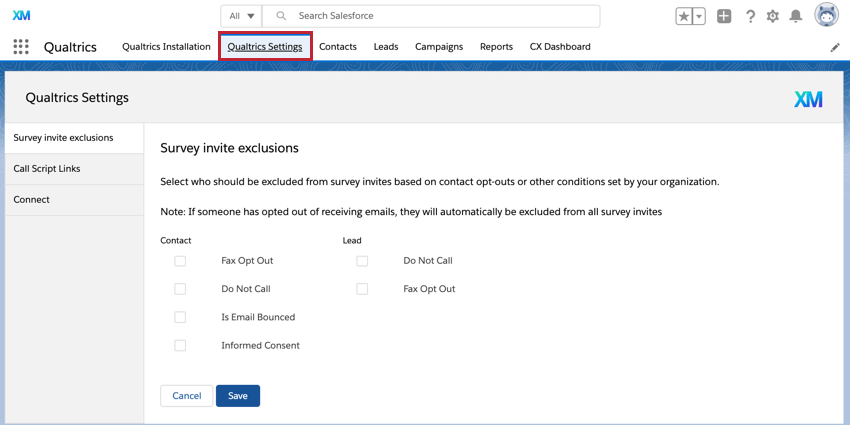
Die Qualtrics-App enthält einige zusätzliche Einstellungen, die Sie konfigurieren können, z. B. Regeln für den Ausschluss von Umfragen und das Trennen Ihres Qualtrics-Kontos.
Ausschlüsse von Umfrage
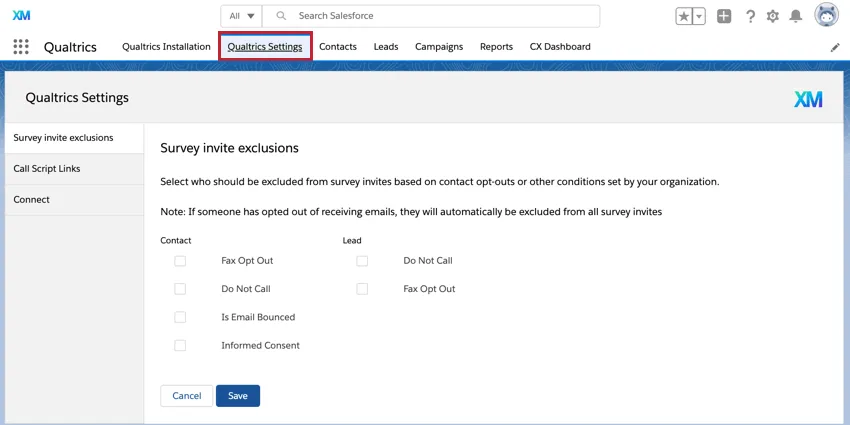
Die Ausschlüsse Umfrageeinladung Auf der Registerkarte können Sie auswählen, ob bestimmte Datensätze basierend auf Kontakt-Opt-outs oder anderen von Ihrer Organisation festgelegten Bedingungen von der Annahme von Qualtrics ausgeschlossen werden sollen.
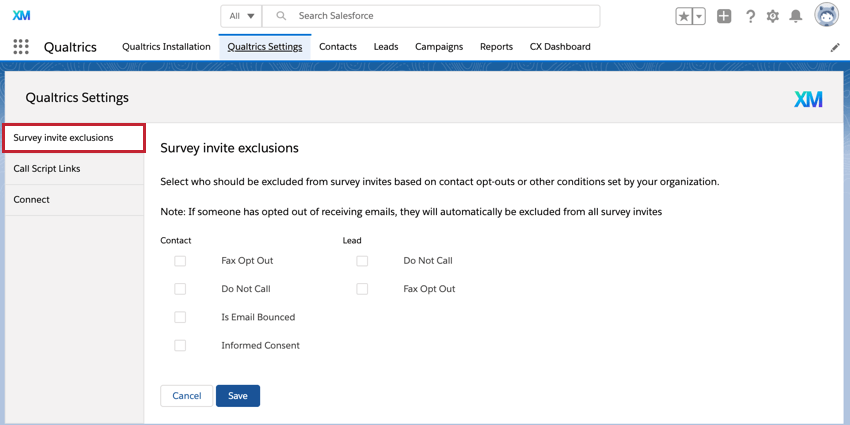

Tipp: Wenn sich jemand vom Erhalt von E-Mails von Ihnen abmeldet, wird er automatisch aus allen Umfrage ausgeschlossen.
Für Kontakte können Sie Ausschlüsse auf den folgenden Feldern basieren:
- Fax-Opt-out
- Nicht aufrufen
- E-Mail nicht zugestellt
- Einverständniserklärung
Für Leads können Sie Ausschlüsse auf den folgenden Feldern basieren:
- Nicht aufrufen
- Fax-Opt-out
Wenn ein Datensatz den Wert „true“ für ein Feld hat, das Sie hier aktiviert haben, erhält der Datensatz Ihre Umfrageeinladung nicht.
Trennen Sie Ihr QUALTRICS Benutzerkonto
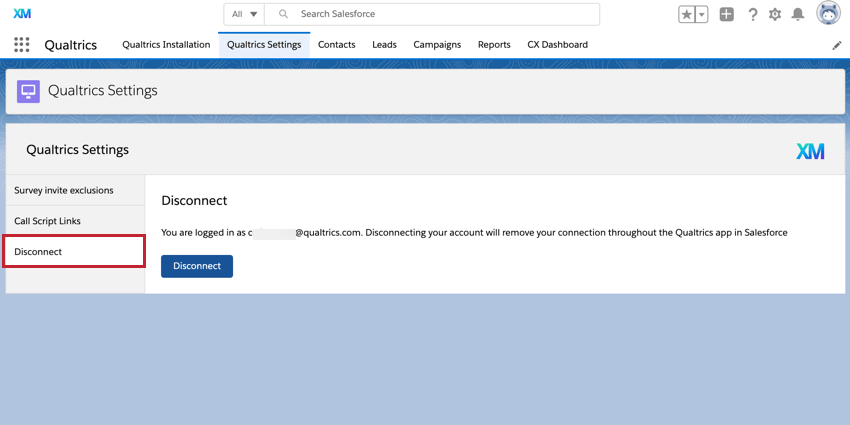
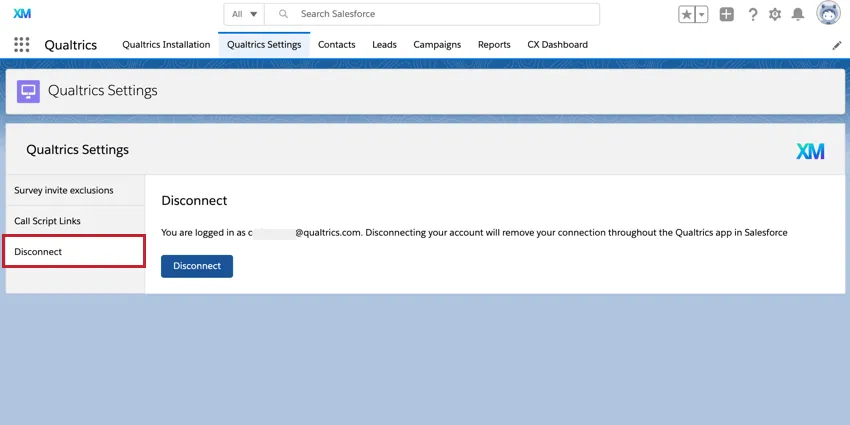
Um die Verknüpfung Ihrer Qualtrics und Salesforce-Konten aufzuheben, gehen Sie zu Verbindung trennen und klicken Sie dann auf Verbindung trennen.
Großartig! Vielen Dank für die Rückmeldung!
Vielen Dank für die Rückmeldung!